UPDF
UPDF
 UPDF pro Windows
 UPDF pro Mac
 UPDF pro iOS
 UPDF pro Android
 Nomostar
 UPDF AI Online
 UPDF Sign
 IvyCraft
 Upravit PDF
 Anotovat PDF
 Vytvořit PDF
 PDF formuláře
 Upravit odkazy
 Konvertovat PDF
 OCR
OCR PDF do Wordu
 PDF do obrázku
 PDF do Excelu
 Organizovat PDF
 Sloučit PDF
 Rozdělit PDF
 Oříznout PDF
 Otočit PDF
 Chránit PDF
 Podepsat PDF
 Redigovat PDF
 Sanitizovat PDF
 Odstranit zabezpečení
 Číst PDF
 UPDF Cloud
 Komprimovat PDF
 Tisknout PDF
 Dávkové zpracování
 O UPDF AI
 Řešení UPDF AI
 AI příručka
 FAQ o UPDF AI
 Shrnutí PDF
 Překlad PDF
 Chat s PDF
 Chat s AI
 Chat s obrázkem
 PDF na
 Vysvětlení PDF
 AI nástroje pro PDF
 AI nástroje pro obrázky
 AI chatovací nástroje
 AI nástroje pro psaní
 AI studijní nástroje
 AI pracovní nástroje
 Ostatní AI nástroje
 Generování záložek pomocí AI
 Shrnutí záložek pomocí AI
 Generování vodoznaků pomocí AI
 Generování pozadí pomocí AI
 Generování samolepek pomocí AI
 Generování razítek pomocí AI
 AI sada pro psaní
 UPDF Copilot
 Správa stránek pomocí AI
 Sémantické vyhledávání pomocí AI
 PDF na Word
 PDF na Excel
 PDF na PowerPoint
 Řešení pro podniky
 Plán pro podniky
 Uživatelská příručka pro podniky
 Firemní Webinář
 Bankovnictví
 Zdravotnictví
 Pojištění
 Právo
Právo Výroba
 Vláda
Vláda Řešení pro vzdělávání
 Příběhy zákazníků
 Uživatelská příručka
 UPDF Triky
 FAQs
FAQs Recenze UPDF
 Středisko stahování
 Blog
Blog Tiskové centrum
 Technické specifikace
 Aktualizace
 UPDF vs. Adobe Acrobat
 UPDF vs. Foxit
 UPDF vs. PDF Expert

AI-Generovat pozadí pro PDF
Přidání pozadí do PDF je skvělý způsob, jak vylepšit estetiku vašich dokumentů. Ale najít přesně ten návrh pozadí, který potřebujete, může být složité. Budete muset strávit hodiny hledáním online. I tak většina obrázků na pozadí je spojena s poplatky a autorskými právy.
Funkce AI-Generate Background to usnadňuje tím, že vám pomáhá generovat vlastní návrhy pozadí přímo v UPDF. Můžete vytvořit jakýkoli typ pozadí bez obav z poplatků nebo autorských práv.
Postupujte podle níže uvedeného podrobného průvodce a zjistěte, jak tuto funkci používat.
Část 1. Jak vytvořit pozadí vytvořené AI pro PDF
UPDF umožňuje generovat tři vysoce kvalitní obrázky pozadí z jednoho textového promptu. Popis pozadí můžete napsat ručně nebo použít přednastavené možnosti promptu.
Tady jsou kroky.
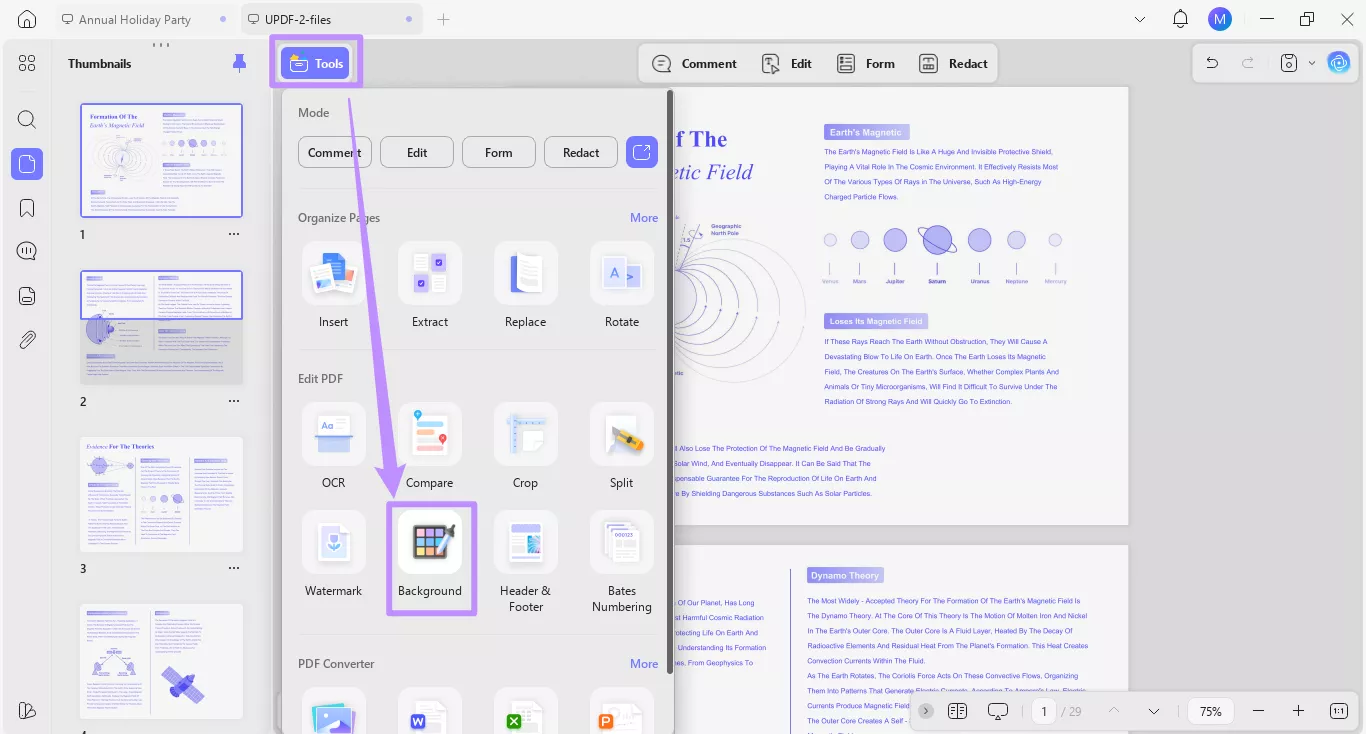
Krok 1. Otevřete PDF v UPDF a klikněte na "Nástroje" nahoře. Poté vyberte "Pozadí" v sekci Upravit PDF.
Krok 2. Panel s pozadím se objeví nahoře. Odtud klikněte na možnost "AI Background"
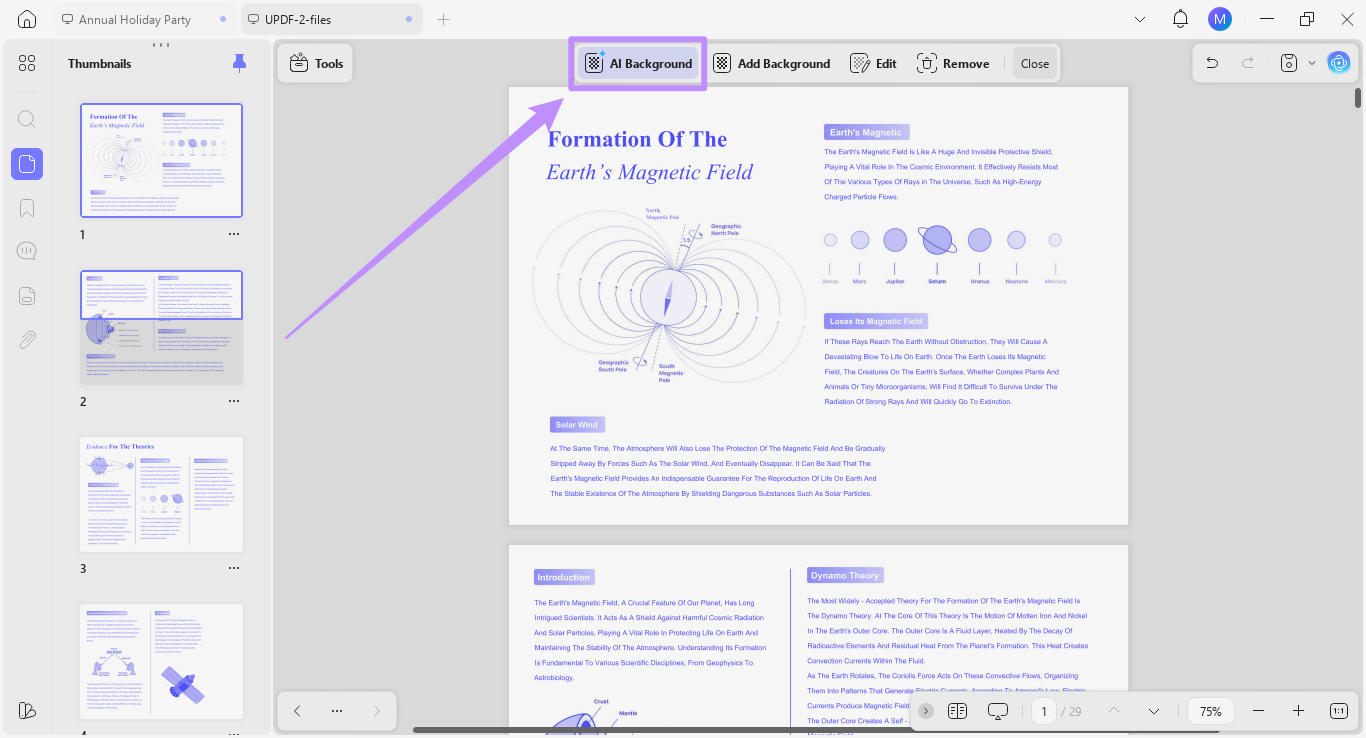
Otevře se okno pro nástroj AI Generate Background. Odtud můžete pomocí AI generovat pozadí dvěma způsoby.
Metoda 1. Vytvořte pozadí s personalizovaným zadáním
Pro vytvoření obrázku pozadí můžete zadat podrobný popis návrhu. Můžete jej personalizovat popisy požadovaného stylu pozadí, barvy a estetiky.
Takto to funguje.
Krok 1. Do textového pole pod Popis pozadí zadejte detaily pozadí, které chcete vygenerovat. Můžete přidat tolik detailů, kolik chcete.
- Například můžete napsat zadání "Vygenerovat světle zelené kostkované pozadí papíru do sešitu." Jakmile dokončíte úpravu výzvy, klikněte na tlačítko "Odeslat".
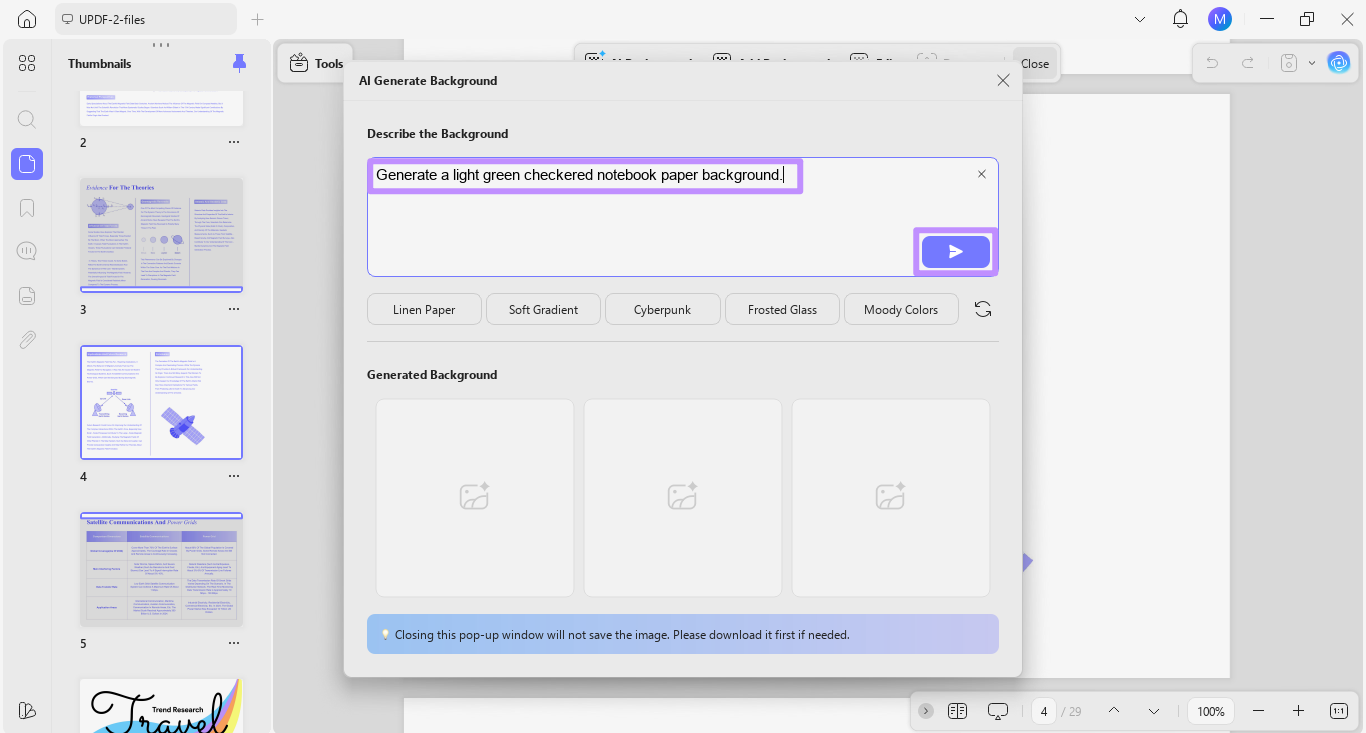
Krok 2. UPDF AI vytvoří tři vysokokvalitní obrázky pozadí PNG podle vašeho popisu. Tyto informace si můžete prohlédnout v sekci "Generované pozadí".
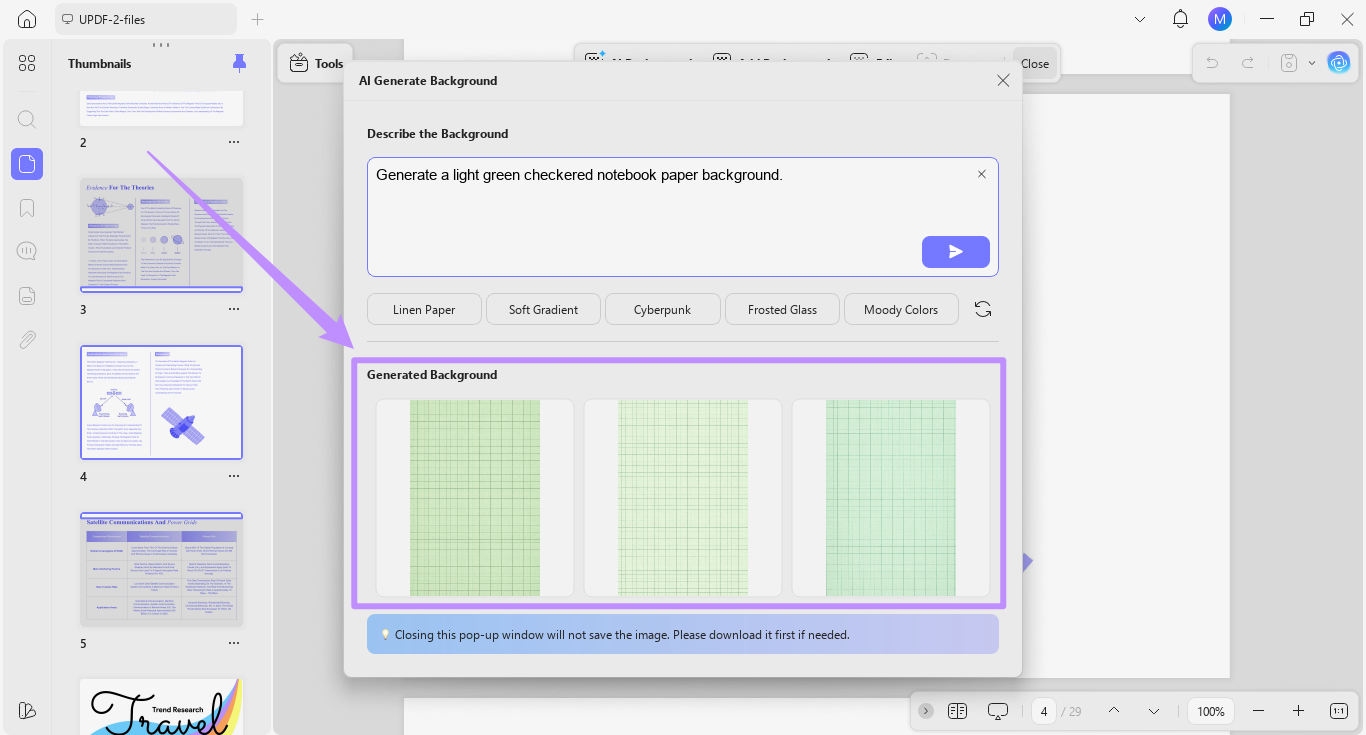
Vezměte prosím na vědomí, že jedna kompletní generace AI vytvoří 3 pozadí a spotřebuje až 3 kredity. Pokud nastane neočekávaný problém a AI vytvoří méně než 3 pozadí, kredity budou odečteny pouze za úspěšně vytvořená pozadí.
Metoda 2. Generujte pozadí pomocí chytrých přednastavení
Chytré předvolby umožňují automaticky generovat popis pozadí místo jeho ručního psaní. Popis si stále můžete upravit a přidat další detaily, pokud je to potřeba.
Takto to funguje.
Krok 1. Pod oknem s promptem uvidíte několik přednastavených možností. Klikněte na ten, který chcete použít, a relevantní popis pozadí se objeví v okně.
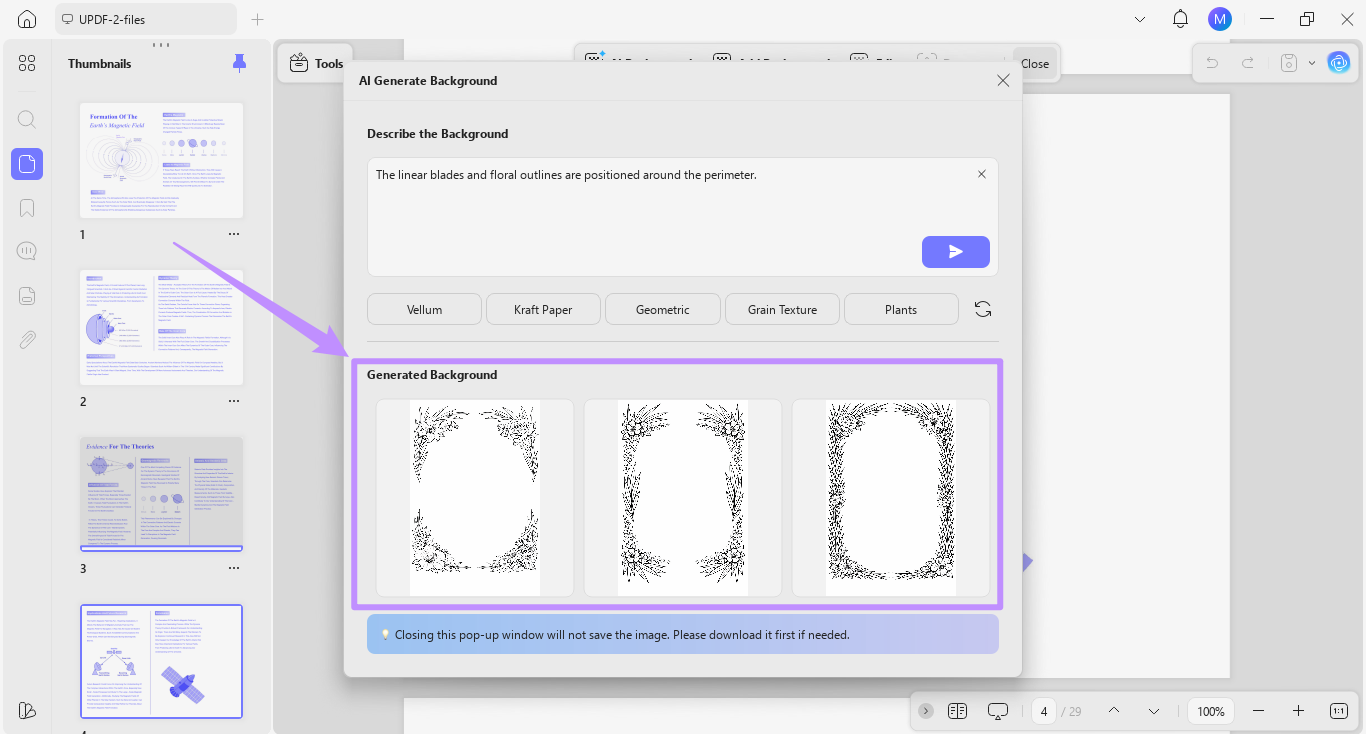
- Například když kliknete na přednastavení "Rostliny", zobrazí se výzva k vygenerování lineárních čepelí a květinových obrysů v konkrétním rozložení.
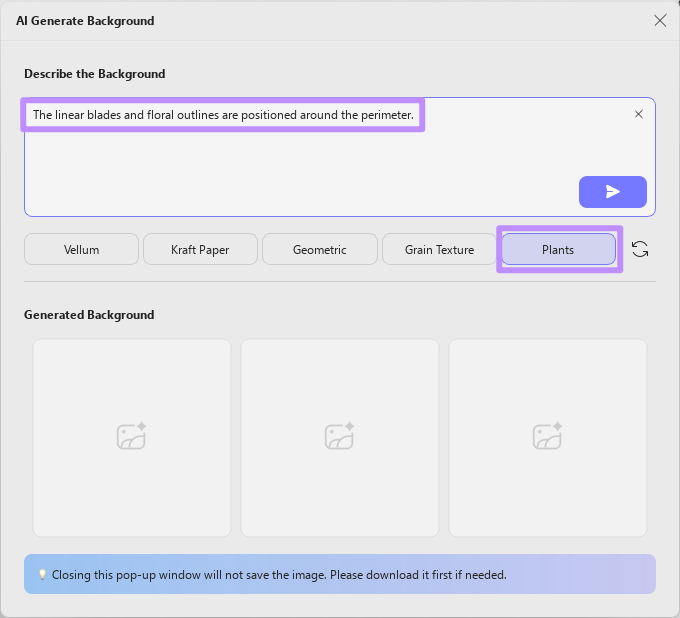
Krok 2. Pokud je potřeba, upravte a upravte přednastavený prompt. Poté klikněte na tlačítko "Odeslat". Tím se vytvoří tři AI pozadí a zobrazí se v sekci "Generované pozadí".
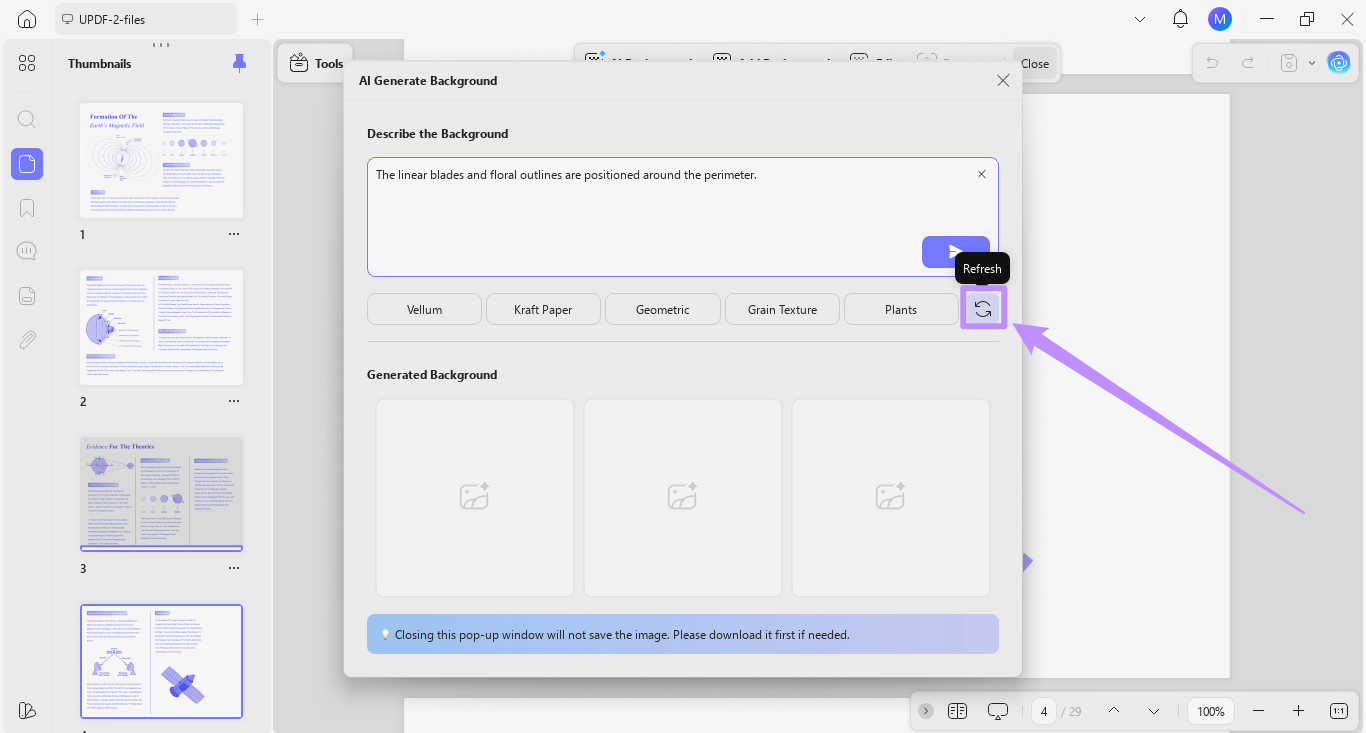
Krok 3. Pokud nenajdete přednastavení, které chcete použít, klikněte na tlačítko "Obnovit" vpravo. Tím se dostupné předvolby nahradí novými možnostmi.
Note:
Část 2. Správa pozadí generovaných umělou inteligencí
UPDF vám umožňuje snadno spravovat a znovu používat vaše AI generované pozadí. Máte možnost uložit pozadí do UPDF nebo si je stáhnout do zařízení. Můžete je také přidat přímo do dokumentu a upravit jejich vzhled.
K tomu postupujte podle těchto kroků.
Krok 1. Po vygenerování pozadí pomocí AI najeďte kurzorem na obrázek, který chcete použít. Zobrazí se tři možnosti správy pozadí.
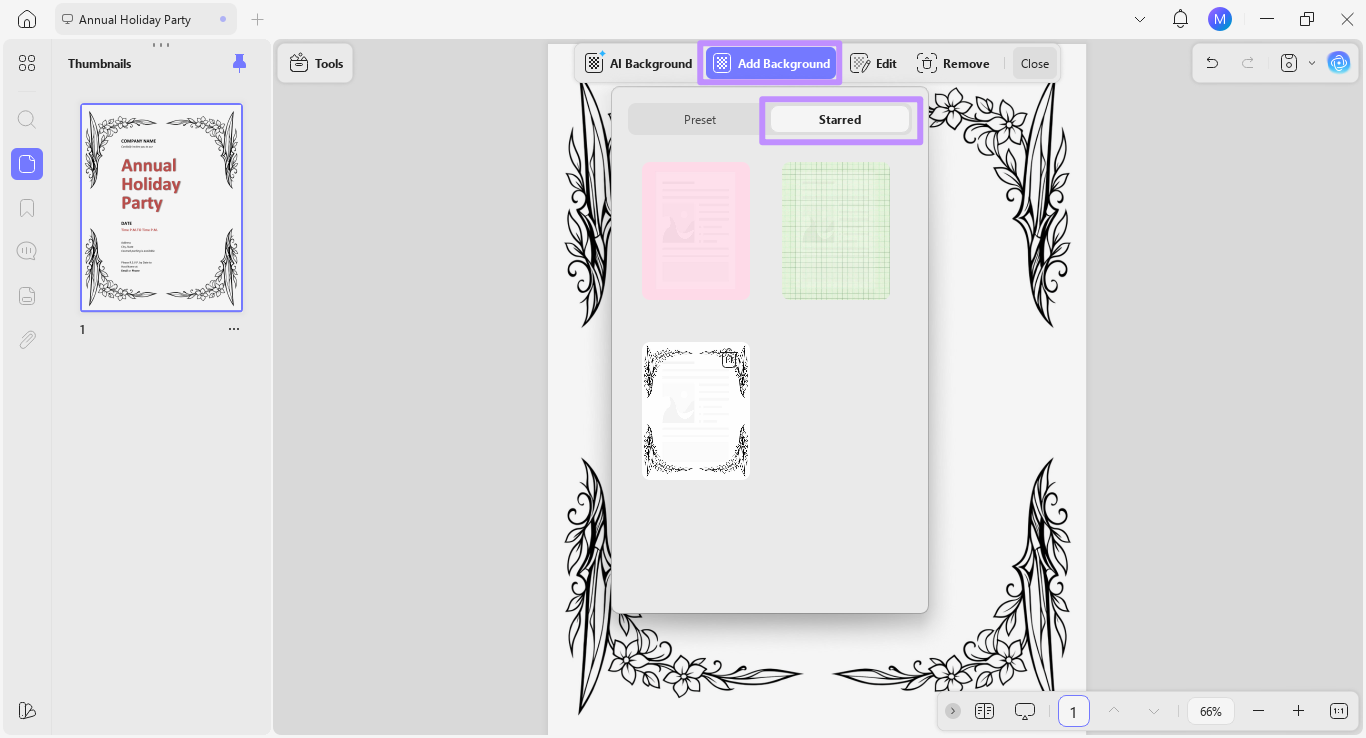
- Hvězda: Klikněte na ikonu "Star" pro uložení pozadí pro budoucí použití v UPDF.
- Stažení: Klikněte na ikonu "Stáhnout" a uložte pozadí jako PNG soubor na svém zařízení.
- Dodat: Klikněte na tlačítko "+" a umístíte pozadí přímo na svůj PDF.
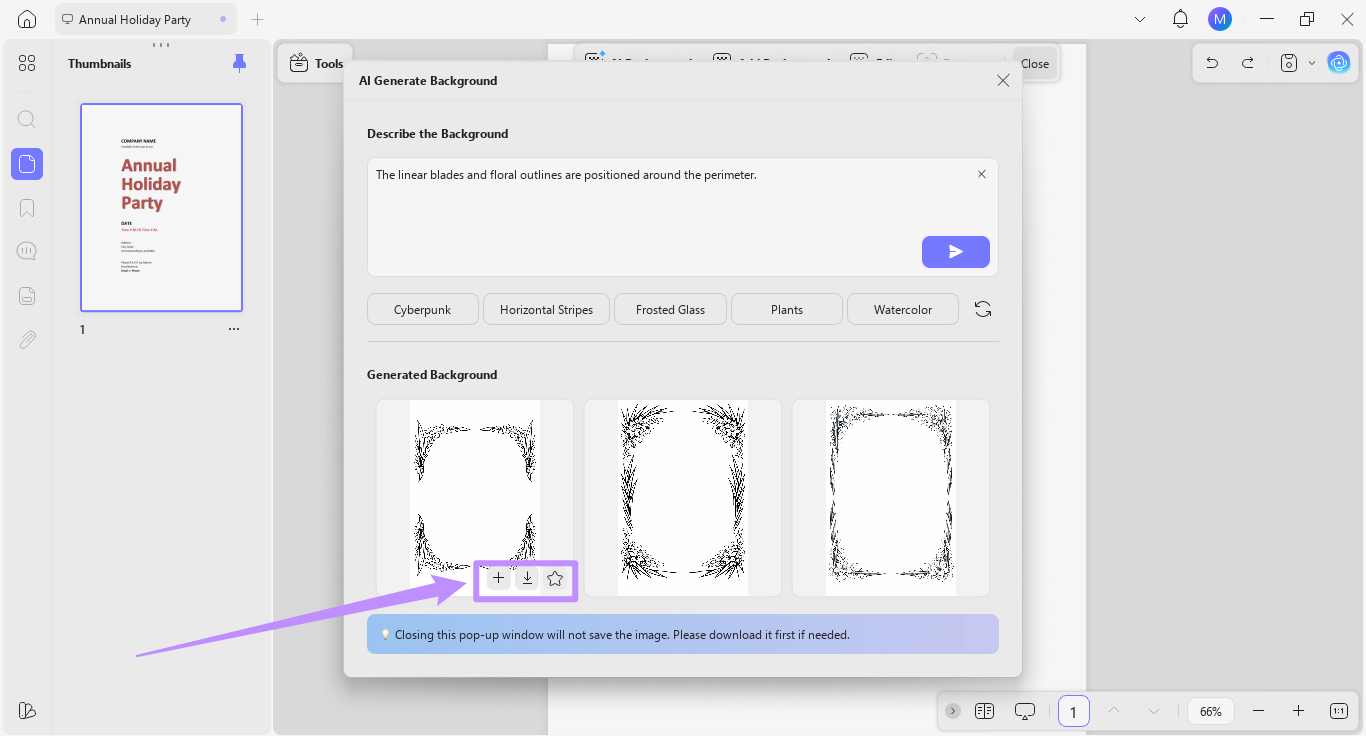
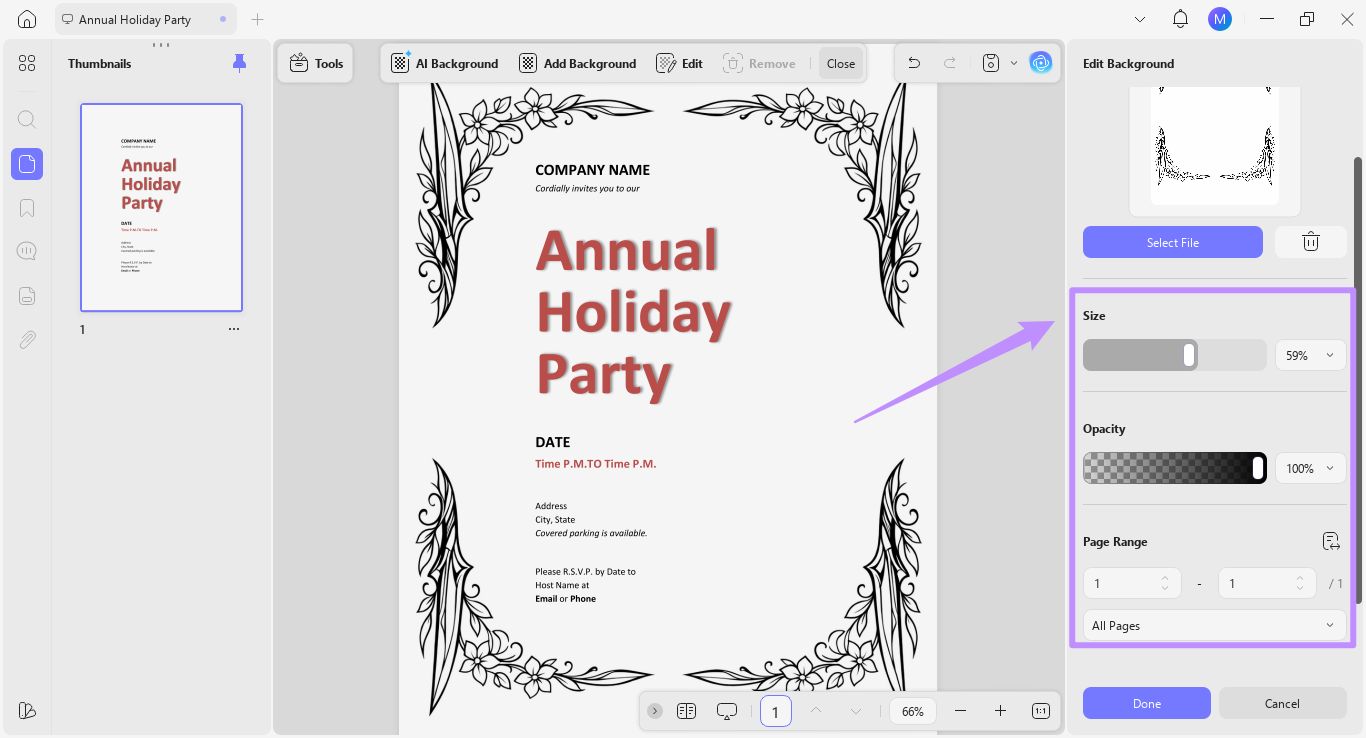
Krok 2. Po přidání AI pozadí do PDF se napravo objeví panel Upravit pozadí. Odtud si můžete přizpůsobit velikost a průhlednost pozadí. Můžete také definovat rozsah stran pro použití pozadí.
Krok 3. Můžete také zaškrtnout možnost "Automaticky přidat do hvězdičkového označení". Poté klikněte na "Hotovo" a přidejte pozadí do sekce "Hvězdičkový" v UPDF.
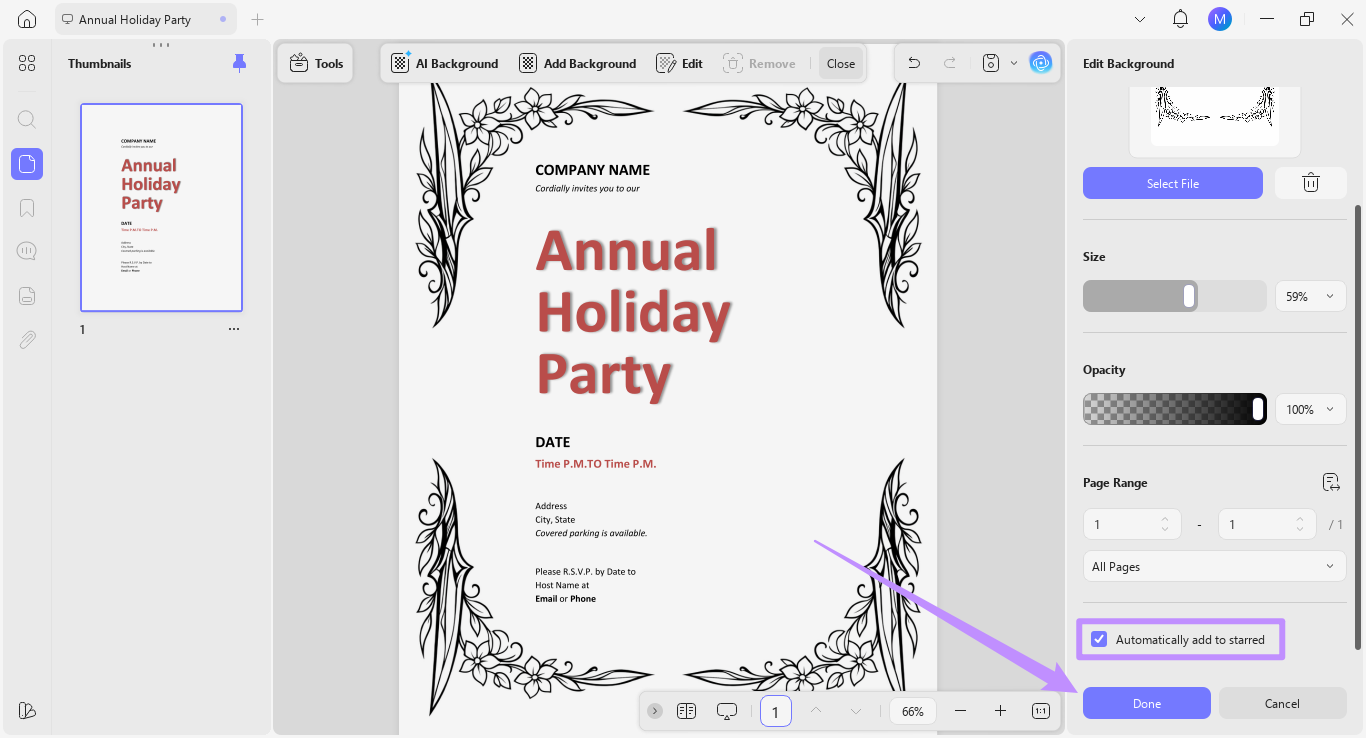
Pro nalezení uloženého pozadí klikněte na možnost "Přidat pozadí" nahoře a přejděte na záložku "Hvězdičkové".