 UPDF
UPDF
 UPDF para Windows
 UPDF para Mac
 UPDF para iPhone/iPad
 UPDF para Android
 Nomostar
 UPDF AI ONLINE
 UPDF Sign
 IvyCraft
 Editar PDF
 Anotar PDF
 Crear PDF
 Formulario PDF
 Editar enlaces
 Convertir PDF
 OCR
OCR PDF a Word
 PDF a imagen
 PDF a Excel
 Organizar PDF
 Combinar PDF
 Dividir PDF
 Recortar PDF
 Girar PDF
 Proteger PDF
 Firmar PDF
 Redactar PDF
 Desinfectar PDF
 Eliminar seguridad
 Leer PDF
 UPDF Cloud
 Comprimir PDF
 Imprimir PDF
 Proceso por lotes
 Sobre UPDF IA
 Soluciones de UPDF IA
 Guía de Usuario de IA
 Preguntas frecuentes sobre UPDF IA
 Resumir PDF
 Traducir PDF
 Chat con PDF
 Chat con imagen
 PDF a Mapa Mental
 Chat con IA
 Explicar PDF
 Herramientas IA para PDF
 Herramientas IA para Imagen
 Herramientas IA de Chat
 Herramientas IA de Redacción
 Herramientas IA de Estudio
 Herramientas IA de Trabajo
 Otras Herramientas IA
 Generación de Marcadores con IA
 Resumen de Marcadores con IA
 Generación de Marcas de Agua con IA
 Generación de Fondos con IA
 Generación de Pegatinas con IA
 Generación de Sellos con IA
 Suite de Escritura con IA
 UPDF Copilot
 Gestión de Páginas con IA
 Búsqueda Semántica con IA
 PDF a Word
 PDF a Excel
 PDF a PowerPoint
 Solución Empresarial
 Letrero de empresa
 Inteligencia artificial empresarial
 Plan para Empresas
 Guía del Usuario Empresarial
 Webinar Empresarial
 IT
IT Educativos
 Construcción
 Servicios Financieros
 Salud
Salud Seguros
 Legal
Legal Manufactura
 Gobierno
 Investigadores y doctorandos
 Emprendedores individuales
 Abogados y despachos
 Profesionales inmobiliarios
 Solución para Educación
  Historias de Clientes
 Guía del Usuario
 Trucos de UPDF
 Preguntas Frecuentes
 Reseñas de UPDF
 Centro de descargas
 Blog
Blog Sala de prensa
 Especificaciones Técnicas
 Actualizaciones
 UPDF vs. Adobe Acrobat
 UPDF vs. Foxit
 UPDF vs. PDF Expert

Gestionar datos duplicados en Excel puede resultar irritante y llevar mucho tiempo, especialmente cuando se trata de conjuntos de datos de gran tamaño. Ya sea al obtener información de diversas fuentes o al colaborar con compañeros de trabajo, los duplicados tienden a colarse y resulta difícil encontrarlos en Excel.
Este extenso y detallado artículo proporciona los pasos necesarios para encontrar y comparar entradas duplicadas en Excel de manera eficiente. Esto le permitirá ahorrar tiempo y garantizar la precisión de sus datos.
Parte 1. ¿Cómo encontrar duplicados en Excel sin eliminarlos, pero resaltándolos?
Descubrir y resaltar celdas duplicadas en Excel sin eliminarlas es una tarea que se puede realizar rápidamente. Puede utilizar la regla predefinida de Excel para buscar y resaltar los duplicados. Para aplicar esta regla de forma eficaz y resolver el problema de cómo encontrar duplicados en Excel, siga estos pasos:
Paso 1: Busque Excel en su PC y ábralo. Abra el libro de trabajo o el archivo en el que desea realizar cambios. Seleccione una matriz de datos o una columna completa para comprobar si hay valores duplicados.
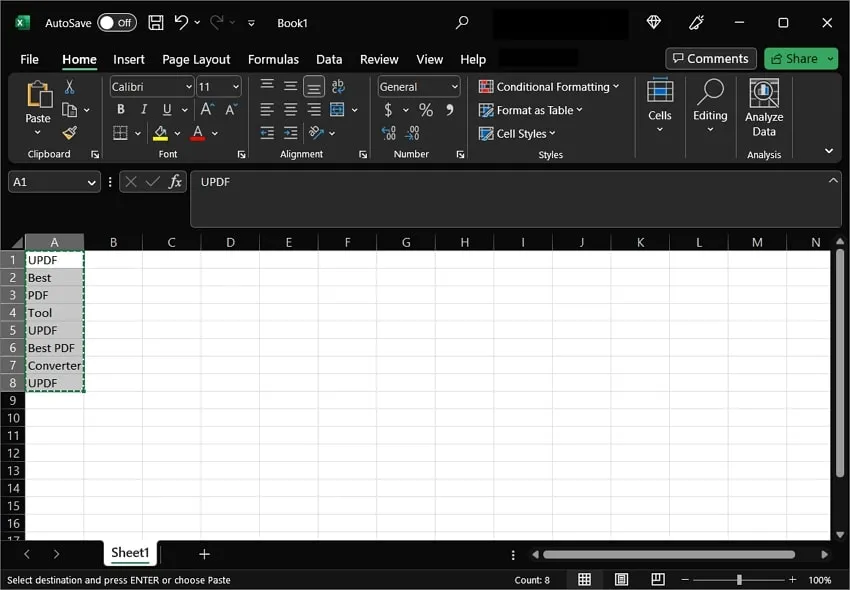
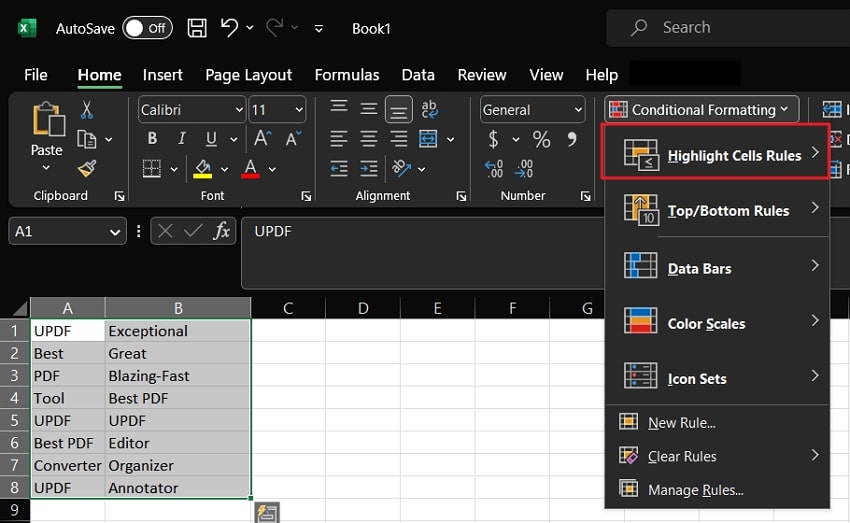
Paso 2: Continúa con esto, pulsa la pestaña «Inicio» y busca «Formato condicional» en la barra de herramientas. Haz clic en ella, expande las opciones de «Reglas para resaltar celdas» y selecciona «Valores duplicados». Ahora, elige cualquier combinación de colores en el menú desplegable «Valores con» y pulsa «Aceptar» para aplicar el formato.
Parte 2. ¿Cómo puedo encontrar duplicados en Excel y conservar solo uno?
La función Eliminar duplicados es la más adecuada para identificar duplicados en Excel y conservar un valor. Siga los pasos que se indican a continuación para utilizar esta función:
Paso 1: Comience seleccionando los datos necesarios, ya sea una columna o cualquier rango concreto de su libro de Excel. Acceda a la barra de menú y localice la pestaña «Datos». Abra las herramientas presentes en esta pestaña y, a continuación, localice el grupo «Herramientas de datos». En este grupo, haga clic en el icono «Eliminar duplicados» para abrir el cuadro de diálogo correspondiente.
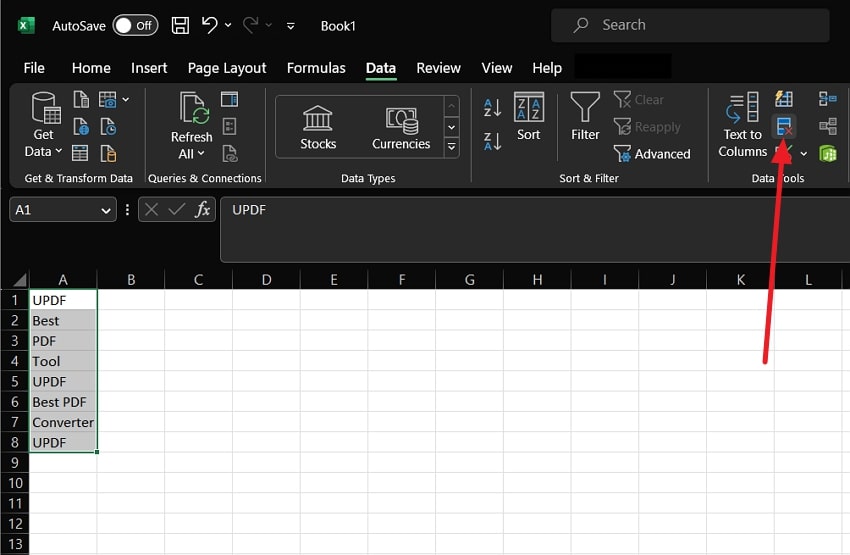
Paso 2: Puede verificar la columna que ha seleccionado o elegir cualquier otro valor y, a continuación, simplemente pulsar el botón «Aceptar». Ahora aparecerá un mensaje emergente con los valores encontrados, eliminados y restantes. Seleccione «Aceptar» y los cambios se habrán aplicado.
Parte 3. ¿Cómo usar fórmulas para encontrar duplicados en Excel?
Utiliza la fórmula para encontrar duplicados en Excel y optimiza tu análisis de datos en Excel para descubrir entradas duplicadas sin esfuerzo. Al implementar la función necesaria, podrás identificar rápidamente los valores duplicados. Sin embargo, recuerda que la siguiente fórmula solo compara el duplicado o el original con el valor proporcionado. Prueba los pasos que se describen a continuación:
Paso 1: Una vez que abra el archivo Excel requerido, introduzca la fórmula que se muestra como ejemplo en la barra de fórmulas de Excel. =IF(COUNTIF($A$2:$A$8, $AA)>1, «Duplicate,» «Unique»). Recuerde seleccionar la celda vacía requerida antes de copiar y pegar la fórmula.
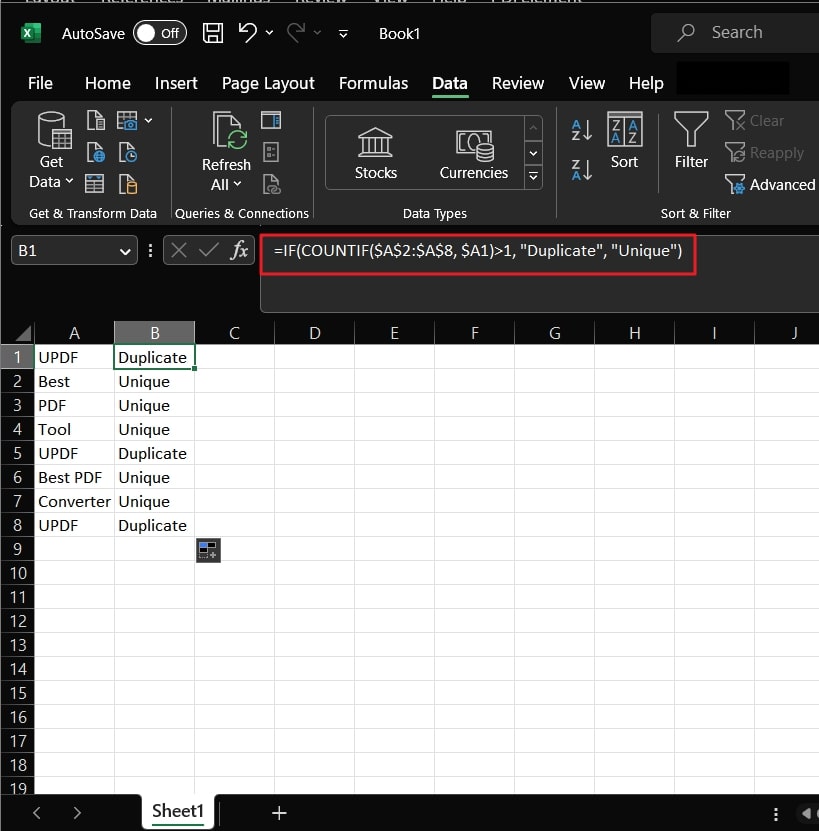
Paso 2: Ahora, realiza los ajustes necesarios en esta función para seleccionar las celdas de datos requeridas para aplicar la fórmula. Una vez hecho esto, pulsa la tecla «Intro» del teclado para ver los resultados. Ten en cuenta que $A1 será el primer valor de tu rango de datos.
Parte 4. ¿Cómo encontrar duplicados en Excel entre dos columnas?
El proceso para encontrar duplicados en Excel entre dos columnas es muy sencillo. Puede seguir los pasos que se indican a continuación para identificar cualquier entrada duplicada en su hoja de cálculo en varias columnas:
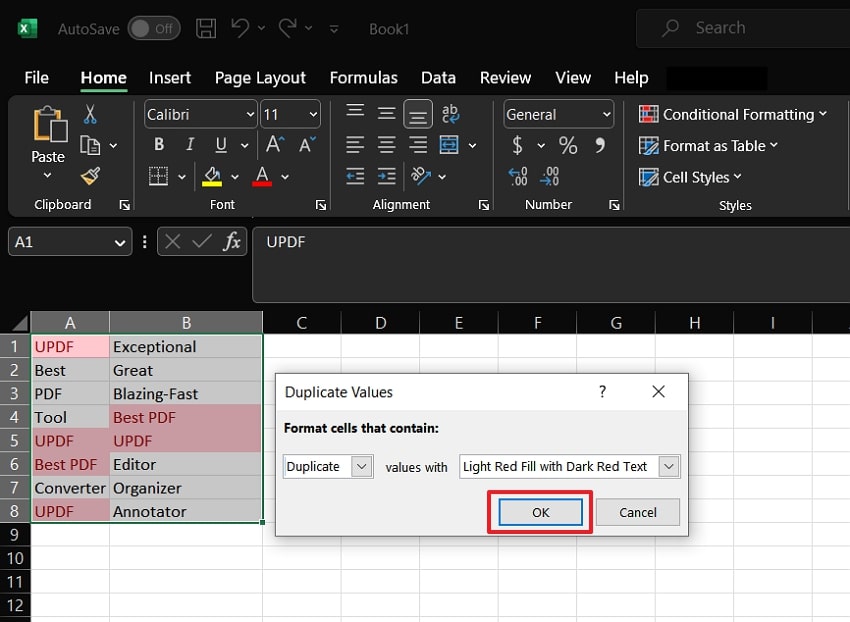
Paso 1: En su hoja de cálculo de Excel, seleccione los datos necesarios, incluso varias columnas. A continuación, navegue por la barra de menú y seleccione la pestaña «Inicio». Desde allí, acceda al menú desplegable «Formato condicional» y seleccione la opción «Reglas para resaltar celdas».
Paso 2: Ahora, en las opciones expandidas de «Reglas para resaltar celdas», seleccione «Valores duplicados» y se abrirá un cuadro de diálogo «Valores duplicados». Elija las opciones de color que prefiera para los resultados y pulse el botón «Aceptar». Esto resaltará todos los valores duplicados en varias columnas.
Parte 5. ¿Cómo encontrar duplicados en Excel entre dos hojas?
¿Quieres identificar las duplicaciones presentes en dos hojas de Excel diferentes? Hay muchas técnicas para implementar esta técnica en tu Excel, pero te guiaremos sobre la más fácil para que te resulte más sencillo. Sigue las sencillas instrucciones que se indican a continuación para comparar y encontrar duplicados en dos hojas de Excel:
Paso 1: Acceda a la hoja de Excel en la que desea buscar los duplicados y seleccione el rango de datos de la Hoja 1 que desea comparar con la Hoja 2. A continuación, pulse la función «Formato condicional» y seleccione la opción «Nuevas reglas» en el menú desplegable.
Paso 2: En la ventana «Nueva regla de formato», busque y seleccione el tipo de regla «Usar una fórmula para determinar qué celdas formatear». A continuación, copie y pegue esta fórmula «=ISNUMBER(MATCH(A1, Hoja2!$A$1:$A$8,0))» en el espacio proporcionado y ajústela según sus datos.
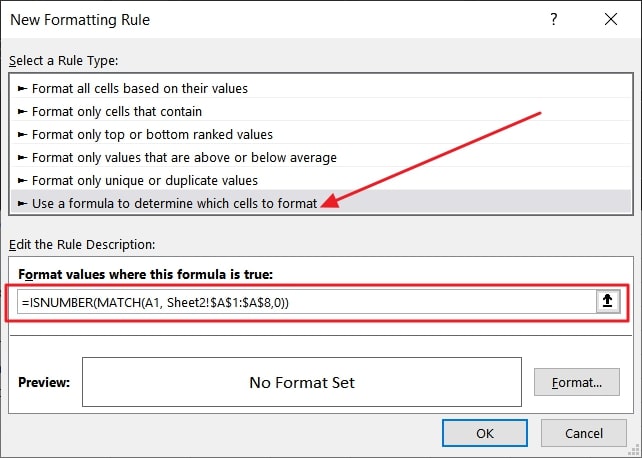
Paso 3: A continuación, pulse el botón «Formato» y acceda a la pestaña «Rellenar». Elija el color con el que desea resaltar las celdas de datos duplicadas. A continuación, pulse los botones «Aceptar» de ambas ventanas abiertas para iniciar el proceso de búsqueda de duplicados entre dos hojas de Excel.
Parte 6. Consejo adicional: el mejor conversor de PDF a Excel
La solución definitiva para todas tus necesidades relacionadas con los archivos PDF es el editor de PDF UPDF. Tanto si deseas editar, anotar, organizar o convertir archivos PDF, UPDF es la herramienta que necesitas. Con su llamativo y sorprendente conjunto de funciones, esta herramienta simplifica la forma de trabajar con archivos PDF, proporcionando una experiencia fluida y eficiente. Una de las características más destacadas de UPDF es su sólida capacidad de conversión de PDF a Excel.
Windows • macOS • iOS • Android 100% Seguro
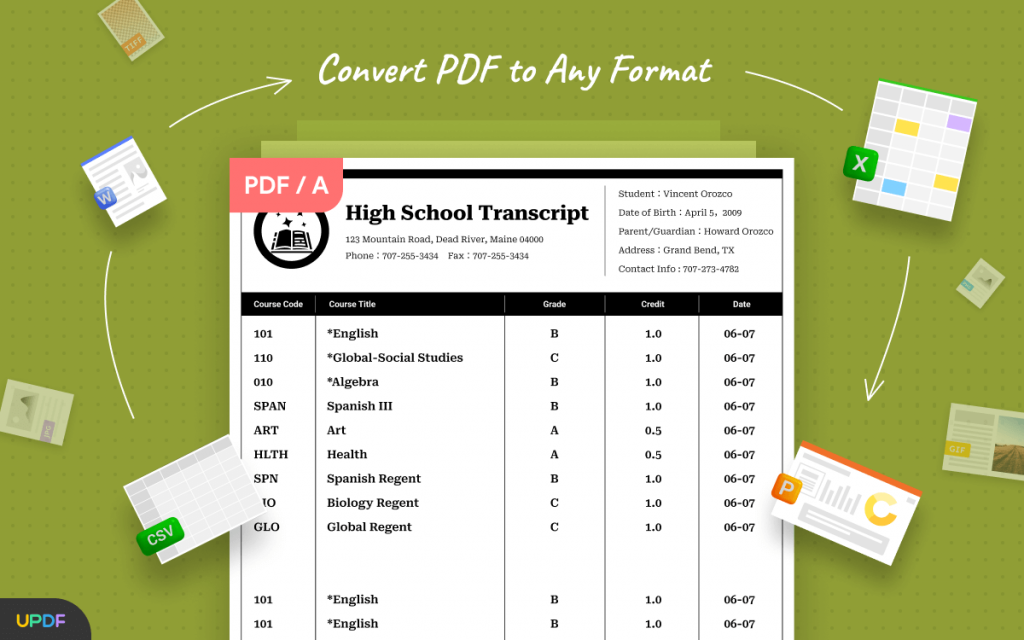
Convertir archivos PDF a Excel siempre ha sido un reto. Con UPDF, puedes transformar sin esfuerzo archivos PDF y datos en hojas de cálculo Excel editables, lo que te permite extraer y analizar información fácilmente. Lo que distingue a UPDF es su precisión en la conversión. UPDF garantiza que los archivos Excel convertidos conserven el diseño, el formato y la estructura de las tablas PDF originales para encontrar rápidamente duplicados en dos columnas en Excel.
Características principales de esta herramienta de conversión y edición de archivos
- Convierte varios archivos PDF simultáneamente.
- Utiliza OCR avanzado para convertir archivos PDF escaneados.
- Ofrece una interfaz intuitiva y fácil de usar.
- Modifica, añade o elimina texto e imágenes fácilmente.
- Anotaciones eficientes con resaltado y subrayado.
- Optimiza la organización de las páginas sin esfuerzo.
- Visualización y navegación fluidas de archivos PDF.
- Colabora por correo electrónico o comparte archivos PDF con un enlace.
Conclusión
Por lo tanto, descubrir y encontrar duplicados en Excel es una habilidad esencial que le ahorra tiempo y garantiza la precisión de los datos. Recuerde revisar las opciones disponibles en el cuadro de diálogo «Eliminar duplicados» para personalizar el proceso según sus necesidades. Además, comprobar regularmente si hay duplicados le ayudará a mantener un conjunto de datos de Excel limpio y sin errores.
Además, cuando se trata de convertir archivos PDF a Excel, UPDF es una herramienta muy recomendable. Con su interfaz fácil de usar y sus potentes funciones, UPDF simplifica el proceso de conversión y garantiza la extracción precisa de datos de los archivos PDF.
Windows • macOS • iOS • Android 100% Seguro



 Čserná Anna
  Thanakorn Srisuwan