UPDF
UPDF
 UPDF para Windows
 UPDF para Mac
 UPDF para iPhone/iPad
 UPDF para Android
 Nomostar
 UPDF AI ONLINE
 UPDF Sign
 IvyCraft
 Editar PDF
 Anotar PDF
 Crear PDF
 Formulario PDF
 Editar enlaces
 Convertir PDF
 OCR
OCR PDF a Word
 PDF a imagen
 PDF a Excel
 Organizar PDF
 Combinar PDF
 Dividir PDF
 Recortar PDF
 Girar PDF
 Proteger PDF
 Firmar PDF
 Redactar PDF
 Desinfectar PDF
 Eliminar seguridad
 Leer PDF
 UPDF Cloud
 Comprimir PDF
 Imprimir PDF
 Proceso por lotes
 Sobre UPDF IA
 Soluciones de UPDF IA
 Guía de Usuario de IA
 Preguntas frecuentes sobre UPDF IA
 Resumir PDF
 Traducir PDF
 Chat con PDF
 Chat con imagen
 PDF a Mapa Mental
 Chat con IA
 Explicar PDF
 Herramientas IA para PDF
 Herramientas IA para Imagen
 Herramientas IA de Chat
 Herramientas IA de Redacción
 Herramientas IA de Estudio
 Herramientas IA de Trabajo
 Otras Herramientas IA
 Generación de Marcadores con IA
 Resumen de Marcadores con IA
 Generación de Marcas de Agua con IA
 Generación de Fondos con IA
 Generación de Pegatinas con IA
 Generación de Sellos con IA
 Suite de Escritura con IA
 UPDF Copilot
 Gestión de Páginas con IA
 Búsqueda Semántica con IA
 PDF a Word
 PDF a Excel
 PDF a PowerPoint
 Solución Empresarial
 Letrero de empresa
 Inteligencia artificial empresarial
 Plan para Empresas
 Guía del Usuario Empresarial
 Webinar Empresarial
 Banca
Banca Salud
Salud Seguros
 Legal
Legal Manufactura
 Gobierno
 Solución para Educación
  Historias de Clientes
 Guía del Usuario
 Trucos de UPDF
 Preguntas Frecuentes
 Reseñas de UPDF
 Centro de descargas
 Blog
Blog Sala de prensa
 Especificaciones Técnicas
 Actualizaciones
 UPDF vs. Adobe Acrobat
 UPDF vs. Foxit
 UPDF vs. PDF Expert

Si puedes abrir un PDF pero no te deja editarlo, copiar texto o imprimirlo, normalmente el problema está en los permisos del documento. En ese caso, necesitas eliminar las restricciones del PDF o quitar la contraseña de permisos para guardar una copia que puedas utilizar con normalidad.
No es lo mismo una contraseña de apertura, que impide ver el archivo, que una contraseña de permisos, que limita determinadas acciones después de abrirlo. Si el documento solicita una clave antes de mostrar su contenido, consulta cómo quitar la contraseña de un PDF. Si todavía no sabes qué tipo de bloqueo tiene, esta guía para desbloquear un PDF te ayudará a identificarlo.
Utiliza los siguientes métodos únicamente con documentos propios o para los que tengas autorización.
| Situación | Método recomendado | ¿Necesitas la contraseña? | Resultado |
|---|---|---|---|
| Conoces la contraseña de apertura o de permisos | UPDF | Sí | Guarda una copia del PDF sin restricciones |
| El PDF se abre, pero no permite editar, copiar o imprimir | aJoysoft PDF Password Remover | No para la contraseña de permisos; sí si también tiene contraseña de apertura | Elimina las restricciones de edición, copia e impresión |
| El PDF no se puede abrir | UPDF o aJoysoft | Necesitas conocer la contraseña de apertura | Elimina la solicitud de contraseña y guarda una copia accesible |
Parte 1: Cómo Eliminar Restricciones de PDF con Contraseña en UPDF
UPDF es la opción más directa si conoces la contraseña del documento y quieres guardar una copia sin limitaciones de edición, copia o impresión. El proceso se realiza en el ordenador, por lo que el archivo no tiene que subirse a una herramienta online.
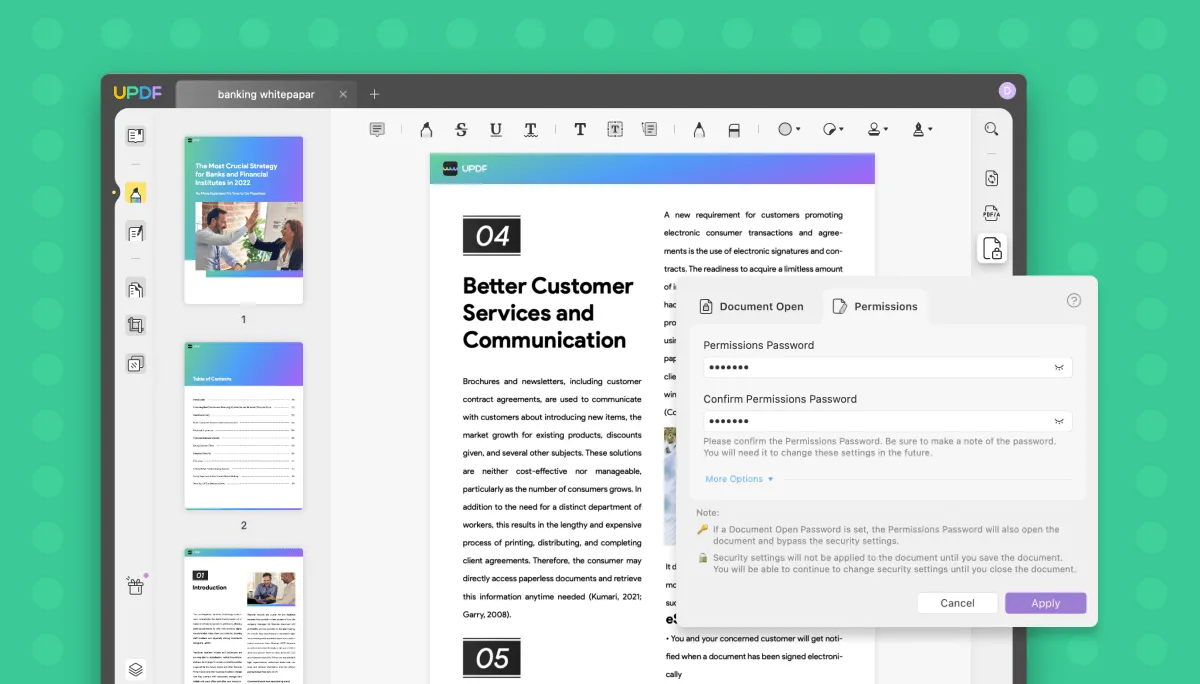
Descarga e instala UPDF y sigue estos pasos:
Windows • macOS • iOS • Android 100% Seguro
Paso 1: Abre el PDF restringido
Inicia UPDF y pulsa Abrir archivo para seleccionar el documento. También puedes arrastrarlo directamente a la ventana de la aplicación.
Si el PDF tiene una contraseña de apertura, introdúcela para acceder al contenido.
Paso 2: Selecciona Eliminar contraseña
Abre el menú desplegable situado junto al icono Guardar y selecciona Eliminar contraseña. Si el documento no tiene ninguna protección, esta opción no estará disponible.
Paso 3: Introduce la contraseña y guarda una copia
Introduce la contraseña solicitada y pulsa desbloquear. UPDF abrirá la ventana Guardar como y elige la carpeta de destino y pulsa Guardar.
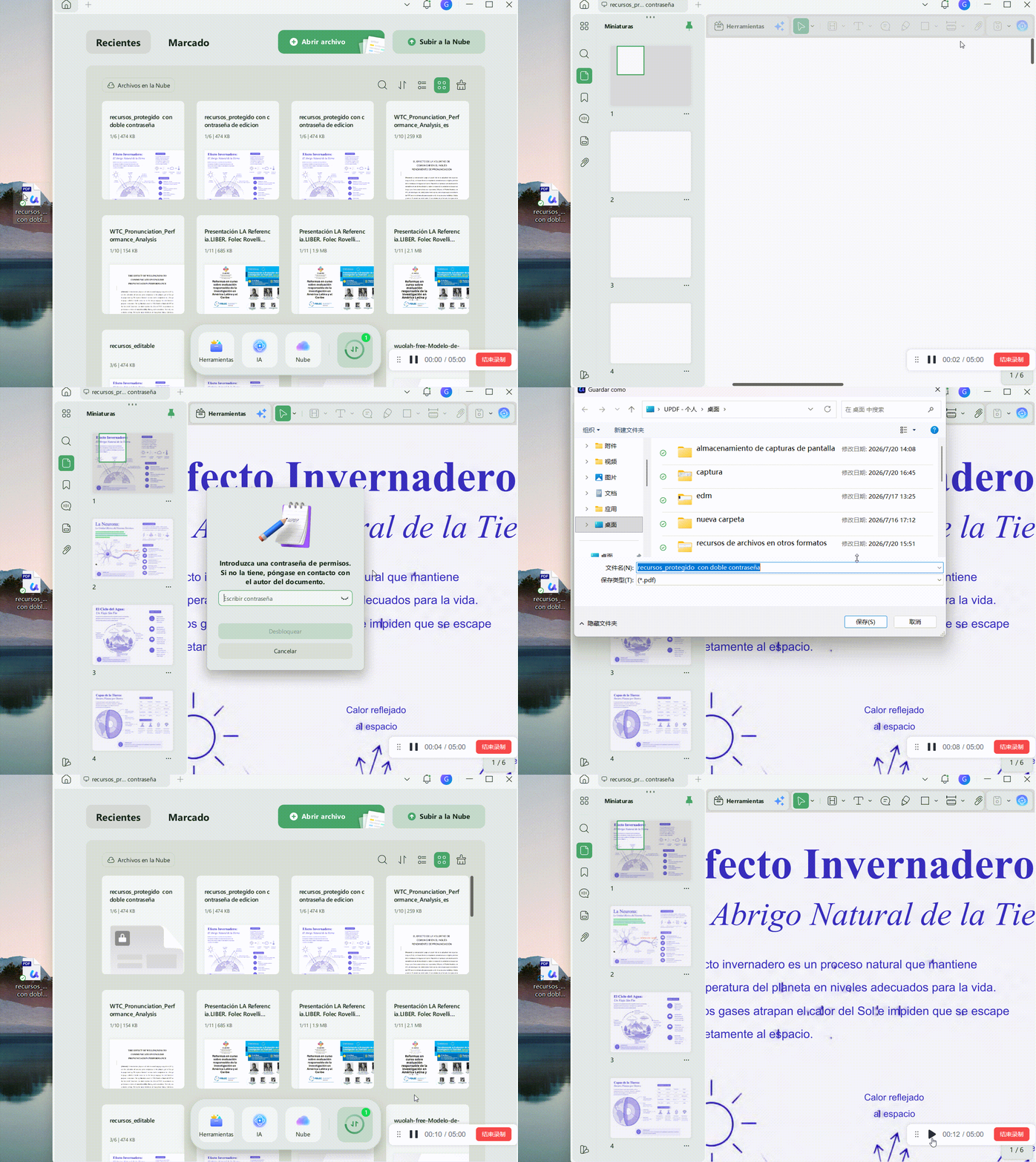
UPDF generará una nueva copia sin la contraseña ni las restricciones anteriores. Conserva el archivo original hasta comprobar que la copia permite editar, copiar e imprimir correctamente.
Importante: Utiliza esta función únicamente con documentos propios o para los que tengas autorización. Si el PDF contiene una firma digital, cualquier cambio en su seguridad puede afectar al estado de la firma.
¿Qué puedes hacer después de eliminar las restricciones?
Después de guardar la copia sin protección, puedes continuar trabajando con el documento desde UPDF sin cambiar de aplicación:
- Si necesitas corregir texto, sustituir imágenes o modificar enlaces, consulta esta guía para editar un PDF.
- Si quieres reordenar, girar, eliminar, sustituir o extraer páginas, aprende a organizar las páginas de un PDF.
- Cuando termines los cambios, puedes proteger de nuevo el PDF con contraseña y configurar los permisos de apertura, edición, copia o impresión que necesites.
- Si trabajas habitualmente con documentos protegidos y quieres comparar otras soluciones, consulta esta selección de eliminadores de contraseñas de PDF.
Si quieres revisar otras medidas, como las contraseñas de apertura y permisos, la censura, el aplanado o las marcas de agua, consulta esta guía completa sobre cómo proteger un PDF.
Windows • macOS • iOS • Android 100% Seguro
Parte 2: Cómo eliminar las restricciones de un PDF sin contraseña con aJoysoft
Si el PDF se abre, pero no permite editar, copiar o imprimir, puedes utilizar aJoysoft PDF Password Remover para quitar la contraseña de permisos o de propietario. Si el archivo también tiene una contraseña de apertura, tendrás que conocerla e introducirla primero.
El proceso es el siguiente:
Paso 1: Añade los PDF
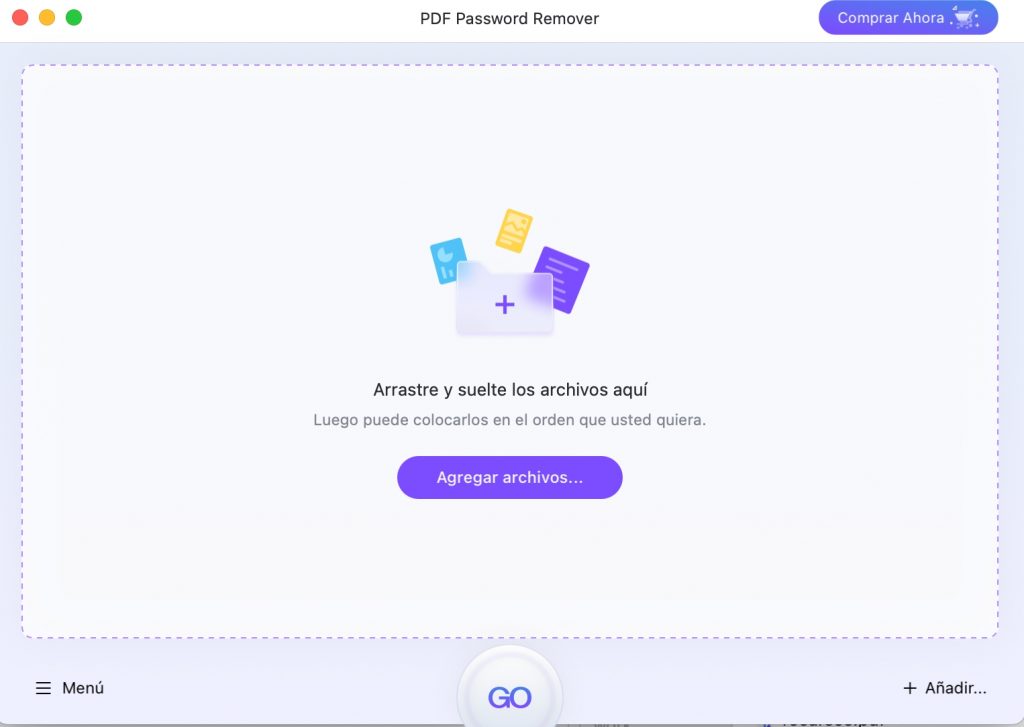
Pulsa Agregar archivos o arrastra los documentos directamente a la interfaz. Puedes importar varios archivos para procesarlos en una misma operación.
Paso 2: Quita las restricciones
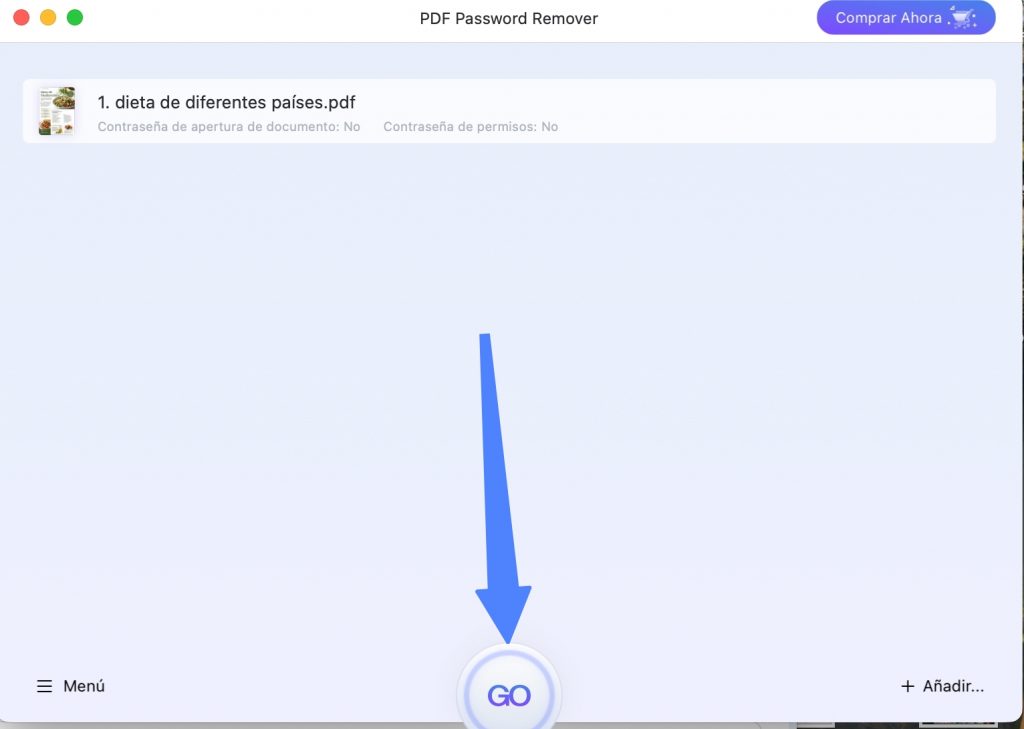
Si no aparece un candado junto al archivo, pulsa Go y quitta las restricciones directamente.
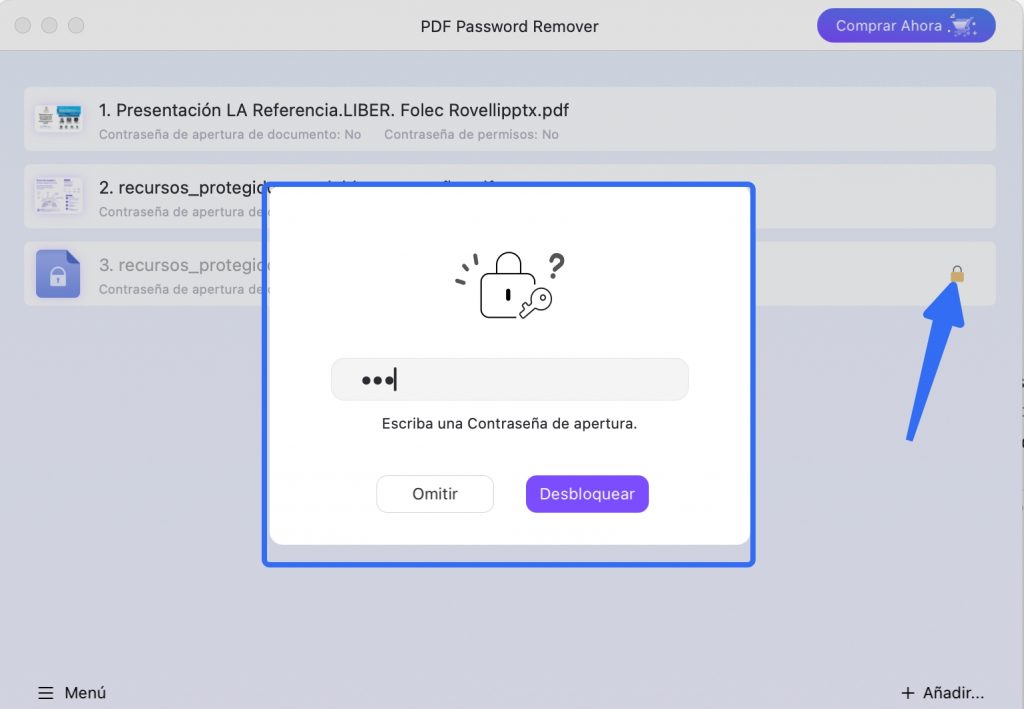
Si aparece un candado, haz clic en él, introduce la contraseña de apertura y pulsa Desbloquear. Después, selecciona Go y eliminar la contraseña de permiso.
Paso 3: Guarda las copias sin restricciones
Elige una carpeta de destino. Cuando termine el proceso, abre uno de los PDF resultantes y comprueba que ya puedes editarlo, copiar su contenido o imprimirlo.
¿Por qué recomendamos aJoysoft para este caso?
aJoysoft está diseñado específicamente para retirar restricciones de permisos en archivos PDF. Puede ser una opción práctica cuando el documento se abre, pero tiene bloqueadas funciones como la edición, la copia o la impresión.
Sus principales ventajas son:
-
Elimina conjuntamente las restricciones de edición, copia e impresión.
-
Permite quitar una contraseña de apertura después de introducir la clave correcta.
-
Está disponible para Windows y Mac.
-
Admite el procesamiento por lotes de hasta 200 documentos.
No sirve para recuperar una contraseña de apertura desconocida. Además, la versión de prueba permite comprobar el funcionamiento, pero limita la exportación a una página por documento. Utilízalo únicamente con archivos propios o autorizados.
Parte 3: ¿Qué son las restricciones y los permisos de un PDF?
Un PDF puede tener dos tipos principales de protección:
- Contraseña de apertura: se solicita antes de mostrar el contenido del documento. Sin la contraseña correcta, el archivo no se puede abrir.
- Contraseña de permisos: el PDF puede abrirse y leerse, pero su propietario puede impedir que otras personas editen el contenido, copien texto, impriman el documento o modifiquen sus páginas.
Por tanto, si puedes leer el archivo pero determinadas herramientas aparecen desactivadas, probablemente estás ante una restricción de permisos. Quitar esta protección permite guardar una nueva copia en la que vuelvan a estar disponibles las acciones autorizadas.
Estas restricciones forman parte de la seguridad interna del PDF. No deben confundirse con los permisos de acceso de Google Drive, OneDrive u otros servicios en la nube. Si la limitación procede de una plataforma de almacenamiento, tendrás que solicitar o modificar el acceso desde esa plataforma.
Cómo identificar el tipo de protección
- Si el documento está firmado digitalmente, modificar su seguridad puede afectar a la validez de la firma.
- Si el PDF pide una contraseña antes de abrirse, tiene una contraseña de apertura.
- Si se abre, pero no permite editar, copiar o imprimir, tiene permisos restringidos.
- Si solo existe el problema al acceder desde un enlace compartido, puede tratarse de un permiso de la plataforma y no del propio PDF.
Para profundizar en esta diferencia antes de elegir un método, consulta esta explicación sobre la contraseña de apertura y la de permisos.
Parte 4: ¿Por qué quitar las restricciones de un PDF?
Imagina que recuperas un contrato antiguo y necesitas corregir una fecha, pero el PDF no permite editarlo. También puede ocurrir que descargues un formulario que puedes abrir, aunque sus campos estén bloqueados, o que necesites imprimir un justificante y la opción de impresión aparezca desactivada.
En otros casos, quizá quieras reutilizar un fragmento de un documento propio, reorganizar las páginas de un informe o trabajar con un archivo cuya protección ya no resulta necesaria. Siempre que tengas autorización, quitar las restricciones del PDF te permite adaptar el documento a la tarea que necesitas realizar.
Si el principal problema es que el documento no admite cambios, esta guía explica cómo editar un PDF protegido. Si únicamente está bloqueada la salida en papel, consulta cómo imprimir un PDF protegido.
Puede ser necesario eliminar los permisos de un PDF para:
- Corregir o actualizar un documento creado por ti.
- Completar un formulario que tiene la edición bloqueada.
- Copiar fragmentos de texto con la autorización correspondiente.
- Imprimir un contrato, justificante o documento administrativo.
- Reordenar, eliminar o añadir páginas.
- Guardar una copia sin protección cuando la contraseña ya no sea necesaria.
Antes de modificar la seguridad, conserva el documento original y comprueba que tienes permiso para realizar los cambios.
Conclusión
El método adecuado depende del tipo de protección. Si conoces la contraseña, UPDF te permite eliminar la seguridad y guardar una copia del PDF sin restricciones. Si el documento se abre, pero no puedes editarlo, copiar texto o imprimirlo, aJoysoft PDF Password Remover puede ayudarte a quitar los permisos limitados.
Antes de empezar, asegúrate de que el archivo es tuyo o de que tienes autorización para modificarlo. Descarga UPDF para eliminar la protección conocida y seguir trabajando con el PDF desde el mismo programa.
Windows • macOS • iOS • Android 100% Seguro





 Estrella López