UPDF
UPDF
 UPDF per Windows
 UPDF per Mac
 UPDF per iPhone/iPad
 UPDF per Android
 Nomostar
 UPDF AI Online
 UPDF Sign
 IvyCraft
 Modifica PDF
 Annota PDF
 Crea PDF
 Modulo PDF
 Modifica collegamenti
 Converti PDF
 OCR
OCR PDF a Word
 PDF a Immagine
 PDF a Excel
 Organizza PDF
 Unisci PDF
 Dividi PDF
 Ritaglia PDF
 Ruota PDF
 Proteggi PDF
 Firma PDF
 Redige PDF
 Sanziona PDF
 Rimuovi Sicurezza
 Leggi PDF
 UPDF Cloud
 Comprimi PDF
 Stampa PDF
 Elaborazione Batch
 Cos'è UPDF AI
 Revisione di UPDF AI
 Guida Utente per l'Intelligenza Artificiale
 FAQ su UPDF AI
 Riassumi PDF
 Traduci PDF
 Chat con PDF
 Chat con AI
 Chat con immagine
 Da PDF a Mappa mentale
 Spiega PDF
 Strumenti AI PDF
 Strumenti AI Immagine
 Strumenti Chat AI
 Strumenti AI Scrittura
 Strumenti AI Studio
 Strumenti AI Lavoro
 Altri Strumenti AI
 Generazione Segnalibri AI
 Riepilogo Segnalibri AI
 Generazione Filigrane AI
 Generazione Sfondi AI
 Generazione Adesivi AI
 Generazione Timbri AI
 Suite di Scrittura AI
 UPDF Copilot
 Gestione Pagine AI
 Ricerca Semantica AI
 PDF a Word
 PDF a Excel
 PDF a PowerPoint
 Soluzione per aziende
 UPDF Sign per Aziende
 UPDF AI per Aziende
 Piani per aziende
 Tutorial per UPDF per aziende
 Webinar per Aziende
 Banche
 Sanità
 Assicurazioni
 Legale
 Manifattura
 Enti pubblici
 Ricercatori e PhD
 Solopreneur e freelance
 Avvocati e legali
 Agenti immobiliari
 Storie di clienti
 Soluzione per istruzione
 guida utente
 Trucchi UPDF
 faq
faq Recensioni UPDF
 Centro download
 Blog
Blog Notizie
 spec tec
 Aggiornamenti
 UPDF vs. Adobe Acrobat
 UPDF vs. Foxit
 UPDF vs. PDF Expert

Al giorno d’oggi, è piuttosto comodo avere i propri documenti in formato PDF. Che si voglia condividere un documento, stamparlo o semplicemente salvarlo per dopo, sapere come convertire un testo in PDF sarà molto utile.
In questa guida, ti spiegherò 2 metodi facili per convertire da testo a PDF su iPhone. Il primo metodo consiste nel creare un nuovo PDF copiando e incollando il testo al suo interno, mentre il secondo metodo sfrutta l'opzione di Stampa in PDF.
Allora, cominciamo subito!
Parte 1. Convertire da testo a PDF su iPhone tramite copia e incolla
Il primo metodo per convertire da testo a PDF su iPhone è semplicemente quello di copiare e incollare il testo in un nuovo PDF vuoto.
Poiché i file di testo semplice contengono solamente del contenuto testuale, potrai convertirli facilmente in PDF copiando e incollando il testo contenuto in essi. Tuttavia, non esiste un modo integrato per creare un PDF vuoto su iPhone. Perciò, ti presenteremo una fantastica app, UPDF per iOS, che ti permetterà di effettuare questa operazione in maniera perfetta.
UPDF fornisce una varietà di stili di carta tra cui scegliere durante la creazione del tuo PDF. Così potrai personalizzare l'aspetto del documento fin dall'inizio!
Con questa app, non solo creerai PDF vuoti, ma grazie al suo potente editor PDF potrai:
- Aggiungere e modificare testo, immagini e altri elementi nel tuo PDF.
- Cambiare carattere, colore, allineamento e altro ancora.
- Annotare, evidenziare e gestire documenti PDF esistenti.
Quindi, rendi più semplice la gestione dei PDF; scarica UPDF per iOS con il pulsante qui sotto! A questo punto, segui la guida sottostante per convertire il tuo testo in PDF.
Windows • macOS • iOS • Android 100% sicuro
Passaggi su come convertire da testo a PDF su iPhone
Passo 1: Copia il testo che desideri convertire in PDF da Note, Messaggi o qualsiasi altra fonte.
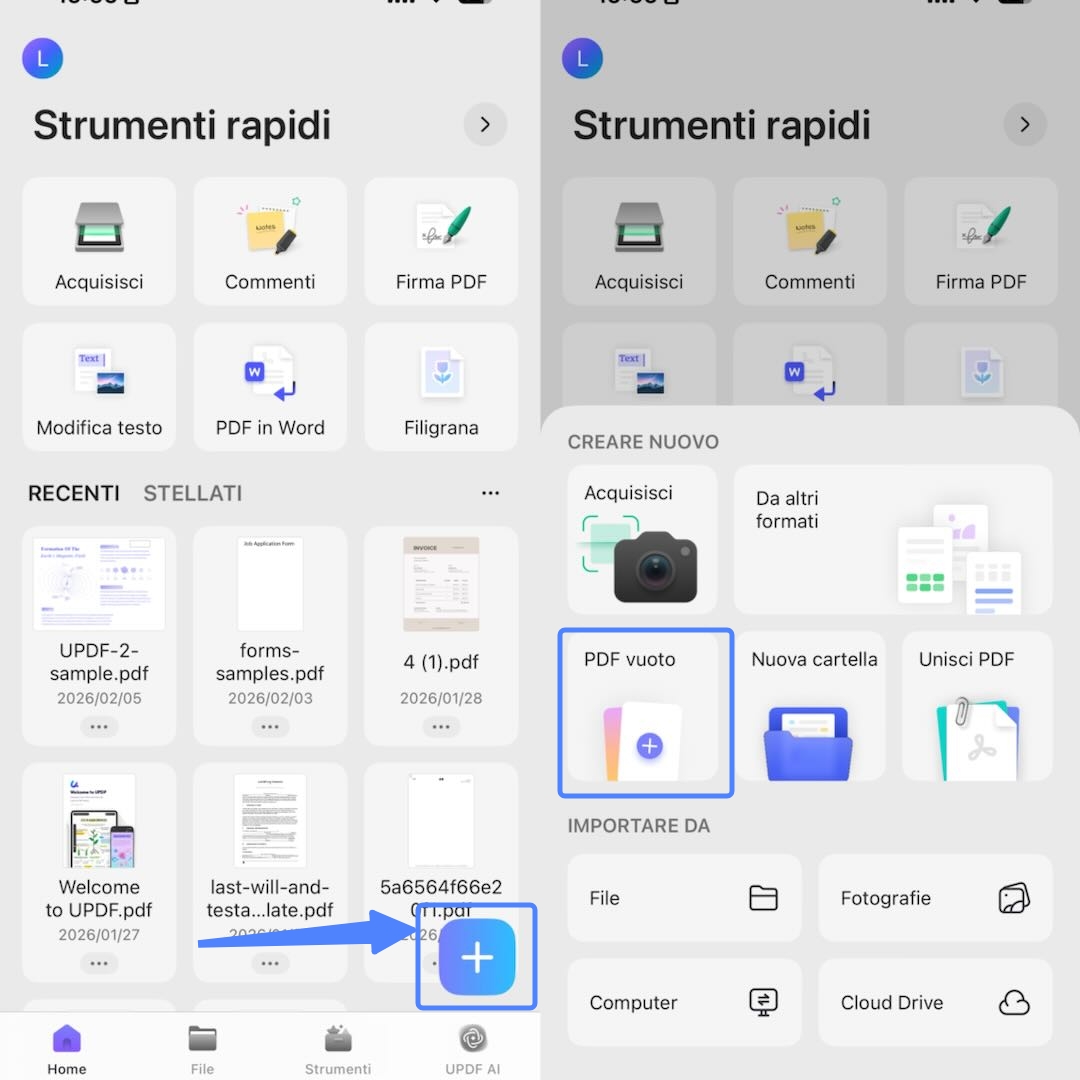
Passo 2: Avvia l'app UPDF sul tuo iPhone, tocca “+” e poi “Crea PDF.”
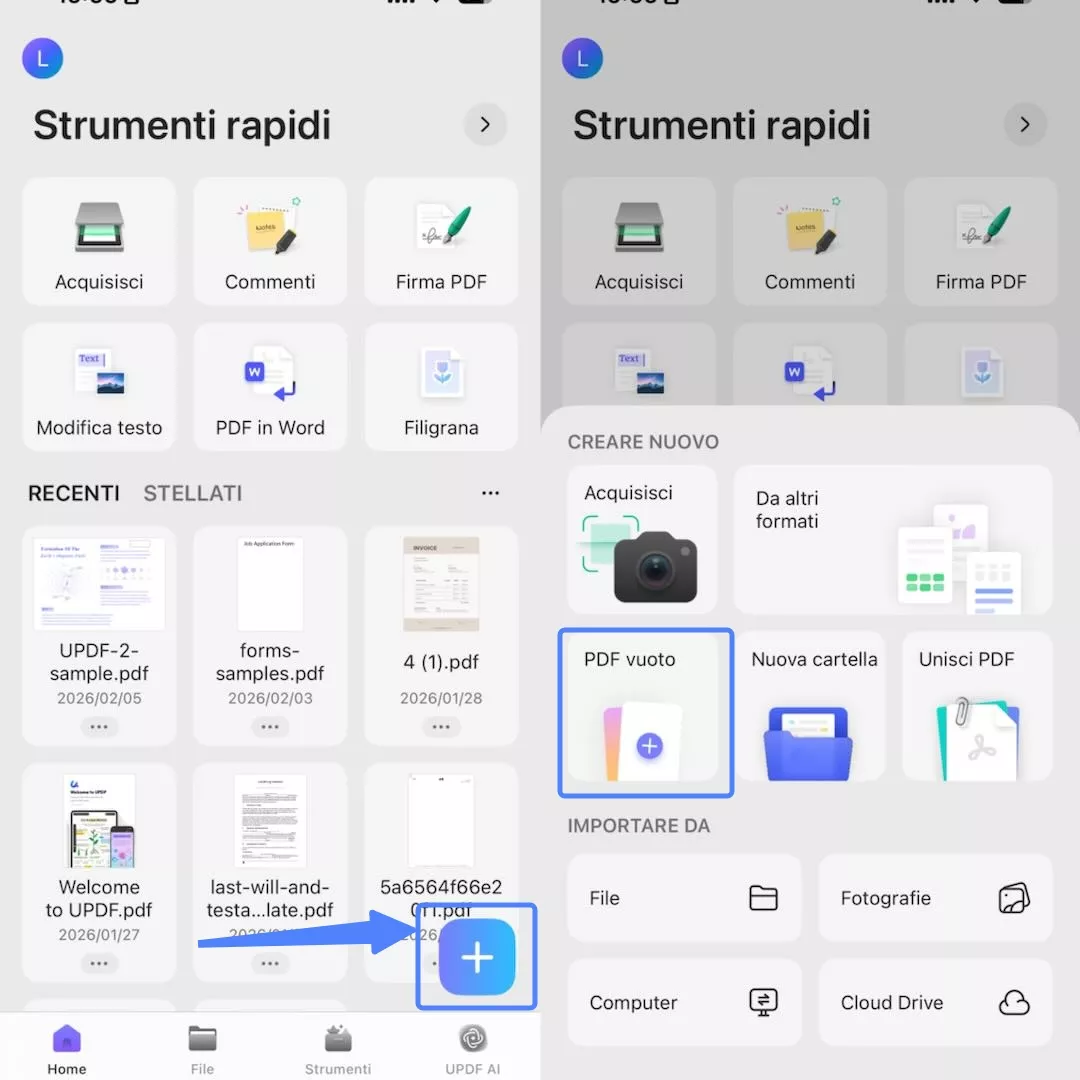
Passo 3: Scegli un modello vuoto e incolla il testo che hai copiato precedentemente all’interno del PDF.
Passo 4: Una volta posizionato il testo, potrai personalizzare il contenuto, il colore, il carattere, l'allineamento e altro ancora toccando le icone del testo in alto.
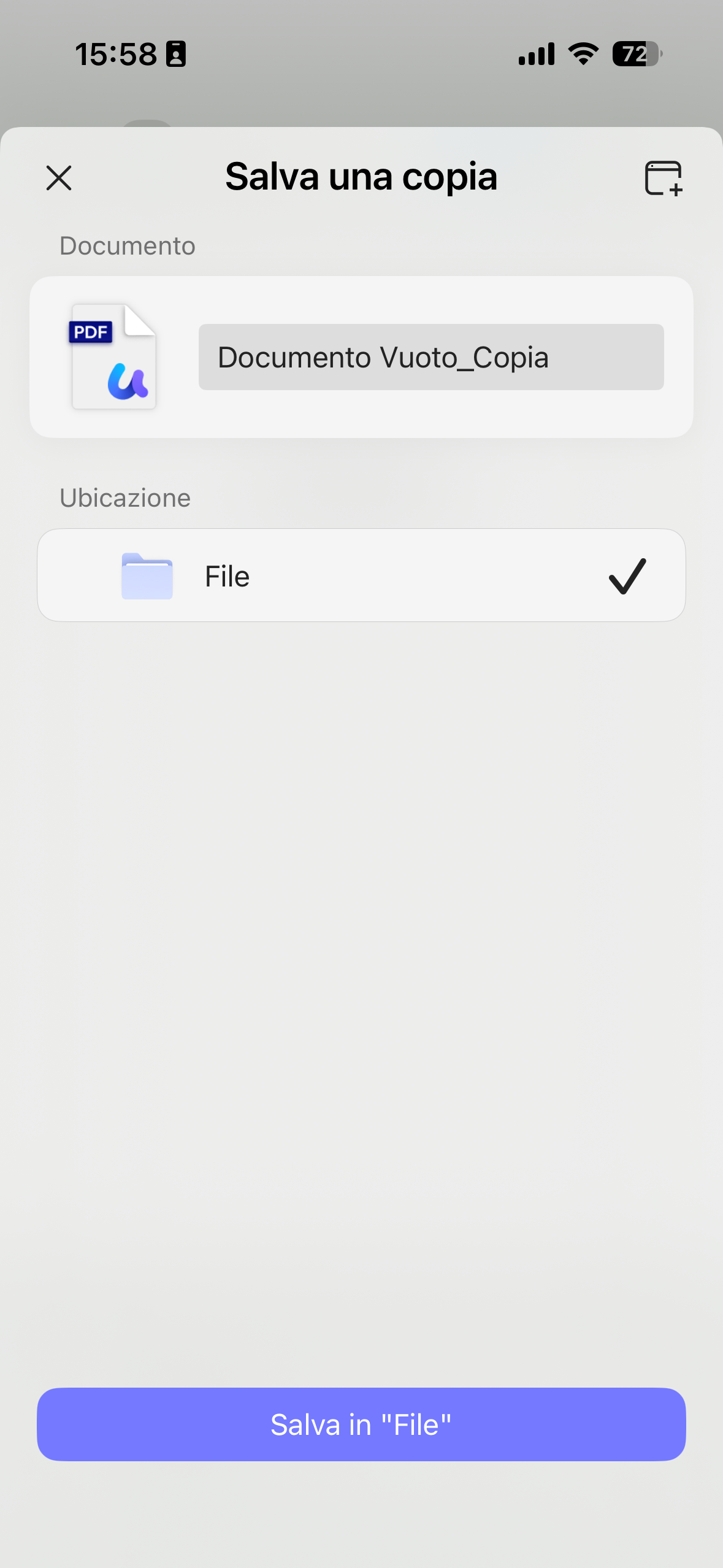
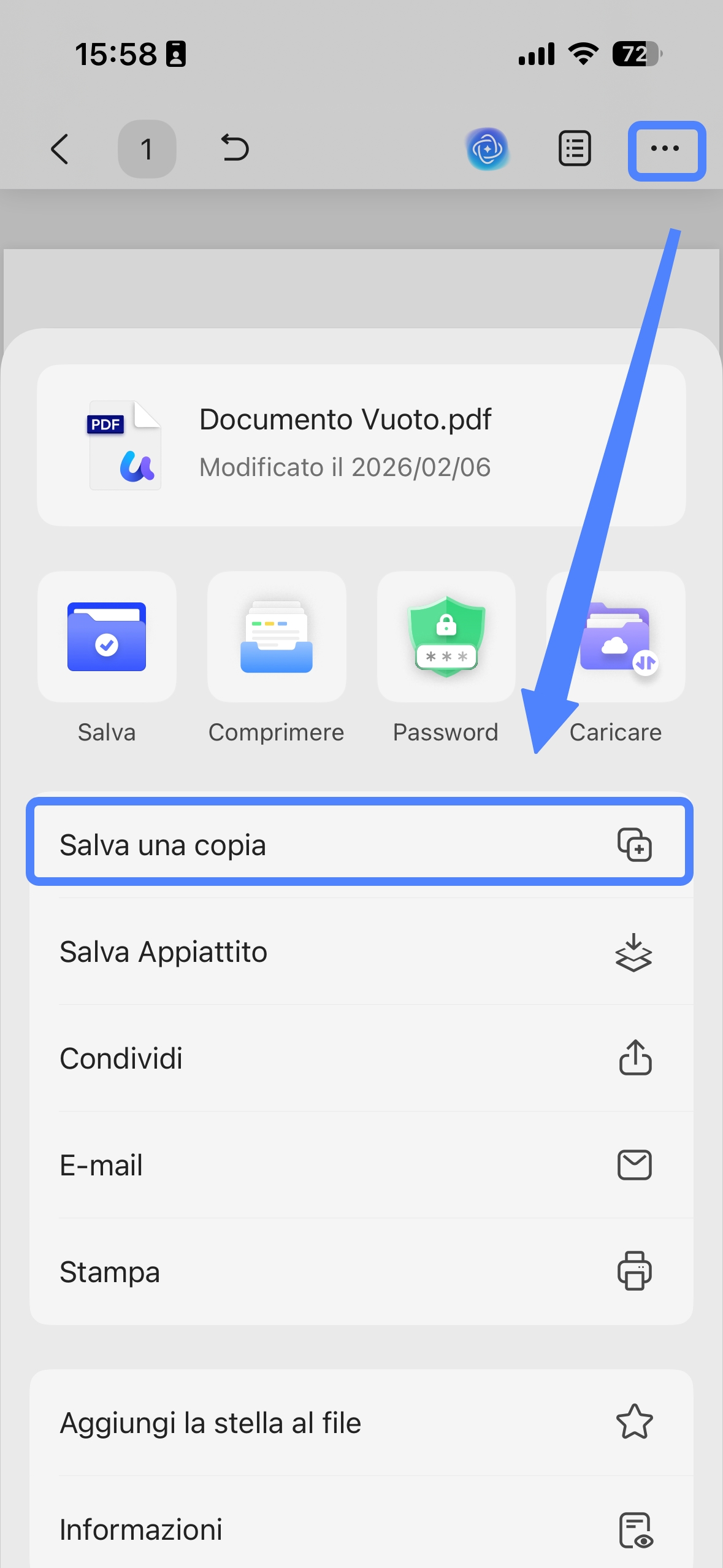
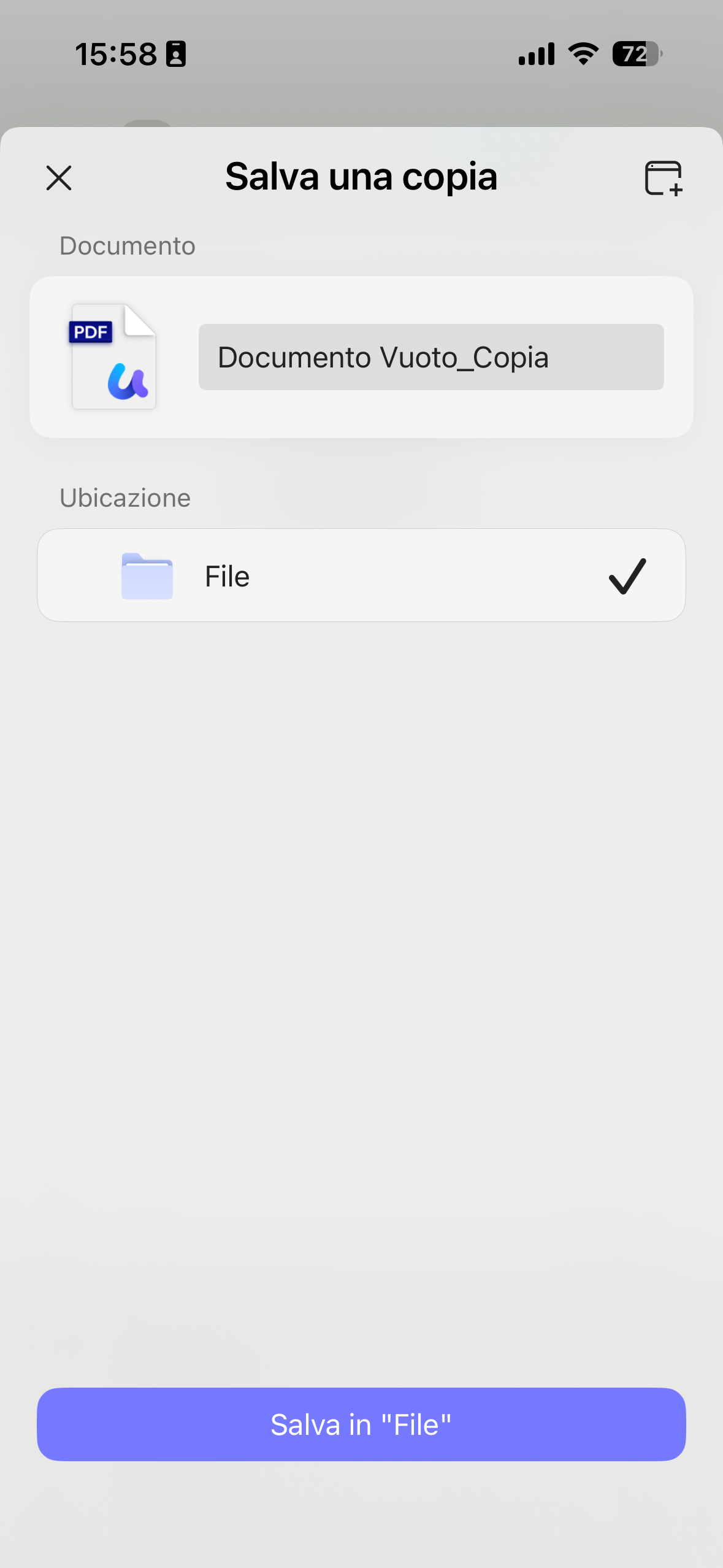
Passo 5: Tocca la piccola freccia in alto a sinistra, accanto all'icona “Home”, e seleziona “Salva una copia”.
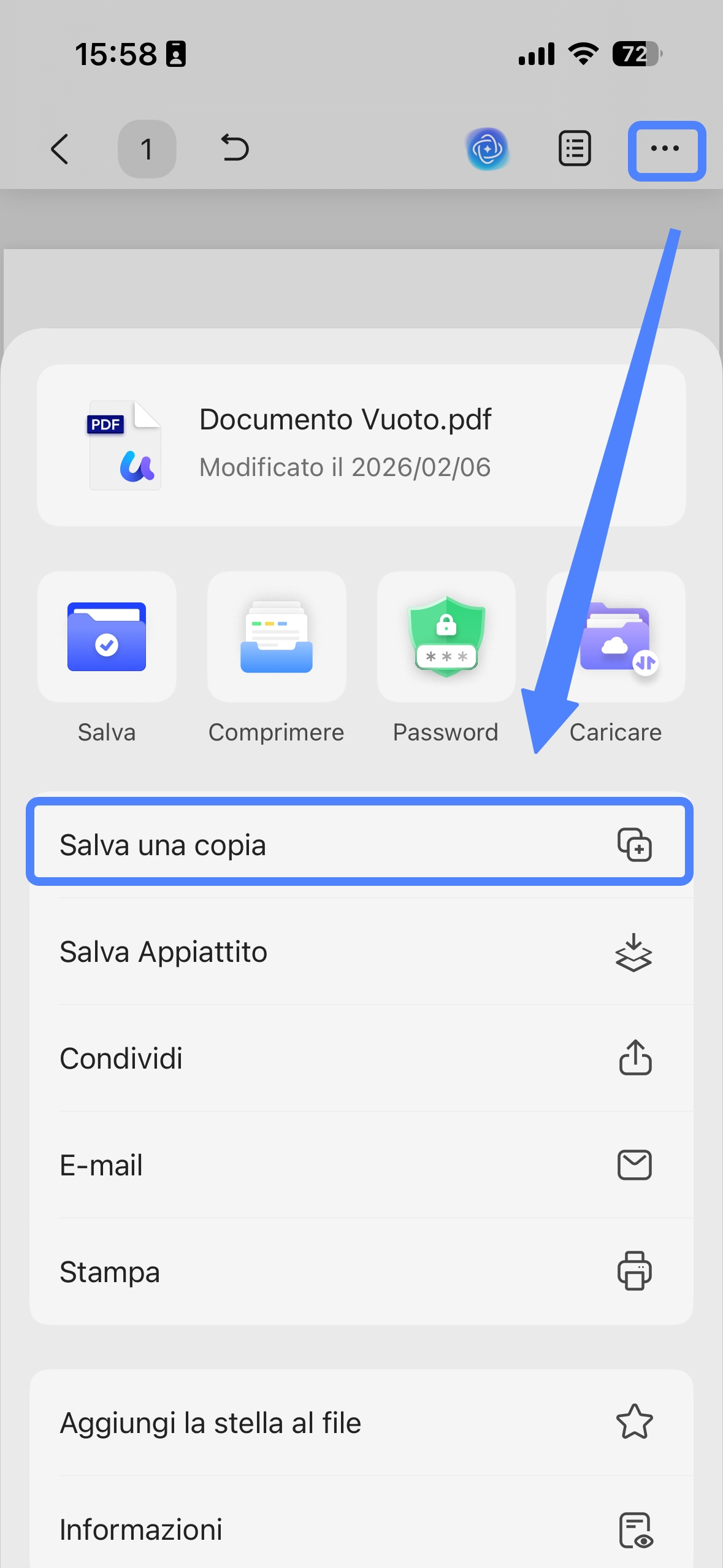
Passo 5: Tocca la piccola freccia in alto a sinistra, accanto all'icona “Home”, e seleziona “Salva una copia”.
In alternativa, potrai leggere questo articolo di recensione per saperne di più.
Scarica l'app UPDF sul tuo iPhone per testare tutte le sue funzionalità, poi, scegli i suoi piani di abbonamento a prova di budget per sbloccare tutte le sue funzionalità!
Windows • macOS • iOS • Android 100% sicuro
Parte 2. Convertire da testo a PDF su iPhone tramite la funzione di Stampa
Il metodo successivo per convertire da testo a PDF su iPhone è utilizzare la funzione Stampa. Si tratta di una funzione integrata nei dispositivi iOS che ti aiuterà a trasformare facilmente e rapidamente un testo semplice in PDF.
Ecco come funziona:
Passo 1: Apri la fonte che contiene il testo che vuoi convertire in PDF e copialo. Può essere ad esempio una serie di messaggi, un’immagine o un sito web.
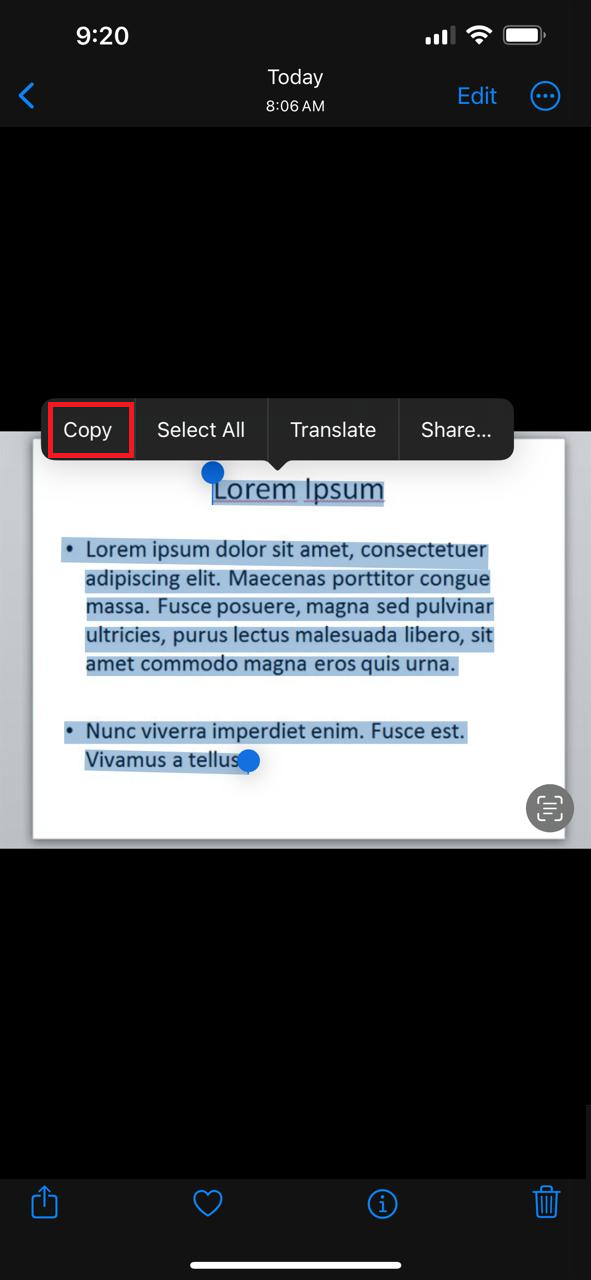
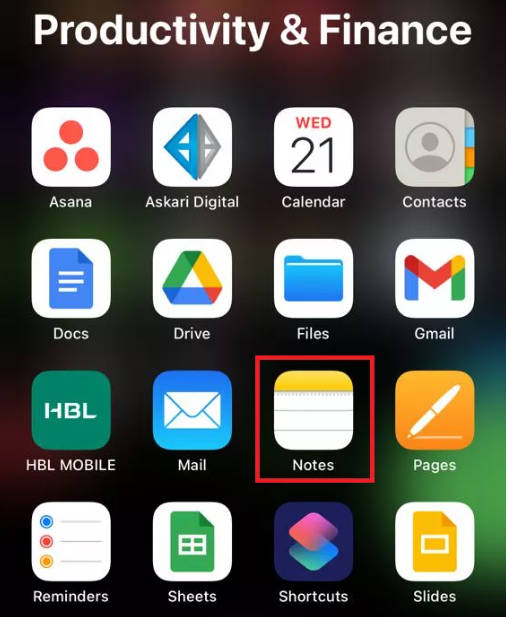
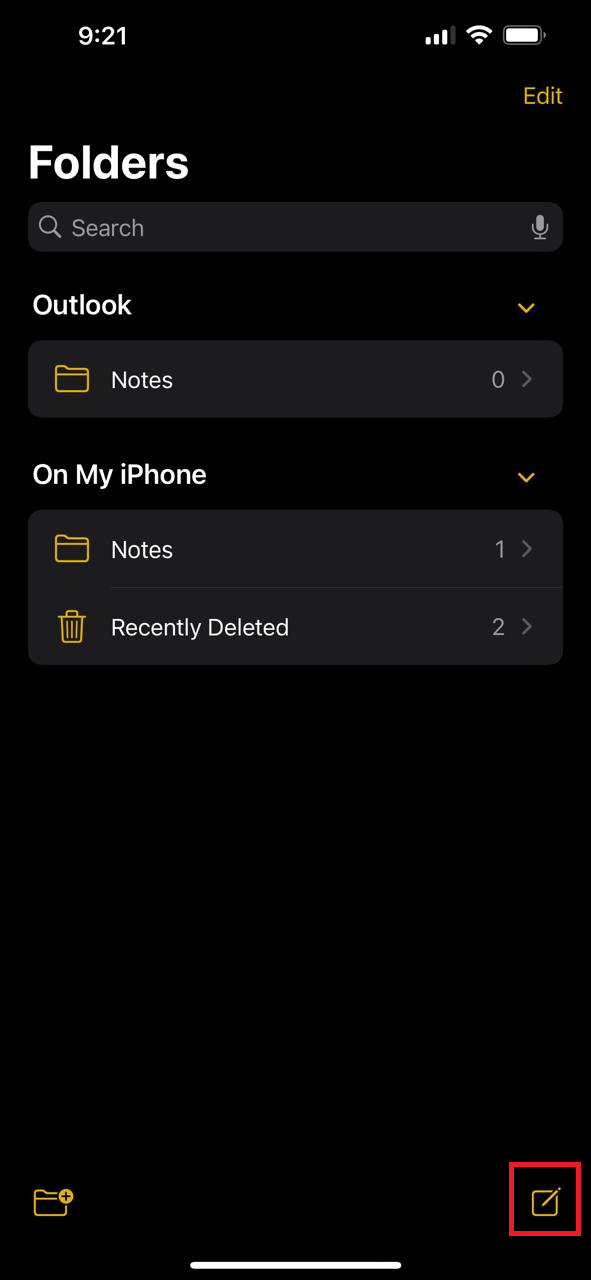
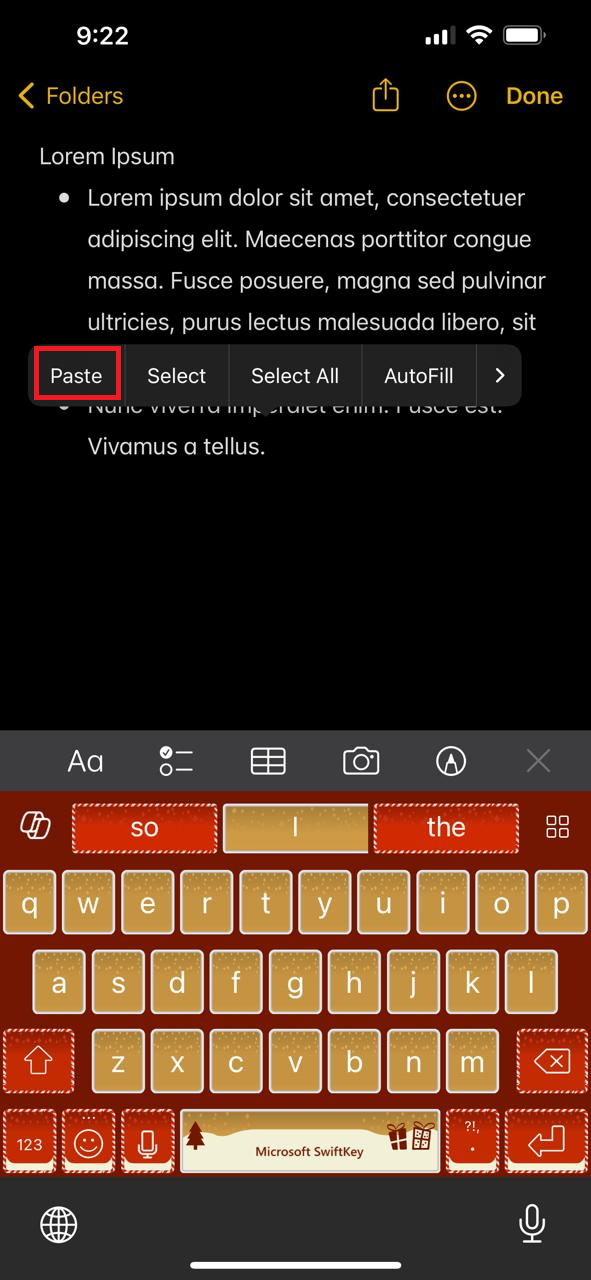
Passo 2: Avvia “Note” sul tuo iPhone, clicca sull’icona “Matita” in basso a destra per creare una nuova nota e incolla il testo copiato al suo interno.
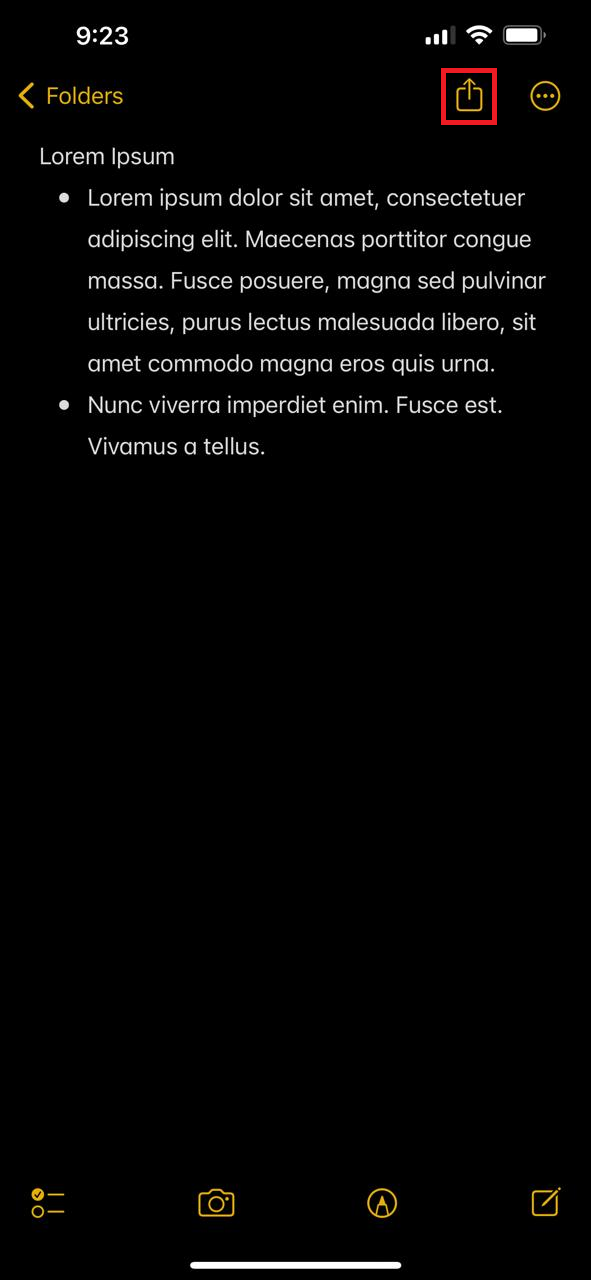
Passo 3: Tocca l’icona “Condividi” in alto e seleziona “Stampa” tra le opzioni.
Nota:
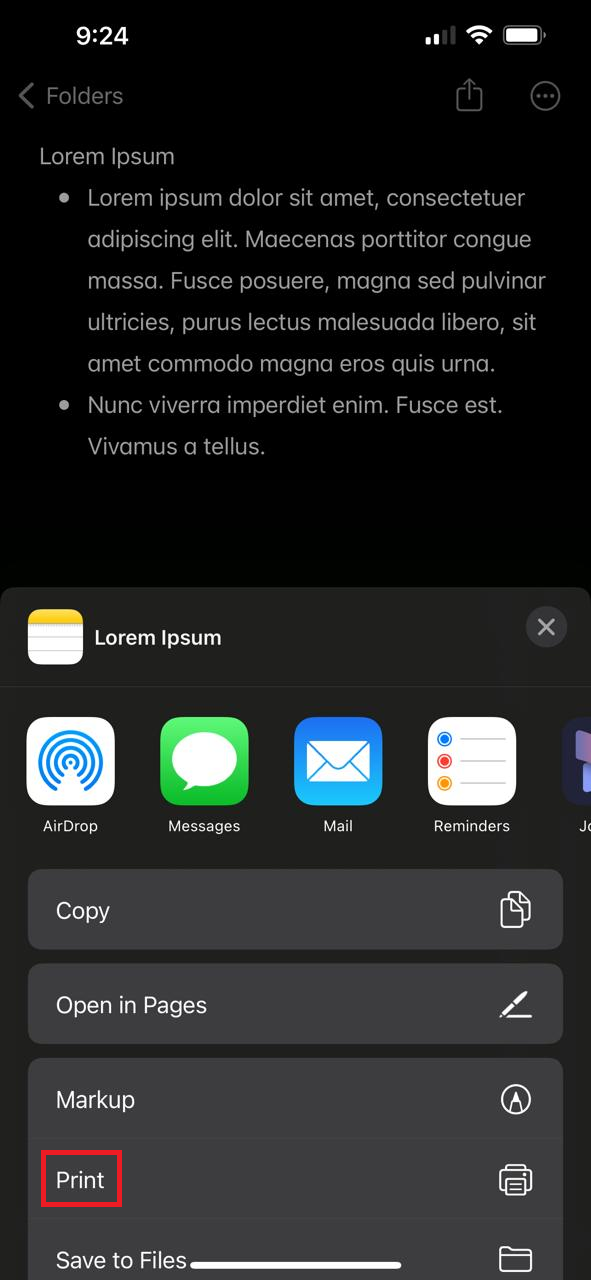
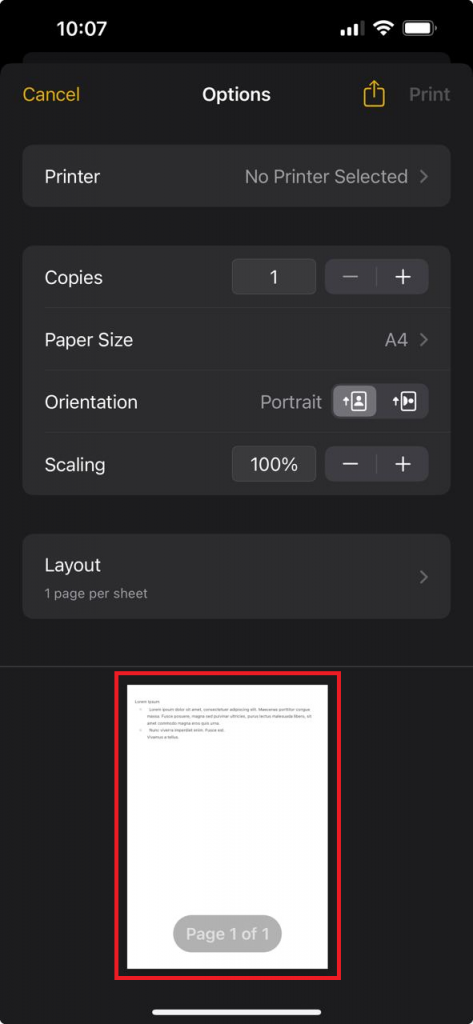
Passo 4: Sul menu di stampa vedrai in basso un’anteprima della pagina. Allarga l’anteprima con le dita per vederla a schermo intero, quindi tocca “Condividi” in basso a sinistra per copiare/salvare/condividere il tuo nuovo PDF.
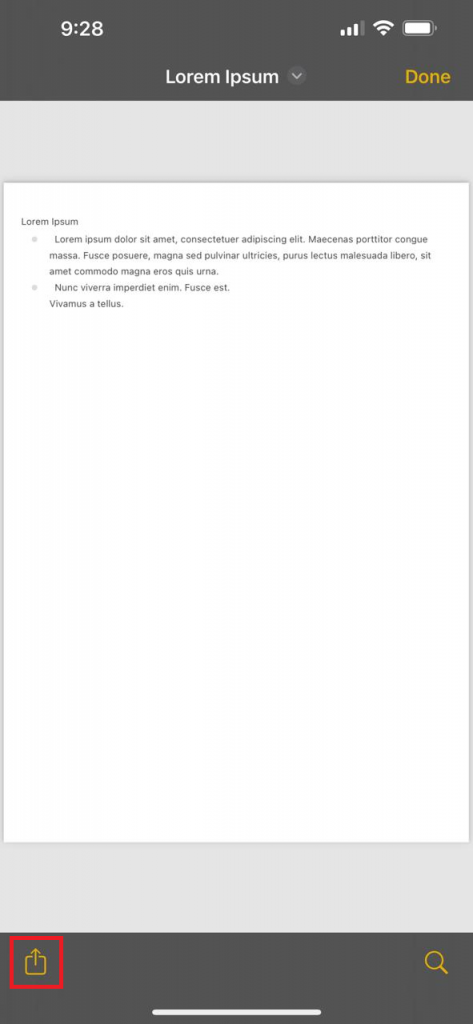
Questo metodo ti permetterà di generare un PDF che non potrà essere modificato direttamente. Se avrai bisogno di fare ulteriori modifiche al tuo PDF, ti consigliamo di scaricare UPDF usando il pulsante qui sotto.
Windows • macOS • iOS • Android 100% sicuro
Passo 5: Dopo aver scaricato UPDF, prosegui dal passo 4 e seleziona “Importa in UPDF”, così il documento si aprirà in UPDF.
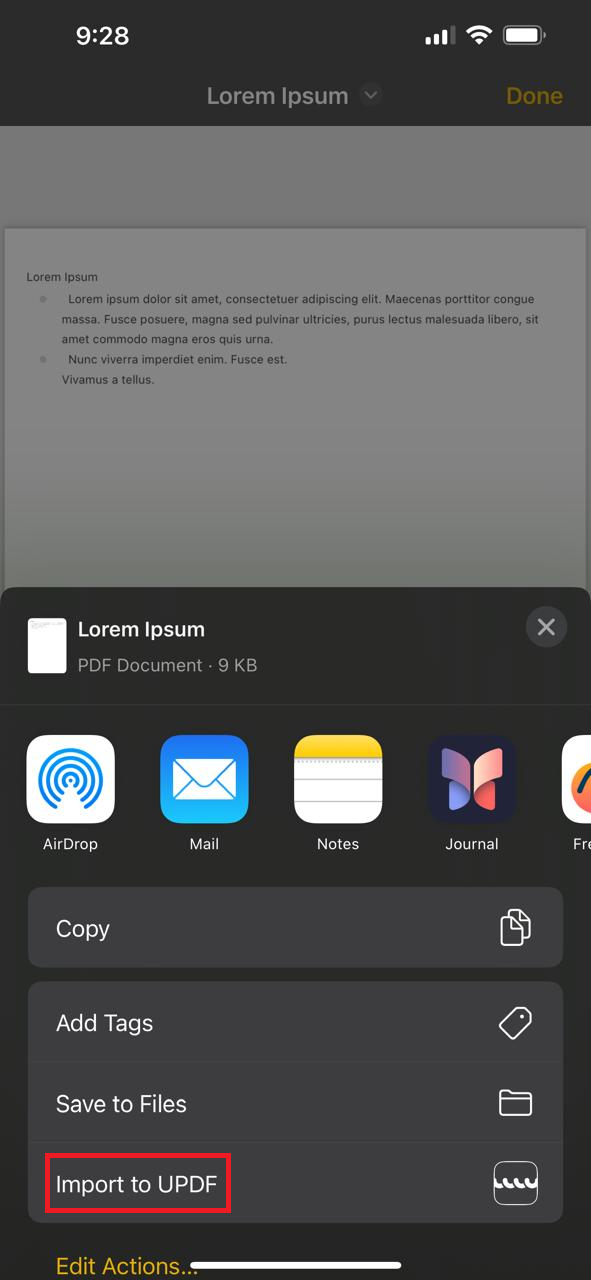
Passo 6: Apporta le modifiche necessarie al testo, quindi clicca sulla piccola freccia accanto all’icona “Home” per salvare il testo come PDF sul tuo dispositivo.
A questo punto, sarai in grado di trasformare il tuo testo in PDF su iPhone in 2 metodi, con un piccolo aiuto da parte di UPDF!
Considerazioni finali
I file PDF stanno diventando sempre più diffusi grazie alla loro compatibilità universale e alla formattazione coerente su tutti i dispositivi. Tuttavia, se hai contenuti in formato testuale sul tuo iPhone che vuoi convertire in PDF, potresti trovarti in difficoltà!
Ad ogni modo, non preoccuparti di nulla, dato che ci troverai sempre qui per aiutarti! In questa guida, ti abbiamo mostrato 2 metodi per convertire da testo a PDF su iPhone, utilizzando il metodo del copia e incolla e la funzione di stampa integrata.
Questi metodi, tuttavia, non sarebbero applicabili correttamente senza l’utilizzo di un editor PDF affidabile come UPDF! Si tratta di uno strumento facile da usare che ti fornirà la possibilità di creare PDF da zero e di modificarli, gestirli e organizzarli direttamente dal tuo iPhone.
Allora, cosa aspetti? Scarica l'app UPDF per iOS subito e lavora sui tuoi PDF ovunque e in qualsiasi momento!
Windows • macOS • iOS • Android 100% sicuro