UPDF
UPDF
 UPDF para Windows
 UPDF para Mac
 UPDF para iPhone/iPad
 UPDF para Android
 Nomostar
 UPDF AI ONLINE
 UPDF Sign
 IvyCraft
 Editar PDF
 Anotar PDF
 Crear PDF
 Formulario PDF
 Editar enlaces
 Convertir PDF
 OCR
OCR PDF a Word
 PDF a imagen
 PDF a Excel
 Organizar PDF
 Combinar PDF
 Dividir PDF
 Recortar PDF
 Girar PDF
 Proteger PDF
 Firmar PDF
 Redactar PDF
 Desinfectar PDF
 Eliminar seguridad
 Leer PDF
 UPDF Cloud
 Comprimir PDF
 Imprimir PDF
 Proceso por lotes
 Sobre UPDF IA
 Soluciones de UPDF IA
 Guía de Usuario de IA
 Preguntas frecuentes sobre UPDF IA
 Resumir PDF
 Traducir PDF
 Chat con PDF
 Chat con imagen
 PDF a Mapa Mental
 Chat con IA
 Explicar PDF
 Herramientas IA para PDF
 Herramientas IA para Imagen
 Herramientas IA de Chat
 Herramientas IA de Redacción
 Herramientas IA de Estudio
 Herramientas IA de Trabajo
 Otras Herramientas IA
 Generación de Marcadores con IA
 Resumen de Marcadores con IA
 Generación de Marcas de Agua con IA
 Generación de Fondos con IA
 Generación de Pegatinas con IA
 Generación de Sellos con IA
 Suite de Escritura con IA
 UPDF Copilot
 Gestión de Páginas con IA
 Búsqueda Semántica con IA
 PDF a Word
 PDF a Excel
 PDF a PowerPoint
 Solución Empresarial
 Letrero de empresa
 Inteligencia artificial empresarial
 Plan para Empresas
 Guía del Usuario Empresarial
 Webinar Empresarial
 Banca
Banca Salud
Salud Seguros
 Legal
Legal Manufactura
 Gobierno
 Solución para Educación
  Historias de Clientes
 Guía del Usuario
 Trucos de UPDF
 Preguntas Frecuentes
 Reseñas de UPDF
 Centro de descargas
 Blog
Blog Sala de prensa
 Especificaciones Técnicas
 Actualizaciones
 UPDF vs. Adobe Acrobat
 UPDF vs. Foxit
 UPDF vs. PDF Expert

Los usuarios de Adobe Acrobat probablemente estén familiarizados con el modo protegido, una función de seguridad esencial que protege los sistemas informáticos contra archivos potencialmente dañinos y malware. Garantiza que los archivos PDF maliciosos no pongan en peligro la integridad del dispositivo.
Sin embargo, esta función puede interferir en su flujo de trabajo cuando se trabaja con archivos de confianza. En este blog se describen los pasos para habilitar o deshabilitar el modo protegido en Adobe Acrobat y se analiza cuándo puede ser necesario hacerlo.
Parte 1. ¿Qué es el modo protegido de Adobe Acrobat?
El modo protegido actúa como una capa adicional de seguridad para proteger su dispositivo de archivos PDF potencialmente dañinos cuando utiliza Adobe Acrobat. El modo protegido restringe su acceso a los recursos del sistema aislando los archivos maliciosos y limitando su capacidad para ejecutar acciones dañinas.
En ocasiones, el modo protegido puede causar problemas y bloquear funciones al trabajar con archivos PDF de una fuente fiable. Es fundamental conocer cómo funciona el modo protegido para determinar cuándo es seguro desactivar esta configuración. Resulta útil cuando se trabaja con un documento fiable y el modo protegido restringe determinadas funciones.
Parte 2. ¿Cómo habilitar/deshabilitar el modo protegido en Adobe Acrobat?
Si necesita seguridad adicional o si el modo protegido está causando problemas con un PDF de confianza, la siguiente guía paso a paso le mostrará cómo habilitar o deshabilitar el modo protegido en Adobe Acrobat.
Paso 1: Vaya a Preferencias.
Comience abriendo Adobe Acrobat, luego haga clic en el menú situado en la parte superior izquierda y, a continuación, en Preferencias.
Paso 2: Encontrar el modo protegido
En esta ventana, haga clic en Seguridad (mejorada) a la izquierda. Busque Habilitar modo protegido al iniciar en la parte superior de la configuración y habilítelo o deshabilítelo.
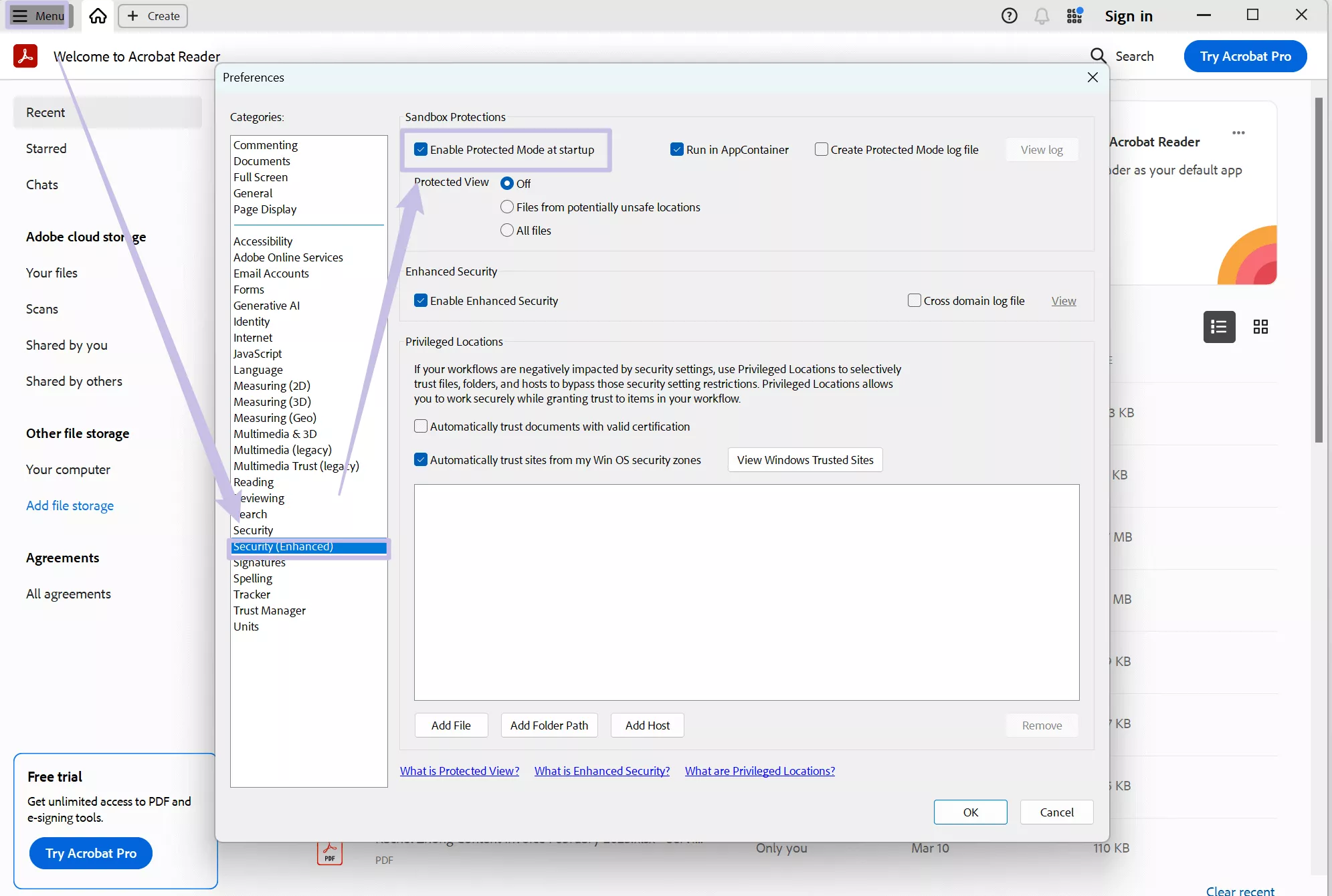
Con el modo protegido activado, Adobe Acrobat protege automáticamente los documentos PDF. Con el modo protegido desactivado, usted debe decidir si Adobe Acrobat aplica restricciones de seguridad a los documentos PDF, lo que le permite controlar la configuración de seguridad del software.
Parte 3. ¿Por qué Adobe Acrobat no se puede abrir en modo protegido?
Si eres uno de los muchos usuarios que han tenido problemas al abrir Adobe Acrobat en modo protegido, no eres el único. Aunque está diseñado para mejorar la seguridad, el modo protegido a veces puede causar problemas de compatibilidad con algunos ajustes o configuraciones, lo que impide que Adobe Acrobat se abra en modo protegido. La buena noticia es que hay problemas comunes y soluciones para resolverlos, lo que te da esperanzas de encontrar una solución.
Archivos de instalación dañados
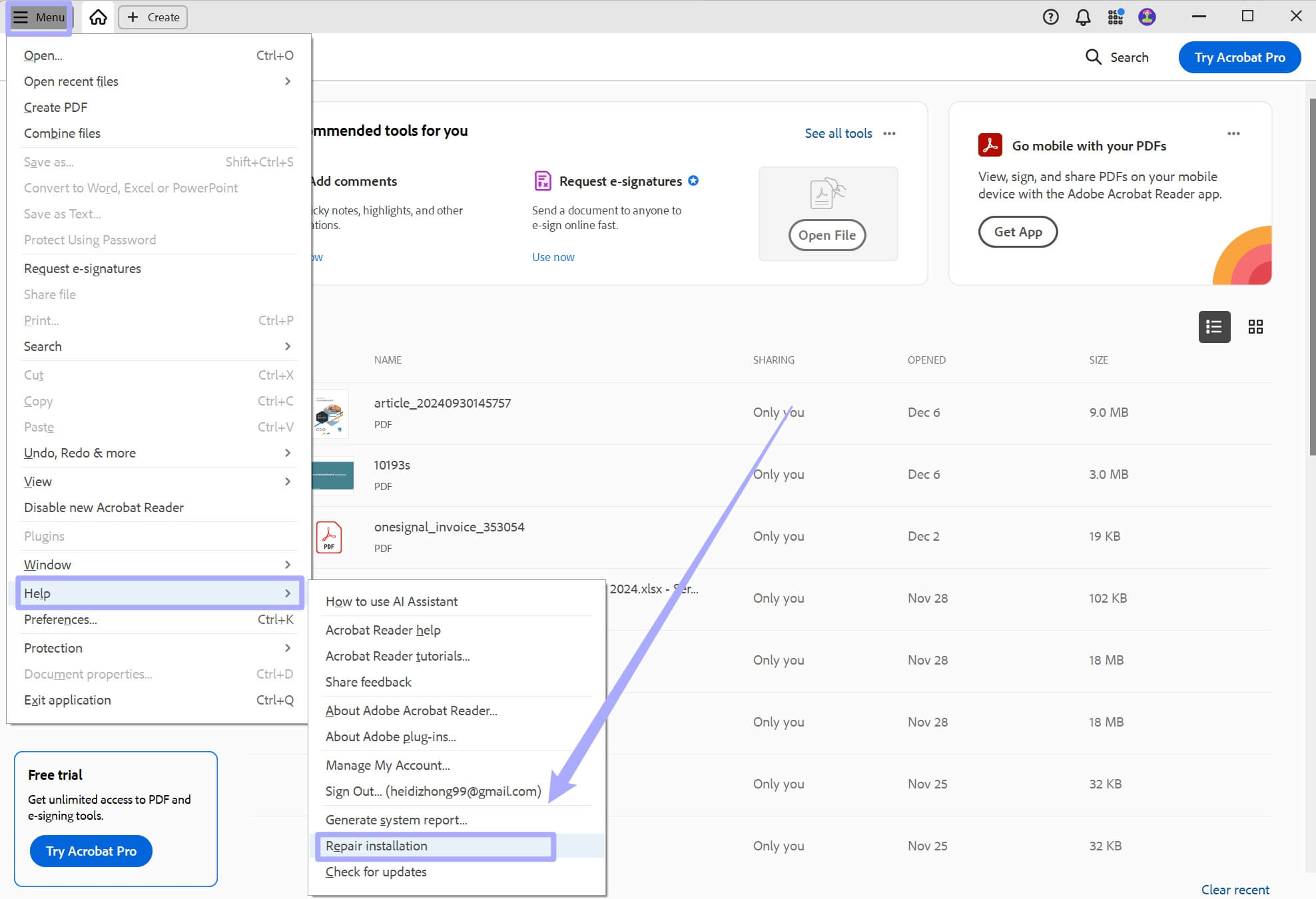
Los archivos de instalación dañados pueden alterar el modo protegido de Adobe Acrobat e impedir que el programa funcione correctamente.
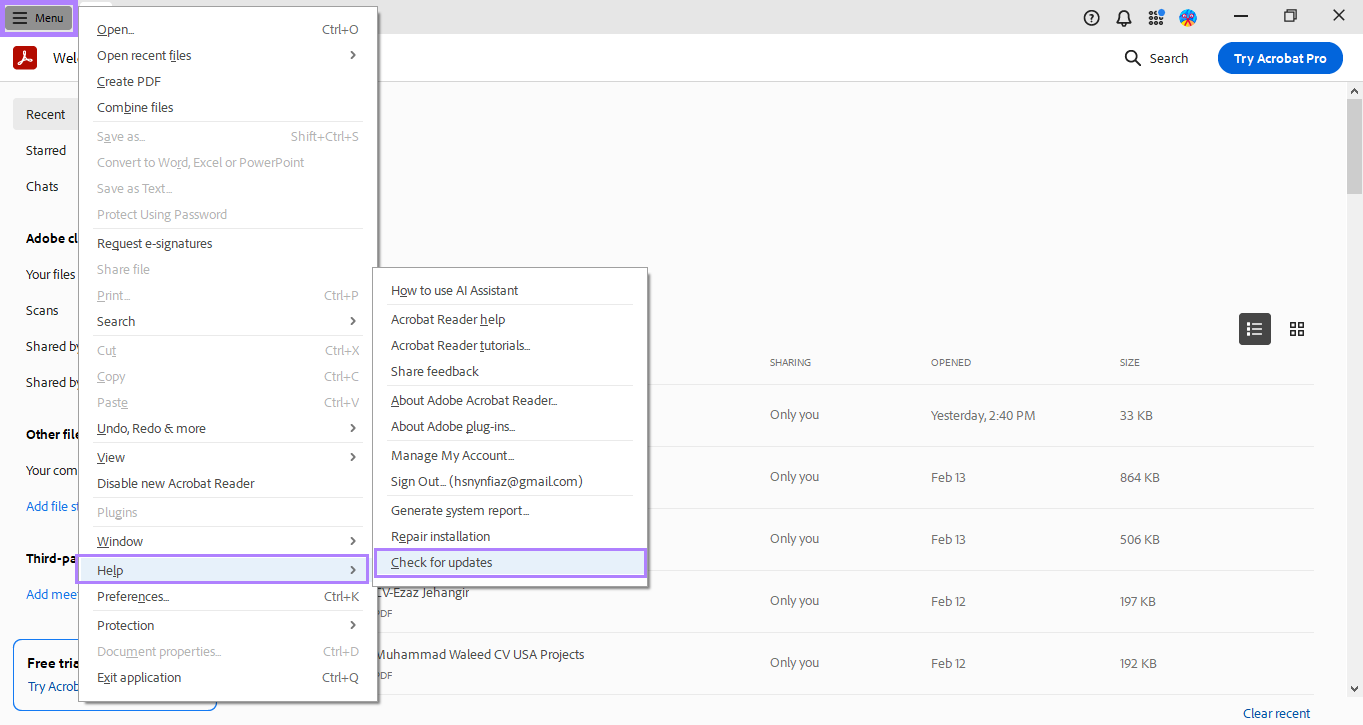
Para resolver este problema, debe reparar la instalación de Adobe Acrobat. En primer lugar, inicie Adobe Acrobat, vaya al menú Menú > Ayuda, seleccione Reparar instalación y siga las instrucciones que aparecen en pantalla.
Conflicto entre el cortafuegos y el antivirus
Los programas cortafuegos y antivirus pueden interferir con el modo protegido de Adobe Acrobat. Estas herramientas de seguridad pueden bloquear algunas funciones esenciales para que el modo protegido funcione correctamente.
Para resolver este problema, desactive temporalmente su software antivirus o cortafuegos y compruebe si Adobe Acrobat se inicia en modo protegido.
Adobe Acrobat está desactualizado.
Es posible que una versión obsoleta de Adobe Acrobat no funcione correctamente cuando el modo protegido está habilitado, lo que provoca errores al abrir documentos PDF.
Para solucionar este problema, abra Adobe Acrobat, haga clic en el menú Ayuda, seleccione Buscar actualizaciones y siga las instrucciones que aparecen en pantalla.
Problema con los permisos
Si Adobe Acrobat no tiene los permisos necesarios para acceder a los archivos o directorios de su ordenador, es posible que no se abra en modo protegido.
Para solucionar este problema, haga clic con el botón derecho del ratón en el acceso directo de Adobe Acrobat en el escritorio y seleccione Ejecutar como administrador. Si esto resuelve el problema, ajuste la configuración de permisos de Adobe Acrobat.
Estas son las razones más comunes por las que Adobe Acrobat no puede abrirse en modo protegido.
Y si estás cansado del elevado precio de Acrobat, te recomendamos que pruebes UPDF, una alternativa fiable y asequible a Adobe Acrobat.
Parte 4. Consejo adicional: la mejor alternativa a Acrobat: UPDF
Si no está satisfecho con los elevados precios de Adobe Acrobat, o por cualquier otro motivo, existen alternativas. Una de ellas es UPDF, una completa herramienta de gestión de PDF que ofrece funciones avanzadas a un precio asequible. Puede descargar UPDF mediante el botón que aparece a continuación y probarlo.
Windows • macOS • iOS • Android 100% Seguro
UPDF es más asequible que Adobe Acrobat, pero ofrece las mismas funciones avanzadas. UPDF cubre todo lo que encontrarías en Adobe Acrobat y mucho más, como por ejemplo:
- Edición de PDF: ¡Edita fácilmente tus documentos PDF cambiando el texto, las imágenes, los enlaces y mucho más!
- Conversión de PDF: Convierte archivos PDF a varios formatos, incluyendo Word, Excel y muchos más.
- Anotaciones en PDF: Resalta, tacha, añade notas y utiliza otras herramientas para marcar tus archivos PDF.
- OCR (reconocimiento óptico de caracteres): Reconoce el texto de documentos e imágenes escaneados.
- Asistente de IA: Chatee con documentos de imagen y PDF con el asistente de IA de UPDF para ayudarle a interpretar y analizar sus datos.
- PDF a mapa mental: Convierta fácilmente documentos PDF en mapas mentales, lo que facilita la comprensión de la información.
- Sincronización en la nube: Sincronice sus archivos en todos los dispositivos vinculados a su cuenta de UPDF.
En comparación con Adobe Acrobat, UPDF ofrece herramientas y funciones adicionales a un precio mucho más económico. Tanto si necesita un software de edición de PDF para un uso más ocasional como si requiere funciones avanzadas, UPDF es una opción excelente y asequible. Haga clic en el enlace siguiente para comprobarlo usted mismo.
Si desea obtener más información sobre UPDF y sus numerosas funciones, ¡lea esta reseña detallada! O, si lo prefiere, vea el vídeo a continuación para descubrir por qué UPDF es la mejor herramienta de gestión de PDF del mercado.
Reflexiones finales sobre el modo protegido de Adobe Acrobat
En resumen, aunque el modo protegido puede ayudarte a mantenerte a salvo de archivos maliciosos en documentos PDF que no son de confianza, también puede causar problemas y frustración cuando no se puede abrir el modo protegido en Adobe Acrobat. Puedes utilizar los métodos descritos anteriormente para solucionarlos. Y si no quieres pagar tanto por utilizar un editor de PDF, puedes plantearte cambiar a UPDF, un software asequible que ofrece todo lo que tiene Adobe Acrobat y mucho más.
Descargue UPDF hoy mismo y disfrute de una experiencia rápida y fiable en la gestión de documentos PDF, funciones adicionales y un precio asequible.
Windows • macOS • iOS • Android 100% Seguro




 Thanakorn Srisuwan