UPDF
UPDF
 UPDF per Windows
 UPDF per Mac
 UPDF per iPhone/iPad
 UPDF per Android
 Nomostar
 UPDF AI Online
 UPDF Sign
 IvyCraft
 Modifica PDF
 Annota PDF
 Crea PDF
 Modulo PDF
 Modifica collegamenti
 Converti PDF
 OCR
OCR PDF a Word
 PDF a Immagine
 PDF a Excel
 Organizza PDF
 Unisci PDF
 Dividi PDF
 Ritaglia PDF
 Ruota PDF
 Proteggi PDF
 Firma PDF
 Redige PDF
 Sanziona PDF
 Rimuovi Sicurezza
 Leggi PDF
 UPDF Cloud
 Comprimi PDF
 Stampa PDF
 Elaborazione Batch
 Cos'è UPDF AI
 Revisione di UPDF AI
 Guida Utente per l'Intelligenza Artificiale
 FAQ su UPDF AI
 Riassumi PDF
 Traduci PDF
 Chat con PDF
 Chat con AI
 Chat con immagine
 Da PDF a Mappa mentale
 Spiega PDF
 Strumenti AI PDF
 Strumenti AI Immagine
 Strumenti Chat AI
 Strumenti AI Scrittura
 Strumenti AI Studio
 Strumenti AI Lavoro
 Altri Strumenti AI
 Generazione Segnalibri AI
 Riepilogo Segnalibri AI
 Generazione Filigrane AI
 Generazione Sfondi AI
 Generazione Adesivi AI
 Generazione Timbri AI
 Suite di Scrittura AI
 UPDF Copilot
 Gestione Pagine AI
 Ricerca Semantica AI
 PDF a Word
 PDF a Excel
 PDF a PowerPoint
 Soluzione per aziende
 UPDF Sign per Aziende
 UPDF AI per Aziende
 Piani per aziende
 Tutorial per UPDF per aziende
 Webinar per Aziende
 IT
IT Educativi
 Costruzione
 Servizi Finanziari
 Sanità
 Assicurazioni
 Legale
 Manifattura
 Enti pubblici
 Ricercatori e dottorandi
 Solopreneur
 Avvocati e studi legali
 Professionisti immobiliari
 Storie di clienti
 Soluzione per istruzione
 guida utente
 Trucchi UPDF
 faq
faq Recensioni UPDF
 Centro download
 Blog
Blog Notizie
 spec tec
 Aggiornamenti
 UPDF vs. Adobe Acrobat
 UPDF vs. Foxit
 UPDF vs. PDF Expert

Il concetto di creare PDF dai contenuti presenti negli appunti è utile e può far risparmiare molto tempo. Non importa se desideri copiare testo o immagini dal web o dai tuoi file. Il processo di conversione dei contenuti degli appunti in formato PDF è spesso necessario.
Fortunatamente, esistono diversi programmi che consentono di creare PDF dagli appunti senza alcuna difficoltà.
In questo articolo imparerai 4 modi efficaci per convertire il contenuto degli appunti in formato PDF utilizzando alcuni dei migliori strumenti. Questi includono UPDF, Adobe Acrobat, PDFExtra e Nitro PDF.
Parte 1. Come creare un PDF dagli appunti con UPDF?
La prima opzione che puoi provare per creare il tuo PDF dal contenuto degli Appunti è utilizzare UPDF.
UPDF ha molte funzioni, ma la migliore è la creazione di PDF dagli appunti. Ciò significa che puoi copiare qualsiasi immagine o testo negli appunti e, quando utilizzi questa funzione di UPDF, verrà creato un PDF con quel contenuto.
In questo modo, riduce il carico di lavoro e il tempo necessario per la creazione. I risultati sono immediati e non è necessario attendere diversi minuti per la conversione.
Di seguito è riportata una guida completa passo passo su come creare un PDF da clipboard con l'aiuto del software UPDF. È possibile fare clic sul pulsante sottostante per scaricare UPDF ora.
Windows • macOS • iOS • Android 100% sicuro
Passaggio 1:
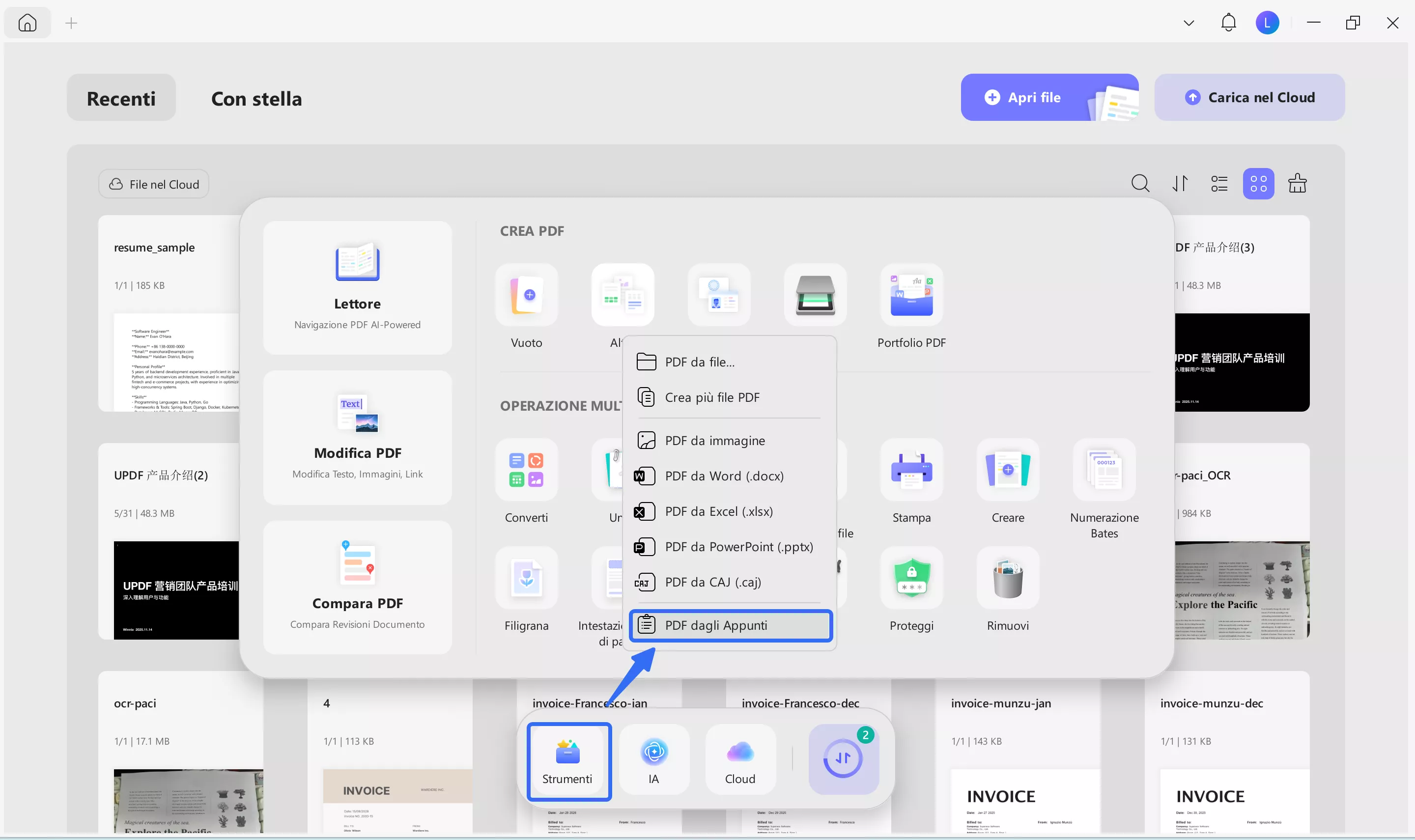
Seleziona il contenuto che desideri utilizzare per creare il tuo PDF e copialo. Può trattarsi di qualsiasi immagine o testo proveniente dalla memoria offline o dalla navigazione online. Ora, clicca sull'icona UPDF per avviare l'applicazione UPDF e clicca sull'opzione “Strumenti”.
Passaggio 2:
Ora, clicca su “Altro” e seleziona “PDF dagli appunti”. UPDF accederà automaticamente a qualsiasi immagine o testo presente sulla tastiera di Windows e creerà un PDF con quel contenuto presente nel documento.
Passaggio 3:
Quindi seleziona “Salva” o “Salva con nome...” per salvare il PDF.
Dopo aver creato il tuo PDF dagli Appunti, puoi scegliere di utilizzare altre funzionalità di UPDF come OCR, UPDF AI e le funzionalità di modifica dei PDF per migliorare ulteriormente il documento o salvarlo così com'è. Guarda il video qui sotto per saperne di più sulle straordinarie funzionalità di elaborazione AI e PDF offerte da UPDF.
Puoi scaricare UPDF gratuitamente sui tuoi dispositivi e provare la sua versione gratuita. Tuttavia, per avere accesso a tutte le sue funzionalità premium e alla migliore esperienza, ti consigliamo di acquistare la versione UPDF Pro. È molto economica.
Windows • macOS • iOS • Android 100% sicuro
Parte 2. Come creare PDF dagli appunti con Adobe Acrobat?
Adobe Acrobat è una delle applicazioni per la creazione di PDF più popolari ed efficaci, utilizzata da molti professionisti. Adobe Acrobat dispone di diversi strumenti che lo rendono molto facile da usare per creare, modificare e/o organizzare i PDF.
Convertire il contenuto degli appunti in un PDF utilizzando Adobe Acrobat è semplicissimo. Questa funzione di conversione è efficiente sia con il testo che con le immagini. Rende semplice per ogni utente convertire il contenuto copiato e produrre documenti PDF di qualità e sintesi di testo.
Passaggio 1:
Seleziona e copia il contenuto dal tuo PDF.
Passaggio 2:
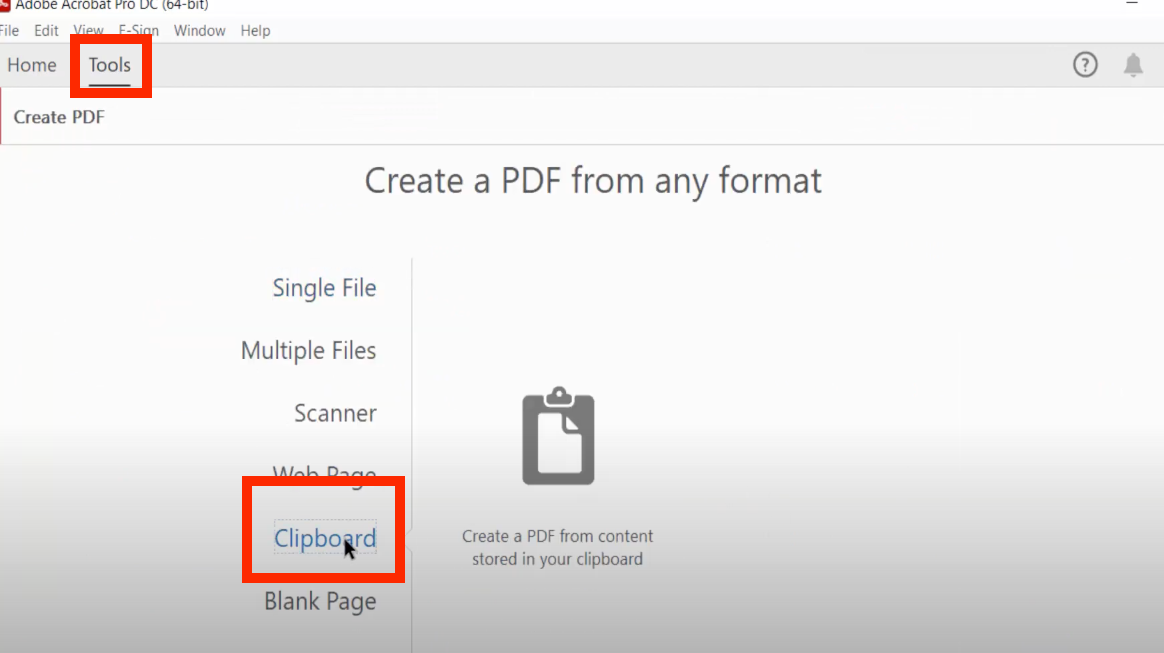
Fai clic sull'icona “Adobe Acrobat” sul desktop per eseguire questa applicazione sul tuo computer e vai su “Strumenti”.
Passaggio 3:
Seleziona l'opzione “Crea PDF”. Adobe Acrobat ti mostrerà diverse opzioni per creare documenti PDF e dovrai selezionare “Appunti”.
Passaggio 4:
Adobe creerà ora il documento PDF con il contenuto degli appunti e potrai fare clic su “Salva” o “Salva con nome” per salvare il PDF.
Parte 3. Come creare PDF dagli appunti tramite PDFExtra?
PDFExtra è uno strumento piuttosto funzionale. È adatto se devi lavorare regolarmente con le immagini. In termini di funzionalità, è efficiente nella generazione di PDF da immagini negli appunti. Quindi, se hai bisogno di convertire materiali visivi in PDF nel minor tempo possibile, dovresti prendere in considerazione l'utilizzo di questo strumento.
La funzionalità di PDFExtra mira a rendere il più semplice possibile l'acquisizione di immagini da diverse fonti. L'applicazione consente di trasformare rapidamente le immagini acquisite in PDF correttamente formattati. Un uso esemplare di questa applicazione è per coloro che hanno bisogno di un metodo per modificare o convertire file in formato PDF.
Con PDFExtra, le immagini contenute negli appunti saranno ben riprodotte nel PDF senza molto lavoro manuale, mantenendo le stesse dimensioni e la stessa qualità nitida.
Passaggio 1:
Copia l'immagine dalla sua fonte online o offline selezionandola con il cursore. Dopo aver copiato l'immagine desiderata negli appunti, fai clic sull'icona sul desktop dell'applicazione PDFExtra per eseguirla sul tuo computer.
Passaggio 2:
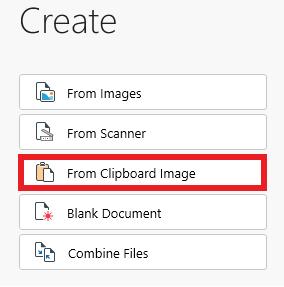
Nell'interfaccia di PDFExtra individua la sezione “Crea” e in questa sezione clicca su “Da immagine negli appunti”. Verrà immediatamente creato un documento PDF che conterrà l'immagine presente negli appunti. Ciò significa che l'immagine dagli appunti è stata convertita in formato PDF. Ora salva il documento premendo e il gioco è fatto.
Parte 4. Come creare PDF dagli appunti tramite Nitro?
Nitro PDF è un programma potente e multifunzionale che semplifica la creazione di file PDF dal contenuto degli appunti. È uno degli strumenti più semplici e veloci per gestire testi o immagini copiati. Nitro PDF consente agli utenti di convertirli in file PDF.
Semplifica l'accesso alla funzione “Dagli appunti” e la generazione di PDF professionali della stessa ottima qualità e dimensione.
Nitro PDF è particolarmente apprezzato per le sue potenti funzionalità di modifica e la sua capacità di integrarsi facilmente nell'ambiente di lavoro quotidiano. Questo lo rende uno strumento utile per i rappresentanti di varie professioni e organizzazioni commerciali, nonché per gli utenti occasionali di PDF.
Passaggio 1:
Fai clic sull'icona “Nitro PDF” sul desktop per eseguire questa applicazione sul tuo computer. Quando l'applicazione è in esecuzione, vai alla fonte del contenuto che desideri inserire nel tuo PDF e copialo selezionandolo.
Passaggio 2:
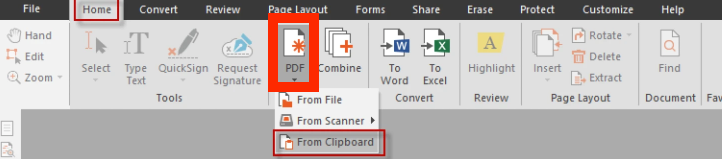
Dopo aver copiato il testo dell'immagine, puoi tornare alla finestra di Nitro PDF e cliccare su “Home” in alto. Ora clicca su ‘PDF’ e dal menu a tendina seleziona l'opzione “Dagli appunti”. Cliccando su questa opzione, Nitro PDF creerà un documento PDF con il contenuto degli appunti, sia che tu abbia copiato del testo o un'immagine.
Alla Fine
Imparare a creare PDF dagli appunti è un metodo efficace e altamente efficiente che riduce al minimo il lavoro manuale. Indipendentemente dal fatto che utilizziate UPDF o il convertitore PDF Adobe Acrobat, PDFExtra o Nitro PDF, ciascuno di questi strumenti contiene una soluzione per trasformare il testo o l'immagine copiati in un PDF ben formattato.
Tuttavia, tra tutti questi, UPDF presenta vantaggi più significativi perché supporta tutte le funzioni super pratiche, come OCR e AI, UPDF Cloud e altro ancora. Per ottenere la migliore esperienza con UPDF, clicca per scaricarlo e trasforma oggi stesso la gestione dei tuoi documenti.
Windows • macOS • iOS • Android 100% sicuro