 UPDF
UPDF
 UPDF untuk Windows
 UPDF untuk Mac
 UPDF untuk iPhone/iPad
 UPDF untuk Android
 Nomostar
 UPDF AI Online
 UPDF Sign
 IvyCraft
 Edit PDF
 Anotasi PDF
 Buat PDF
 Formulir PDF
 Edit Tautan
 Konversi PDF
 OCR
OCR PDF ke Word
 PDF ke Gambar
 PDF ke Excel
 Atur PDF
 Gabung PDF
 Pisah PDF
 Potong PDF
 Putar PDF
 Lindungi PDF
 Tanda Tangan PDF
 Redaksi PDF
 Sanitasi PDF
 Hapus Keamanan
 Baca PDF
 UPDF Cloud
 Kompres PDF
 Cetak PDF
 Proses Massal
 Tentang UPDF AI
 Solusi AI UPDF
 Panduan Pengguna AI
 Tanya Jawab tentang UPDF AI
 Ringkasan PDF
 Terjemahkan PDF
 Ngobrol dengan PDF
 Ngobrol dengan AI
 Ngobrol dengan gambar
 PDF ke Peta Pikiran
 Penjelasan PDF
 Alat AI untuk PDF
 Alat AI untuk Gambar
 Alat Chat AI
 Alat Penulisan AI
 Alat Belajar AI
 Alat Kerja AI
 Alat AI Lainnya
 Generasi Penanda AI
 Ringkasan Penanda AI
 Generasi Tanda Air AI
 Generasi Latar Belakang AI
 Generasi Stiker AI
 Generasi Stempel AI
 Paket Penulisan AI
 UPDF Copilot
 Manajemen Halaman AI
 Pencarian Semantik AI
 PDF ke Word
 PDF ke Excel
 PDF ke PowerPoint
 Solusi Perusahaan
 Rencana Perusahaan
 Panduan Pengguna Perusahaan
 Webinar Perusahaan
 Perbankan
 Kesehatan
 Asuransi
 Hukum
Hukum Manufaktur
 Pemerintah
 Solusi Pendidikan
 Kisah Pelanggan
 Panduan Pengguna
 Trik UPDF
 Tanya Jawab
 Ulasan UPDF
 Pusat Unduhan
 Blog
Blog Ruang Berita
 Spesifikasi Teknis
 Pembaruan
 UPDF vs. Adobe Acrobat
 UPDF vs. Foxit
 UPDF vs. PDF Expert

Mengonversi Google Maps ke PDF adalah solusi praktis bagi siapa saja yang membutuhkan akses offline ke peta dan petunjuk arah. Apakah Anda sedang mempersiapkan perjalanan ke area dengan layanan yang buruk, melindungi dari baterai ponsel yang mati, atau ingin membuat perencana perjalanan dengan peta, memiliki peta versi PDF adalah pilihan yang luar biasa. Pada artikel ini, kami akan memandu Anda melalui langkah-langkah untuk menyimpan Google Maps sebagai PDF, menyematkan peta ke dalam dokumen Anda, dan banyak lagi. Baca terus untuk mengetahui bagaimana Anda dapat memastikan navigasi yang mulus, bahkan tanpa koneksi internet.
Bagian 1. Bagaimana Cara Menyimpan Google Maps sebagai PDF? (2 cara)
Jika Anda ingin menyimpan Google Maps sebagai file PDF, Anda memiliki berbagai cara untuk melakukannya. Berikut adalah 2 metode untuk Anda.
Cara 1. Melalui Tangkapan Layar dan UPDF
Metode pertama yang kami sarankan Anda gunakan adalah dengan mengambil tangkapan layar peta, lalu menggunakan gambar tambahkan UPDF. buat dari gambar, atau gabungkan fitur untuk mengubahnya menjadi satu PDF. Alasan menggunakan UPDF adalah karena gratis digunakan dan hanya memiliki tanda air kecil. Ini memungkinkan Anda untuk menggabungkan semua peta Anda menjadi satu PDF. Selain itu, setelah membuat PDF, Anda diizinkan untuk menambahkan teks, gambar, tautan, anotasi, dan lainnya ke file PDF. Bahkan jika Anda ingin meningkatkan ke versi pro, harganya sangat murah. Anda dapat memeriksa harga dan meningkatkannya di sini.
Windows • macOS • iOS • Android 100% aman
Ingin tahu cara mengonversi Google Maps ke PDF? Unduh UPDF melalui tombol di bawah ini dan ikuti panduan di bawah ini.
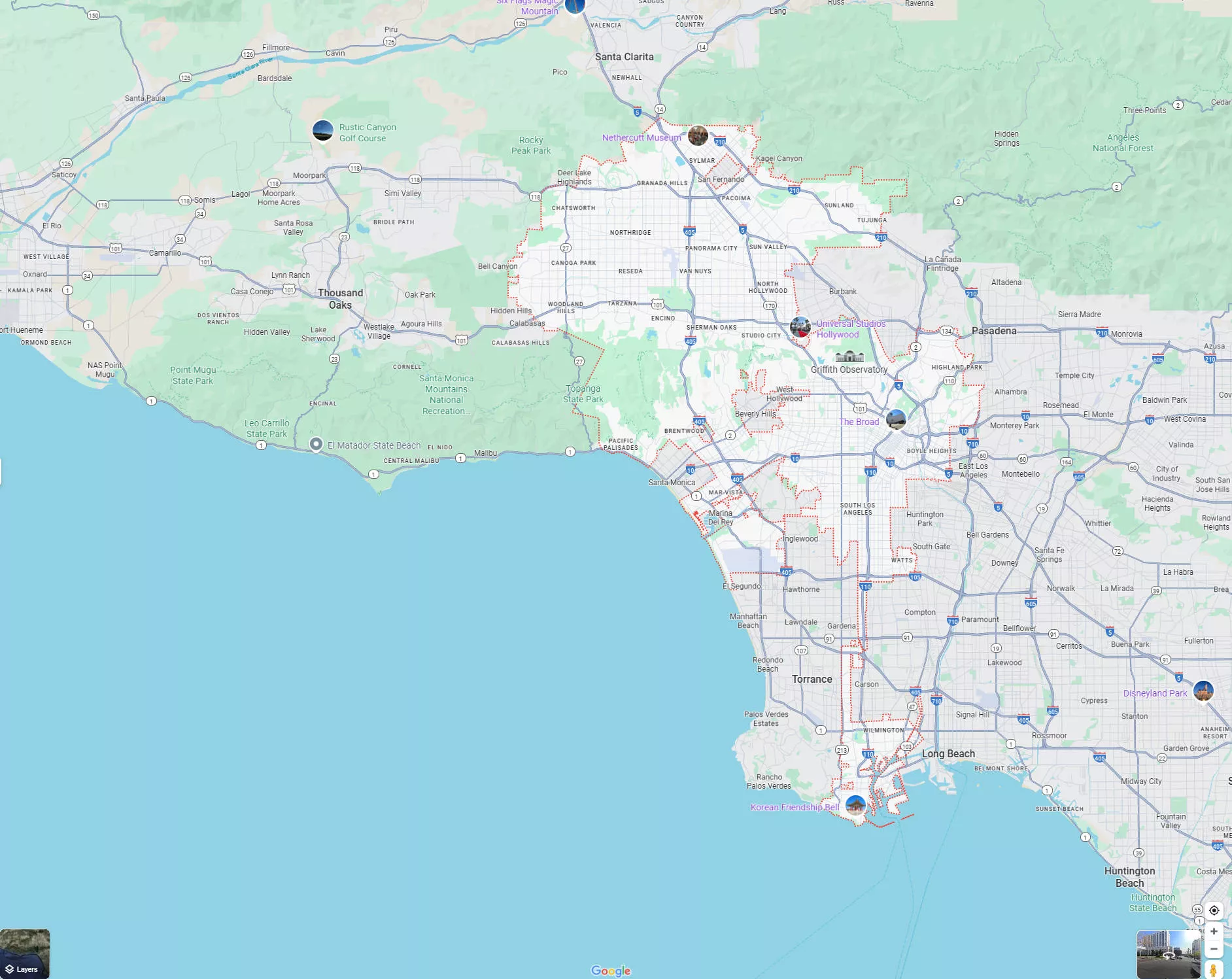
Langkah 1. Gunakan alat snipping di Windows atau Command + 4 di Mac untuk mengambil tangkapan layar Google Map.
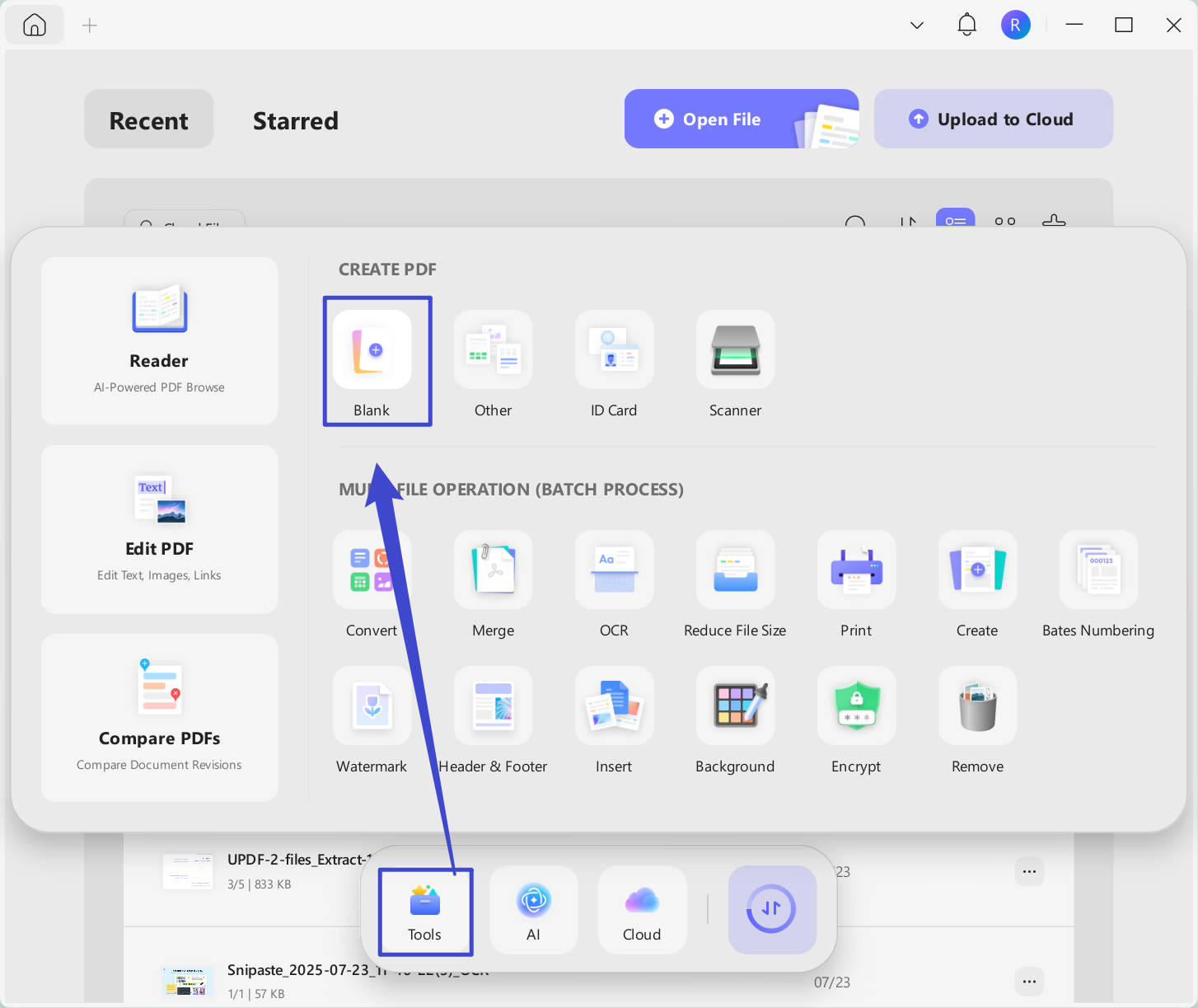
Langkah 2. Unduh UPDF dan luncurkan. Buka "Alat" > "Kosong". Pilih Gaya Kertas, Ukuran Kertas, Orientasi, dan masukkan jumlah halaman yang Anda butuhkan. Klik "Terapkan" untuk berhasil membuat PDF kosong.
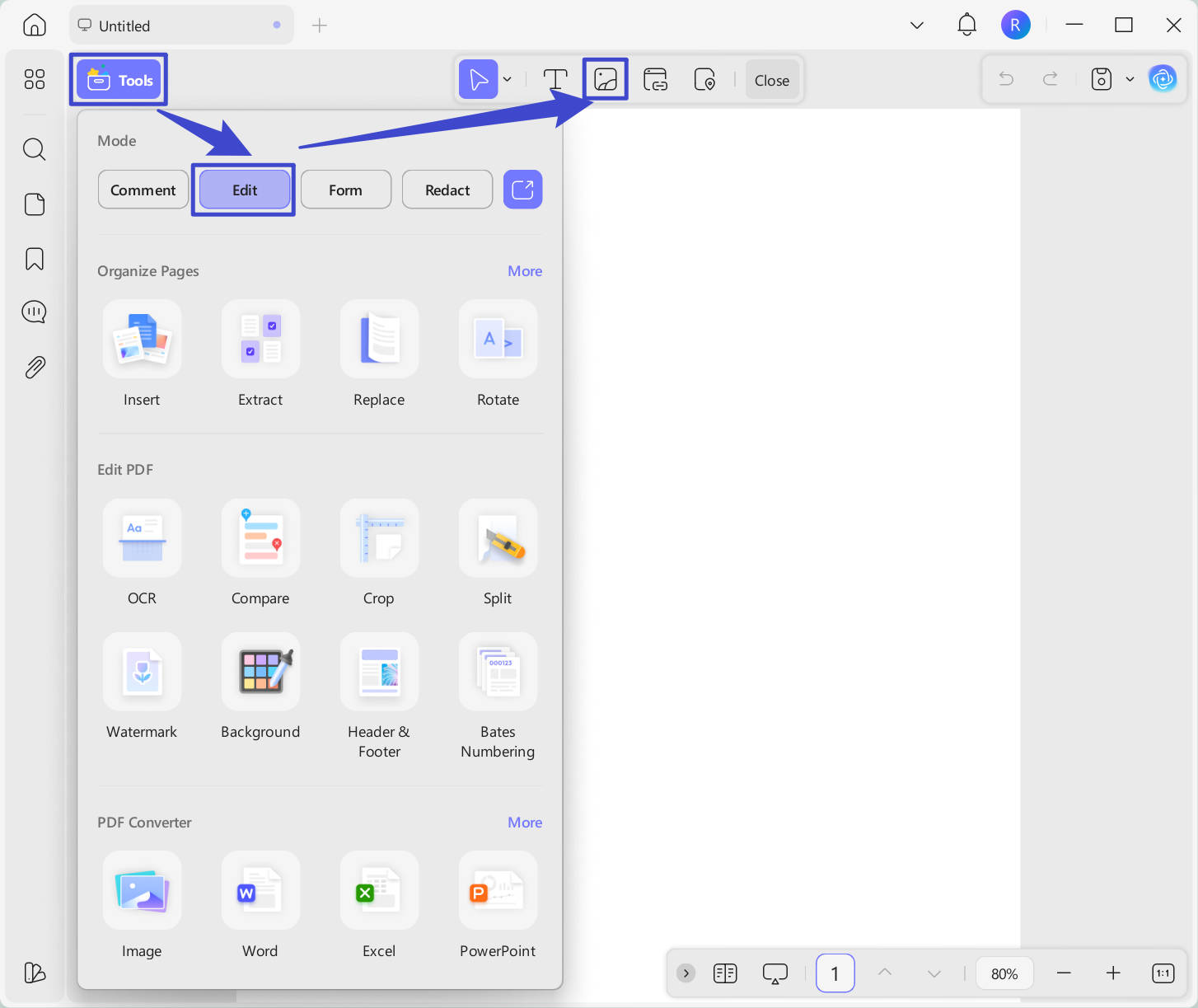
Klik ikon "Alat" > "Edit" > "Sisipkan &Edit Gambar".
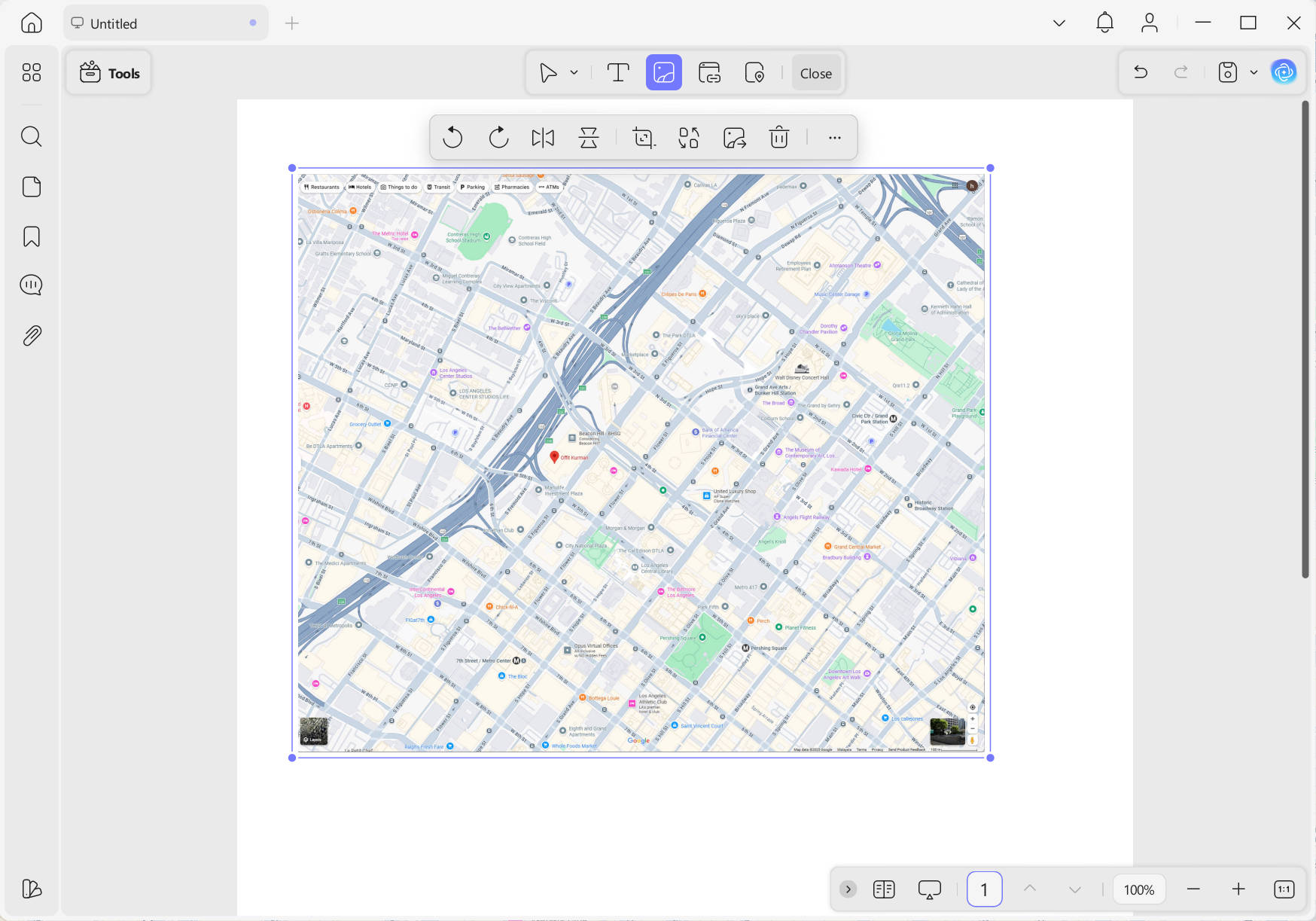
Klik PDF kosong, pilih lokasi tempat Anda memiliki gambar Google Map. Anda dapat menyeret untuk mengubah lokasi, menyesuaikan ukuran, memutar, memotong, atau membuat perubahan lainnya.
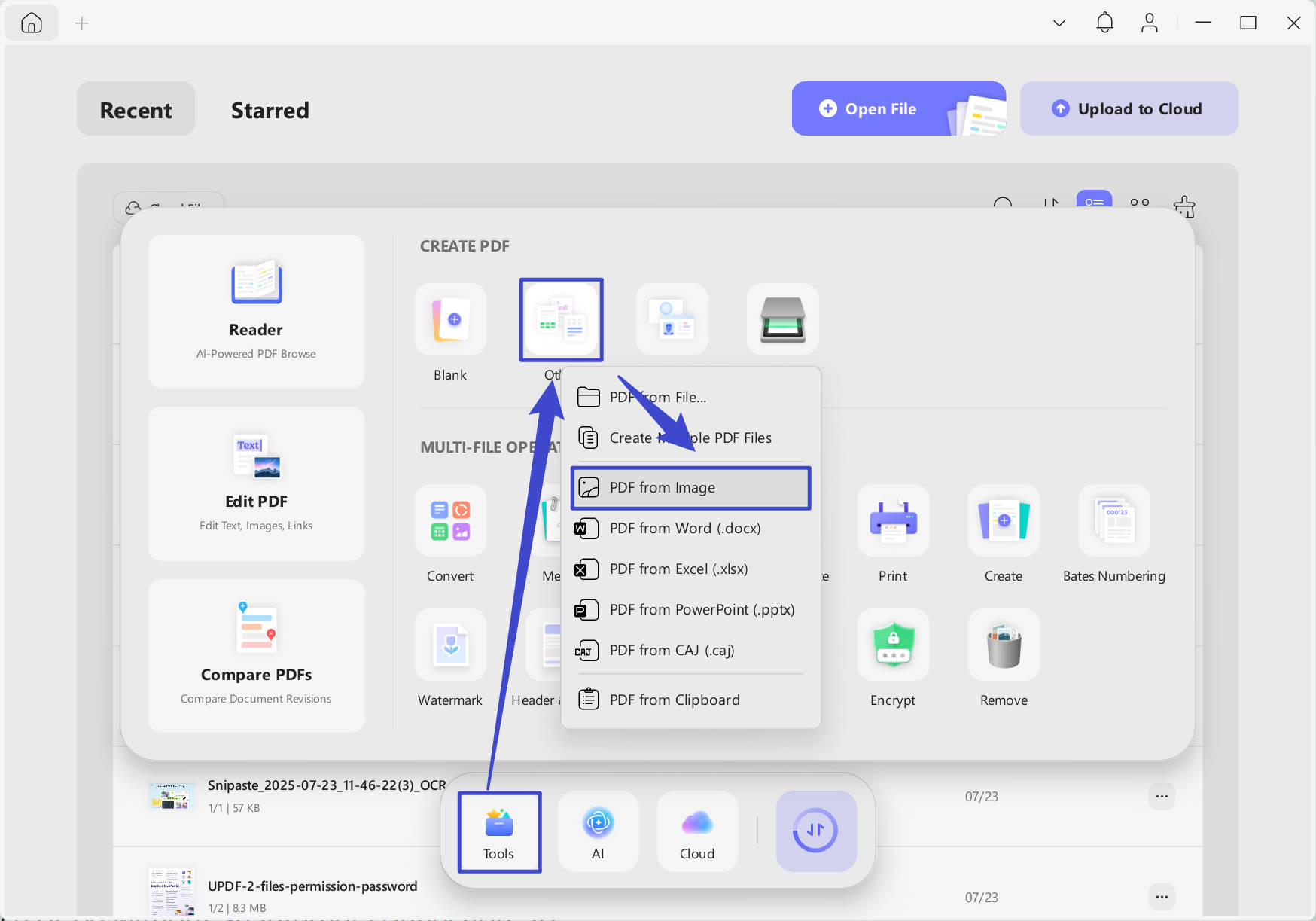
Anda juga dapat menggunakan "Buat dari gambar" untuk mengonversi Google Map ke PDF secara langsung. Cukup klik "Alat" > "Lainnya" > "PDF dari Gambar".
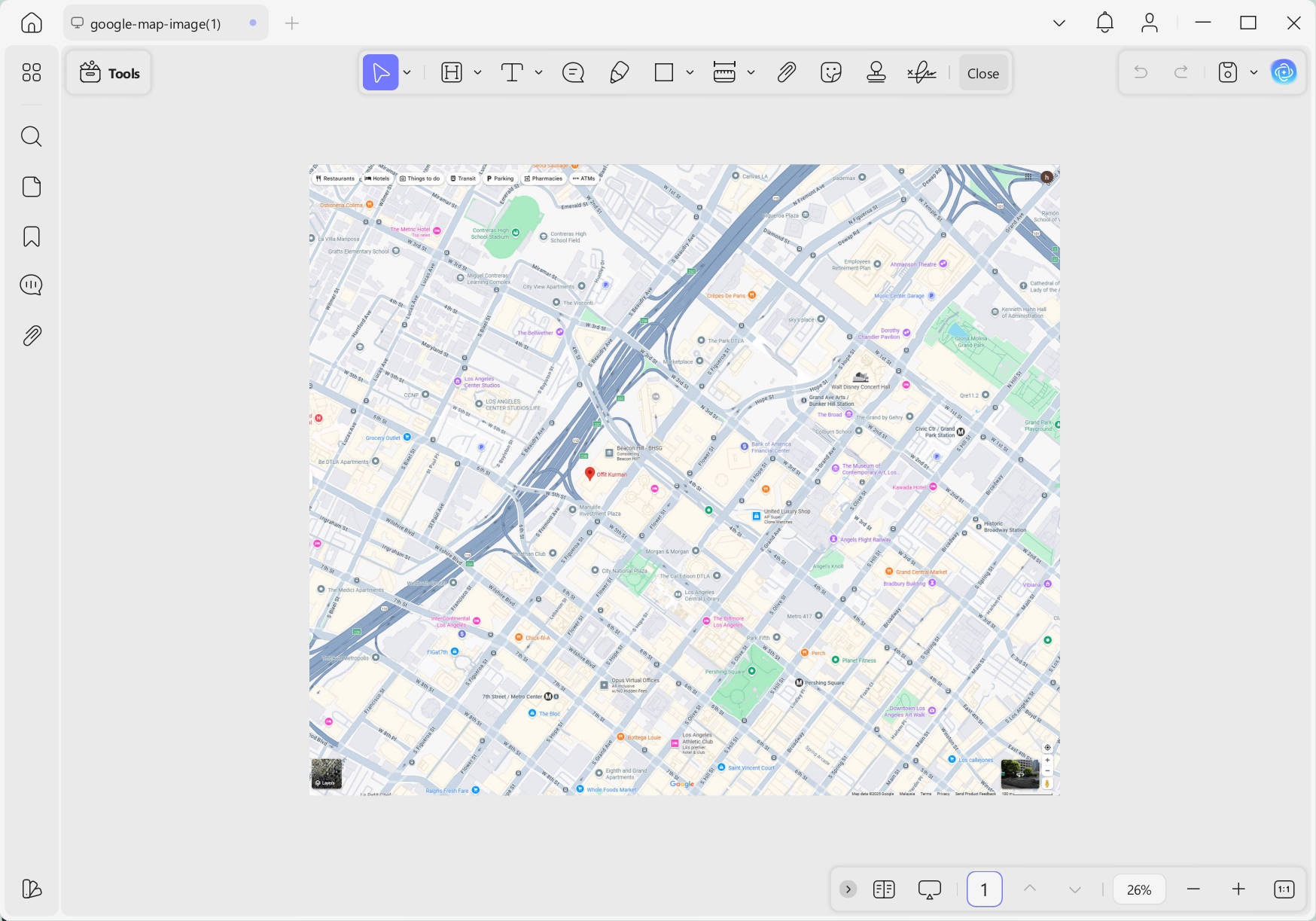
"Pilih File" untuk mengunggah gambar dan klik "Terapkan" untuk mengonversi Google Map ke PDF dengan sukses.
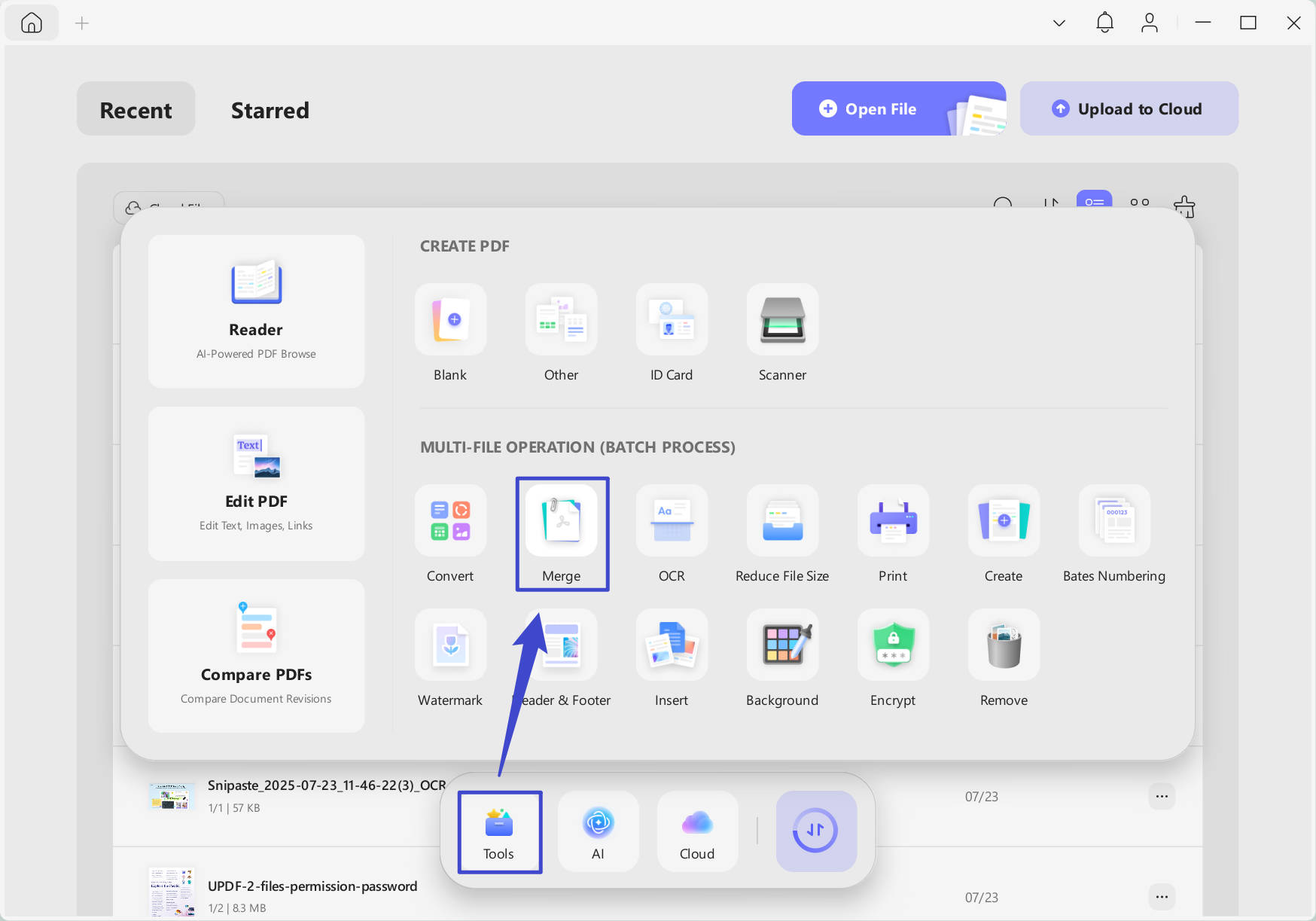
Dan jika Anda memiliki banyak gambar Google Maps dan ingin mengonversi semuanya menjadi satu PDF, Anda dapat menggunakan fitur batch combine UPDF. Cukup klik "Alat" > "Gabungkan".
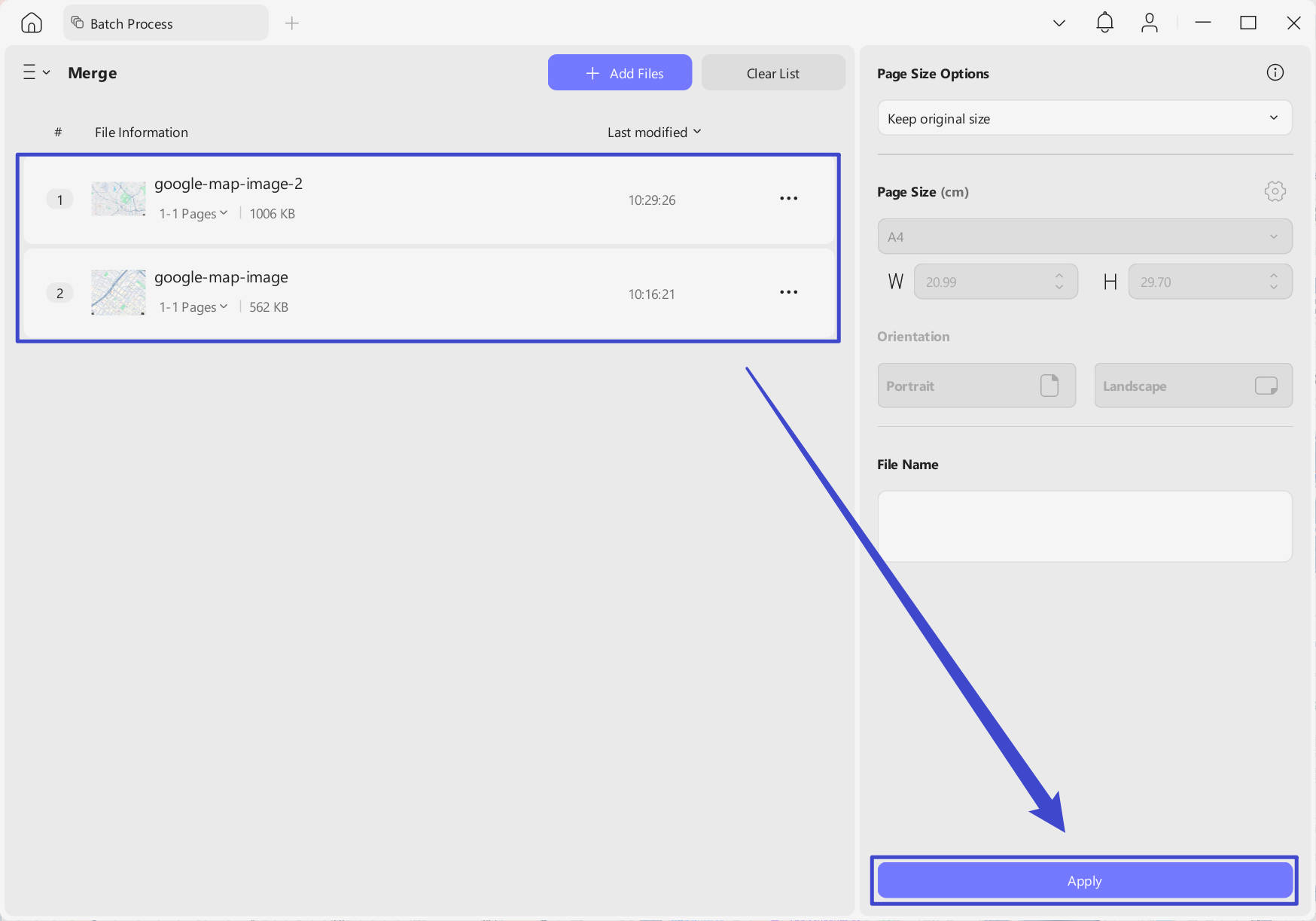
Anda perlu mengunggah semua gambar Google Map ke UPDF. Klik "Tambahkan File" untuk memilih semua Gambar Google Map dan menambahkannya ke UPDF. Klik ikon "Terapkan" untuk menggabungkan semua gambar menjadi satu PDF.
Langkah 3. Jika Anda perlu menambahkan anotasi ke PDF, Anda dapat mengklik "Alat", pilih "Pensil" untuk menandai di Google Maps, dan pilih "Komentar Teks" untuk menambahkan teks. Anda juga dapat menambahkan bentuk, stiker, dll, jika Anda membutuhkannya.
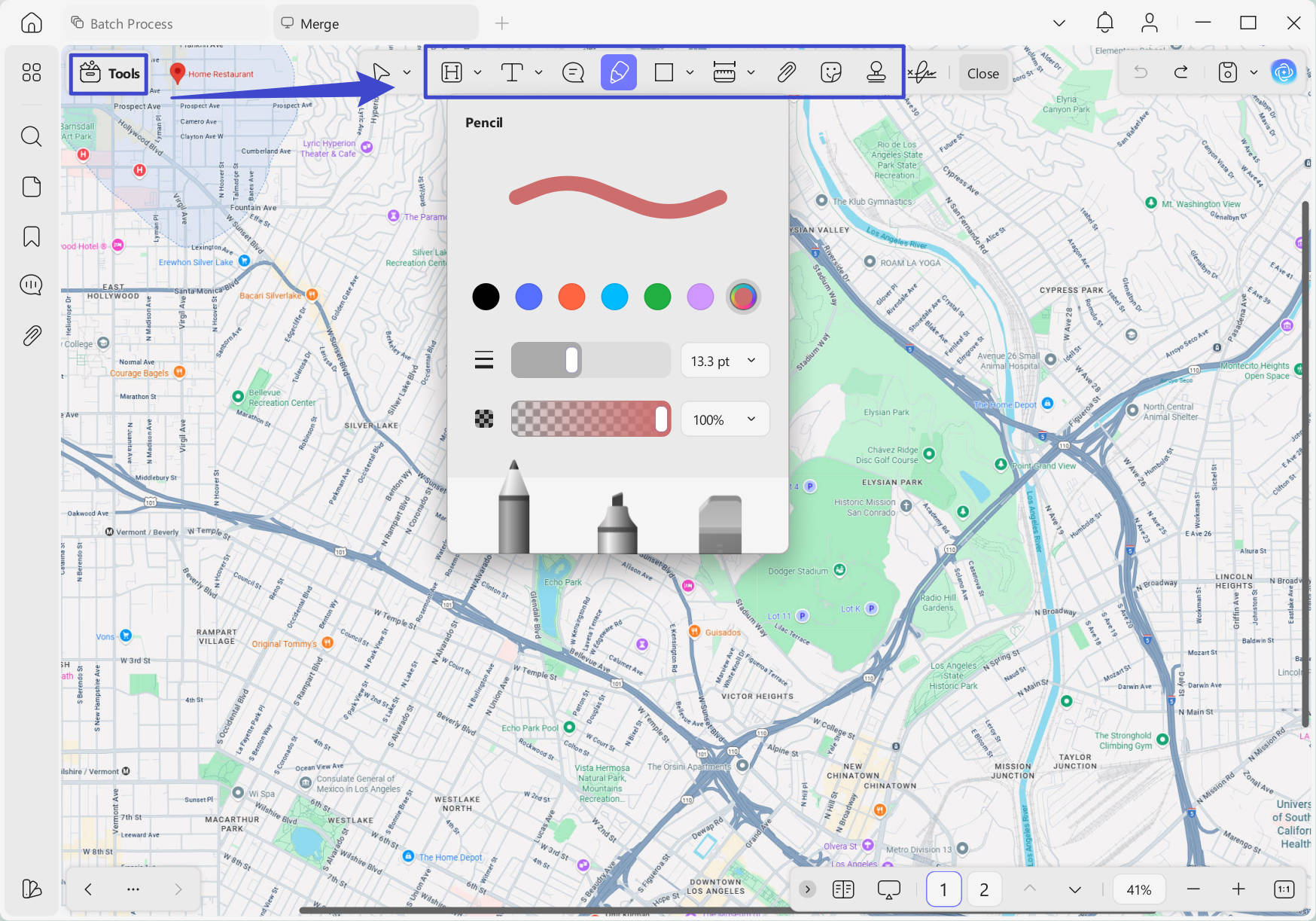
Langkah 4. Setelah selesai, klik tombol "Simpan" untuk menyimpan PDF di komputer Anda.
Sangat mengagumkan menggunakan UPDF untuk mengonversi Google Maps ke PDF karena tidak hanya memiliki fitur yang disebutkan di atas, dan lebih banyak fitur yang dapat Anda gunakan, seperti mengedit PDF, mengonversi, mengompres, AI, dll. Cukup klik tombol di bawah ini untuk mengujinya. Jika Anda ingin mempelajari lebih lanjut tentang UPDF, Anda dapat menonton video di bawah ini atau membaca artikel ulasan ini.
Cara 2. Melalui Cetak
Bagi mereka yang tidak ingin mengunduh perangkat lunak apa pun atau tidak perlu mengedit Google Maps setelah mengonversi, atau tidak perlu menggabungkan Google Maps menjadi satu, dapat menggunakan fitur bawaan browser - cetak untuk mengonversi Google Maps ke PDF.
Begini caranya:
Langkah 1. Buka Google Maps di komputer Anda.
Langkah 2. Cari lokasi yang ingin Anda cetak, perbesar atau perkecil untuk menangkap area yang diinginkan.
Langkah 3. Klik pada tiga garis horizontal di sudut kiri atas layar untuk membuka menu.
Langkah 4. Pilih "Cetak" dari menu tarik-turun. Anda dapat menambahkan catatan atau komentar apa pun sebelum mencetak (langkah ini opsional).
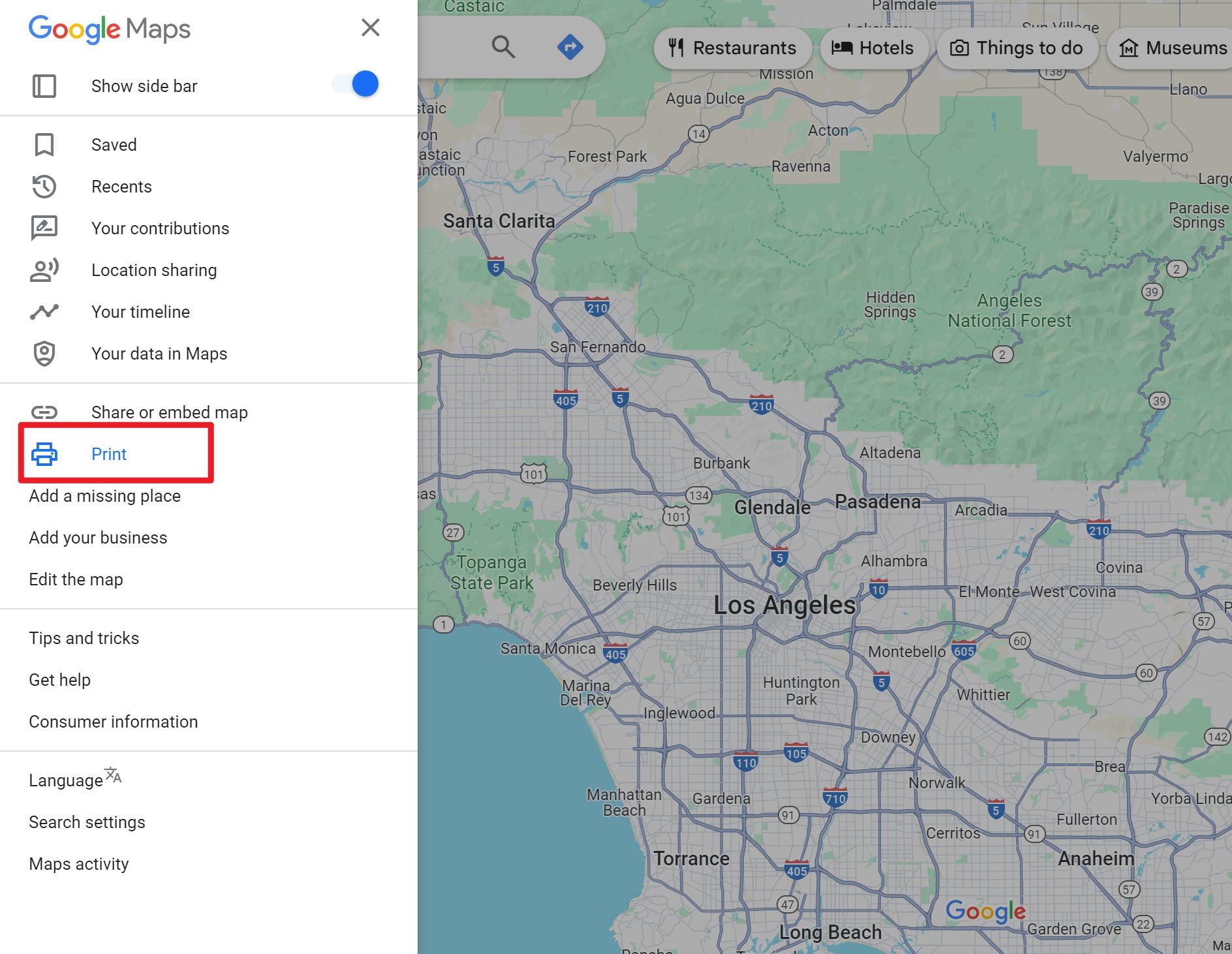
Langkah 5. Jendela baru akan muncul. Klik "Cetak" di sudut kanan atas.
Langkah 6. Di kotak menu Cetak, ubah pengaturan cetak agar sesuai dengan kebutuhan Anda. Misalnya, mengubah "Orientasi" menjadi Lanskap dapat memberikan tampilan peta yang lebih baik.
Langkah 7. Klik "Pengaturan Lainnya" untuk mengakses opsi tambahan, seperti menyesuaikan skala atau menghapus header dan footer.
Langkah 8. Setelah semuanya diatur, klik "Simpan".
Langkah 9. Pilih nama file dan lokasi tujuan di komputer Anda.
Langkah 10. Terakhir, klik "Simpan" lagi untuk mengunduh peta Anda sebagai PDF.
Bagian 2. Bisakah Anda Menyematkan Google Maps ke dalam PDF?
Ya, Anda dapat menyematkan Google Map ke dalam PDF, tetapi prosesnya tidak semudah menyimpan gambar atau petunjuk arah statis. Untuk menyematkan Google Map ke dalam PDF, pertama-tama Anda harus mengambil peta sebagai gambar atau membuat tautan yang dapat dimasukkan ke dalam dokumen. Setelah Anda memiliki gambar atau tautan, Anda kemudian dapat menyematkannya ke dalam PDF menggunakan editor PDF seperti UPDF.
Berikut cara Anda dapat melakukannya:
- Tangkap Peta: Buka Google Maps, arahkan ke lokasi yang ingin Anda sematkan, dan ambil tangkapan layar atau simpan peta sebagai gambar. Atau, Anda dapat menyalin URL ke clipboard jika Anda lebih suka menyematkannya sebagai tautan yang dapat diklik.
- Buka PDF Anda: Menggunakan UPDF, buka file PDF tempat Anda ingin menyematkan peta.
- Sematkan Peta: Masukkan gambar peta, tempelkan tautan URL ke lokasi yang diinginkan, atau lampirkan ke PDF Anda dengan mengikuti metode di bawah ini.
Cara 1: Masukkan Gambar Peta ke dalam File PDF di UPDF
Klik opsi "Alat", klik "Edit", lalu pilih ikon "Gambar". Pilih gambar dari perangkat Anda dan klik "Buka" untuk memasukkannya ke dalam PDF. Anda kemudian dapat mengklik gambar untuk menyesuaikan posisi dan ukurannya sesuai kebutuhan.
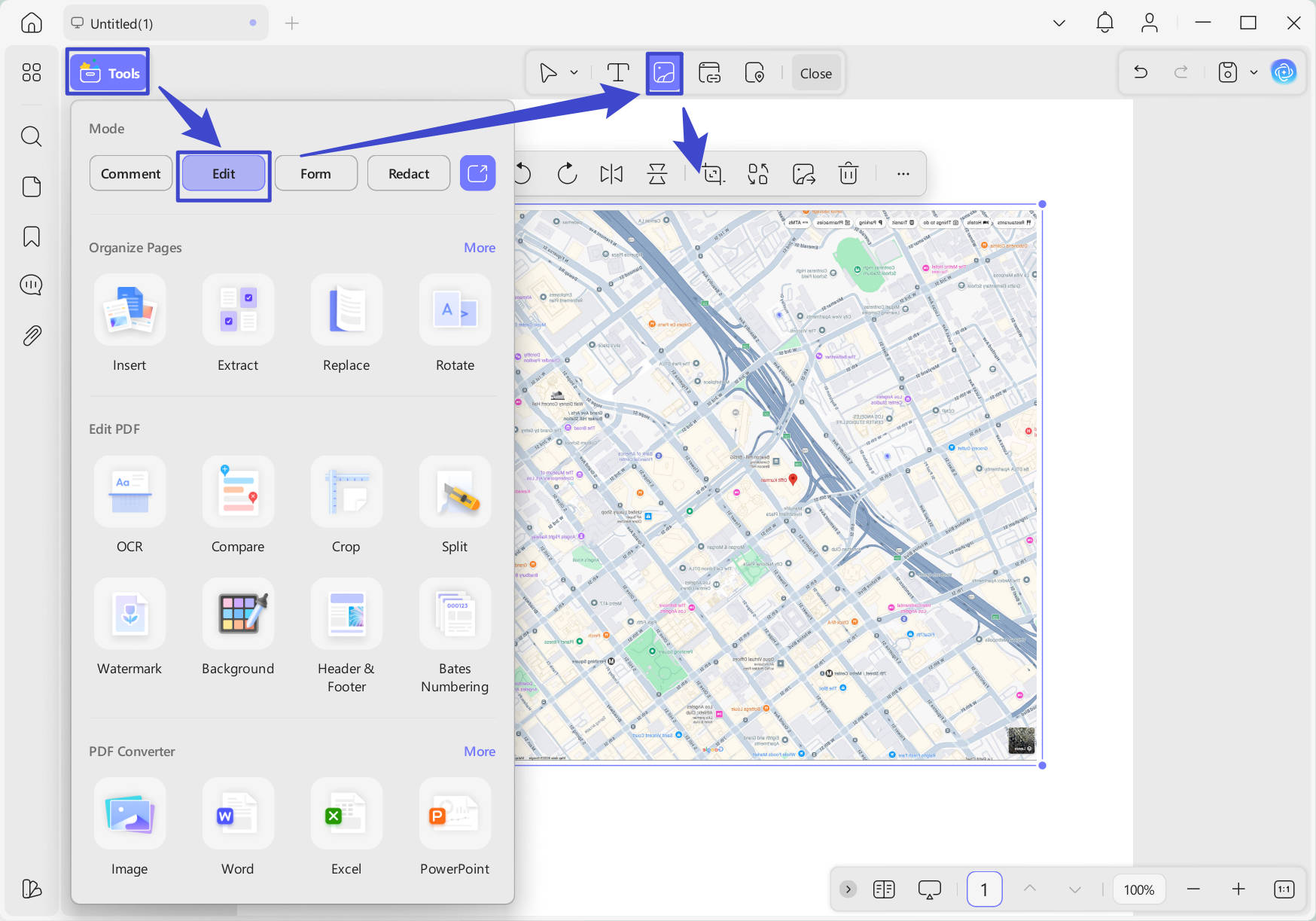
Harap ingat untuk mengklik "File" di bilah alat atas untuk menyimpan.
Cara 2: Lampirkan Google Map ke File PDF di UPDF
Anda dapat melampirkan peta ke dokumen PDF lain sebagai lampiran. Proses melakukannya juga sangat sederhana.
Setelah PDF dibuka di UPDF, klik "Alat" > "Komentar". Temukan tombol "Lampirkan File" dari bilah menu atas yang berisi semua opsi komentar. Setelah memilih alat ini, klik tempat di file PDF Anda tempat Anda ingin menambahkan PDF lainnya. Mengklik akan membuka pengelola file untuk Anda, di mana Anda dapat memilih file Google Map untuk menambahkannya sebagai lampiran.
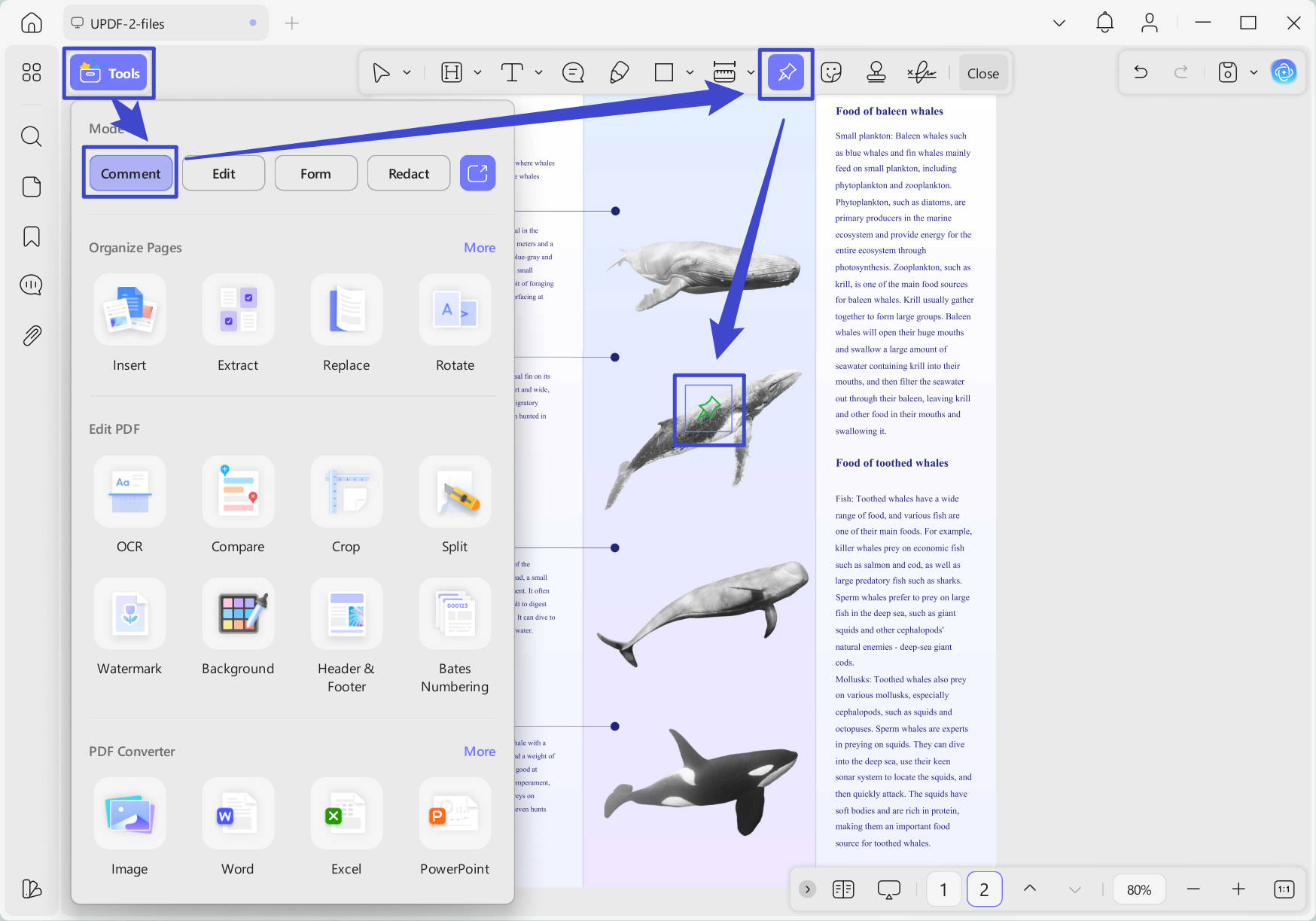
Sekarang, setiap kali Anda mengklik tombol lampiran dalam PDF, file yang dipilih akan terbuka tanpa Anda harus membukanya secara manual dari pengelola file Anda.
Baca lebih lanjut: Bagaimana Cara Melampirkan PDF ke PDF? (3 Cara yang Terbukti)
Cara 3: Menyisipkan Tautan URL di UPDF
Jika Anda khawatir peta yang diunduh tidak mencukupi, Anda dapat menyematkan tautan Google Maps langsung ke PDF Anda. Ini memungkinkan Anda mengakses peta yang lebih komprehensif kapan pun koneksi internet tersedia. Menyematkan URL di UPDF sangat sederhana—cukup ikuti langkah-langkah berikut:
Untuk menambahkan tautan, klik tab "Edit" setelah mengklik ikon "Alat". Pilih opsi opsi "Tautan" dari atas dan ketuk di mana saja di seluruh PDF untuk menambahkan tautan. Tempelkan tautan Anda di sini untuk menambahkan.
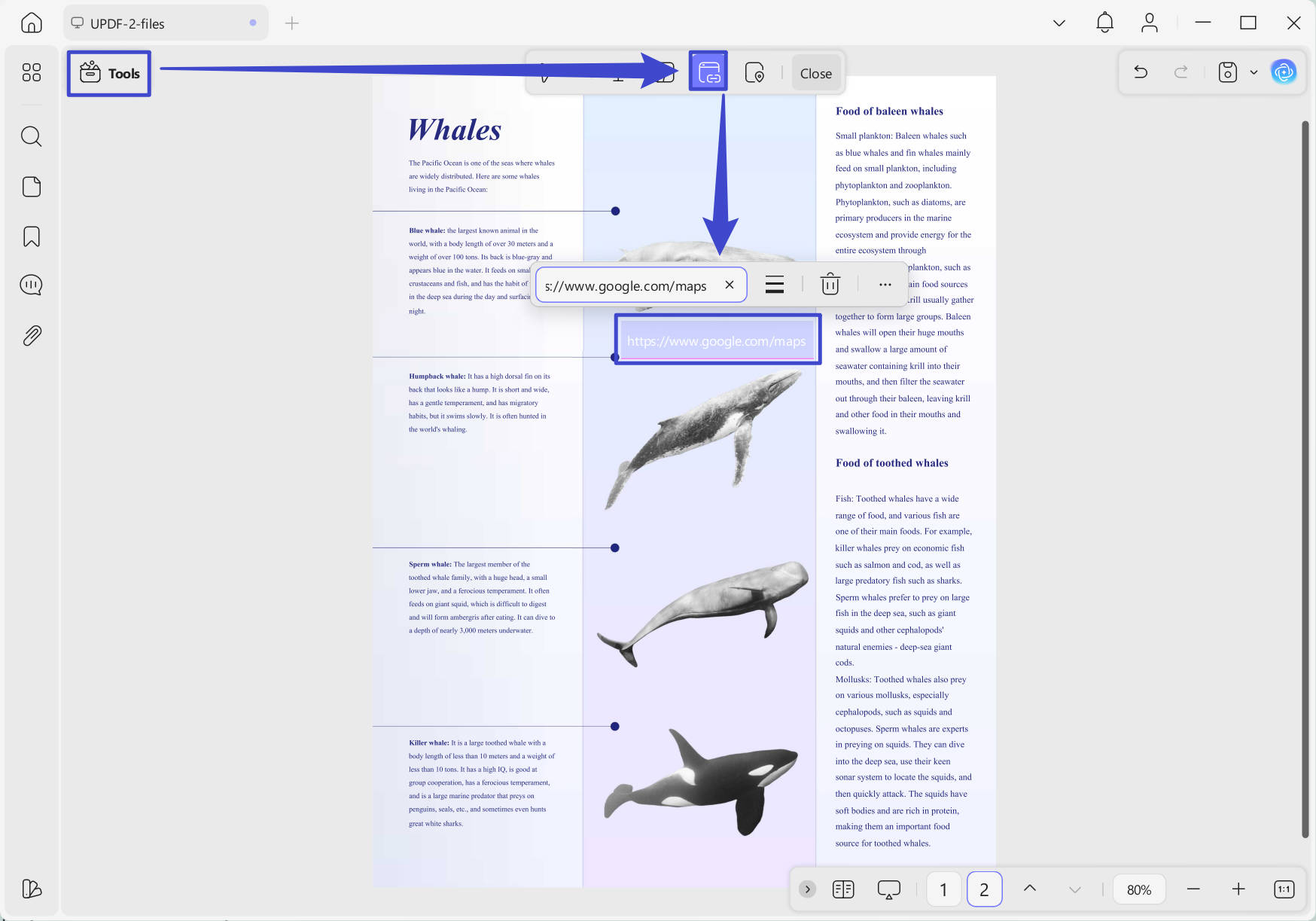
Sekarang Anda dapat langsung mengakses Google Maps dalam PDF Anda kapan pun koneksi internet tersedia.
Dengan UPDF, Anda dapat menyempurnakan PDF Anda dengan menyematkan peta, membuat dokumen Anda lebih informatif dan interaktif. Coba UPDF hari ini untuk membuat PDF Anda lebih dinamis dan berguna!
Kesimpulan
Memiliki versi PDF dari petunjuk arah dan lokasi Google Maps Anda sangat berharga, terutama saat menavigasi area dengan konektivitas terbatas atau saat baterai perangkat Anda hampir habis. Dengan langkah-langkah mudah yang dibagikan dalam artikel ini, Anda dapat sepenuhnya siap untuk perjalanan apa pun. Untuk lebih meningkatkan persiapan perjalanan Anda, pertimbangkan untuk menggunakan UPDF, alat canggih yang memungkinkan Anda mengelola, mengedit, dan mengatur PDF dengan mudah. Tetap menjadi yang terdepan dan permudah perjalanan Anda dengan akses peta offline yang andal.
Windows • macOS • iOS • Android 100% aman







 Lizzy Lozano