 UPDF
UPDF
 UPDF untuk Windows
 UPDF untuk Mac
 UPDF untuk iPhone/iPad
 UPDF untuk Android
 Nomostar
 UPDF AI Online
 UPDF Sign
 IvyCraft
 Edit PDF
 Anotasi PDF
 Buat PDF
 Formulir PDF
 Edit Tautan
 Konversi PDF
 OCR
OCR PDF ke Word
 PDF ke Gambar
 PDF ke Excel
 Atur PDF
 Gabung PDF
 Pisah PDF
 Potong PDF
 Putar PDF
 Lindungi PDF
 Tanda Tangan PDF
 Redaksi PDF
 Sanitasi PDF
 Hapus Keamanan
 Baca PDF
 UPDF Cloud
 Kompres PDF
 Cetak PDF
 Proses Massal
 Tentang UPDF AI
 Solusi AI UPDF
 Panduan Pengguna AI
 Tanya Jawab tentang UPDF AI
 Ringkasan PDF
 Terjemahkan PDF
 Ngobrol dengan PDF
 Ngobrol dengan AI
 Ngobrol dengan gambar
 PDF ke Peta Pikiran
 Penjelasan PDF
 Alat AI untuk PDF
 Alat AI untuk Gambar
 Alat Chat AI
 Alat Penulisan AI
 Alat Belajar AI
 Alat Kerja AI
 Alat AI Lainnya
 Generasi Penanda AI
 Ringkasan Penanda AI
 Generasi Tanda Air AI
 Generasi Latar Belakang AI
 Generasi Stiker AI
 Generasi Stempel AI
 Paket Penulisan AI
 UPDF Copilot
 Manajemen Halaman AI
 Pencarian Semantik AI
 PDF ke Word
 PDF ke Excel
 PDF ke PowerPoint
 Solusi Perusahaan
 Rencana Perusahaan
 Panduan Pengguna Perusahaan
 Webinar Perusahaan
 IT
IT Pendidikan
 Konstruksi
 Jasa Keuangan
 Kesehatan
 Asuransi
 Hukum
Hukum Manufaktur
 Pemerintah
 Solusi Pendidikan
 Kisah Pelanggan
 Panduan Pengguna
 Trik UPDF
 Tanya Jawab
 Ulasan UPDF
 Pusat Unduhan
 Blog
Blog Ruang Berita
 Spesifikasi Teknis
 Pembaruan
 UPDF vs. Adobe Acrobat
 UPDF vs. Foxit
 UPDF vs. PDF Expert

Google Keep adalah salah satu platform online yang dapat digunakan untuk membuat catatan dalam berbagai format seperti gambar, teks, daftar, dan lain-lain. Namun, ketika Anda perlu menggunakan catatan Anda di berbagai perangkat, terutama untuk penggunaan offline, platform ini mungkin tidak memberikan keandalan terbaik. Selain itu, pengalaman melihat catatan mungkin tidak sama di semua perangkat Anda, dan itulah mengapa Anda perlu mengkonversi Google Keep ke PDF .
Meskipun Google Keep sendiri tidak menyediakan opsi untuk mengkonversi konten ke PDF, ada beberapa metode yang dapat Anda gunakan. Jadi, dalam panduan ini, kami tidak hanya akan membagikan metode-metode tersebut tetapi juga panduan terperinci, termasuk langkah-langkah dan gambar, sehingga Anda dapat dengan mudah mencoba metode yang paling sesuai untuk Anda.
Google Keep sangat bagus untuk mencatat pemikiran cepat, namun, kurangnya fitur ekspor PDF bawaan seringkali mengakibatkan format yang berantakan saat dicetak. Jika Anda ingin mempertahankan tata letak profesional atau perlu memberi anotasi pada catatan Anda setelah konversi, cobalah UPDF . Ini adalah editor PDF yang canggih dan ringan yang memungkinkan Anda untuk menyempurnakan, mengedit, dan mengatur catatan Google Keep Anda setelah dalam format PDF. Unduh UPDF Gratis!
Windows • macOS • iOS • Android 100% aman
Bagian 1. Mengonversi Google Keep ke PDF Melalui Pencetakan
Metode pertama dan termudah untuk mengkonversi catatan Google Keep Anda ke format PDF adalah dengan menggunakan opsi pencetakan. Untuk menggunakan opsi ini, Anda tidak perlu menginstal perangkat lunak apa pun atau memiliki printer karena berfungsi dengan fitur pencetakan bawaan, tetapi ada beberapa keterbatasan dalam menggunakan metode ini. Masalah paling umum yang akan Anda temukan adalah PDF akan memiliki masalah pemformatan untuk semuanya, termasuk daftar periksa reaktif, gambar, dan pemformatan teks.
Selain itu, metode ini tidak mendukung konversi batch, dan Anda mendapatkan opsi penyesuaian yang terbatas. Ditambah lagi, jika catatan Anda memiliki teks yang berisi hyperlink, teks tersebut tidak akan dipindahkan ke PDF dengan cara yang sama, dan hanya teks lapisan atas yang akan dipindahkan ke PDF. Terlepas dari masalah-masalah ini, Anda dapat menggunakan langkah-langkah berikut untuk menggunakan metode ini:
Catatan: Pastikan catatan tersebut terbuka sepenuhnya sebelum dicetak untuk menghindari tercetaknya seluruh antarmuka browser.
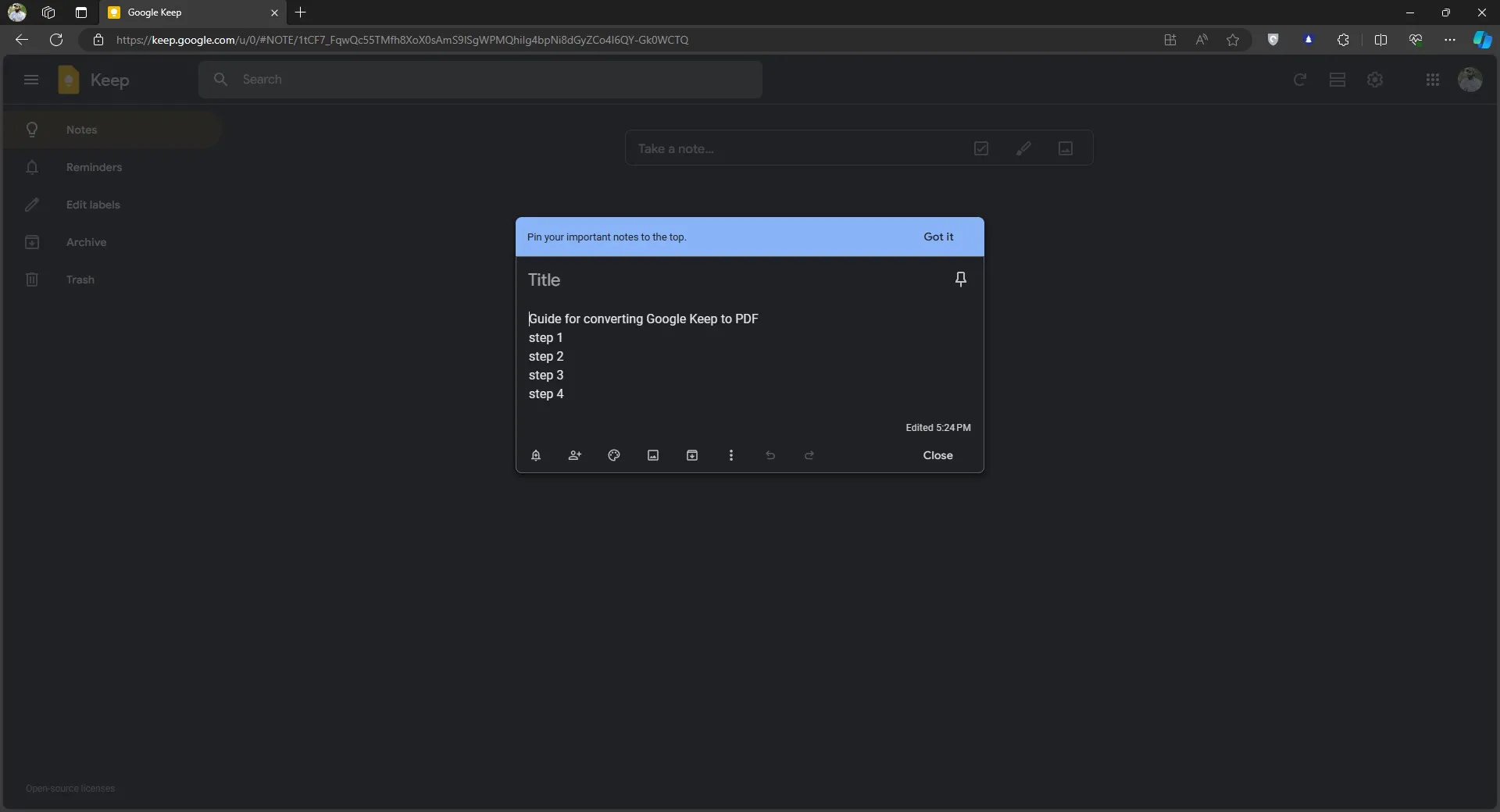
Langkah 1: Buka Google Keep lalu klik catatan Anda untuk membukanya. Setelah jendela catatan terbuka, Anda dapat menekan " Ctrl + P " untuk mendapatkan opsi pencetakan dari browser Anda.
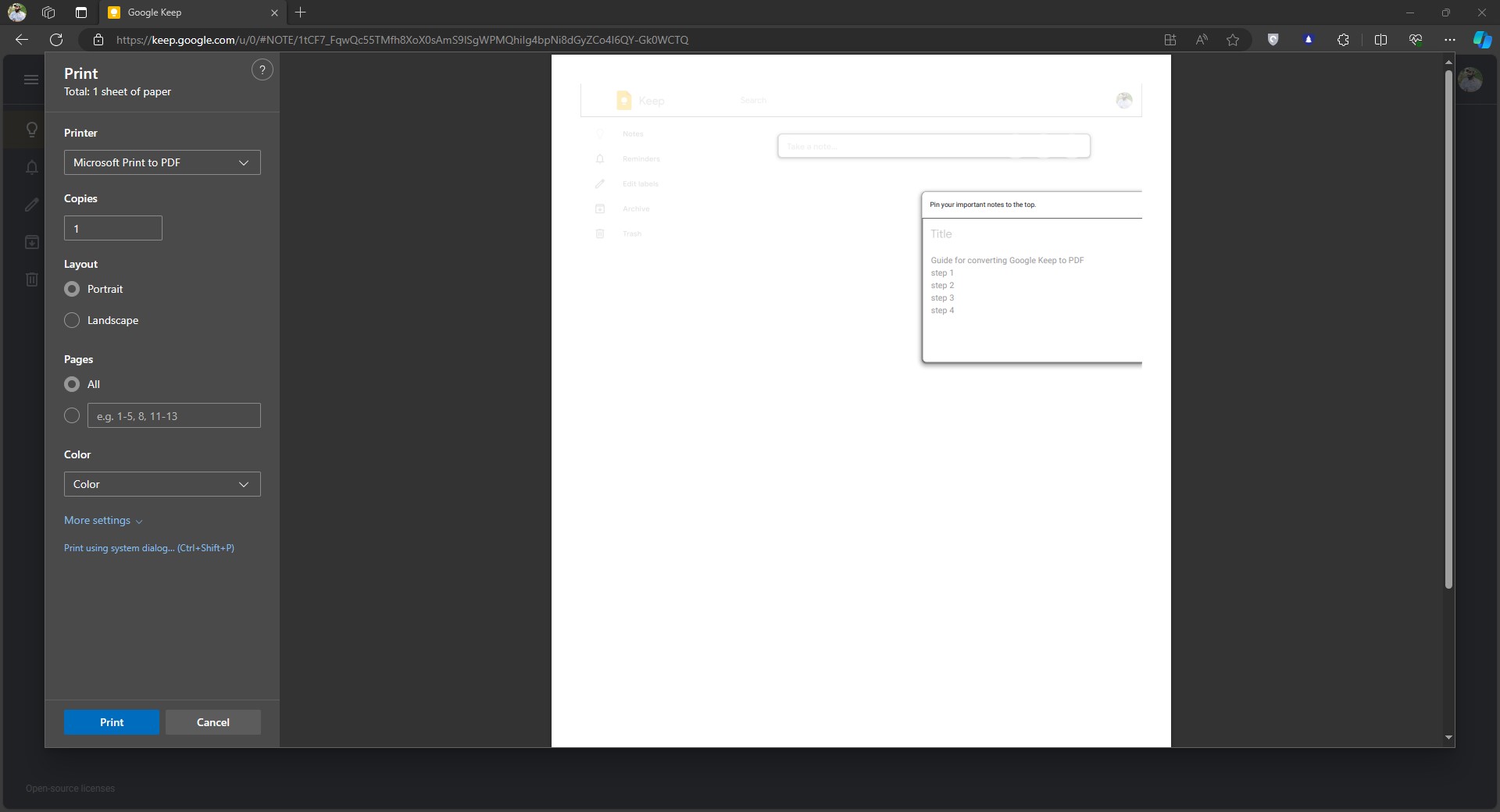
Langkah 2: Pastikan Anda mengatur opsi Printer ke " Microsoft Print to PDF ," dan pengaturan lainnya dapat disesuaikan sesuai kebutuhan Anda. Sekarang klik " Cetak " dan lanjutkan dengan langkah-langkah penyimpanan file. Setelah Anda menyelesaikan proses ini, PDF catatan Google Keep tersebut akan tersimpan di PC Anda seperti yang ditunjukkan pada pratinjau cetak.
Bagian 2. Mengonversi Google Keep ke PDF Melalui Penyalinan ke Google Docs
Metode selanjutnya melibatkan penggunaan Google Docs dan ini merupakan pilihan yang lebih fungsional karena Google Keep dapat langsung bekerja dengan Google Docs menggunakan fitur bawaannya. Salah satu keuntungan menggunakan metode ini adalah Anda berkesempatan untuk mengedit format dan elemen lain di Docs sebelum mengonversinya menjadi PDF. Namun, pendekatan ini masih memiliki banyak keterbatasan.
Keterbatasan ini mencakup persyaratan untuk memiliki koneksi internet untuk mengkonversi, mengedit, dan mengunduh. Selain itu, hal ini menambah langkah ekstra pada proses dan tidak efisien dalam menangani gambar dan daftar periksa, dan terkadang Anda mungkin kehilangan integritas hyperlink. Jika Anda perlu menambahkan kembali kategori berkode warna, alat latar belakang dan penyorotan UPDF sangat cocok untuk mengembalikan pengorganisasian visual catatan asli Anda.
Jika Anda masih ingin menggunakan metode Google Docs untuk konversi ini, Anda dapat mengikuti langkah-langkah di bawah ini:
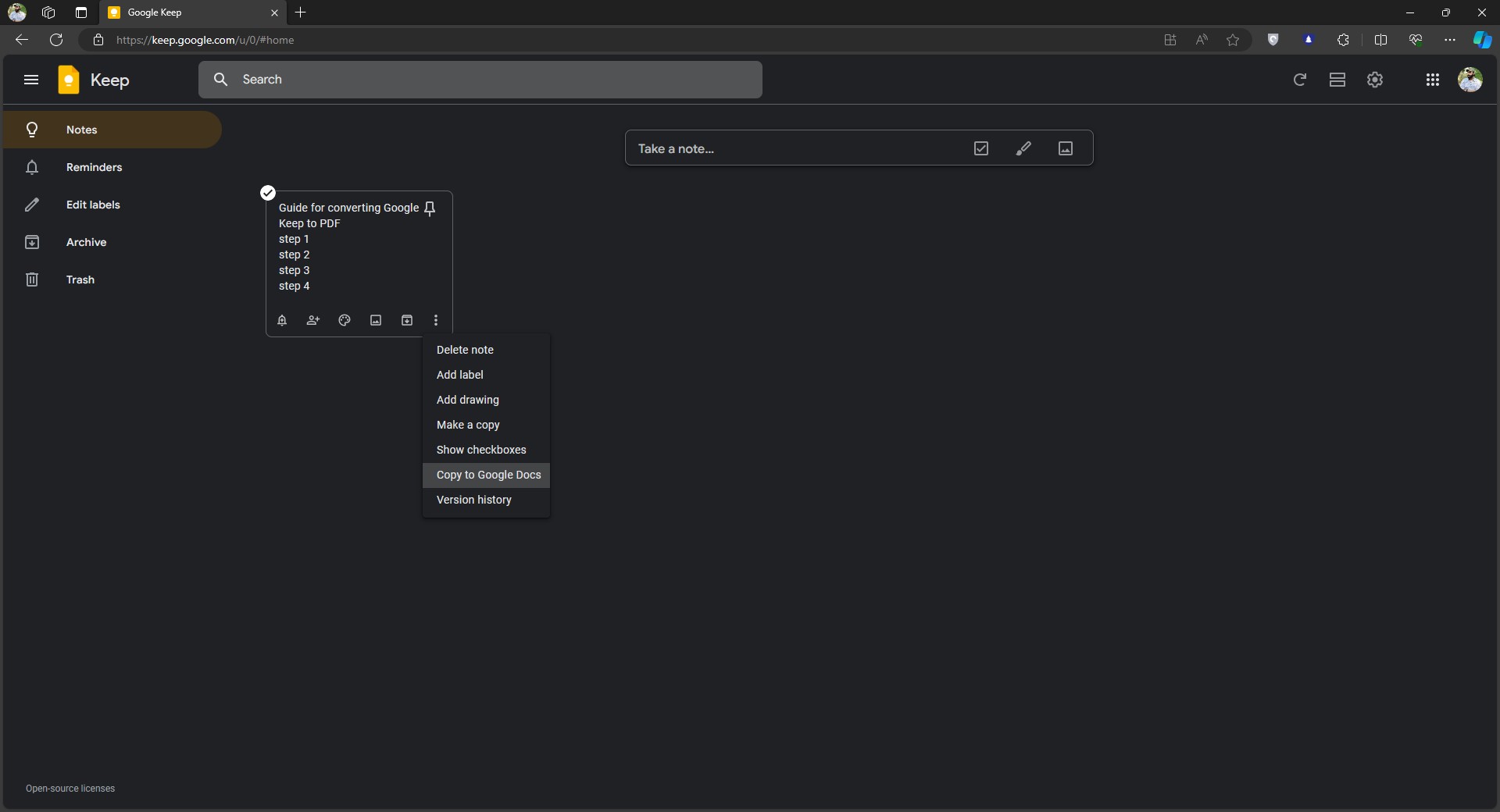
Langkah 1: Anda akan memulai metode ini di antarmuka Google Keep, tetapi kali ini, kita tidak akan membuka catatan tersebut. Sebagai gantinya, klik tombol 3 titik " opsi " lalu klik " Salin ke Google Docs " > " Buka Dokumen " dan konten Anda dari Google Keep akan terbuka di jendela Google Docs yang baru.
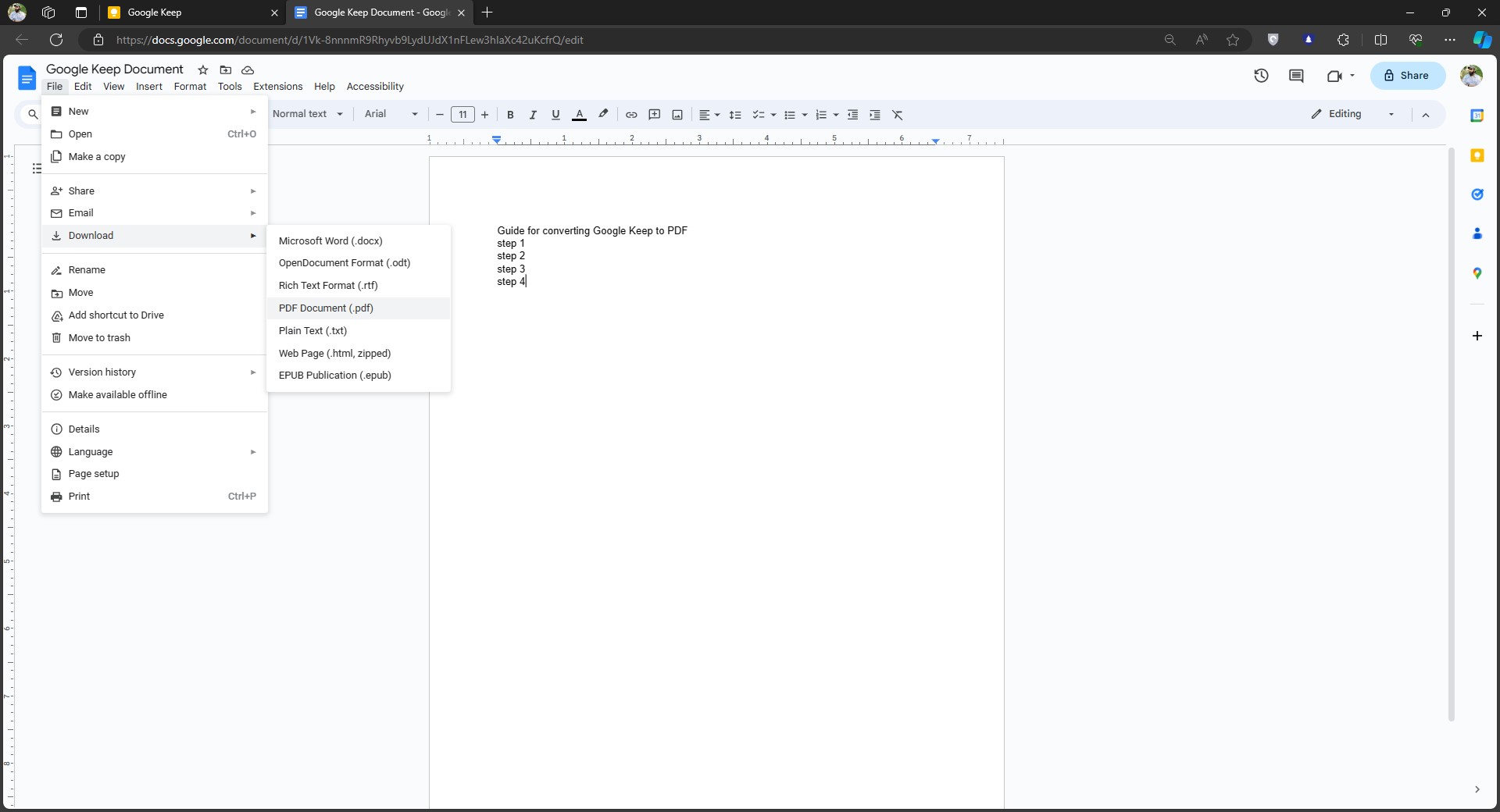
Langkah 2: Sekarang Anda hanya perlu mengklik " File " > " Unduh " > " Dokumen PDF " dan semua isi dokumen Google Docs tersebut akan dikonversi ke format PDF lalu langsung diunduh ke PC Anda.
Bagian 3. Mengonversi Catatan Google Keep ke PDF secara Massal
Jika Anda memiliki beberapa Catatan Google Keep yang ingin Anda ubah ke format PDF, Anda dapat menggunakan opsi Batch. Namun, opsi ini bukanlah cara yang tepat untuk memproses secara batch. Anda mungkin mengharapkan semua catatan yang berbeda akan dikonversi ke dalam dokumen PDF yang berbeda. Sebaliknya, metode ini memungkinkan Anda untuk memilih beberapa catatan dan mengonversinya menjadi satu dokumen PDF gabungan yang cukup efektif dan menghemat waktu Anda.
Metode ini juga menggunakan Google Docs, dan Anda akan menghadapi semua keterbatasan yang sama seperti metode sebelumnya. Selain itu, karena Docs berisi konten gabungan dari semua catatan, masalah pemformatan mungkin menjadi lebih kritis, dan akan membutuhkan waktu lebih lama untuk menyelesaikannya. Berikut adalah panduan terperinci tentang cara Anda dapat mengkonversi catatan Google Keep secara massal menjadi dokumen PDF:
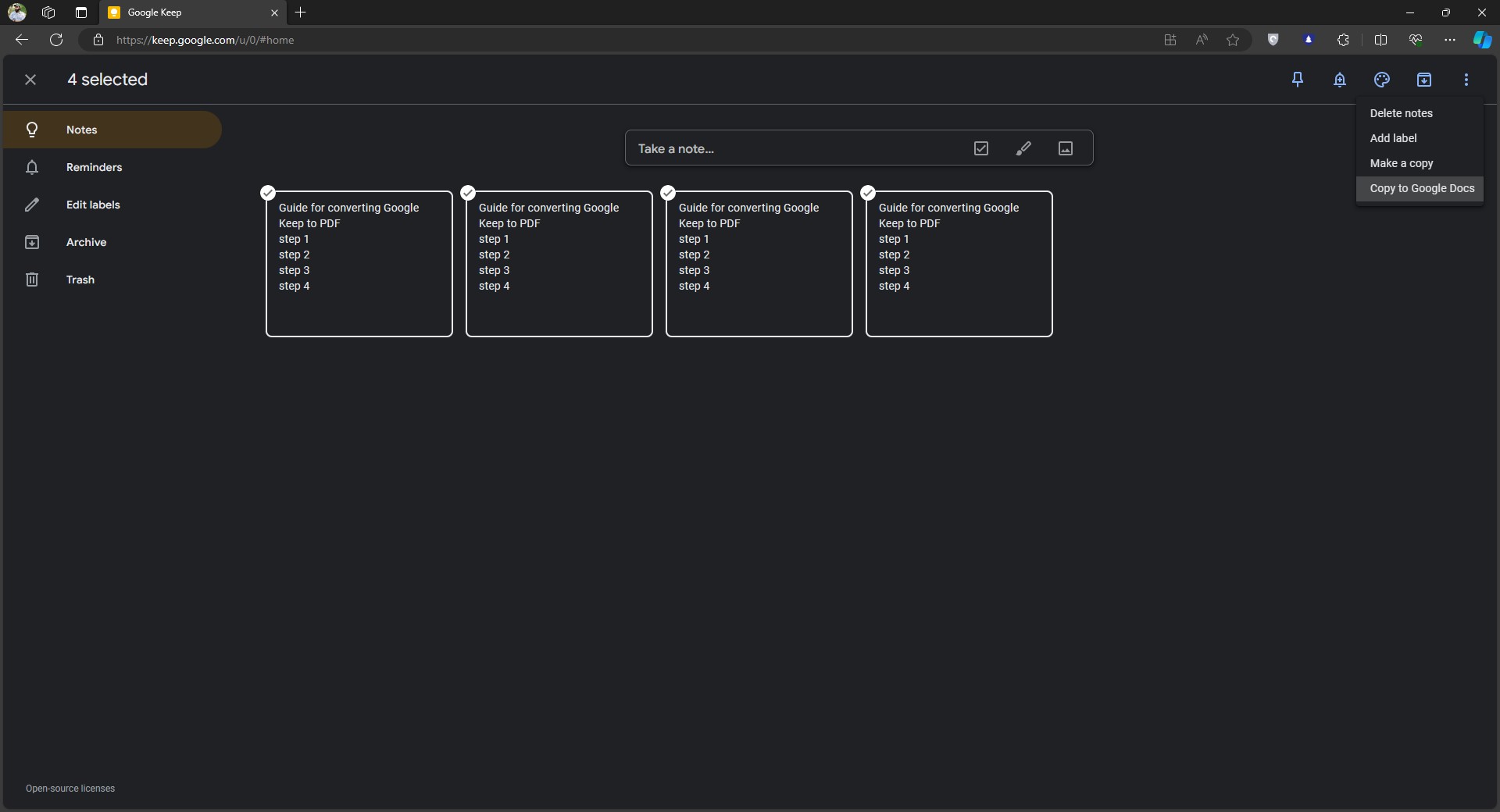
Langkah 1: Klik, tahan, dan seret kursor Anda di atas beberapa catatan Google Keep untuk memilihnya, lalu klik tombol 3 titik " Opsi " di kanan atas layar Anda, pilih " Salin ke Google Docs ", dan klik " Buka Dokumen " setelah muncul pemberitahuan bahwa konten berhasil dikonversi.
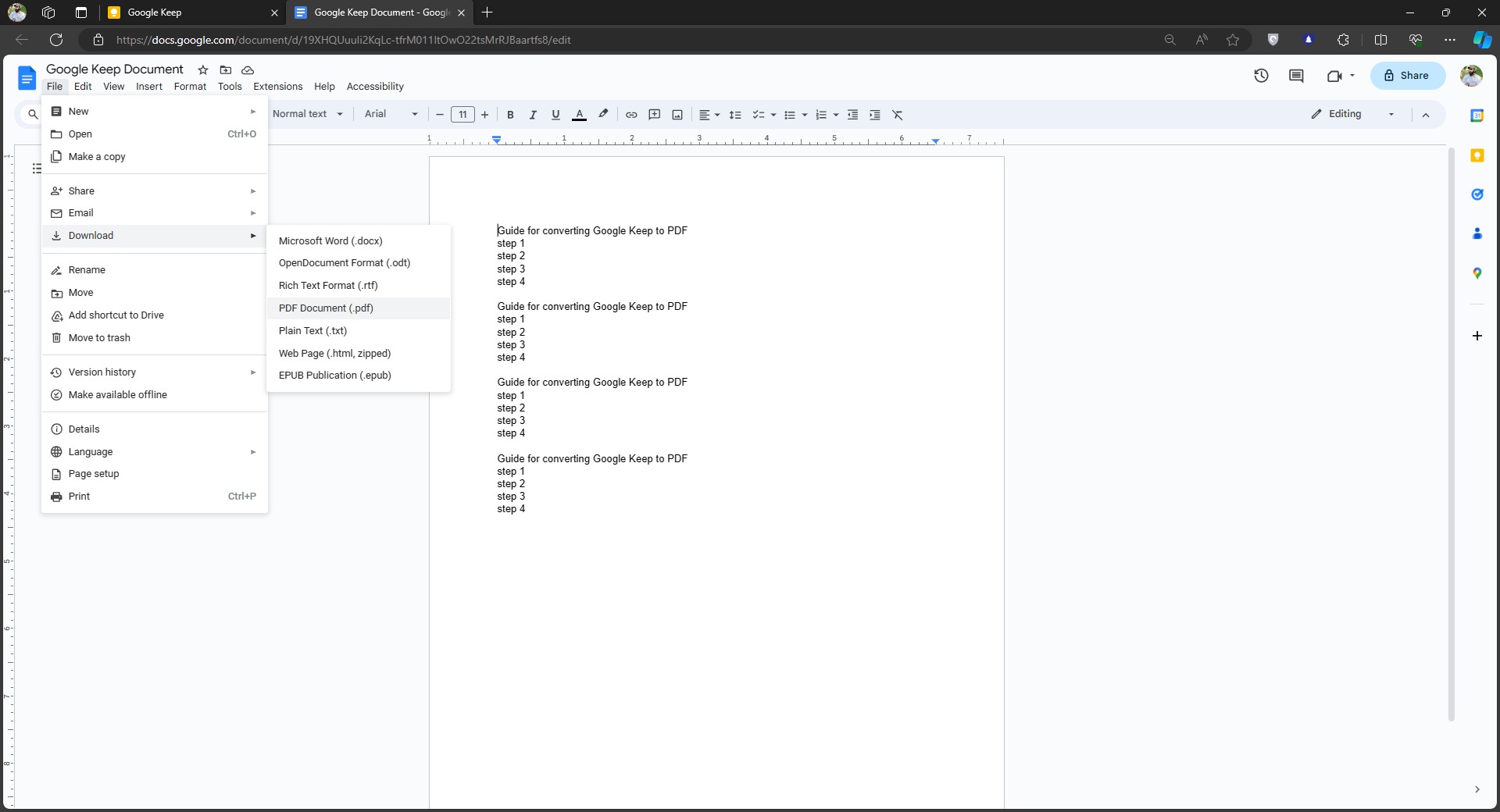
Langkah 2: Proses selanjutnya sama seperti metode sebelumnya, yaitu dengan mengklik " File " > " Unduh " > " Dokumen PDF " untuk menyimpan isi Catatan Google Keep di perangkat Anda dalam format PDF. Satu-satunya perbedaan kali ini adalah dokumen PDF yang tersimpan akan berisi informasi dari beberapa Catatan Google Keep yang telah Anda pilih.
Bagian 4. Bagaimana Cara Mengedit PDF Setelah Membuatnya dari Catatan Google Keep?
Mengonversi catatan Anda hanyalah langkah pertama. Untuk membuat konten Google Keep Anda benar-benar profesional atau siap untuk dipelajari, Anda memerlukan editor offline yang stabil. UPDF menjembatani kesenjangan antara catatan sederhana dan dokumen terstruktur.
- Anotasi Cerdas: Tambahkan komentar, keterangan, atau bentuk ke daftar yang telah Anda konversi.
- Penyuntingan Tanpa Kehilangan Data: Perbaiki kesalahan ketik atau perbarui informasi langsung di PDF tanpa perlu kembali ke Google Keep.
- Akses Multi-Platform: Akses catatan Anda di Windows, Mac, iOS, atau Android dengan satu akun.
Windows • macOS • iOS • Android 100% aman
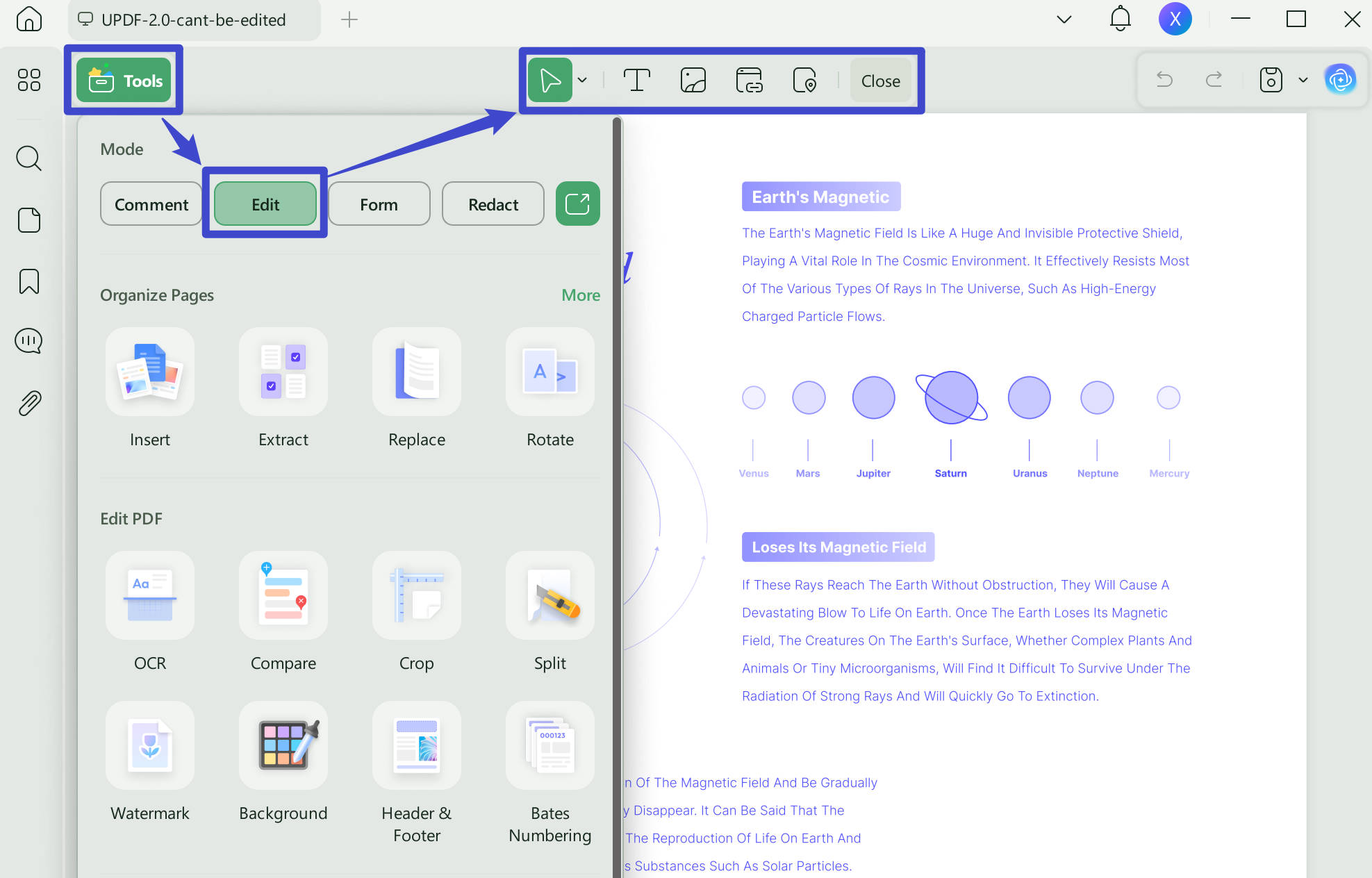
Langkah 1: Klik dua kali ikon desktop untuk meluncurkan perangkat lunak UPDF di komputer Anda sehingga Anda dapat membuka PDF yang telah dikonversi dari Google Keep. Klik " Buka File " lalu pilih PDF tersebut dari penyimpanan lokal PC Anda untuk membuka file tersebut, kemudian, Anda dapat mengklik " Edit " di " Alat " untuk mengedit PDF dan pilih salah satu opsi dari atas untuk mengedit konten dalam dokumen tersebut. Klik dua kali di mana saja di dalam dokumen untuk mendapatkan opsi pengeditan.
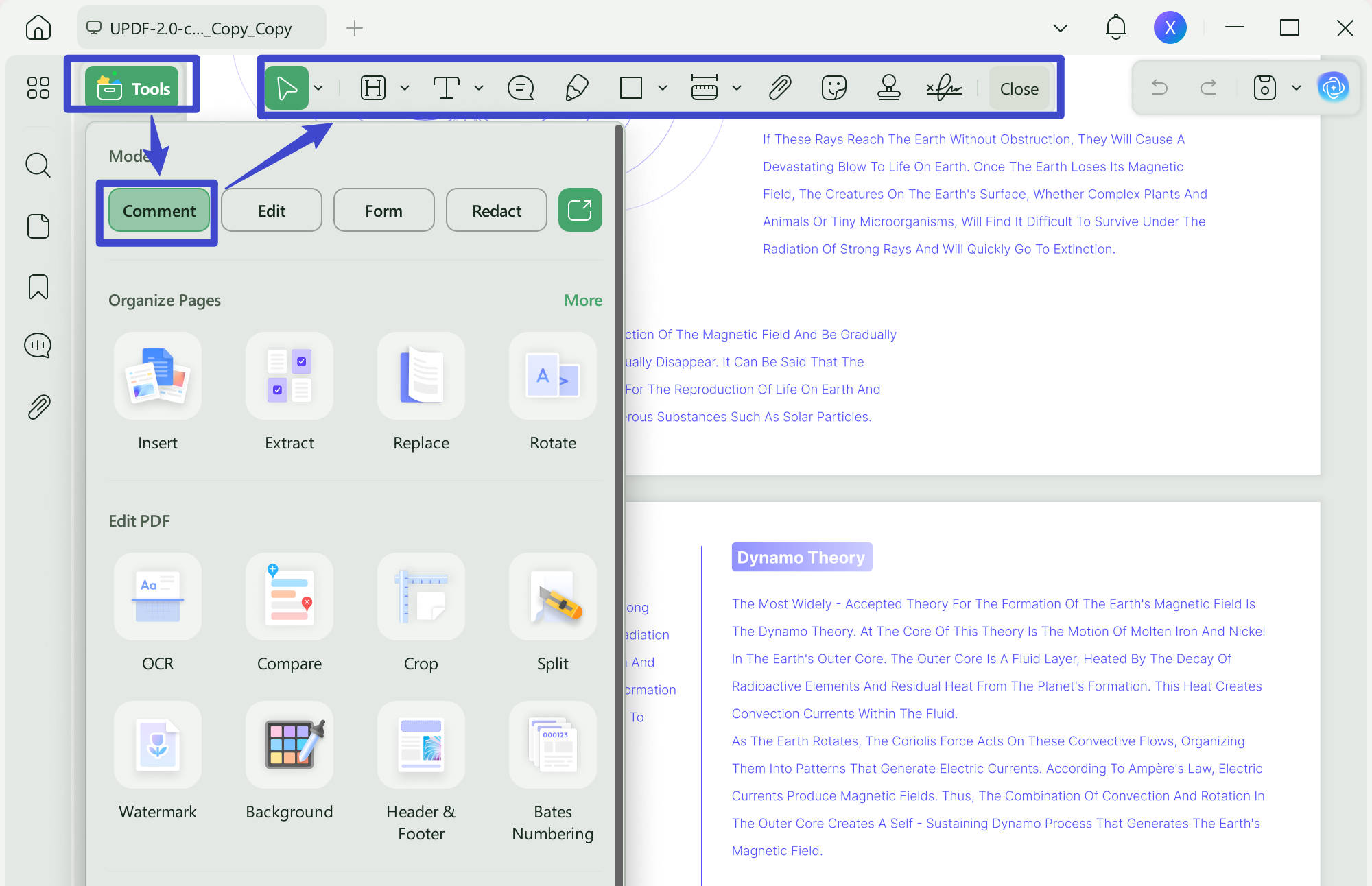
Langkah 2: Jika Anda ingin memberi anotasi pada dokumen tersebut, klik " Komentar " di " Alat ". Kemudian pilih salah satu opsi anotasi yang tersedia seperti " Sorot ", " Coret ", dll. Anda dapat mengklik dan menyeret kursor di atas teks untuk menyorot atau mencoretnya, dan menggunakan alat anotasi lainnya dengan cara yang sama. Setelah mengedit dan memberi anotasi, simpan kemajuan dengan menggunakan pintasan keyboard " Ctrl + S ".
UPDF memiliki banyak fitur lainnya. Anda dapat mempelajari lebih lanjut tentangnya melalui ulasan UPDF dari wccftech. Atau tonton ulasan video di bawah ini untuk mempelajari semua kemampuan UPDF:
Kata Penutup
Ada banyak alasan mengapa Anda perlu mengkonversi catatan Anda dari Google Keep ke format PDF. Alasan yang paling umum adalah Anda perlu membagikan catatan Anda. Karena tidak semua orang memiliki Google Keep, lebih baik mengkonversinya ke PDF. Di sini, kami membagikan 3 cara tidak langsung yang dapat Anda gunakan untuk konversi yang efisien.
Setelah Anda mengkonversi catatan Anda ke format PDF, Anda perlu mengedit atau mengaturnya, dan untuk itu, Anda harus menggunakan editor PDF. Di sini, kami merekomendasikan Anda untuk mengunduh aplikasi UPDF di ponsel pintar dan komputer Anda melalui tombol di bawah ini dan mengedit sesuai kebutuhan Anda.
Windows • macOS • iOS • Android 100% aman





 Lizzy Lozano


