UPDF
UPDF
 UPDF para Windows
 UPDF para Mac
 UPDF para iPhone/iPad
 UPDF para Android
 Nomostar
 UPDF AI ONLINE
 UPDF Sign
 IvyCraft
 Editar PDF
 Anotar PDF
 Crear PDF
 Formulario PDF
 Editar enlaces
 Convertir PDF
 OCR
OCR PDF a Word
 PDF a imagen
 PDF a Excel
 Organizar PDF
 Combinar PDF
 Dividir PDF
 Recortar PDF
 Girar PDF
 Proteger PDF
 Firmar PDF
 Redactar PDF
 Desinfectar PDF
 Eliminar seguridad
 Leer PDF
 UPDF Cloud
 Comprimir PDF
 Imprimir PDF
 Proceso por lotes
 Sobre UPDF IA
 Soluciones de UPDF IA
 Guía de Usuario de IA
 Preguntas frecuentes sobre UPDF IA
 Resumir PDF
 Traducir PDF
 Chat con PDF
 Chat con imagen
 PDF a Mapa Mental
 Chat con IA
 Explicar PDF
 Herramientas IA para PDF
 Herramientas IA para Imagen
 Herramientas IA de Chat
 Herramientas IA de Redacción
 Herramientas IA de Estudio
 Herramientas IA de Trabajo
 Otras Herramientas IA
 Generación de Marcadores con IA
 Resumen de Marcadores con IA
 Generación de Marcas de Agua con IA
 Generación de Fondos con IA
 Generación de Pegatinas con IA
 Generación de Sellos con IA
 Suite de Escritura con IA
 UPDF Copilot
 Gestión de Páginas con IA
 Búsqueda Semántica con IA
 PDF a Word
 PDF a Excel
 PDF a PowerPoint
 Solución Empresarial
 Letrero de empresa
 Inteligencia artificial empresarial
 Plan para Empresas
 Guía del Usuario Empresarial
 Webinar Empresarial
 Banca
Banca Salud
Salud Seguros
 Legal
Legal Manufactura
 Gobierno
 Solución para Educación
  Historias de Clientes
 Guía del Usuario
 Trucos de UPDF
 Preguntas Frecuentes
 Reseñas de UPDF
 Centro de descargas
 Blog
Blog Sala de prensa
 Especificaciones Técnicas
 Actualizaciones
 UPDF vs. Adobe Acrobat
 UPDF vs. Foxit
 UPDF vs. PDF Expert

Teniendo en cuenta que los documentos PDF pueden utilizarse para compartir información confidencial, a veces es necesario aplicar ciertas funciones de seguridad para eliminar dicho contenido confidencial del documento. Si su objetivo es eliminar por completo este contenido del documento, una buena opción es tachar el texto.
Aquí veremos qué es ocultar texto en un documento PDF, cómo se puede ocultar texto en un PDF utilizando herramientas como UPDF y por qué se querría ocultar el texto de cualquier documento.
Si solo desea utilizar un método rápido sin perder tiempo leyendo todo el artículo, puede descargar UPDF aquí y ocultar el PDF.
Windows • macOS • iOS • Android 100% Seguro
Parte 1: ¿Qué es el texto oculto en un PDF y por qué es necesario ocultar texto en un PDF?
Ocultar texto en un documento PDF implica el proceso de bloquear y, en ocasiones, incluso eliminar por completo una sección del texto de los documentos PDF. El texto que se oculta en el documento será completamente inaccesible para cualquiera que lea el documento.
Hay varias razones por las que puede ser necesario ocultar texto en un PDF. Entre ellas se incluyen las siguientes:
- Al ocultar o censurar el texto de un documento PDF, podrás compartir el documento con el público de forma segura, sin tener que preocuparte por la filtración de información confidencial.
- También es una de las formas más seguras de proteger el documento, ya que la censura no se puede eliminar con ninguna herramienta y solo el documento original contendrá el texto sin censurar.
- Tachar secciones de un documento PDF permite a un gobierno u organización mantener la transparencia ante el público o los accionistas sin compartir declaraciones confidenciales o controvertidas.
- También puede ser una buena forma para que una persona, un gobierno o una organización elimine cualquier información protegida por derechos de autor o licencia del documento antes de compartirlo con el público.
Parte 2: Cómo ocultar información en un PDF con UPDF (compatible con Windows y Mac)
UPDF ofrece una solución práctica para ocultar información en archivos PDF, con una amplia gama de funciones diseñadas para usuarios habituales de PDF, todas ellas perfectamente integradas en una interfaz de usuario intuitiva.
Sus herramientas de censura proporcionan un método eficaz para ocultar texto dentro de documentos PDF. Además, la función Buscar y censurar permite a los usuarios localizar texto específico dentro de archivos PDF largos para su censura. La función de censura le permite eliminar el contenido confidencial de forma permanente. Solo tiene que descargar UPDF mediante el botón siguiente para probarlo.
Windows • macOS • iOS • Android 100% Seguro
¿No quieres eliminarlo de forma permanente? También puedes ocultar texto en un PDF sin redactarlo con UPDF. Aquí te mostraré ambos métodos.
1. Ocultar texto en un PDF con Redact
Paso 1. Ejecute UPDF en su ordenador y haga clic en «Abrir archivo» para seleccionar el archivo PDF de su ordenador que desea abrir en UPDF.
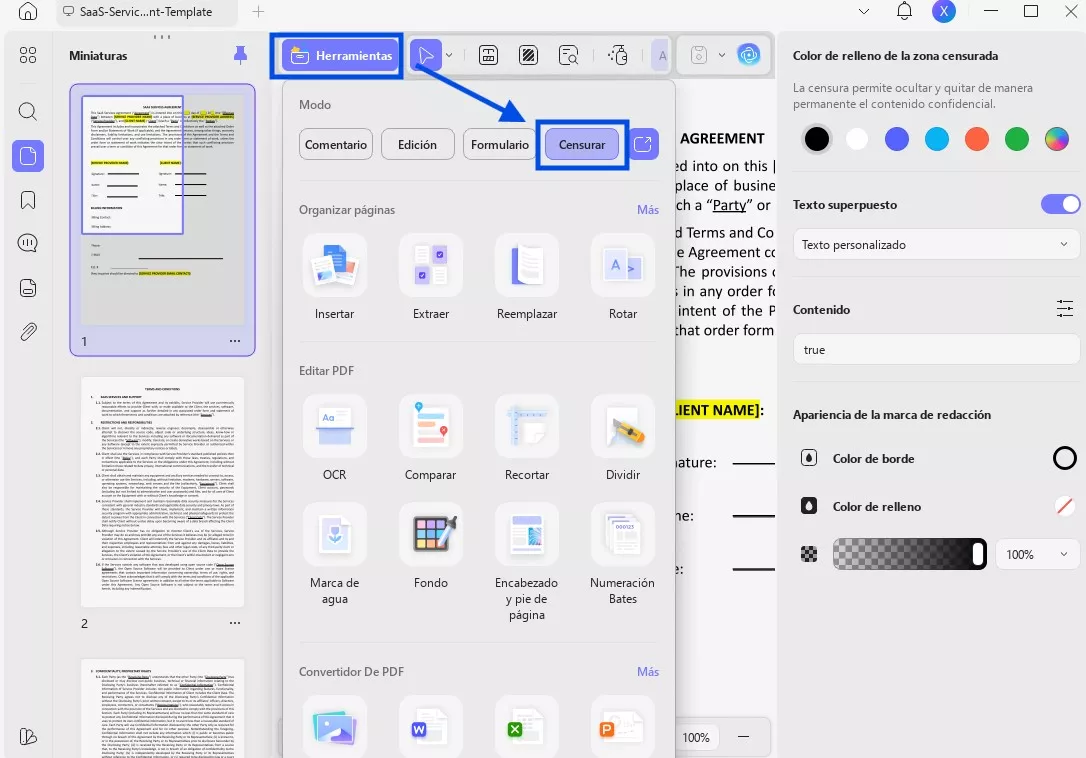
Paso 2. Haga clic en el icono "Herramientas" y seleccione "Redactar". Ahora puede seleccionar las opciones: redactar, redactar páginas o buscar y redactar. En este caso, vamos a utilizar "Redactar", así que haga clic en ella. Ahora, mueva el ratón y mantenga pulsado el botón izquierdo para ocultar el contenido.
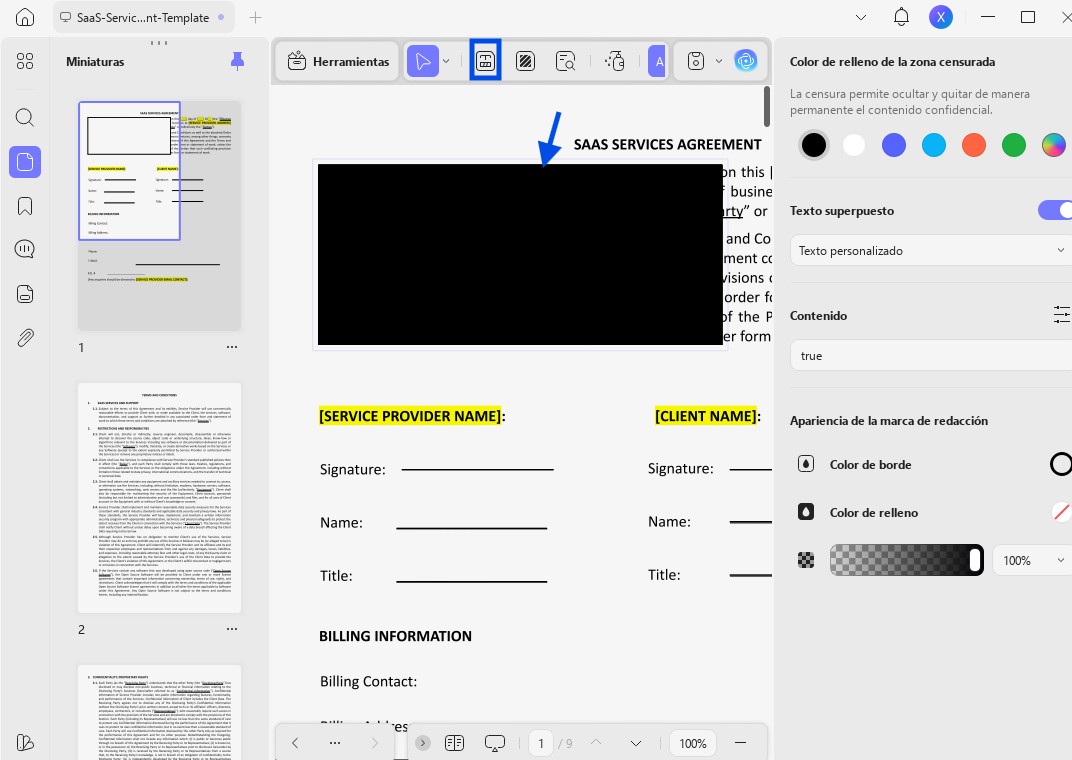
Paso 3. Cuando haya terminado, haga clic en "Aplicar" para censurar. A continuación, haga clic en "Archivo" > "Guardar" para guardar el archivo PDF.
Para obtener una guía más detallada sobre cómo editar archivos PDF, puede ver el siguiente vídeo.
2. Ocultar texto en PDF sin censura
¿Quieres ocultar texto en ODF sin censura? Puedes descargar UPDF aquí y luego usar su función de forma para ocultar el PDF. Es fácil.
Windows • macOS • iOS • Android 100% Seguro
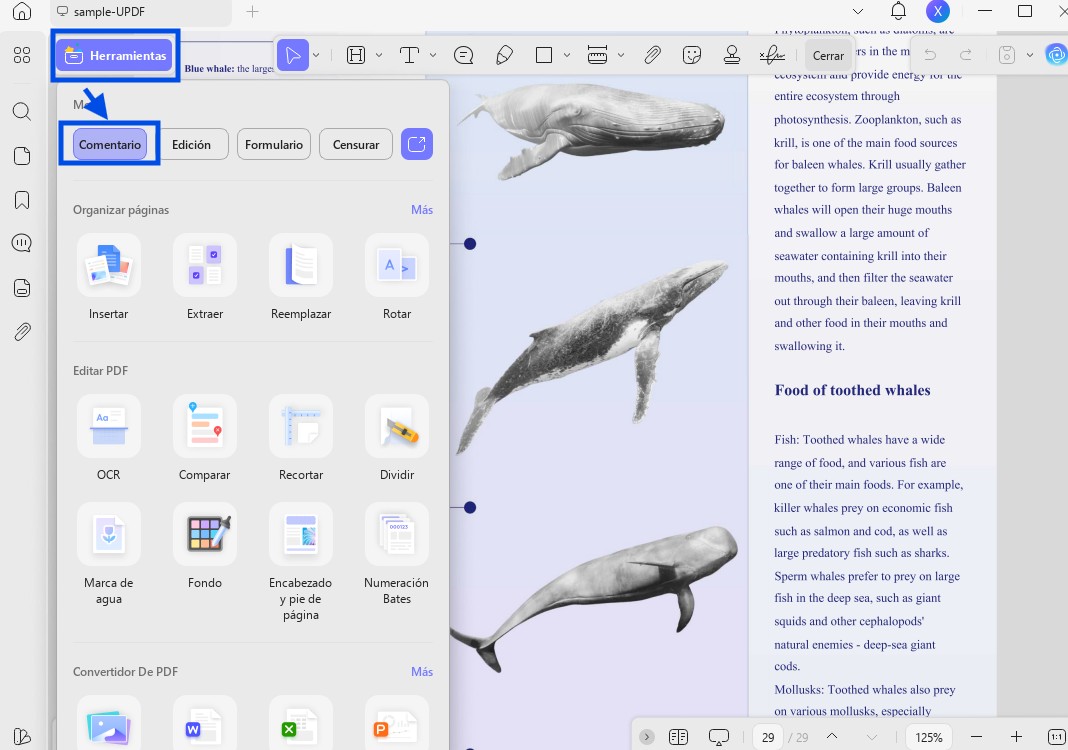
Paso 1. Abra el PDF con UPDF y haga clic en "Herramientas" > "Comentario".
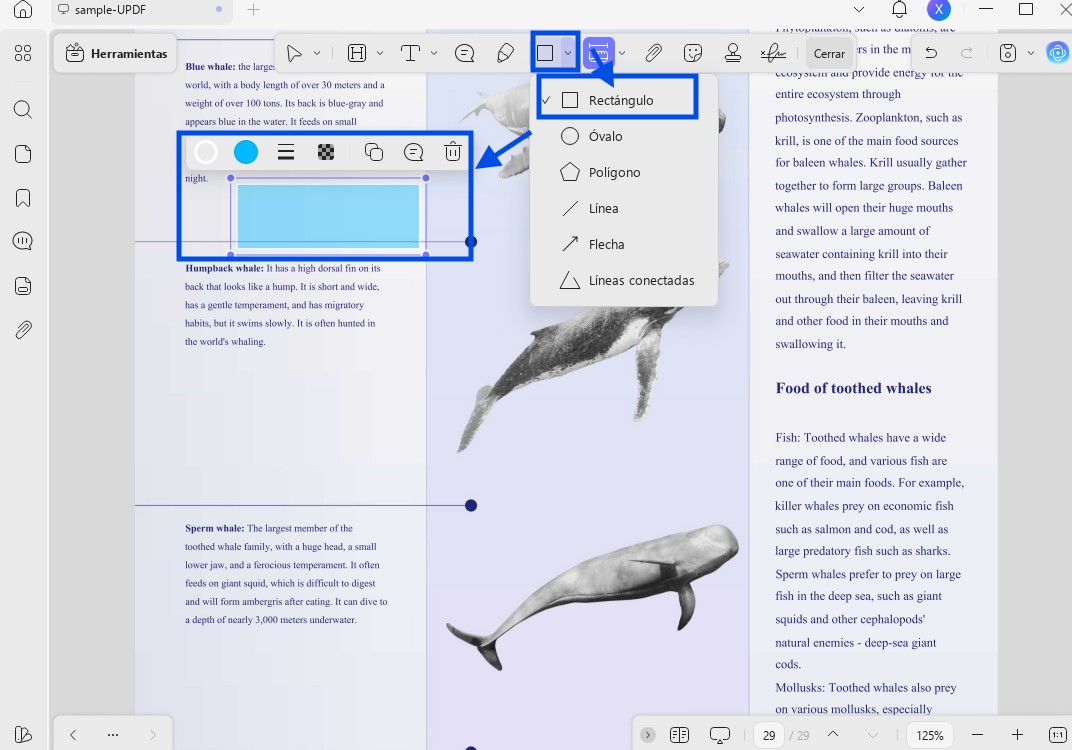
Paso 2. Haga clic en el icono "Forma", seleccione "Rectángulo", dibuje para añadir el rectángulo y elija el color de relleno y borde. Ahora, ya ha ocultado el PDF sin censura, puede hacer clic en el botón "Guardar" para guardar los cambios.
Ahora ya sabes cómo ocultar información en un PDF con o sin censura. Como se ha mencionado anteriormente, UPDF tiene muchas otras funciones, y las más útiles que encontrarás en UPDF son las siguientes:
- Cuenta con IA integrada que puede ayudar a resumir, traducir, escribir, reescribir y chatear para PDF.
- Es una de las mejores herramientas para leer archivos PDF y colaborar en documentos con otros miembros del equipo gracias a sus incomparables funciones de anotación de PDF. Puedes anotar archivos PDF de diversas formas, como añadir resaltados, cuadros de texto y otras formas.
- Te permite editar el texto del PDF directamente en el documento. El proceso de edición es tan sencillo que parece que estuvieras trabajando con un procesador de textos. Puedes añadir y eliminar texto, cambiar la fuente, cambiar el tamaño de la fuente e incluso cambiar el color del texto.
- UPDF es uno de los pocos editores de PDF que incluye un editor de imágenes integrado. Este editor de imágenes se puede utilizar para cambiar el tamaño, reposicionar, sustituir, copiar, eliminar o incluso recortar cualquiera de las imágenes del documento.
- También cuenta con funciones de conversión muy útiles, que permiten convertir un PDF a varios formatos editables, como Word, Excel, TXT, PowerPoint y muchos más. Puede utilizar su función OCR para convertir PDF escaneados a formatos editables.
- También es una de las mejores formas de organizar las páginas de un documento PDF. Puede extraer páginas, dividirlas, reordenarlas, rotarlas y añadir nuevas páginas al documento existente.

También vale la pena señalar que UPDF mejora constantemente con la incorporación de nuevas funciones. No lo dude, descargue UPDF para oscurecer PDF ahora y podrá obtener un gran descuento para actualizar a la versión pro. Y si desea obtener más información sobre UPDF, puede leer este artículo de reseña.
Windows • macOS • iOS • Android 100% Seguro
Parte 3: Cómo ocultar texto con Adobe Acrobat
Otra forma de ocultar información confidencial en cualquier documento PDF es utilizar la herramienta de censura de Adobe Acrobat. La herramienta en línea de Adobe Acrobat te permite hacerlo de forma muy sencilla y gratuita. Estos son los pasos específicos que puedes seguir para ocultar texto en un PDF utilizando la herramienta en línea de Adobe Acrobat:
- Paso 1: Acceda a la herramienta en línea de Acrobat que necesitará. Es posible que tenga que iniciar sesión para acceder a las funciones que necesita.
- Paso 2: Abra el PDF que desea censurar en el servicio en línea de Acrobat.
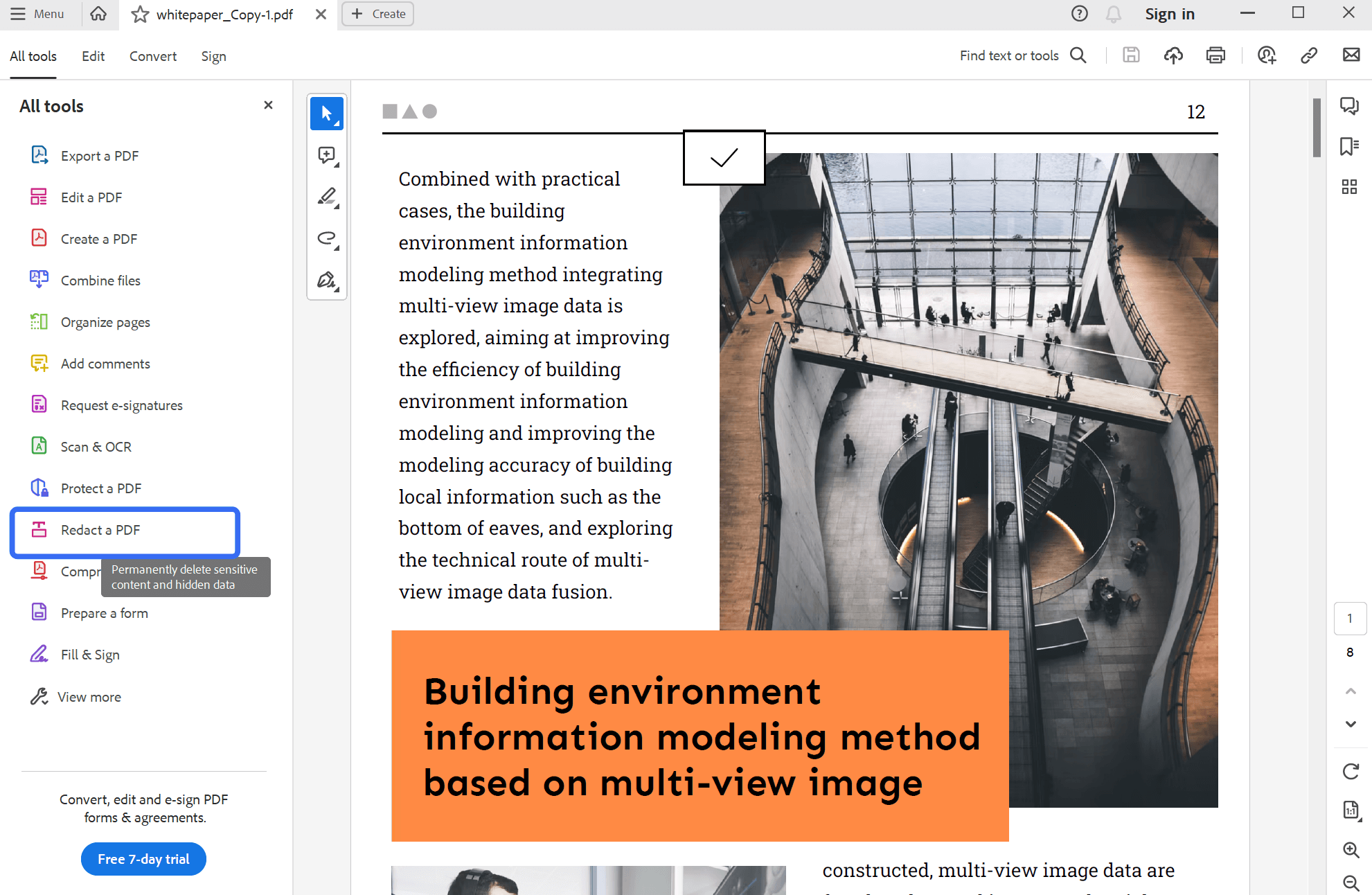
- Paso 3: Haga clic en «Censurar un PDF» en el panel lateral izquierdo.
- Paso 4: A continuación, simplemente seleccione el texto del documento que desea ocultar. Para ello, haga doble clic en el texto o arrastre las líneas de selección si desea ocultar una sección grande de texto.
- Paso 5: Haga clic en "Guardar" para aplicar los cambios y guardar el documento.
Tenga en cuenta que debe conservar una versión sin censurar del documento, ya que este proceso eliminará por completo los datos censurados del documento.
Parte 4: Cómo ocultar texto en un PDF en línea
Existen muchas soluciones en línea que también te permiten ocultar texto en un documento PDF de forma gratuita. Una de ellas es Xodo, una solución de gestión de PDF en línea fácil de usar y muy eficaz que puedes utilizar para ocultar texto en un PDF. Puedes utilizar esta herramienta para ocultar texto en dos archivos PDF de forma gratuita. Si necesitas ocultar texto en más de dos archivos PDF, tendrás que adquirir la versión premium.
Así es como funciona:
- Paso 1: Acceda a la herramienta de censura que necesitará para tachar el documento.
- Paso 2: Haga clic en "Seleccionar archivo" para importar el archivo con el que desea trabajar. También puede importar archivos directamente desde Dropbox y Google Drive.
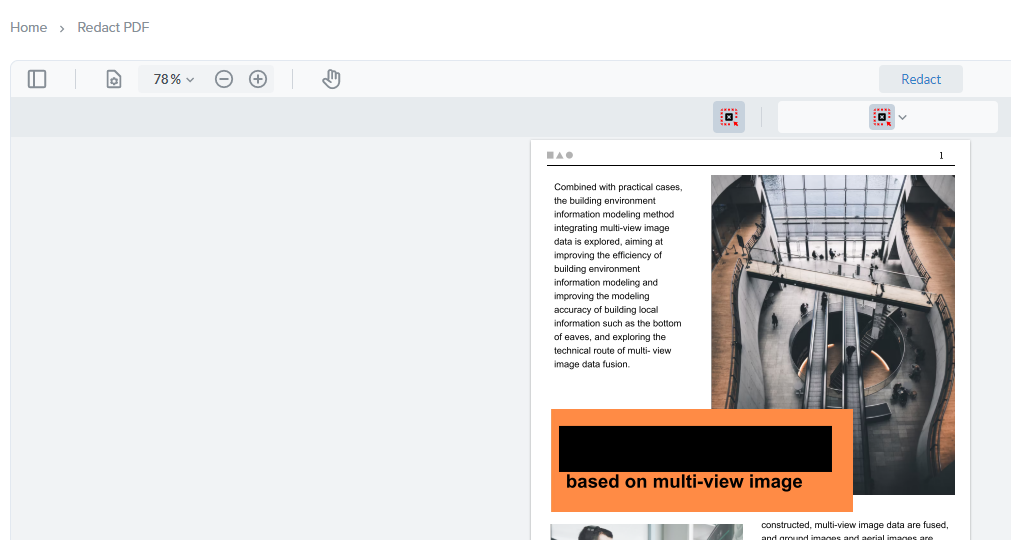
- Paso 3: Una vez abierto el documento, podrá seleccionar el texto o las secciones de texto que desee redactar. También puede utilizar la función de búsqueda para buscar el texto que desea redactar, una función muy útil cuando se trabaja con documentos muy grandes.
- Paso 4: Cada sección del documento se redactará inmediatamente después de seleccionarla. Una vez que haya seleccionado todo el texto que desea redactar, haga clic en el botón "Redactar todo".
- Paso 5: En la ventana emergente que aparece, haga clic en "Aplicar" para confirmar que entiende que el texto seleccionado se eliminará del documento.
- Paso 6: Cuando haya terminado, puede descargar el archivo PDF redactado a su ordenador haciendo clic en el botón de descarga situado junto al nombre del archivo.
Parte 5: Cómo ocultar texto en un PDF con Vista previa
Si utilizas un Mac, además de UPDF para Mac, también puedes ocultar texto en cualquier documento PDF de forma gratuita utilizando la vista previa de Mac OS. La vista previa ya debería estar disponible en tu Mac, por lo que no necesitarás descargar ningún software adicional para utilizar esta solución.
Sigue estos sencillos pasos para utilizar la vista previa y ocultar texto en un PDF:
- Paso 1: Comience abriendo el documento PDF con el que va a trabajar en Vista Previa.
- Paso 2: Una vez abierto el documento, haga clic en el botón «Edición» situado en la parte superior para acceder a las herramientas de edición que necesitará. Aparecerán justo debajo de la barra de herramientas principal.
- Paso 3: Haga clic en el botón "Redactar" y aparecerá un cuadro de advertencia para avisarle de que el contenido redactado se eliminará. Haga clic en "Aceptar" para confirmar esta advertencia y abrir la herramienta de redacción.
- Paso 4: A continuación, todo lo que tiene que hacer para redactar cualquier sección del documento es seleccionar el texto o la imagen. Solo tiene que hacer clic y arrastrar para seleccionar la sección.
Una vez que guarde y cierre el documento, las secciones seleccionadas serán censuradas.
Parte 6: Preguntas frecuentes sobre el texto oculto en archivos PDF
¿Cómo puedo ocultar texto en un PDF sin Acrobat Pro?
Hay muchos otros editores de PDF que puedes utilizar para censurar texto en un PDF. Puedes consultar los métodos descritos anteriormente para resolver el problema.
¿Cómo puedo ocultar texto en un PDF?
La mejor manera de ocultar el texto para que nadie más pueda verlo es censurarlo utilizando una de las soluciones anteriores.
¿Cómo puedo ocultar texto en un PDF en Windows?
Una de las formas más sencillas es utilizar Adobe Acrobat. Solo tienes que instalar el programa en tu PC con Windows, abrirlo, abrir el PDF que deseas censurar y seleccionar la "herramienta de censura" en Acrobat.
Conclusión
Ocultar texto en un PDF es una de las mejores formas de proteger la información confidencial y ahora tienes varias soluciones que te ayudarán a hacerlo. Si estás buscando las mejores herramientas PDF para redactar PDF, puedes considerar UPDF. Todas las operaciones que quieras realizar con PDF se pueden hacer con UPDF. Solo tienes que descargar UPDF para probarlo ahora mismo.
Windows • macOS • iOS • Android 100% Seguro



 Thanakorn Srisuwan