 UPDF
UPDF
 UPDF para Windows
 UPDF para Mac
 UPDF para iPhone/iPad
 UPDF para Android
 Nomostar
 UPDF AI Online
 UPDF Sign
 IvyCraft
 Editar PDF
 Anotar PDF
 Criar PDF
 Formulário PDF
 Editar links
 Converter PDF
 OCR
OCR PDF para Word
 PDF para Imagem
 PDF para Excel
 Organizar PDF
 Mesclar PDF
 Dividir PDF
 Cortar PDF
 Girar PDF
 Proteger PDF
 Assinar PDF
 Redigir PDF
 Sanitizar PDF
 Remover Segurança
 Ler PDF
 Nuvem UPDF
 Comprimir PDF
 Imprimir PDF
 Processamento em Lote
 Sobre o UPDF AI
 Soluções UPDF AI
 Guia do Usuário de IA
 Perguntas Frequentes
 Resumir PDF
 Traduzir PDF
 Converse com o PDF
 Converse com IA
 Converse com a imagem
 PDF para Mapa Mental
 Explicar PDF
 Ferramentas de IA para PDF
 Ferramentas de IA para Imagem
 Ferramentas de Chat com IA
 Ferramentas de Escrita com IA
 Ferramentas de Estudo com IA
 Ferramentas de Trabalho com IA
 Outras Ferramentas de IA
 Geração de marcadores
 Resumo de marcadores
 Geração de marca d’água
 Geração de fundo
 Geração de adesivos
 Geração de carimbos
 Suite de Redação
 UPDF Copilot
 Gerenciamento de páginas
 Pesquisa Semântica
 PDF para Word
 PDF para Excel
 PDF para PowerPoint
 Solução Empresarial
 Sinal de empresa
 IA empresarial
 Plano Empresarial
 Guia do Usuário Corporativo
 Webinar Empresarial
 Bancário
 Saúde
Saúde Seguro
 Jurídico
 Manufatura
 Governo
 Solução Educacional
 Histórico de Clientes
 Guia do Usuário
 Truques do UPDF
 Perguntas Frequentes
 Avaliações do UPDF
 Centro de Download
 Blog
Blog Sala de Imprensa
 Especificações Técnicas
 Atualizações
 UPDF vs. Adobe Acrobat
 UPDF vs. Foxit
 UPDF vs. PDF Expert

Redigir PDF tornou-se essencial, especialmente com a digitalização de documentos e negociações em formato PDF. Para gerenciar corretamente PDFs — da edição à segurança — é necessário usar ferramentas confiáveis e completas.
Neste guia, explicamos o que significa “Redigir PDF” e mostramos vários métodos e ferramentas para redigir corretamente documentos PDF.
Parte 1. Como Redigir PDF com o UPDF?
O UPDF é um editor de PDF para Mac, Windows, Android e iOS, oferecendo recursos básicos e avançados para editar e organizar PDFs.
Agora com o recurso Redigir PDF, os usuários podem ocultar informações confidenciais em todas as páginas, algumas páginas ou texto selecionado.
Windows • macOS • iOS • Android Seguro 100%
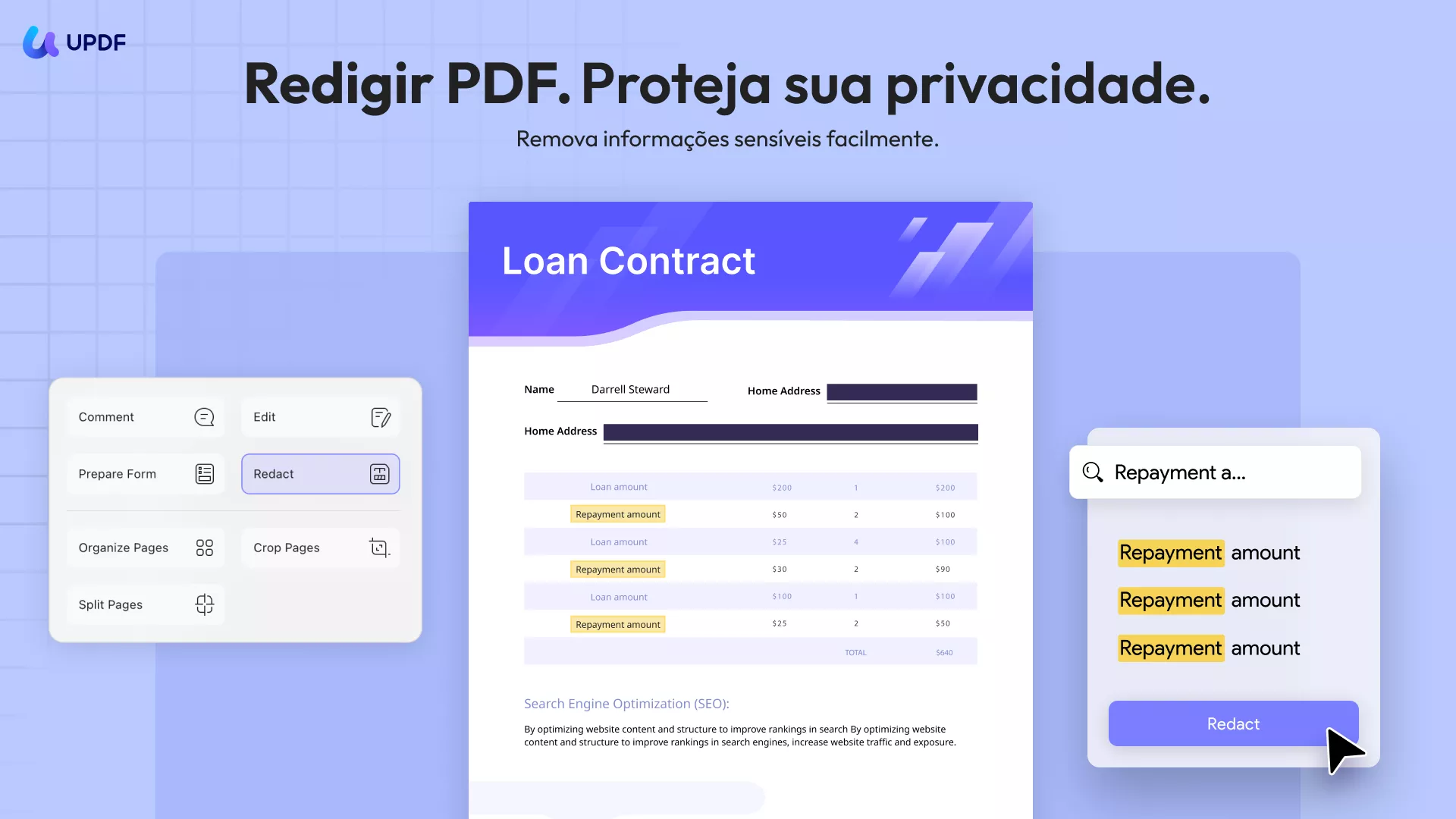
Passo a Passo: Redigir PDF no UPDF
- Abra o UPDF e carregue o PDF que deseja redigir.
- Vá até Ferramentas e selecione Ocultar PDF.
- Escolha entre as opções na barra superior:
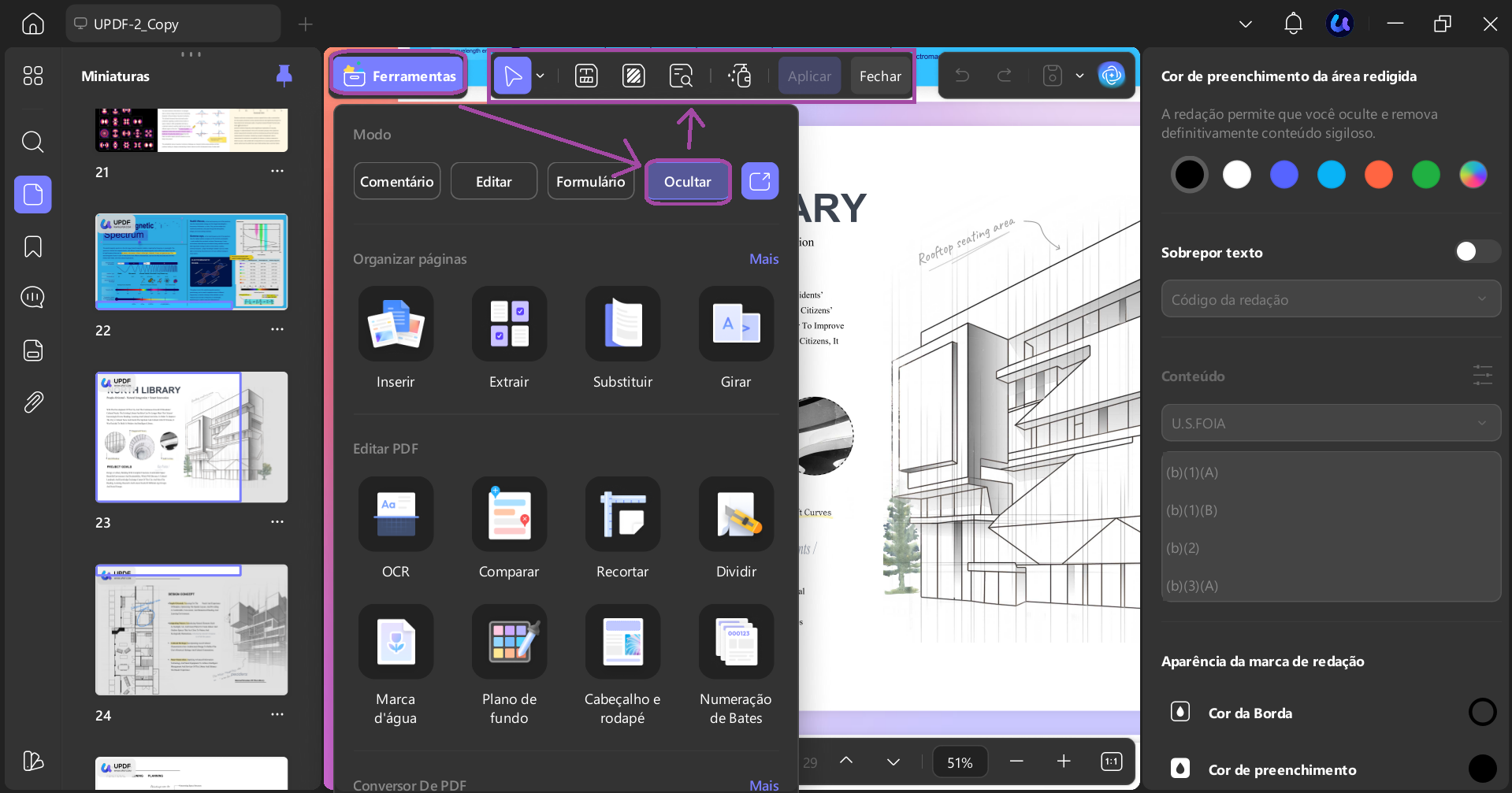
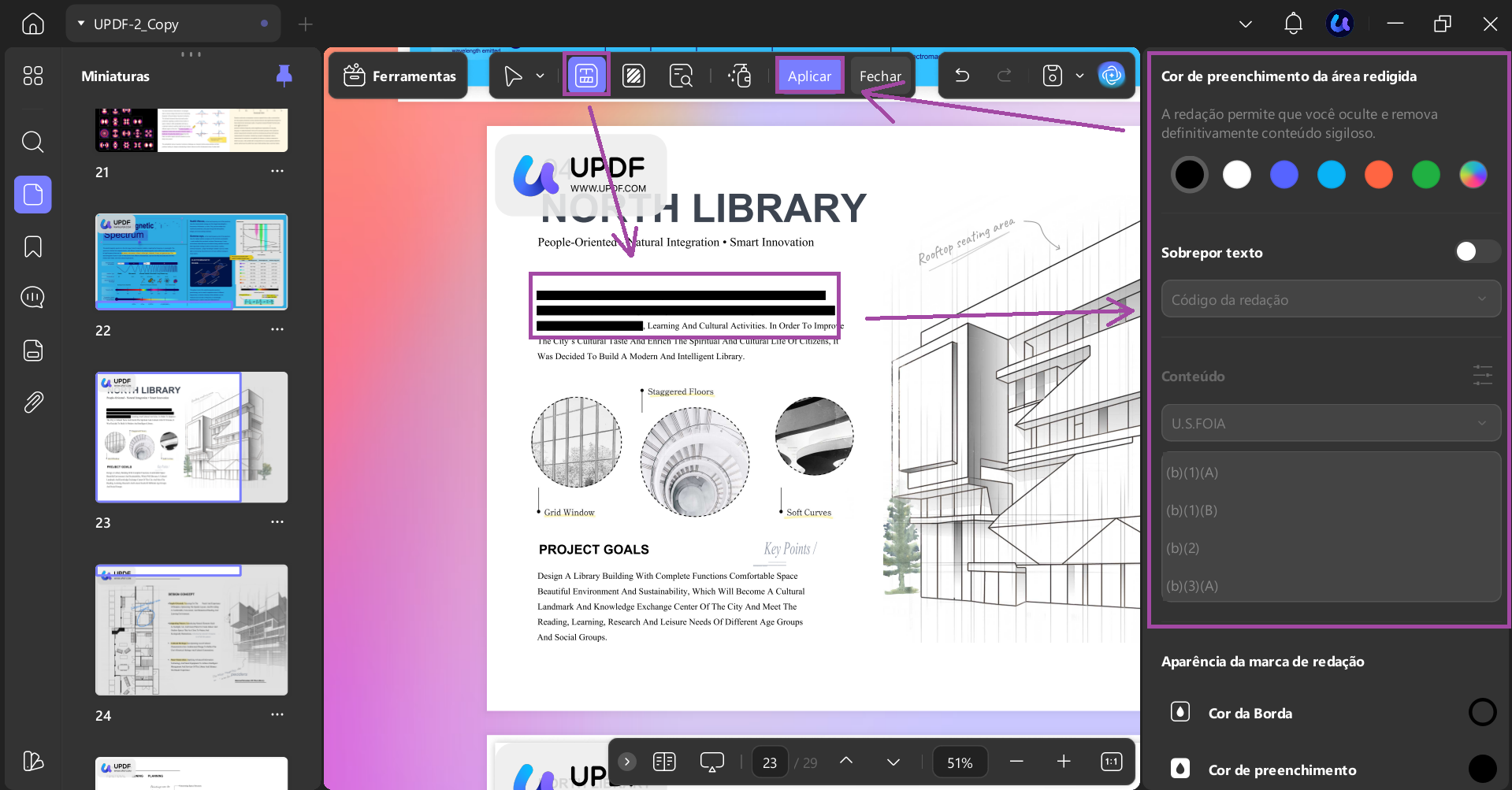
- Redigir - Ative essa opção e selecione o texto que deseja redigir. Depois de escolher, você pode personalizar a cor de preenchimento e a aparência da marca de Ocultar PDF no painel lateral direito, e basta clicar na opção Aplicar no menu pop-up ou no menu superior para redigir o conteúdo.
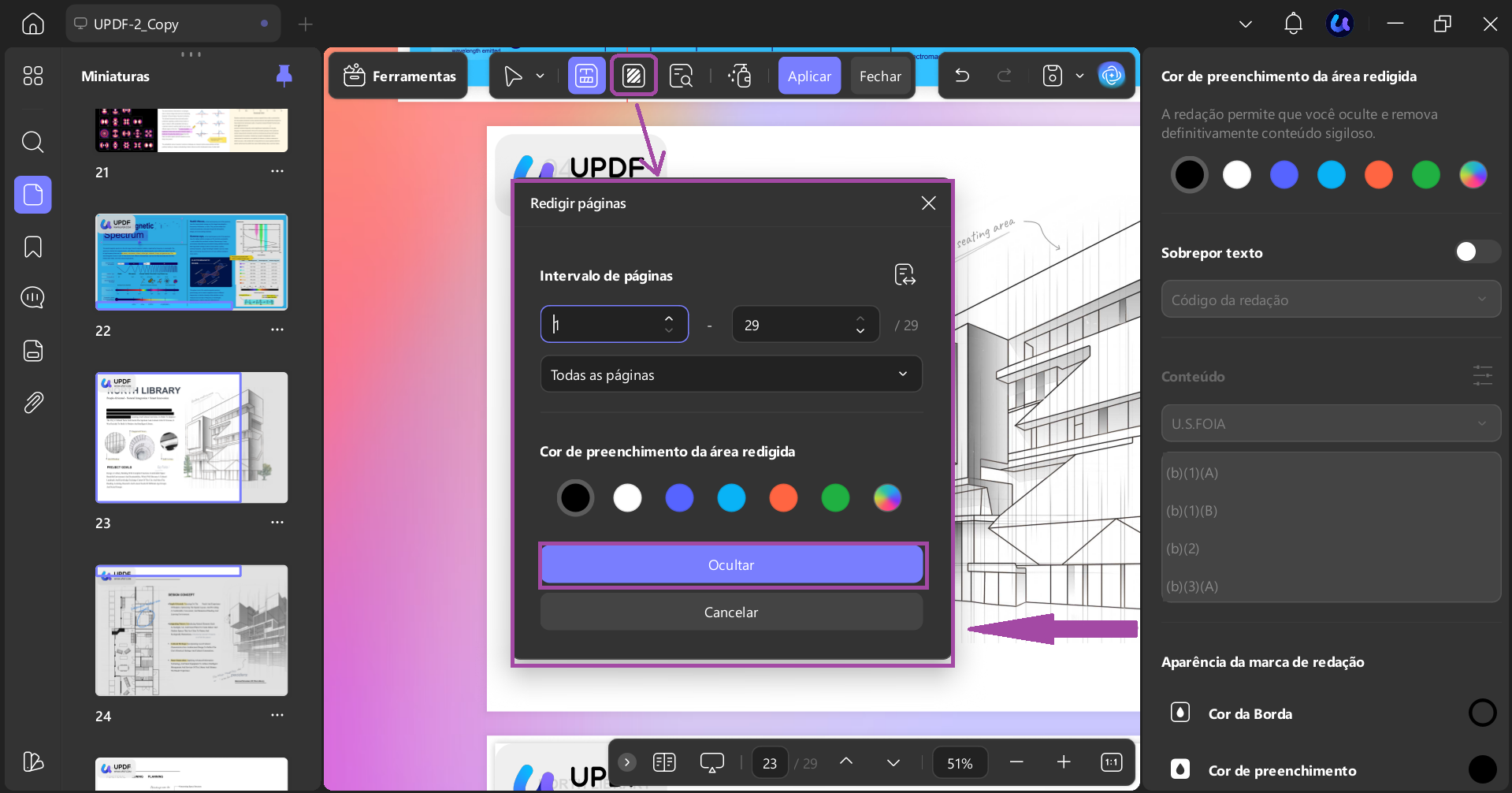
- Redigir Páginas – Esta opção permite redigir páginas que você está visualizando atualmente. Você pode clicar nela, selecionar o intervalo de páginas como páginas pares ou ímpares, todas as páginas ou um intervalo personalizado de páginas, escolher uma cor de preenchimento de área redigida e clicar em "Redigir". Depois, clique em "Aplicar" para redigir.
- Buscar e Redigir – O UPDF permite encontrar o texto em todo o PDF e redigê-lo. Essa correção direcionada economiza muito tempo. Clique no ícone "Buscar e Redigir" e então você verá o painel do lado esquerdo. Aqui, você pode digitar a palavra-chave que deseja pesquisar para redigir, pressionar "Enter" para encontrá-las, selecionar as que deseja redigir, clicar no botão "Redigir" e, em seguida, clicar em "Aplicar".
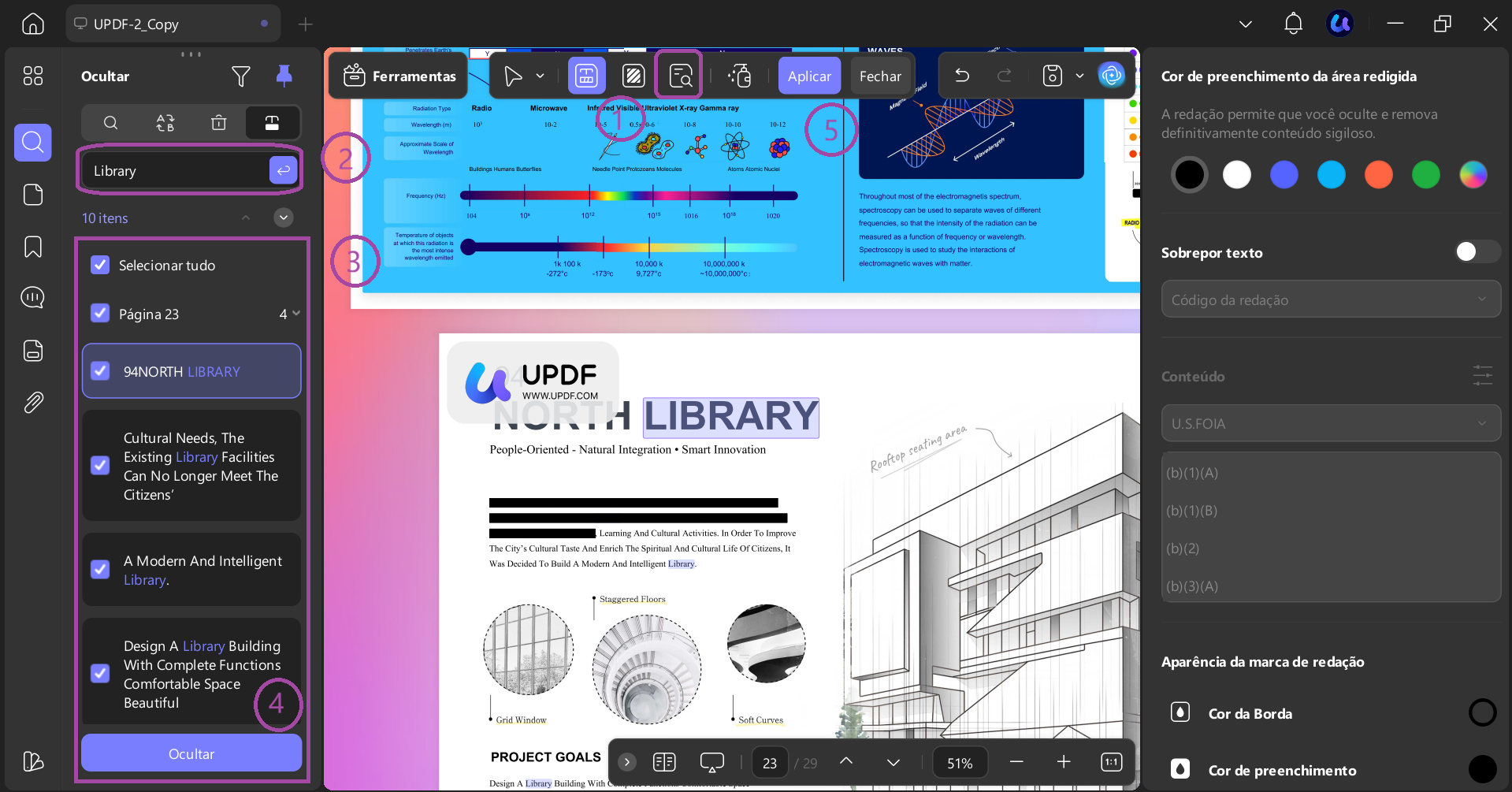
- Sanitizar PDF - Esse recurso pode ajudar a remover todo o conteúdo sensível do arquivo PDF com um clique. Clique no ícone "Sanitize Document", clique em "OK" e selecione o local para salvar o PDF sem informações sensíveis.
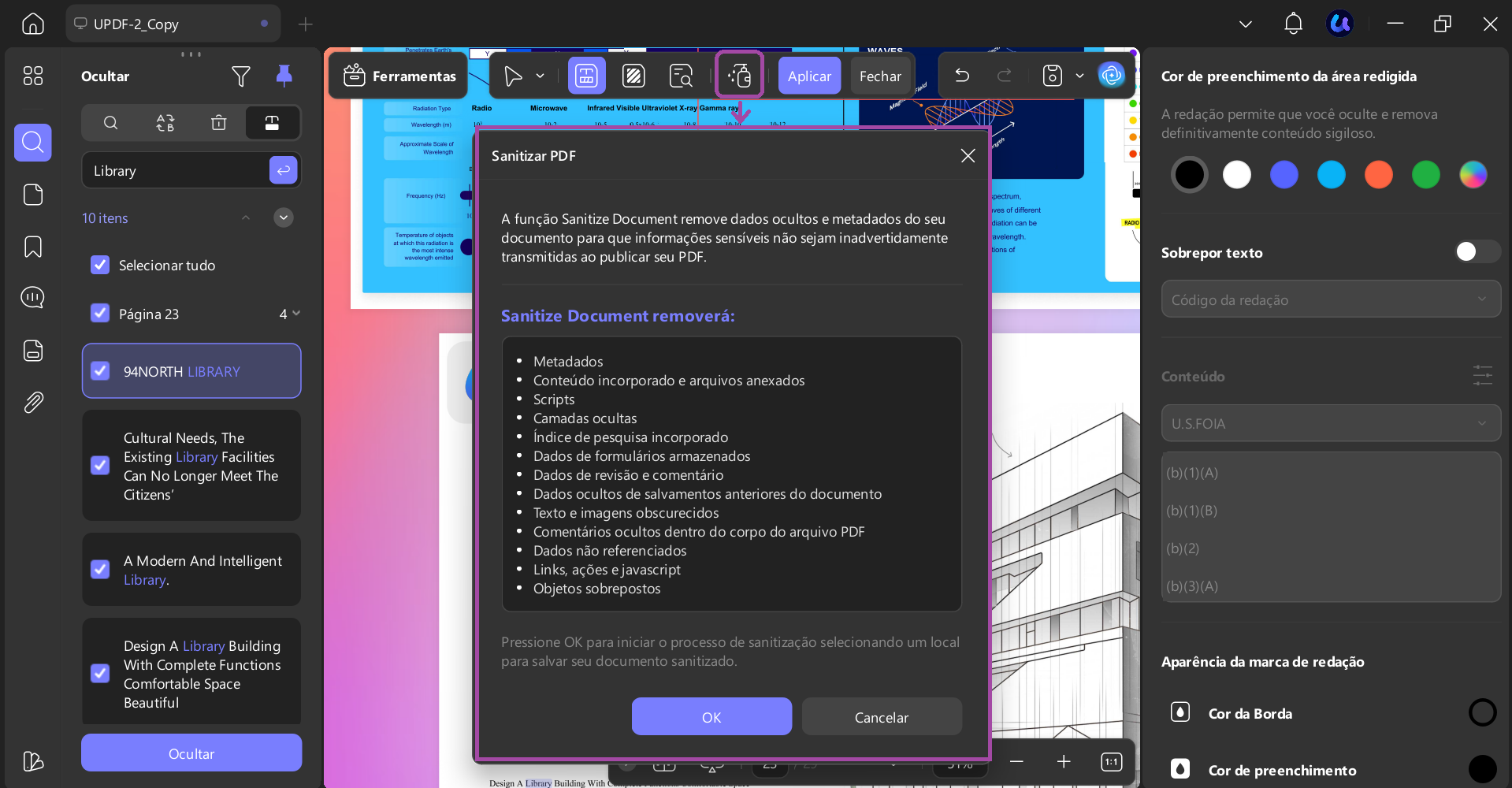
4. Após concluir, clique em Salvar para aplicar as alterações.
Outras Funcionalidades do UPDF
Listados estão alguns recursos importantes que o UPDF oferece aos seus usuários para tornar a experiência fluida e genuína:
- Adicionar Imagem/Texto/Links/Fundo/Marcas d'água/Páginas ao PDF: O UPDF permite que os usuários adicionem quase todos os elementos necessários aos arquivos PDF.
- Proteja por senha de PDF: O UPDF permite que o usuário proteja PDFs importantes com informações sensíveis e confidenciais. Isso garante que seus dados permaneçam seguros e só possam ser acessados por usuários com senha, para que não caiam em mãos erradas.
- Marcação em arquivo PDF: Você pode anotar os arquivos PDF com destaque, post-its, comentários, adesivos, formas e mais. .
- Organizar PDF: Você pode substituir, extrair, girar, excluir e reordenar as páginas do PDF.
Esses são alguns dos seus recursos, você pode baixar o UPDF agora para testar e conferir todos os recursos. Quer saber avaliações mais objetivas sobre o UPDF? Clique aqui para saber mais.
Windows • macOS • iOS • Android Seguro 100%
Parte 2. O Que Significa Redigir PDF?
Redigir PDF é apagar permanentemente informações confidenciais em documentos PDF antes da publicação ou compartilhamento.
É amplamente usado por empresas e órgãos governamentais para proteger dados sensíveis.
Importância de Redigir PDF e Documentos
Redigir PDF é um recurso importante para empresas, informantes jurídicos e para a indústria da saúde, já que a maioria dos documentos precisa ser distribuída em público. No entanto, todos os dados no PDF não devem ser compartilhados com o público devido a informações identificáveis, como nome, endereço, grupo sanguíneo e número de telefone. É aí que a ferramenta de redigir PDF desempenha seu papel ao borrar ou ocultar PDF e informações sensíveis o privadas apresentadas.
Uma coisa que deve ser lembrada ao usar diferentes ferramentas de redigir PDF é que todas as ferramentas não borram completamente a área selecionada do texto, ou ao destacar o texto borrado, ele fica invisível. Portanto, usar ferramentas de redigir PDF verificadas e autênticas para seus arquivos PDF é altamente necessário.
Parte 3. Como Redigir PDF Online Grátis
Xodo PDF Online é uma ferramenta de edição de PDF online que oferece uma solução completa de PDF online para seu usuário. Os usuários podem editar PDFs para visualizar, anotar, recortar e achatar o documento. Além disso, eles também podem converter PDFs em diferentes formatos de arquivo. O Xodo PDF Online também permite que os usuários editem seu PDF gratuitamente usando o recurso "Redigir PDF". Siga os passos mencionados para redigir seu arquivo PDF online com o Xodo PDF Online gratuitamente:
Passo 1: Abra a ferramenta Xodo Redigir PDF no seu computador pesquisando em um mecanismo de busca. Adicione um arquivo PDF que você precisa eliminar tocando na opção "Selecionar Arquivo" ou usando um recurso de arrastar e soltar. Você também pode importar arquivos PDF do Dropbox ou Google Drive.
Passo 2: Depois de importar o arquivo PDF, selecione a área que deseja redigir arrastando o cursor sobre a área. Você também pode dar zoom nas páginas, além de escolher a orientação e o layout das páginas.
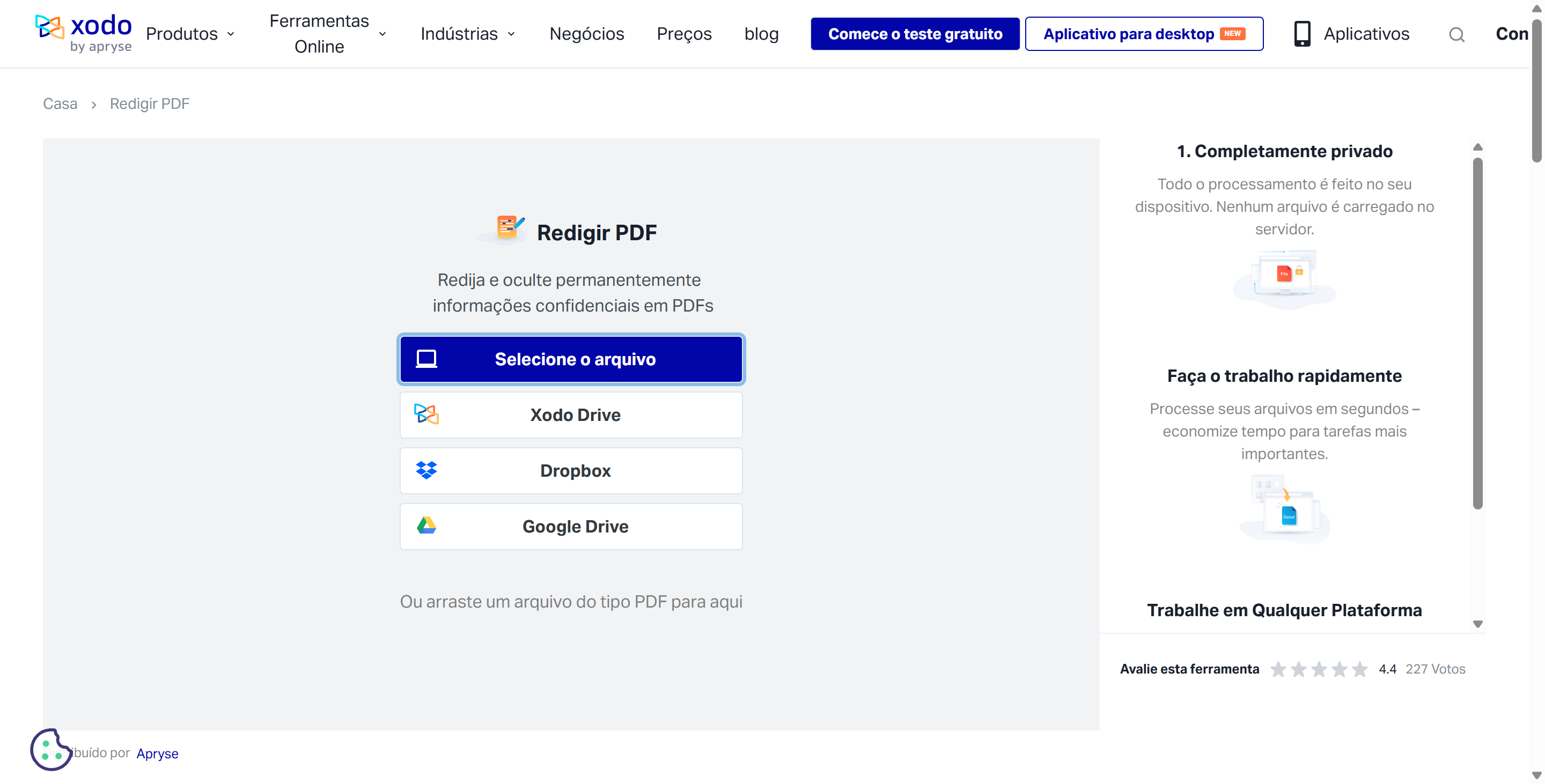
Passo 3: Após selecionar a área que você deseja redigir, clique no botão "Redigir". Vai levar alguns segundos para processar e, quando seu arquivo estiver pronto, clique em "Download" para baixar o arquivo no seu computador.
Parte 4. Redigir PDF com Adobe Acrobat
O Adobe Acrobat é uma solução ideal para arquivos PDF. Sendo um editor de PDF apreciado por empresas e pessoas ao redor do mundo, ele oferece uma solução abrangente, desde edição até adição de assinaturas.
Além dos recursos básicos de edição, ele também oferece recursos avançados como achatamento, proteção por senha e ocultar PDF para manter o documento seguro e protegido. Entenda bem os passos para garantir que você oculte todos os dados confidenciais necessários em um arquivo PDF usando a ferramenta redigir PDF no Adobe Acrobat:
Passo 1: Baixe o Adobe Acrobat no seu dispositivo Windows ou Mac. Após iniciar o Acrobat, navegue até a "Ferramenta de Redigir PDF". Depois, importe um arquivo PDF no Adobe Acrobat clicando na opção "Selecionar Arquivo".
Passo 2: Na barra de ferramentas, toque em "Marcar para Ocultar" e clique em "Texto e Imagens." Marque os elementos no arquivo PDF que você precisa bloquear permanentemente.
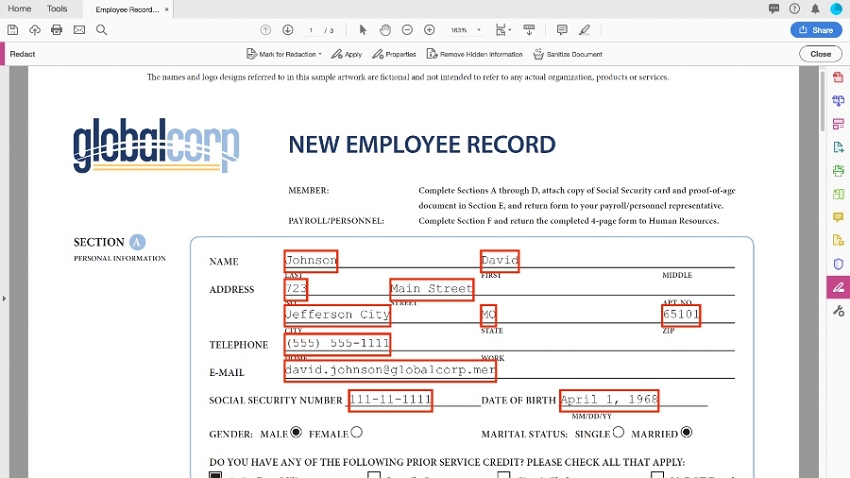
Passo 3: Toque no botão "Aplicar" para ocultar PDF e seus elementos marcados. Assim que você clicar no botão aplicar, uma pequena janela se abre com a opção "OK" para confirmar as mudanças. Após editar o PDF, clique na opção "Arquivo" na barra de ferramentas e escolha a opção "Salvar como". Renomeie o arquivo e selecione o local para salvar o documento PDF redigido.
Parte 5. Comparação das Ferramentas
| UPDF | Acrobat Acrobat Pro DC | Xodo PDF Online | |
| Precificação | Plano Anual: R$201,00/ Ano Plano Perpétuo: R$335,00 Adicional de IA: R$441,00/Ano | R$1,291/Ano | Quase totalmente gratuito, com limitação de tamanho de arquivo |
| Redigir PDFs | |||
| Redigir com Direcionamento | |||
| Integração com IA | Depende da ferramenta específica | ||
| Interface | Fácil de usar | Complexo | Bagunçado |
| Avaliação Geral | 4.95/5 | 4.7/5 | 3.5/5 |
Sem dúvida, UPDF e Adobe Acrobat têm recursos comparáveis, mas o preço elevado da Adobe causa uma reação negativa, deixando o UPDF como o vencedor da batalha. Então, se você quer redigir seu PDF mas ainda não baixou nenhum software, baixe o UPDF agora e aproveite a conveniência infinita de realizar tarefas relacionadas a PDF em uma interface amigável.
Windows • macOS • iOS • Android Seguro 100%
Parte 6. Perguntas Frequentes Sobre Redigir PDF
1. Como redigir PDF online?
Xodo PDF Online é o melhor editor de PDF online, que também oferece o recurso de redigir PDF online gratuitamente. No entanto, tome cuidado para evitar vazamentos de informações ao usar ferramentas online.
2. Como redigir PDF no Chrome?
Baixe o PDF Filler para a extensão do Chrome na Chrome Store e abra um arquivo PDF no seu Chrome. Após adicionar o arquivo PDF, você verá uma opção em uma caixa laranja chamada "Preencher e Editar." Assim que você tocar em preencher, ele vai te redirecionar para o site online do editor de PDF, onde você pode redigir o PDF escolhendo o recurso "Blackout PDF" nas ferramentas. Após redigir o PDF, clique em "Pronto."
Uma pequena janela aparecerá na sua tela com as opções. Você precisa clicar na opção "PDF". Em seguida, registre seu e-mail no PDF Filler, e seu PDF redigido será salvo na extensão PDF Filler, de onde você poderá salvá-lo no seu computador.
3. Por que não consigo redigir PDF online?
Você não poderá redigir o arquivo PDF se vir a ferramenta de ocultar desativada. Isso significa que o arquivo PDF foi bloqueado e, para redigir o arquivo, você deve primeiro desbloquear o PDF para edição.
4. Como desfocar texto gratuitamente?
Você pode desfocar o texto em arquivos PDF usando o Xodo PDF Online, um software gratuito para editar arquivos PDF. No entanto, com o lançamento da ferramenta de redigir PDF no UPDF, você pode facilmente migrar para o UPDF, pois é uma opção mais segura e confiável para editar arquivos PDF.
Palavras Finais
Para ocultar informações em PDFs de forma segura, é essencial utilizar métodos e ferramentas confiáveis que garantam que os dados apagados não possam ser rastreados ou recuperados. Confiar apenas em soluções online gratuitas não é recomendado, especialmente para departamentos altamente confidenciais, onde há grande risco de vazamento de informações.
Baixe o UPDF hoje mesmo e comece a redigir, editar e proteger PDFs de forma rápida e confiável. Faça upgrade para o UPDF Pro para acessar todos os recursos sem limitações e transformar a gestão de seus arquivos PDF em uma experiência segura e prática.
Windows • macOS • iOS • Android Seguro 100%



