UPDF
UPDF
 UPDF per Windows
 UPDF per Mac
 UPDF per iPhone/iPad
 UPDF per Android
 Nomostar
 UPDF AI Online
 UPDF Sign
 IvyCraft
 Modifica PDF
 Annota PDF
 Crea PDF
 Modulo PDF
 Modifica collegamenti
 Converti PDF
 OCR
OCR PDF a Word
 PDF a Immagine
 PDF a Excel
 Organizza PDF
 Unisci PDF
 Dividi PDF
 Ritaglia PDF
 Ruota PDF
 Proteggi PDF
 Firma PDF
 Redige PDF
 Sanziona PDF
 Rimuovi Sicurezza
 Leggi PDF
 UPDF Cloud
 Comprimi PDF
 Stampa PDF
 Elaborazione Batch
 Cos'è UPDF AI
 Revisione di UPDF AI
 Guida Utente per l'Intelligenza Artificiale
 FAQ su UPDF AI
 Riassumi PDF
 Traduci PDF
 Chat con PDF
 Chat con AI
 Chat con immagine
 Da PDF a Mappa mentale
 Spiega PDF
 Strumenti AI PDF
 Strumenti AI Immagine
 Strumenti Chat AI
 Strumenti AI Scrittura
 Strumenti AI Studio
 Strumenti AI Lavoro
 Altri Strumenti AI
 Generazione Segnalibri AI
 Riepilogo Segnalibri AI
 Generazione Filigrane AI
 Generazione Sfondi AI
 Generazione Adesivi AI
 Generazione Timbri AI
 Suite di Scrittura AI
 UPDF Copilot
 Gestione Pagine AI
 Ricerca Semantica AI
 PDF a Word
 PDF a Excel
 PDF a PowerPoint
 Soluzione per aziende
 UPDF Sign per Aziende
 UPDF AI per Aziende
 Piani per aziende
 Tutorial per UPDF per aziende
 Webinar per Aziende
 Settore bancario
 Sanità
 Assicurazione
 Legale
 Manifattura
 Governo
 Storie di clienti
 Soluzione per istruzione
 guida utente
 Trucchi UPDF
 faq
faq Recensioni UPDF
 Centro download
 Blog
Blog Notizie
 spec tec
 Aggiornamenti
 UPDF vs. Adobe Acrobat
 UPDF vs. Foxit
 UPDF vs. PDF Expert

Indipendentemente dal tuo status professionale, c'è sempre margine di miglioramento nei tuoi documenti scritti. Per gli scrittori, c'è sempre un'idea migliore che aspetta dietro l'angolo per dare il via alle cose. A volte, ciò accade dopo aver completato il contenuto del documento PDF. Anche se hai salvato il documento in formato PDF, le revisioni ti seguiranno anche lì.
La rimozione del testo o del testo evidenziato non sarà accessibile a meno che non si disponga di uno strumento specializzato, in particolare per i dispositivi Mac. In questa guida imparerai come eliminare testo da PDF su Mac con pochi clic.
Parte 1. Come eliminare testo da PDF su Mac (compatibile con macOS Sonoma)
Gli utenti Mac non hanno il lusso di poter utilizzare qualsiasi software sui propri dispositivi a causa di motivi di sicurezza. macOS ha restrizioni severe riguardo alle applicazioni di terze parti, al fine di mantenere la qualità delle prestazioni. Ecco perché non troverai molti editor PDF che ti consentano di apportare modifiche ai tuoi documenti.
Tuttavia, esistono anche numerose opzioni disponibili per gli utenti Mac, ma la maggior parte di esse è costosa solo per la cancellazione del testo. Tra tutti gli editor PDF disponibili sull'App Store, UPDF per Mac è una delle opzioni più convenienti. Infatti, è possibile provare la modifica gratuitamente. Clicca sul pulsante qui sotto per usufruire di molte altre funzionalità accessibili gratuitamente.
Windows • macOS • iOS • Android 100% sicuro
Eliminare il testo da un PDF su Mac utilizzando UPDF è piuttosto semplice. Tutto quello che devi fare è seguire le seguenti istruzioni:
Passaggio 1: apri il PDF
Avvia l'applicazione UPDF sul tuo dispositivo Mac. All'avvio di UPDF, verrà visualizzata l'interfaccia principale. Una volta lì, seleziona semplicemente il pulsante “Apri file” per scegliere il documento PDF dal quale desideri eliminare il testo.

Passaggio 2: rimuovere il testo dal PDF su Mac
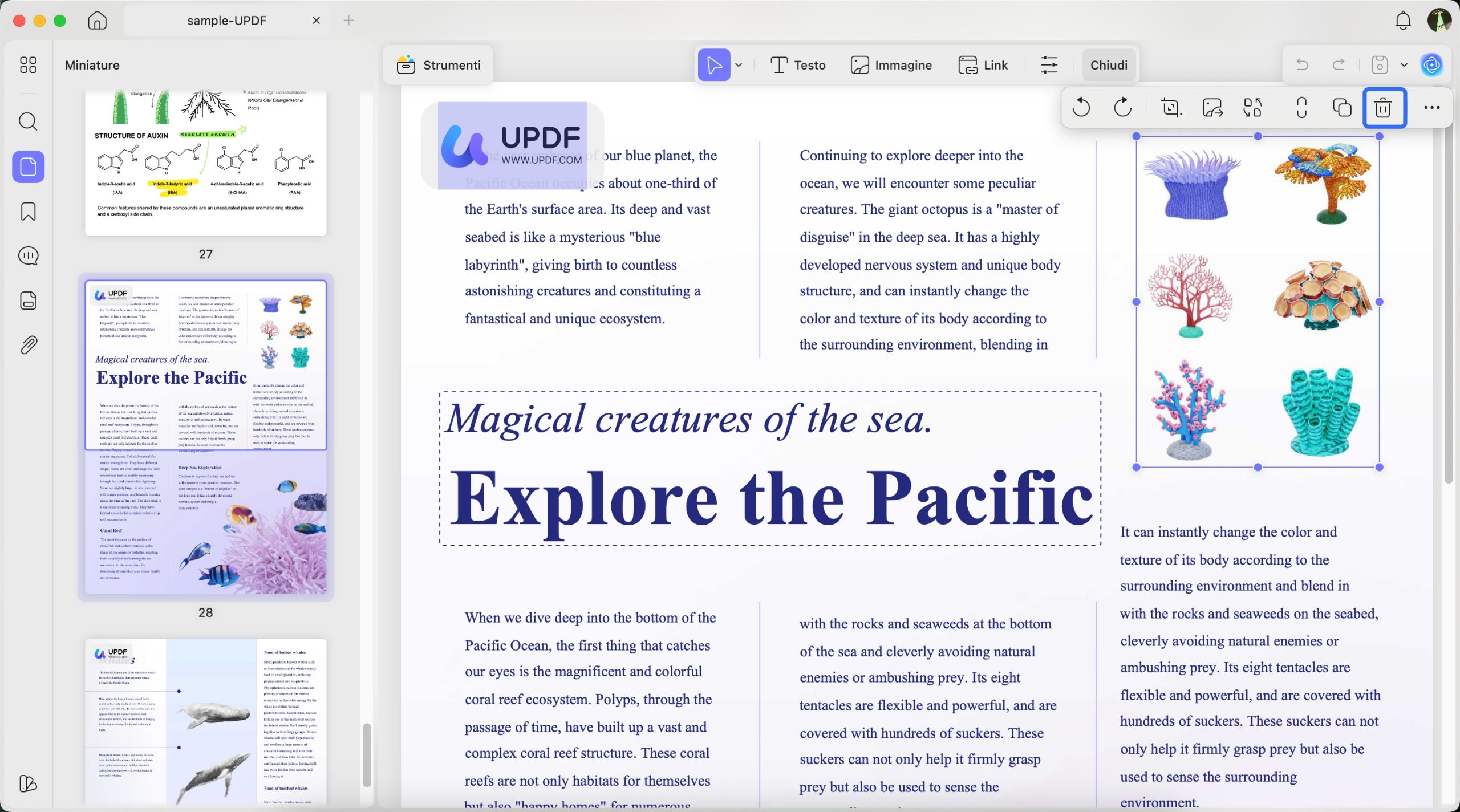
Dopo aver aperto il documento PDF, vedrai l'icona “Modifica” in “Strumenti” sul lato sinistro della barra degli strumenti. Cliccaci sopra per attivare la modalità di modifica, visualizzando una serie di funzioni di modifica dei contenuti che ti consentono di modificare testo, immagini e link con un solo clic.
Ora, basta cliccare sul testo che desideri eliminare dal tuo PDF. Dopo aver cliccato sul testo, apparirà un menu a tendina con l'icona “Elimina”. Cliccando sull'icona Elimina, potrai rimuovere facilmente il testo selezionato dal documento PDF. Tutto qui. Dopodiché, potrai aggiungere nuovo testo al PDF quando necessario.
Se hai ancora difficoltà a eliminare il testo da un PDF sul tuo Mac, perché non scarichi subito UPDF e segui i passaggi sopra indicati? Con pochi clic, potrai rimuovere immediatamente il testo indesiderato dal tuo PDF!
Windows • macOS • iOS • Android 100% sicuro
Parte 2. Come eliminare il testo in un PDF scansionato su Mac
Se non riesci a cancellare il testo perché non riesci a selezionarlo, forse è perché il tuo PDF è un documento PDF scansionato o basato su immagini.
Eliminare il testo da un PDF scansionato su Mac è facile se conosci la tecnologia OCR di UPDF. Ma può essere complicato per i nuovi utenti. In genere, dovrai prima trasformare il documento scansionato in un documento modificabile. Discuteremo le istruzioni in modo approfondito.
Come utilizzare la funzione OCR
Passaggio 1. Eseguire l'OCR sul documento PDF acquisito
Per iniziare, avvia lo strumento UPDF sul tuo dispositivo Mac. Una volta aperta l'applicazione, individua e fai clic sul pulsante “Apri file” per selezionare il file che desideri modificare dal tuo computer.
Una volta aperto il documento scansionato, cerca il pulsante “OCR” in “Strumenti” situato nel menu a sinistra dello schermo. Cliccando su questo pulsante si aprirà la finestra delle impostazioni OCR, che ti consentirà di selezionare la lingua del documento e l'intervallo di pagine.
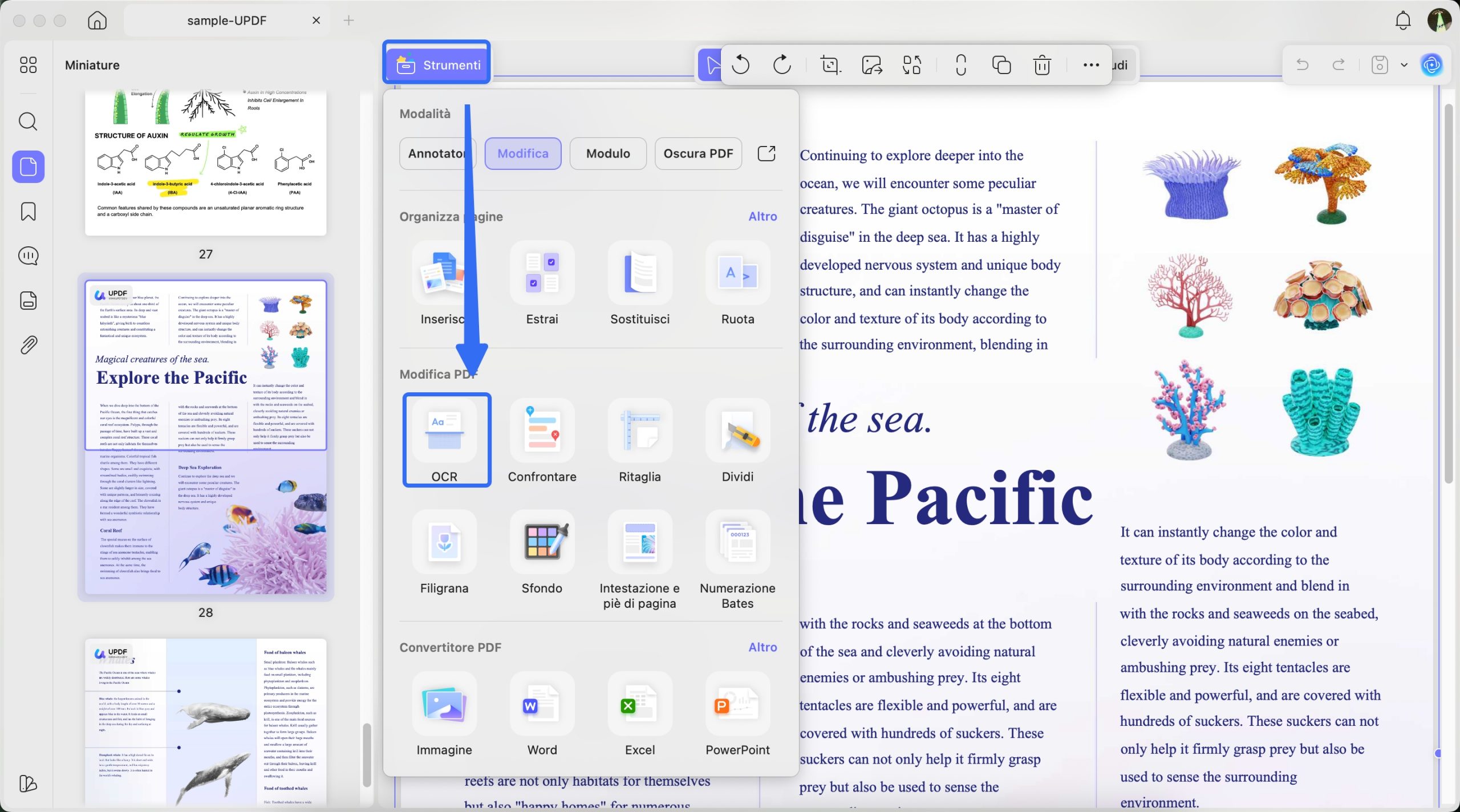
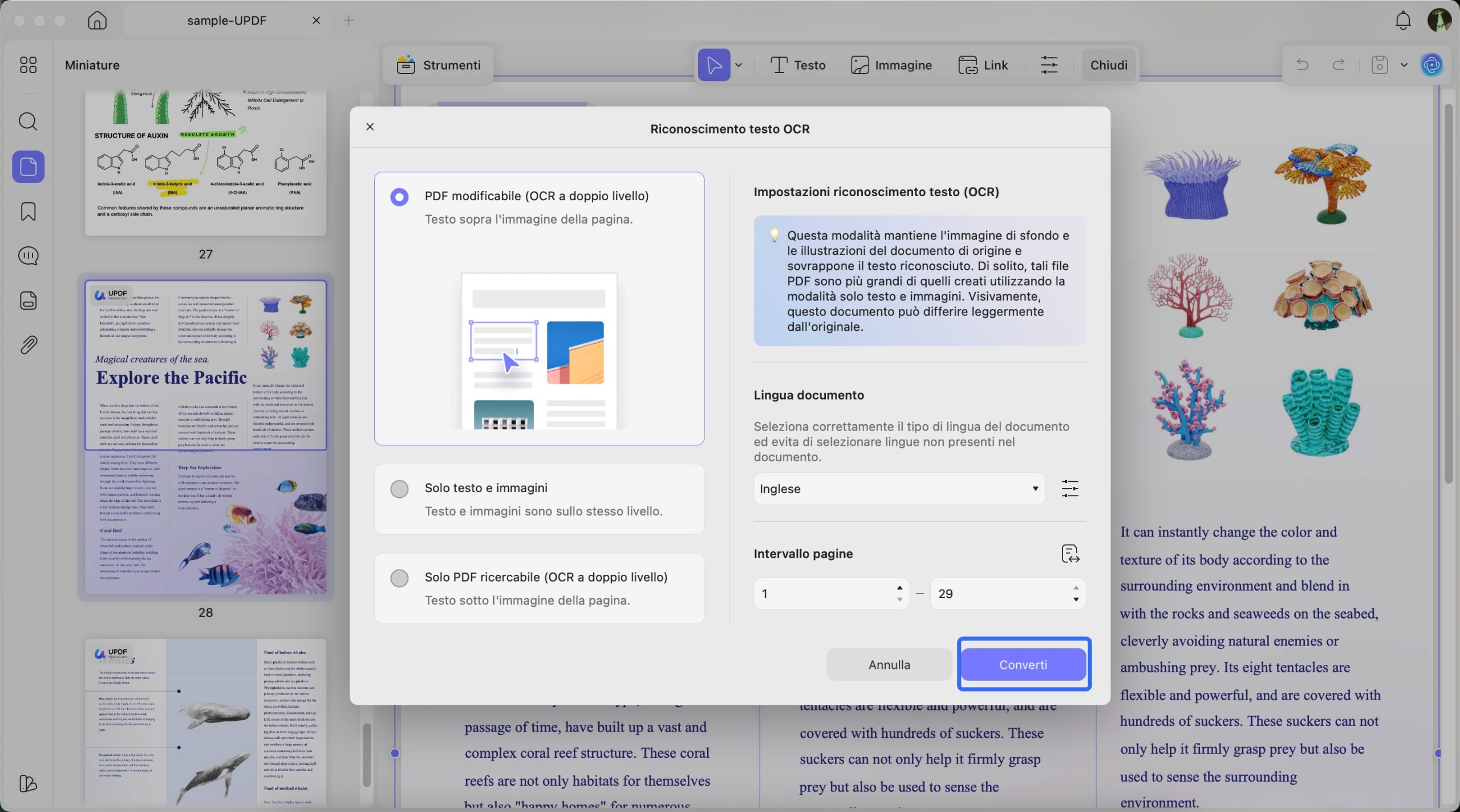
È possibile scegliere tra tre modalità: PDF modificabile, Solo testo e immagini, Solo PDF ricercabile. Una volta completate tutte le impostazioni per l'OCR, fare clic sul pulsante “Converti”. In questo modo il documento scansionato diventerà modificabile.
Passaggio 2. Inizia a eliminare il testo dal PDF scansionato sul Mac
Ora puoi passare alla modalità “Modifica” in “Strumenti” e iniziare a cancellare il testo come se lo stessi modificando su un elaboratore di testi. È facile come descritto nella Parte 1.
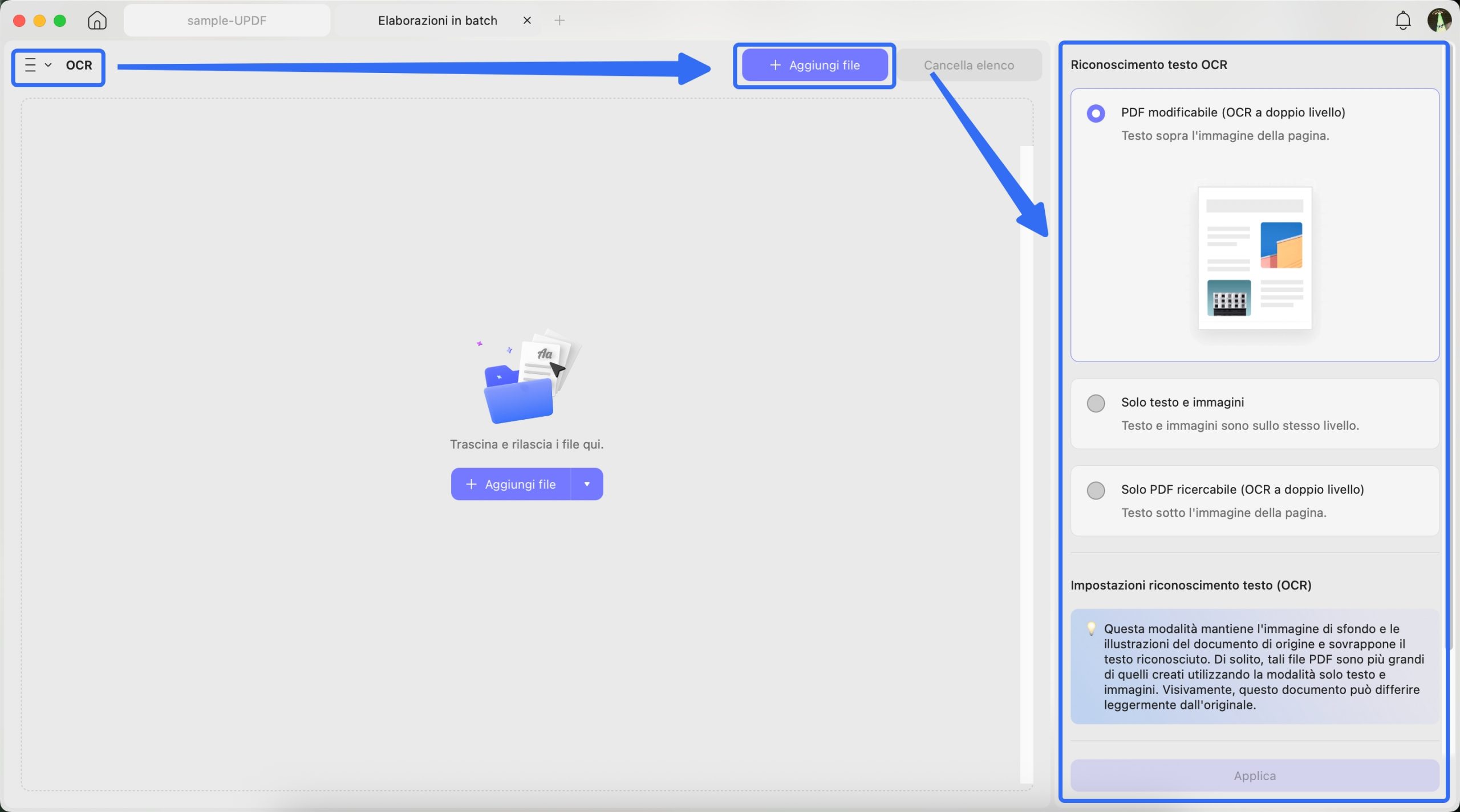
OCR in batch
Se hai molti file PDF scansionati e desideri convertirli in file modificabili, puoi utilizzare la funzione OCR batch. Ecco la guida.
Seleziona “OCR” dopo aver cliccato sulle tre linee verticali, “Aggiungi file”, seleziona le opzioni come “PDF modificabile”, “Solo testo e immagini” o “Solo PDF ricercabile”, scegli la lingua del documento e clicca sul pulsante “Applica”.
Parte 3. Perché è necessario rimuovere il testo superfluo dai PDF su Mac
Chi altro desidera che i propri documenti siano pieni di contenuti superflui? La risposta è: nessuno. Immaginate di presentare un documento aziendale e che il vostro contenuto sia pieno di testi evidenziati, barrati, commenti superflui, ecc. Quale impressione darà la vostra presentazione ai vostri superiori?
Rimuovere il testo superfluo dai PDF su Mac non solo migliora la qualità complessiva del documento, ma contribuisce anche a una migliore collaborazione e a una presentazione più professionale. Si tratta di un passo pratico per migliorare il valore e l'usabilità dei tuoi file PDF.
Ci sono molti altri vantaggi che otterrai rimuovendo il testo superfluo dai documenti PDF su Mac:
- Maggiore chiarezza: eliminando il testo superfluo o irrilevante, i documenti PDF diventano più precisi e mirati. Questa maggiore leggibilità garantisce che i lettori possano cogliere rapidamente le informazioni essenziali senza essere distratti da contenuti non necessari.
- Riduzione delle dimensioni dei file: il testo superfluo può contribuire ad aumentare le dimensioni dei file, il che può risultare scomodo quando si condividono o si archiviano i PDF. L'eliminazione del testo irrilevante aiuta a ottimizzare le dimensioni del documento, rendendolo più facile da gestire e trasmettere.
- Ottima collaborazione: quando si lavora insieme su dei PDF, tenere solo il testo che serve aiuta i membri del team a concentrarsi sui punti chiave durante le discussioni. Questo rende più efficienti la comunicazione e il processo decisionale.
- Risparmio di tempo: eliminando il testo superfluo, i lettori possono individuare rapidamente le informazioni necessarie, risparmiando tempo e migliorando la produttività complessiva.
- Facile navigazione del testo: un PDF con un testo irrilevante minimo consente ricerche più rapide e accurate, rendendo più facile trovare informazioni specifiche all'interno del documento.
- Aiuta nelle revisioni: quando si aggiornano i PDF, eliminare il testo superfluo semplifica il processo di revisione, consentendo di concentrarsi sulle modifiche rilevanti al contenuto.
- Professionalità aziendale: quando si presentano documenti PDF a clienti, colleghi o consumatori, un file ben organizzato e conciso crea un'impressione più professionale.
Parte 4. FAQ sull'eliminazione di testo nei PDF su Mac
Q1. È possibile rimuovere il testo da un PDF su Mac con Anteprima?
No. È possibile visualizzare e apportare alcune modifiche utilizzando la funzione di annotazione su Mac con Anteprima; tuttavia, non è possibile eliminare o rimuovere testo da un PDF utilizzando l'app Anteprima su Mac.
Q2. Perché non riesco a rimuovere il testo da un PDF su Mac?
Ci possono essere molte ragioni per cui non riesci a rimuovere il testo da un PDF su Mac. Potrebbe trattarsi di una restrizione impostata dal proprietario o di un PDF protetto da password. Altri problemi potrebbero includere la mancanza di un software di editing appropriato, un software obsoleto o file PDF danneggiati. Ecco perché ti consigliamo di utilizzare UPDF per questa operazione.
Q3. Come eliminare del testo da un PDF su Mac con Adobe Acrobat?
Per eliminare il testo da un PDF su Mac utilizzando Adobe Acrobat, è necessario accedere allo strumento “Modifica PDF” per rimuovere il testo in Acrobat. Ora che lo strumento di modifica è attivo, è sufficiente cliccare o selezionare il testo che si desidera eliminare trascinandolo, quindi premere il tasto Backspace per rimuovere il testo selezionato. Il testo rimanente si adatterà automaticamente se fa parte del gruppo.
Parte 5. Suggerimenti bonus: altre potenti funzionalità di UPDF
Oltre alle caratteristiche sopra descritte, offre una serie di eccezionali funzionalità PDF, creando una piattaforma di elaborazione PDF all-in-one semplice da usare e ricca di comode funzioni per ottimizzare il flusso di lavoro. Di seguito, vi mostreremo alcune caratteristiche eccezionali.
- Servizi di lettura avanzati: UPDF semplifica la lettura dei PDF. È possibile regolare il layout delle pagine in base al dispositivo e modificare il colore di sfondo dei PDF. Supporta la modalità scura e i colori che proteggono gli occhi, ideali per chi legge a lungo, come studenti e impiegati.
- Creazione di PDF: non solo è in grado di creare PDF da vari formati, inclusi Word, immagini e persino appunti, ma anche di creare un portfolio PDF.
- Chatta con UPDF AI: UPDF è alimentato dall'avanzata UPDF AI con ChatGPT‑5, che consente di riassumere e tradurre istantaneamente i file PDF, aumentando notevolmente l'efficienza nella lettura e nell'annotazione dei punti chiave.
UPDF offre una soluzione PDF completa e versatile che combina potenti strumenti di modifica, un'esperienza di lettura fluida e l'elaborazione batch dei PDF, il tutto racchiuso in un'interfaccia intuitiva. Che tu sia uno studente, un professionista o un utente aziendale, UPDF aumenta la tua produttività e ti aiuta a ottenere di più con facilità.
Passa oggi stesso a UPDF Pro per sbloccare tutti gli strumenti premium con uno sconto eccezionale e goditi aggiornamenti gratuiti a vita con un unico acquisto!
Conclusioni
Eliminare il testo da un PDF su Mac è un processo semplice se si utilizza lo strumento giusto. In questa guida ti abbiamo già mostrato come eliminare il testo da un PDF su Mac con UPDF. Gli utenti Mac potrebbero incontrare delle difficoltà a causa delle opzioni di modifica limitate e delle preoccupazioni relative alla sicurezza, ma UPDF offre una soluzione conveniente e ricca di funzionalità. Eliminando il testo superfluo, puoi rendere i tuoi PDF più chiari e professionali, risparmiando tempo e migliorando la collaborazione. Con queste conoscenze, puoi modificare con sicurezza i tuoi PDF, assicurandoti che abbiano un aspetto ottimale e trasmettano le informazioni giuste senza distrazioni. Quindi, fai risplendere i tuoi PDF con l'aiuto di UPDF sul tuo Mac! Scaricalo ora!
Windows • macOS • iOS • Android 100% sicuro