UPDF
UPDF
 UPDF pro Windows
 UPDF pro Mac
 UPDF pro iOS
 UPDF pro Android
 Nomostar
 UPDF AI Online
 UPDF Sign
 IvyCraft
 Upravit PDF
 Anotovat PDF
 Vytvořit PDF
 PDF formuláře
 Upravit odkazy
 Konvertovat PDF
 OCR
OCR PDF do Wordu
 PDF do obrázku
 PDF do Excelu
 Organizovat PDF
 Sloučit PDF
 Rozdělit PDF
 Oříznout PDF
 Otočit PDF
 Chránit PDF
 Podepsat PDF
 Redigovat PDF
 Sanitizovat PDF
 Odstranit zabezpečení
 Číst PDF
 UPDF Cloud
 Komprimovat PDF
 Tisknout PDF
 Dávkové zpracování
 O UPDF AI
 Řešení UPDF AI
 AI příručka
 FAQ o UPDF AI
 Shrnutí PDF
 Překlad PDF
 Chat s PDF
 Chat s AI
 Chat s obrázkem
 PDF na
 Vysvětlení PDF
 AI nástroje pro PDF
 AI nástroje pro obrázky
 AI chatovací nástroje
 AI nástroje pro psaní
 AI studijní nástroje
 AI pracovní nástroje
 Ostatní AI nástroje
 Generování záložek pomocí AI
 Shrnutí záložek pomocí AI
 Generování vodoznaků pomocí AI
 Generování pozadí pomocí AI
 Generování samolepek pomocí AI
 Generování razítek pomocí AI
 AI sada pro psaní
 UPDF Copilot
 Správa stránek pomocí AI
 Sémantické vyhledávání pomocí AI
 PDF na Word
 PDF na Excel
 PDF na PowerPoint
 Řešení pro podniky
 Plán pro podniky
 Uživatelská příručka pro podniky
 Firemní Webinář
 Bankovnictví
 Zdravotnictví
 Pojištění
 Právo
Právo Výroba
 Vláda
Vláda Řešení pro vzdělávání
 Příběhy zákazníků
 Uživatelská příručka
 UPDF Triky
 FAQs
FAQs Recenze UPDF
 Středisko stahování
 Blog
Blog Tiskové centrum
 Technické specifikace
 Aktualizace
 UPDF vs. Adobe Acrobat
 UPDF vs. Foxit
 UPDF vs. PDF Expert

Potřeba efektivní komunikace exponenciálně vzrostla pro podnikatele a akademické profesionály, jak se svět stává více propojeným. Ať už pracujete s mezinárodním týmem, nebo zkoumáte cizí jazyky, budete potřebovat účinné nástroje pro překlad.
Abychom vám pomohli s překladem dokumentů, představujeme výkonný a bezproblémový AI překladatelský nástroj UPDF. Tento článek poskytne krok za krokem návod, jak efektivně překládat různé soubory pomocí UPDF. Proto byste měli dnes vyzkoušet překladatelskou funkci UPDF a stáhnout si ji.
Windows • macOS • iOS • Android 100% bezpečné
Část 1. Překládejte PDF dokumenty pomocí UPDF
Jak již bylo zmíněno, UPDF je jedním z nejefektivnějších nástrojů pro překlad PDF, který podporuje překlad do jakéhokoli jazyka pomocí svého chytrého AI asistenta. Snadno překládá PDF soubory a okamžitě zrcadlí původní kontext, čímž zlepšuje zážitek ze čtení. Pojďme se seznámit s metodami, jak můžete zkusit přeložit text přes PDF do jakéhokoli jazyka.
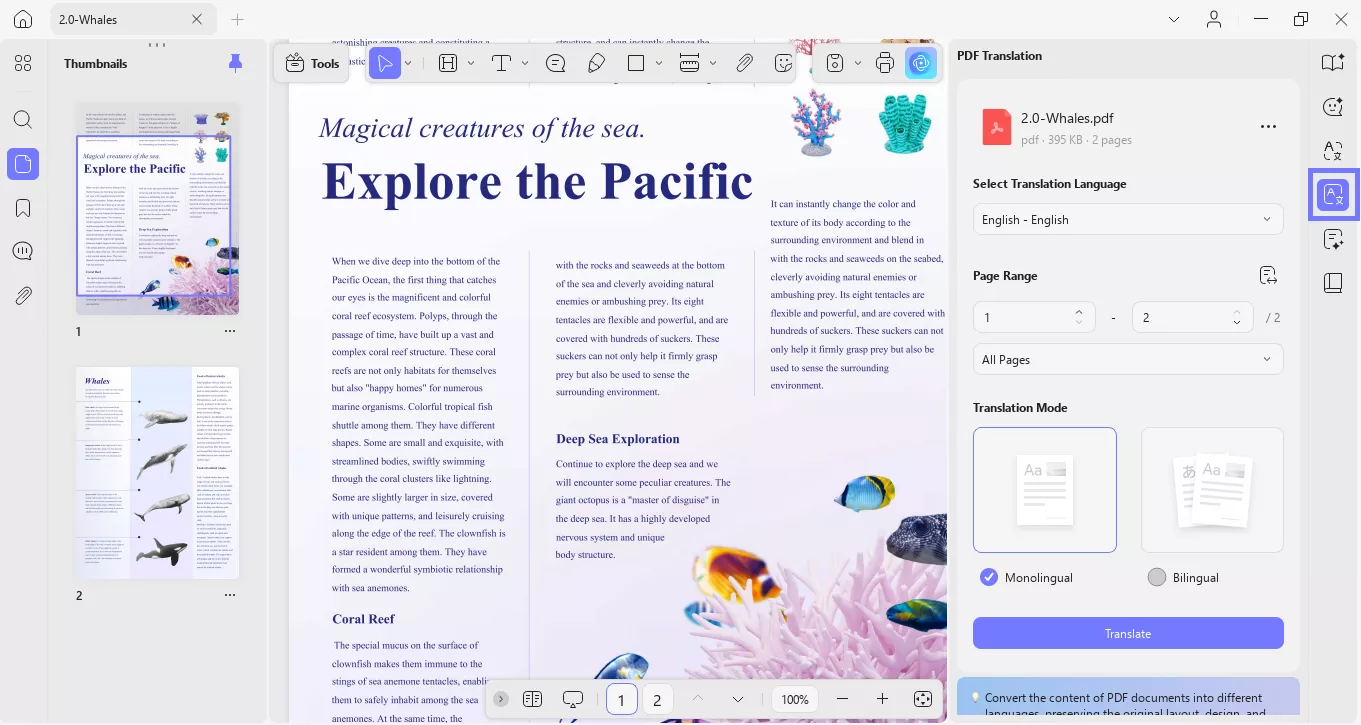
Metoda 1. Překlad plného textu při zachování formátu
Uživatelé mohou přímo přeložit celý svůj dokument volbou PDF překladu, která umožňuje vybrat rozsah stran a několik jazyků. Poskytli jsme vám jednoduchý krok za krokem návod, jak překládat dokumenty pomocí UPDF a zároveň zachovat formát:
Krok 1. Stáhněte si a spusťte UPDF software na svém desktopu a z jeho hlavního rozhraní klikněte na tlačítko "Otevřít soubor" pro import požadovaného PDF souboru.
Krok 2. Klikněte na tlačítko "AI" v pravém horním rohu obrazovky a poté stiskněte ikonu "PDF Překlad". Odtud si vyberte jazyk v sekci "Vybrat překladový jazyk" a klikněte na "Přeložit". Můžete si také zvolit konkrétní rozsah stran pro překlad.
Krok 3. Software zpracuje importované PDF a přeloží jej do vybraného jazyka jako samostatný soubor, přičemž zachová formátování.
Metoda 2. Překládejte výběrem obsahu
Při používání UPDF můžete přeložit jakýkoli vybraný obsah z PDF pro překlad. Uživatelé mohou stejný vybraný text přetvořit do jiného jazyka, který můžete dále přidat jako poznámku. Nyní se podívejme na níže uvedené kroky, abychom pochopili, jak překládat vybraný obsah:
Krok 1. Z otevřeného PDF přetáhněte myší a vyberte požadovaný text ze souboru. Nyní stiskněte ikonu "Šipka dolů" vedle "UPDF AI" a otevřete rozbalovací menu, kde musíte najetř kurzorem nad volbu "Přeložit".
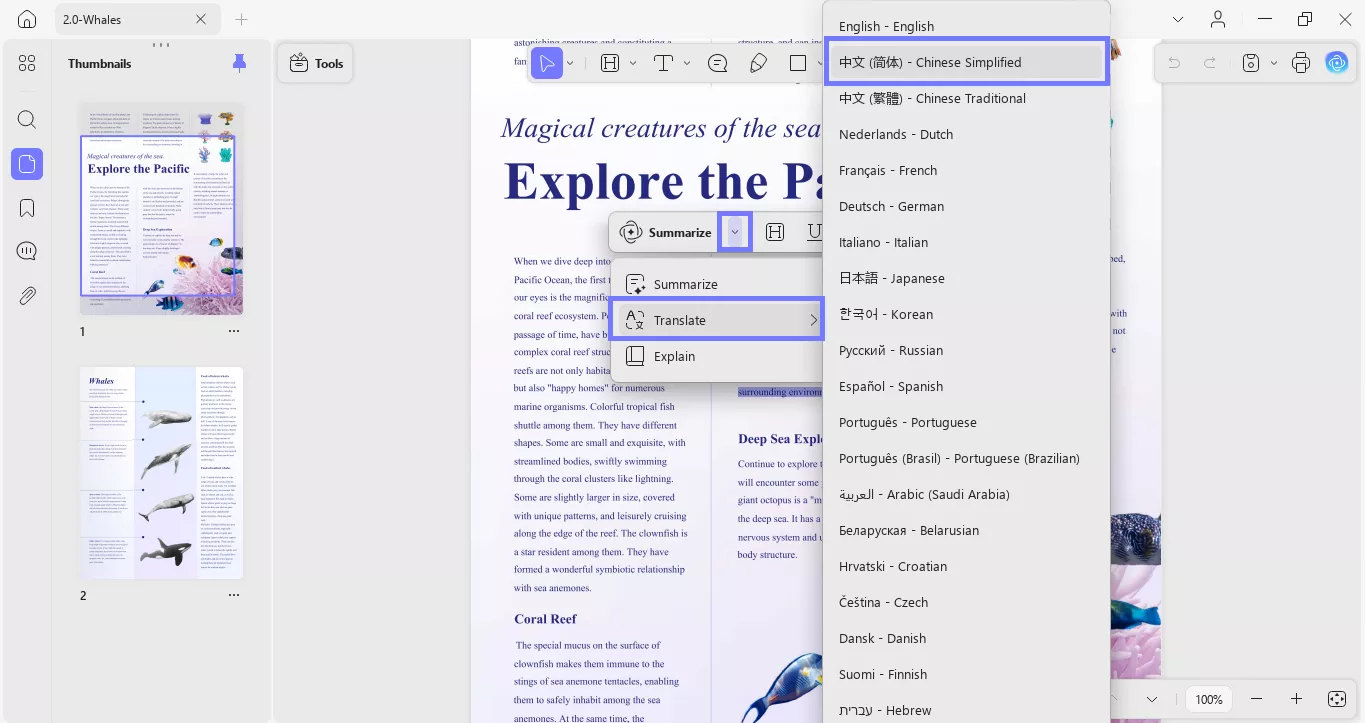
Krok 2. Rozšířené menu "Překládat" zobrazí několik jazyků, ze kterých si můžete vybrat, a přeloží vybraný text. Přeložený text můžete zkopírovat a vložit a použít k různým účelům.
Metoda 3. Překládat do všech globálních jazyků
Režim Ask PDF je unikátní funkce, která vám umožní překládat jakýkoli obsah v PDF prostřednictvím chatovacího okna. Na rozdíl od jiných metod dokáže překládat jakýkoli obsah do všech globálních jazyků a nabízí nejširší škálu kompatibility. Zde jsou kroky, které můžete dodržovat, abyste tuto funkci UPDF AI pro překlad dokumentů využili: Proto se řiďte daným průvodcem, jak překládat soubory s touto funkcí:
Krok 1. Po otevření PDF v UPDF klikněte na tlačítko "AI" v pravém horním rohu obrazovky. Pak přejděte na možnost "Chat". Otevře se tam chatovací okno.
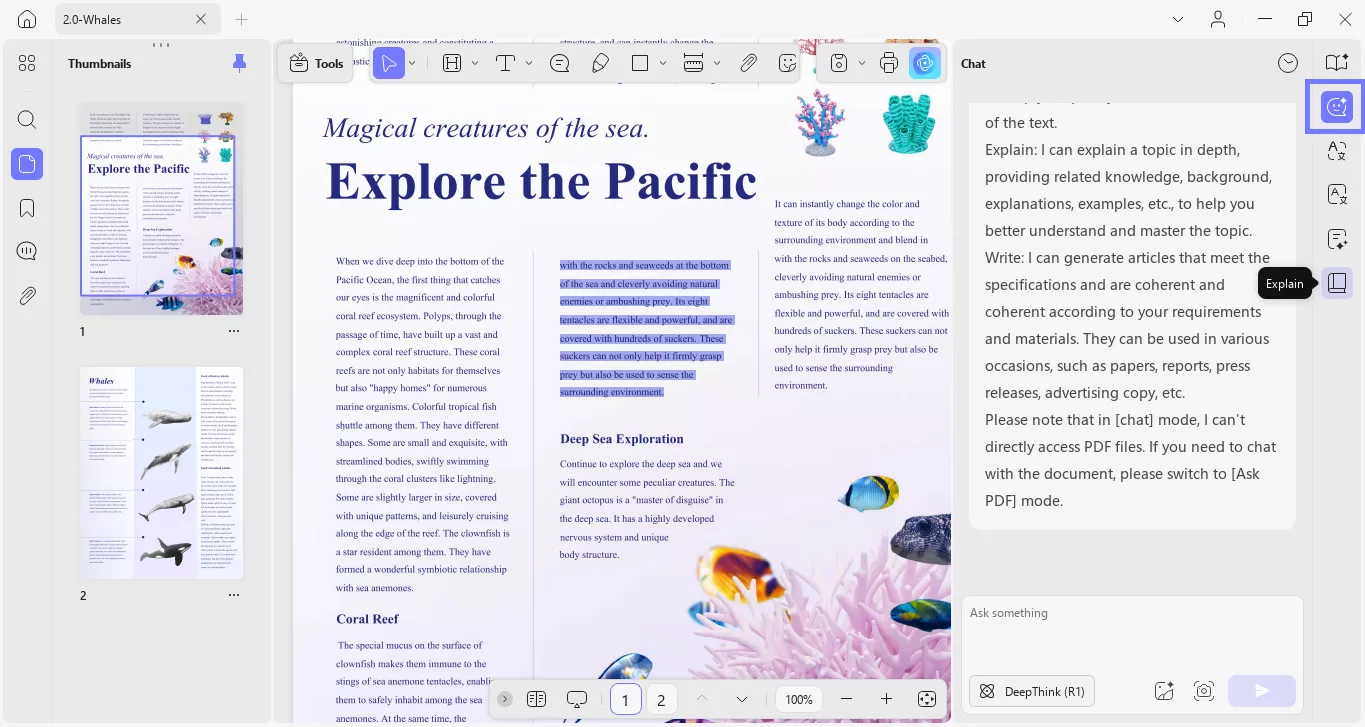
Krok 2. Přetáhněte a vyberte text, který chcete přeložit. Zkopírujte ho a vložte do pole "Prompt". Poté zadejte příkaz pro překlad textu a stiskněte Enter. Příklad promptu: "Přeložte tento text do jednoduché čínštiny."
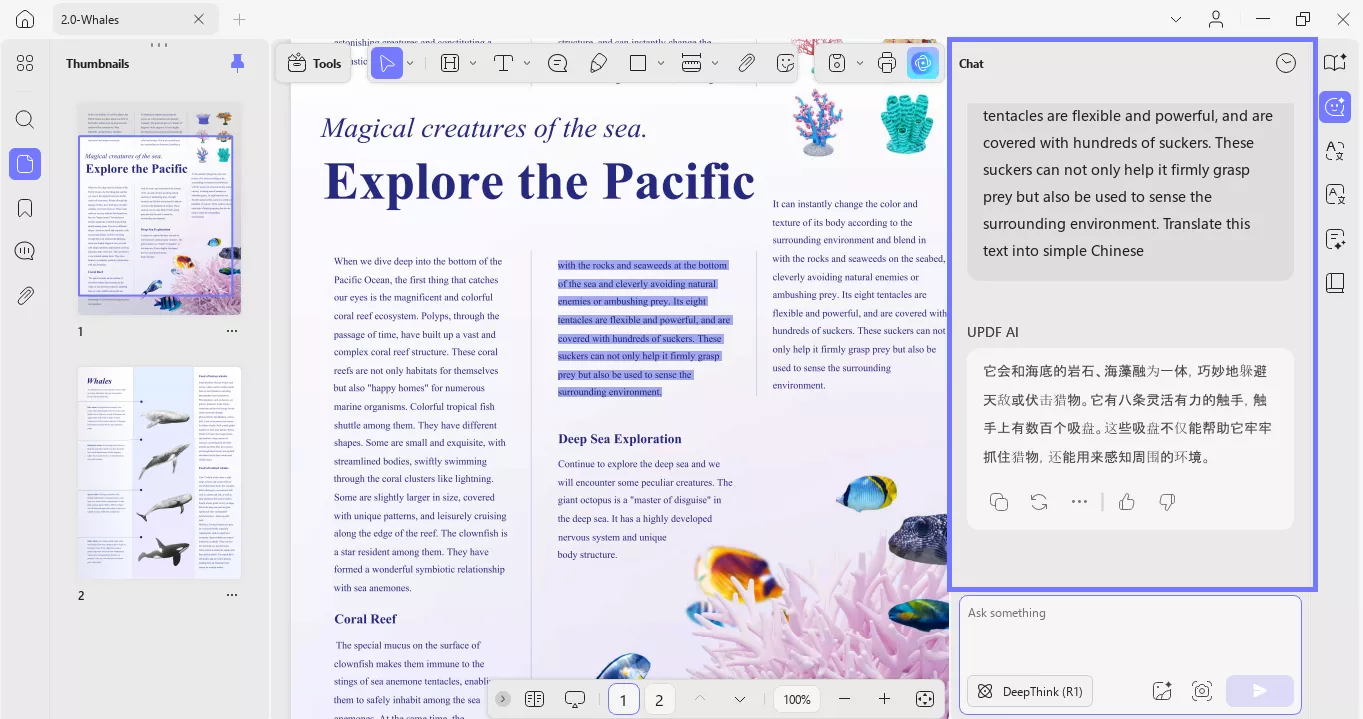
Tato komplexní překladatelská funkce může být využita pro různé účely, jako je výzkum, spolupráce a další. Proto bez ohledu na případ použití doporučujeme stáhnout si UPDF ještě dnes a využít jeho komplexní funkce.
Windows • macOS • iOS • Android 100% bezpečné
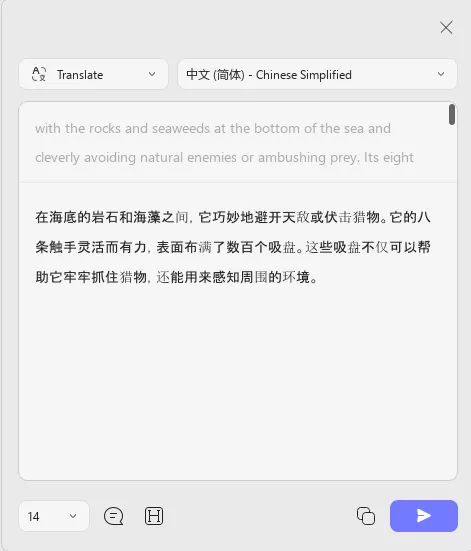
Metoda 4. Kopírování obsahu pro překlad
Další metodou, kterou můžete zkusit, je zkopírovat text a vložit ho do sekce "Přeložit" pro plynulý a rychlý překlad. To vám ušetří krok s zadáváním promptů. Můžete postupovat podle uvedených kroků, abyste dokumenty přeložili rychle a přesně.
Krok 1. Jakmile je PDF soubor importován, přejděte do panelu "UPDF AI" v pravém horním rohu a otevřete záložku "Překládat".
Krok 2. Odtud zkopírujte text z PDF a vložte ho do pole pro zadávání textu. Poté vyberte jazyk, do kterého chcete překládat, a klikněte na ikonu "Odeslat" pro zobrazení výsledků překladu.
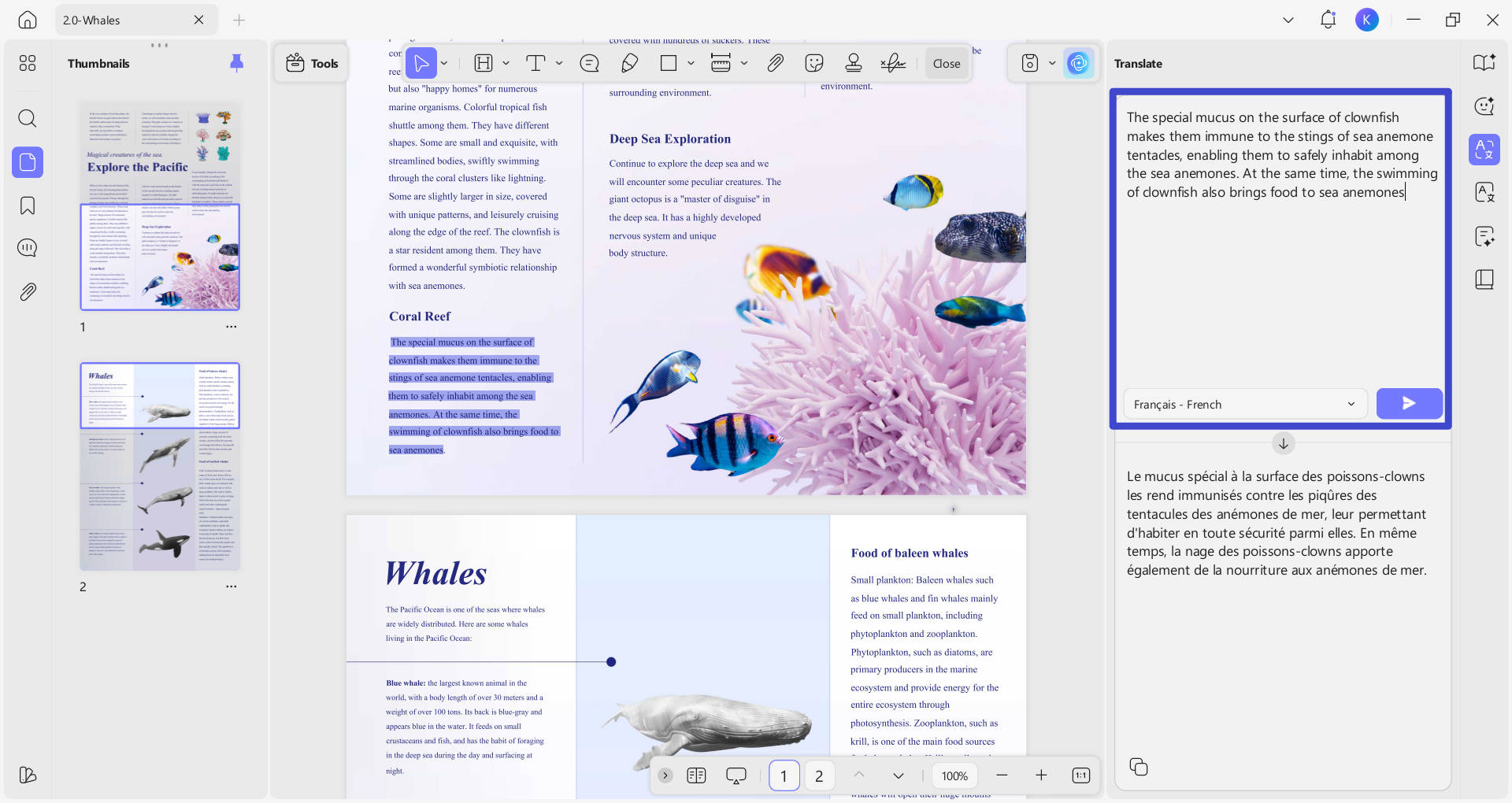
Krok 3. Během pár sekund UPDF AI přeloží vybraný text do požadovaného jazyka, který můžete zkopírovat.
Poznámka:
Pokud je váš soubor naskenovaný dokument, UPDF nabízí funkci OCR, která snadno převede naskenovaný soubor na editovatelný. Poté můžete text kopírovat a překládat pomocí funkce AI.
Ve srovnání s offline AI asistentem UPDF mohou uživatelé, kteří nechtějí instalovat žádný software, využít jeho online verzi. UPDF AI Online vám umožní překládat celé dokumenty, skenované PDF a další soubory s velkou efektivitou. Pokud hledáte lepší vizuální pochopení UPDF PDF překladače, podívejte se na toto video na YouTube, abyste získali komplexní přehled o překladových funkcích.
Část 2. Překládejte Word, Excel a PPT pomocí konverzní funkce
Někdy jsou požadované informace ve formátu Word, Excel nebo PowerPoint. V tomto případě má UPDF možnost převodu souborů do PDF, což lze jednoduše přetáhnout nebo použít možnost vytvořit. Poté můžete využít funkci překladu UPDF k převodu souborů do jiných jazyků. Chcete-li se naučit, jak tuto konverzi souborů provést a přeložit Word nebo jiné, postupujte podle těchto kroků:
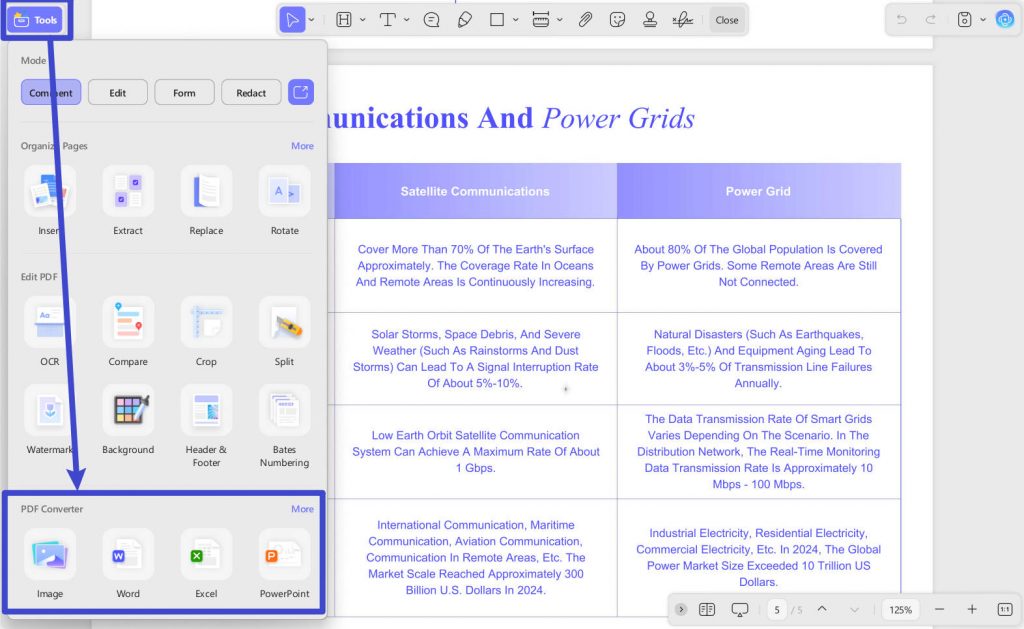
Krok 1. Pro překlad souborů v jiných formátech spusťte UPDF a přetáhněte požadovaný soubor (podporuje Word, Excel, PowerPoint) z File Exploreru. Kromě toho můžete z hlavní domovské stránky otevřít nabídku "Vytvořit", vybrat možnost "Jiné" pro výběr a převod různých formátů souborů do PDF.
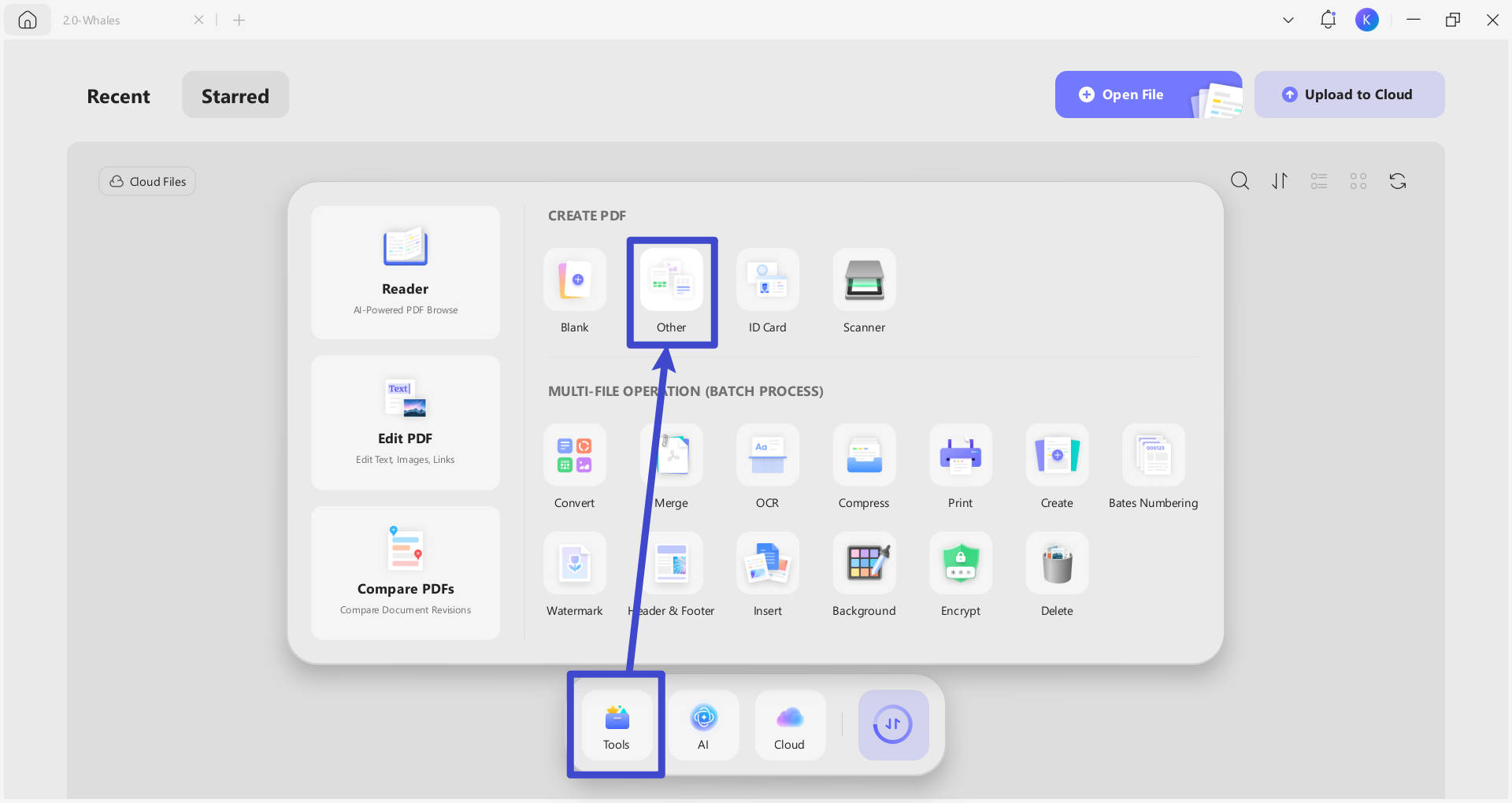
Krok 2. Jakmile je soubor převeden do PDF, uložte si ho nejdříve na zařízení a přeložte pomocí 4 výše zmíněných metod překladu. Poté otevřete rozbalovací menu "Nástroje" a vyberte exportovat PDF ve zvoleném formátu.
Část 3. Překládejte obrázky
Jak bylo zmíněno, AI UPDF má také online verzi, která uživatelům nabízí bezproblémovou AI pomoc a obsahuje funkci překladu obrázků. Pro překlad textu na obrázku můžete přistupovat k UPDF AI Online a nahrát jej pro přímý překlad v jakémkoli jazyce bez jakékoli instalace. Po naučení se překládat soubory jsme vám poskytli metody, jak překládat obrázky pomocí online i offline verzí UPDF AI.
Online funkce AI pro překlad obrázků
Uživatelé mohou online přidat obrázek do UPDF AI a vyzvat AI, aby jej přeložila do požadovaných jazyků. Získejte lepší pochopení této funkce online převodu obrázků postupováním podle těchto kroků:
Krok 1. Přejděte do online nástroje UPDF AI v kterémkoli z prohlížečů, jednoduše nahrajte "Obrázek" do textového pole a zadejte výzvu, aby nástroj obrázek přeložil. například "Přeložit do francouzštiny" a stisknout ikonu "Odeslat".
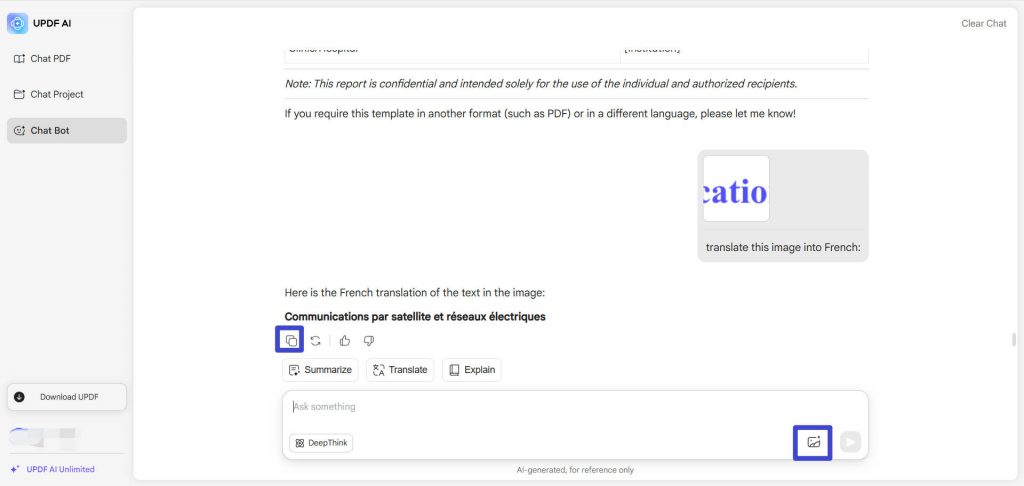
Krok 2. Přeložený text celé stránky obrázku najdete v textové podobě na této online stránce UPDF AI. Poté můžete výsledky "zkopírovat" do svého schránkového bloku a později použít přeložený obsah.
Offline překlad obrázků s UPDF AI
Kromě online verze můžete AI v aplikaci UPDF také využít k překladu obrázku podle uvedeného návodu:
Krok 1. Po otevření náhodného PDF nejprve klepněte na ikonu UPDF AI a přejděte na záložku "Chat". Nyní stiskněte ikonu "Přidat obrázek" v poli "Zeptat se na něco" a vyberte přidání libovolného obrázku z otevřeného dialogového okna.
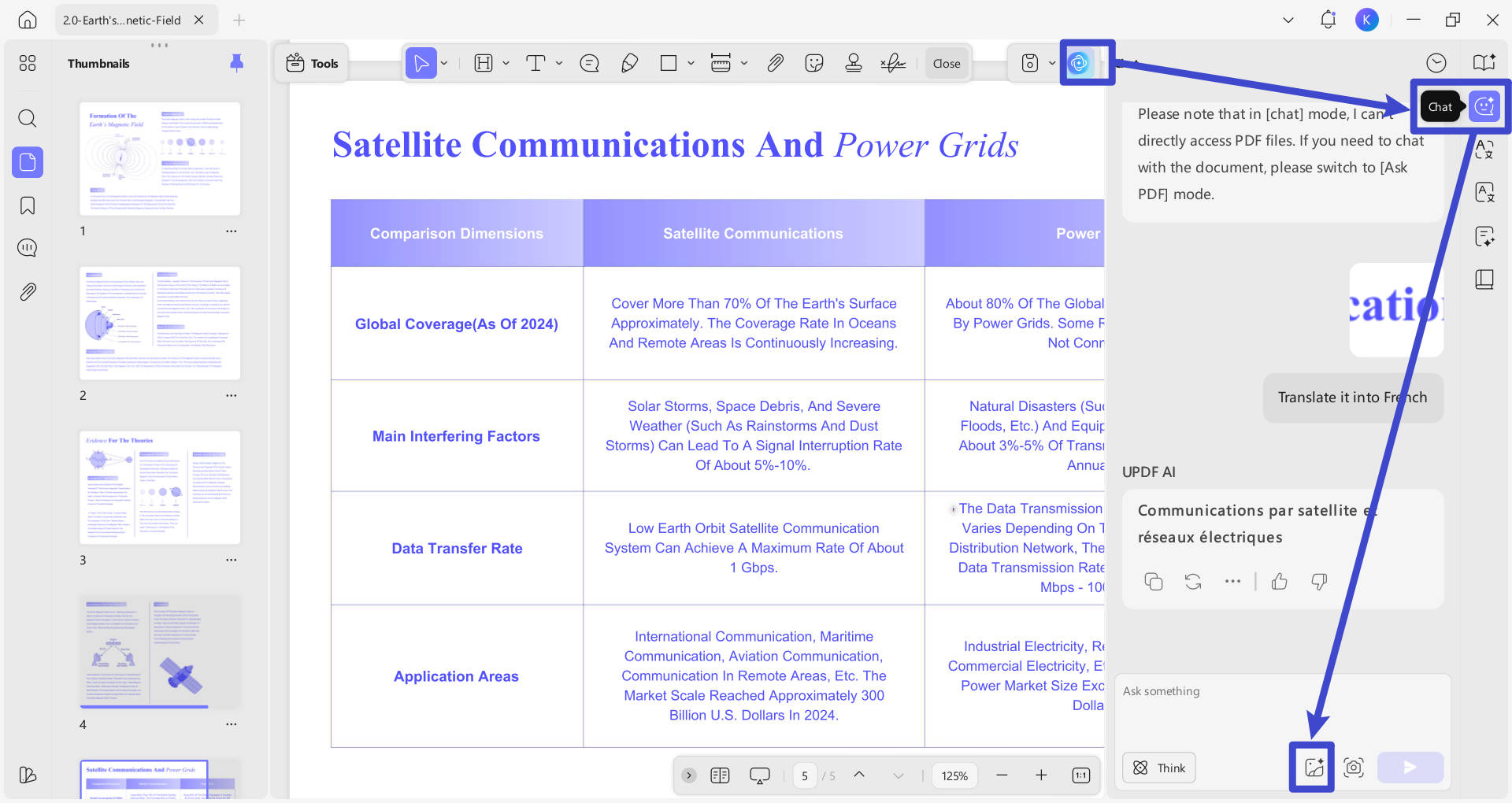
Krok 2. Po přidání obrázku napište překladový prompt, například "Přeložte to do [Jazyk]", a stiskněte tlačítko "Odeslat" pro zahájení překladu.
Krok 3. Když je text obrázku přeložen, můžete snadno vybrat požadované přeložené řádky a použít je pro svůj projekt nebo prezentaci.
Všechny tyto metody ukazují nadřazenost funkcí UPDF AI a jak vám poskytují přehledný a přesný překlad. Proto doporučujeme stáhnout si software UPDF ještě dnes pro jeho bezkonkurenční přesnost a prozkoumat jeho další funkce pro editaci a anotace.
Windows • macOS • iOS • Android 100% bezpečné
Závěr
Zjistili jsme, že špičková umělá inteligence, přístupnost na více platformách a další funkce UPDF z něj činí ultimátní nástroj. Podívali jsme se na sedm nejlepších metod, jak překládat soubory nebo obrázky pomocí různých funkcí tohoto softwaru. Proto doporučujeme používat UPDF pro správu dokumentů a komplexní funkce překladu.







 Lizzy Lozano