UPDF
UPDF
 UPDF สำหรับ Windows
 UPDF สำหรับ Mac
 UPDF สำหรับ iPhone/iPad
 UPDF สำหรับ Android
 Nomostar
 UPDF AI Online
 UPDF Sign
 IvyCraft
 แก้ไข PDF
 ใส่คำอธิบาย PDF
 สร้าง PDF
 ฟอร์ม PDF
 แก้ไขลิงก์
 แปลง PDF
 OCR
OCR PDF เป็น Word
 PDF เป็นรูปภาพ
 PDF เป็น Excel
 จัดระเบียบ PDF
 รวม PDF
 แยก PDF
 ครอบตัด PDF
 หมุน PDF
 ป้องกัน PDF
 เซ็น PDF
 ลบข้อความ PDF
 ล้าง PDF
 เอาความปลอดภัยออก
 อ่าน PDF
 UPDF Cloud
 บีบอัด PDF
 พิมพ์ PDF
 ประมวลผลเป็นชุด
 เกี่ยวกับ UPDF AI
 โซลูชั่น UPDF AI
 คู่มือผู้ใช้ AI
 คำถามที่พบบ่อยเกี่ยวกับ UPDF AI
 สรุป PDF
 แปล PDF
 แชทกับ PDF
 สนทนากับ AI
 แชทด้วยรูปภาพ
 PDF เป็นแผนที่ความคิด
 อธิบาย PDF
 เครื่องมือ AI สำหรับ PDF
 เครื่องมือ AI สำหรับรูปภาพ
 เครื่องมือแชท AI
 เครื่องมือเขียน AI
 เครื่องมือการเรียนรู้ AI
 เครื่องมือการทำงาน AI
 เครื่องมือ AI อื่น ๆ
 การสร้างบุ๊กมาร์กด้วย AI
 สรุปบุ๊กมาร์กด้วย AI
 สร้างลายน้ำด้วย AI
 สร้างพื้นหลังด้วย AI
 สร้างสติกเกอร์ด้วย AI
 สร้างตราประทับด้วย AI
 ชุดเครื่องมือเขียนด้วย AI
 UPDF Copilot
 จัดการหน้าด้วย AI
 ค้นหาเชิงความหมายด้วย AI
 แปลง PDF เป็น Word
 แปลง PDF เป็น Excel
 แปลง PDF เป็น PowerPoint
 โซลูชั่นสำหรับองค์กร
 Enterprise Plan
 คู่มือผู้ใช้สำหรับองค์กร
 เวบินาร์สำหรับองค์กร
 ไอที
ไอที การศึกษา
 ก่อสร้าง
 บริการทางการเงิน
 การดูแลสุขภาพ
 ประกันภัย
 กฎหมาย
 การผลิต
 รัฐบาล
 โซลูชันการศึกษา
 เรื่องราวของลูกค้า
 คู่มือการใช้งาน
 เคล็ดลับ UPDF
 คำถามที่พบบ่อย
 รีวิว UPDF
 ศูนย์ดาวน์โหลด
 บล็อก
บล็อก ห้องข่าว
 ข้อมูลจำเพาะทางเทคนิค
 อัปเดต
 UPDF เทียบกับ Adobe Acrobat
 UPDF เทียบกับ Foxit
 UPDF เทียบกับ PDF Expert

การจัดการกับไฟล์ที่ฝังอยู่ใน PDF อาจเป็นงานที่ค่อนข้างยากหากคุณไม่ทราบว่าควรใช้แอปพลิเคชันใด จากเอกสารข้อความ รูปภาพ หรือรูปแบบไฟล์อื่นที่อาจฝังอยู่ในไฟล์ PDF การเรียนรู้วิธีการแยกที่ถูกต้องจะมีค่ามาก
ในคู่มือนี้ มีสามวิธีที่ใช้งานได้จริงที่คุณสามารถใช้ UPDF, Adobe Acrobat และ PDFConvertOnline เพื่อแยกไฟล์ที่ฝังตัวออกจาก PDF พวกเขาทั้งหมดมีข้อดีและข้อดีและเหมาะสมเมื่อต้องการมากที่สุดเนื่องจากลักษณะเฉพาะของพวกเขา
วิธีแยกไฟล์ฝังจาก PDF ด้วย UPDF
UPDF เป็นเครื่องมือ PDF แบบ all-in-one สําหรับการจัดการ PDF ที่สามารถใช้สําหรับงานต่างๆ เช่น การแยกไฟล์ที่ฝังอยู่ในเอกสาร PDF UPDF โดดเด่นในการจัดการไฟล์ PDF ของคุณในลักษณะที่เป็นมิตรและง่ายดาย โดยเฉพาะอย่างยิ่งเมื่อต้องทํางานกับไฟล์แนบ มีความสามารถในการค้นหาและบันทึกไฟล์ทุกประเภทที่อาจฝังอยู่ในเอกสารข้อความ รูปภาพ สเปรดชีต และเอกสารรูปแบบอื่นๆ
ดังนั้น จากตําแหน่งของไฟล์เหล่านี้ สามารถแยกไฟล์เหล่านั้นได้อย่างง่ายดายโดยเปิดไฟล์ใน UPDF ก่อน ไปที่ส่วน 'ไฟล์แนบ' จากนั้นบันทึกไฟล์ในไดเร็กทอรีที่ต้องการโดยใช้ปุ่ม 'บันทึกไฟล์แนบ' UPDF ได้รับการออกแบบด้วยอินเทอร์เฟซที่เป็นมิตรและการใช้งานที่มีประสิทธิภาพ ดังนั้นจึงเป็นประโยชน์อย่างยิ่งสําหรับผู้ใช้ที่ต้องการจัดการกับไฟล์ฝังในไฟล์ PDF
นอกจากนี้ UPDF ยังมีฟังก์ชันการแก้ไข PDF มากมาย ดังนั้นจึงไม่เพียงแต่ตอบสนองทุกความต้องการของคุณเกี่ยวกับการประมวลผลไฟล์ PDF เท่านั้น แต่ยังเป็นเครื่องมือสากลในการจัดการเอกสารทั้งหมดของคุณอีกด้วย ในทํานองเดียวกัน ฟีเจอร์อื่นๆ มากมาย เช่น OCR, UPDF Cloud เป็นต้น สามารถช่วยคุณในงานประจําได้ ต่อไปนี้เป็นขั้นตอนที่คุณต้องปฏิบัติตามเมื่อใช้ UPDF เพื่อแยกไฟล์ที่ฝังตัวจาก PDF
- คลิกปุ่มด้านล่างเพื่อดาวน์โหลด UPDF คลิก "เปิดไฟล์" หลังจากเปิดแอป UPDF บนคอมพิวเตอร์ของคุณและเปิด PDF ตอนนี้คลิก "ไฟล์แนบ" จากด้านซ้ายเพื่อขยายแผงที่แสดงไฟล์แนบทั้งหมดที่ฝังอยู่ใน PDF นั้น
Windows • macOS • iOS • Android ปลอดภัย 100%
- ไฟล์แนบแต่ละไฟล์จะมีปุ่มตัวเลือกที่แสดงโดย "3 จุด" คลิกแล้วเลือก "บันทึกไฟล์แนบ" ตอนนี้ คุณสามารถตั้งค่าชื่อไฟล์และตําแหน่งเพื่อบันทึกไฟล์แนบนั้นได้
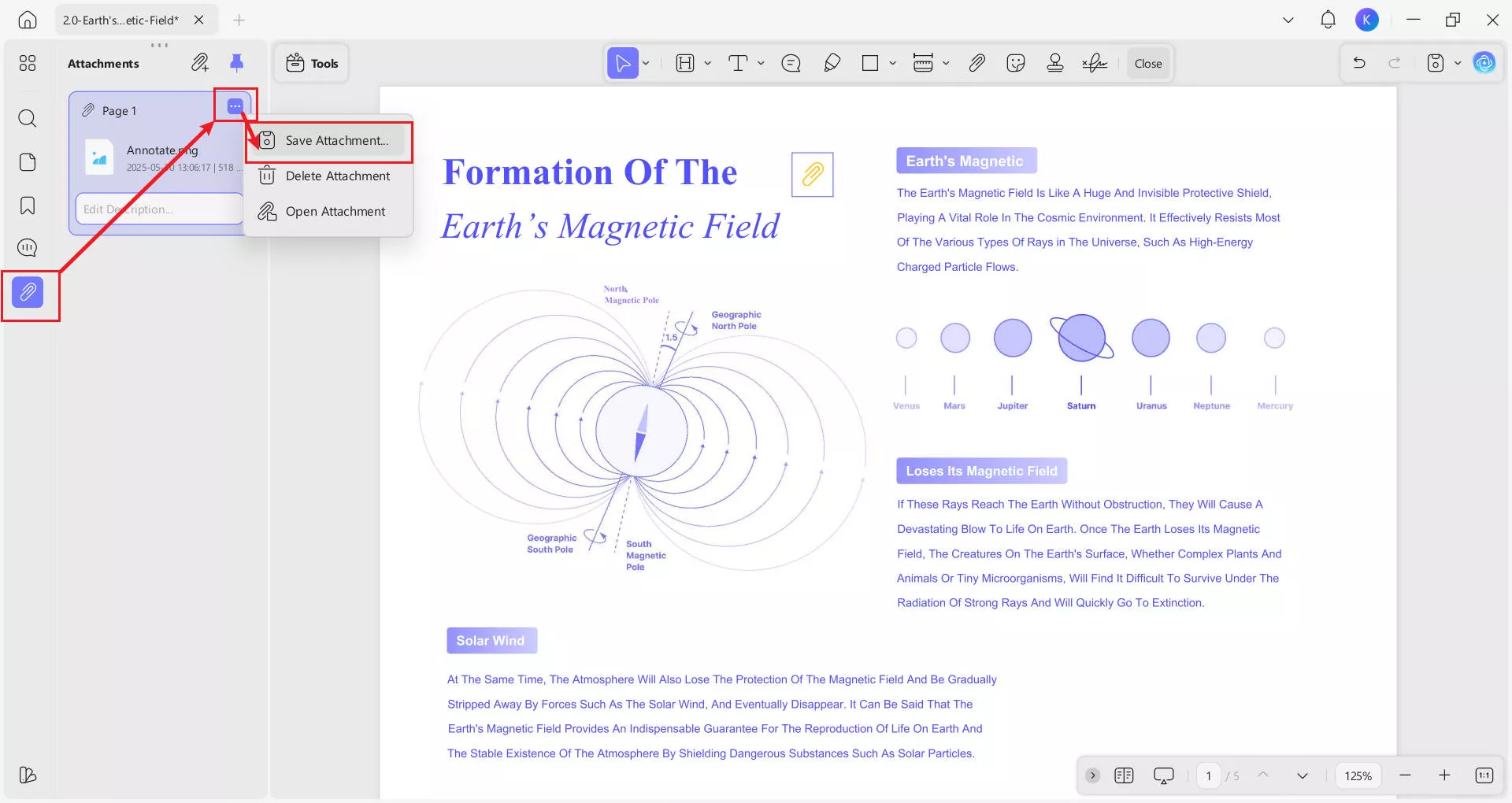
เมื่อใช้วิธีนี้คุณสามารถแยกไฟล์ฝังจาก PDF ทีละไฟล์ได้อย่างง่ายดาย ในทํานองเดียวกัน UPDF ทําให้ทุกสิ่งที่คุณต้องทํากับ PDF ง่ายขึ้นอย่างมาก ดาวน์โหลด UPDF เพื่อลองดูว่ามันทํางานได้ดีเพียงใดสําหรับงานต่างๆ ของคุณ
เพื่อประสบการณ์ระดับพรีเมียม รับ UPDF Pro และปลดล็อกคุณสมบัติ Pro ทั้งหมด เรียนรู้เพิ่มเติมเกี่ยวกับความสามารถของ UPDF ในวิดีโอด้านล่าง
Windows • macOS • iOS • Android ปลอดภัย 100%
วิธีแยกไฟล์ฝังตัวจาก PDF โดยใช้ Adobe Acrobat
Adobe Acrobat เป็นหนึ่งในเครื่องมือ PDF ที่มีประสิทธิภาพมากที่สุดที่ใช้ในการสร้างไฟล์ PDF มานานแล้วรวมถึงการปรับเปลี่ยนเพิ่มเติม Adobe Acrobat อัดแน่นไปด้วยตัวเลือกที่ทํางานได้ดีสําหรับธุรกิจและโดยเฉพาะอย่างยิ่งสําหรับการใช้งานตามบ้านทําให้เป็นเครื่องมือที่จําเป็นสําหรับทุกคนที่พบ PDF บ่อยๆ
Adobe Acrobat เป็นเครื่องมือ PDF ที่ใช้งานได้หลากหลาย ซึ่งรุ่นต่างๆ มีคุณสมบัติที่เป็นเอกลักษณ์ที่สุด เช่น การแปลงเนื้อหา PDF เพื่อแยกไฟล์ที่ฝังอยู่ภายใน Adobe Acrobat มีวิธีง่ายๆ ในการแยกไฟล์แนบ ด้วยวิธีนี้ ผู้ใช้เอกสารดังกล่าวสามารถส่งต่อหรือดาวน์โหลดเนื้อหา รูปภาพ หรือรูปแบบไฟล์อื่นๆ ที่ฝังอยู่ในเอกสารนั้นได้อย่างง่ายดาย
ด้วยเครื่องมือ 'ไฟล์แนบ' ที่พร้อมใช้งาน คุณสามารถดูและจัดระเบียบไฟล์ทั้งหมดที่รวมอยู่ใน PDF เฉพาะ และบันทึกแต่ละไฟล์เป็นเอกสารเดี่ยวได้ Adobe Acrobat มีเครื่องมือมากมายและเป็นโปรแกรมสําหรับมืออาชีพ ซึ่งหมายความว่าผู้ใช้ที่ต้องการปรับแต่งไฟล์อย่างละเอียดจะพบว่ามีประโยชน์มาก Adobe Acrobat มีคุณสมบัติที่ซับซ้อนมากมายและมีราคาค่อนข้างแพง อย่างไรก็ตาม ไม่มีโปรแกรมใดที่ดีไปกว่านี้สําหรับการแก้ไขและแยกไฟล์ PDF อย่างละเอียด
นอกจากนี้ อินเทอร์เฟซที่ล้นหลามอาจไม่ดีที่สุดสําหรับผู้เริ่มต้น ไม่ว่าเมื่อพูดถึงการแยกไฟล์ที่ฝังตัวจาก PDF Adobe Acrobat เป็นตัวเลือกที่ยอดเยี่ยมสําหรับการใช้งานทั้งแบบออฟไลน์และออนไลน์ เมื่อคุณใช้ Adobe Acrobat เพื่อแยกไฟล์ที่ฝังตัวจาก PDF คุณสามารถใช้ขั้นตอนต่อไปนี้:
ยังอ่าน: UPDF กับ Adobe Acrobat: อันไหนดีกว่ากัน?
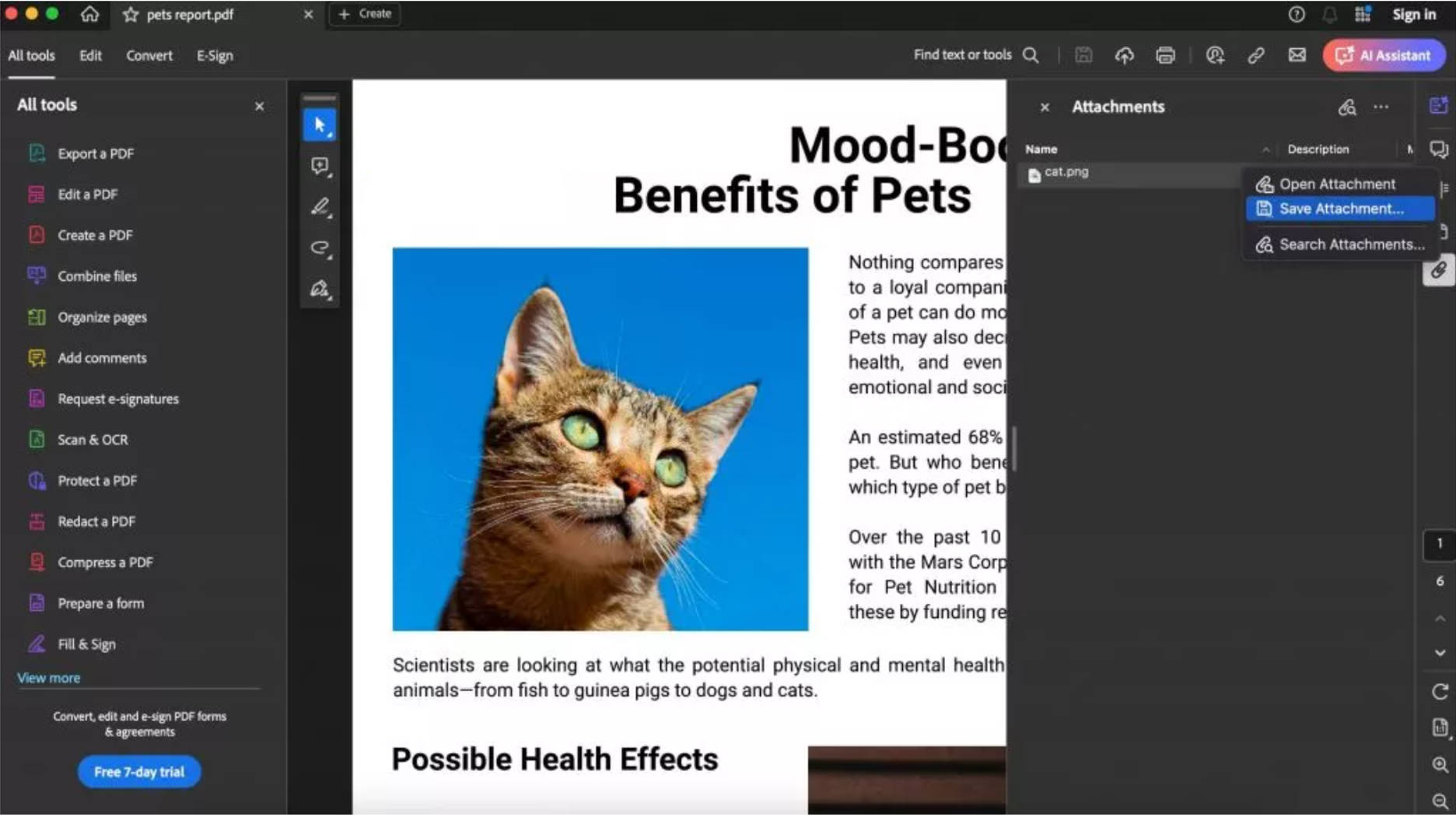
- เปิด Adobe Acrobat จากนั้นกด "เปิดไฟล์" เพื่อเปิดเอกสาร PDF ของคุณ เมื่อเปิด PDF ให้คลิกไอคอนคลิปหนีบกระดาษที่เป็นปุ่ม "ไฟล์แนบ" เพื่อแสดงไฟล์ที่ฝังอยู่ใน PDF นั้น
- ตอนนี้รายการไฟล์แนบจะปรากฏขึ้น ที่นี่คุณสามารถคลิกขวาที่ไฟล์แนบแล้วคลิก "บันทึกไฟล์แนบ" จากนั้นระบุชื่อไฟล์และตําแหน่งเพื่อแยกไฟล์แนบนั้น ด้วยวิธีนี้คุณสามารถแยกไฟล์ที่ฝังทั้งหมดออกจาก PDF ทีละไฟล์ได้
วิธีแยกไฟล์ฝังจาก PDF โดยใช้ PDFConvertOnline
PDFConvertOnline เป็นเครื่องมือออนไลน์ที่มีประสิทธิภาพในการแยกไฟล์ที่ฝังลงในเอกสาร PDF ได้อย่างรวดเร็ว มีประโยชน์สําหรับผู้ใช้ที่ไม่ต้องการดาวน์โหลดซอฟต์แวร์แต่ละชิ้นสําหรับการแปลงเอกสาร PDFConvertOnline ใช้ไฟล์ PDF ของผู้ใช้และใช้ข้อมูลที่ได้เพื่อแยกไฟล์ที่แนบมาทั้งหมด
กระบวนการแยกไฟล์เป็นชุดนี้มีประโยชน์อย่างยิ่งสําหรับ PDF ขนาดใหญ่ที่มีไฟล์แนบจํานวนมากดังนั้นจึงควรถือว่าเป็นวิธีการแยกไฟล์แบบฝังที่รวดเร็ว นอกจากนี้ยังรักษาความเป็นส่วนตัวและความปลอดภัยของผู้ใช้ และลบไฟล์ที่อัปโหลดหลังจากกระบวนการแปลง
นั่นคือเหตุผลที่แม้ว่าจะไม่มีความเก่งกาจที่มีอยู่ในการทํางานของแอปพลิเคชันเดสก์ท็อป PDFConvertOnline เป็นวิธีที่ง่ายและมีประสิทธิภาพสําหรับผู้ใช้ที่ทํางานออนไลน์และต้องการวิธีการที่มีประสิทธิภาพในการแยกไฟล์จากเอกสาร PDF นําเสนอวิธีที่ง่ายและรวดเร็วในการแยกไฟล์ที่ฝังไว้ทั้งหมดจาก PDF ในคราวเดียวด้วยขั้นตอนต่อไปนี้:
- ไปที่ PDFConvertOnline แยกไฟล์แนบจากหน้าเว็บออนไลน์ PDF แล้วคลิก "เลือกไฟล์" เพื่ออัปโหลด PDF เป้าหมายของคุณ จากนั้นคลิก "แยกทันที"
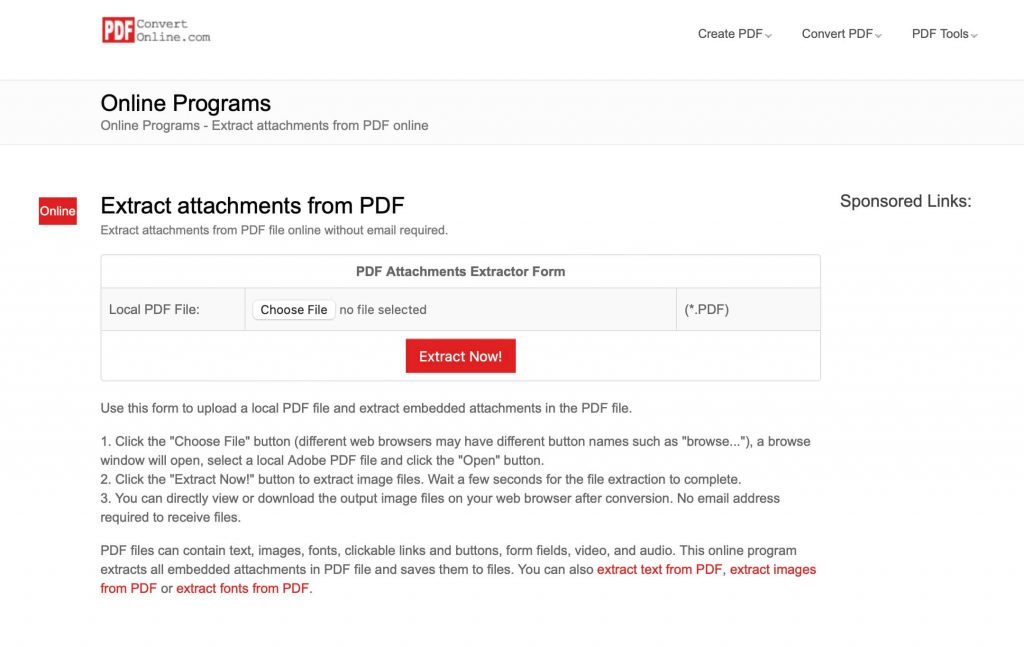
- หลังจากการประมวลผลออนไลน์เสร็จสิ้นคุณสามารถคลิกที่ลิงค์ไฟล์ zip เพื่อดาวน์โหลด เปิดเครื่องรูดบนอุปกรณ์ของคุณและคุณจะได้รับไฟล์ที่ฝังไว้ทั้งหมดจาก PDF นั้นที่แยกออกมาบนอุปกรณ์ของคุณ
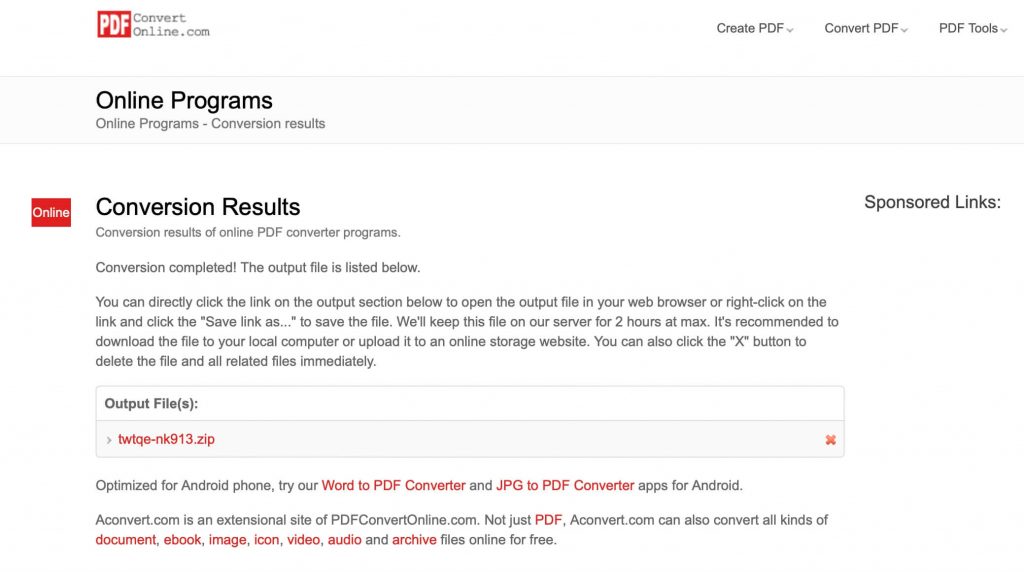
ประสบการณ์การแยกเป็นชุดนี้อาจดีหากคุณมีไฟล์ฝังตัว อย่างไรก็ตามสําหรับเอกสาร PDF ขนาดใหญ่ที่มีไฟล์ฝังจํานวนมากวิธีการแยกนี้อาจเป็นปัญหาได้เนื่องจากการค้นหาไฟล์ที่คุณต้องการจากไฟล์ที่แยกออกมาทั้งหมดอาจใช้เวลานาน
สรุป
การแตกไฟล์ที่ฝังอยู่ใน PDF ไม่จําเป็นต้องเป็นงานยาก อย่างไรก็ตาม การเลือกซอฟต์แวร์ที่เหมาะสมเป็นสิ่งสําคัญ และนั่นคือจุดที่คุณตัดสินใจเลือกใช้ UPDF ที่พัฒนาขึ้นอย่างมืออาชีพ หรือ Adobe Acrobat ที่รู้จักกันดี หรือ PDFConvertOnline ที่ใช้งานง่าย สามารถกําหนดประเภทของประสบการณ์ที่คุณคาดหวังได้ ดังนั้น ให้เลือกเครื่องมือที่ไม่เพียงแต่ช่วยคุณในการแยกไฟล์ที่ฝังไว้ แต่ยังมอบประสบการณ์ที่ยอดเยี่ยมกับงาน PDF อื่นๆ อีกด้วย
UPDF ช่วยให้คุณจัดระเบียบเอกสารของคุณได้อย่างง่ายดายและนําเสนอคุณสมบัติอื่น ๆ อีกมากมายเพื่อช่วยคุณในงานอื่น ๆ ที่เกี่ยวข้องกับ PDF เป็นแพ็คเกจที่สมบูรณ์สําหรับทุกสิ่งที่คุณต้องการ และคุณสามารถทดลองใช้ได้โดยดาวน์โหลดฟรี รับประสบการณ์ที่ดียิ่งขึ้นด้วยการสมัครสมาชิก UPDF Pro
Windows • macOS • iOS • Android ปลอดภัย 100%





 Lizzy Lozano