UPDF
UPDF
 UPDF para Windows
 UPDF para Mac
 UPDF para iPhone/iPad
 UPDF para Android
 Nomostar
 UPDF AI ONLINE
 UPDF Sign
 IvyCraft
 Editar PDF
 Anotar PDF
 Crear PDF
 Formulario PDF
 Editar enlaces
 Convertir PDF
 OCR
OCR PDF a Word
 PDF a imagen
 PDF a Excel
 Organizar PDF
 Combinar PDF
 Dividir PDF
 Recortar PDF
 Girar PDF
 Proteger PDF
 Firmar PDF
 Redactar PDF
 Desinfectar PDF
 Eliminar seguridad
 Leer PDF
 UPDF Cloud
 Comprimir PDF
 Imprimir PDF
 Proceso por lotes
 Sobre UPDF IA
 Soluciones de UPDF IA
 Guía de Usuario de IA
 Preguntas frecuentes sobre UPDF IA
 Resumir PDF
 Traducir PDF
 Chat con PDF
 Chat con imagen
 PDF a Mapa Mental
 Chat con IA
 Explicar PDF
 Herramientas IA para PDF
 Herramientas IA para Imagen
 Herramientas IA de Chat
 Herramientas IA de Redacción
 Herramientas IA de Estudio
 Herramientas IA de Trabajo
 Otras Herramientas IA
 Generación de Marcadores con IA
 Resumen de Marcadores con IA
 Generación de Marcas de Agua con IA
 Generación de Fondos con IA
 Generación de Pegatinas con IA
 Generación de Sellos con IA
 Suite de Escritura con IA
 UPDF Copilot
 Gestión de Páginas con IA
 Búsqueda Semántica con IA
 PDF a Word
 PDF a Excel
 PDF a PowerPoint
 Solución Empresarial
 Letrero de empresa
 Inteligencia artificial empresarial
 Plan para Empresas
 Guía del Usuario Empresarial
 Webinar Empresarial
 Banca
Banca Salud
Salud Seguros
 Legal
Legal Manufactura
 Gobierno
 Solución para Educación
  Historias de Clientes
 Guía del Usuario
 Trucos de UPDF
 Preguntas Frecuentes
 Reseñas de UPDF
 Centro de descargas
 Blog
Blog Sala de prensa
 Especificaciones Técnicas
 Actualizaciones
 UPDF vs. Adobe Acrobat
 UPDF vs. Foxit
 UPDF vs. PDF Expert

¿Te gusta tomar notas digitales durante las clases o anotar cosas para mantenerte organizado? ¡Notability es una aplicación excelente para eso!
Es una aplicación para tomar notas para iOS y Mac. Con Notability, puedes añadir texto escrito a mano y mecanografiado, y mejorar tus notas con elementos multimedia. Entre sus funciones se encuentra la conversión de notas escritas a mano en texto digital perfectamente organizado.
Este artículo explorará la conversión de escritura manuscrita a texto de Notability. También presentaremos UPDF para iOS y su asistente de IA en línea si desea una alternativa mejor. ¡Visite UPDF AI Online o descargue la aplicación iOS de UPDF para convertir escritura manuscrita a texto con mayor facilidad!
Windows • macOS • iOS • Android 100% Seguro
Empecemos.
Parte 1. ¿Cómo convertir escritura manuscrita en texto en Notability?
Notability convierte la escritura manuscrita en texto de forma manual y automática. En esta sección se explican estos métodos y se ofrece una guía paso a paso para utilizarlos.
Método 1. Manualmente
El método manual te permite convertir escritura manuscrita previa en texto. También te permite elegir secciones específicas para la conversión y editar el texto posteriormente.
¿Cómo puede Notability convertir manualmente la escritura manuscrita en texto? ¡Vamos a descubrirlo!
Paso 1. Inicie Notability. Abra una nota existente o pulse "Nueva "para crear una nueva.
Paso 2. Vaya a la barra de herramientas situada en la parte superior y seleccione la herramienta cuadrada "Seleccionar".
Paso 3. Arrastre el Apple Pencil alrededor del texto manuscrito que desea convertir.
Paso 4. Pulse dentro de la selección. Se abrirá un menú. Seleccione "Convertir "desde aquí.
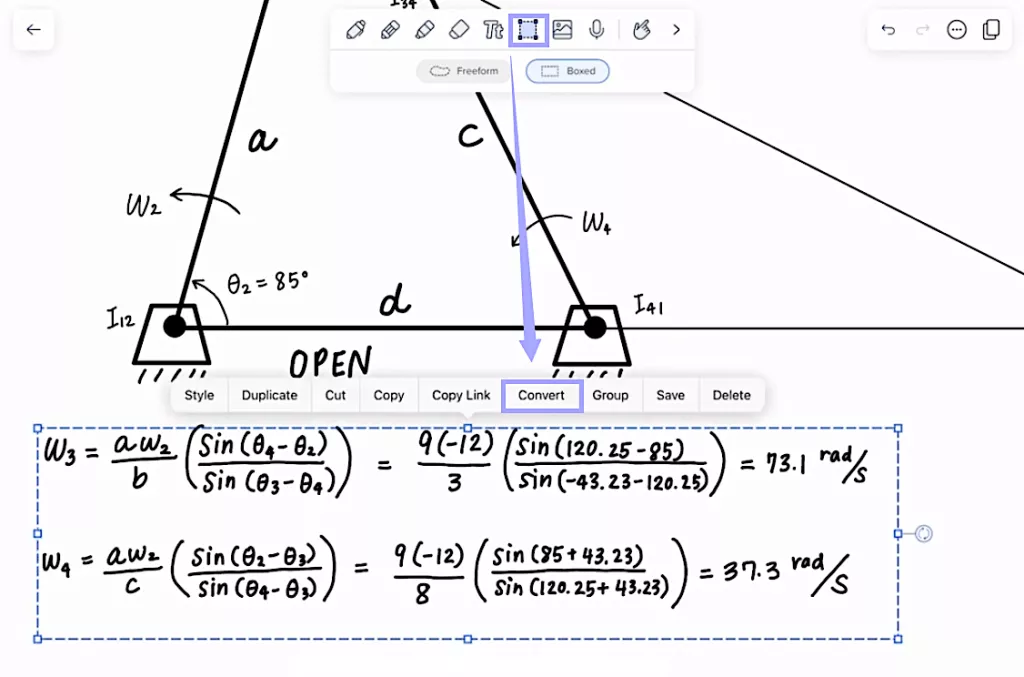
Paso 5. Selecciona "Texto "para convertirlo en texto digital. Si la escritura a mano es una ecuación matemática, selecciona "Matemáticas "en su lugar.

Método 2. Automáticamente
Si quieres convertir tu escritura a mano en texto en tiempo real, Notability tiene una solución muy útil. Convierte automáticamente tu escritura a mano en texto digital mientras escribes. Esto reduce el tiempo dedicado a las conversiones manuales posteriores.
Así es como funciona.
Paso 1. En primer lugar, activa la función de garabato para tu Apple Pencil. Para ello, ve a "Ajustes "en tu iPad y pulsa "Apple Pencil". A continuación, selecciona "Garabato".

Paso 2. Abre tu nota manuscrita en Notability. A continuación, selecciona "Tt" en la barra de herramientas.
Paso 3. Pulsa el círculo con tres puntos en la barra de herramientas de la parte inferior.
Texto alternativo: selecciona debajo de la herramienta de texto y pulsa los puntos encerrados en un círculo en Notability.
Paso 4. Activa "Cuadros de texto rápidos "y selecciona "Garabato". En versiones anteriores de Notability, selecciona "T "en la barra de herramientas. A continuación, activa "Garabato".

Paso 5. Toca cualquier punto dentro de la nota para insertar un cuadro de texto. Escribe dentro de él. Tu escritura a mano se convertirá automáticamente en texto digital.
Eso es todo lo que hay que saber sobre cómo convertir la escritura a mano en texto en Notability. Sin embargo, debes saber que esta función forma parte de la suscripción de pago de Notability. Además, Notability es exclusivo para dispositivos Apple.
Entonces, ¿es posible convertir la escritura a mano sin Notability? ¡Pues sí! Sigue leyendo para saber cómo hacerlo.
Parte 2. ¿Cómo convertir escritura manuscrita en texto sin Notability?
Afortunadamente, hay formas de digitalizar tu escritura manuscrita sin Notability. En esta sección te presentaremos dos alternativas gratuitas para realizar la conversión de forma rápida y sencilla.
Método 1. UPDF AI Online
Si tienes texto escrito a mano en formato de imagen, puedes utilizar UPDF AI Online para extraerlo al instante. Se trata de un potente asistente de IA basado en las avanzadas capacidades de GPT-5. Lo mejor de todo es que las primeras 100 solicitudes son gratuitas. ¡Visita UPDF AI Online ahora mismo para probarlo!
Al ser una plataforma en línea, está disponible a través de cualquier navegador web, lo que le permite convertir la escritura a mano en texto tanto en ordenadores de sobremesa como en dispositivos móviles. A continuación, le mostraremos cómo funciona en un dispositivo móvil.
Paso 1. Vaya a UPDF AI Online. Haga clic en" Iniciar sesión" para registrarse. A continuación, haga clic en "Chat Bot" para iniciarlo.
Paso 2. Una vez dentro, haga clic en el botón "Imagen "dentro del cuadro de diálogo. A continuación, importe la imagen que contiene la escritura manuscrita.
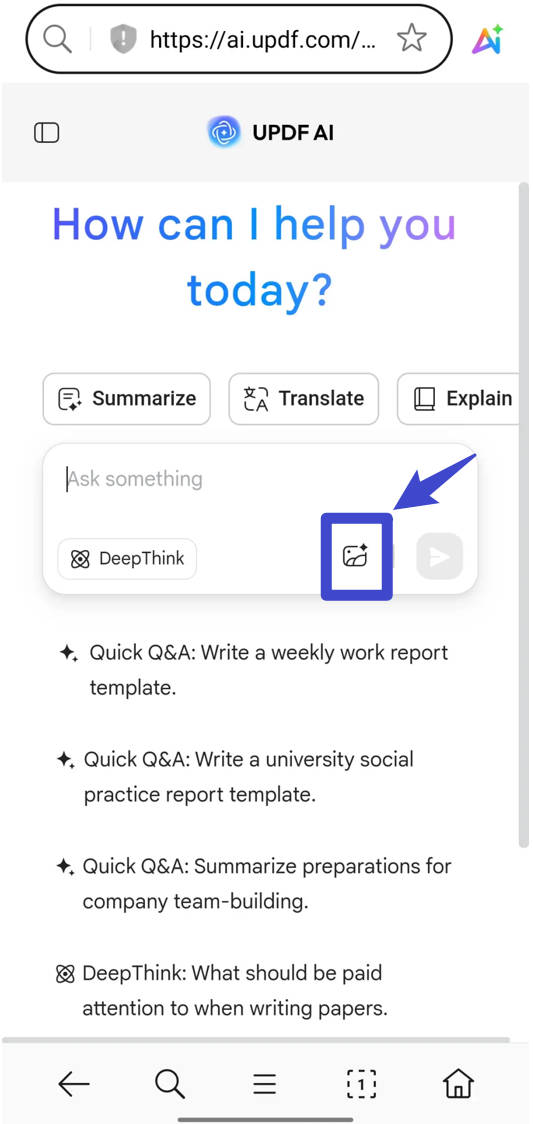
Paso 3. Escriba el comando "Extraer texto manuscrito de esta imagen "en el cuadro de texto y pulse "Intro".
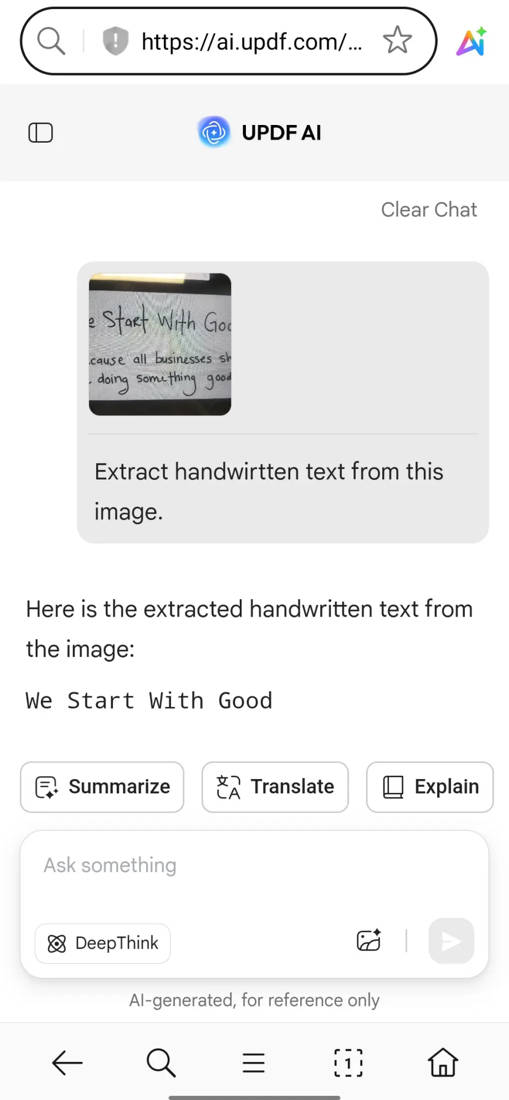
Paso 4. UPDF AI escribirá la escritura manuscrita en formato de texto digital. Haga clic en "Copiar "para guardarlo en el portapapeles o en "Regenerar "para volver a intentarlo.
Además de extraer texto de imágenes, UPDF AI Online tiene muchas otras funciones. Puedes proporcionarle un archivo PDF y hacerle preguntas sobre él, resumir PDF largos, generar mapas mentales a partir de documentos y mucho más.
¡Vea el siguiente vídeo para obtener una visión completa de sus capacidades!
Además de las 100 indicaciones gratuitas, puedes obtener acceso ilimitado a UPDF AI con planes de precios económicos. Además, un solo pago cubre 6 dispositivos (2 ordenadores de sobremesa, 2 móviles y 2 puntos de acceso web). ¡Cómpralo ahora para trabajar de forma más inteligente con la IA!
Método 2. UPDF para iOS
Si utilizas tu iPhone o iPad para gestionar tus notas, la aplicación UPDF para iOS puede facilitarte mucho la escritura y la gestión de documentos.
Su herramienta OCR ofrece una excelente alternativa a la conversión de escritura manuscrita a texto de Notability. También puedes crear un PDF en blanco para tomar notas y combinar imágenes manuscritas en un único PDF.
Y lo mejor de todo es que la aplicación es gratuita. Así que no esperes más. Instala UPDF desde la App Store o haz clic en el botón de abajo para descargarla directamente. A continuación, sigue los pasos que se indican a continuación para comenzar con la conversión.
Windows • macOS • iOS • Android 100% Seguro
Paso 1. Abra UPDF. Pulse el botón "+ "situado en la parte inferior derecha.
Paso 2. Pulse "Fotos" o "Archivos "para importar una imagen o un PDF que contenga la escritura manuscrita. También puede pulsar "Escanear "para capturar la escritura manuscrita con la cámara de su dispositivo.
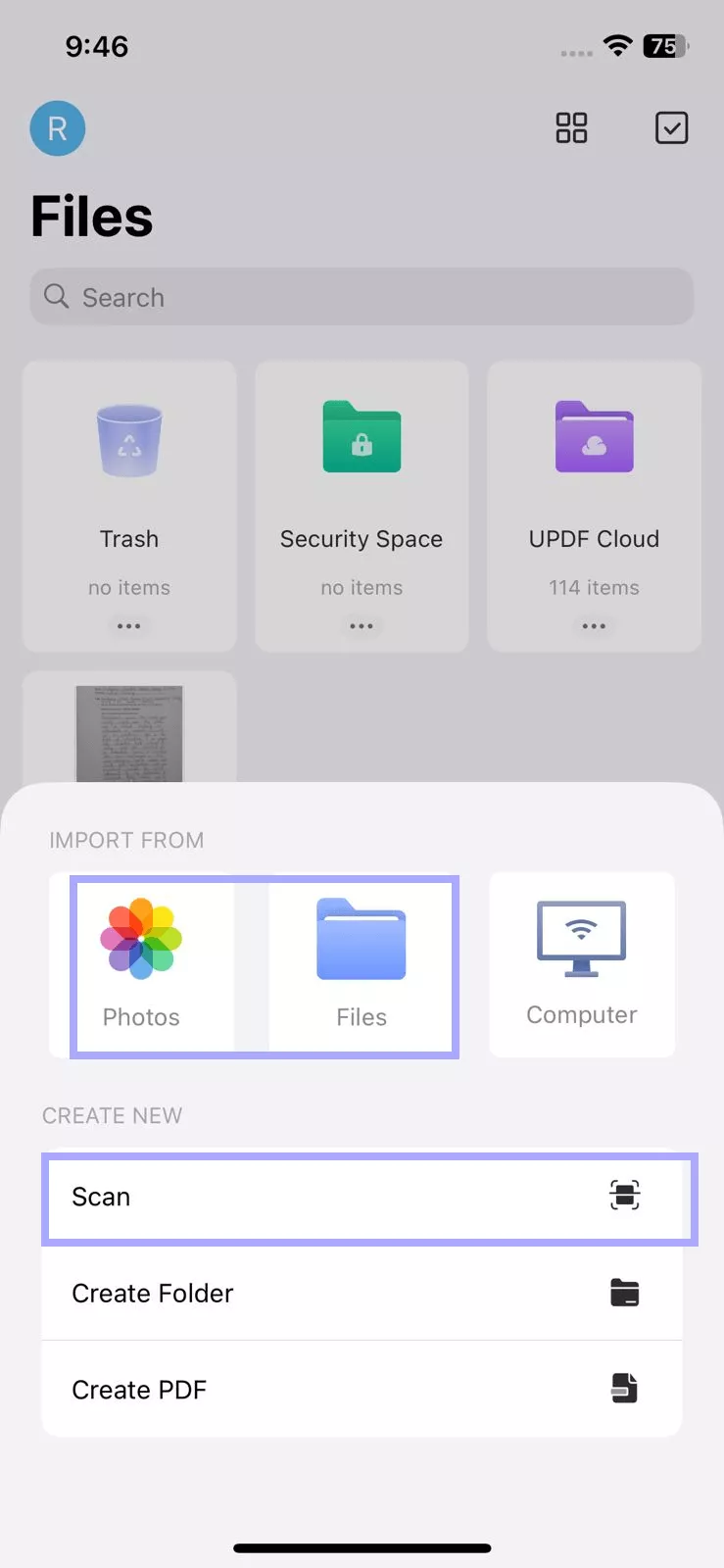
Paso 3. Espera a que se importe el archivo. A continuación, abre el archivo PDF, mantén pulsada la pantalla, pulsa la flecha derecha hasta que veas la opción "OCR". Tócala para reconocer la escritura manuscrita. Aparecerán varias opciones.
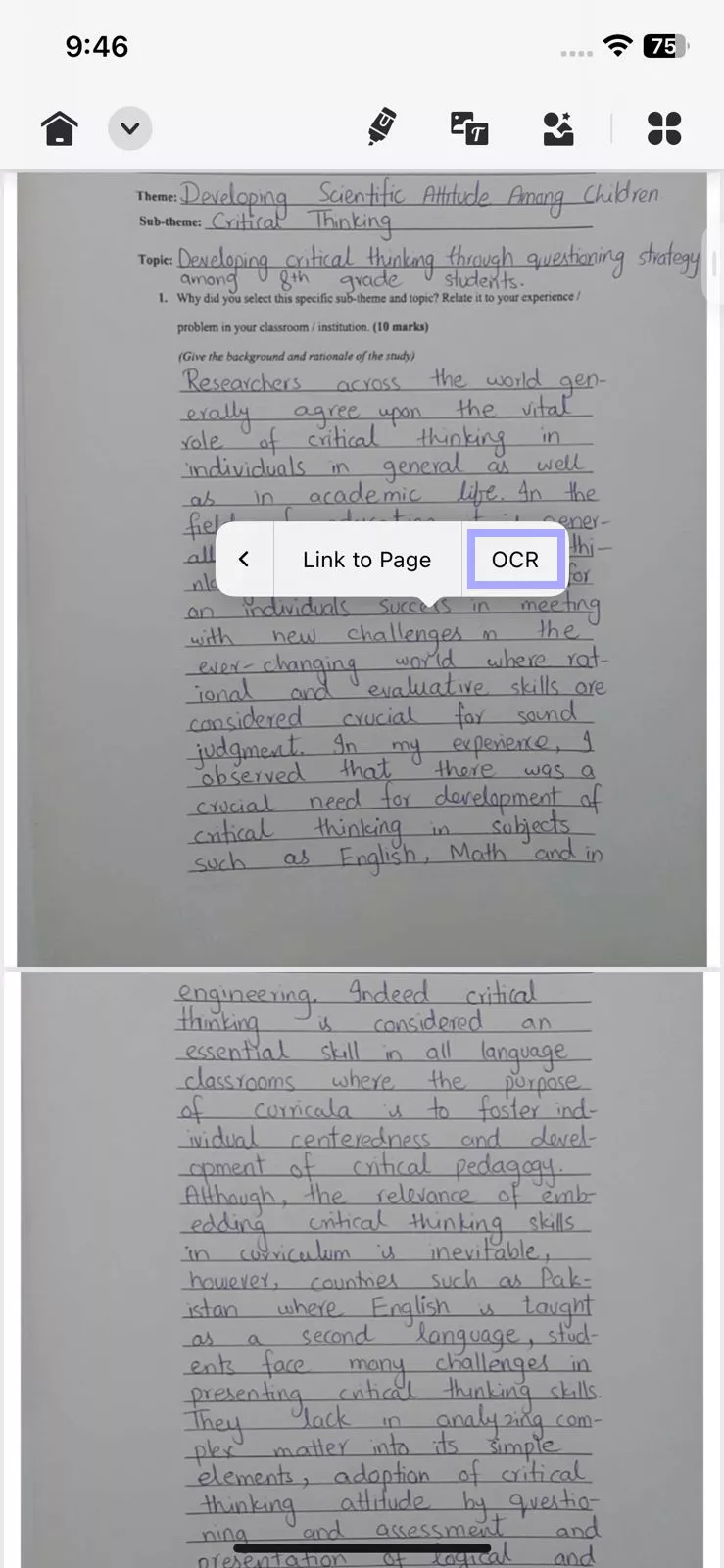
Si tu archivo es una imagen, pulsa para abrirlo y espera unos instantes, luego pulsa en "OCR "en la esquina derecha para extraerlo.
UPDF es una aplicación multifuncional para gestionar archivos PDF con muchas funciones excelentes. ¡Descárgala y pruébala ahora! También puedes leer esta reseña detallada para comprender mejor sus funciones.
Parte 3. Preguntas frecuentes
P1. ¿Por qué no funciona la función de conversión de escritura manuscrita a texto de Notability?
Notability puede no convertir la escritura manuscrita a texto por motivos como los siguientes: No has habilitado Scribble para tu Apple Pencil. Para activarlo, ve a «Ajustes > Apple Pencil». Activa la opción «Scribble». Estás utilizando la herramienta de texto. Selecciona la herramienta Lápiz para convertir automáticamente tu escritura a mano en texto. Los fallos del software pueden interferir en el funcionamiento de la aplicación. Intenta descargar y volver a instalar la aplicación para solucionarlo.
P2. ¿Cuántos idiomas de reconocimiento de escritura a mano admite Notability?
Notability admite el reconocimiento de escritura a mano en 23 idiomas, incluidos inglés, francés, alemán, japonés y muchos más. La aplicación utiliza el idioma de tu dispositivo para determinar el idioma de reconocimiento. También puedes cambiarlo en los ajustes de la aplicación.
Palabras finales
Si desea tomar notas estéticas sin una letra desordenada, la conversión de escritura a mano a texto de Notability es lo que necesita. Con opciones de conversión manual y automática, puede digitalizar fácilmente su escritura a mano y mantener sus notas organizadas. Pero si desea una solución más accesible y precisa, pruebe el asistente de IA en línea y la herramienta OCR de UPDF visitando UPDF AI Online o haga clic en el botón a continuación para descargar UPDF y explorar estas funciones y mantener sus documentos organizados.
Windows • macOS • iOS • Android 100% Seguro






 Thanakorn Srisuwan