UPDF
UPDF
 UPDF para Windows
 UPDF para Mac
 UPDF para iPhone/iPad
 UPDF para Android
 Nomostar
 UPDF AI Online
 UPDF Sign
 IvyCraft
 Editar PDF
 Anotar PDF
 Criar PDF
 Formulário PDF
 Editar links
 Converter PDF
 OCR
OCR PDF para Word
 PDF para Imagem
 PDF para Excel
 Organizar PDF
 Mesclar PDF
 Dividir PDF
 Cortar PDF
 Girar PDF
 Proteger PDF
 Assinar PDF
 Redigir PDF
 Sanitizar PDF
 Remover Segurança
 Ler PDF
 Nuvem UPDF
 Comprimir PDF
 Imprimir PDF
 Processamento em Lote
 Sobre o UPDF AI
 Soluções UPDF AI
 Guia do Usuário de IA
 Perguntas Frequentes
 Resumir PDF
 Traduzir PDF
 Converse com o PDF
 Converse com IA
 Converse com a imagem
 PDF para Mapa Mental
 Explicar PDF
 Ferramentas de IA para PDF
 Ferramentas de IA para Imagem
 Ferramentas de Chat com IA
 Ferramentas de Escrita com IA
 Ferramentas de Estudo com IA
 Ferramentas de Trabalho com IA
 Outras Ferramentas de IA
 Geração de marcadores
 Resumo de marcadores
 Geração de marca d’água
 Geração de fundo
 Geração de adesivos
 Geração de carimbos
 Suite de Redação
 UPDF Copilot
 Gerenciamento de páginas
 Pesquisa Semântica
 PDF para Word
 PDF para Excel
 PDF para PowerPoint
 Solução Empresarial
 Sinal de empresa
 IA empresarial
 Plano Empresarial
 Guia do Usuário Corporativo
 Webinar Empresarial
 Bancário
 Saúde
Saúde Seguro
 Jurídico
 Manufatura
 Governo
 Solução Educacional
 Histórico de Clientes
 Guia do Usuário
 Truques do UPDF
 Perguntas Frequentes
 Avaliações do UPDF
 Centro de Download
 Blog
Blog Sala de Imprensa
 Especificações Técnicas
 Atualizações
 UPDF vs. Adobe Acrobat
 UPDF vs. Foxit
 UPDF vs. PDF Expert

A IA aberta mudou drasticamente nossas vidas e todos nós a usamos. No entanto, Como Corrigir o ChatGPT Não Responde. Tudo o que você vê é uma mensagem de erro na tela. Pode haver várias razões para isso. Mas não se preocupe ou se sinta preso. Temos aqui oito maneiras comprovadas de tirá-lo desse problema. Mas vamos primeiro tentar responder por que o ChatGPT não está respondendo.
Parte 1. Por que o ChatGPT Não Responde?
Existem quatro razões principais pelas quais o ChatGPT Não Responde.
- Problemas de Rede: A primeira coisa a verificar se o ChatGPT não responde é a conexão de rede. A conectividade ruim com a Internet pode levar a nenhuma resposta.
- Problemas do Navegador: Um navegador desatualizado ou uma extensão de navegador que interfere no ChatGPT também pode ser um motivo.
- Problemas do Servidor: O ChatGPT depende de servidores. Como qualquer serviço online, esses servidores podem ocasionalmente apresentar problemas.
- Alto Tráfego: Devido à alta demanda, aplicativos como esse podem ter alto tráfego, o que às vezes pode entupir o aplicativo e resultar em nenhuma resposta.
Parte 2. Como Corrigir o ChatGPT Não Responde?
Não se sinta desanimado se o ChatGPT não estiver respondendo. Temos abaixo uma lista de opções que você pode tentar para fazê-lo funcionar. Temos aqui um guia passo a passo para ajudá-lo.
Maneira 1. Use a Alternativa ChatGPT - UPDF AI
A melhor saída e a que está no topo da nossa lista de soluções é usar uma IA alternativa Chatbot.It é sua primeira opção se você precisar usar o AI Chatbot para tarefas urgentes. UPDF AI é uma ótima alternativa ao ChatGPT. Ele está disponível online através de qualquer navegador de internet, ou você também pode baixar o aplicativo, pois é compatível com as plataformas Windows, Mac, iOS e Android. O UPDF AI possui quase todos os recursos do ChatGPT.
Para Usar o ChatGPT AI online, Siga Estes Passos.
Passo 1. Acesse o Assistente de IA Online do UPDF. Faça login com sua conta, se você tiver uma. Caso contrário, você pode criar um com seu e-mail.
Passo 2. Você verá uma barra de "Prompt". Digite o que você deseja pedir ou gerar e o Assistente de IA do UPDF irá gerá-lo em questão de segundos. Por exemplo, aqui, eu digito "Escreva-me uma receita de bolo de banana" e pressiono enter. Ele me dá todo o conteúdo de que preciso.
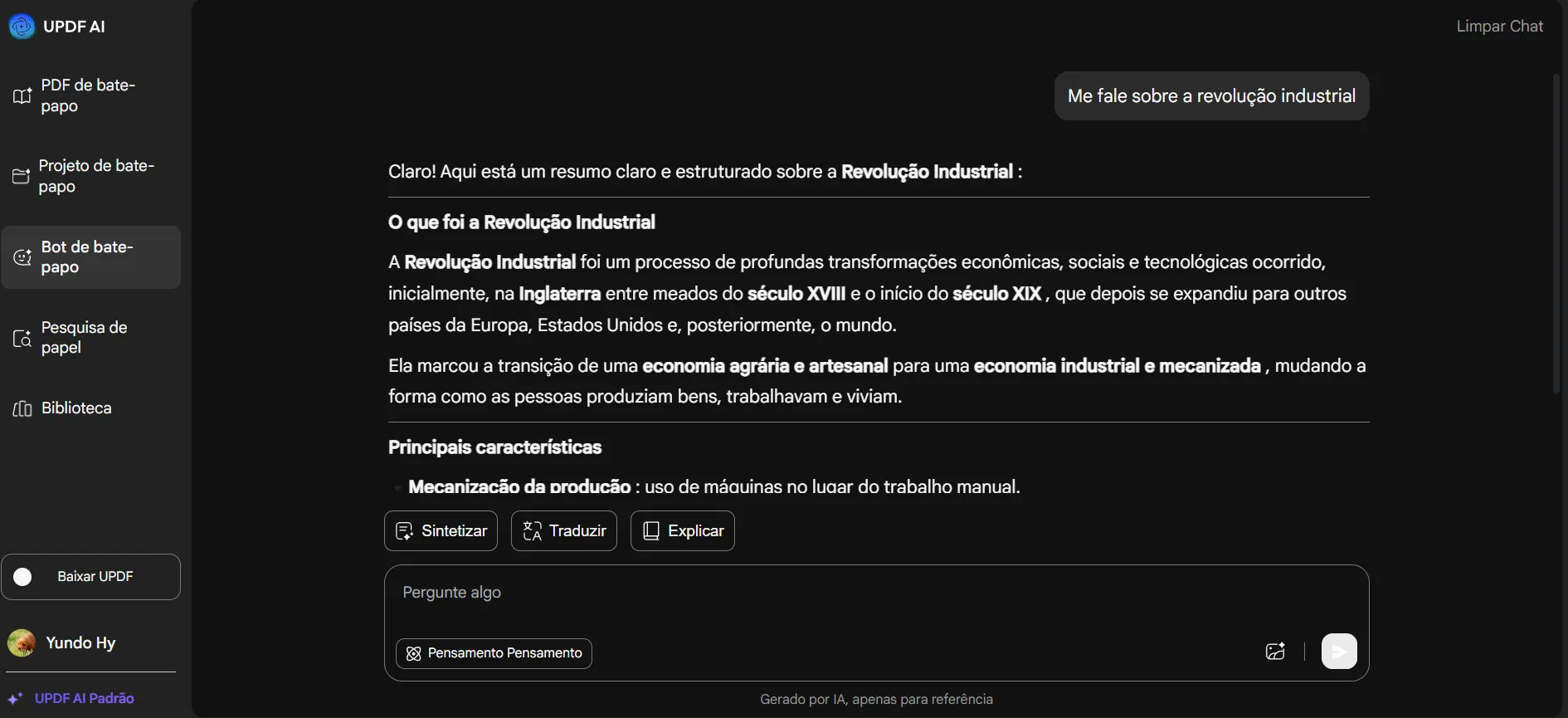
O UPDF AI também possui um recurso de bate-papo por imagem. Para conversar com uma imagem, usando o ícone "Anexo", faça o upload do arquivo de imagem. Em seguida, pergunte o que quiser sobre a imagem digitando-a na barra de prompts. Por exemplo, você pode perguntar "Onde esta imagem foi tirada" ou "Como tirar uma imagem como esta". Você pode até fazer upload de uma imagem de um gráfico ou de um problema matemático e pedir ao UPDF AI para interpretá-lo ou resolvê-lo.
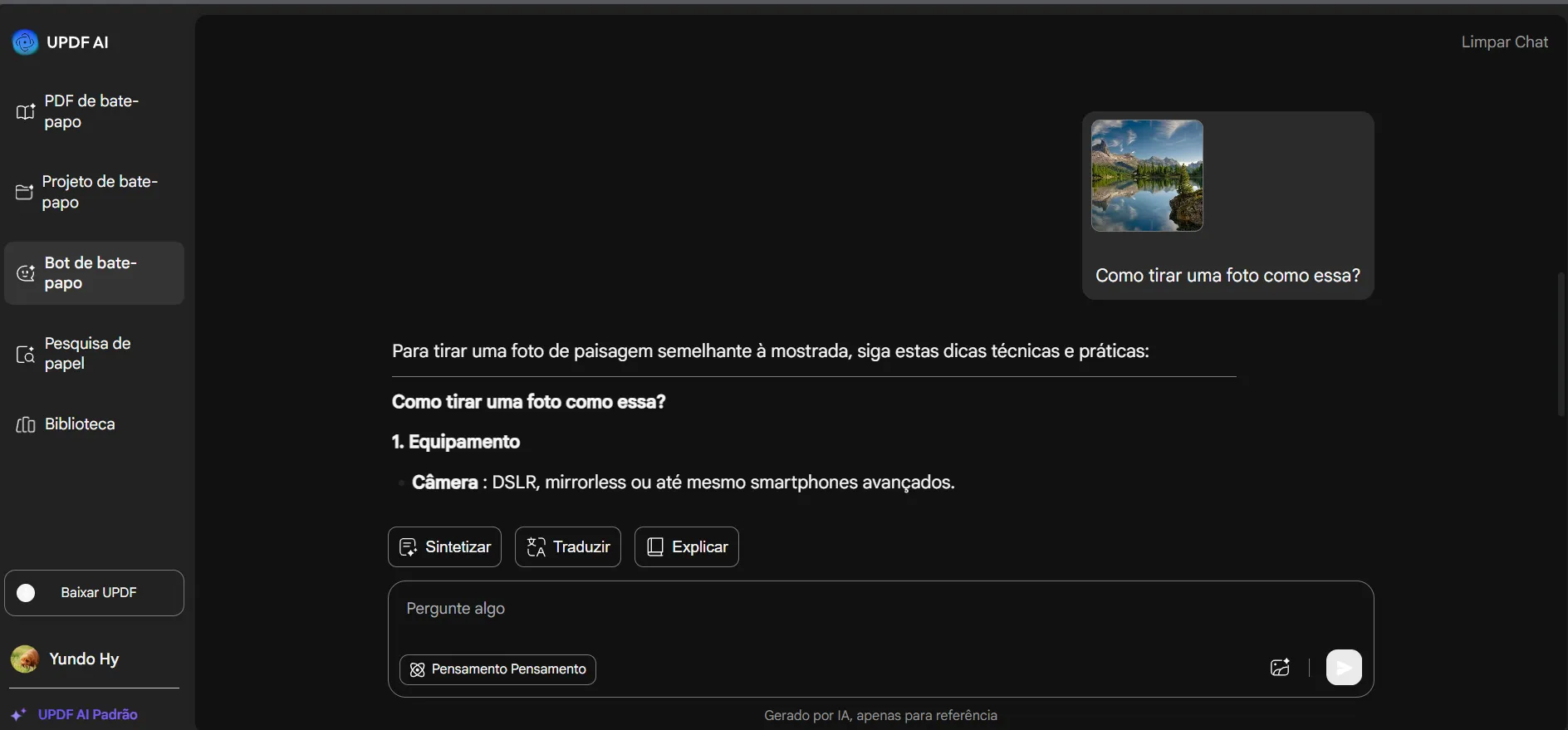
Para usar o UPDF AI como um aplicativo em seu computador ou outro dispositivo, siga estas etapas.
Passo 1. Baixe o aplicativo UPDF em seu dispositivo clicando no botão abaixo.
Passo 2. Abra o aplicativo UPDF e, em seguida, abra qualquer arquivo PDF usando a guia "Abrir arquivo" na janela.

Passo 3. Abra o UPDF AI clicando no ícone AI no canto inferior direito. Você verá duas guias. Escolha a guia "Conversa" para conversar ou pergunte qualquer coisa como o ChatGPT. Além disso, você também pode usar a guia "Perguntar PDF" para perguntar qualquer coisa sobre o arquivo PDF. O UPDF AI pode traduzir, explicar e compreender o conteúdo do PDF para você.
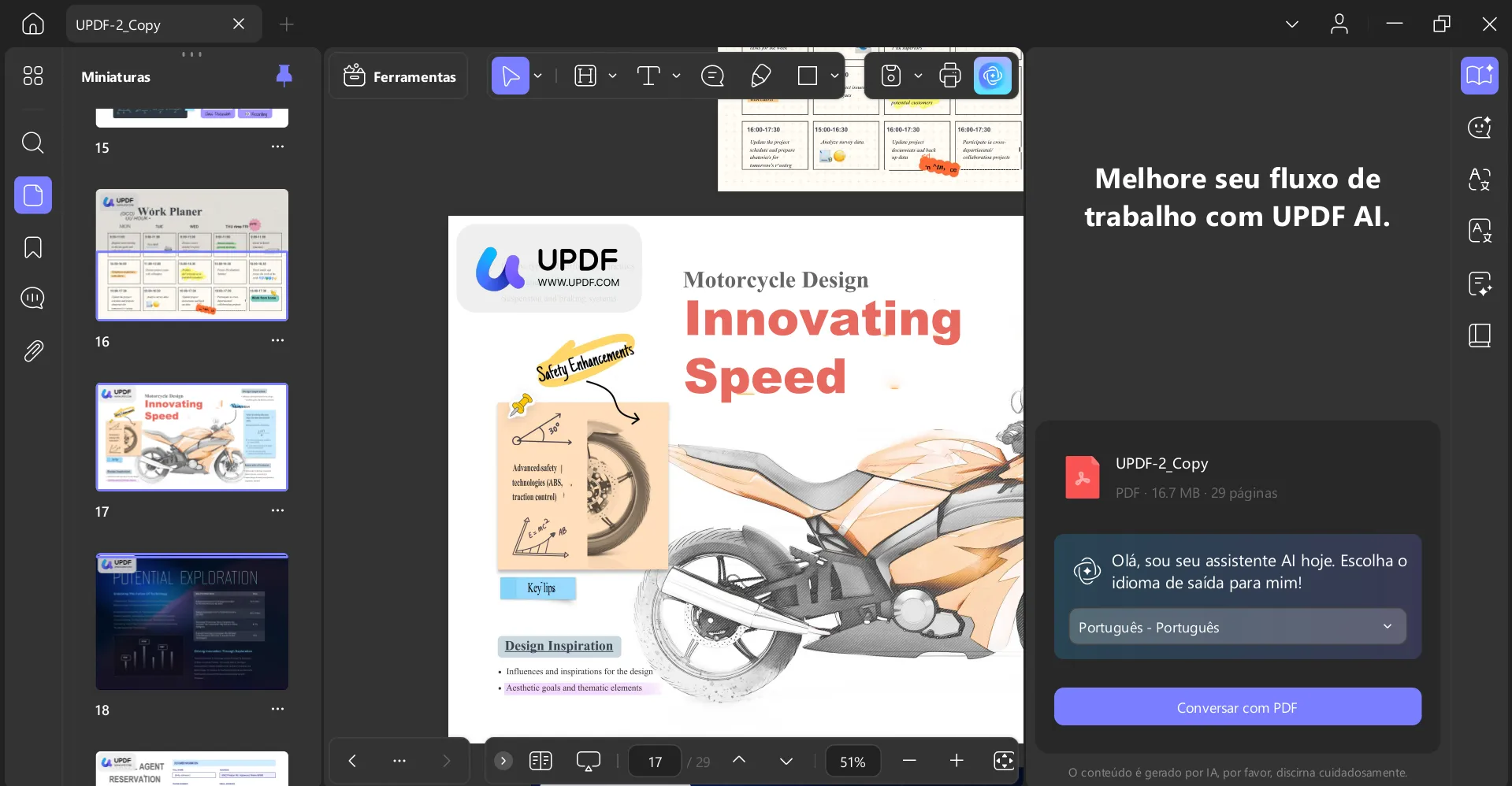
Você pode escolher a opção que mais lhe convier. Os aplicativos online e de desktop são igualmente bons. Se você ainda não experimentou, fique online para usar o UPDF AI online ou baixe o aplicativo UPDF. Você pode usar uma versão de avaliação gratuita com os primeiros 30 prompts e depois comprar a assinatura por um preço muito baixo quando comparado ao ChatGPT. Para saber mais sobre o UPDF AI, você pode assistir ao vídeo do YouTube abaixo.
Windows • macOS • iOS • Android Seguro 100%
Maneira 2. Verifique o Status do Servidor
Aplicativos online como o ChatGPT são executados em servidores e, às vezes, devido a interrupções no servidor, o ChatGPT Não Responde. Portanto, uma coisa que você pode fazer é verificar o status do servidor seguindo estes passos.
Passo 1. Visite o site Open AI Status.
Passo 2. Você verá uma lista de sistemas operacionais. Role para baixo até "ChatGPT" e veja se a barra na extremidade direita é vermelha, verde ou amarela. Vermelho indica grande interrupção, amarelo é para parcial e verde é para nenhuma interrupção.
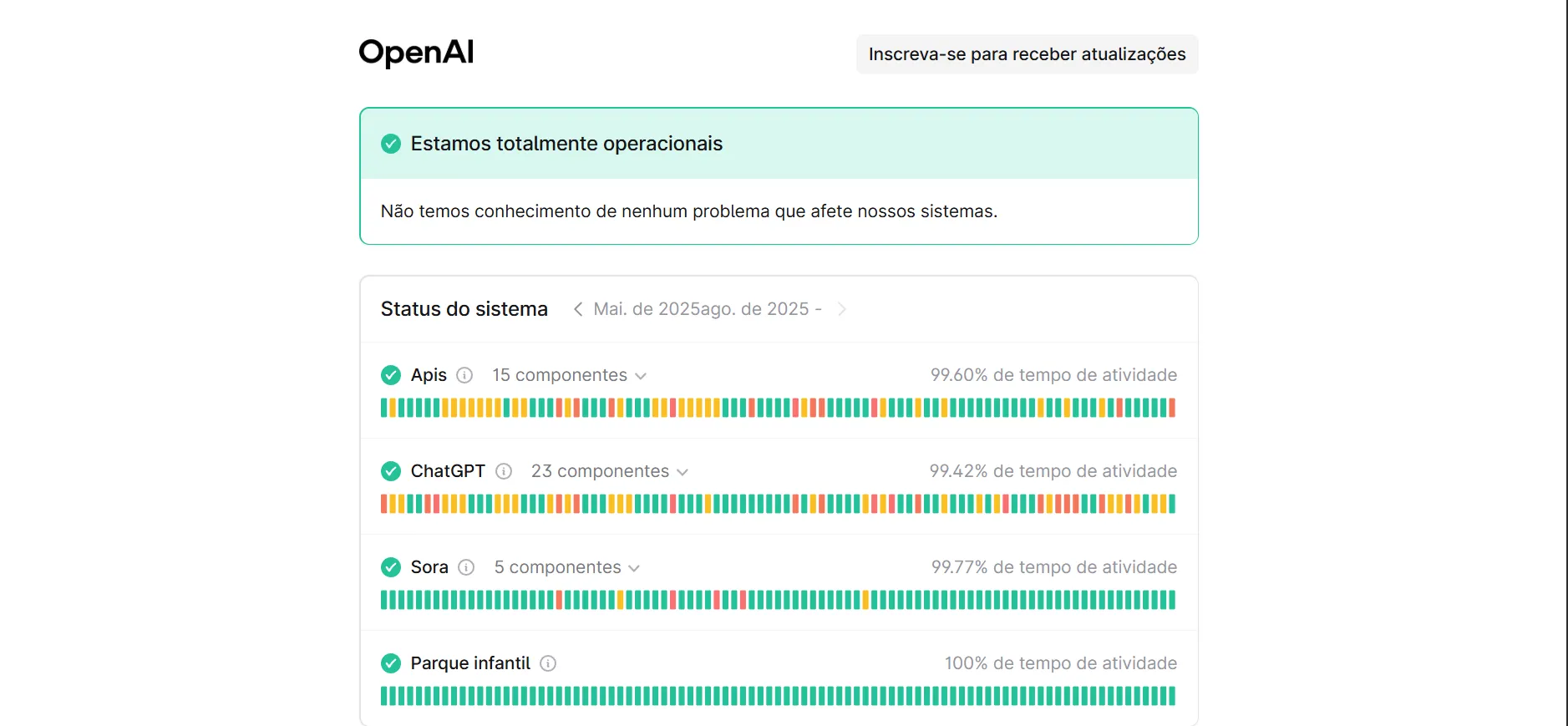
Se a barra estiver vermelha, aguarde algumas horas e tente novamente para ver se ela começa a responder novamente.
Maneira 3. Mude para uma Rede Mais Estável
Às vezes, o culpado é a má rede de internet. Geralmente acontece em locais de trabalho ou locais onde há mais de uma rede disponível e seu computador é conectado a uma rede específica por padrão. No entanto, essa rede não funciona bem agora. Para resolver nenhuma resposta do ChatGPT devido ao problema de rede, siga estas etapas.
Passo 1. Clique no ícone "Wi-Fi" na extremidade direita da barra de tarefas. Você verá todas as redes disponíveis ao seu redor.
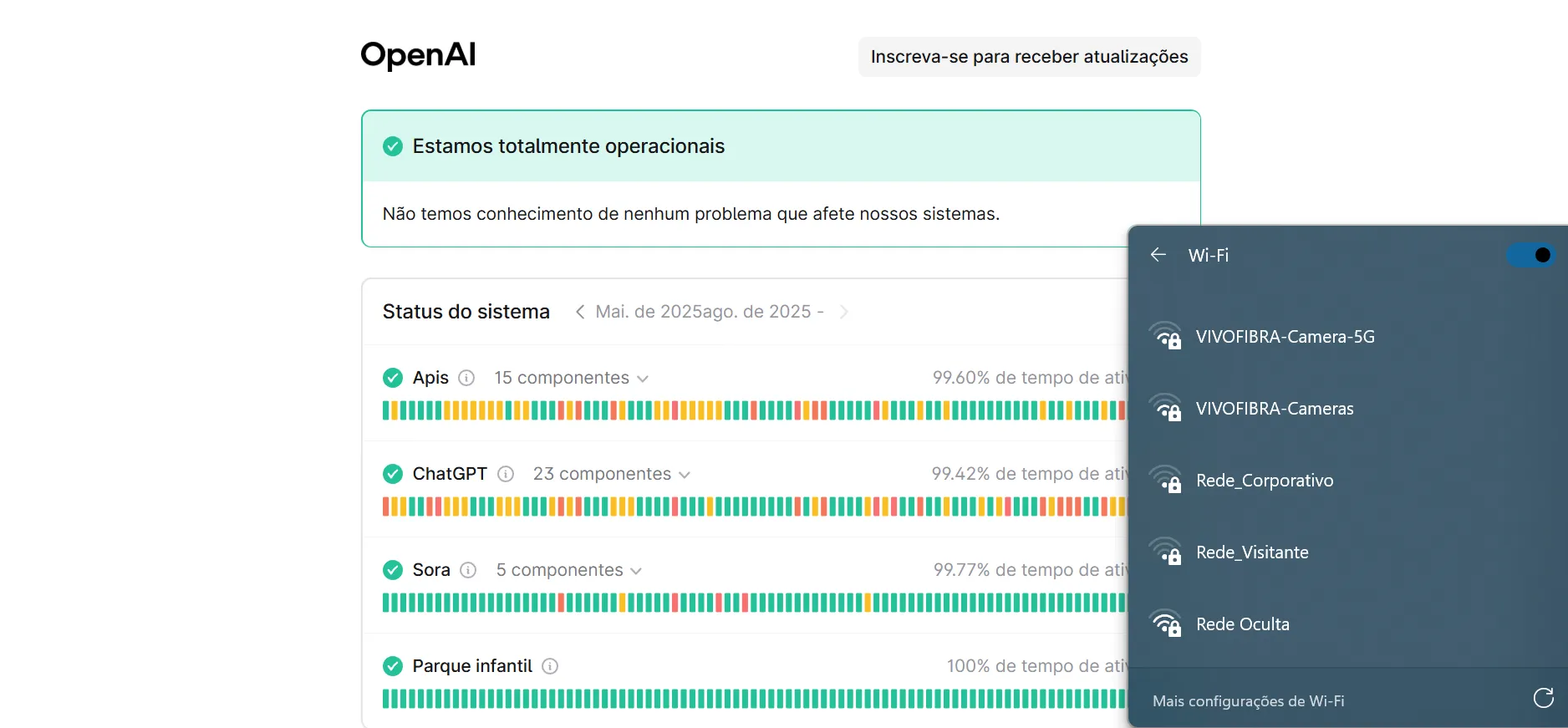
Passo 2. Você pode ter sido conectado automaticamente a um Wi-Fi padrão que não é estável. Mude para uma rede Wi-Fi mais estável e veja se isso ajuda.
Maneira 4. Use o Modo de Navegação Anônima no Navegador
Às vezes, uma maneira fácil de resolver a falta de resposta do ChatGPT é usar este aplicativo na janela anônima do navegador. Para fazer isso, siga estas etapas.
Passo 1. Abra o navegador de internet e clique nos três pontinhos no canto superior direito. Um menu será aberto. Clique em "Nova janela anônima". Isso abrirá uma janela anônima do navegador da Internet.

Passo 2. Usando o navegador anônimo, abra o ChatGPT e veja se funciona agora.

Maneira 5. Limpe o Cache e os Cookies do Navegador
O histórico de navegação na Internet salva cookies e caches para um desempenho mais rápido. No entanto, às vezes dificulta o funcionamento de alguns aplicativos como o ChatGPT. Você pode excluir o cache e os cookies do histórico, e isso pode ajudar a resolver o ChatGPT Não Responde. Basta seguir estas etapas para excluí-los do histórico do navegador.
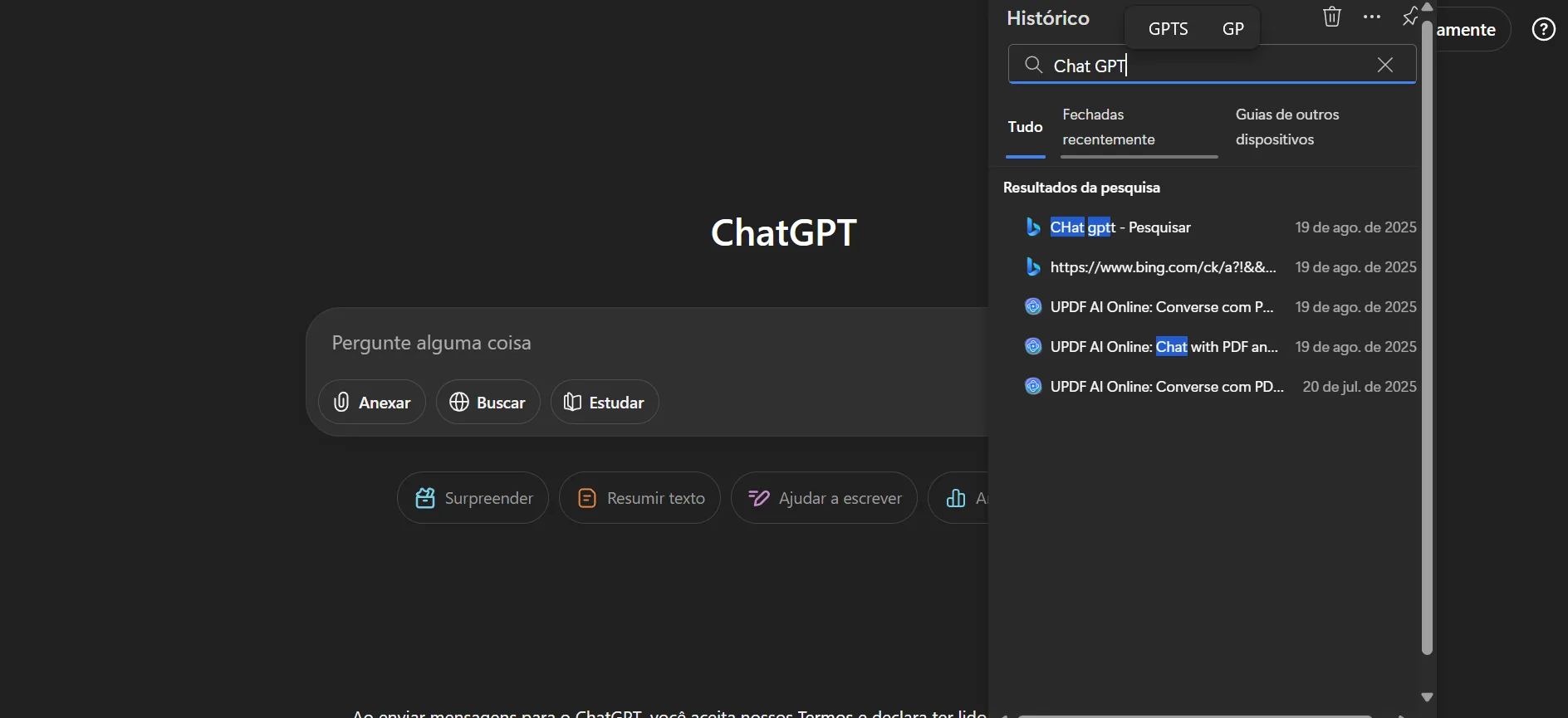
Passo 1. Abra o navegador de internet e clique nos três pontos no canto superior direito para abrir o menu. Você verá a opção "Histórico". Clique para abrir a janela do histórico.
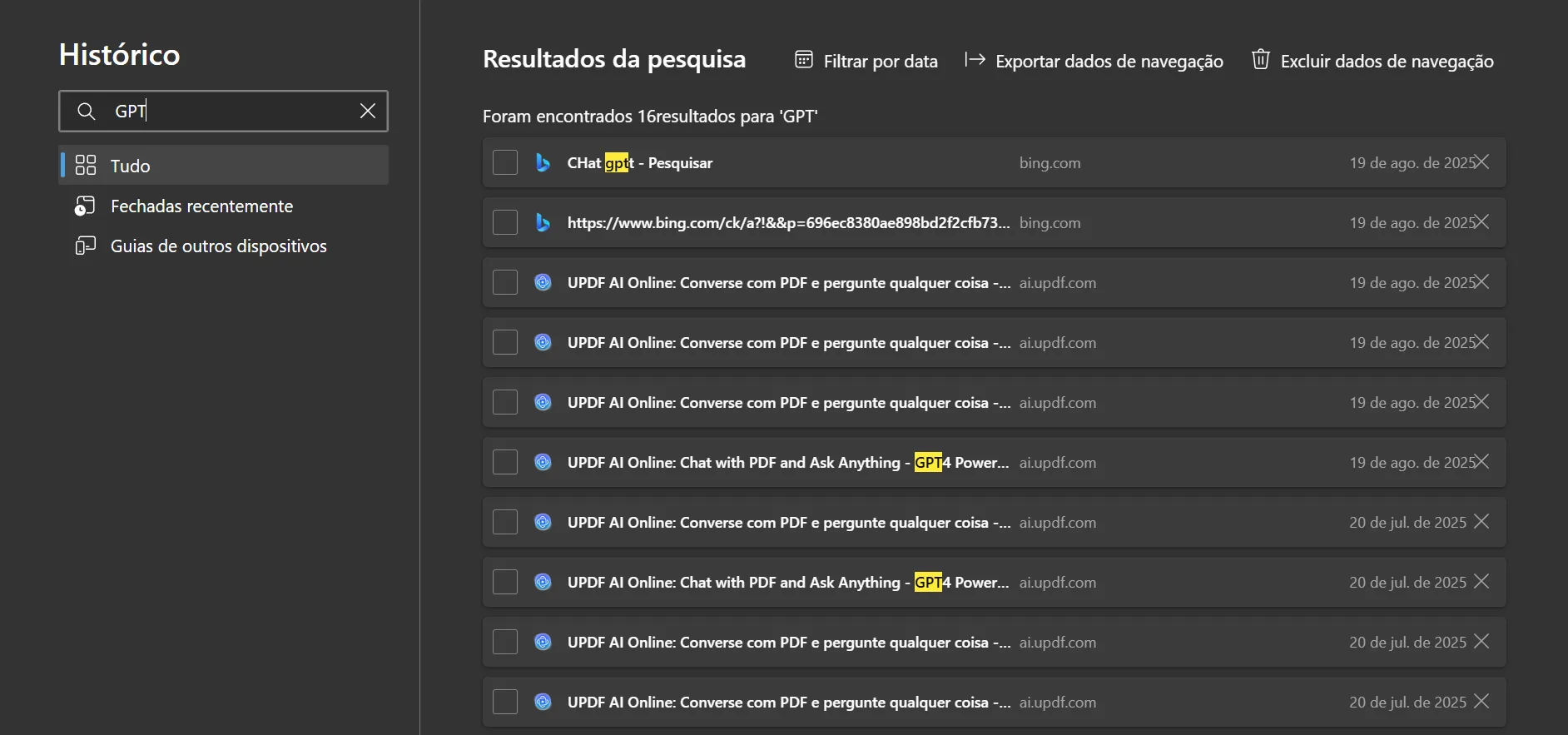
Passo 2. No painel esquerdo, você verá a guia "Excluir dados de navegação". Clique nele para abrir uma nova guia Histórico.
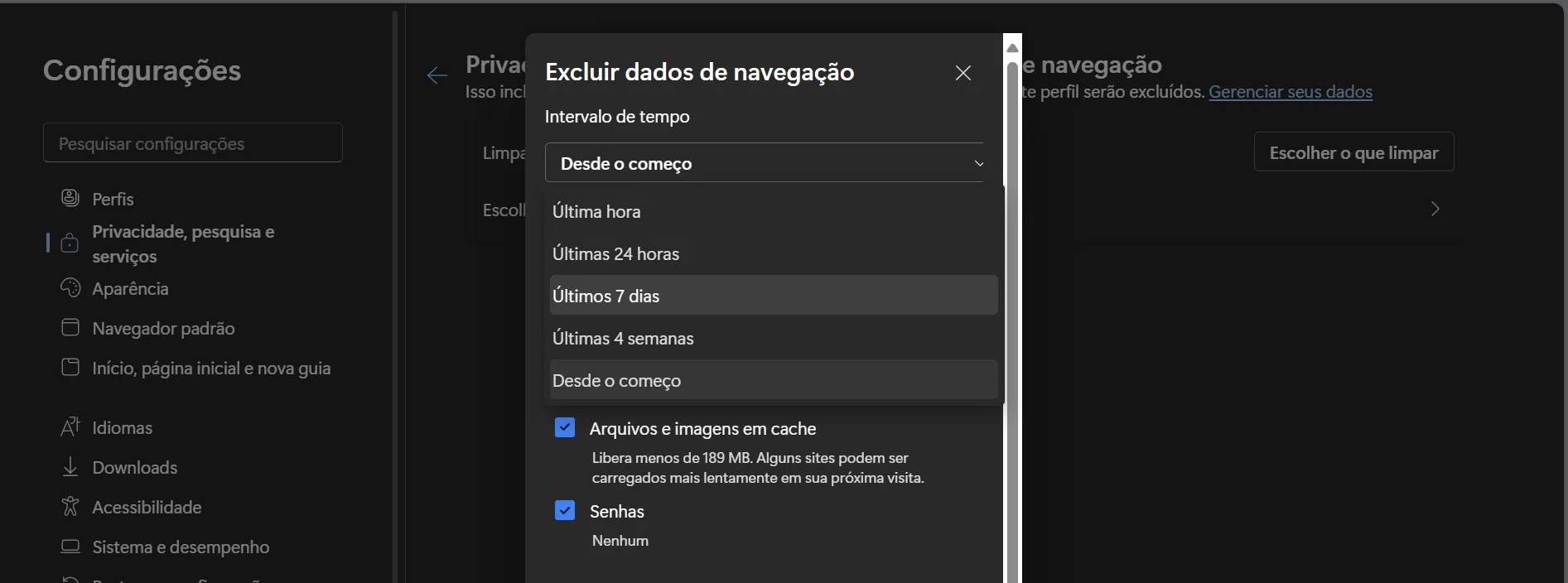
Passo 3. Você verá uma pequena janela com duas guias na parte superior, escolha "Avançado". No menu suspenso do intervalo de tempo, escolha "Todos os horários". Em seguida, na lista de opções abaixo, selecione apenas "Cookies e outros dados do site" e "Imagens e arquivos em cache".
Passo 4. Feche o navegador e comece com uma nova janela do navegador. Com Cookies e Caches limpos, isso provavelmente deve ajudar a desobstruir o ChatGPT. Agora, você pode abrir o ChatGPT para verificar se ele responde agora.
Maneira 6. Use Outro Navegador
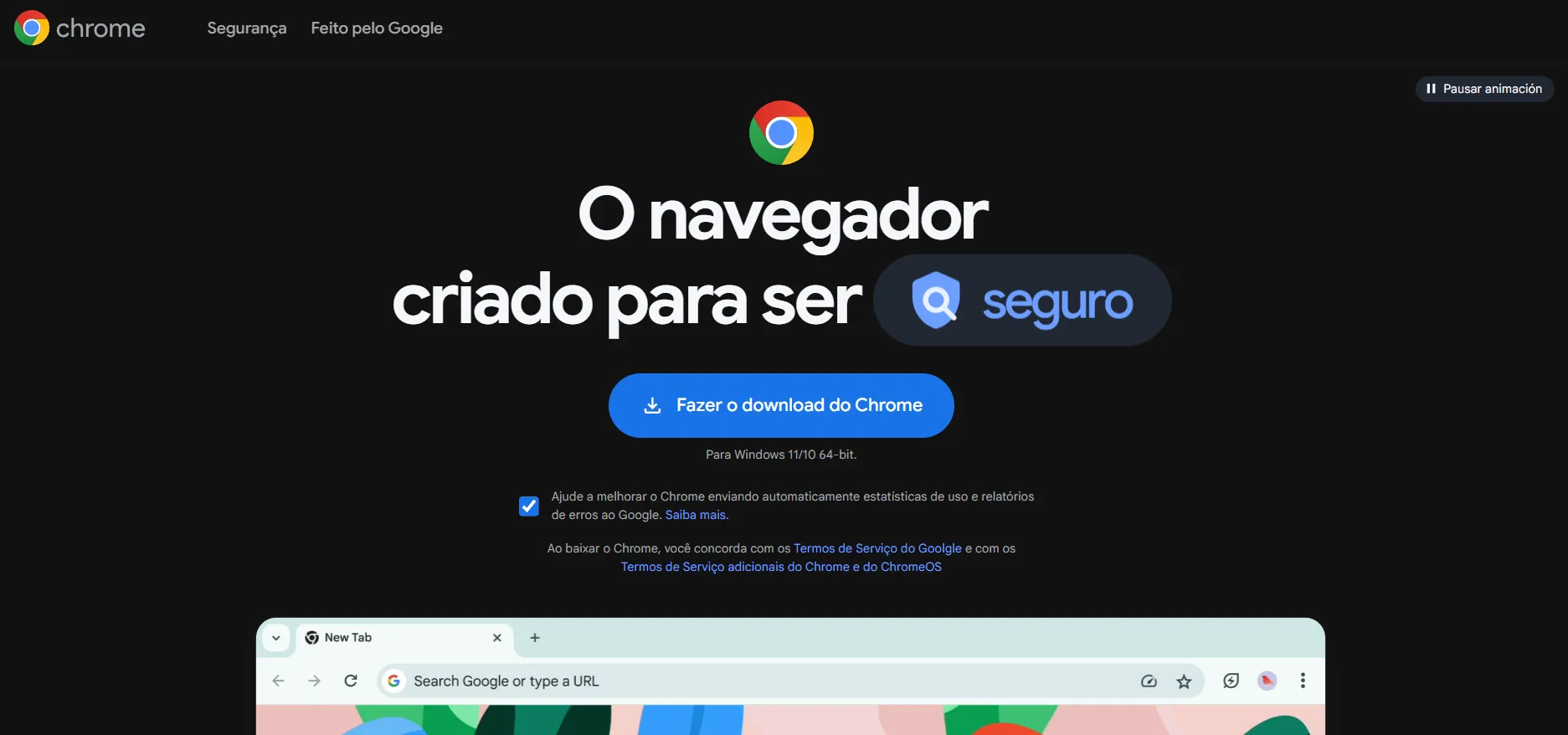
Às vezes, o navegador que você usou é o problema por trás do problema de não resposta no ChatGPT. Você pode tentar usar outro navegador para corrigir o problema. Se você não tiver outro navegador em seu computador, siga estas etapas para baixá-lo e usá-lo.
Passo 1. Abra seu navegador de internet habitual, por exemplo, "Microsoft Edge".
Passo 2. Procure outro navegador como "Safari" ou "Chrome". Baixe o aplicativo em seu computador e tente usar o ChatGPT por meio deste novo navegador.
Maneira 7. Mudar para a Versão Móvel
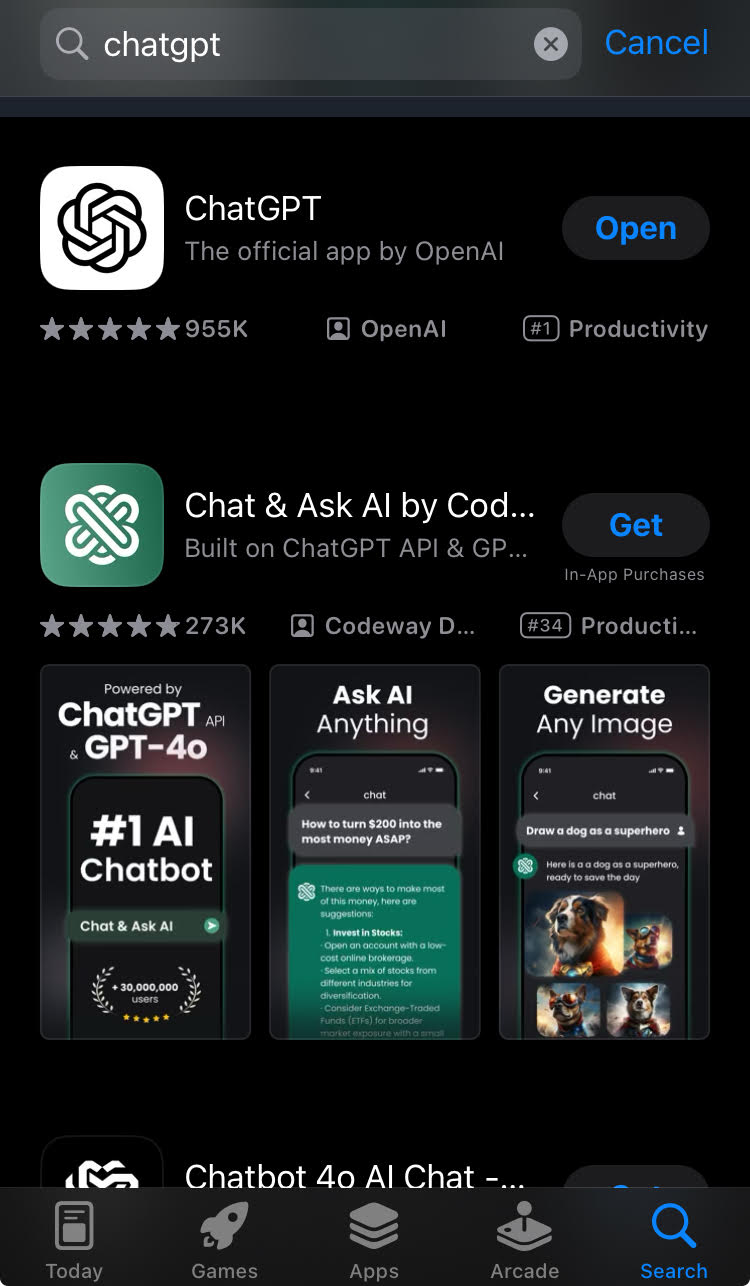
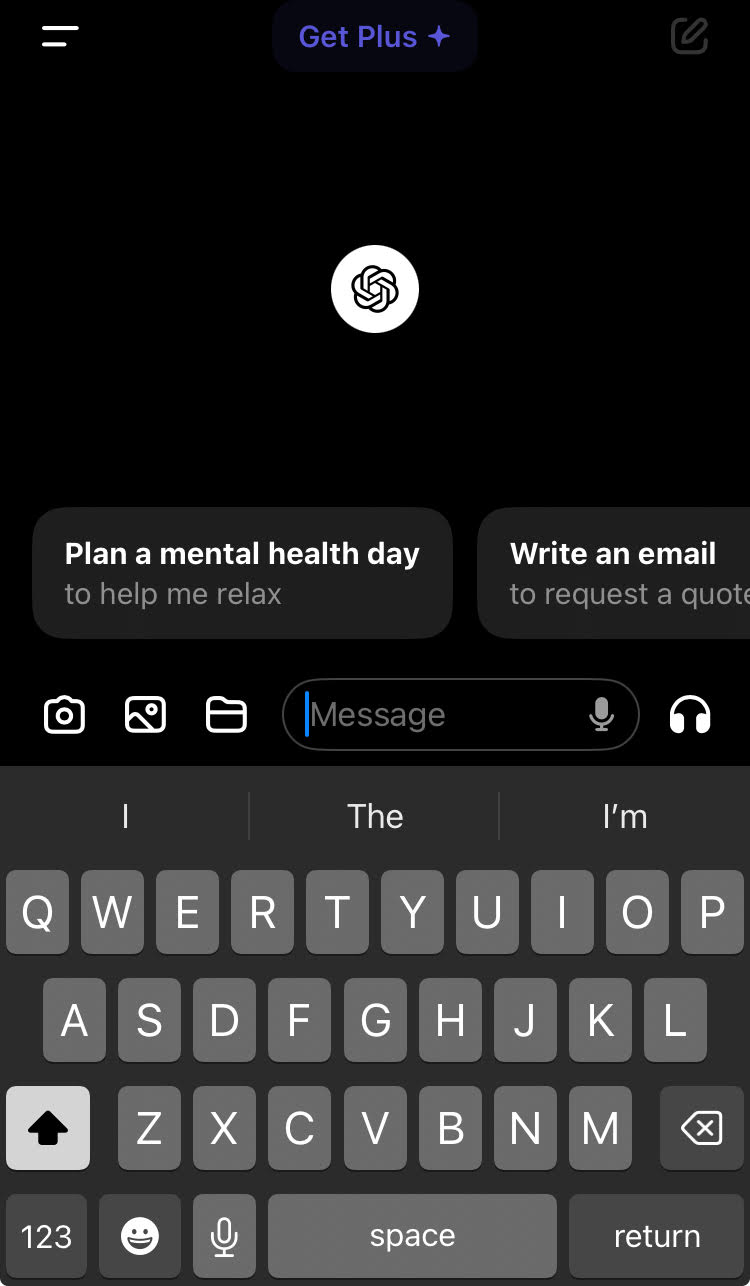
O ChatGPT também possui uma versão móvel. Se você estiver usando o ChatGPT em seu navegador e tiver o problema de não resposta do ChatGPT, tente usar o aplicativo móvel ChatGPT. Para fazer isso, siga estas etapas.
Passo 1. Baixe o aplicativo na loja de aplicativos pesquisando "ChatGPT"
Passo 2. Abra o aplicativo ChatGPT e use-o. Você pode não ter o problema de não resposta do ChatGPT.
Maneira 8. Aguarde Algum Tempo e Tente Novamente
Às vezes, devido a alguns motivos estranhos, como problemas de servidor, problemas de conectividade ou alto tráfego, a resposta sem resposta do ChatGPT não pode ser corrigida, não importa o que você faça. Nesses casos, você pode esperar alguns minutos ou horas e tentar novamente mais tarde. Mas talvez você não precise chegar a esse ponto se decidir usar a alternativa do ChatGPT, UPDF AI.
Palavras Finais
Espero que tenhamos conseguido resolver seu problema de não resposta do ChatGPT. Uma das maneiras mencionadas acima deve funcionar para você resolver o problema. No entanto, se por algum motivo você escolher o último recurso que é esperar, pediremos que você considere um Chatbot alternativo, o UPDF AI. Sua experiência com este aplicativo será tão boa que você nunca mais voltará ao ChatGPT. Baixe o UPDF agora mesmo ou use o UPDF AI online e aproveite o poder ilimitado da IA.
Windows • macOS • iOS • Android Seguro 100%