UPDF
UPDF
 UPDF per Windows
 UPDF per Mac
 UPDF per iPhone/iPad
 UPDF per Android
 Nomostar
 UPDF AI Online
 UPDF Sign
 IvyCraft
 Modifica PDF
 Annota PDF
 Crea PDF
 Modulo PDF
 Modifica collegamenti
 Converti PDF
 OCR
OCR PDF a Word
 PDF a Immagine
 PDF a Excel
 Organizza PDF
 Unisci PDF
 Dividi PDF
 Ritaglia PDF
 Ruota PDF
 Proteggi PDF
 Firma PDF
 Redige PDF
 Sanziona PDF
 Rimuovi Sicurezza
 Leggi PDF
 UPDF Cloud
 Comprimi PDF
 Stampa PDF
 Elaborazione Batch
 Cos'è UPDF AI
 Revisione di UPDF AI
 Guida Utente per l'Intelligenza Artificiale
 FAQ su UPDF AI
 Riassumi PDF
 Traduci PDF
 Chat con PDF
 Chat con AI
 Chat con immagine
 Da PDF a Mappa mentale
 Spiega PDF
 Strumenti AI PDF
 Strumenti AI Immagine
 Strumenti Chat AI
 Strumenti AI Scrittura
 Strumenti AI Studio
 Strumenti AI Lavoro
 Altri Strumenti AI
 Generazione Segnalibri AI
 Riepilogo Segnalibri AI
 Generazione Filigrane AI
 Generazione Sfondi AI
 Generazione Adesivi AI
 Generazione Timbri AI
 Suite di Scrittura AI
 UPDF Copilot
 Gestione Pagine AI
 Ricerca Semantica AI
 PDF a Word
 PDF a Excel
 PDF a PowerPoint
 Soluzione per aziende
 UPDF Sign per Aziende
 UPDF AI per Aziende
 Piani per aziende
 Tutorial per UPDF per aziende
 Webinar per Aziende
 Banche
 Sanità
 Assicurazioni
 Legale
 Manifattura
 Enti pubblici
 Ricercatori e PhD
 Solopreneur e freelance
 Avvocati e legali
 Agenti immobiliari
 Storie di clienti
 Soluzione per istruzione
 guida utente
 Trucchi UPDF
 faq
faq Recensioni UPDF
 Centro download
 Blog
Blog Notizie
 spec tec
 Aggiornamenti
 UPDF vs. Adobe Acrobat
 UPDF vs. Foxit
 UPDF vs. PDF Expert

Ti è mai capitato di trovarti nella situazione in cui il testo del tuo documento non riuscisse a trasmettere del tutto il messaggio contenuto in esso e vorresti aggiungere un audio ad un file PDF, oppure inviare un PDF via email con un file MP3 incorporato. Se stai cercando un modo per aggiungere audio a un documento PDF, sei nel posto giusto. Potrai scoprire alcuni modi semplici con cui sarà possibile inserire un audio in un PDF. Qui troverai tre diversi metodi per aggiungere un MP3 ad un PDF: 1. utilizzando la semplice app "UPDF", 2. usando "Adobe Acrobat" e 3. tramite "pdf-Filler" in Google doc.
Parte 1. Inserire un audio in PDF con UPDF
UPDF è un editor PDF facile da usare e conveniente. UPDF fornisce una funzione per l’inserimento di allegati che consente di incorporare un file di qualsiasi formato in un PDF. L'icona di allegato potrà essere posizionata ovunque nella pagina e sarà possibile cambiare il colore dell'icona per adattarla all'aspetto estetico del PDF.
Se non vuoi utilizzare il metodo dell'allegato, potrai anche sfruttare la funzione per aggiungere dei link. Basterà caricare l'audio su Google Drive, Dropbox o altre soluzioni cloud, poi ottenere il link dell'audio e inserirlo nel PDF.
Potrai scaricarlo subito (o in un secondo momento, se preferisci) e poi seguire la guida passo dopo passo. In pochi clic, avrai la possibilità di aggiungere un file audio o musicale al tuo PDF.
Windows • macOS • iOS • Android 100% sicuro
Metodo 1. Tramite Allegato
Se vuoi aggiungere un file audio a un PDF, sarà possibile seguire questa guida.
Passo 1. Apri il tuo file PDF con UPDF
Scarica lo strumento UPDF sul tuo sistema e premi il pulsante "Apri file" nell'interfaccia principale. Poi, trova e seleziona il file PDF al quale vorrai aggiungere l'allegato e lascia che il software lo apra.
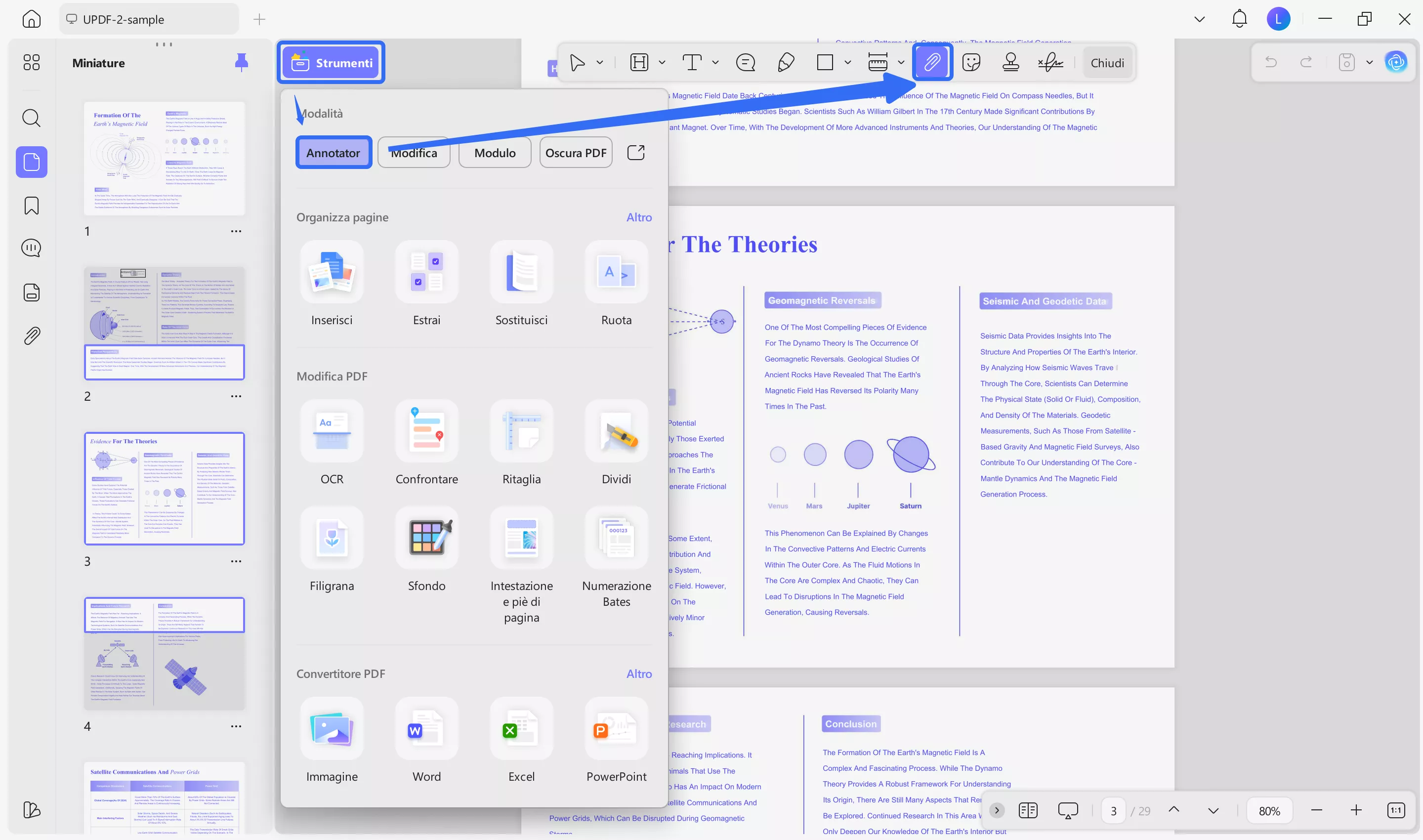
Passo 2. Clicca sullo strumento allegato
Una volta aperto il tuo PDF, clicca sulla scheda "Strumenti" > "Commento", e appariranno in alto una serie di strumenti di annotazione. Dagli strumenti di annotazione, clicca su "Allegato".
Passo 3. Allegare un audio al PDF
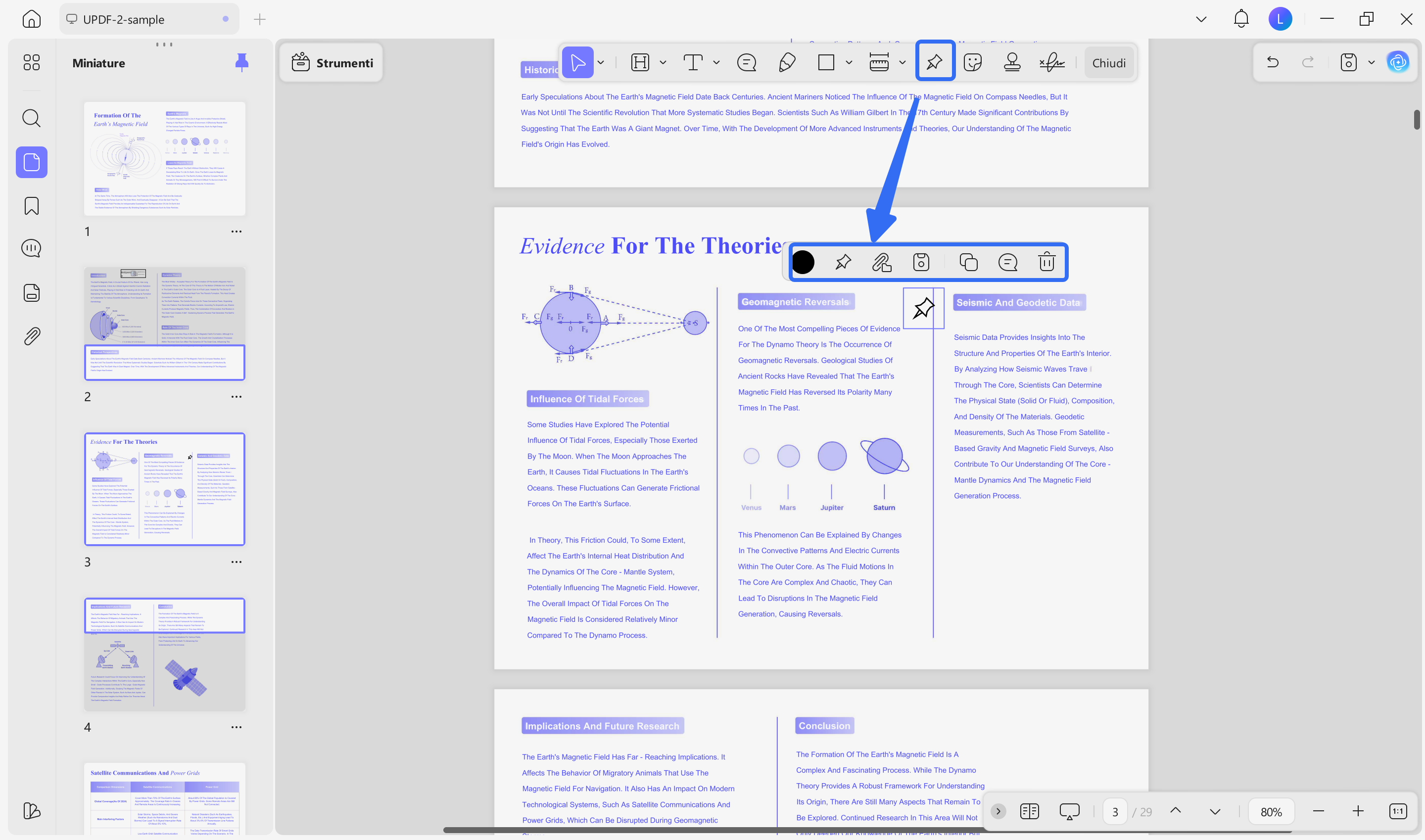
Potrai scegliere tra quattro icone diverse ma che hanno la stessa funzione. Clicca su una qualsiasi di queste e il cursore assumerà quell'aspetto. Clicca nel punto dove vuoi inserire il file audio. Apparirà una finestra pop-up che ti permetterà di cercare e selezionare il tuo file audio o musicale. Premi apri e la traccia audio appena aggiunta verrà salvata con il PDF.
Passo 4. Salva il tuo file PDF con l'audio
Per salvare il file MP3 inserito, vai su "salva" nell'angolo in alto a destra.
Per riprodurre il file audio, sarà possibile cliccare sull'icona dell'allegato che hai inserito e l'audio partirà automaticamente utilizzando il lettore musicale presente sul tuo PC.
Quindi, in pochi clic, sarà possibile aggiungere musica a un PDF. Questo strumento fornisce la possibilità di aggiungere qualsiasi tipo di colonna sonora, musica, audio o file MP3.
Metodo 2. Tramite inserimento del link
Sarà possibile anche aggiungere un link audio al PDF per inserire l'audio con successo. Ecco la guida semplice.
Passo 1. Carica l'audio su Google Drive, poi copia il link dell'audio.
Passo 2. Scarica UPDF tramite il pulsante qui sotto se non lo hai già installato sul tuo computer. Avvialo e apri il PDF.
Windows • macOS • iOS • Android 100% sicuro
Passo 3. Ora, clicca su "Strumenti", e poi clicca su "Modifica". A questo punto, devi selezionare l'icona "Inserisci e Modifica Link". Clicca nel punto dove vuoi inserire l'audio. Incolla il link audio copiato. Clicca fuori dal link per salvare la modifica.
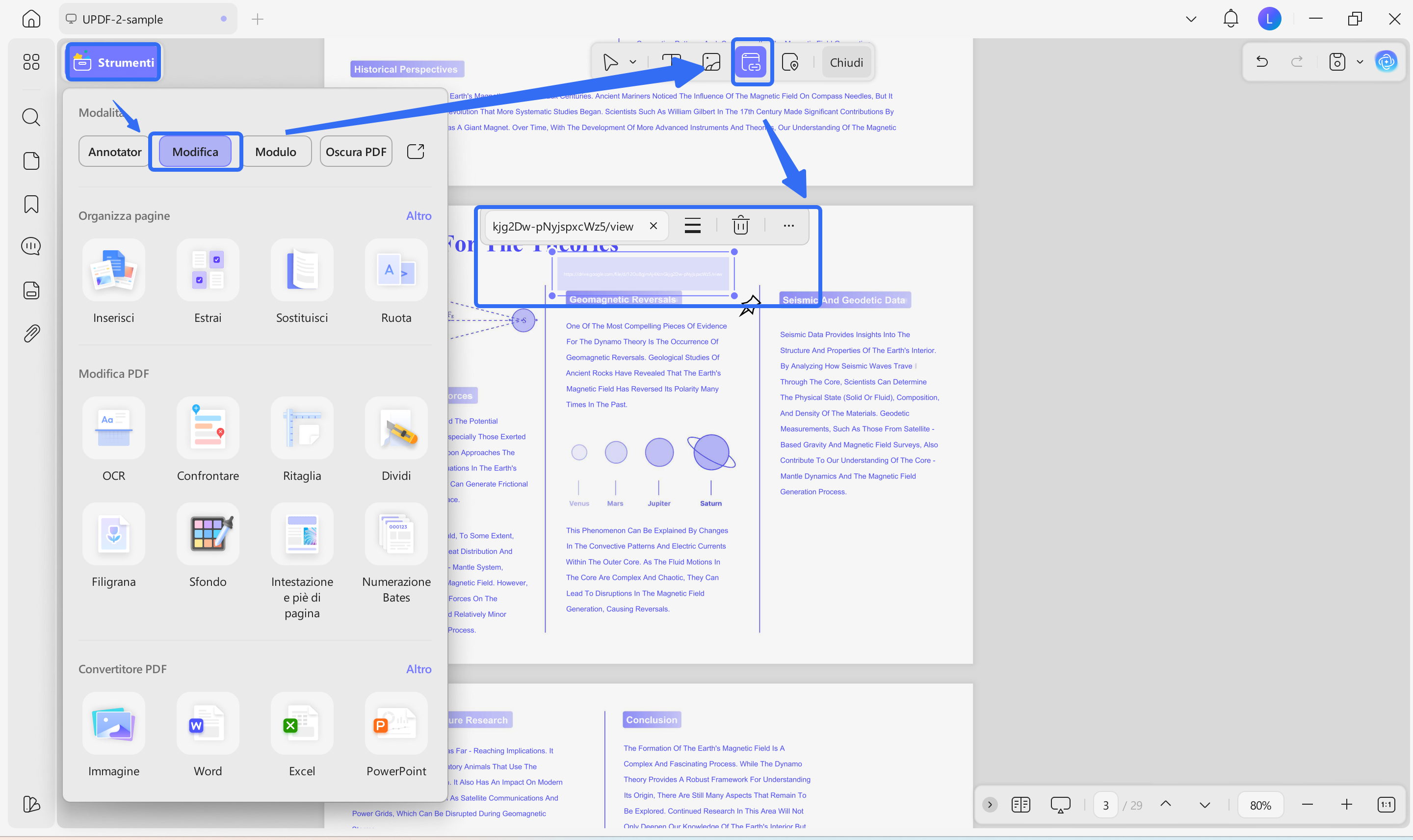
Passo 4. Clicca sul pulsante "Salva" oppure premi "Ctrl" o "Command" + “S” per salvarlo.
Potresti chiederti come mai UPDF sia la prima scelta per incorporare un file audio in un PDF. Prima di tutto, UPDF è super conveniente da usare. Potrai verificare i prezzi e fare l'upgrade da qui. In secondo luogo, UPDF è gratuito ed è possibile testarlo senza alcuna limitazione nelle funzionalità. Infine, oltre ad aggiungere audio al PDF, UPDF fornisce molte altre funzioni.
Cos'altro ti fornisce UPDF?
UPDF non è solo uno strumento per aggiungere audio al PDF, ma fornisce molte altre funzionalità che sarà possibile apprezzare. Potrai anche:
- Modificare e progettare moduli PDF con elementi interattivi e form compilabili
- Modificare completamente di testo e le immagini del PDF
- Effettuare OCR
- Annotare
- Incorporare video nel PDF
- UPDF AI chatbot
- UPDF Cloud
- Condividere file senza sforzi con altre persone.
Per utilizzare tutte queste funzionalità premium, sarà possibile scaricare gratuitamente UPDF sul tuo PC e poi acquistare l'abbonamento premium per godere di tutte le caratteristiche menzionate sopra.
Windows • macOS • iOS • Android 100% sicuro
Parte 2. Aggiungere musica a un PDF con Adobe Acrobat
Adobe Acrobat offre anche funzionalità di allegato. Sarà possibile allegare un file esterno di qualsiasi formato. Tuttavia, tieni presente che questa funzione è disponibile solo con la versione in abbonamento. Inoltre, la posizione della musica o della colonna sonora incorporata nella pagina non potrà essere modificata per adattarsi all'estetica della pagina.
Ecco i passaggi per aggiungere audio a un PDF utilizzando Adobe Acrobat.
Passo 1. Clicca su “Strumenti” e trova l'opzione "Aggiungi Contenuti Multimediali".

Passo 2. Apri il file a cui vuoi allegare la musica nella finestra pop-up.

Passo 3. Successivamente, clicca sull'opzione "Aggiungi Suono". Potrai disegnare una casella (simile a una casella di testo) sulla pagina.
Passo 4. Una volta terminato di disegnare la casella, comparirà una finestra pop-up che ti permetterà di aggiungere il file musicale/MP3 alla casella. Seleziona il file da inserire. Successivamente, premi il pulsante "OK" per inserire correttamente la musica nel PDF.

Come detto in precedenza, a differenza di UPDF, la casella con un file audio aggiunto non può essere modificata per adattarsi all'estetica del documento.
Passo 5. Per salvare il file MP3 inserito, seleziona il pulsante "Salva File" nell'angolo in alto a sinistra. Per riprodurre la traccia audio aggiunta, premi il pulsante Play e il file MP3 inizierà a suonare.
Parte 3. Aggiungi audio a PDF online con Google Drive e PDFFiller
Esistono alcuni strumenti disponibili online per annotare un PDF. Tuttavia, se desideri aggiungere l'audio ad un PDF online, non sarà possibile farlo direttamente. Non esiste uno strumento online gratuito per aggiungere un file audio ad un PDF in maniera diretta. C'è però una soluzione alternativa. Potrai utilizzare l'app "PDFFiller" e Google Drive per aggiungere un file mp3 ad un pdf online. Anche in questo caso, sarà possibile inserire solamente un collegamento ipertestuale al file MP3, ma non incorporare direttamente il tuo file all’interno del PDF.
Ecco i passaggi per aggiungere un file audio ad un PDF online utilizzando Google Drive e pdfFiller.
Passo 1. Carica l'audio su Google Drive e copia il link.
Apri Google Drive. Sul lato sinistro della finestra, clicca sull'icona "+ Nuovo" e poi su "Carica file". Questo ti permetterà di cercare e aggiungere audio e PDF dal tuo computer a Google Drive. Una volta che l'audio e il PDF sono stati aggiunti a Google Drive, fai clic destro sull'audio, vai su "Condividi" e poi clicca su "Copia link". Questo copierà l'URL del file.

Si aprirà una nuova finestra con diverse app. Nella scheda di ricerca app, cerca "PDFFiller for Google Drive". I risultati della ricerca mostreranno questa app. Clicca sull'app, ti verrà chiesto di installarla.
Passo 2. Inserisci il collegamento ipertestuale del file MP3
Una volta installato, apri il file PDF in Google Drive utilizzando pdfFiller. Quando il PDF è aperto, clicca sulla scheda "Text", che ti permetterà di aggiungere una casella di testo nel documento. Dopo aver aggiunto la casella di testo, apparirà in alto l'opzione per inserire un hyperlink. Incolla l'URL copiato al termine del passo 1 e questo collegherà il file MP3 al PDF. Clicca su salva (icona con freccia verso il basso in alto) per salvare il documento. Verrai indirizzato alla pagina di abbonamento di pdfFiller. L'abbonamento ti permetterà di salvare e scaricare il documento.

Per riprodurre il file audio, sposta il cursore sul link e questo evidenzierà l'URL. Clicca sull'URL e il file audio si aprirà in una nuova finestra.
Considerazioni finali
Ora, sai come aggiungere un file audio ad un PDF. Potrai scegliere uno qualsiasi dei metodi sopra menzionati. Tuttavia, non sarà necessario utilizzare per forza tutti e tre i modi, quindi avrai la possibilità di scegliere quello che consideri il migliore tra questi. Ti consigliamo vivamente di utilizzare UPDF, poiché è molto più semplice e potente rispetto a Adobe Acrobat e PDFFiller. Quindi clicca sul link qui sotto, scarica UPDF sul tuo computer o laptop e aggiungi audio al PDF con facilità.
Windows • macOS • iOS • Android 100% sicuro