UPDF
UPDF
 UPDF pro Windows
 UPDF pro Mac
 UPDF pro iOS
 UPDF pro Android
 Nomostar
 UPDF AI Online
 UPDF Sign
 IvyCraft
 Upravit PDF
 Anotovat PDF
 Vytvořit PDF
 PDF formuláře
 Upravit odkazy
 Konvertovat PDF
 OCR
OCR PDF do Wordu
 PDF do obrázku
 PDF do Excelu
 Organizovat PDF
 Sloučit PDF
 Rozdělit PDF
 Oříznout PDF
 Otočit PDF
 Chránit PDF
 Podepsat PDF
 Redigovat PDF
 Sanitizovat PDF
 Odstranit zabezpečení
 Číst PDF
 UPDF Cloud
 Komprimovat PDF
 Tisknout PDF
 Dávkové zpracování
 O UPDF AI
 Řešení UPDF AI
 AI příručka
 FAQ o UPDF AI
 Shrnutí PDF
 Překlad PDF
 Chat s PDF
 Chat s AI
 Chat s obrázkem
 PDF na
 Vysvětlení PDF
 AI nástroje pro PDF
 AI nástroje pro obrázky
 AI chatovací nástroje
 AI nástroje pro psaní
 AI studijní nástroje
 AI pracovní nástroje
 Ostatní AI nástroje
 Generování záložek pomocí AI
 Shrnutí záložek pomocí AI
 Generování vodoznaků pomocí AI
 Generování pozadí pomocí AI
 Generování samolepek pomocí AI
 Generování razítek pomocí AI
 AI sada pro psaní
 UPDF Copilot
 Správa stránek pomocí AI
 Sémantické vyhledávání pomocí AI
 PDF na Word
 PDF na Excel
 PDF na PowerPoint
 Řešení pro podniky
 Plán pro podniky
 Uživatelská příručka pro podniky
 Firemní Webinář
 Bankovnictví
 Zdravotnictví
 Pojištění
 Právo
Právo Výroba
 Vláda
Vláda Řešení pro vzdělávání
 Příběhy zákazníků
 Uživatelská příručka
 UPDF Triky
 FAQs
FAQs Recenze UPDF
 Středisko stahování
 Blog
Blog Tiskové centrum
 Technické specifikace
 Aktualizace
 UPDF vs. Adobe Acrobat
 UPDF vs. Foxit
 UPDF vs. PDF Expert

PDF jsou široce používány pro sdílení dokumentů díky svému konzistentnímu formátování napříč zařízeními a operačními systémy. Ať už jste podnikatel, student nebo výzkumník, PDF jsou osvědčeným formátem.
Pro ty, kteří často pracují s PDF, je dobrý PDF editor nezbytný. Umožňuje snadné editování, anotaci a extrakci informací přímo z dokumentu, což šetří čas a úsilí bez nutnosti převádění do jiného formátu.
Na trhu je k dispozici mnoho nástrojů pro úpravu PDF. Dnes si představíme jeden takový nástroj, PDFgear. V tomto blogu se dozvíte vše o PDFgearu a zda je to bezpečný nástroj, stejně jako lepší alternativa, UPDF. Takže bez dalšího otálení pojďme na to.
Část 1. Přehled o PDFgear
PDFgear je všestranný nástroj pro úpravu PDF, navržený tak, aby efektivně zlepšil vaše úkoly spojené s PDF. Nabízí řadu online nástrojů, které vám umožní upravovat, převádět, anotovat, vodoznakovat a další pro vaše PDF soubory. Navíc je PDFgear kompatibilní s Windows, Mac a iOS a nabízí desktopové i mobilní aplikace zaměřené na úpravu, anotace, konverzi, slučování a kompresi PDF.
Na druhou stranu UPDF jde ještě dál jako robustní PDF editor, který zahrnuje všechny funkce PDFgear a ještě více, čemu se budeme věnovat v části 3. Pokud hledáte vylepšený zážitek z editace PDF na svém počítači nebo mobilním zařízení, UPDF je ideální volbou. Pro prozkoumání těchto pokročilých funkcí si můžete UPDF stáhnout a vyzkoušet ihned kliknutím na tlačítko níže.
Windows • macOS • iOS • Android 100% bezpečné
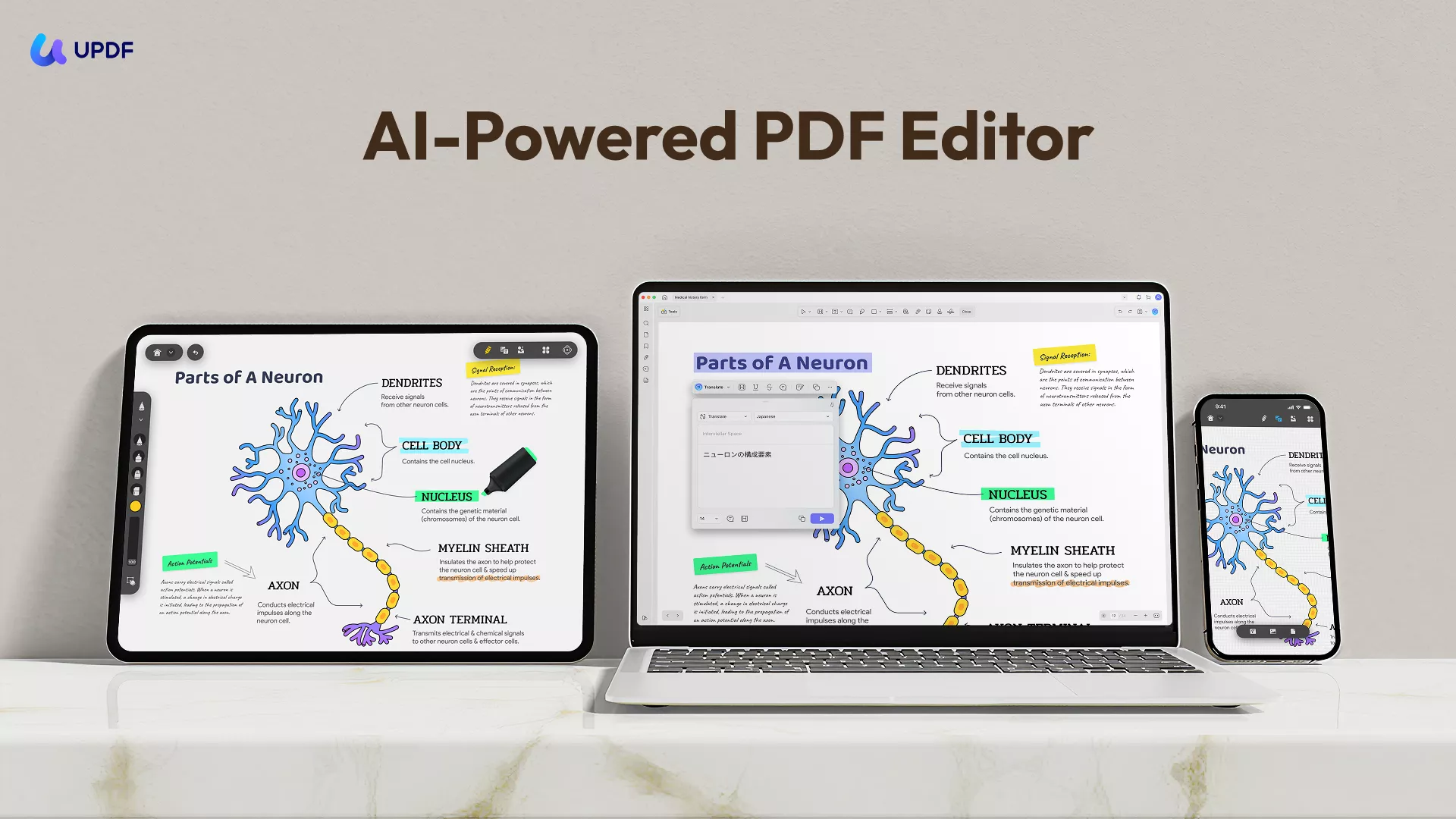
Přesto se pojďme podrobně podívat na online nástroje PDFgearu.
- Uživatelé mohou PDF upravovat a číst prostřednictvím softwaru
- Můžete také převést PDF do formátu Word, PPT, Excel nebo Image
- PDFgear vám také umožní chatovat s vaším PDF pomocí AI nástroje poháněného ChatGPT
- Uživatelé mohou také anotovat a zvýrazňovat své PDF
- Nástroj vám také umožní sloučit PDF do jednoho souboru
- Díky funkci OCR také čte obrázky ve vašem PDF souboru
- Funkce elektronického podpisu PDFgear umožňuje uživatelům podepisovat PDF digitálně

Je PDFgear zdarma?
Web PDFgear neobsahuje žádné podrobnosti o cenách; Také uvádí, že všechny jeho funkce jsou zdarma. Pokud vás zajímá, zda nejsou skryté poplatky nebo omezení funkcí, doporučujeme kontaktovat podporu přímo přes oficiální webové stránky a potvrdit to.
Jak používáte PDFgear?
Pro použití PDFgear jsou zde nezbytné kroky:
- Pokud používáte online verzi a chcete s ní upravovat PDF, jednoduše přejděte na stránku s editačním nástrojem a nahrajte svůj PDF soubor. Pak klikněte na ikonu Přidat nebo upravit poznámky v pravém horním rohu. Text můžete upravovat a přidávat poznámky do PDF.

- Pokud používáte jeho desktopovou verzi, jednoduše otevřete PDF soubor a vyberte nástroje pro úpravy nebo anotace v horním menu panelu. Pak proveďte požadované změny a uložte upravený PDF.

Stojí PDFgear za vyzkoušení?
PDFgear je bezplatný nástroj pro úpravu PDF a je opravdu působivý. Je však důležité poznamenat, že desktopové a mobilní aplikace PDFgear se primárně zaměřují na úpravu, anotace, konverzi a další záležitosti PDF. Zda ho chcete používat, záleží na vašich preferencích, ale zde je několik výhod a nevýhod používání PDFgearu, které vám pomohou lépe se rozhodnout.
Výhody a nevýhody PDFgear
Profesionálové:
- Je zdarma k použití.
- Umožňuje vám chatovat s vašimi PDF soubory.
- Funkce převodu, slučování a anotací PDF v softwaru fungují docela dobře.
Nevýhody:
- Jeho funkce úpravy PDF není plynulá; mnoho uživatelů má problémy při úpravě PDF.
- Oříznutí lze vybrat pouze jednu stránku a oříznutá velikost stránky se nemůže vztahovat na všechny stránky.
- Složité rozvržení, obrázky nebo tabulky ve skenovaném PDF nemusí být převedeny dokonale, formátování není vždy dokonale zachováno a může vyžadovat ruční úpravy.
- Pokud použijete online nástroje a zapomenete uložit soubory nebo vám dojde baterie, přijdete o všechny hodiny práce, které byste na PDF souborech věnovali.
- Nepodporuje spolupráci v reálném čase, kdy by více uživatelů mohlo pracovat na stejném dokumentu současně.
- Funkce sloučení podporuje pouze PDF soubory a nepodporuje jiné typy souborů.
- Desktopová verze nenabízí bezproblémovou cloudovou integraci (jako Google Drive nebo Dropbox) a funkce automatického ukládání chybí, což usnadňuje ztrátu postupu v případě pádu aplikace.
Pokud chcete pracovat se svými PDF plynule a efektivně, aniž byste se museli obávat ztráty informací, měli byste raději používat UPDF. Cloudová funkce UPDF vám umožňuje ručně ukládat práci a přístup k ní na různých zařízeních. UPDF je šetrný k vašemu zařízení a funguje efektivně, zlepšuje váš pracovní postup a zvyšuje produktivitu. UPDF si můžete stáhnout na zkušební verzi zdarma.
Windows • macOS • iOS • Android 100% bezpečné
Část 2. Existují nějaké lepší alternativy k PDFgearu?
Ačkoliv PDFgear nabízí řadu užitečných funkcí, stojí za to prozkoumat, zda existují nějaké alternativy, které by vám lépe vyhovovaly. Jednou z takových alternativ, která vyniká, je UPDF. UPDF nenabízí jen funkce PDFgear, ale také další možnosti, které mohou zlepšit váš zážitek z editace PDF. Pojďme se podívat blíže na UPDF a zjistit, jak si vede ve srovnání s PDFgear.
UPDF je komplexní PDF editor poháněný nejnovější AI technologií. UPDF je známý nejen svými funkcemi pro úpravu PDF, ale také svým AI chatbotem "UPDF AI".
Těšíte se, až vyzkoušíte UPDF? Klikněte na odkaz níže pro stažení UPDF a navždy změníte svou práci s PDF.
Windows • macOS • iOS • Android 100% bezpečné
Proč je UPDF lepší alternativou k PDFgearu?
Funkce UPDF AI: Porovnali jsme PDFgear AI s UPDF AI a dospěli jsme k závěru, že UPDF AI se zdá být výkonnější asistent PDF AI. Funkce UPDF AI vám umožní chatovat s PDF. To není všechno; uživatelé mohou také shrnout, přepisovat, rozšpívat nebo překládat své PDF do jiných jazyků pomocí funkce AI UPDF. A pokud chcete psát úplně nový obsah nebo vymýšlet nápady, nástroj vám s tím pomůže.
Výkonný PDF editor: Jeho PDF editor funguje velmi hladce, takže vás neobtěžují problémy s načítáním nebo rychlostí, které u PDFgear obvykle potkáváte. Navíc editační funkce UPDF umožňuje upravovat text se stejným písmem, velikostí písma a barvou písma.
Funkce Přesné OCR: UPDF má výkonnou funkci OCR, která promění vaše obrázkové nebo naskenované PDF na vyhledávatelné a editovatelné PDF.
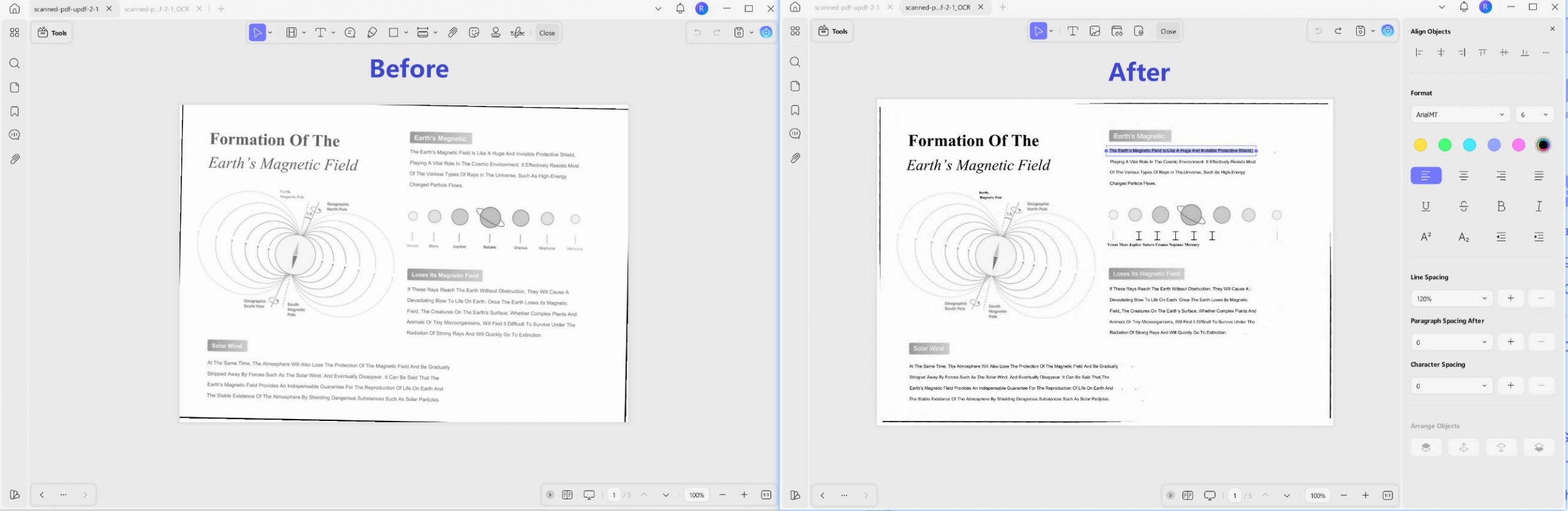
Funkce OCR v PDFgear však dokáže pouze extrahovat text a nemůže zachovat formát původního souboru.

Atraktivní funkce přizpůsobení PDF: UPDF chápe potřebu personalizace pro každou značku a společnost. Proto jeho efektivní funkce přizpůsobení PDF Outlook umožňuje přidat do PDF vodoznak, atraktivní pozadí, záhlaví a patu.
Funkce převodu do PDF: UPDF vám umožňuje převádět PDF do/z Wordu, Excelu, PPT, CSV, PNG a mnoha dalších formátů.
Funkce překladu UPDF: AI funkce UPDF vám umožní překládat PDF do jakéhokoli jazyka s vysokou přesností a správnými jazykovými nuancemi, takže význam a kontext dokumentů se nemění.
PDF Poznámky: UPDF vám také umožňuje anotovat vaše PDF, abyste měli snadný přístup k PDF poznámkám na jednom místě. Tato funkce je také velmi užitečná pro podnikatele a zaměstnance, kteří chtějí upoutat pozornost svého zaměstnavatele, obchodních partnerů nebo klientů na určité části PDF.
UPDF Cloud: Uživatelé mohou snadno přistupovat ke svým souborům na jakémkoli zařízení díky UPDF Cloud. Už žádné starosti s přenosem souborů z jednoho zařízení na druhé. S UPDF bude vše lépe organizované a na jednom místě.
UPDF generujte myšlenkovou mapu: Tato funkce extrahuje klíčové informace z PDF a vytváří organizovanou myšlenkovou mapu, která uživatelům pomáhá snadno vizualizovat a porozumět složitému obsahu.
UPDF chat s obrázkem: Uživatelé mohou nahrávat obrázky a zapojit se do interaktivních dialogů. AI analyzuje obraz a poskytuje poznatky, čímž zvyšuje porozumění a efektivitu výzkumu.
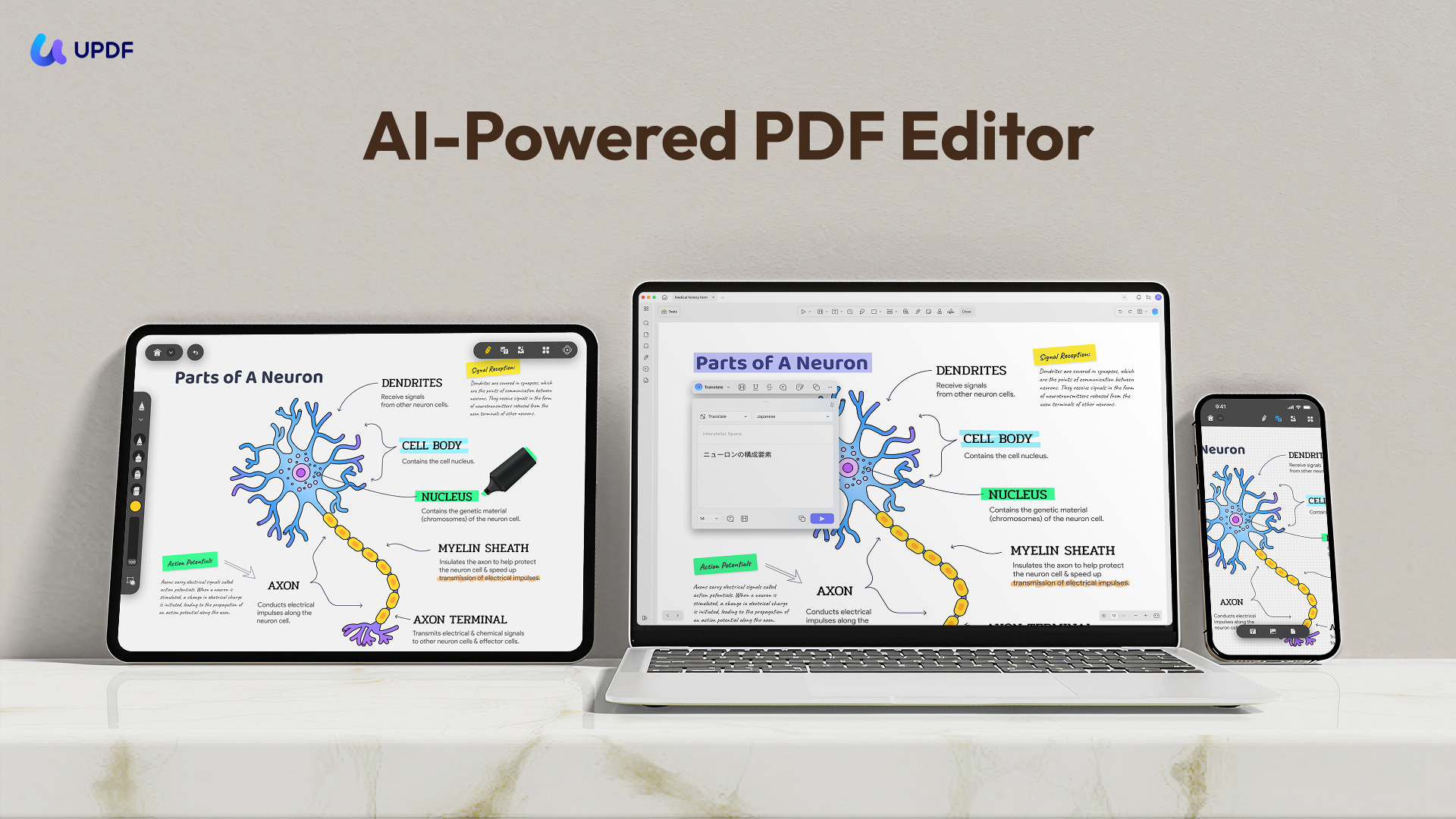
Chcete-li se o UPDF dozvědět více, můžete se podívat na níže uvedené video.
Část 3. Srovnávací tabulka mezi PDFgear a UPDF
Ačkoliv jsme podrobně rozebírali jak UPDF, tak PDFgear a UPDF, zde je rychlý průvodce soucitem, který vám poskytne přehled funkcí obou nástrojů:
| Funkce | PDFgear | UPDF | |
| Podporované systémy | Windows, Mac, iOS | Windows, Mac, iOS a Android | |
| Cena | Zdarma | Začíná na 39,99 $ ročně Zkontrolujte cenový plán UPDF >> | |
| Čtení PDF | Otevření a čtení PDF | ||
| Hledání textu v PDF | |||
| Hledání záložek | |||
| Zobrazení PDF jako prezentace (použití režimu prezentéra) | |||
| Úprava PDF | Přidání textu do PDF | ||
| Použití oříznuté velikosti stránky na všechny stránky | |||
| Přidání různých typů vodoznaků (např. text, PDF, obrázek) | |||
| OCR | Převod naskenovaných souborů na editovatelná PDF s volbou rozložení textu a obrázků | ||
| Převod PDF | PDF do HTML | ||
| Převod PDF do GIF | |||
| Organizace PDF | Prokládané vkládání nebo vložení ze schránky | ||
| Úložiště | Cloudové úložiště |
Závěr
V blogu jsme vám poskytli podrobnou recenzi funkcí a funkcí PDFgearu. Oba nástroje mají své výhody a nevýhody, ale pokud chcete editor PDF integrovaný s AI, který nabízí více možností v desktopových i mobilních aplikacích, UPDF je lepší volbou. UPDF je váš komplexní PDF editor, který je bezpečný, funguje hladce a postará se o všechny vaše potřeby týkající se PDF.
Tak na co ještě čekáte? Stáhněte si UPDF ještě dnes a usnadníte si pracovní život jako vánek.
Windows • macOS • iOS • Android 100% bezpečné





 Lizzy Lozano