 UPDF
UPDF
 UPDF pro Windows
 UPDF pro Mac
 UPDF pro iOS
 UPDF pro Android
 Nomostar
 UPDF AI Online
 UPDF Sign
 IvyCraft
 Upravit PDF
 Anotovat PDF
 Vytvořit PDF
 PDF formuláře
 Upravit odkazy
 Konvertovat PDF
 OCR
OCR PDF do Wordu
 PDF do obrázku
 PDF do Excelu
 Organizovat PDF
 Sloučit PDF
 Rozdělit PDF
 Oříznout PDF
 Otočit PDF
 Chránit PDF
 Podepsat PDF
 Redigovat PDF
 Sanitizovat PDF
 Odstranit zabezpečení
 Číst PDF
 UPDF Cloud
 Komprimovat PDF
 Tisknout PDF
 Dávkové zpracování
 O UPDF AI
 Řešení UPDF AI
 AI příručka
 FAQ o UPDF AI
 Shrnutí PDF
 Překlad PDF
 Chat s PDF
 Chat s AI
 Chat s obrázkem
 PDF na
 Vysvětlení PDF
 AI nástroje pro PDF
 AI nástroje pro obrázky
 AI chatovací nástroje
 AI nástroje pro psaní
 AI studijní nástroje
 AI pracovní nástroje
 Ostatní AI nástroje
 Generování záložek pomocí AI
 Shrnutí záložek pomocí AI
 Generování vodoznaků pomocí AI
 Generování pozadí pomocí AI
 Generování samolepek pomocí AI
 Generování razítek pomocí AI
 AI sada pro psaní
 UPDF Copilot
 Správa stránek pomocí AI
 Sémantické vyhledávání pomocí AI
 PDF na Word
 PDF na Excel
 PDF na PowerPoint
 Řešení pro podniky
 Plán pro podniky
 Uživatelská příručka pro podniky
 Firemní Webinář
 IT
IT Vzdělávání
 Stavebnictví
 Finanční služby
 Zdravotnictví
 Pojištění
 Právo
Právo Výroba
 Vláda
Vláda Řešení pro vzdělávání
 Příběhy zákazníků
 Uživatelská příručka
 UPDF Triky
 FAQs
FAQs Recenze UPDF
 Středisko stahování
 Blog
Blog Tiskové centrum
 Technické specifikace
 Aktualizace
 UPDF vs. Adobe Acrobat
 UPDF vs. Foxit
 UPDF vs. PDF Expert

Ať už chcete změnit nebo upravit dokument PDF, Canva vám s tím může snadno pomoci. Při vytváření průvodce, pracovních souborů nebo prezentací existují v Canvě jednoduché způsoby, jak ukládat a upravovat soubory PDF . Tento nástroj vám umožňuje snadněji spravovat soubory PDF a dokonce i vytvářet upravitelné PDF.
Navíc se s vámi podělíme o výkonnou alternativu s názvem UPDF, která nabízí působivé funkce pro úpravu stávajících PDF souborů jako alternativu k Canvě. Vyzkoušejte ji hned teď.
Windows • macOS • iOS • Android 100% bezpečné
Část 1. Můžete upravovat PDF v Canvě?
Upravování PDF souborů v Canvě je velmi snadné. Nejprve je třeba PDF nahrát do Canvy. Po nahrání můžete začít provádět změny, stejně jako při práci na jakémkoli jiném návrhu. Můžete vkládat text, obrázky a zajímavou grafiku a upravovat, jak vše na stránce vypadá. Po úpravě však můžete PDF uložit zpět do původní podoby.

I když nejste přihlášeni k odběru Canva Pro, můžete tento nástroj stále používat zdarma na webu nebo na svých zařízeních. Díky tomu je řešení dotazu na úpravu PDF v Canvě snazší. Podívejte se na klíčové funkce, které Canva svým uživatelům nabízí:
Klíčové funkce nabízené společností Canva
- Snadná úprava PDF pomocí opravy překlepů a přidávání textu a obrázků.
- Sloučte a snadno uspořádejte soubory PDF a zajistěte tak plynulý tok vašich dokumentů.
- Převádějte PDF soubory do různých formátů souborů pro větší flexibilitu.
- Přepínejte mezi zařízeními a upravujte na cestách bez jakýchkoli potíží.
- Funkce automatického ukládání v Canvě ukládá váš postup, aby nedošlo ke ztrátě dat.
Část 2. Jak upravovat PDF pomocí Canvy?
Canva je oblíbená designová platforma, kde můžete vytvářet úžasné vizuály, jako jsou plakáty, letáky, přání a prezentace. Věděli jste ale, že Canva nabízí také všestranný vizuální nástroj, jako je například editor PDF? Díky této bezplatné funkci můžete rychle a bez námahy upravovat jakýkoli dokument PDF?
Editor PDF v Canvě velmi usnadňuje změnu, přidávání nebo odebírání textu a obrázků. Navíc si můžete PDF soubory dokonce přizpůsobit pomocí různých prvků, jako jsou kreslení podpisů, čar, tvarů a dalších. Pojďme se tedy zaměřit na to, jak upravovat PDF pomocí Canvy, a to na základě níže uvedených kroků:
Krok 1: Chcete-li začít upravovat PDF v aplikaci Canva, nejprve přejděte na oficiální domovskou stránku Canvy pomocí webu. V pravém horním rohu vyhledejte tlačítko „ Vytvořit návrh “. Po klepnutí na něj se zobrazí rozbalovací nabídka. Vyberte možnost „Importovat soubor“ a otevřete PDF v aplikaci Canva.

Krok 2: Jakmile je váš PDF soubor importován, najdete jej v sekci „ Nedávné návrhy “. Klepněte na soubor PDF a začněte jej upravovat. Zde můžete změnit velikost a upravit různé prvky, jako je text, obrázky, grafika a další. Můžete přidávat nebo odebírat obsah, upravovat barvy a být kreativní s vaším návrhem.
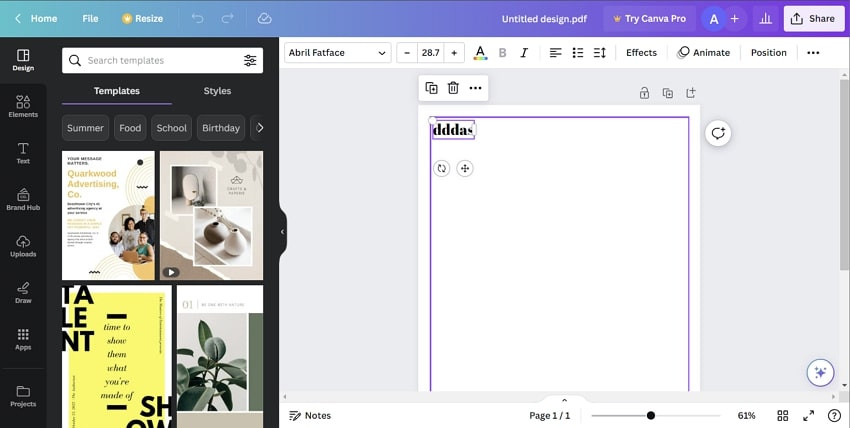
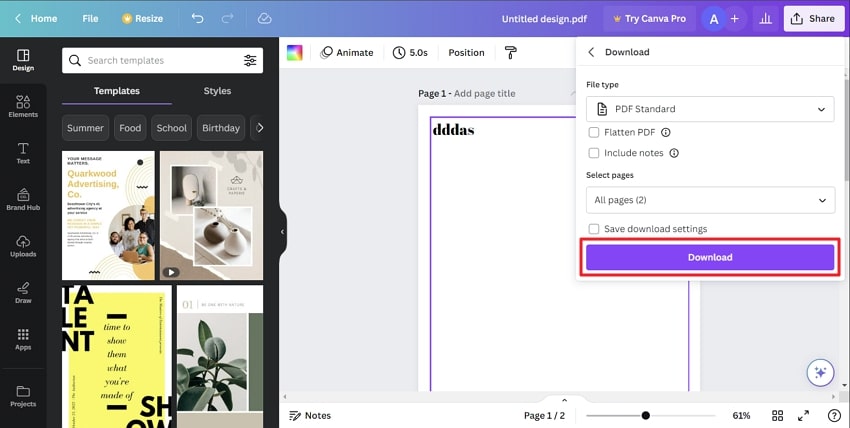
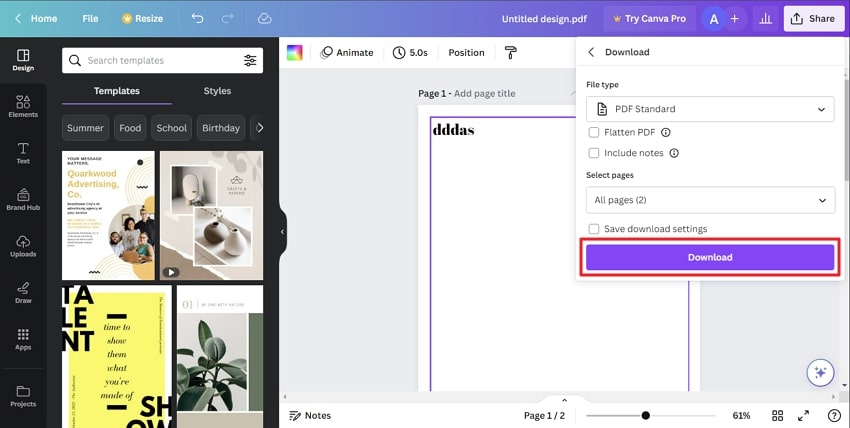
Krok 3: Po všech požadovaných změnách si stáhněte finální návrh. Můžete jej dokonce různými způsoby sdílet s ostatními. Klepněte na tlačítko „Sdílet“ v pravém horním rohu, sjeďte dolů na možnost „ Stáhnout “ a podle potřeby upravte možnosti „ Typ souboru “, „ Velikost “ a „ Vybrat stránky “. Poté stiskněte tlačítko „Stáhnout“ a spusťte stahování souboru.
Část 3. Jak vytvořit upravitelný PDF soubor v Canvě?
Chcete-li však vylepšit své dovednosti v úpravě PDF na další úroveň, postupujte podle níže uvedeného podrobného návodu, jak vytvořit upravitelný PDF soubor v Canvě. Postupujte podle kroků a navrhněte perfektní upravitelné PDF dokumenty pro vaše potřeby:
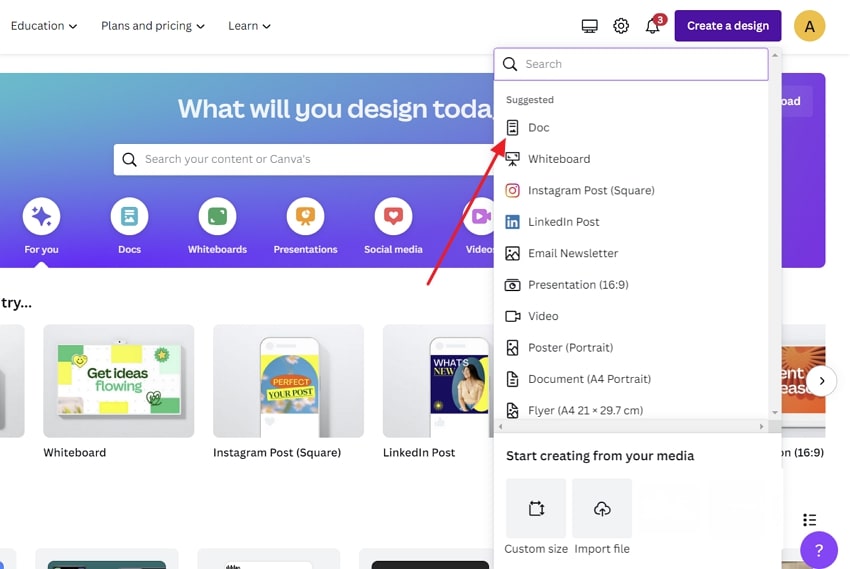
Krok 1: Přejděte na domovskou stránku Canvy pomocí webového prohlížeče. Nyní vyhledejte tlačítko „ Vytvořit návrh “ v pravém horním rohu a klikněte na něj. Dále v rozbalovací nabídce v navrhované sekci vyberte „ Dokument “, čímž se otevře nová karta.
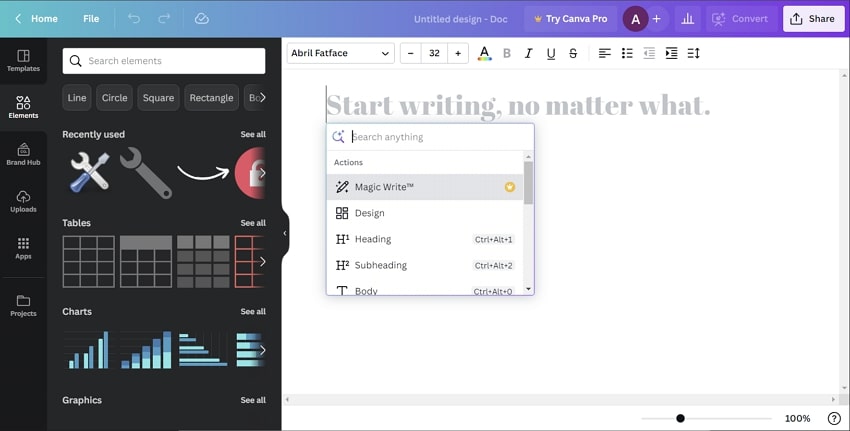
Krok 2: Zde můžete napsat cokoli a klepnutím na ikonu „+“ přidat dle potřeby „ Nadpis “, „ Kontrolní seznam “ , grafy a „ Emoji “. Můžete dokonce přejít na levý panel nástrojů a přidat „ Prvky “ a „ Centrum značky “. Pro mnohem lepší pomoc můžete také použít vestavěné „Šablony“.
Část 4. Jak uložit upravitelný PDF v Canvě?
Protože jste si v aplikaci Canva vytvořili upravitelný PDF soubor, nyní vám pomůžeme naučit se, jak upravené PDF soubory ukládat. Postupujte podle níže uvedeného podrobného návodu, jak ukládat upravitelné PDF soubory v aplikaci Canva a uložit změny pro budoucí úpravy a sdílení:
Pokyny: Jakmile v předchozí části vytvoříte upravitelný PDF soubor, zůstaňte na stejné stránce a klikněte na tlačítko „Sdílet“ pro možnosti uložení PDF souboru. Zde najdete možnost „ Stáhnout “ a stiskněte ji. Nyní již nemůžete změnit „ Typ souboru “, ale podle potřeby můžete změnit „ Velikost “. Zaškrtněte také políčko „ Uložit nastavení stahování “ pro budoucí PDF soubory. Nakonec klepněte na tlačítko „ Stáhnout “ pro uložení tohoto upravitelného PDF souboru.
Část 5. Jak upravovat PDF pomocí alternativy Canvy – UPDF
Úprava PDF souborů v Canvě může být většinou kvůli určitým omezením problematická. Zaprvé, Canva má omezený rozsah výstupních formátů. Závislost Canvy na internetovém připojení navíc omezuje uživatele v práci na návrzích offline, což způsobuje nepříjemnosti. Zálohování projektů v Canvě může být navíc nejasné a uživatelé mohou potřebovat snadný přístup k telefonické podpoře.
Ale nebojte se, protože v Canvě existuje špičková alternativa pro úpravu PDF souborů. S UPDF můžete snadno upravovat PDF soubory bez jakýchkoli problémů. Nabízí širokou škálu funkcí, které vám umožňují bez námahy upravovat text, obrázky a odkazy. Můžete odstranit nežádoucí obsah a upravit formátování, styly písma a velikosti jen několika kliknutími. Podporuje také ořezávání, extrakci a mazání obrázků v PDF. Klikněte na tlačítko níže a vyzkoušejte si to zdarma.
Windows • macOS • iOS • Android 100% bezpečné
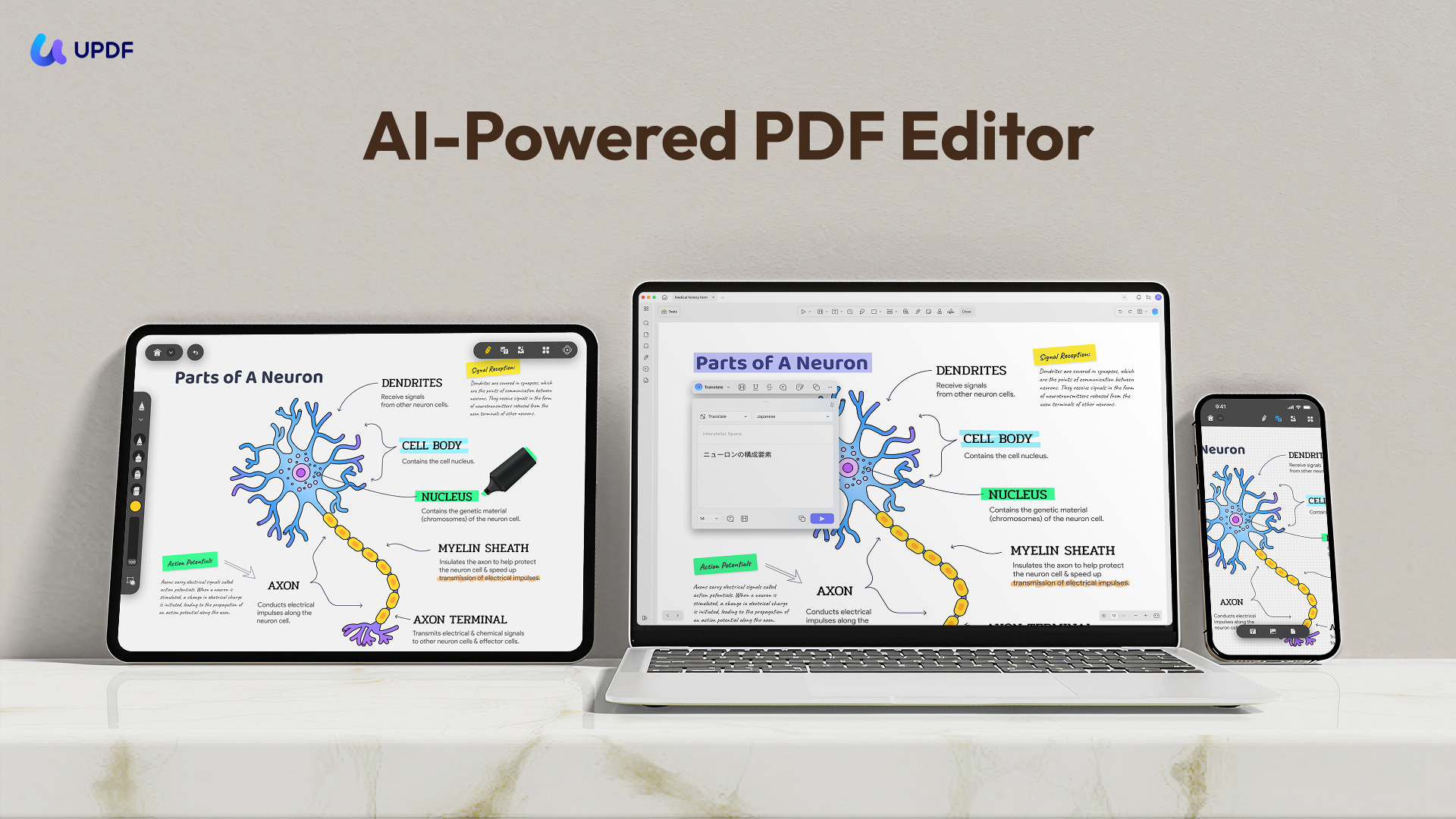
UPDF vám navíc umožňuje aplikovat na vaše PDF soubory vodoznaky, aby byly bezpečnější. PDF soubory můžete dokonce nahrát do UPDF Cloudu a přistupovat k nim na cestách z jakéhokoli požadovaného zařízení. Nyní se podívejme na klíčové funkce, které tento nástroj nabízí pro bezproblémovou úpravu PDF:
Klíčové vlastnosti UPDF, které by si uživatelé měli osvojit
- Čtení PDF a anotace přidáním textu a samolepek.
- Převod PDF do různých formátů dle požadavků.
- Získáte 100 GB bezplatného úložiště pro vaše soubory na UPDF Cloudu.
- Pracujte plynule i v noci díky tmavému režimu.
- Chraňte své soubory heslem.
- Sdílejte prostřednictvím e-mailu, odkazu nebo čárového kódu pro širší publikum.
- Prezentujte své PDF soubory v prezentaci.
- Uložit jako zploštěné a dokonce i komprimované soubory.
Podrobné pokyny k použití editoru PDF UPDF pro hladkou úpravu PDF
Co se týče kroků, Canva je jistě skvělý nástroj, ale UPDF je mnohem jednodušší a nabízí řadu možností úprav. Pro lepší pochopení můžete vyzkoušet níže uvedené kroky:
Krok 1: Otevřete možnost Otevřít soubor pro import PDF pro úpravy
Na začátku si stáhněte a nainstalujte nástroj UPDF z oficiálních webových stránek. Poté vyhledejte a spusťte tento program pro úpravu PDF. Po otevření klikněte na možnost „ Otevřít soubor “ a importujte PDF.
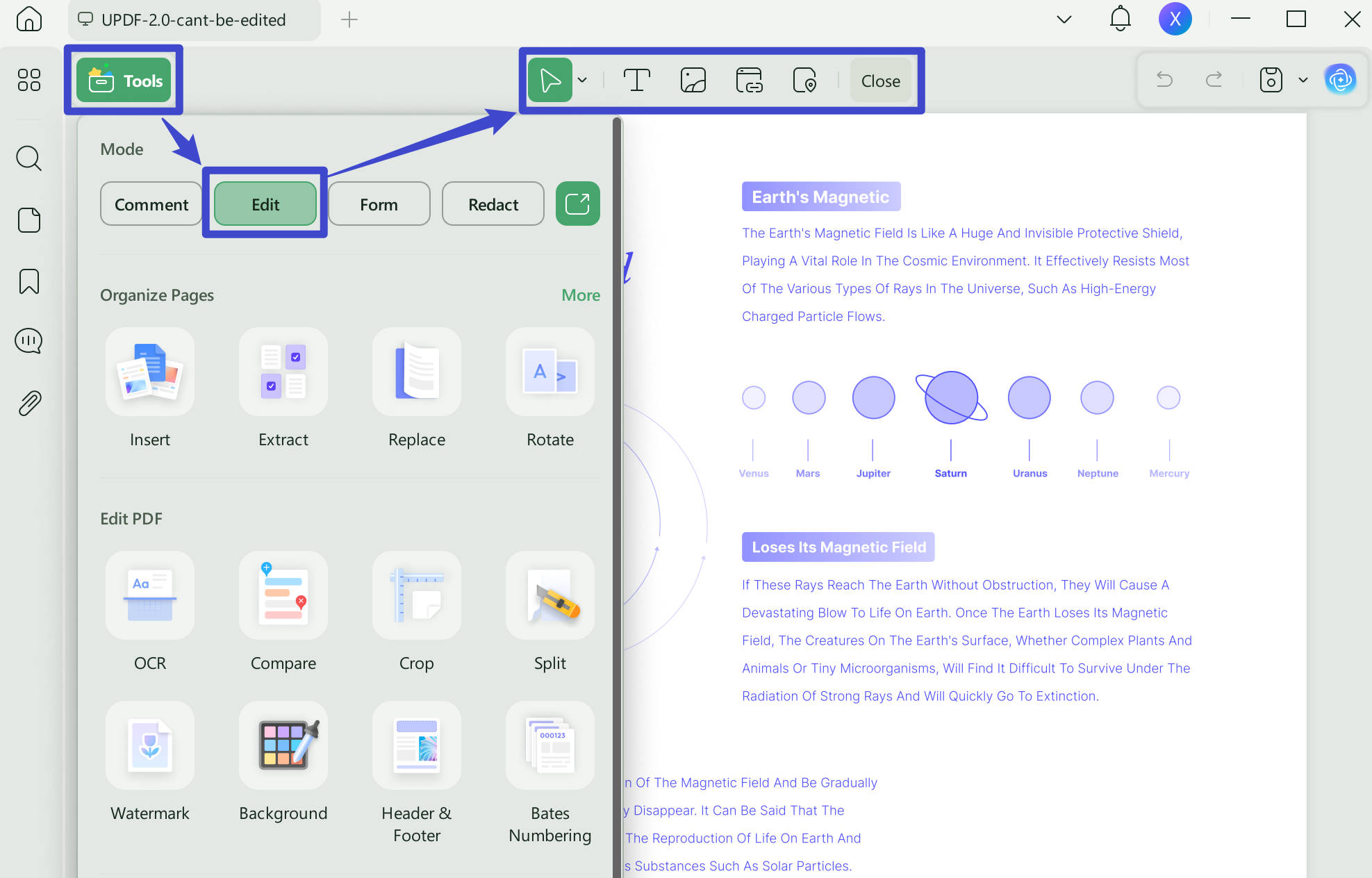
Krok 2: Vstupte do režimu úprav PDF pro provedení změn
Poté přejděte na levý panel nástrojů a kliknutím na tlačítko „ Nástroje “ zpřístupněte tlačítko „ Upravit “. Nyní si všimnete rozšířených možností v horní liště obrazovky. Nyní můžete dvojitým kliknutím kamkoli přidat nebo odebrat text. Můžete také vložit obrázek nebo odkaz do PDF a klepnutím jej odpovídajícím způsobem upravit.
A co víc? Funkce úprav není k dispozici pouze ve Windows, ale pokud používáte UPDF, můžete PDF upravovat i na Macu, iOS a Androidu. S jedním prémiovým účtem můžete používat 4 zařízení současně. Upgradujte si ho nyní s 60% slevou. Pokud se stále chcete dozvědět, jaké další funkce UPDF nabízí, připravili jsme také speciální video, které vám pomůže se s učením rychleji seznámit. Podívejte se na něj hned teď.
Závěrečná slova
Abychom to shrnuli, prozkoumali jsme, jak upravovat PDF soubory v Canvě , a dokonce jsme se naučili, jak vytvářet nové od nuly. Canva je sice užitečná platforma pro základní úpravy PDF, ale UPDF je velmi doporučovanou alternativou. Spolu s širokou škálou editačních nástrojů nabízí také výhodu vestavěných funkcí umělé inteligence.
Navíc umožňuje uživatelům upravovat PDF soubory a psát je, shrnovat a dokonce i překládat. Tato výkonná kombinace funkcí dělá z UPDF nejlepší volbu pro každého, kdo hledá komplexní a efektivní zážitek z úpravy PDF. Získejte jej do svého zařízení kliknutím na tlačítko stažení, 100% bezpečné.
Windows • macOS • iOS • Android 100% bezpečné




 Lizzy Lozano
