UPDF
UPDF
 UPDF สำหรับ Windows
 UPDF สำหรับ Mac
 UPDF สำหรับ iPhone/iPad
 UPDF สำหรับ Android
 Nomostar
 UPDF AI Online
 UPDF Sign
 IvyCraft
 แก้ไข PDF
 ใส่คำอธิบาย PDF
 สร้าง PDF
 ฟอร์ม PDF
 แก้ไขลิงก์
 แปลง PDF
 OCR
OCR PDF เป็น Word
 PDF เป็นรูปภาพ
 PDF เป็น Excel
 จัดระเบียบ PDF
 รวม PDF
 แยก PDF
 ครอบตัด PDF
 หมุน PDF
 ป้องกัน PDF
 เซ็น PDF
 ลบข้อความ PDF
 ล้าง PDF
 เอาความปลอดภัยออก
 อ่าน PDF
 UPDF Cloud
 บีบอัด PDF
 พิมพ์ PDF
 ประมวลผลเป็นชุด
 เกี่ยวกับ UPDF AI
 โซลูชั่น UPDF AI
 คู่มือผู้ใช้ AI
 คำถามที่พบบ่อยเกี่ยวกับ UPDF AI
 สรุป PDF
 แปล PDF
 แชทกับ PDF
 สนทนากับ AI
 แชทด้วยรูปภาพ
 PDF เป็นแผนที่ความคิด
 อธิบาย PDF
 เครื่องมือ AI สำหรับ PDF
 เครื่องมือ AI สำหรับรูปภาพ
 เครื่องมือแชท AI
 เครื่องมือเขียน AI
 เครื่องมือการเรียนรู้ AI
 เครื่องมือการทำงาน AI
 เครื่องมือ AI อื่น ๆ
 การสร้างบุ๊กมาร์กด้วย AI
 สรุปบุ๊กมาร์กด้วย AI
 สร้างลายน้ำด้วย AI
 สร้างพื้นหลังด้วย AI
 สร้างสติกเกอร์ด้วย AI
 สร้างตราประทับด้วย AI
 ชุดเครื่องมือเขียนด้วย AI
 UPDF Copilot
 จัดการหน้าด้วย AI
 ค้นหาเชิงความหมายด้วย AI
 แปลง PDF เป็น Word
 แปลง PDF เป็น Excel
 แปลง PDF เป็น PowerPoint
 โซลูชั่นสำหรับองค์กร
 Enterprise Plan
 คู่มือผู้ใช้สำหรับองค์กร
 เวบินาร์สำหรับองค์กร
 ธนาคาร
 การดูแลสุขภาพ
 ประกันภัย
 กฎหมาย
 การผลิต
 รัฐบาล
 โซลูชันการศึกษา
 เรื่องราวของลูกค้า
 คู่มือการใช้งาน
 เคล็ดลับ UPDF
 คำถามที่พบบ่อย
 รีวิว UPDF
 ศูนย์ดาวน์โหลด
 บล็อก
บล็อก ห้องข่าว
 ข้อมูลจำเพาะทางเทคนิค
 อัปเดต
 UPDF เทียบกับ Adobe Acrobat
 UPDF เทียบกับ Foxit
 UPDF เทียบกับ PDF Expert

การบันทึกไฟล์ PDF ของคุณบนอุปกรณ์ Android ของคุณไม่ใช่ปัญหามากไปกว่านี้ในตอนนี้หากต้องการทราบสาเหตุ โปรดอ่านต่อ!เราเข้าใจดีว่าเป็นการยากสําหรับคุณที่จะดาวน์โหลด PDF จากเว็บ แปลงหน้าเว็บเป็น PDF หรือจัดระเบียบคอลเลกชัน PDF ที่มีอยู่กับเรา คุณไม่ต้องกังวลกับมัน!
เพราะที่นี่เราจะช่วยคุณในเรื่องนี้และแจ้งให้คุณทราบเกี่ยวกับ UPDF ซึ่งเป็นแอปจัดการ PDF ที่โดดเด่นแอพนี้มีไว้สําหรับผู้ใช้ Android ทุกคนเช่นคุณโดยเฉพาะอ่านบทความนี้ต่อเพื่อทราบวิธีบันทึก PDF บนโทรศัพท์หรือแท็บเล็ต Android
ส่วนที่ 1: วิธีบันทึก PDF บน Android
Google Play Store มีแอปจัดการ PDF ที่น่าทึ่งสําหรับบันทึกไฟล์ PDF บน Android ของคุณ ซึ่งก็คือ UPDF ตอนนี้คุณสามารถบันทึกและจัดการไฟล์ PDF บนอุปกรณ์ Android ของคุณได้ หากต้องการเรียนรู้เพิ่มเติม โปรดดูขั้นตอนในการบันทึก PDF โดยใช้ UPDF:
1. ขั้นแรก ให้ดาวน์โหลดและติดตั้ง UPDF โดยคลิกปุ่ม "ดาวน์โหลดฟรี" ด้านล่างแล้วเปิดแอป
Windows • macOS • iOS • Android ปลอดภัย 100%
2.2. หากต้องการเข้าถึงเอกสาร PDF ของคุณ ให้คลิกที่โฟลเดอร์ "PDF ทั้งหมด"
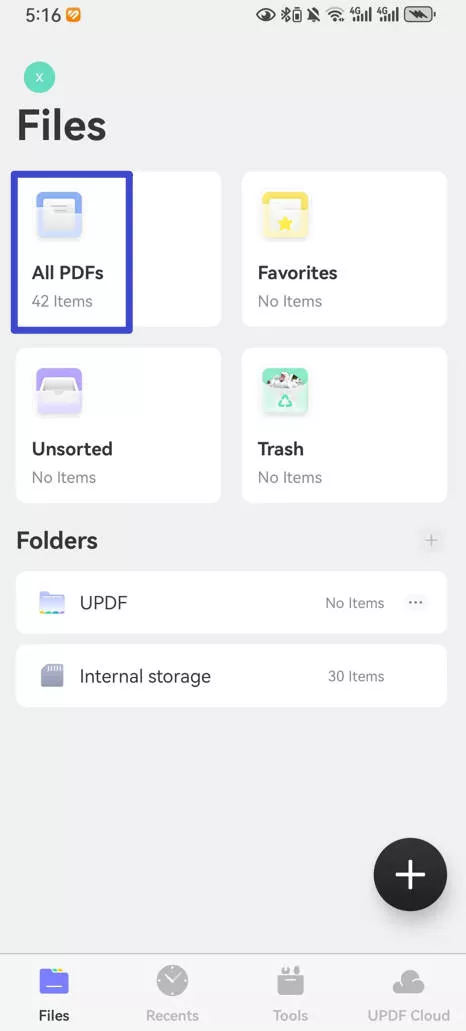
- คลิกที่เอกสาร PDF จากรายการเพื่อบันทึกหรือเปิด
- หลังจากเปิด PDF ในแอป UPDF แล้ว คุณสามารถไฮไลต์และเพิ่มความคิดเห็น โน้ตแปะ แสตมป์ และอื่นๆ ได้โดยใช้เครื่องมือคําอธิบายประกอบต่างๆ คุณยังสามารถแทรก ลบ หรือหมุนหน้าเพื่อจัดระเบียบ PDF ได้อีกด้วย
- คลิกแคบที่มุมบนซ้ายของอินเทอร์เฟซแอป คลิกตัวเลือก "บันทึก" จากเมนูเพื่อบันทึกการเปลี่ยนแปลงของคุณ
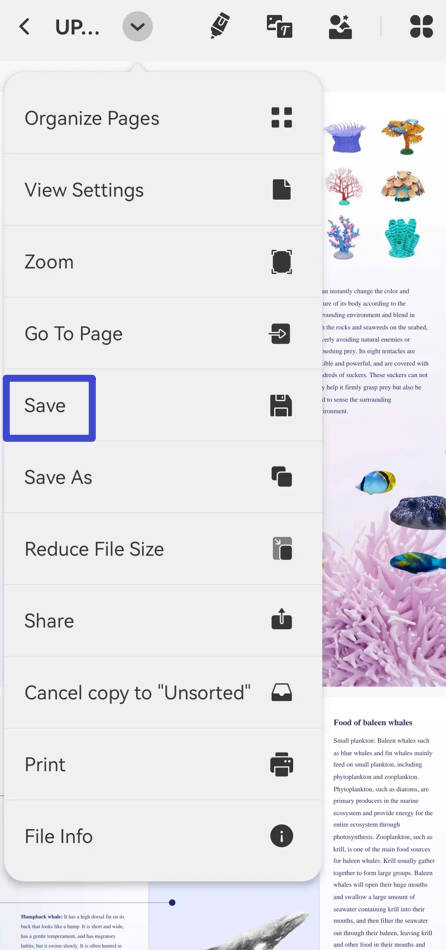
คุณสามารถทําตามขั้นตอนเหล่านี้เพื่อบันทึกและจัดการไฟล์ PDF บนอุปกรณ์ Android ของคุณโดยใช้ UPDF ด้วยแอปที่ยอดเยี่ยมนี้ คุณสามารถเพลิดเพลินกับการจัดระเบียบและจัดทําเอกสาร PDF ทั้งหมดไว้ในที่เดียว ดาวน์โหลดตอนนี้และเริ่มเพลิดเพลินไปกับความเรียบง่าย!
Windows • macOS • iOS • Android ปลอดภัย 100%
ยังอ่าน: ตัวจัดการไฟล์ที่ดีที่สุดสําหรับ Android
ส่วนที่ 2: วิธีดาวน์โหลด PDF บน Android
คําตอบสําหรับคําถามนี้ค่อนข้างง่าย คุณสามารถดาวน์โหลดไฟล์ PDF บนอุปกรณ์ Android ได้อย่างง่ายดายโดยใช้วิธีการต่างๆ การพูดถึงวิธีที่พบบ่อยที่สุดคือ Google Chrome อย่างแน่นอน ทําตามขั้นตอนที่กล่าวถึงด้านล่างเพื่อดาวน์โหลด PDF บน Android:
- ขั้นแรกให้เปิด Google Chrome บนอุปกรณ์ Android
- หลังจากนั้นให้เปิดหน้าเว็บหรือเว็บไซต์ที่มี PDF ที่คุณต้องการดาวน์โหลด
- จากนั้นค้นหาลิงก์หรือปุ่ม PDF บนหน้าเว็บ โดยปกติจะแสดงเป็นไอคอนหรือลิงก์ข้อความ
- หากต้องการเริ่มการดาวน์โหลด ให้คลิกลิงก์หรือปุ่ม PDF
- คุณจะเห็นการแจ้งเตือนในแถบการแจ้งเตือน ข้อความแจ้งนี้จะแสดงว่ากําลังดาวน์โหลด PDF หากต้องการดูความคืบหน้า คุณสามารถปัดหน้าต่างแจ้งเตือนลงได้
- หลังจากดาวน์โหลดเสร็จแล้ว คุณสามารถเข้าถึงไฟล์ PDF ที่ดาวน์โหลดมาได้ สําหรับสิ่งนี้คุณสามารถไปที่โฟลเดอร์ดาวน์โหลดเริ่มต้นหรือโฟลเดอร์ที่ระบุในระหว่างกระบวนการ
สิ่งหนึ่งที่ต้องจําไว้คือหลังจากดาวน์โหลด PDF แล้ว คุณสามารถใช้แอปการจัดการ PDF เช่น UPDF ได้แล้ว วิธีนี้จะช่วยให้คุณจัดระเบียบ กํากับ และดูไฟล์ที่ดาวน์โหลดได้อย่างง่ายดาย
ส่วนที่ 3: วิธีบันทึกหน้าเว็บเป็น PDF บน Android
เพื่อจุดประสงค์ในการเก็บรักษาหน้าเว็บเป็น PDF บนอุปกรณ์ Android ของคุณ ซึ่งเป็นแนวทางที่ได้เปรียบสําหรับทั้งการอ่านแบบออฟไลน์และการแชร์ที่ง่ายดาย ควรประกาศใช้แนวทางที่ตามมา:
- เริ่มกระบวนการโดยเปิด Google Chrome บนแกดเจ็ต Android ของคุณและเข้าถึงหน้าเว็บเป้าหมาย
- เมื่อโหลดหน้าเว็บแล้ว ให้ดําเนินการต่อโดยแตะไอคอนที่แสดงถึงจุดสามจุด ซึ่งอยู่ที่มุมขวาบนของอินเทอร์เฟซเบราว์เซอร์ Chrome
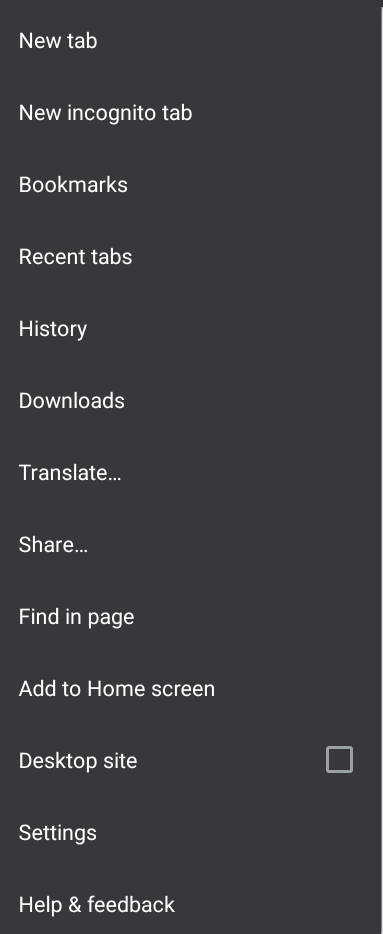
- นําทางผ่านเมนูและเลือกตัวเลือกที่มีข้อความว่า "แชร์" เลือกใช้ "พิมพ์" ตามลําดับ เพื่อทริกเกอร์ลักษณะที่ปรากฏของอินเตอร์เฟซแสดงตัวอย่างการพิมพ์
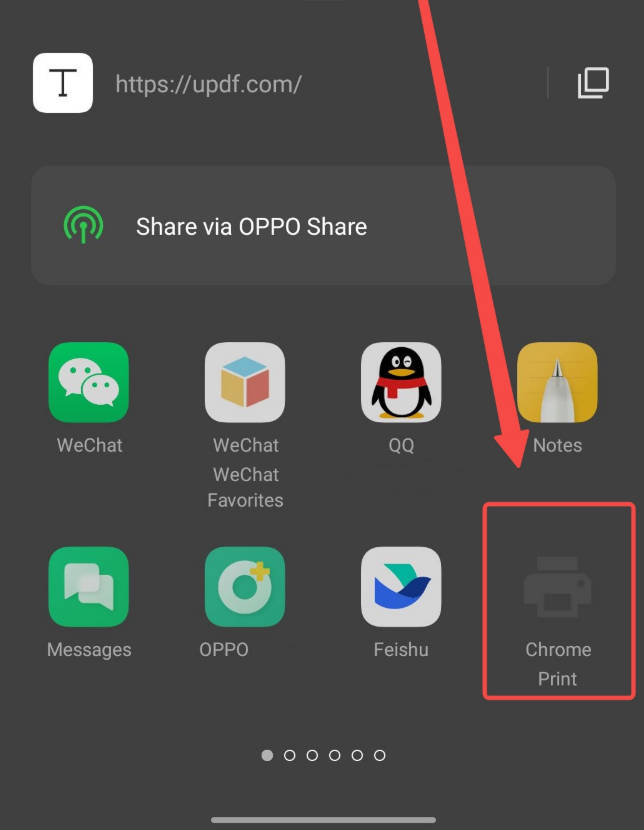
- บนหน้าจอนั้น ให้ค้นหาตําแหน่งที่ระบุว่าเลือก "เครื่องพิมพ์" แตะที่แล้วเลือก "บันทึกเป็น PDF"
- อย่าลังเลที่จะปรับแต่งการตั้งค่าเพิ่มเติมตามความต้องการของคุณ เช่น เลย์เอาต์และขนาดกระดาษ เมื่อคุณรู้สึกพร้อมแล้ว เพียงคลิก "พิมพ์" และเมื่อการประมวลผลหน้าเสร็จสิ้น ให้กด "บันทึก"
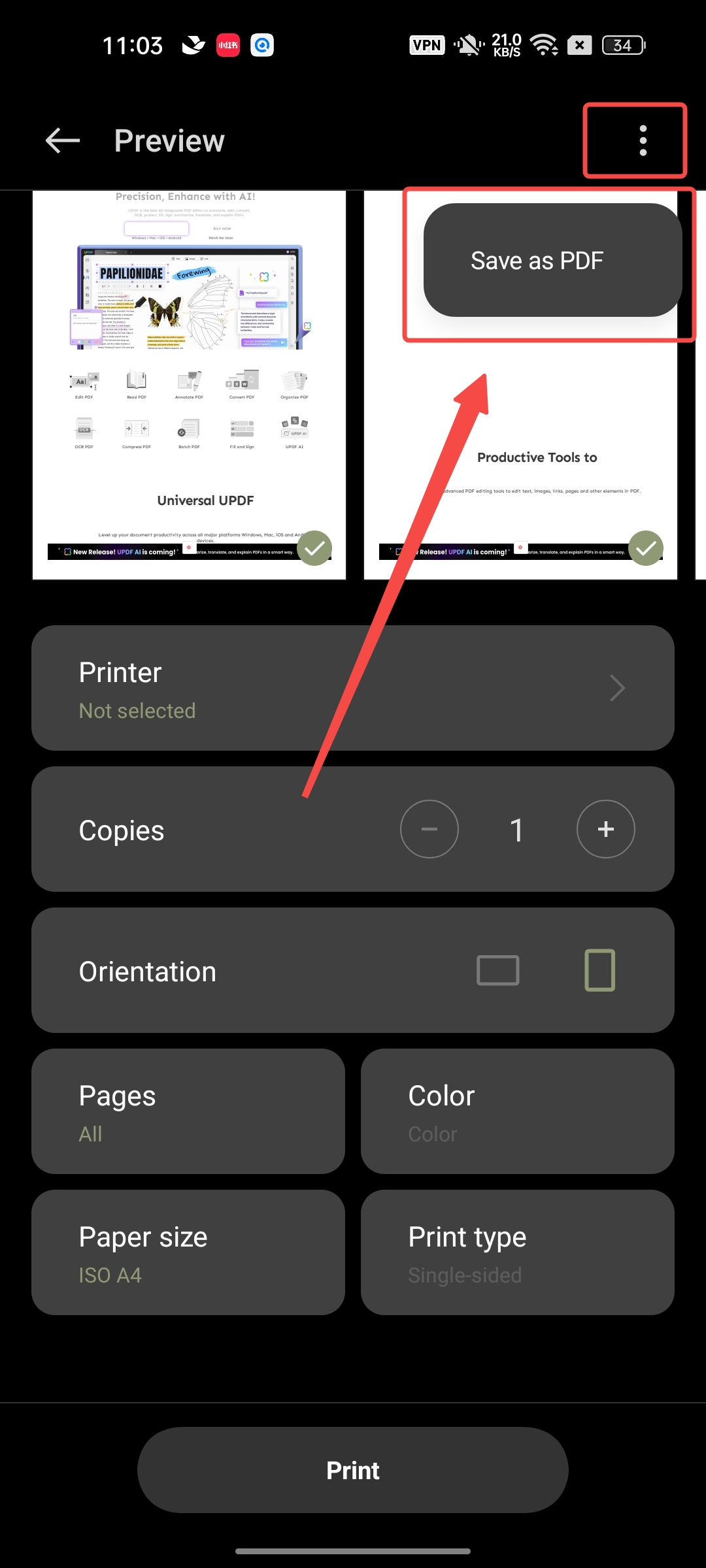
- Yตอนนี้ Android ของคุณจะมีหน้าเว็บที่บันทึกเป็น PDF
ส่วนที่ 4: ไฟล์ PDF ถูกเก็บไว้ที่ไหนบน Android
คุณสามารถจัดเก็บไฟล์ PDF บน Android ในตําแหน่งต่างๆ UPDF มีพื้นที่เก็บข้อมูลขนาดใหญ่ที่คุณสามารถเข้าถึงและจัดการไฟล์ PDF ทั้งหมดของคุณได้ นอกจากนี้ อุปกรณ์ Android ยังมีตัวจัดการไฟล์ในตัวที่ช่วยในการสํารวจโฟลเดอร์ต่างๆ ไฟล์ PDF ที่ดาวน์โหลดจากเว็บจะถูกเก็บไว้ในโฟลเดอร์ "ดาวน์โหลด" ตามค่าเริ่มต้น
หากคุณใช้ตัวจัดการไฟล์เริ่มต้น ไฟล์ PDF จะถูกเก็บไว้ในตําแหน่งที่ต่างกัน ลองมาดูสถานที่เหล่านี้ทั้งหมด:
- โฟลเดอร์ดาวน์โหลด: ไฟล์ PDF ที่ดาวน์โหลดจากเบราว์เซอร์หรือเป็นไฟล์แนบอีเมลมักจะไปที่โฟลเดอร์ "ดาวน์โหลด" เป็นที่ที่ดาวน์โหลดทั้งหมดของคุณมา
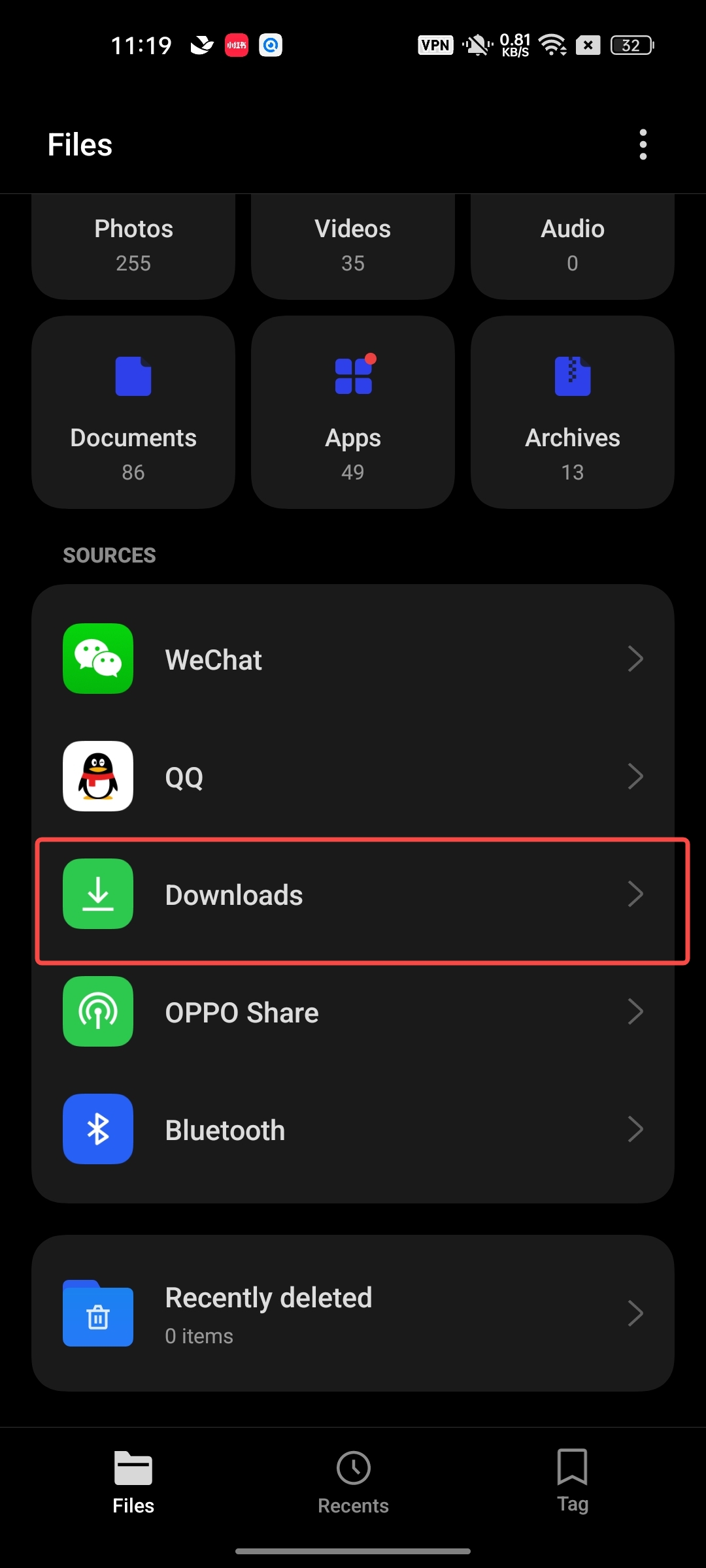
- โฟลเดอร์เอกสาร: แอพจัดการไฟล์บางแอพมีโฟลเดอร์ "เอกสาร" พิเศษ โฟลเดอร์เหล่านี้เก็บไฟล์ PDF และเอกสารสําคัญอื่นๆ เป็นที่ที่ปลอดภัยสําหรับไฟล์ทั้งหมดของคุณ คุณสามารถค้นหาได้ในพื้นที่จัดเก็บหลักของ Android ของคุณ
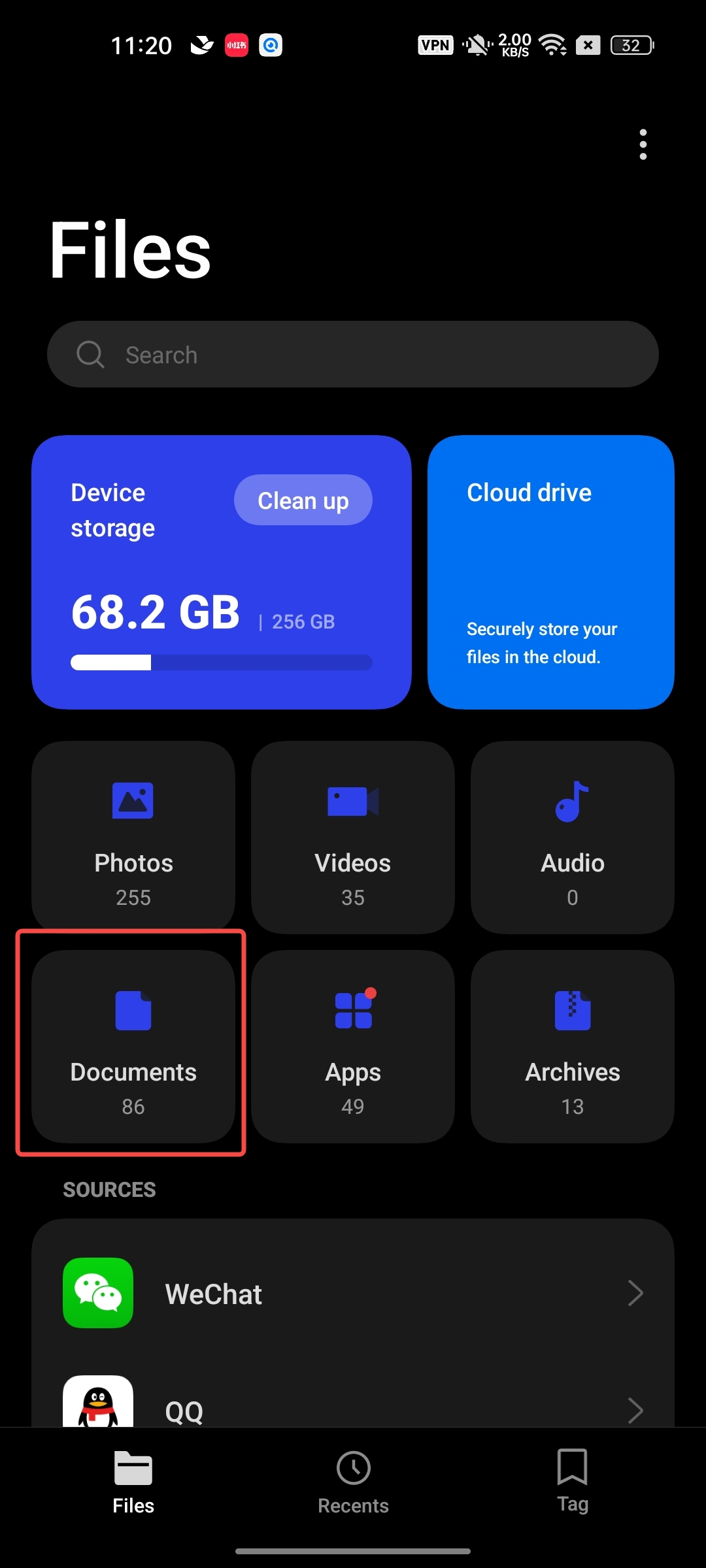
- การ์ด SD: หากอุปกรณ์ Android มีช่องเสียบการ์ด SD และคุณใส่การ์ด SD ไว้ ไฟล์ PDF อาจถูกบันทึกไว้ในโฟลเดอร์ "เอกสาร" หรือ "ดาวน์โหลด" ในการ์ด SD แทนที่จัดเก็บข้อมูลภายใน มันเหมือนกับตัวเลือกการจัดเก็บเพิ่มเติม
เมื่อใช้ UPDF ซึ่งเป็นแอป PDF สําหรับ Android จะสร้างโฟลเดอร์ที่กําหนดไว้ของตัวเองเพื่อจัดเก็บไฟล์ PDF ที่คุณสร้าง แก้ไข หรือนําเข้า
หากต้องการค้นหาไฟล์ PDF ที่บันทึกไว้ใน UPDF ให้ทําตามขั้นตอนเหล่านี้:
- เปิด UPDF บนอุปกรณ์ Android ของคุณ
- มองหาโฟลเดอร์ "PDF ทั้งหมด" ที่นี่ คุณจะพบไฟล์ PDF ที่คุณบันทึก/ดาวน์โหลด
Go Pro ด้วย UPDF และทักทายโลกแห่งคุณสมบัติ PDF ระดับพรีเมียม ดาวน์โหลดและอัปเกรดวันนี้!
Windows • macOS • iOS • Android ปลอดภัย 100%
ส่วนที่ 5: ฉันจะบันทึก PDF ลงในหน้าจอหลักของ Android ได้อย่างไร
การเข้าถึงไฟล์ PDF จากหลายตําแหน่งบน Android นั้นง่ายมาก แต่เป็นกระบวนการที่ยากที่จะผ่านโฟลเดอร์และไฟล์ทั้งหมดเมื่อคุณมีเวลาน้อย เพื่อหลีกเลี่ยงกระบวนการที่วุ่นวายนี้ เรามีวิธีแก้ปัญหาสําหรับคุณ วิธีแก้ปัญหาคือการเพิ่มทางลัด PDF ลงในหน้าจอหลักของคุณโดยตรง
นี่คือวิธีที่คุณสามารถทําได้:
- เริ่มกระบวนการโดยเปิด "แอพตัวจัดการไฟล์" และค้นหาโฟลเดอร์ที่เก็บไฟล์ PDF ไว้
- หลังจากนั้นกดไฟล์ PDF ค้างไว้
- จากนั้นมองหาตัวเลือก "สร้างทางลัด" หรือ "เพิ่มในหน้าจอหลัก"
- สุดท้ายคลิกที่ตัวเลือกนี้เพื่อสร้างทางลัดสําหรับไฟล์ PDF บนหน้าจอหลักของคุณ
ส่วนที่ 6: ฉันจะบันทึก PDF บน Android 11/12 ได้อย่างไร
ใน Android 11 และ 12 การเปิดตัวที่เก็บข้อมูลแบบกําหนดขอบเขตได้นํามาซึ่งการเปลี่ยนแปลงวิธีการบันทึกไฟล์ รวมถึง PDF บนอุปกรณ์ หากต้องการบันทึก PDF บน Android 11/12 ขอแนะนําให้ใช้ Storage Access Framework สิ่งนี้เกี่ยวข้องกับผู้ใช้ในการเลือกตําแหน่งโดยใช้ตัวเลือกไฟล์ระบบเพื่อบันทึก PDF อย่างไรก็ตาม สิ่งสําคัญคือต้องทราบว่าแอปพลิเคชันบางตัว เช่น WhatsApp อาจมีการใช้งานของตัวเองสําหรับการบันทึก PDF และบันทึกลงในไดเร็กทอรีเอกสารภายนอกโดยอัตโนมัติโดยไม่ต้องป้อนข้อมูลจากผู้ใช้ แม้ว่าพฤติกรรมนี้อาจไม่เป็นสากล แต่สําหรับแอปและสถานการณ์ส่วนใหญ่ ขอแนะนําให้ทําตามขั้นตอนมาตรฐานของการใช้ Storage Access Framework เพื่อให้แน่ใจว่าเข้ากันได้และปฏิบัติตามการเปลี่ยนแปลงพื้นที่เก็บข้อมูลที่กําหนดขอบเขตที่แนะนําใน Android 11/12 เพื่อประสบการณ์การบันทึก PDF ที่ราบรื่น
หากต้องการบันทึก PDF บน Android 11/12 ให้ทําตามขั้นตอนเหล่านี้:
- เปิดแอปหรือเบราว์เซอร์ที่มี PDF ที่คุณต้องการบันทึก
- มองหาตัวเลือกในการส่งออกหรือบันทึกไฟล์ PDF อาจอยู่ในเมนูของแอปหรือภายในโปรแกรมดู PDF เอง
- เมื่อได้รับแจ้งให้เลือกตําแหน่ง ให้เลือกโฟลเดอร์หรือไดเร็กทอรีที่ต้องการ ใน Android 11/12 ขอแนะนําให้ใช้ไดเร็กทอรีดาวน์โหลดเพื่อบันทึกไฟล์
- ยืนยันการเลือกและไฟล์ PDF จะถูกบันทึกไปยังตําแหน่งที่เลือกบนอุปกรณ์ Android 11/12 ของคุณ
สิ่งสําคัญคือต้องทราบว่าขั้นตอนเฉพาะอาจแตกต่างกันเล็กน้อยขึ้นอยู่กับแอปหรือเบราว์เซอร์ที่คุณใช้เพื่อเข้าถึง PDF อย่างไรก็ตาม กระบวนการทั่วไปเกี่ยวข้องกับการเลือก PDF การเลือกตําแหน่งบันทึก และยืนยันการดําเนินการบันทึก
เมื่อทําตามขั้นตอนเหล่านี้ คุณจะสามารถบันทึกไฟล์ PDF บนอุปกรณ์ Android 11/12 ได้สําเร็จcessfully save PDF files on Android 11/12 devices.
ส่วนที่ 7: โปรแกรมรักษา PDF ที่ดีที่สุดสําหรับ Android
เมื่อพูดถึงการจัดการและจัดระเบียบเอกสาร PDF บนอุปกรณ์ Android UPDF โดดเด่นในฐานะตัวเลือกอันดับต้น ๆ UPDF สําหรับ Android เป็นโปรแกรมอ่านและจัดระเบียบ PDF ที่มีคุณลักษณะหลากหลายซึ่งให้ประโยชน์มากมายสําหรับผู้ใช้
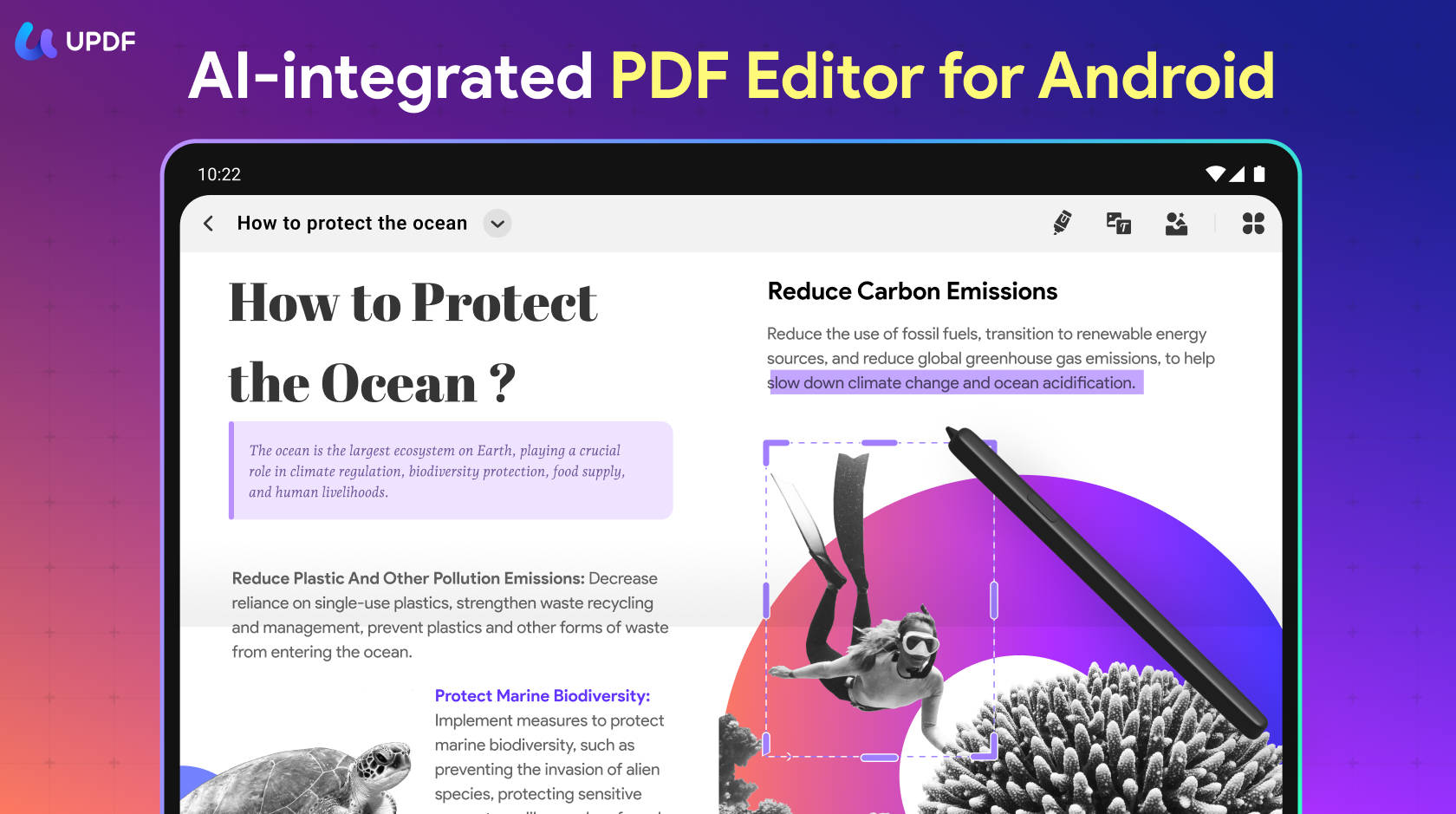
มาสํารวจประโยชน์หลักของการใช้ UPDF กัน:
- คําอธิบายประกอบ PDF อย่างง่าย: UPDF มีเครื่องมือคําอธิบายประกอบมากมาย รวมถึงโน้ตแปะ ไฮไลท์ ขีดทับ ขีดเส้นใต้ ภาพวาด และแสตมป์และสติกเกอร์ต่างๆ คุณสมบัติเหล่านี้ช่วยให้คุณสามารถใส่คําอธิบายประกอบและปรับแต่งเอกสาร PDF ของคุณได้อย่างมีประสิทธิภาพ
- การแก้ไข PDF ทําได้ง่ายขึ้น: UPDF ช่วยลดความยุ่งยากในการแก้ไขข้อความ PDF ทําให้ผู้ใช้สามารถทําการเปลี่ยนแปลงภายใน PDF ได้อย่างง่ายดาย
- ความเป็นส่วนตัวและความปลอดภัยของข้อมูล: UPDF ยังช่วยให้คุณควบคุมความเป็นส่วนตัวและความปลอดภัยของเอกสารของคุณได้ ข้อมูลที่ละเอียดอ่อนของคุณยังคงเหมือนเดิมโดยไม่ต้องใช้เซิร์ฟเวอร์ภายนอกหรือที่เก็บข้อมูลบนคลาวด์
- รองรับโหมดแยกหน้าจอ: นอกจากนี้ยังรองรับโหมดแบ่งหน้าจอ โหมดนี้ช่วยให้คุณทํางานได้หลายอย่างและเพิ่มประสิทธิภาพการทํางานขณะอ่านหรือทํางานกับ PDF
- ตัวจัดการไฟล์ที่รวดเร็ว: ตัวจัดการไฟล์ที่รวดเร็วของ UPDF ช่วยให้คุณจัดการเอกสาร PDF ได้อย่างมีประสิทธิภาพ ดังนั้นคุณจึงสามารถคัดลอก ย้าย ทําซ้ํา ลบ เปลี่ยนชื่อ พิมพ์ ส่งอีเมล และแชร์ไฟล์ PDF ได้อย่างง่ายดาย
คุณจะพบว่า UPDF เป็นโปรแกรมรักษา PDF ที่ยอดเยี่ยมสําหรับ Android พร้อมคุณสมบัติที่มีประโยชน์มากมาย หากคุณกําลังมองหาวิธีจัดการ PDF บนอุปกรณ์มือถือ คุณควรลองใช้ และนี่คือเว็บไซต์ที่จะพูดคุยเกี่ยวกับ UPDF สําหรับ Android อย่างเป็นกลาง กรุณาตรวจสอบheck it.
บทสรุป
โดยสรุป เราได้เจาะลึกถึงแนวทางที่หลากหลายในการบันทึกและจัดการไฟล์ PDF บนอุปกรณ์ Android ของคุณ ไม่ว่าจะเป็นการใช้ UPDF สําหรับการจัดการ PDF ที่ครอบคลุมหรือการรับ PDF โดยตรงผ่าน Google Chrome เราได้สํารวจช่องทางต่างๆ เพื่อปรับปรุงการเผชิญหน้า PDF ของคุณ
อย่างไรก็ตาม หากคุณกําลังค้นหาโซลูชันที่ยอดเยี่ยมที่โดดเด่นด้วยอินเทอร์เฟซที่ใช้งานง่าย ฟังก์ชันขั้นสูง และการรักษาความปลอดภัยที่แข็งแกร่ง UPDF เป็นตัวเลือกที่เหมาะสมที่สุด คิดว่ามันเป็นผู้ช่วยส่วนตัวที่ตอบสนองทุกความต้องการ PDF ของคุณบนอุปกรณ์ Android ของคุณ! อย่าลังเลที่จะลองใช้ UPDF ไปดาวน์โหลดแอป UPDF วันนี้จากปุ่มด้านล่าง!
Windows • macOS • iOS • Android ปลอดภัย 100%



 Lizzy Lozano