 UPDF
UPDF
 UPDF สำหรับ Windows
 UPDF สำหรับ Mac
 UPDF สำหรับ iPhone/iPad
 UPDF สำหรับ Android
 Nomostar
 UPDF AI Online
 UPDF Sign
 IvyCraft
 แก้ไข PDF
 ใส่คำอธิบาย PDF
 สร้าง PDF
 ฟอร์ม PDF
 แก้ไขลิงก์
 แปลง PDF
 OCR
OCR PDF เป็น Word
 PDF เป็นรูปภาพ
 PDF เป็น Excel
 จัดระเบียบ PDF
 รวม PDF
 แยก PDF
 ครอบตัด PDF
 หมุน PDF
 ป้องกัน PDF
 เซ็น PDF
 ลบข้อความ PDF
 ล้าง PDF
 เอาความปลอดภัยออก
 อ่าน PDF
 UPDF Cloud
 บีบอัด PDF
 พิมพ์ PDF
 ประมวลผลเป็นชุด
 เกี่ยวกับ UPDF AI
 โซลูชั่น UPDF AI
 คู่มือผู้ใช้ AI
 คำถามที่พบบ่อยเกี่ยวกับ UPDF AI
 สรุป PDF
 แปล PDF
 แชทกับ PDF
 สนทนากับ AI
 แชทด้วยรูปภาพ
 PDF เป็นแผนที่ความคิด
 อธิบาย PDF
 เครื่องมือ AI สำหรับ PDF
 เครื่องมือ AI สำหรับรูปภาพ
 เครื่องมือแชท AI
 เครื่องมือเขียน AI
 เครื่องมือการเรียนรู้ AI
 เครื่องมือการทำงาน AI
 เครื่องมือ AI อื่น ๆ
 การสร้างบุ๊กมาร์กด้วย AI
 สรุปบุ๊กมาร์กด้วย AI
 สร้างลายน้ำด้วย AI
 สร้างพื้นหลังด้วย AI
 สร้างสติกเกอร์ด้วย AI
 สร้างตราประทับด้วย AI
 ชุดเครื่องมือเขียนด้วย AI
 UPDF Copilot
 จัดการหน้าด้วย AI
 ค้นหาเชิงความหมายด้วย AI
 แปลง PDF เป็น Word
 แปลง PDF เป็น Excel
 แปลง PDF เป็น PowerPoint
 โซลูชั่นสำหรับองค์กร
 Enterprise Plan
 คู่มือผู้ใช้สำหรับองค์กร
 เวบินาร์สำหรับองค์กร
 ธนาคาร
 การดูแลสุขภาพ
 ประกันภัย
 กฎหมาย
 การผลิต
 รัฐบาล
 โซลูชันการศึกษา
 เรื่องราวของลูกค้า
 คู่มือการใช้งาน
 เคล็ดลับ UPDF
 คำถามที่พบบ่อย
 รีวิว UPDF
 ศูนย์ดาวน์โหลด
 บล็อก
บล็อก ห้องข่าว
 ข้อมูลจำเพาะทางเทคนิค
 อัปเดต
 UPDF เทียบกับ Adobe Acrobat
 UPDF เทียบกับ Foxit
 UPDF เทียบกับ PDF Expert

คุณกําลังประสบปัญหากับข้อผิดพลาด "ข้อมูลไม่เพียงพอสําหรับรูปภาพ" ใน Adobe Acrobat หรือไม่? คุณไม่ได้อยู่คนเดียว ปัญหานี้ส่งผลกระทบต่อผู้ใช้ Acrobat จํานวนมาก คุณอาจพบข้อผิดพลาดนี้เมื่อเปิด PDF ที่สแกนหรือไฟล์ที่มีรูปภาพขนาดใหญ่
ข้อผิดพลาดนี้อาจทําให้ภาพเบลอหรือเสียหาย ทําให้ยากต่อการดูส่วนสําคัญของเอกสาร นี่อาจเป็นเรื่องปวดหัวจริงๆ!
แต่ไม่ต้องกังวล! เราได้รวบรวมคู่มือฉบับสมบูรณ์เพื่อช่วยคุณแก้ไขปัญหานี้ได้อย่างรวดเร็ว! คุณสามารถจัดการกับปัญหานี้และทําให้แน่ใจว่าข้อมูลภาพของ PDF ของคุณยังคงเหมือนเดิม
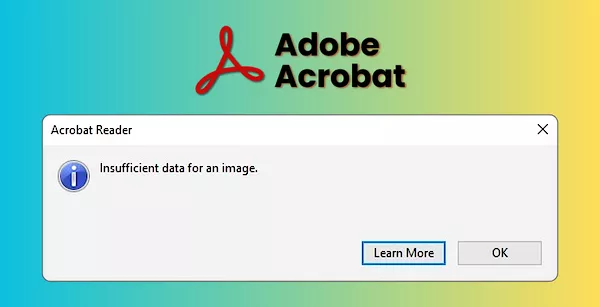
ตอนนี้เรามาเริ่มกันเลย
ส่วนที่ 1. 3 วิธีที่พิสูจน์แล้วในการแก้ไข "ข้อมูลไม่เพียงพอสําหรับรูปภาพ" ใน Adobe
ส่วนนี้จะแนะนําวิธีปฏิบัติสามวิธีในการแก้ไขข้อผิดพลาด "ข้อมูลไม่เพียงพอสําหรับรูปภาพ" ไม่ว่าคุณจะต้องการแก้ไขโดยใช้ Acrobat หรือมองหาทางเลือกอื่น เราก็มีให้คุณ!
แก้ไข 1. ใช้ทางเลือก Adobe Acrobat
หากคุณไม่ถึงกําหนดเวลา คุณสามารถใช้ทางเลือกอื่นของ Acrobat เพื่อเปิดและดูไฟล์ PDF ของคุณได้ UPDF พร้อมเครื่องมือ PDF ที่หลากหลาย สามารถเป็นตัวเลือกของคุณได้! ช่วยให้คุณเปิดและดูไฟล์ PDF ของคุณได้ฟรี
นอกจากนี้ ด้วยความสามารถในการซูมเข้าและซูมออกแบบไฮเปอร์ คุณจึงสามารถดูรายละเอียดที่ซับซ้อนใน PDF ของคุณได้อย่างง่ายดาย คุณยังสามารถหมุนหน้า ดูในสไลด์โชว์ หรืออ่านในโหมดมืดหรือสว่างได้อย่างสะดวกสบาย!
มาดูวิธีใช้เพื่อเปิดและอ่าน PDF กัน ดาวน์โหลดและติดตั้ง UPDF บนอุปกรณ์ของคุณก่อน จากนั้นใช้คําแนะนําต่อไปนี้เพื่อทําตามได้อย่างง่ายดาย
Windows • macOS • iOS • Android ปลอดภัย 100%
ขั้นตอนที่ 1: เปิด UPDF แล้วคลิก "เปิดไฟล์" เพื่อนําเข้าไฟล์ PDF ของคุณ
ขั้นตอนที่ 2: เมื่อ PDF ของคุณเปิดขึ้น ให้คลิกปุ่ม "+" และ "-" เพื่อซูมเข้าและออกจาก PDF ของคุณ คุณยังสามารถข้ามไปยังหน้าใดหน้าหนึ่งได้โดยการเขียนหมายเลขหน้าในช่องช่วงหน้า
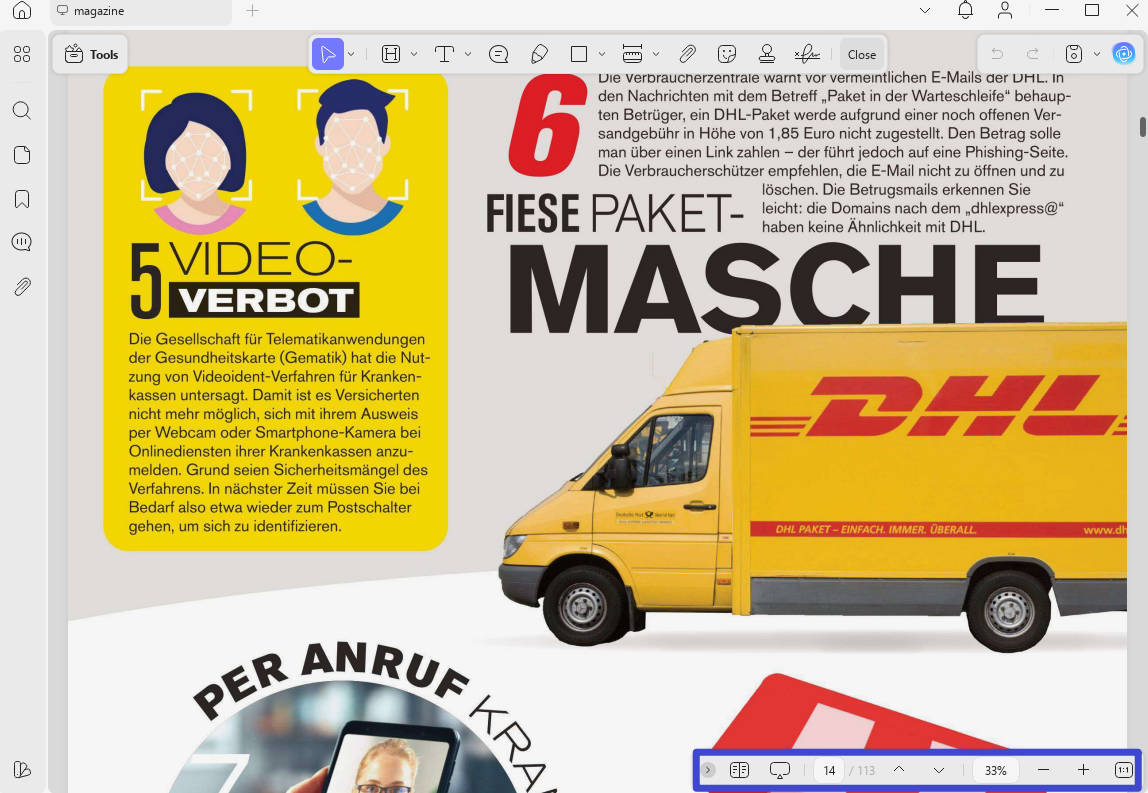
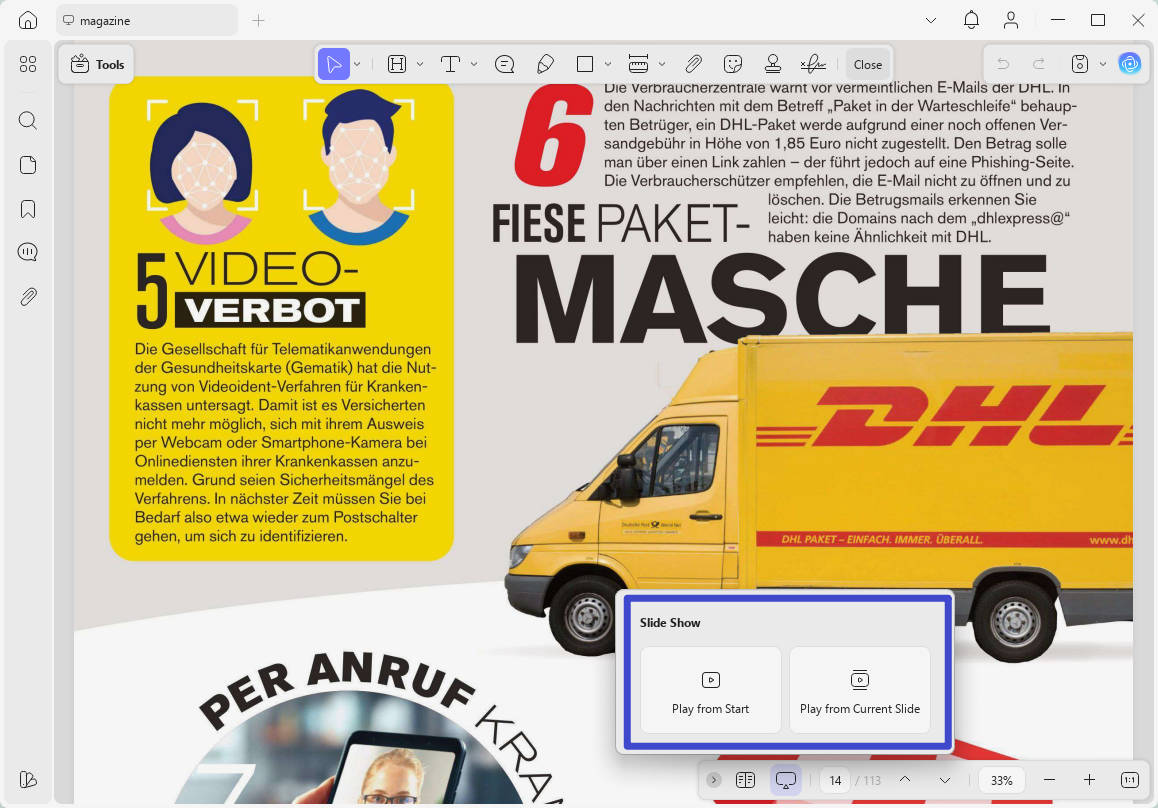
ขั้นตอนที่ 3: คุณยังสามารถดูเอกสารของคุณเป็นสไลด์โชว์ได้อีกด้วย ในการดําเนินการนี้ ให้คลิกปุ่ม "สไลด์โชว์" ที่ด้านขวาสุดของแถบเครื่องมือด้านบน แล้วเลือกวิธีที่คุณต้องการเล่นสไลด์
ขั้นตอนที่ 4: คุณยังสามารถใส่คําอธิบายประกอบด้วย UPDF! มาที่ "แสดงความคิดเห็น" ใน "เครื่องมือ" เพียงเลือกข้อความและใช้เครื่องมือมาร์กอัปในแถบเครื่องมือเพื่อสร้างคําอธิบายประกอบ คุณสามารถไฮไลต์ เพิ่มความคิดเห็น บุ๊กมาร์ก และอื่นๆ ได้
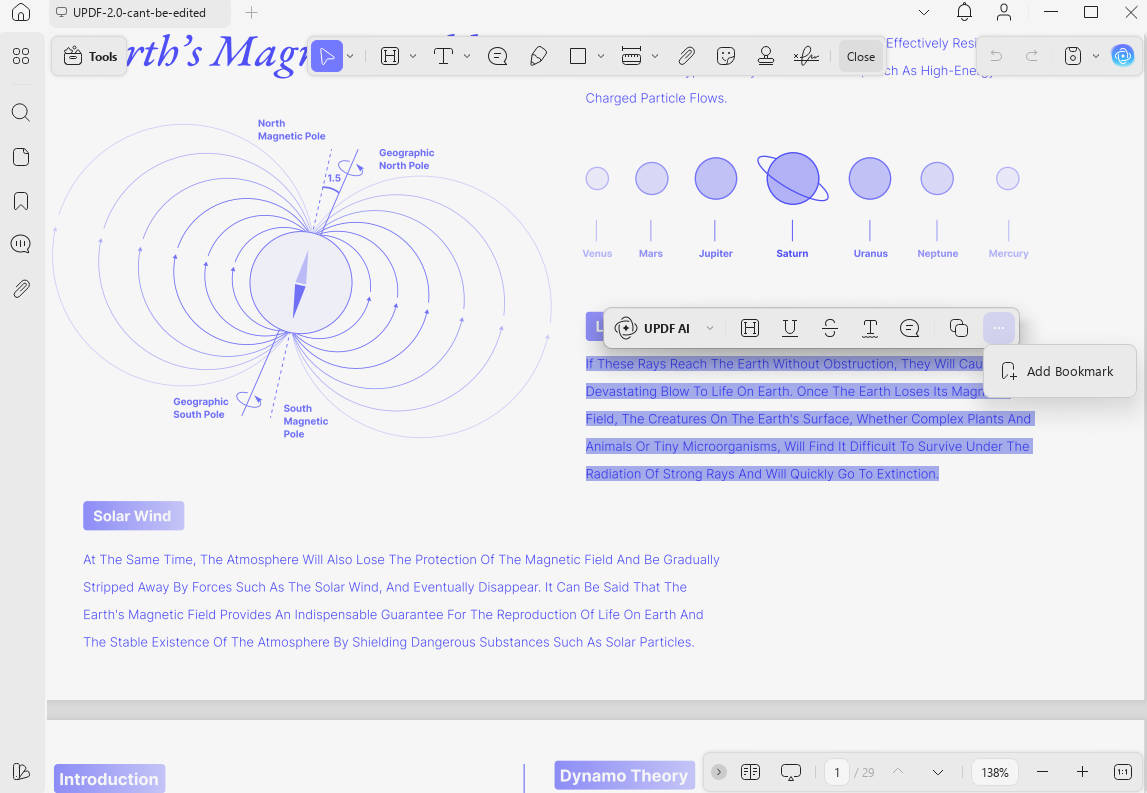
ขั้นตอนที่ 6: คลิกเมนูแบบเลื่อนลงสําหรับ UPDF AI เพื่อสรุป แปล หรืออธิบายข้อความที่เลือก
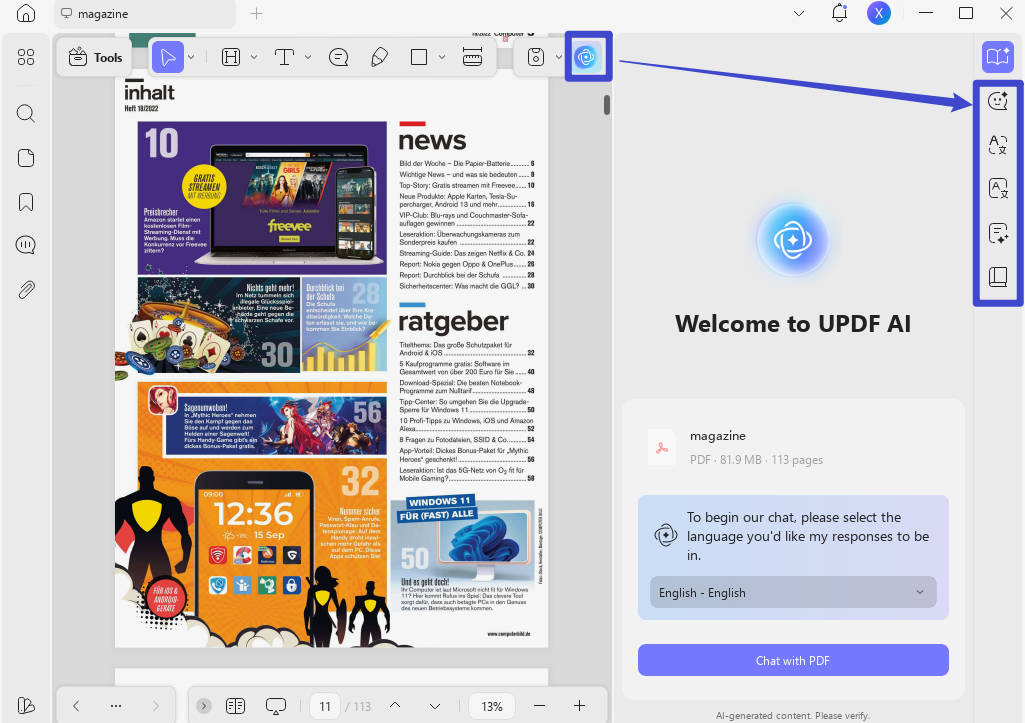
นอกจากจะเป็นโปรแกรมอ่าน PDF ที่มีประสิทธิภาพแล้ว UPDF ยังมีคุณสมบัติอันทรงพลังมากมายอยู่ใต้เข็มขัด! มาแจกแจงสิ่งเหล่านี้กัน
- ผู้ช่วย AI แบบบูรณาการ: UPDF AI ให้คุณสรุป แปล อธิบาย เขียน เขียนใหม่ และแชทด้วย PDF ทั้งหมดนี้อยู่ในแพลตฟอร์มเดียว!
- จดจําข้อความด้วย OCR: คุณต้องการทําให้การสแกนและ PDF แบบรูปภาพสามารถแก้ไขได้หรือไม่? เครื่องมือ OCR ของ UPDF ช่วยให้คุณแยกข้อความจากกว่า 38 ภาษาได้อย่างรวดเร็ว!
- ใส่คําอธิบายประกอบเพื่อทํางานร่วมกัน: ด้วย UPDF คุณสามารถเพิ่มความคิดเห็น ไฮไลท์ สติกเกอร์ รูปร่าง และอื่นๆ ได้
- วัด PDF อย่างแม่นยํา: ทํางานกับ PDF ที่เกี่ยวข้องกับสถาปัตยกรรมหรือเลย์เอาต์ใช่ไหม คุณสามารถทําการวัดที่แม่นยําได้โดยใช้เครื่องมือการวัด
นี่เป็นเพียงภาพรวมของความสามารถที่หลากหลายของ UPDF ดาวน์โหลดและลองด้วยตัวคุณเอง สํารวจทุกสิ่งที่คุณสามารถทําได้เพื่อเพิ่มพลังให้กับเวิร์กโฟลว์ PDF ของคุณ!
ดูวิดีโอด้านล่างเพื่อเรียนรู้เพิ่มเติมเกี่ยวกับความสามารถของ UPDF
Windows • macOS • iOS • Android ปลอดภัย 100%
มาดูวิธีอื่นที่มีประสิทธิภาพในการแก้ไขปัญหา "ข้อมูลไม่เพียงพอสําหรับภาพ"!
แก้ไข 2. พิมพ์เป็น PDF ด้วย UPDF
อีกวิธีหนึ่งในการแก้ไขข้อผิดพลาดคือการบันทึก PDF ของคุณเป็น PDF ที่พิมพ์ออกมาจากนั้นคุณสามารถเปิดและดูได้ใน Adobe Acrobat วิธีนี้สามารถช่วยสร้างมาตรฐานโครงสร้างของไฟล์ เพื่อให้มั่นใจว่ารูปภาพและข้อมูล PDF ทั้งหมดได้รับการฝังอย่างถูกต้องและปรับให้เหมาะสมสําหรับการดู
นี่คือวิธีการทํางาน
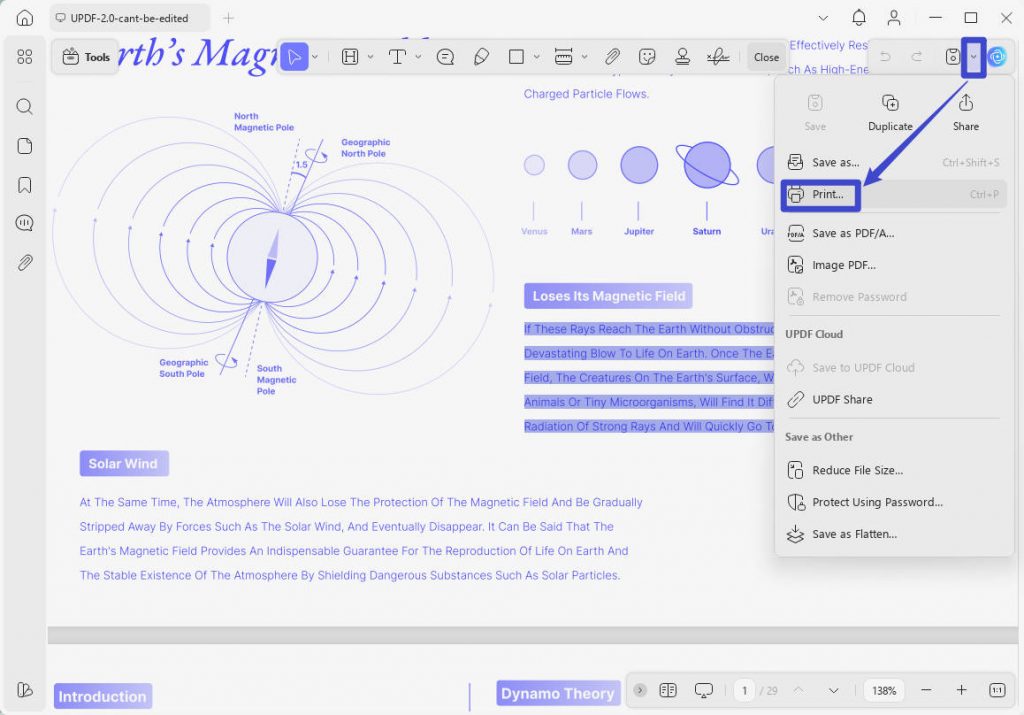
ขั้นตอนที่ 1: เปิด PDF ของคุณด้วย UPDF คลิกแคบถัดจาก "บันทึก" จากด้านบน แล้วเลือก "พิมพ์..."
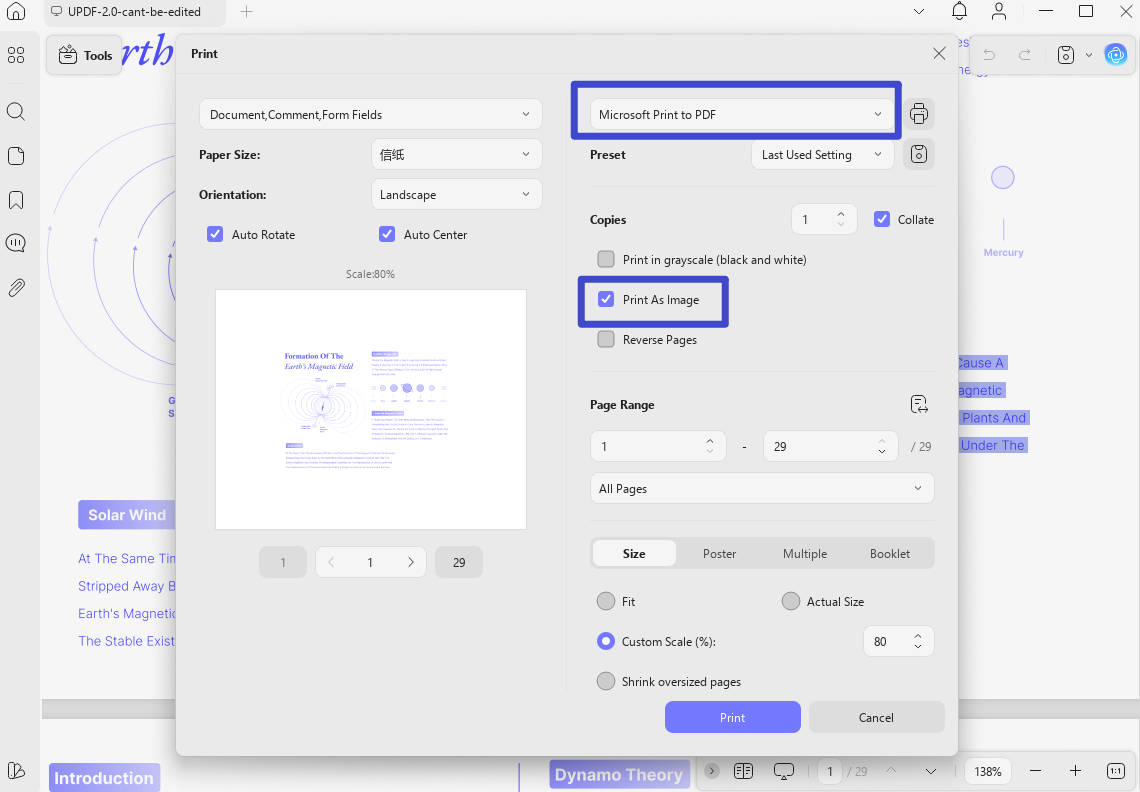
ขั้นตอนที่ 2 เลือก "Microsoft Print to PDF" จากดรอปดาวน์เครื่องพิมพ์ และเลือกตัวเลือกสําหรับ "พิมพ์เป็นรูปภาพ"
ขั้นตอนที่ 3: คุณยังสามารถปรับแต่งการตั้งค่า เช่น ตัวเลือก หน้าที่จะพิมพ์ และ การปรับขนาดหน้าและการจัดการ จากนั้นคลิกปุ่ม "พิมพ์"
ตอนนี้เปิด PDF ของคุณด้วย Acrobat คราวนี้จะไม่มีข้อผิดพลาดใด ๆ ! อย่างไรก็ตาม หากคุณยังคงติดอยู่กับ "ข้อมูลไม่เพียงพอสําหรับรูปภาพ" ใน Adobe Reader หรือ Acrobat ไม่ต้องกังวล คุณสามารถลองแก้ไขครั้งต่อไปของเราได้!
แก้ไข 3. เปลี่ยนโหมดการแสดงผลและบีบอัด PDF
อีกสาเหตุหนึ่งของข้อผิดพลาดคือไฟล์ PDF ขนาดใหญ่ ซึ่งอาจทําให้เกิดปัญหาความเข้ากันได้ นอกจากนี้ ผู้ใช้บางคนประสบข้อผิดพลาดนี้เมื่อซูมเกินในการแสดงหน้าเว็บ การเปลี่ยนโหมดการแสดงผลและการปรับขนาด PDF ให้เหมาะสมจะช่วยแก้ไขข้อผิดพลาดนี้ได้
มาดูวิธีการทํากัน
ขั้นตอนที่ 1: เปิด PDF ของคุณใน Adobe Acrobat จากนั้นลดปัจจัยการซูมลงเหลือ 100%
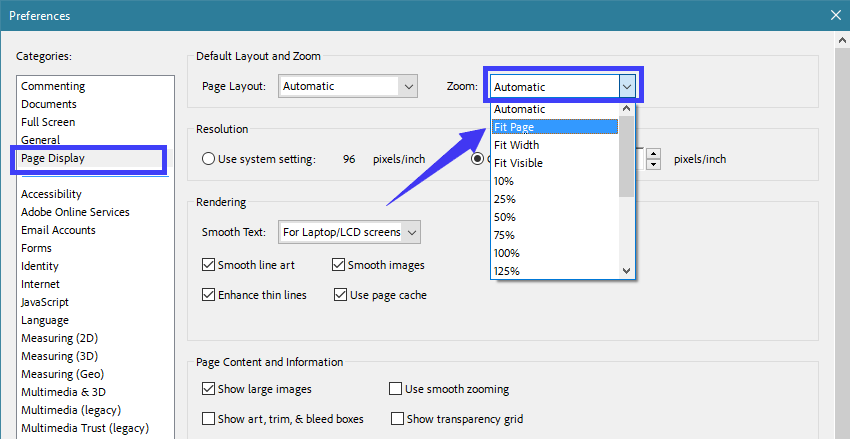
ขั้นตอนที่ 2: หากต้องการเปลี่ยนการตั้งค่าการซูมเริ่มต้น ให้ไปที่ "แก้ไข" แล้วเลือก "การตั้งค่า"
ขั้นตอนที่ 3: เลือก "การแสดงหน้า" จากแผงด้านซ้าย จากนั้นคลิกเมนูแบบเลื่อนลง Zoom แล้วเลือก "Fit Page"
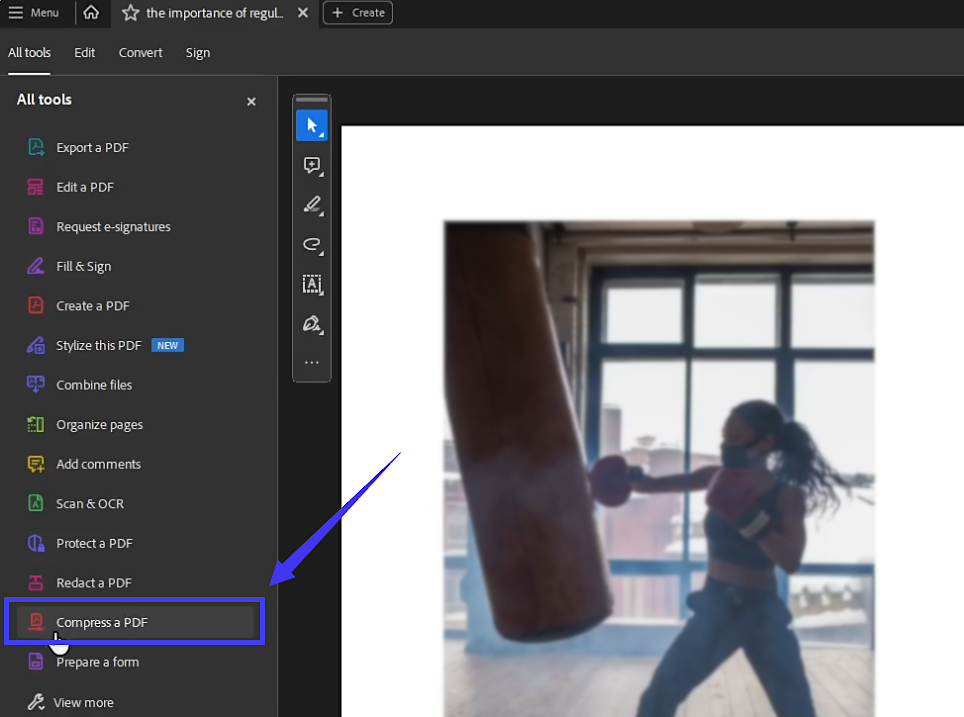
ขั้นตอนที่ 4: ปิดหน้าต่างแล้วคลิก "เครื่องมือทั้งหมด" จากนั้นเลือก "บีบอัด PDF" เพื่อลดขนาด PDF
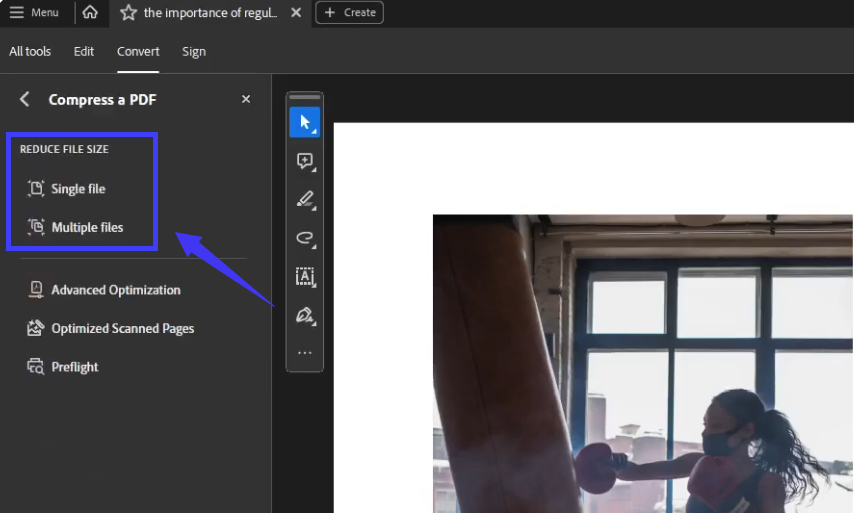
ขั้นตอนที่ 5: ไปที่ตัวเลือกลดขนาดไฟล์และเลือก "ไฟล์เดียว" หรือ "หลายไฟล์"
แค่นั้นแหละ. เลือกตําแหน่งที่จะบันทึก PDF ที่บีบอัด เท่านี้ก็เสร็จเรียบร้อย!
คําสุดท้าย
นั่นคือทั้งหมดที่เกี่ยวกับวิธีแก้ไขข้อมูลไม่เพียงพอของ Adobe สําหรับข้อผิดพลาดของรูปภาพ เราได้แบ่งปันโซลูชันที่ใช้งานได้สามวิธีจากทางเลือก Acrobat อันทรงพลังในการพิมพ์และบีบอัดไฟล์ PDF
หากคุณต้องการโซลูชันที่ถาวรมากขึ้น ให้ลองใช้ UPDF! มีคุณสมบัติครบถ้วนและช่วยให้มั่นใจได้ว่าเวิร์กโฟลว์จะปราศจากข้อผิดพลาด ดาวน์โหลดและลองใช้เพื่อจัดการ PDF ของคุณอย่างมีประสิทธิภาพและทํางานให้เสร็จโดยไม่ยุ่งยาก!
Windows • macOS • iOS • Android ปลอดภัย 100%










 Lizzy Lozano
