UPDF
UPDF
 UPDF pro Windows
 UPDF pro Mac
 UPDF pro iOS
 UPDF pro Android
 Nomostar
 UPDF AI Online
 UPDF Sign
 IvyCraft
 Upravit PDF
 Anotovat PDF
 Vytvořit PDF
 PDF formuláře
 Upravit odkazy
 Konvertovat PDF
 OCR
OCR PDF do Wordu
 PDF do obrázku
 PDF do Excelu
 Organizovat PDF
 Sloučit PDF
 Rozdělit PDF
 Oříznout PDF
 Otočit PDF
 Chránit PDF
 Podepsat PDF
 Redigovat PDF
 Sanitizovat PDF
 Odstranit zabezpečení
 Číst PDF
 UPDF Cloud
 Komprimovat PDF
 Tisknout PDF
 Dávkové zpracování
 O UPDF AI
 Řešení UPDF AI
 AI příručka
 FAQ o UPDF AI
 Shrnutí PDF
 Překlad PDF
 Chat s PDF
 Chat s AI
 Chat s obrázkem
 PDF na
 Vysvětlení PDF
 AI nástroje pro PDF
 AI nástroje pro obrázky
 AI chatovací nástroje
 AI nástroje pro psaní
 AI studijní nástroje
 AI pracovní nástroje
 Ostatní AI nástroje
 Generování záložek pomocí AI
 Shrnutí záložek pomocí AI
 Generování vodoznaků pomocí AI
 Generování pozadí pomocí AI
 Generování samolepek pomocí AI
 Generování razítek pomocí AI
 AI sada pro psaní
 UPDF Copilot
 Správa stránek pomocí AI
 Sémantické vyhledávání pomocí AI
 PDF na Word
 PDF na Excel
 PDF na PowerPoint
 Řešení pro podniky
 Plán pro podniky
 Uživatelská příručka pro podniky
 Firemní Webinář
 Bankovnictví
 Zdravotnictví
 Pojištění
 Právo
Právo Výroba
 Vláda
Vláda Řešení pro vzdělávání
 Příběhy zákazníků
 Uživatelská příručka
 UPDF Triky
 FAQs
FAQs Recenze UPDF
 Středisko stahování
 Blog
Blog Tiskové centrum
 Technické specifikace
 Aktualizace
 UPDF vs. Adobe Acrobat
 UPDF vs. Foxit
 UPDF vs. PDF Expert

Existuje několik situací, kdy potřebujete spočítat obsah PDF znaků. Běžné příklady zahrnují psaní SEO obsahu, akademické práce nebo psaní podnikatelského návrhu. Všechny tyto věci mají zásadní požadavky na různé sekce a celkovou délku.
Zatímco textové editory poskytují vestavěnou funkci pro počítání znaků, v PDF čtečkách nebo editorech taková funkce není.
V tomto průvodci představíme 6 nejúčinnějších způsobů, jak počítat znaky v PDF dokumentech. Zde představíme metody vytvořené pro různé scénáře použití, včetně naskenovaných PDF, PDF formulářů, více PDF a dalších.
Část 1. PDF s počtem znaků pomocí UPDF AI
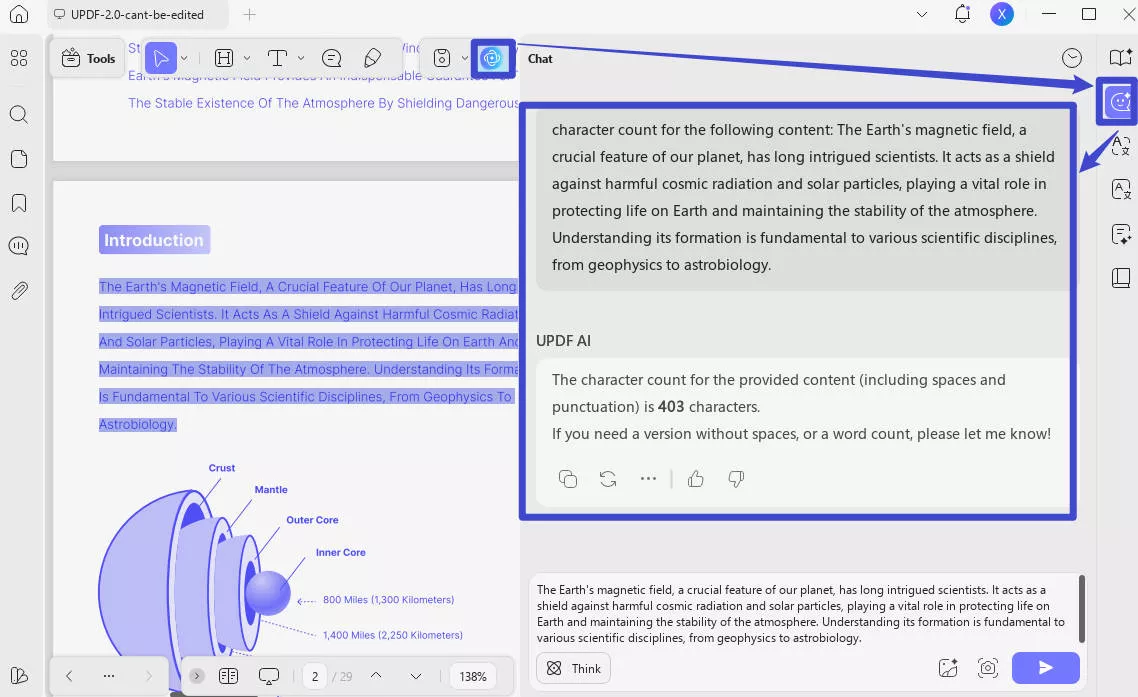
Pokud chcete počítat znaky v PDF dokumentu, nejjednodušší metodou bude použití UPDF. UPDF je PDF editor, který přináší mnoho funkcí, včetně UPDF AI, která velmi usnadňuje počítání znaků v PDF dokumentech.
Proces je velmi jednoduchý, můžete zkopírovat obsah PDF a vložit ho do UPDF AI s vaším promptem jako "počet znaků pro následující obsah: [Vložte svůj obsah sem]."
UPDF AI se postará o zbytek, takže si musíte UPDF stáhnout, abyste zažili co nejjednodušší proces počítání PDF obsahu.
Windows • macOS • iOS • Android 100% bezpečné
Krok 1: Spusťte aplikaci UPDF dvojitým kliknutím na ikonu na ploše, poté klikněte na "Otevřít soubor" pro výběr a otevření PDF dokumentu. Použijte kurzor k výběru obsahu uvnitř PDF kliknutím na podržení a přetažením přes obsah. Klikněte na "Kopírovat" pro zkopírování vybraného obsahu do PDF dokumentu.
Krok 2: Otevřete UPDF AI kliknutím na ikonu vpravo dole a kliknutím na "Chat" nahoře. Nyní můžete použít výzvu jako "počet znaků pro následující obsah: [Vložte svůj obsah sem]" v UPDF a kliknout na "Odeslat." UPDF AI vám okamžitě poskytne počet znaků vloženého obsahu.
Část 2. PDF s počtem znaků a převodem PDF do Wordu (4 způsoby)
Převod vašeho PDF dokumentu do Wordu velmi usnadňuje počítání znaků. Je to proto, že podporuje více použití – individuálně převádět soubory Wordu, převádět naskenované PDF do Wordu nebo kombinovat více PDF do Wordu, aby se spočítaly znaky najednou.
Navíc UPDF umožňuje počítat znaky ve vašem PDF formuláři, takže si musíte UPDF stáhnout na svůj Mac, Windows PC, iOS zařízení a Android smartphony a tablety, abyste si mohli vyzkoušet jeho funkce.
Windows • macOS • iOS • Android 100% bezpečné
Cesta 1. Počet znaků Normální PDF
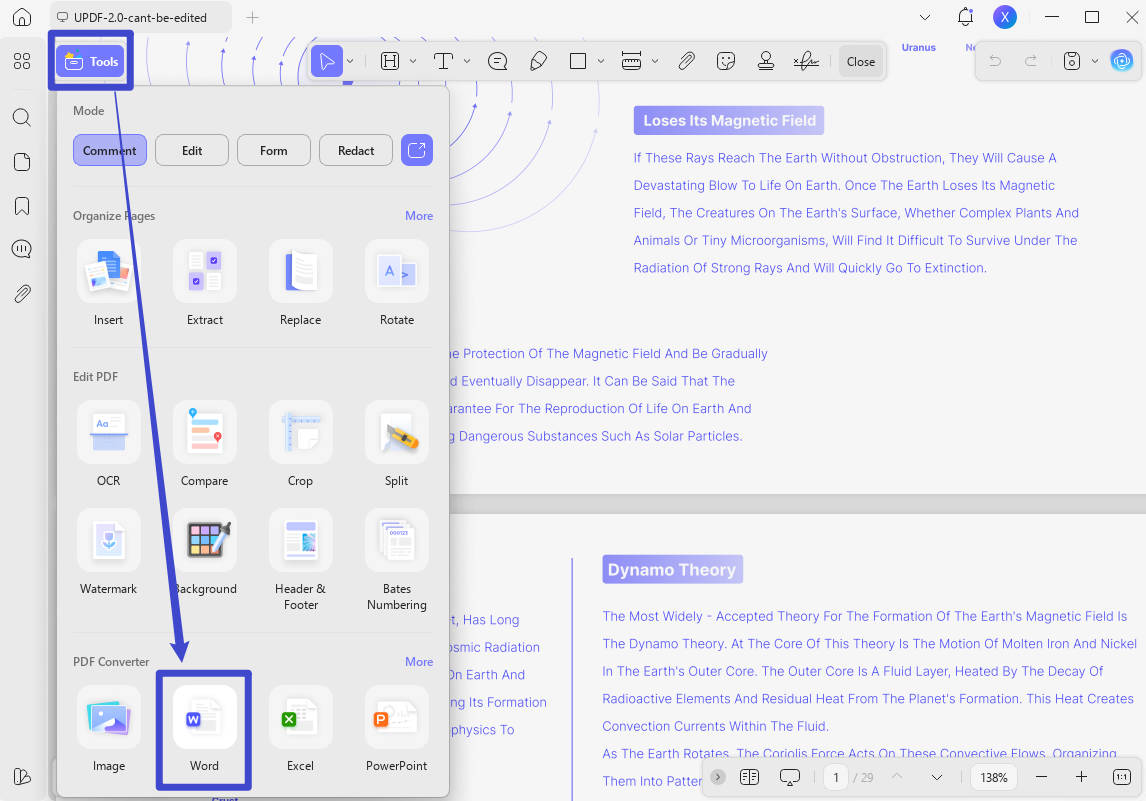
Krok 1: Spusťte aplikaci UPDF na PC dvojklikem na její ikonu, poté klikněte na "Nástroje" > "Word" pro otevření PDF dokumentu a počítání znaků. Poté postupujte podle kroků na obrazovce a převeďte PDF do docx souboru.
Krok 2: Dvojklikem na ten Word soubor otevřete v MS Word na svém PC a uvidíte čítač slov vlevo dole.
Klikněte na něj pro rozbalení detailů a zobrazení počtu znaků v obsahu PD. Pokud chcete vidět pouze počet vybraného obsahu, nejprve vyberete obsah a pak otevřete tyto detaily.

Způsob 2. Počet znaků naskenovaný PDF
Krok 1: Prvním krokem bude převod naskenovaného PDF do editovatelného PDF, takže můžete použít nástroj na počítání znaků. Takže otevřete aplikaci UPDF a ten PDF kliknutím na "Otevřít soubor". Klikněte na "OCR" v sekci "Nástroje". Nyní klikněte na "Editovatelný PDF" > "Převést" a postupujte podle kroků na obrazovce pro uložení převedeného souboru.
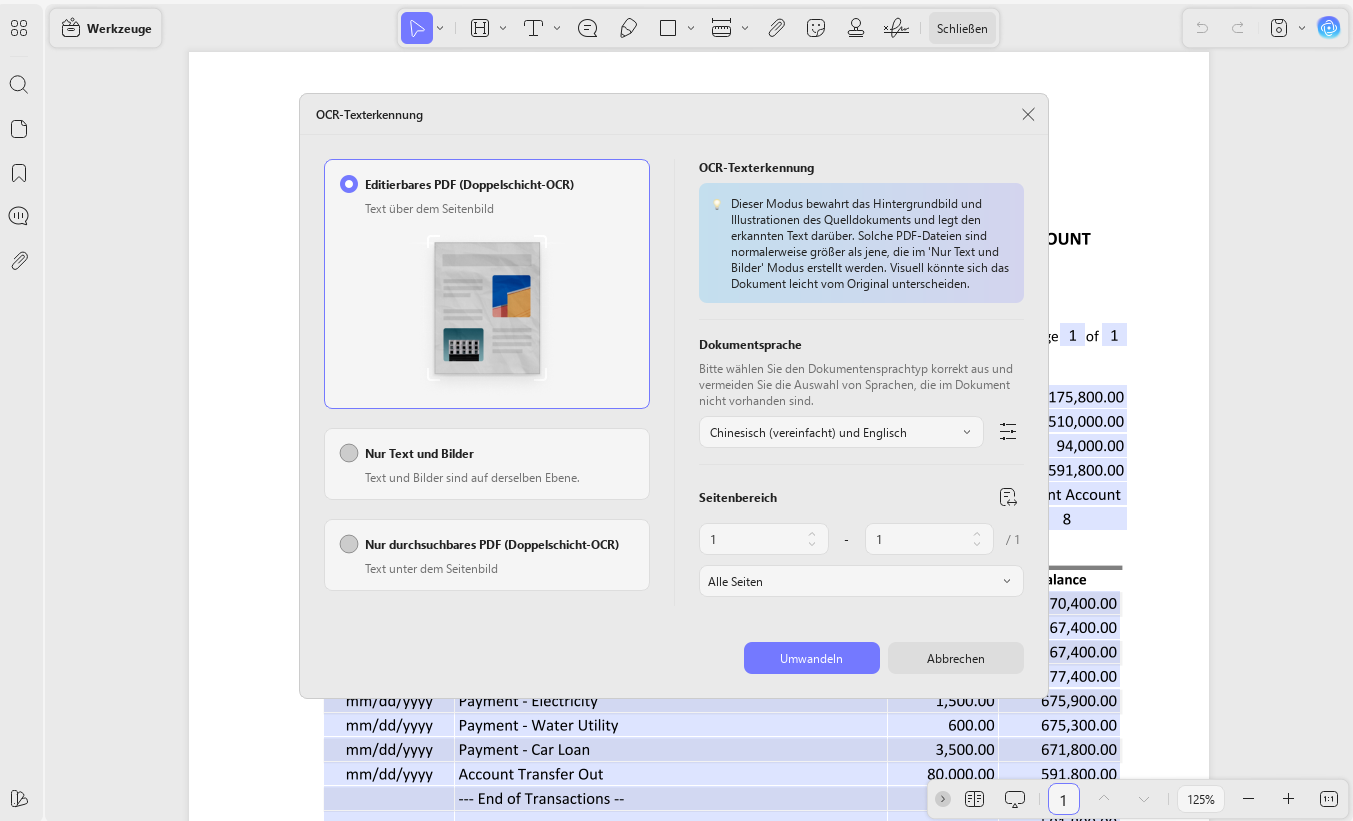
Krok 2: Počkejte, až UPDF zpracuje OCR na vašem souboru a převede ho do editovatelného PDF. Když se soubor s OCR automaticky otevře, kliknete na "Nástroje" > "Word" a poté postupujete podle pokynů na obrazovce, abyste dokument uložili do formátu docx.
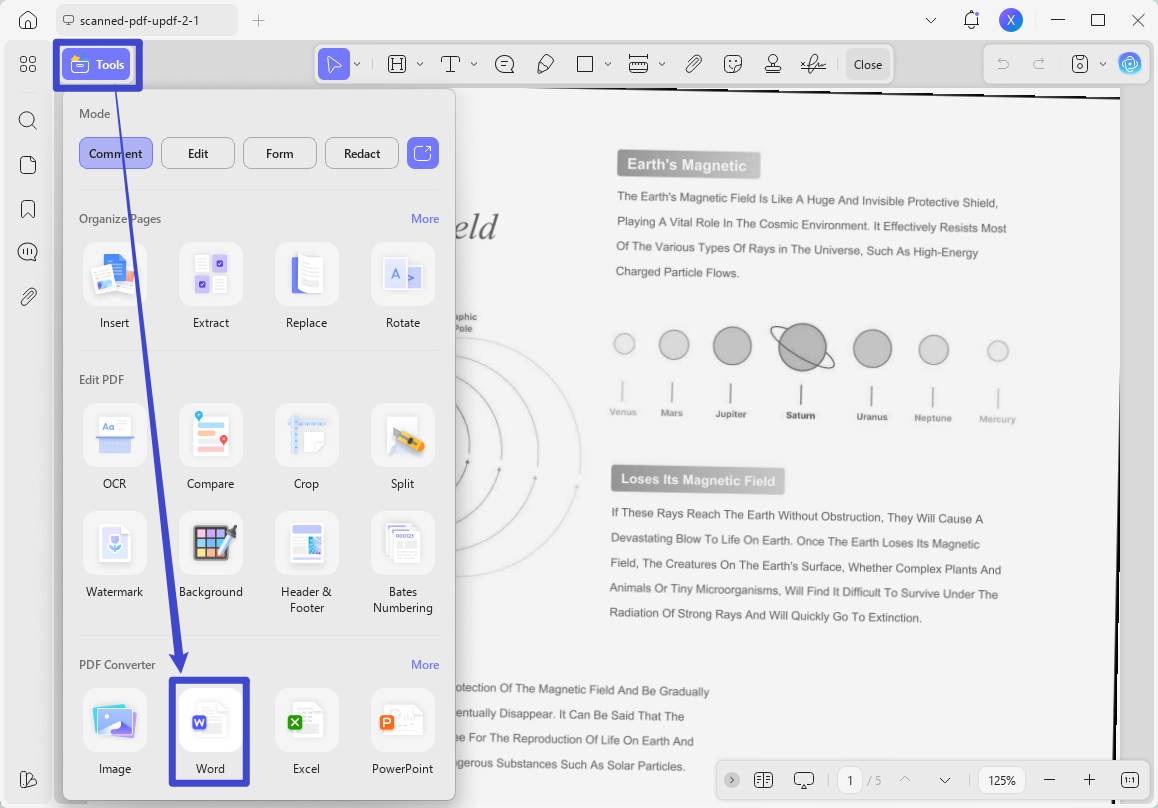
Krok 3: Nyní dvakrát klikněte na tento Word soubor, abyste ho otevřeli v MS Word na svém PC, a klikněte na možnost čítače slov vlevo dole. Zobrazí se tam slova, znaky a všechny další detaily o obsahu vašeho PDF.
Jinak můžete zkopírovat obsah z tohoto Word souboru a vložit ho do UPDF AI, abyste počítali znaky.

Way 3. Počet znaků všech PDF najednou
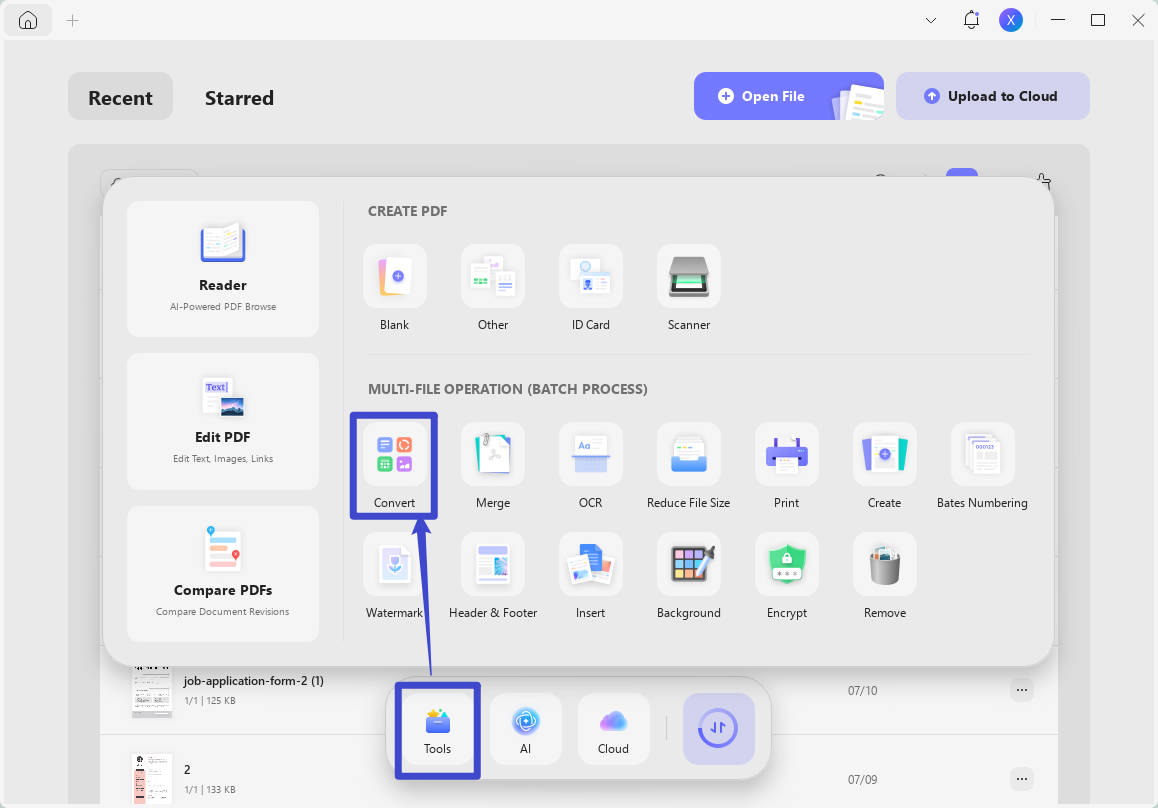
Krok 1: Spusťte UPDF na PC pomocí ikony na ploše a klikněte na "Nástroje" > "Převést".
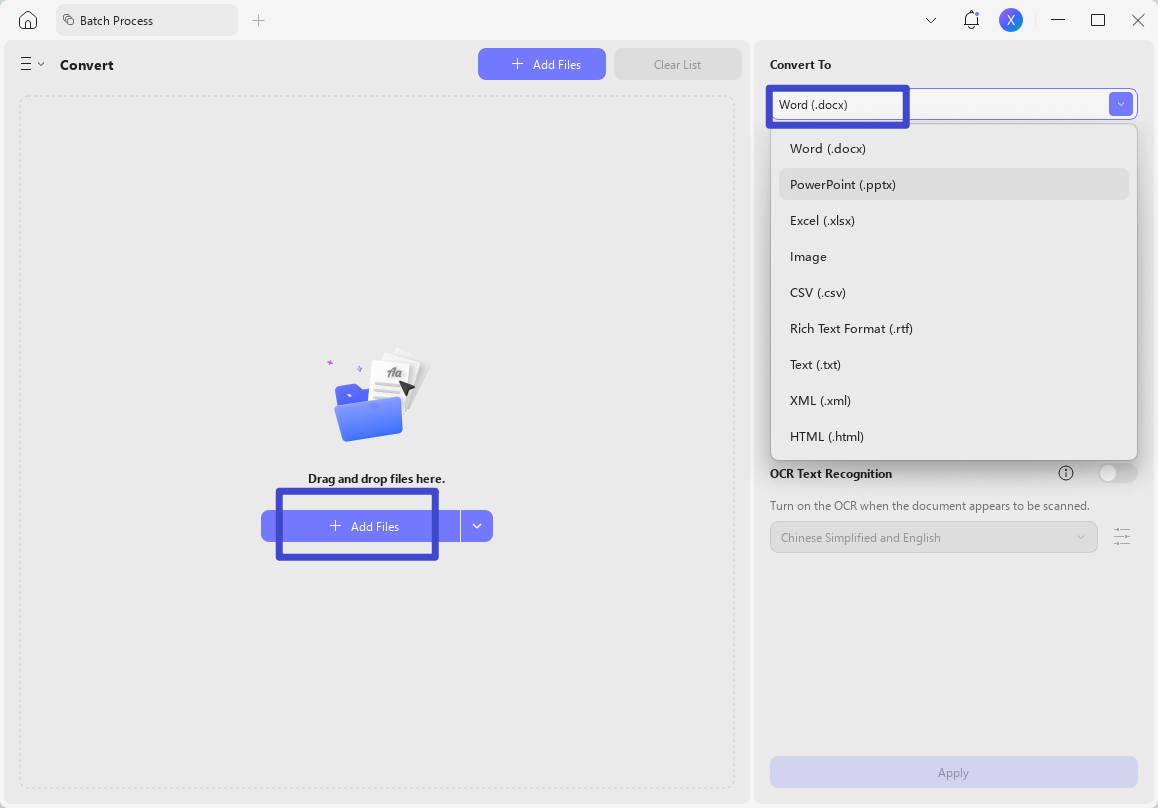
Krok 2: Klikněte na "Přidat soubory" a v "Konvertovat" vyberte "Word", můžete kliknout na "Použít". Nyní jsou všechny PDF převedeny do Wordu.
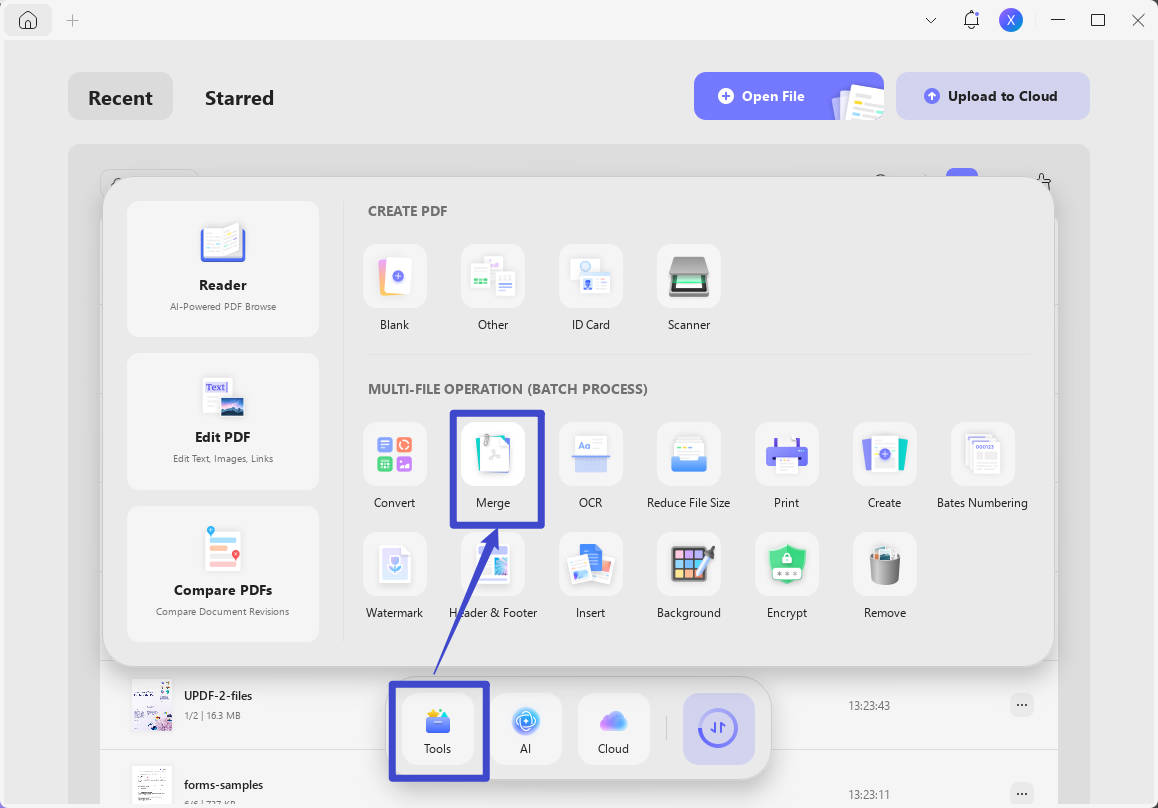
Krok 3: Klikněte na "Sloučit" v "Nástrojích", sločte všechna slova do souboru. Nyní otevřete Word soubor, který obsahuje obsah všech PDF dohromady, dvojitým kliknutím. Otevře se v MS Wordu, kde použijete stejnou vestavěnou funkci počítání slov, abyste viděli, kolik znaků je celkem ze všech PDF PDF.
YMůžete zkopírovat veškerý obsah ze souboru Word a vložit ho do UPDF AI s výzvou k počítání znaků.
Cesta 4. Počet znaků ve formátu PDF
Krok 1: Spusťte aplikaci UPDF na svém počítači dvojitým kliknutím na její ikonu na ploše. Klikněte na "Otevřít soubor" pro otevření PDF formuláře, klikněte na "Nástroje" a poté vyberte "Word" pro převod do formátu Word docx. Budete muset postupovat podle ukládání souborů na obrazovce, abyste vybrali místo a nastavili název pro převedený docx soubor.
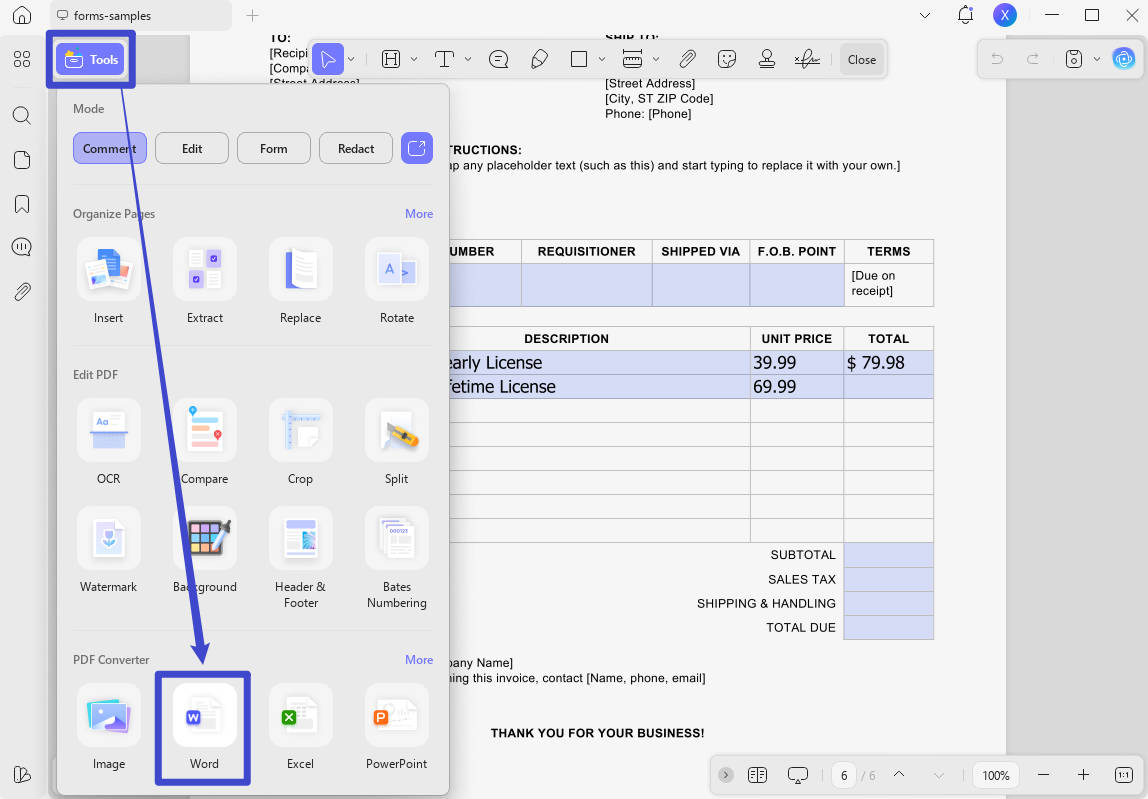
Krok 2: Nyní můžete dvojitým kliknutím otevřít soubor Word a kliknout na funkci počítání slov, abyste viděli statistiky dokumentu. Tam uvidíte počet znaků v tom PDF dokumentu.
Další možností je zkopírovat obsah z Word dokumentu a vložit ho spolu s vaším promptem v UPDF AI pro snadné počítání.
UPDF má mnoho dalších funkcí zaměřených na více PDF operací, včetně následujících:
- UPDF Cloud pomáhá ukládat vaše PDF do vyhrazeného online úložiště a synchronizuje vaše dokumenty se všemi vašimi zařízeními.
- Chraňte PDF dokumenty přidáním šifrovaných oprávnění k PDF a otevřením hesel.
- Upravujte PDF dokumenty s plnou kontrolou nad novým i existujícím textovým obsahem, obrázky a odkazy.
- Anotujte PDF pro poznámky pomocí textových komentářů, zvýrazňování, tučně, kurzívy, přeškrtnutí, tužky, zvýrazňovače, samolepek a mnoha dalších nástrojů.
- Převádějte PDF dokumenty do jiných populárních formátů jako PPT, Word, TXT, HTML, Excel, obrázky atd. a naopak.
- Hromadně zpracovávajte PDF dokumenty pro plnění 6 různých funkcí pro zvýšení produktivity.
- Organizujte PDF dokumenty sloučením nebo rozdělením souborů, extrahováním, vkládáním nebo odstraňováním stránek z PDF.
- OCR PDF pro tvorbu editovatelných PDF dokumentů z obrázků textu a naskenovaných PDF.
- Komprimujte PDF dokumenty tak, abyste zmenšili jejich velikost, aniž byste snižovali kvalitu obsahu.
- Vyplňujte a podepisujte PDF formuláře, vytvářejte nové formuláře, upravujte stávající PDF formuláře atd.
Přečtěte si více o funkcích UPDF podobných ChatGPT poháněným AI v této recenzi UPDF How-To Geek. Nebo se můžete podívat na tento YouTube video tutoriál o UPDF, kde se dozvíte o jeho výhodách a využití různých funkcí. Pokud však chcete vyzkoušet všechny funkce a funkce UPDF prakticky, musíte si jeho aplikaci stáhnout a vyzkoušet si ji sami. it yourself.
Windows • macOS • iOS • Android 100% bezpečné
Část 3. Počítejte znaky v PDF online přes Google Drive
Někdy je potřeba spočítat znaky ve svém PDF dokumentu online, zvlášť když zrovna nepracujete na pracovním stole.
V takových případech můžete použít Google Drive k počítání znaků v PDF, a tato metoda dobře funguje, když někdo sdílí PDF přes Google Drive, takže můžete spočítat znaky bez stahování do offline úložiště.
Google Drive používá Google Docs k počítání znaků v PDF tím, že jej okamžitě převede do formátu Docs pomocí následujících kroků:
Krok 1: Přejděte na web Google Drive a klikněte na "Nově" > "Nahrávání souboru", abyste zde vybrali a nahráli svůj PDF. Pokud už máte PDF uložené v Google Drive, můžete tento krok přeskočit a přejít rovnou na další.

Krok 2: Klikněte na "Nedávno" v levém menu a nahoře uvidíte svůj nedávno nahraný PDF. Klikněte na tlačítko "Nastavení", pak přejděte na "Otevřít s" a vyberte "Google Docs". Zde Google Drive automaticky převede PDF dokument na soubor Google Docs.

Krok 3: Počkejte, až bude vaše PDF převedeno a otevřeno v Google Docs. Nyní můžete kliknout na "Nástroje" > "počet slov" nebo stisknout "Ctrl + Shift + C" na klávesnici a zobrazit statistiky dokumentu, které budou obsahovat i počet znaků vašeho PDF souboru online.

Závěrečná slova
Píšete něco podle daného návrhu a musíte psát v rámci určitého počtu znaků? Tyto situace nastávají, když píšete pro akademický článek, SEO nebo firemní dokument.
Ve všech těchto případech je důležité počtovat PDF dokumenty a UPDF je nástroj, který vám může pomoci v každé situaci. Ať už chcete počítat znaky běžného PDF, naskenovaného PDF, PDF formuláře nebo více PDF dohromady, UPDF vám v každém případě pomůže. jak je popsáno v metodách výše. Takže si stáhněte UPDF a bez námahy spočítajte znaky ve svém PDF dokumentu.
Windows • macOS • iOS • Android 100% bezpečné








 Lizzy Lozano