 UPDF
UPDF
 UPDF para Windows
 UPDF para Mac
 UPDF para iPhone/iPad
 UPDF para Android
 Nomostar
 UPDF AI ONLINE
 UPDF Sign
 IvyCraft
 Editar PDF
 Anotar PDF
 Crear PDF
 Formulario PDF
 Editar enlaces
 Convertir PDF
 OCR
OCR PDF a Word
 PDF a imagen
 PDF a Excel
 Organizar PDF
 Combinar PDF
 Dividir PDF
 Recortar PDF
 Girar PDF
 Proteger PDF
 Firmar PDF
 Redactar PDF
 Desinfectar PDF
 Eliminar seguridad
 Leer PDF
 UPDF Cloud
 Comprimir PDF
 Imprimir PDF
 Proceso por lotes
 Sobre UPDF IA
 Soluciones de UPDF IA
 Guía de Usuario de IA
 Preguntas frecuentes sobre UPDF IA
 Resumir PDF
 Traducir PDF
 Chat con PDF
 Chat con imagen
 PDF a Mapa Mental
 Chat con IA
 Explicar PDF
 Herramientas IA para PDF
 Herramientas IA para Imagen
 Herramientas IA de Chat
 Herramientas IA de Redacción
 Herramientas IA de Estudio
 Herramientas IA de Trabajo
 Otras Herramientas IA
 Generación de Marcadores con IA
 Resumen de Marcadores con IA
 Generación de Marcas de Agua con IA
 Generación de Fondos con IA
 Generación de Pegatinas con IA
 Generación de Sellos con IA
 Suite de Escritura con IA
 UPDF Copilot
 Gestión de Páginas con IA
 Búsqueda Semántica con IA
 PDF a Word
 PDF a Excel
 PDF a PowerPoint
 Solución Empresarial
 Letrero de empresa
 Inteligencia artificial empresarial
 Plan para Empresas
 Guía del Usuario Empresarial
 Webinar Empresarial
 Banca
Banca Salud
Salud Seguros
 Legal
Legal Manufactura
 Gobierno
 Solución para Educación
  Historias de Clientes
 Guía del Usuario
 Trucos de UPDF
 Preguntas Frecuentes
 Reseñas de UPDF
 Centro de descargas
 Blog
Blog Sala de prensa
 Especificaciones Técnicas
 Actualizaciones
 UPDF vs. Adobe Acrobat
 UPDF vs. Foxit
 UPDF vs. PDF Expert

Existen dos soluciones principales para reorganizar las páginas de un PDF: las herramientas online gratuitas en el navegador, ideales para ediciones rápidas y puntuales, y los editores de escritorio o móviles sin conexión, que procesan todos los archivos de forma local en tu dispositivo. A continuación, analizamos cómo funcionan estas opciones con y sin conexión para que elijas la que mejor se adapte a tu ritmo de trabajo.
Para consultar una guía completa sobre la gestión de páginas en un PDF (unir, dividir, eliminar, rotar y más), visita nuestra página principal sobre cómo organizar páginas PDF.
5 métodos para reorganizar páginas de un PDF
Cada opción tiene sus ventajas según lo que necesites. Las herramientas online son rápidas, gratuitas y no requieren instalación, pero obligan a subir tus archivos a la nube y se limitan a reordenar páginas. Por otro lado, los programas de escritorio gratuitos procesan todo de forma local y privada, aunque no permiten trabajar por lotes.
Si buscas un rendimiento profesional, los editores de escritorio de pago ofrecen el paquete completo: procesamiento por lotes, funciones de IA y máxima fiabilidad. Para los usuarios de Apple, Vista Previa de Mac es la opción ideal: ya viene instalada en el ordenador y es perfecta para cambios rápidos.
Elige la opción que mejor se adapte a tu forma de trabajar. A continuación, encontrarás una comparativa detallada.
| Dimensión | Herramientas online | Software de escritorio gratis | Software de escritorio de pago | Vista Previa de Mac (integrada) | Apps móviles |
|---|---|---|---|---|---|
| Coste | Gratis (con límites) | Completamente gratis | 45,99–290,28 €/año | Gratis (integrada en el sistema) | Gratis (con límites) / 45,99 €/año o $79.99/año |
| Instalación | ❌ No requiere instalación | ✅ Requiere descarga | ✅ Requiere descarga | ✅ Integrada en el sistema | ✅ Requiere descarga |
| Requiere Internet | ✅ Sí | ❌ No | ❌ No | ❌ No | ⚠️ Opcional (funciones en la nube) |
| Privacidad y seguridad | ⚠️ Archivos subidos a la nube | ✅ Procesamiento local | ✅ Procesamiento local | ✅ Procesamiento local | ⚠️ Mixto (parte local, parte en la nube) |
| Funciones de gestión de páginas | ⭐⭐ Solo reordenación básica | ⭐⭐⭐⭐ Reordenar + insertar + extraer + dividir | ⭐⭐⭐⭐⭐ Reordenar + insertar + extraer + reemplazar + dividir | ⭐⭐ Solo reordenación básica | ⭐⭐⭐⭐ Reordenar + insertar + extraer + dividir |
| Facilidad de uso | ⭐ Curva de aprendizaje muy baja | ⭐⭐ Baja | ⭐⭐ Baja | ⭐⭐ Baja | ⭐ Curva muy baja (optimizada para táctil) |
| Procesamiento por lotes | ❌ Limitado | ⚠️ Soporte parcial | ✅ Compatible | ❌ No compatible | ❌ Limitado |
| Ideal para | Usuarios ocasionales | Usuarios frecuentes que valoran la privacidad | Usuarios profesionales y empresas | Usuarios de Mac | Usuarios móviles, estudiantes y ediciones sobre la marcha |
| Herramientas recomendadas | iLovePDF / Sejda | PDF24 / PDF Arranger | UPDF / Acrobat Pro | Vista Previa | UPDF Mobile / PDF Expert |
💡 Nota: El lector de PDF integrado en Microsoft Edge está diseñado para visualizar, añadir anotaciones y rellenar formularios, por lo que no permite reorganizar páginas de forma nativa. Sin embargo, puedes añadir esta función instalando una extensión ligera como PDF Split & Merge, que procesa los archivos de manera local, sin subidas de datos ni almacenamiento en la nube.
¿No sabes qué método elegir? Una regla sencilla:
| Si... | Entonces elige... |
|---|---|
| Solo necesitas reordenar algunas páginas de vez en cuando | Herramientas online: rápidas y sin instalación |
| Trabajas con páginas con frecuencia o gestionas archivos sensibles | Software de escritorio: procesamiento local y funciones completas |
| Necesitas insertar, extraer, reemplazar o dividir páginas | Software de escritorio: todas las herramientas profesionales incluyen estas funciones |
| Usas Mac y quieres una solución integrada | Vista Previa de Mac: integrada en el sistema y sin coste adicional |
| Usas un móvil iOS o Android | Apps móviles: procesamiento local y funciones completas |
Reorganizar páginas de un PDF es una tarea diaria al trabajar con documentos de oficina, apuntes escaneados, contratos de clientes, tesis doctorales o portafolios. Sin embargo, la mayoría de los usuarios se topa con suscripciones caras de Adobe, el riesgo de subir archivos privados a la nube o procesos demasiado complicados.
Existe una solución para cada presupuesto y necesidad. No hace falta pagar de más, poner en juego tu privacidad ni ser un experto en informática. ¡Con UPDF puedes reorganizar las páginas de tus archivos con unos pocos clics! Al poner en la balanza el precio, la privacidad, las funciones y la compatibilidad entre dispositivos, hay una opción que destaca claramente: UPDF.
A continuación, veremos paso a paso cómo reorganizar las páginas de un PDF, tanto online como sin conexión.
Windows • macOS • iOS • Android 100% Seguro
Método 1: Reorganizar páginas de un PDF sin conexión (Procesamiento 100% local y conforme al RGPD)
Reorganizar las páginas de un PDF sin conexión es la opción más recomendada para profesionales, empresas y usuarios que priorizan la privacidad de sus datos. Todos los archivos PDF se procesan de forma local en tu dispositivo sin necesidad de subirlos a la nube, lo que garantiza el cumplimiento estricto del RGPD en la Unión Europea y de la normativa CCPA de Estados Unidos.
A continuación, analizamos cómo funcionan los programas de escritorio más populares para reorganizar páginas en un PDF.
| Dimensión | Adobe Acrobat Pro | UPDF | Foxit PDF Editor | Nitro PDF Pro | PDF24 | PDF Arranger | PDF Expert |
|---|---|---|---|---|---|---|---|
| Plataforma | Windows / Mac | Windows / Mac / iOS / Android | Windows / Mac / móvil / web | Windows / Mac | Windows / web | Linux / Windows / Mac | macOS / iOS / iPadOS |
| Precio anual | 290,28 €/año (24,19 €/mes, plan anual) | 45,99 €/año | $129.99/año | $180/año | Gratis | Gratis (código abierto) | $79.99/año |
| Opción de pago único | $324 (licencia de 3 años) | ✅ 69,99 € | ✅ Disponible | ❌ Solo suscripción | ✅ Gratis | ✅ Gratis | ✅ $139.99 |
| Reordenar páginas | ✅ Arrastrar y soltar | ✅ Arrastrar y soltar | ✅ Arrastrar y soltar | ✅ Arrastrar y soltar | ✅ Arrastrar y soltar | ✅ Arrastrar y soltar | ✅ Arrastrar y soltar |
| Insertar páginas | ✅ | ✅ | ✅ | ✅ | ✅ | ✅ | ✅ |
| Extraer páginas | ✅ | ✅ | ✅ | ✅ | ✅ | ✅ | ✅ |
| Dividir PDF | ✅ | ✅ | ✅ | ✅ | ✅ | ✅ | ✅ |
| Reemplazar páginas | ✅ | ✅ | ✅ | ❌ | ❌ | ❌ | ❌ |
| Procesamiento por lotes | ✅ | ✅ | ⚠️ Limitado | ✅ | ✅ | ❌ | ❌ |
| OCR (PDF escaneados) | ✅ | ✅ | ✅ | ✅ | ✅ | ❌ | ✅ |
| Funciones de IA | ✅ Asistente de IA | ✅ Edición con IA | ✅ Asistente de IA | ❌ | ❌ | ❌ | ✅ PDF Copilot |
| Facilidad de uso | Media | Muy baja | Baja-media | Media | Baja | Baja | Muy baja |
| Ideal para | Empresas y usuarios avanzados | Mejor relación calidad-precio: todas las plataformas + IA | Equipos con presupuesto ajustado | Pymes y usuarios de Windows | Usuarios con presupuesto limitado y necesidades básicas | Usuarios de Linux y aficionados al código abierto | Usuarios del ecosistema Apple |
Al comparar las herramientas cara a cara, la conclusión es clara: Adobe Acrobat Pro ofrece el conjunto de funciones más completo, pero a un precio muy elevado. Foxit y Nitro se sitúan en un punto medio: son herramientas capaces, pero ninguna destaca por su relación calidad-precio. Por su parte, opciones gratuitas como PDF24 y PDF Arranger funcionan bien para necesidades básicas, pero se quedan cortas si buscas un rendimiento profesional. Por último, PDF Expert es una opción sólida para usuarios de Apple, pero te limita a un único ecosistema.
Aquí es donde UPDF marca la diferencia. Ofrece prácticamente todo lo que tiene Adobe —gestión completa de páginas, reemplazo de archivos, procesamiento por lotes, OCR y edición con IA— pero a una quinta parte de su coste (45.99€/año frente a los más de 200 € anuales de Adobe). Además, gracias a su compatibilidad total con Windows, Mac, iOS y Android, no estarás atado a una sola plataforma.
Cómo reorganizar páginas en UPDF (Escritorio y Móvil)
Sigue estos sencillos pasos para reorganizar cualquier PDF en cuestión de segundos.
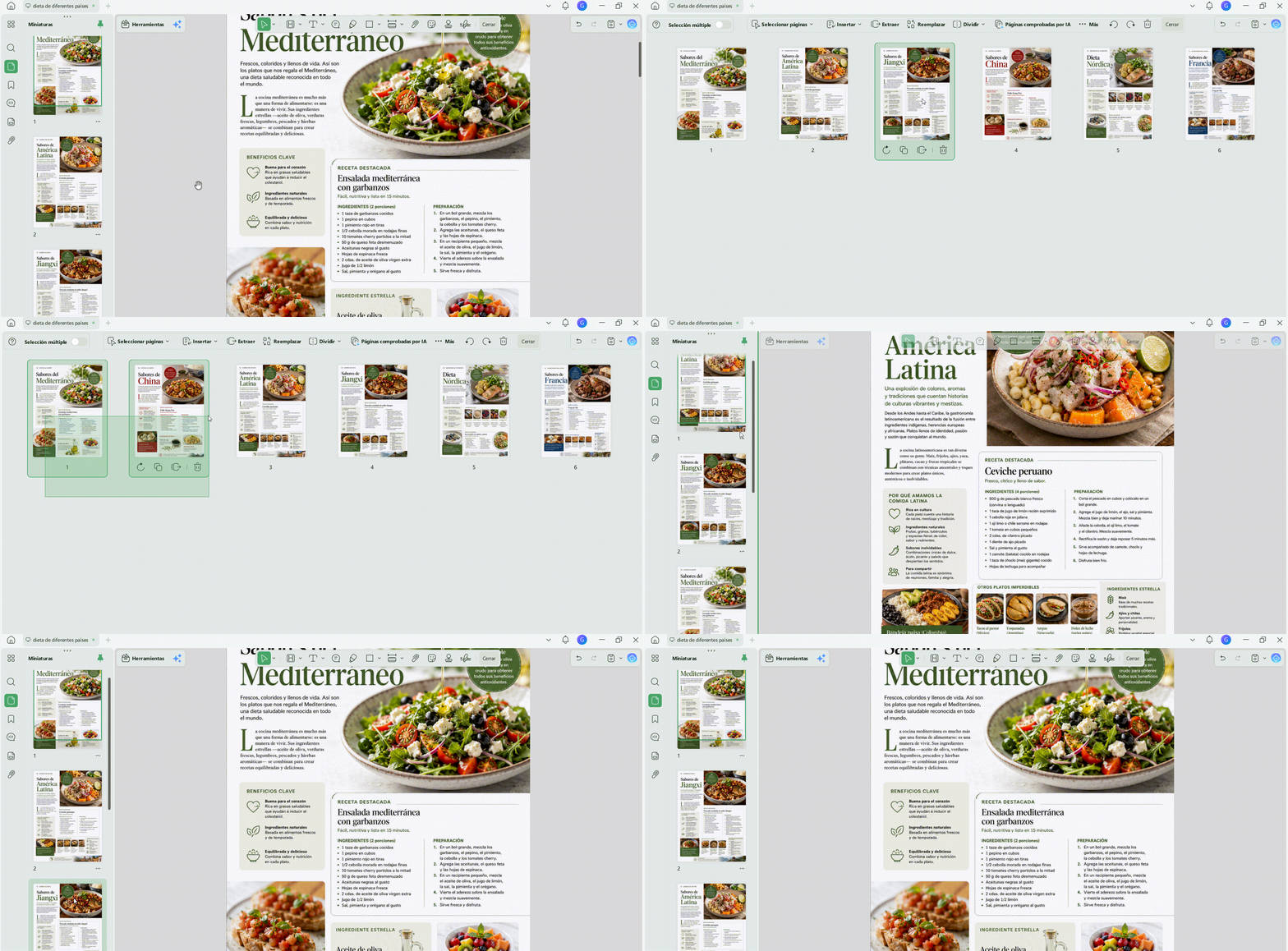
Paso 1: Abre tu PDF en UPDF
Inicia UPDF en tu dispositivo Windows, Mac, iOS o Android. Haz clic en "Abrir archivo" y selecciona el PDF que deseas editar.
Paso 2: Entra en el modo Organizar páginas
Haz clic en el icono "Organizar páginas" en la barra de herramientas de la izquierda. Todas las páginas se mostrarán como miniaturas visuales.
Paso 3: Arrastra y suelta para reordenar
Haz clic y arrastra cualquier miniatura(o seleccionas varias páginas) a su nueva posición. Una línea guía te indicará dónde quedará colocada; simplemente suelta el ratón para confirmar el cambio.
Paso 4: Insertar, extraer o dividir (opcional)
- Insertar: Añade páginas en blanco o importa páginas desde otro PDF.
- Extraer: Guarda las páginas seleccionadas como un nuevo archivo PDF.
- Dividir: Divide el PDF por rango de páginas o mediante marcadores.
Paso 5: Rotar o eliminar (opcional)
- Rotar: Haz clic en el icono de rotación sobre cualquier página.
- Eliminar: Selecciona las páginas que no necesites y haz clic en el icono de la papelera.
Paso 6: Guarda los cambios
Haz clic en "Guardar" o "Guardar como" para exportar tu PDF reorganizado.
Consejo
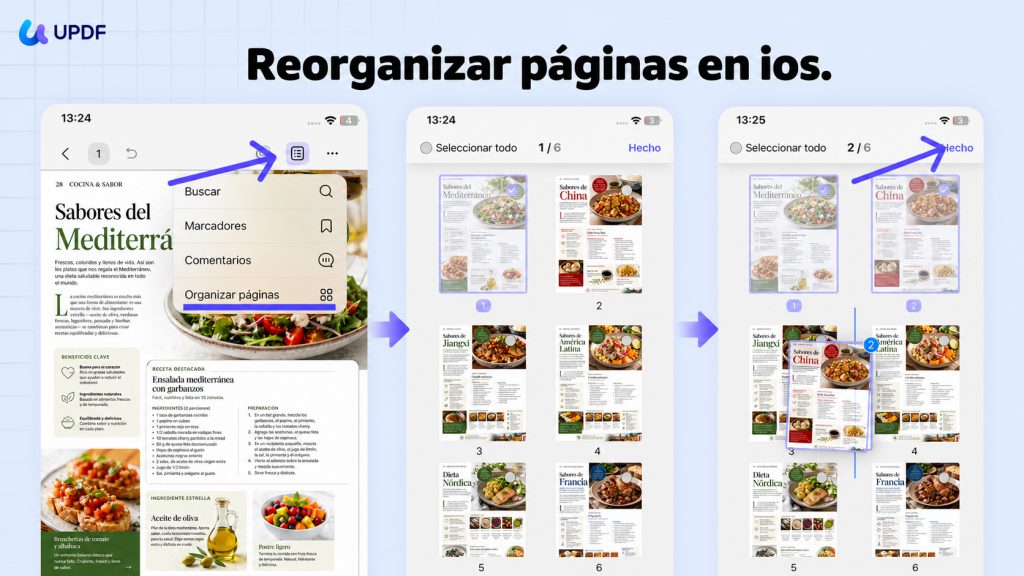
Cómo gestionar las páginas de tu PDF en móvil con UPDF
Para organizar tu documento de forma rápida, también puedes hacer clic en la barra de herramientas de la esquina derecha y seleccionar "Organizar páginas". Desde ahí, tienes la opción de seleccionar y arrastrar una sola página o seleccionar varias páginas a la vez para moverlas en grupo.
Luego, pulsa el botón 'Hecho' situado en la esquina inferior derecha para guardar los cambios.
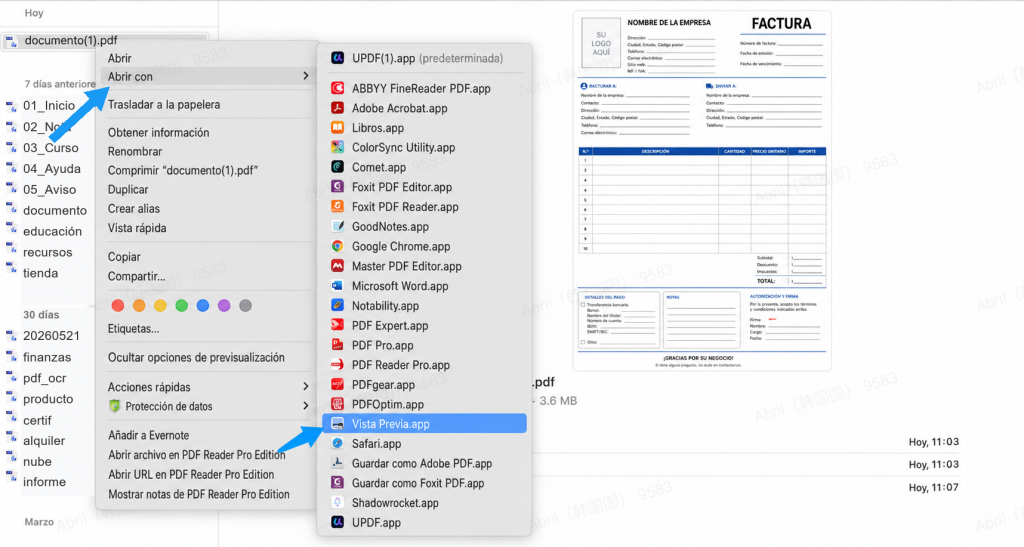
Cómo reorganizar páginas de un PDF con Vista Previa en Mac
- Abre el PDF en la aplicación Vista Previa.
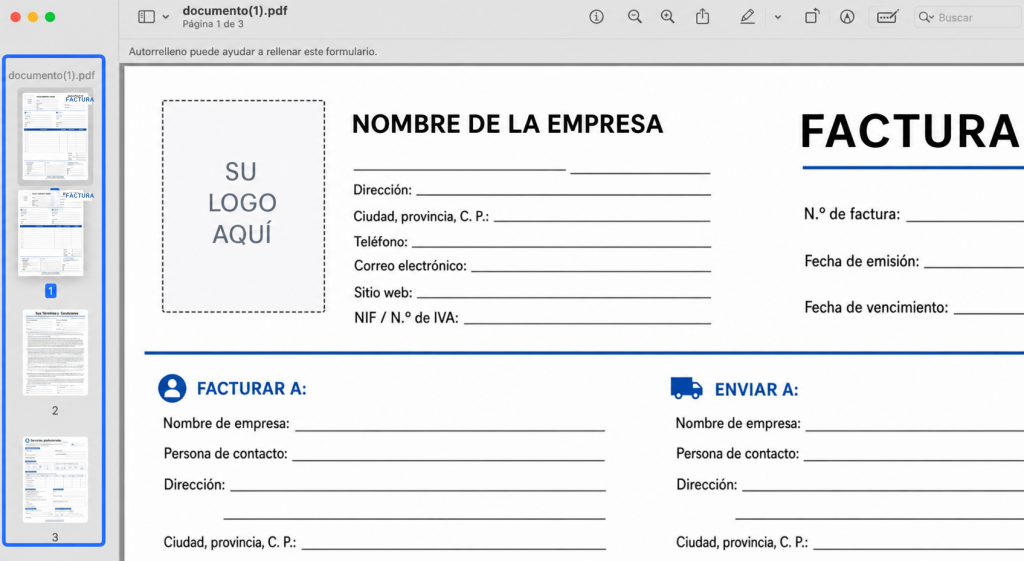
- Si la barra lateral no está visible, ve al menú Visualización en la barra superior y selecciona Miniaturas (o utiliza el atajo de teclado
Alt + Comando + 2).
- Selecciona la página que deseas mover en la barra lateral y arrástrala hasta su nueva posición.
- Una vez realizados los cambios, ve al menú Archivo y selecciona Guardar (o pulsa
Comando + S).
⚠️ Nota importante: Los cambios realizados en Vista Previa se guardarán directamente sobre el archivo original. Asegúrate de hacer una copia de seguridad del documento antes de empezar.
Ideal para: Ajustes rápidos, ediciones temporales o situaciones en las que no necesites conservar la versión original intacta.
Método 2: Herramientas online gratuitas para reorganizar páginas de un PDF (sin descargas)
Las herramientas online para reorganizar páginas de un PDF son perfectas para usuarios ocasionales que necesitan hacer ediciones rápidas sin instalar ningún programa. Son especialmente útiles para usuarios de Chromebook o para quienes utilizan ordenadores de oficina públicos sin permisos de administrador para instalar software. Todo el proceso se realiza directamente desde el navegador, donde puedes arrastrar y soltar las páginas para reordenar el PDF de forma inmediata.
| Dimensión | iLovePDF | Sejda | PDF24 | Smallpdf | PDF2Go |
|---|---|---|---|---|---|
| Precios | Gratis + Premium ($9/mes; $5/mes facturado anualmente) | Gratis + pase semanal web ($5/7 días) | Completamente gratis | Gratis + Pro ($15/mes) | Gratis + suscripción ($8/mes) |
| Límites de la versión gratuita | 15 MB por archivo, 1 tarea/día en algunas herramientas | 3 tareas/día, 200 páginas, 50 MB por archivo | Sin límites | Límite diario (no especificado) | Solo funciones básicas; los archivos grandes requieren plan de pago |
| Reordenar páginas | ✅ Arrastrar y soltar | ✅ Arrastrar y soltar | ✅ Arrastrar y soltar | ✅ Arrastrar y soltar | ✅ Arrastrar y soltar |
| Insertar páginas | ✅ En blanco o desde otros PDF | ✅ | ✅ | ✅ | ✅ |
| Eliminar páginas | ✅ | ✅ | ✅ | ✅ | ✅ |
| Extraer páginas | ✅ | ✅ | ✅ | ✅ | ✅ |
| Dividir PDF | ✅ | ✅ | ✅ | ✅ | ✅ |
| Girar páginas | ✅ | ✅ | ✅ | ✅ | ✅ |
| Combinar PDF | ✅ | ✅ | ✅ | ✅ | ✅ |
| Ordenar páginas | ✅ (A-Z o 1-9) | ❌ | ❌ | ❌ | ✅ (ascendente/descendente) |
| Mezclar PDF (intercalar) | ✅ | ✅ | ✅ | ✅ | ✅ |
| Vista previa visual en miniaturas | ✅ | ✅ | ✅ | ✅ | ✅ |
| Facilidad de uso | Baja | Muy baja | Baja | Muy baja | Baja |
| Privacidad | ⚠️ Los archivos se suben a la nube | ⚠️ Los archivos se suben a la nube | ⚠️ Los archivos se suben a la nube | ⚠️ Los archivos se suben a la nube | ⚠️ Los archivos se suben a la nube |
| Ideal para | Usuarios que necesitan integración con almacenamiento en la nube y procesamiento por lotes | Usuarios que necesitan acceso ocasional y fiable | Usuarios con presupuesto ajustado que quieren acceso gratuito ilimitado | Usuarios que quieren una interfaz moderna y pulida | Usuarios que necesitan ediciones rápidas y puntuales |
✅ Ventajas
- No requieren la descarga de software ni instalación en el sistema.
- Son compatibles con cualquier navegador y con dispositivos Chromebook.
- Son 100% gratuitas para las funciones básicas de reorganización de páginas.
- Permiten ajustar el orden de las páginas con un solo clic y sin curva de aprendizaje.
❌ Desventajas
- Todos los archivos se suben a servidores en la nube, por lo que no son recomendables para documentos confidenciales como declaraciones de impuestos, contratos legales o archivos de empresa.
- Tienen límites estrictos de tamaño de archivo (normalmente un máximo de entre 100 MB y 200 MB).
- Es obligatorio contar con una conexión a internet estable para subir y descargar los documentos.
- Las versiones online gratuitas pueden añadir marcas de agua al resultado final.
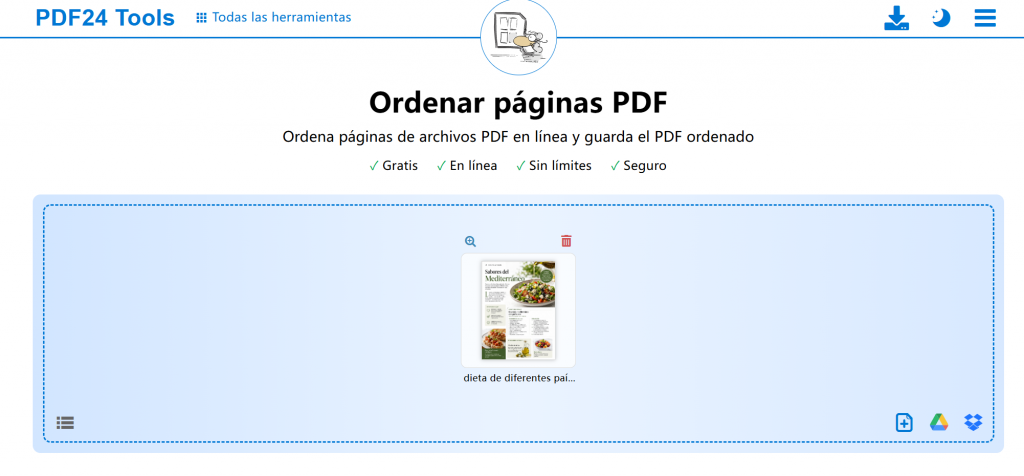
Si necesitas reorganizar páginas de un PDF online de forma gratuita y sin restricciones, PDF24 es la mejor opción. Ofrece acceso totalmente gratuito sin límites de tamaño de archivo ni restricciones en el número de tareas diarias. Por otro lado, iLovePDF y Smallpdf cuentan con interfaces más cuidadas, pero bloquean sus funciones principales tras planes de pago. Sejda y PDF2Go son buenas alternativas para un uso ocasional, pero sus límites diarios y restricciones de archivo las hacen menos adecuadas para tareas frecuentes o documentos pesados.
A continuación, vemos cómo reorganizar las páginas de un PDF con PDF24:
- Entra en su sitio web y selecciona los archivos que deseas reordenar.
- Arrastra y suelta las páginas directamente en la posición que prefieras.
La mayoría de las herramientas online siguen este mismo proceso tan sencillo para cambiar el orden de las páginas de un PDF.

Consejos profesionales para reorganizar páginas de un PDF
Consejo 1: Selección múltiple para trabajar más rápido
Mantén pulsada la tecla Control (en Windows) o Comando (en Mac) para seleccionar varias páginas no consecutivas a la vez. De este modo, podrás moverlas, rotarlas o eliminarlas todas en una sola acción.
Consejo 2: Reordenar mediante marcadores
Algunas herramientas avanzadas (como Foxit PDF) permiten reorganizar el orden de las páginas basándose en los marcadores ya existentes. Si tu PDF ya cuenta con una estructura jerárquica de marcadores, puedes usar esta función para reestructurar rápidamente el flujo lógico del documento, ahorrándote horas de arrastrar y soltar manualmente.
Consejo 3: Añadir números de página después de reordenar
Una vez que hayas definido el orden definitivo de las páginas, es recomendable añadir la numeración para facilitar la lectura del documento. La mayoría de los editores de PDF profesionales incluyen una función para "Añadir encabezado y pie de página" o "Añadir números de página" dentro de sus pestañas de edición u organización.
Consejo 4: Verificar la integridad del documento al terminar
Revisa siempre el archivo final después de cambiar el orden de las páginas para evitar errores comunes:
- Páginas duplicadas: Suele ocurrir al fusionar varios archivos.
- Páginas ausentes: Comprueba que no hayas saltado ninguna página sin querer al arrastrarla.
- Orientación de las páginas: Si hay una mezcla de páginas en horizontal y vertical, puedes rotarlas directamente desde la misma vista de organización.
Preguntas frecuentes
¿Es seguro reorganizar páginas de un PDF con herramientas online?
Depende del tipo de documento y de la herramienta que utilices. Para archivos sin datos sensibles, una plataforma conocida puede ser suficiente. Sin embargo, si el PDF contiene contratos, facturas, datos personales o información confidencial, es más seguro usar un programa de escritorio que procese el archivo sin conexión y evite subirlo a servidores externos.
¿Reorganizar páginas de un PDF cambia el formato o la calidad del archivo?
No. Al reorganizar páginas de un PDF solo cambias el orden de las hojas dentro del documento. El texto, las imágenes, las fuentes y el diseño de cada página se mantienen igual. Aun así, conviene guardar una copia del archivo original antes de editarlo, sobre todo si se trata de un documento importante.
¿Puedo reorganizar páginas de un PDF desde el móvil?
Sí. Puedes reorganizar páginas de un PDF desde iPhone, iPad o Android con aplicaciones PDF que permitan ver miniaturas, seleccionar páginas y arrastrarlas a otra posición. Es una opción práctica para cambios rápidos, aunque para documentos grandes o confidenciales suele ser más cómodo y seguro trabajar desde un ordenador.
¿Se pueden mover varias páginas de un PDF a la vez?
Sí. Muchas herramientas PDF permiten seleccionar varias páginas desde la vista de miniaturas y moverlas juntas a otra parte del documento. Esta función es útil cuando necesitas cambiar el orden de capítulos, anexos o bloques completos de páginas sin arrastrarlas una por una.
¿Por qué no puedo reorganizar las páginas de mi PDF?
Lo más habitual es que el PDF esté protegido con contraseña o tenga permisos que bloquean la edición. También puede ocurrir si estás usando un lector básico que solo permite abrir, comentar o imprimir archivos. En ese caso, desbloquea el documento con la contraseña correcta o utiliza un editor PDF con función de organización de páginas.
¿Cómo reorganizar páginas de un PDF en Mac sin instalar nada?
En Mac puedes usar Vista Previa. Abre el PDF, activa la vista de miniaturas y arrastra las páginas a la posición que quieras. También puedes eliminar páginas o moverlas entre documentos. Es una opción gratuita y sin conexión, adecuada para cambios sencillos sin instalar Adobe Acrobat ni subir el archivo a internet. Puedes consultar la guía oficial de Apple para editar PDFs en Vista Previa.
Conclusión
Reorganizar las páginas de un PDF en tu dispositivo es un proceso rápido y sencillo si cuentas con las herramientas adecuadas. Ya sea utilizando las aplicaciones integradas de tu sistema o herramientas especializadas como UPDF, puedes organizar tus documentos sin esfuerzo para adaptarlos a tus necesidades.
Dominar estas técnicas te permitirá gestionar tus archivos PDF con total confianza. Un documento bien estructurado no solo mejora tu productividad, sino que también optimiza tu flujo de trabajo diario. Tanto si eres estudiante como si eres un profesional que maneja PDF de forma habitual, adoptar estos métodos te ayudará a cambiar el orden de las páginas de manera eficaz y a maximizar tu eficiencia.
Si trabajas con PDF a diario, es muy probable que necesites algo más que reordenar páginas. Los editores de PDF profesionales ofrecen un conjunto completo de herramientas de gestión —como insertar, extraer, reemplazar y dividir archivos— en un solo lugar. Para obtener una visión completa de todas las técnicas disponibles, visita nuestra guía definitiva sobre cómo organizar páginas PDF.
Windows • macOS • iOS • Android 100% Seguro







 Estrella López
