UPDF
UPDF
 UPDF per Windows
 UPDF per Mac
 UPDF per iPhone/iPad
 UPDF per Android
 Nomostar
 UPDF AI Online
 UPDF Sign
 IvyCraft
 Modifica PDF
 Annota PDF
 Crea PDF
 Modulo PDF
 Modifica collegamenti
 Converti PDF
 OCR
OCR PDF a Word
 PDF a Immagine
 PDF a Excel
 Organizza PDF
 Unisci PDF
 Dividi PDF
 Ritaglia PDF
 Ruota PDF
 Proteggi PDF
 Firma PDF
 Redige PDF
 Sanziona PDF
 Rimuovi Sicurezza
 Leggi PDF
 UPDF Cloud
 Comprimi PDF
 Stampa PDF
 Elaborazione Batch
 Cos'è UPDF AI
 Revisione di UPDF AI
 Guida Utente per l'Intelligenza Artificiale
 FAQ su UPDF AI
 Riassumi PDF
 Traduci PDF
 Chat con PDF
 Chat con AI
 Chat con immagine
 Da PDF a Mappa mentale
 Spiega PDF
 Strumenti AI PDF
 Strumenti AI Immagine
 Strumenti Chat AI
 Strumenti AI Scrittura
 Strumenti AI Studio
 Strumenti AI Lavoro
 Altri Strumenti AI
 Generazione Segnalibri AI
 Riepilogo Segnalibri AI
 Generazione Filigrane AI
 Generazione Sfondi AI
 Generazione Adesivi AI
 Generazione Timbri AI
 Suite di Scrittura AI
 UPDF Copilot
 Gestione Pagine AI
 Ricerca Semantica AI
 PDF a Word
 PDF a Excel
 PDF a PowerPoint
 Soluzione per aziende
 UPDF Sign per Aziende
 UPDF AI per Aziende
 Piani per aziende
 Tutorial per UPDF per aziende
 Webinar per Aziende
 IT
IT Educativi
 Costruzione
 Servizi Finanziari
 Sanità
 Assicurazioni
 Legale
 Manifattura
 Enti pubblici
 Ricercatori e dottorandi
 Solopreneur
 Avvocati e studi legali
 Professionisti immobiliari
 Storie di clienti
 Soluzione per istruzione
 guida utente
 Trucchi UPDF
 faq
faq Recensioni UPDF
 Centro download
 Blog
Blog Notizie
 spec tec
 Aggiornamenti
 UPDF vs. Adobe Acrobat
 UPDF vs. Foxit
 UPDF vs. PDF Expert

Gli evidenziatori PDF sono diventati indispensabili nel mondo digitale odierno. Sono diventati una parte fondamentale delle nostre abitudini di studio poiché ci aiutano a evidenziare informazioni importanti come concetti chiave, frasi e nomi. L'idea principale di un documento viene solitamente evidenziata in giallo nei PDF poiché il giallo è un colore vivace e memorabile che rimane impresso a lungo. Come evidenziate PDF adesso? Per una comprensione più chiara del testo, leggete l'articolo qui sotto.
Metodo 1: Come evidenziare PDF su Windows
I documenti PDF sono diventati una fonte importante per la trasmissione di informazioni cruciali. Evidenziare il testo nei PDF su Windows è più facile grazie alla varietà di opzioni offerte dalle diverse applicazioni.
Uno strumento straordinario che puoi utilizzare su Windows per evidenziare i file PDF è UPDF. Si tratta di un eccezionale annotatore PDF dotato di funzionalità straordinarie, che spaziano dalla modifica dei PDF alla loro conversione, dall'OCR all'utilizzo di strumenti di annotazione.
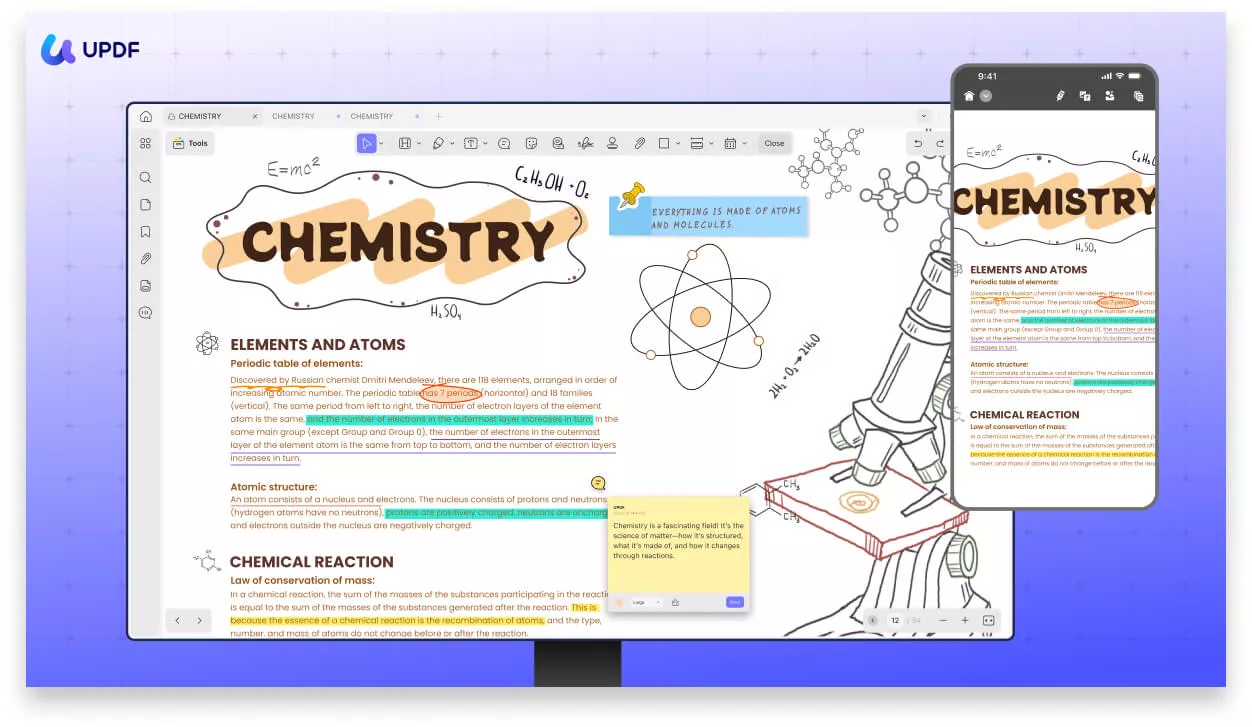
Gli strumenti di annotazione di UPDF includono forme, strumenti per l'aggiunta di testo, strumenti di evidenziazione, caselle di testo, timbri, firme, note adesive, ecc. È anche possibile sottolineare il testo importante nel PDF e, se sono presenti informazioni non rilevanti, è possibile utilizzare il testo barrato per eliminarle. Di seguito sono riportati i passaggi per evidenziare i PDF utilizzando UPDF.
Passaggio 1: come evidenziare il testo nei PDF
Per prima cosa, scarica UPDF cliccando sul pulsante di download qui sotto. Avvia UPDF sul tuo dispositivo e clicca sul pulsante “Apri file” per importare il file PDF.
Windows • macOS • iOS • Android 100% sicuro
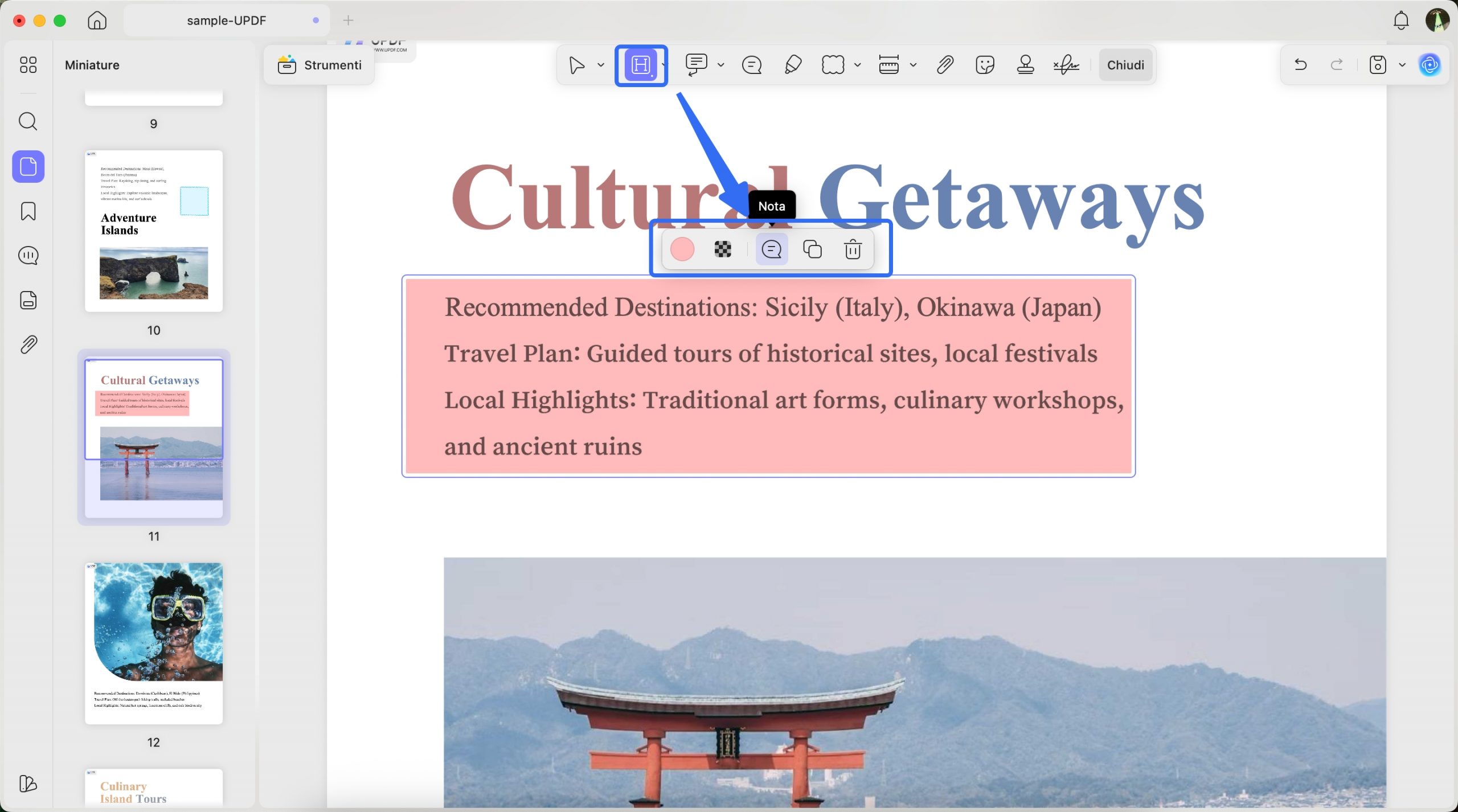
Clicca sull'icona “Strumenti” in alto e seleziona “Commento”, quindi ti verranno mostrati molti strumenti di annotazione PDF nella parte superiore.
Ora devi selezionare lo strumento “Evidenzia”, scegliere un colore e trascinare lo strumento sul testo che desideri evidenziare. Non appena rilascerai il cursore, il testo verrà evidenziato.
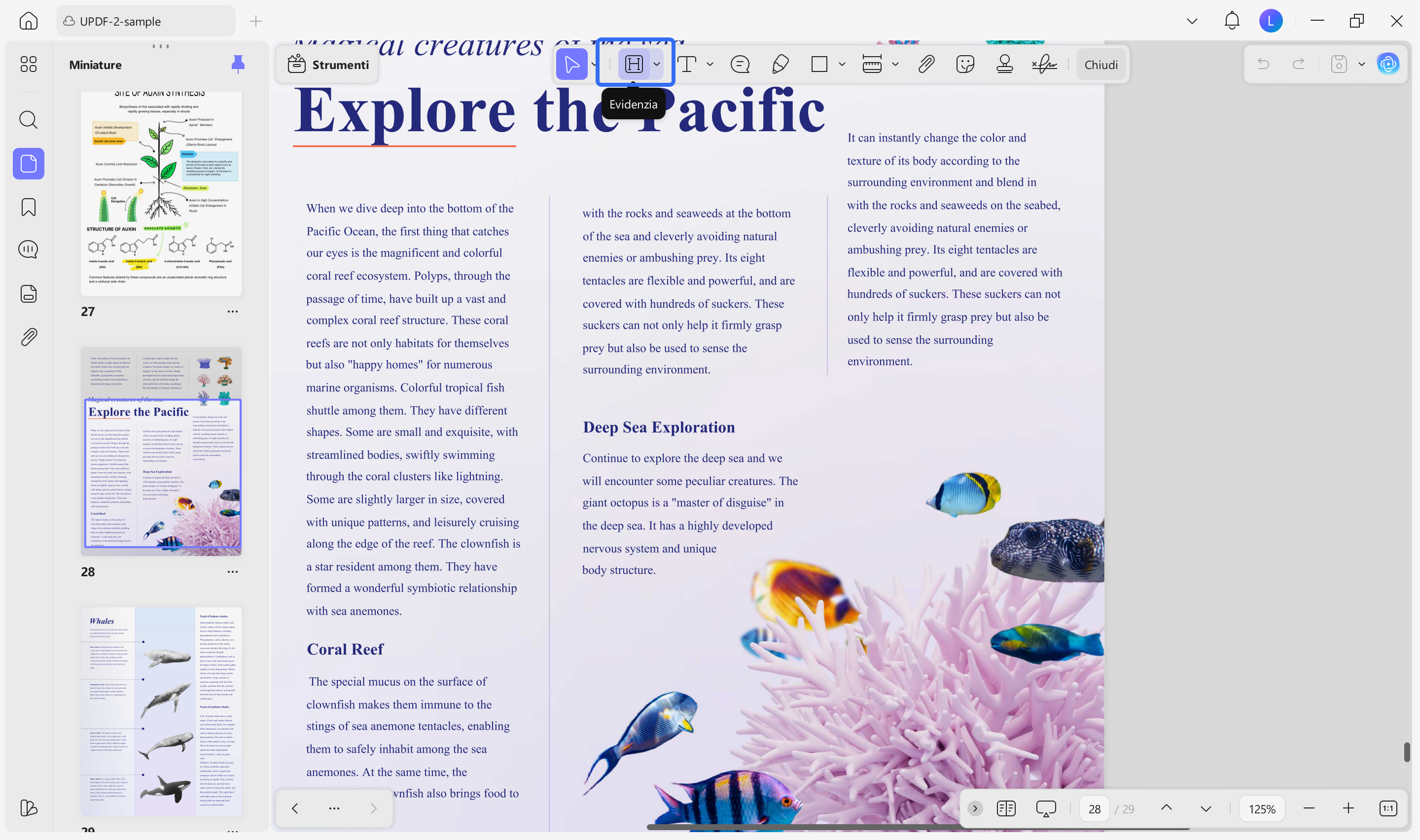
Il vantaggio principale dell'utilizzo di UPDF per evidenziare i PDF è che avrai a disposizione una tavolozza di colori tra cui scegliere. Puoi modificare facilmente il colore di evidenziazione nel PDF in base alle tue esigenze.
Passaggio 2. Aggiungi una nota per contenuto evidenziato
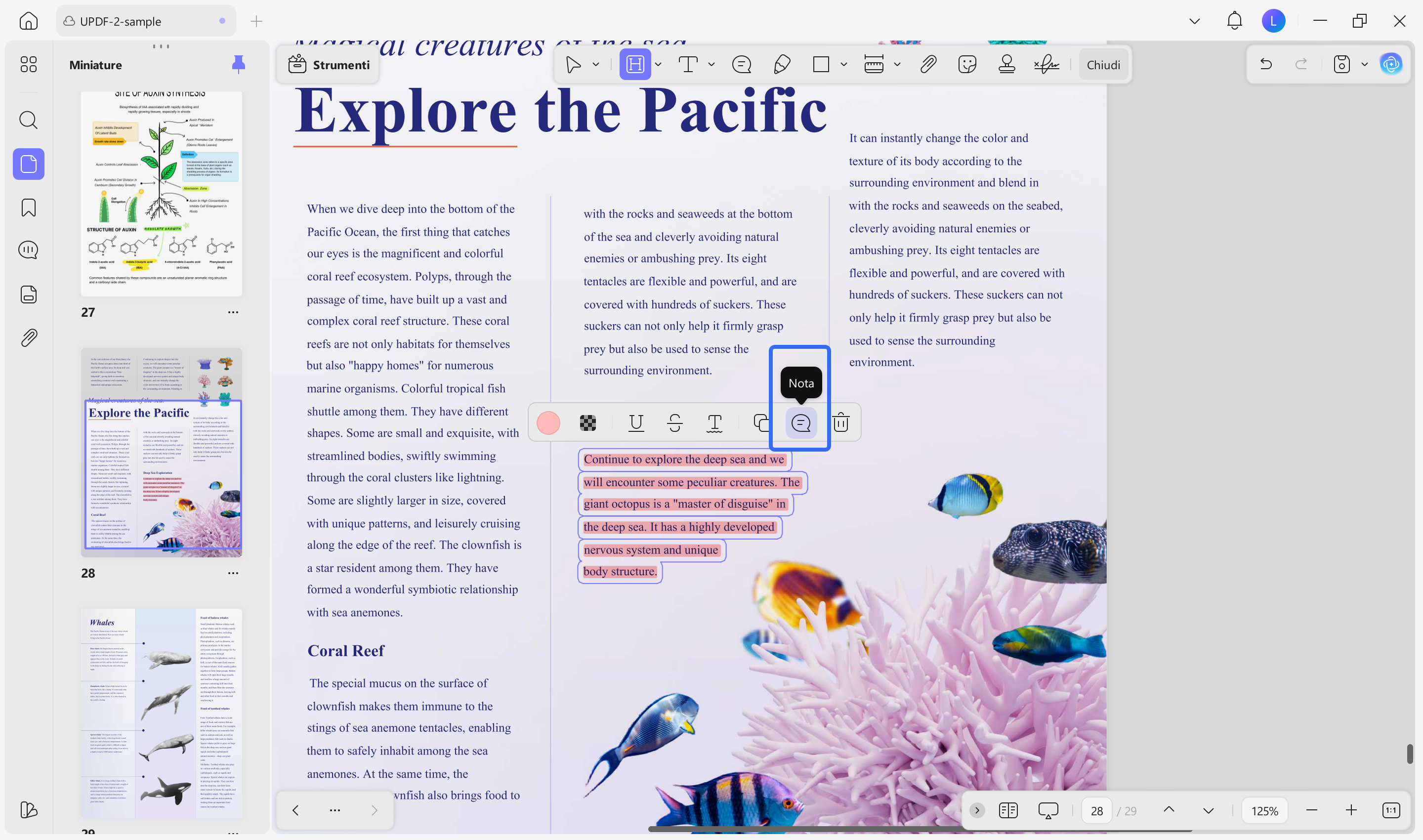
UPDF consente di aggiungere note al testo evidenziato nel PDF. Ecco come procedere.
Fare clic con il pulsante destro del mouse sul testo evidenziato e selezionare l'opzione “Nota”. È quindi possibile inserire le note nella finestra pop-up Sticky Note. Se si desidera cambiare colore, è possibile selezionare qualsiasi altro colore nella parte inferiore della nota.
Leggi: Come evidenziare un PDF scansionato
Metodo 2: Come evidenziare un PDF su Mac
UPDF è accessibile anche a tutti gli utenti Mac ed è diventato uno degli strumenti preferiti da molte persone. L'esclusiva funzione di evidenziazione offre una tavolozza multicolore da cui è possibile scegliere qualsiasi colore desiderato. Lo strumento matita è utile per gli studenti che desiderano un documento in stile manoscritto. Anche le forme possono essere una fonte di evidenziazione di una parte importante delle informazioni.
Ora sorge la domanda: come evidenziare il testo in un PDF utilizzando UPDF? I seguenti passaggi ti aiuteranno a evidenziare il PDF su Mac:
Se non hai ancora installato UPDF, clicca sul pulsante sottostante per scaricarlo.
Windows • macOS • iOS • Android 100% sicuro
Passaggio 1: Accedere al pulsante Commento
Avvia l'evidenziatore UPDF sul tuo computer Mac e clicca sul pulsante “Apri file” per aprire il file PDF.
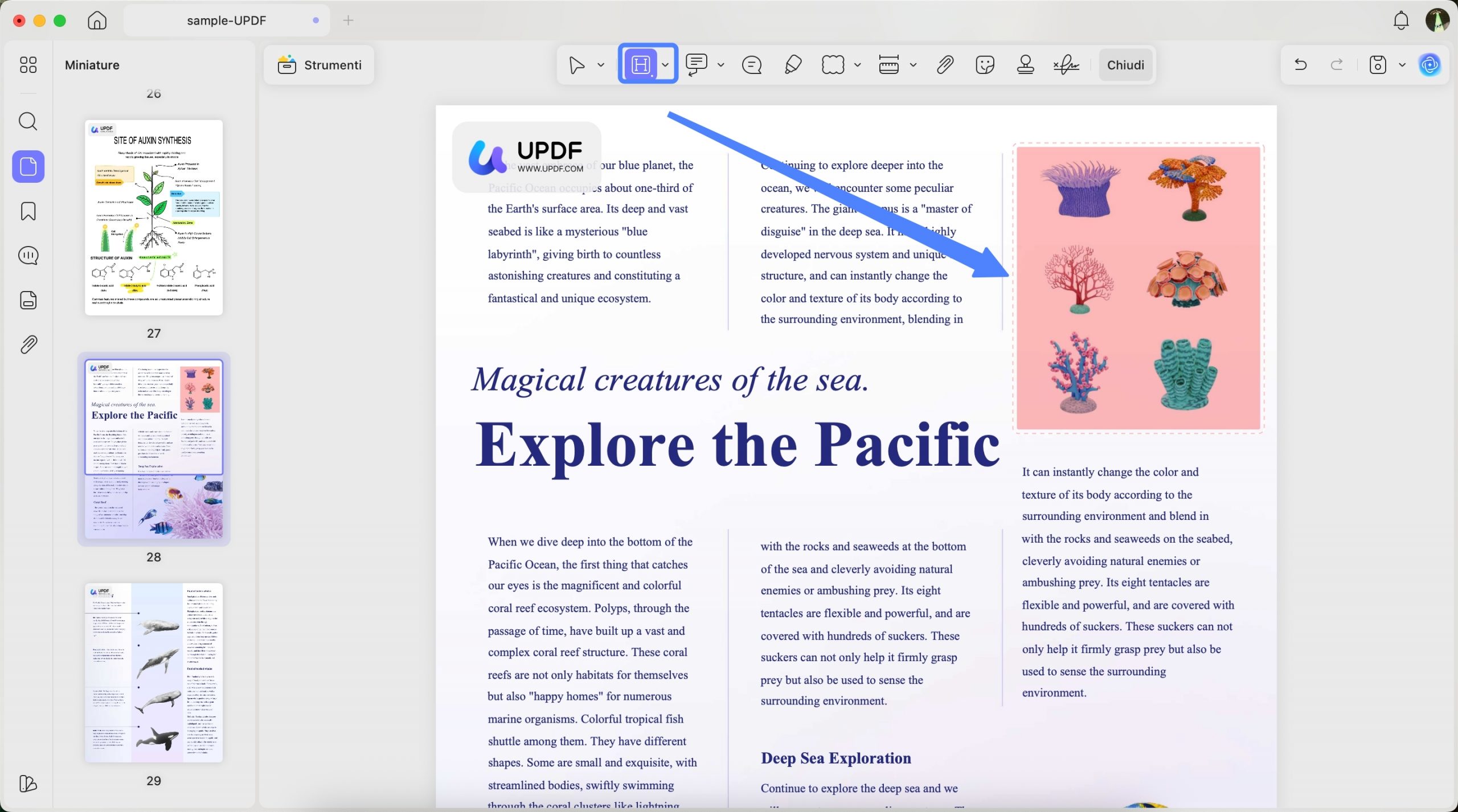
In alto, puoi cliccare sul pulsante “Commento” e ti verranno mostrati diversi modi per annotare i PDF.
Passaggio 2: Come posso evidenziare un PDF
Seleziona lo strumento “Evidenzia” e trascinalo sul testo che desideri evidenziare. Non appena rilascerai il cursore, il testo verrà evidenziato.
Clicca su questo video per saperne di più su UPDF
Metodo 3. Come evidenziare un PDF su iOS
UPDF for iOS ti consente di evidenziare, sottolineare, barrare e disegnare qualsiasi forma sui tuoi documenti PDF su iPhone e iPad.
Windows • macOS • iOS • Android 100% sicuro
- Passaggio 1. Innanzitutto, è necessario importare il file PDF in UPDF. È possibile fare clic sul pulsante “+” nell'angolo in basso a destra e selezionare il file PDF da importare.
- Passaggio 2. Dopo aver importato il file PDF, toccarlo per aprirlo.
- Passaggio 3. Nella parte superiore è presente l'icona a forma di “matita”. Fare clic su di essa per visualizzare diversi tipi di strumenti nella parte inferiore dello schermo. Selezionare lo strumento “Annotazione” dalla barra dei menu inferiore.
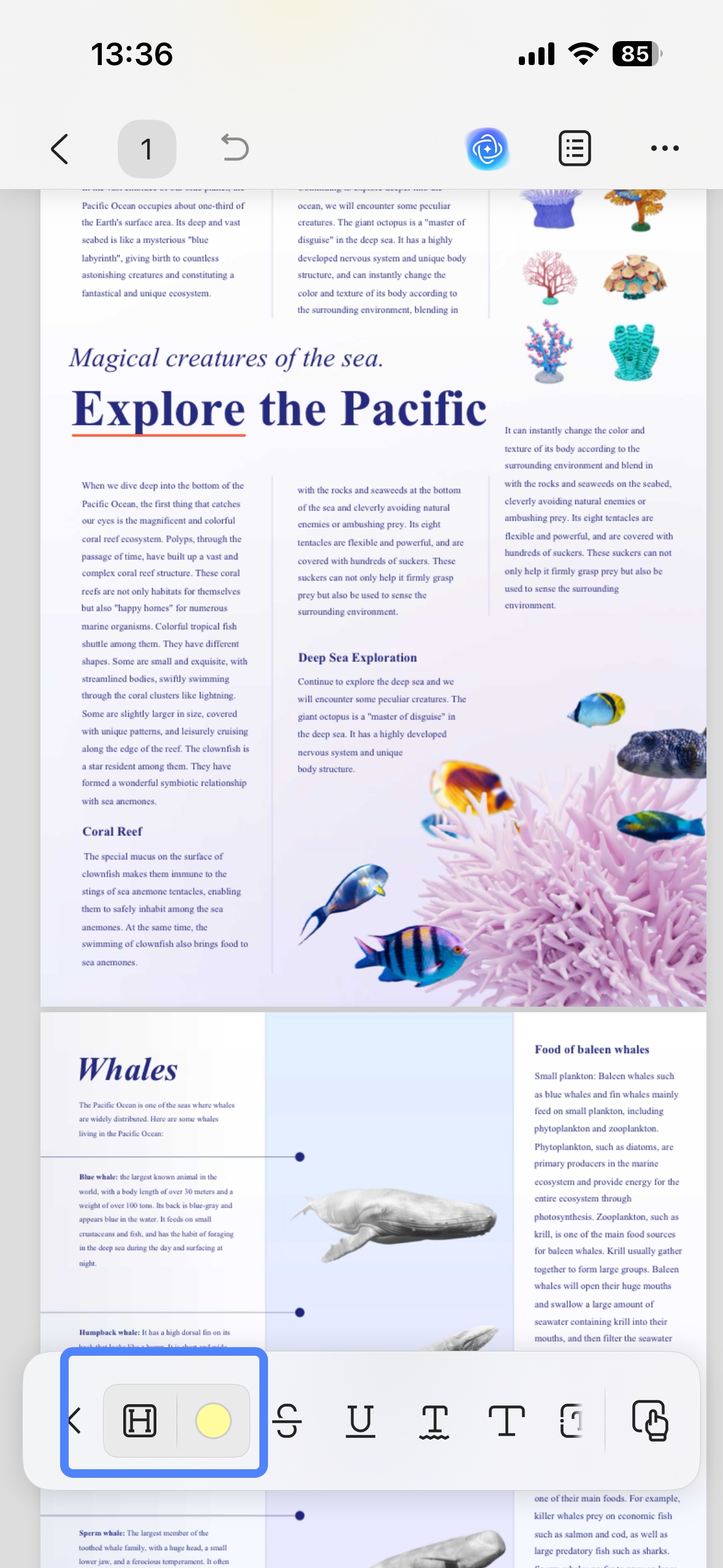
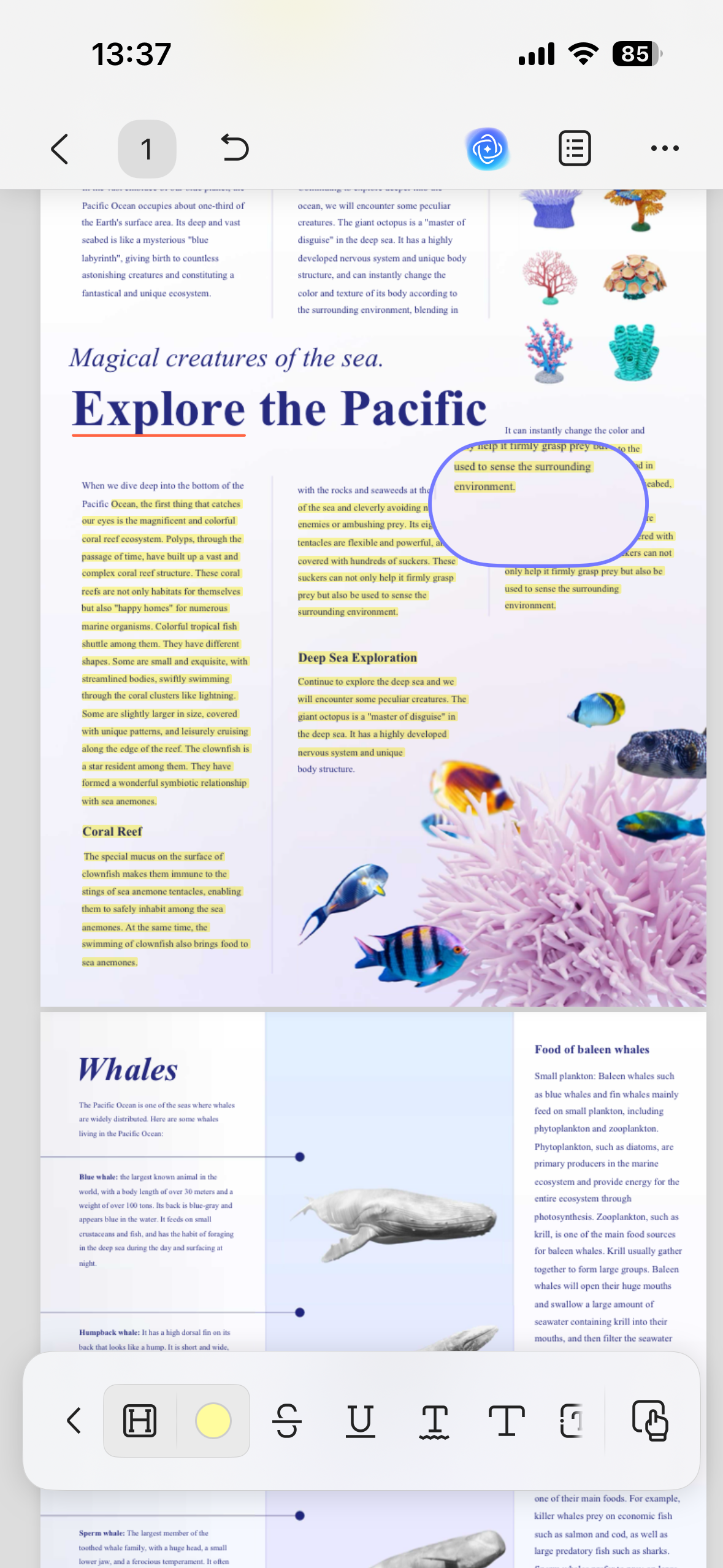
- Passaggio 4. A questo punto potrai selezionare l'opzione “Evidenzia”, rappresentata dall'icona H, e impostare il colore di evidenziazione. Ora puoi selezionare ed evidenziare facilmente il testo nel PDF sui tuoi dispositivi iOS.
Metodo 4. Come evidenziare un PDF su Android
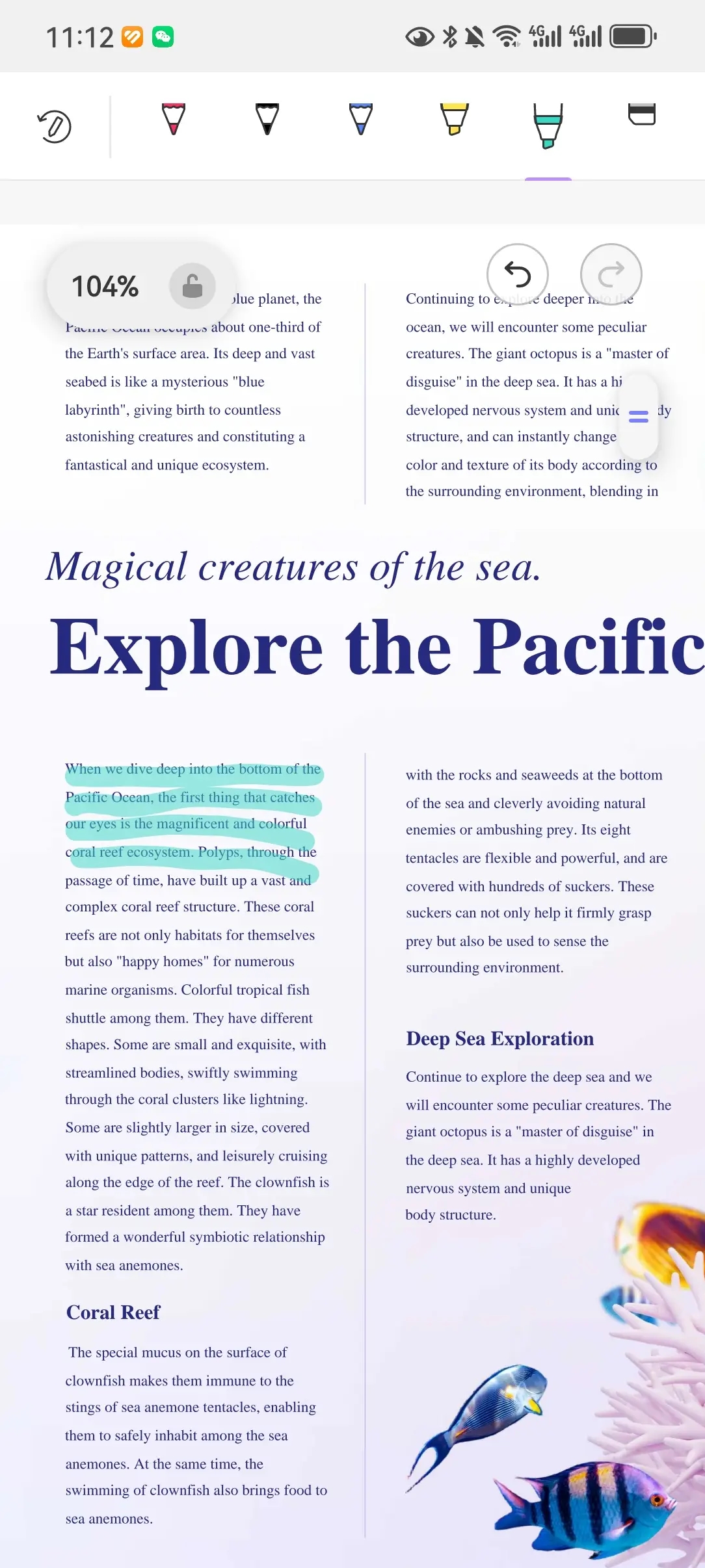
Questo strumento supporta anche la versione Android ed è possibile utilizzare lo strumento di evidenziazione o lo strumento matita per evidenziare i PDF su UPDF per Android.
Windows • macOS • iOS • Android 100% sicuro
- Passaggio 1. Importa il tuo file PDF in UPDF per Android.
- Passaggio 2. Apri il file PDF e troverai l'icona “Matita” sulla barra degli strumenti in alto.
- Passaggio 3. Scegli lo strumento di evidenziazione, seleziona il colore e inizia a evidenziare il tuo documento PDF su Android.
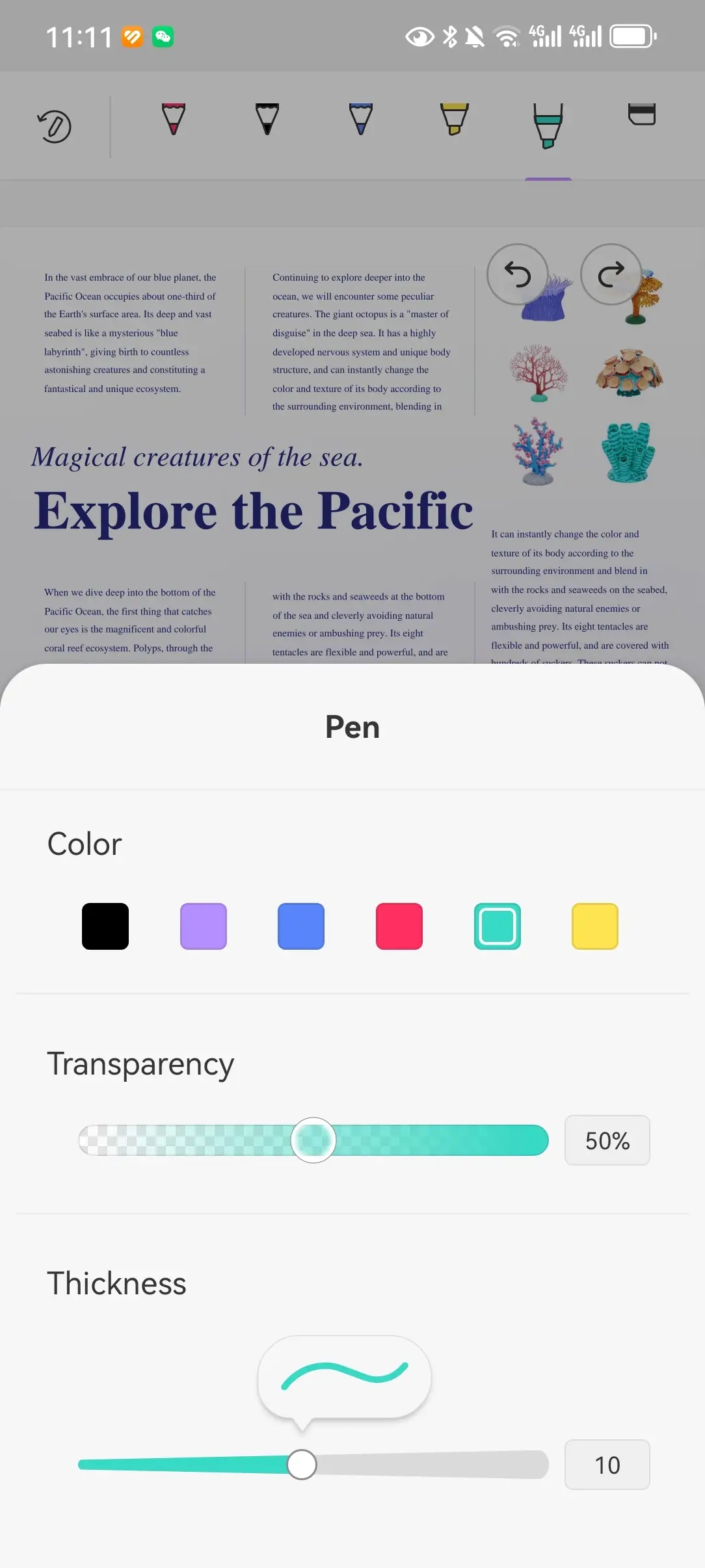
È inoltre possibile utilizzare lo strumento matita per evidenziare il file PDF, e sono disponibili molti tipi di matite tra cui scegliere. È possibile disegnare liberamente sul file PDF.
Metodo 5. Come evidenziare un PDF online
Alcune persone preferiscono utilizzare strumenti online per evidenziare i documenti PDF. Se desideri farlo online, dovresti scegliere un evidenziatore PDF online. Esistono molti strumenti online e la maggior parte dei passaggi sono gli stessi, puoi seguire le istruzioni generali per evidenziare i PDF online:
Passaggio 1. Carica il tuo PDF sullo strumento online
Prima di tutto, devi cercare su Google un buon strumento online per i PDF. Puoi usare la parola chiave “evidenzia PDF online gratis” per effettuare la ricerca.
Una volta deciso quale strumento utilizzare, puoi cliccare sul pulsante “Carica file” per caricare il tuo file PDF sul sito web.
Passaggio 2. Evidenzia PDF online
Ora puoi evidenziare il documento PDF. Trova lo strumento di evidenziazione e seleziona un colore. Seleziona il testo da evidenziare.
Passaggio 3. Scarica il PDF
Dopo aver terminato di evidenziare, basta scaricare il file PDF sul desktop.
Pro e contro dell'evidenziazione dei PDF online
L'utilizzo degli strumenti online presenta molti vantaggi e svantaggi:
Pro:
- Non è necessario scaricare alcun software.
Contro:
- Esistono limitazioni relative alle dimensioni del file o al numero di pagine.
- Non è sicuro caricare il file su Internet.
- Non è stabile poiché dipende da Internet.
- Non dispone di strumenti avanzati come l'OCR.
- Non è realmente gratuito. È necessario acquistarlo se si desidera utilizzarlo senza limiti.
Dopo aver presentato i pro e i contro dell'utilizzo di strumenti online per evidenziare i file PDF, potresti scoprire che è meglio per te utilizzare uno strumento desktop come UPDF, che ti offre prestazioni più stabili, funzionalità più avanzate ed è più sicuro da usare. Scarica UPDF oggi stesso e potrai ottenere un grande sconto per passare a UPDF Pro.
Windows • macOS • iOS • Android 100% sicuro
Perché non riesco a evidenziare il mio documento PDF?
La funzione denominata “Restrizioni commenti” è responsabile di uno dei fattori più significativi che impediscono agli utenti di evidenziare il testo nei documenti PDF. Quando questa forma di protezione viene applicata ai file PDF, lo strumento di evidenziazione smette di funzionare completamente o diventa inutilizzabile e disattivato.
Per questo motivo, è necessario rimuovere la password di autorizzazione per commentare un documento PDF al fine di consentire l'evidenziazione. Gli utenti potranno selezionare ed evidenziare facilmente i documenti PDF protetti dopo che la protezione è stata rimossa dal file PDF.
Come posso evidenziare un PDF protetto?
Se si dispone della password o si è il proprietario del documento PDF, evidenziare il testo è semplice. Quando si ha a che fare con un PDF protetto da password, si possono verificare due scenari.
Inserisci le password quando le conosci
Per iniziare a evidenziare in un file PDF, è sufficiente inserire la password del documento. Dopo aver inserito la password, le modifiche verranno salvate.
Se desideri evidenziare un PDF che non ti appartiene e di cui non possiedi la password, devi prima ottenere il permesso del proprietario. Il proprietario del documento può farlo modificando le impostazioni di sicurezza del documento. In questo caso, avrai bisogno della password del documento per aprirlo e iniziare a evidenziarlo.
Rimuovi le password e poi evidenzia il PDF
È anche possibile che tu non conosca la password e non sia autorizzato a richiederla al proprietario del PDF. Se un PDF è protetto da password, non sarà possibile evidenziare il testo finché non avrai rimosso la password. Il metodo più semplice è utilizzare un programma per rimuovere la password dal PDF, ma esistono anche altri metodi. Per evidenziare il testo all'interno del PDF, devi prima rimuovere la password che lo protegge.
Conclusioni
Dopo aver letto il contenuto, avrai capito che questo articolo è molto vario, poiché abbiamo discusso dei migliori evidenziatori disponibili su Mac, Windows, Android e iOS. UPDF è preferito in tutto il mondo per la varietà di opzioni e la semplicità d'uso. Prova a utilizzare UPDF oggi stesso, potrai vivere un'esperienza straordinaria!
Windows • macOS • iOS • Android 100% sicuro