 UPDF
UPDF
 UPDF per Windows
 UPDF per Mac
 UPDF per iPhone/iPad
 UPDF per Android
 Nomostar
 UPDF AI Online
 UPDF Sign
 IvyCraft
 Modifica PDF
 Annota PDF
 Crea PDF
 Modulo PDF
 Modifica collegamenti
 Converti PDF
 OCR
OCR PDF a Word
 PDF a Immagine
 PDF a Excel
 Organizza PDF
 Unisci PDF
 Dividi PDF
 Ritaglia PDF
 Ruota PDF
 Proteggi PDF
 Firma PDF
 Redige PDF
 Sanziona PDF
 Rimuovi Sicurezza
 Leggi PDF
 UPDF Cloud
 Comprimi PDF
 Stampa PDF
 Elaborazione Batch
 Cos'è UPDF AI
 Revisione di UPDF AI
 Guida Utente per l'Intelligenza Artificiale
 FAQ su UPDF AI
 Riassumi PDF
 Traduci PDF
 Chat con PDF
 Chat con AI
 Chat con immagine
 Da PDF a Mappa mentale
 Spiega PDF
 Strumenti AI PDF
 Strumenti AI Immagine
 Strumenti Chat AI
 Strumenti AI Scrittura
 Strumenti AI Studio
 Strumenti AI Lavoro
 Altri Strumenti AI
 Generazione Segnalibri AI
 Riepilogo Segnalibri AI
 Generazione Filigrane AI
 Generazione Sfondi AI
 Generazione Adesivi AI
 Generazione Timbri AI
 Suite di Scrittura AI
 UPDF Copilot
 Gestione Pagine AI
 Ricerca Semantica AI
 PDF a Word
 PDF a Excel
 PDF a PowerPoint
 Soluzione per aziende
 UPDF Sign per Aziende
 UPDF AI per Aziende
 Piani per aziende
 Tutorial per UPDF per aziende
 Webinar per Aziende
 Settore bancario
 Sanità
 Assicurazione
 Legale
 Manifattura
 Governo
 Storie di clienti
 Soluzione per istruzione
 guida utente
 Trucchi UPDF
 faq
faq Recensioni UPDF
 Centro download
 Blog
Blog Notizie
 spec tec
 Aggiornamenti
 UPDF vs. Adobe Acrobat
 UPDF vs. Foxit
 UPDF vs. PDF Expert

Convertire PDF con UPDF su Windows
UPDF consente di convertire i file PDF in diversi formati su Windows. I formati di conversione attualmente supportati da UPDF sono:
- PDF in Word (.docx)
- PDF in PowerPoint (.pptx)
- PDF in Excel (.xlsx)
- PDF in immagine (.png, .jpg, .bmp, .gif, .tiff)
- PDF in CSV (.csv)
- PDF in formato Rich Text (.rtf)
- PDF in testo (.txt)
- PDF in XML (.xml)
- PDF in HTML (.html)
Invece di leggere la guida testuale riportata di seguito, puoi anche guardare questa guida video per comprendere meglio le funzionalità di conversione UPDF:
Come convertire un PDF?
Convertire file PDF in Word, Excel e altri formati è un processo davvero semplice se usi UPDF. Assicurati di aver scaricato e installato l'ultima versione di UPDF sul tuo Windows. In caso contrario, puoi cliccare sul pulsante qui sotto.
Windows • macOS • iOS • Android 100% sicuro
- Apri i tuoi file PDF in UPDF.
- Sul lato sinistro, vedrai l' opzione Strumenti e troverai l'opzione Converti in dal menu. Puoi trovare le icone " Word ", " Immagine ", " Excel " e " PowerPoint" . Selezionane una o clicca sull'icona " Altro ".
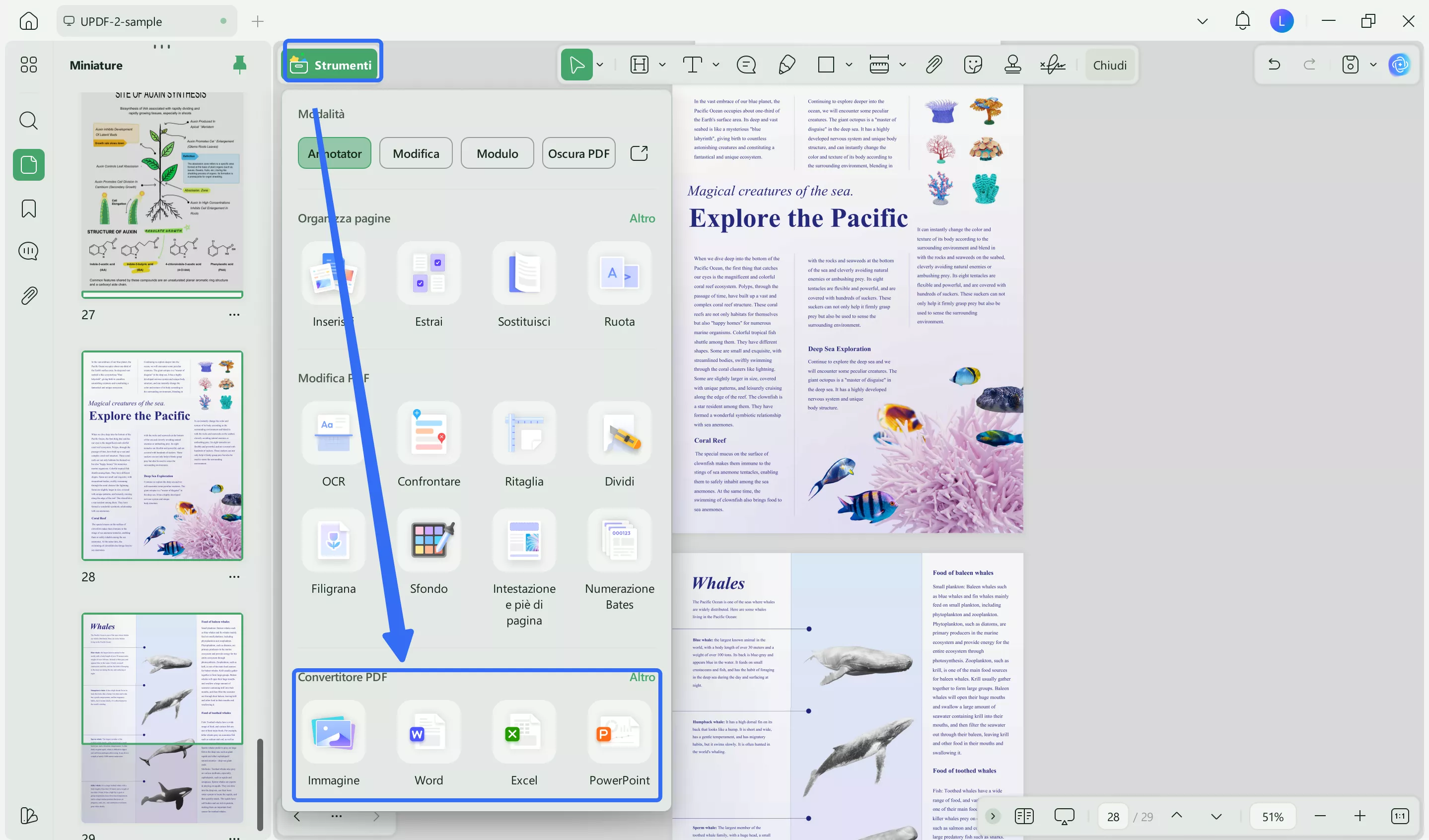
- Successivamente, apparirà una nuova finestra sullo schermo. Puoi selezionare il formato in cui desideri convertire il file PDF estendendo il menu " Formato output"se non è il formato che ti serve.
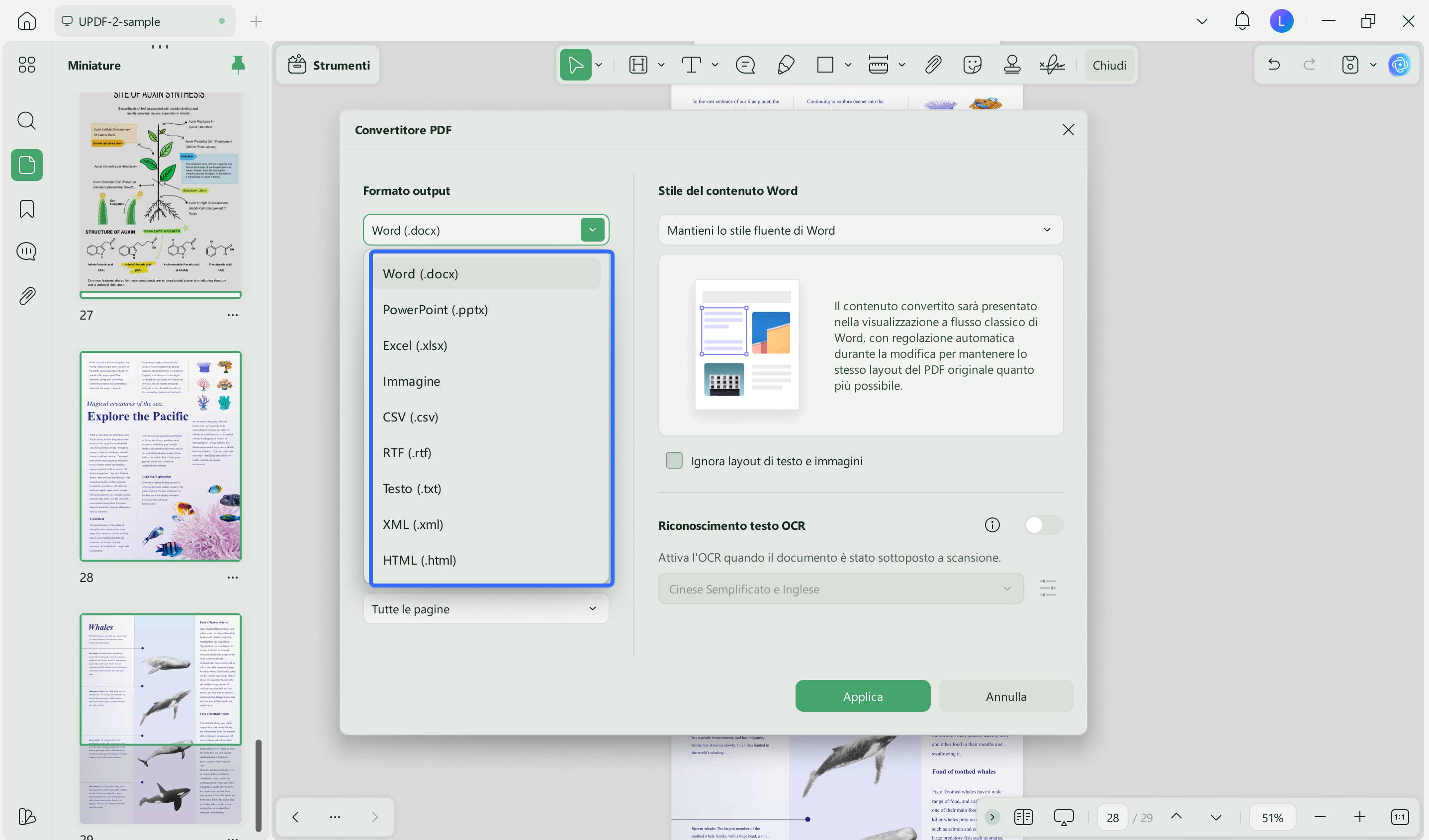
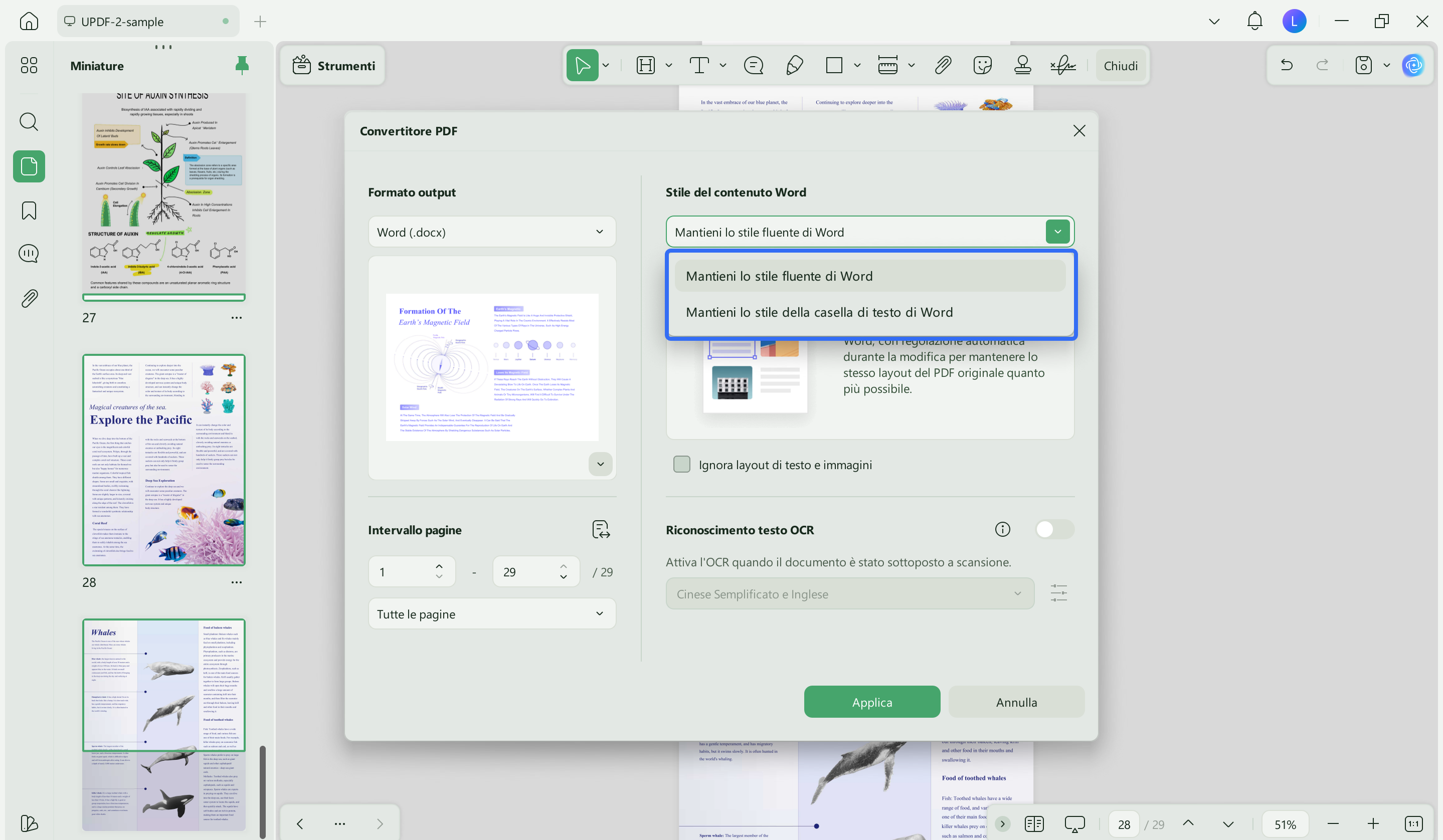
- Se scegli il formato Word, la nuova versione UPDF ti offre ulteriori impostazioni, tra cui Intervallo di pagine, Stile contenuto Word, opzione OCR e Lingua documento .
- Lo stile del contenuto di Word consente di scegliere tra Mantieni stile di scorrimento di Word e Mantieni stile della casella di testo di Word.
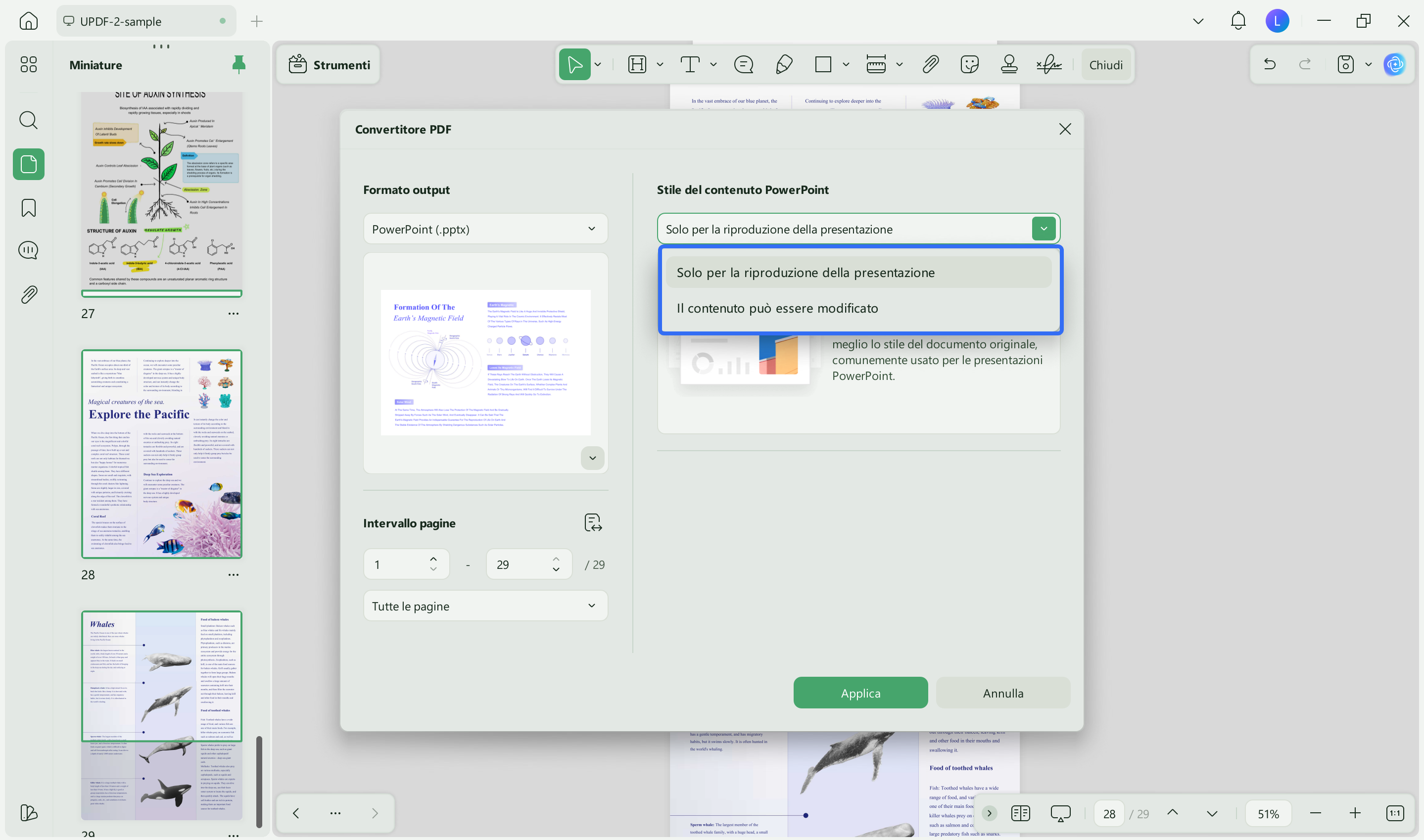
- Per PowerPoint: oltre alle impostazioni Intervallo pagine , UPDF fornisce le seguenti impostazioni quando si sceglie PowerPoint come formato di conversione.
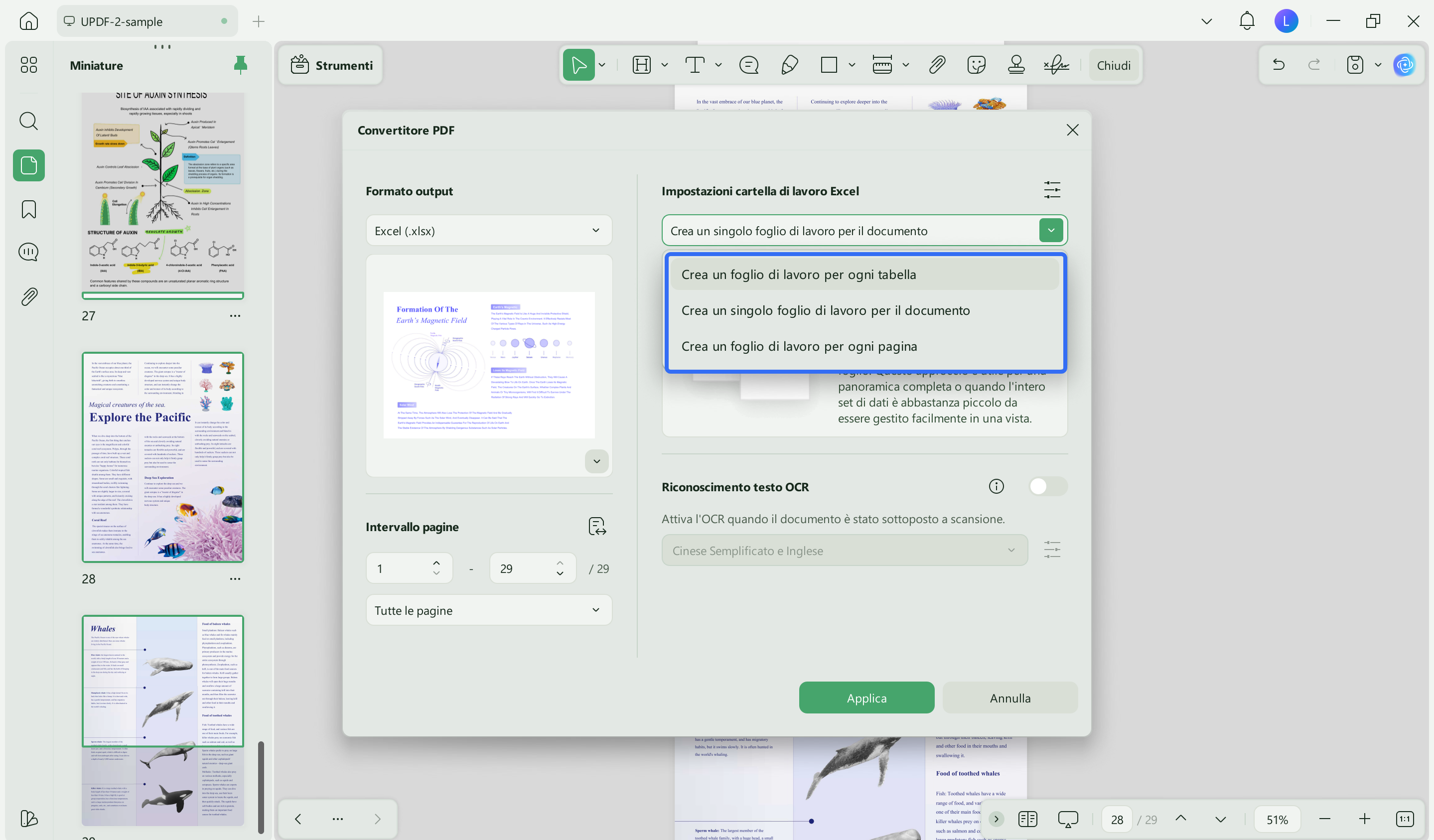
- Per Excel: le seguenti impostazioni sono fornite da UPDF per
le impostazioni della cartella di lavoro di Excel per la conversione in Excel.
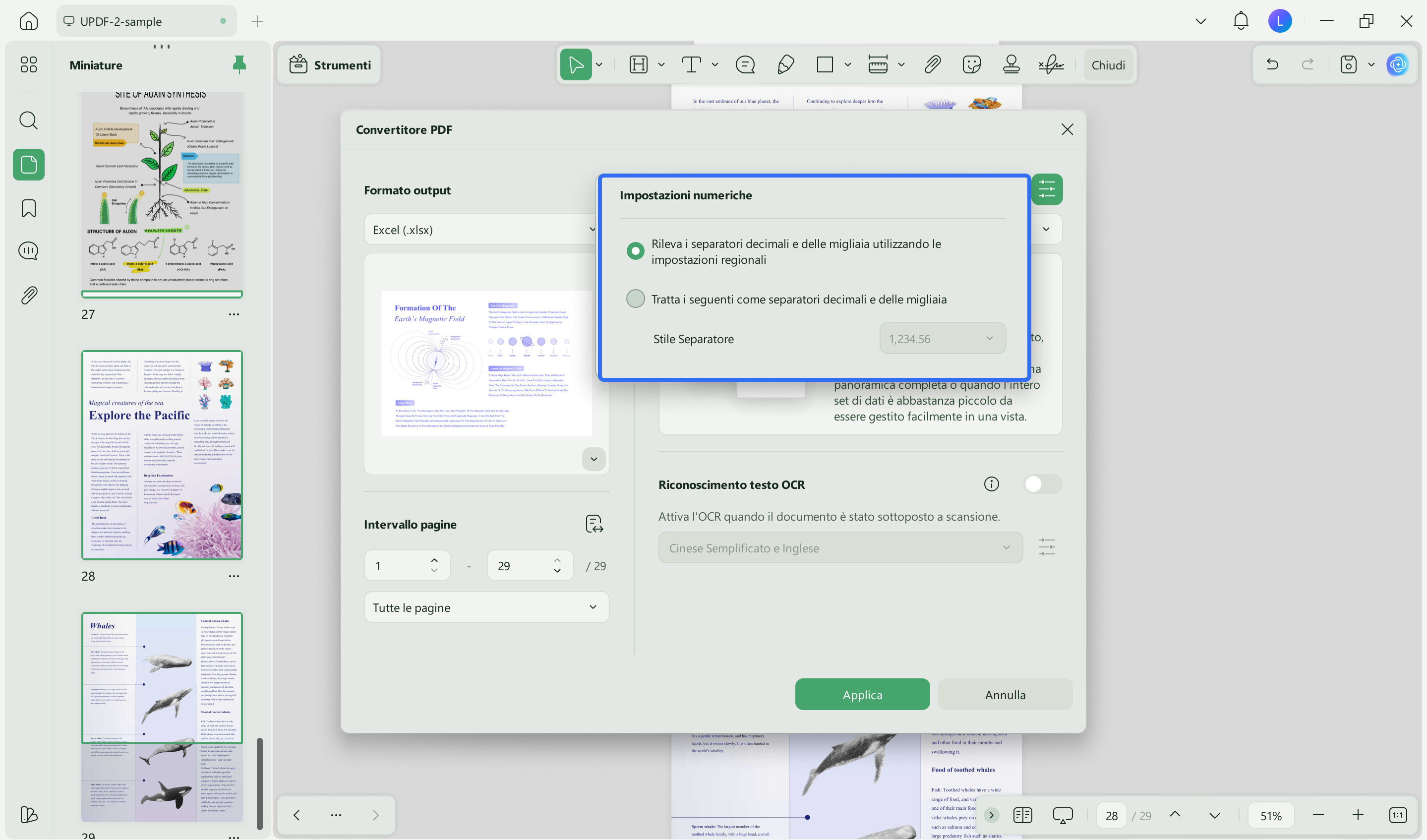
- Fornisce inoltre un ulteriore menu di Impostazioni numeriche , come mostrato nell'immagine sottostante:
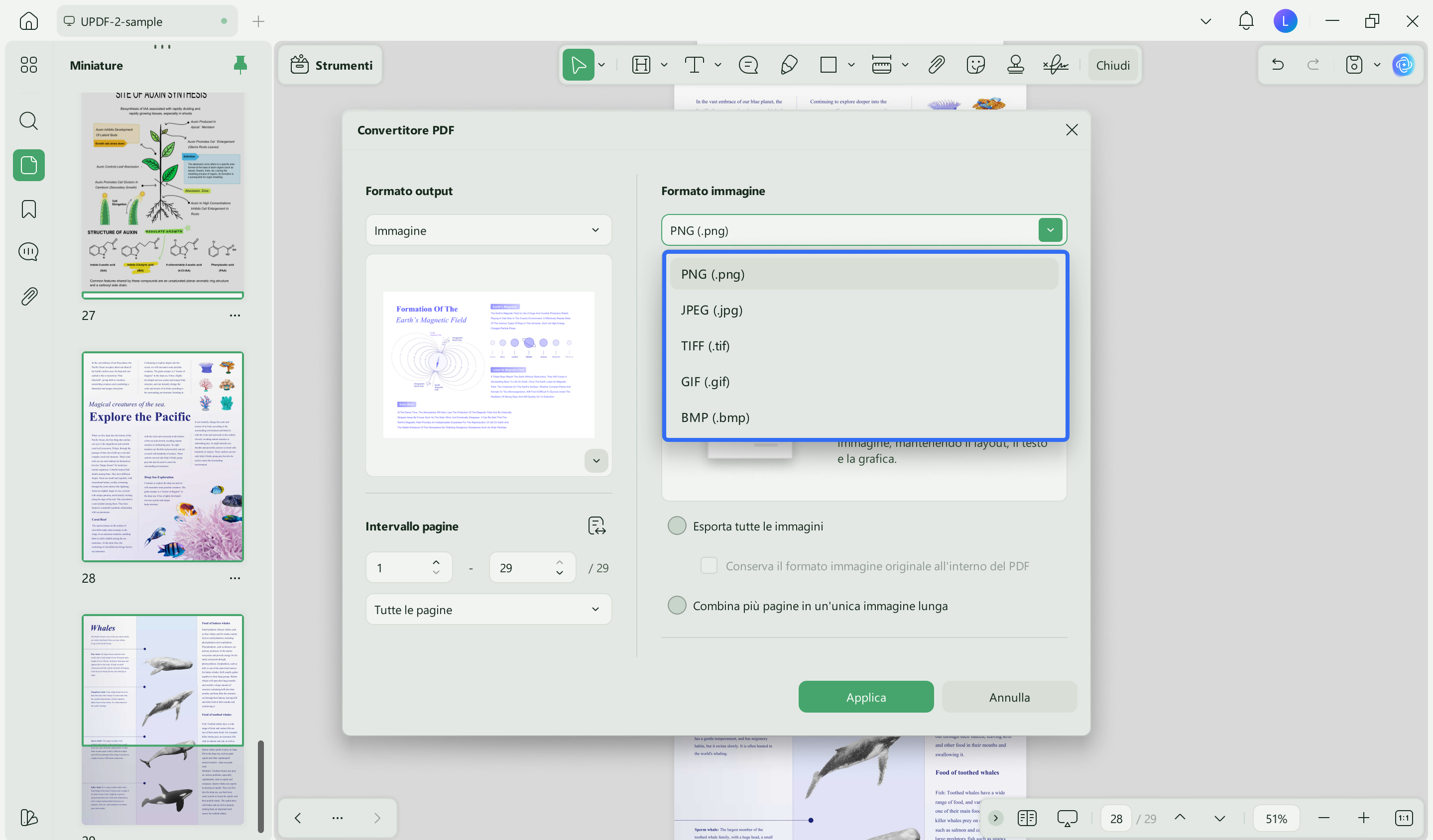
- Per le immagini: se scegli di convertire in un'immagine, puoi selezionare formati come BMP, JPEG, PNG, TIFF e GIF. Per ulteriori opzioni di impostazione, esplora l'immagine fornita di seguito:
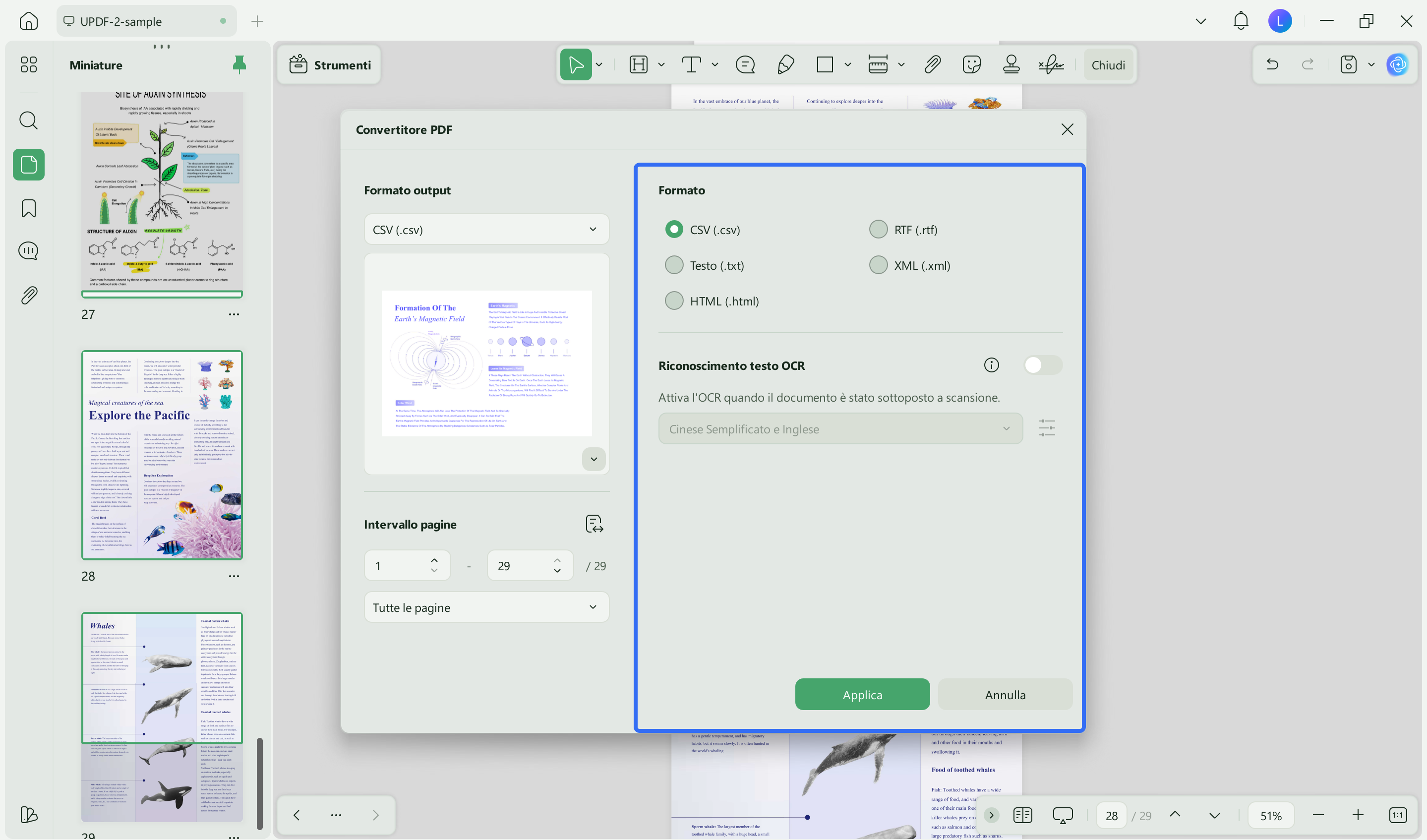
- Per la conversione in CSV, testo, HTML, formato RTF e XML , tutte le impostazioni rimangono invariate, come mostrato di seguito. È sufficiente scegliere un formato di conversione e regolare le impostazioni di conseguenza.
Dopo aver completato queste impostazioni, fai clic sul pulsante Applica e seleziona la cartella di destinazione. La conversione sarà completata a breve.
Nella versione gratuita puoi convertire solo 2 file al giorno; se hai molte attività di conversione PDF, ti consigliamo di passare alla versione pro, che costa meno .