UPDF
UPDF
 UPDF لـWindows
 UPDF لـMac
 UPDF لـiPhone/iPad
 UPDF لـAndroid
  Nomostar
 UPDF AI عبر الإنترنت
 UPDF Sign
 IvyCraft
 تحرير PDF
 تعليق على PDF
 إنشاء PDF
 نموذج PDF
 تحرير الروابط
 تحويل PDF
 OCR
OCR PDF إلى Word
 PDF إلى صورة
 PDF إلى Excel
 تنظيم PDF
 دمج PDF
 تقسيم PDF
 قص PDF
 تدوير PDF
 حماية PDF
 توقيع PDF
 تنقيح PDF
 تطهير PDF
 إزالة الأمان
 قراءة PDF
 UPDF Cloud
 ضغط PDF
 طباعة PDF
 معالجة الدُفعات
 حول UPDF AI
 حلول UPDF AI
 دليل مستخدم AI
 الأسئلة الشائعة حول UPDF AI
 تلخيص PDF
 ترجمة PDF
 الدردشة مع PDF
 الدردشة مع الصورة
 تحويل PDF إلى خريطة ذهنية
 الدردشة مع AI
 شرح PDF
 أدوات PDF بالـ AI
 أدوات صور AI
 أدوات دردشة AI
 أدوات كتابة AI
 أدوات دراسة AI
 أدوات عمل AI
 أدوات AI أخرى
 توليد الإشارات المرجعية AI
 تلخيص الإشارات المرجعية AI
 توليد العلامة المائية AI
 توليد الخلفيات AI
 توليد الملصقات AI
 توليد الأختام AI
 مجموعة الكتابة AI
 UPDF Copilot
 إدارة الصفحات AI
 البحث الدلالي AI
 PDF إلى Word
 PDF إلى Excel
 PDF إلى PowerPoint
 الحلول المؤسسية
 علامة المؤسسة
 الذكاء الاصطناعي للمؤسسات
 خطة المؤسسة
 دليل مستخدم المؤسسة
 ويبينار للشركات
 تكنولوجيا المعلومات
 التعليمية
 البناء
 الخدمات المالية
 الرعاية الصحية
 التأمين
 قانوني
 التصنيع
 الحكومة
 الباحثون وطلاب الدكتوراه
 رواد الأعمال المستقلون
 المحامون ومكاتب المحاماة
 العاملون في العقارات
 حلول التعليم
 قصص العملاء
 دليل المستخدم
 حيل UPDF
 الأسئلة الشائعة
 مراجعات UPDF
 مركز التنزيل
 مدونة
مدونة غرفة الأخبار
 المواصفات التقنية
 التحديثات
 UPDF مقابل Adobe Acrobat
 UPDF مقابل Foxit
 UPDF مقابل PDF Expert

ترجمة جوجل PDF خيار سريع عندما تريد فهم محتوى ملف بسيط دون تثبيت أي برنامج، لكنها لا تكفي دائمًا إذا كنت تحتاج إلى الترجمة، التلخيص، وطرح الأسئلة على الملف داخل سير عمل واحد. في هذه الحالة، يمكن أن تساعدك دردشة الذكاء الاصطناعي PDF على التعامل مع محتوى PDF بمرونة أكبر بدل الاكتفاء بترجمة النص فقط.
تظهر المشكلة بوضوح عندما يكون الملف كبيرًا، أو يحتوي على جداول وصور وأعمدة، أو يكون مستندًا ممسوحًا ضوئيًا. فقد تفشل الترجمة، أو يتغير تنسيق الملف، أو تظهر النتيجة كنص غير مرتب. لذلك، سنوضح في هذا الدليل طريقة استخدام ترجمة جوجل PDF، وأبرز قيودها، ومتى تحتاج إلى بديل مثل UPDF.
Windows • macOS • iOS • Android آمن بنسبة 100%
الجزء 1: كيفية استخدام ترجمة جوجل PDF
إذا كان ملف PDF يحتوي على نص واضح وقابل للتحديد، يمكنك تجربة Google Translate أولًا. هذه الطريقة مناسبة للملفات القصيرة، مثل المقالات، المذكرات البسيطة، أو المستندات التي لا تحتاج إلى الحفاظ على التخطيط الأصلي بدقة.
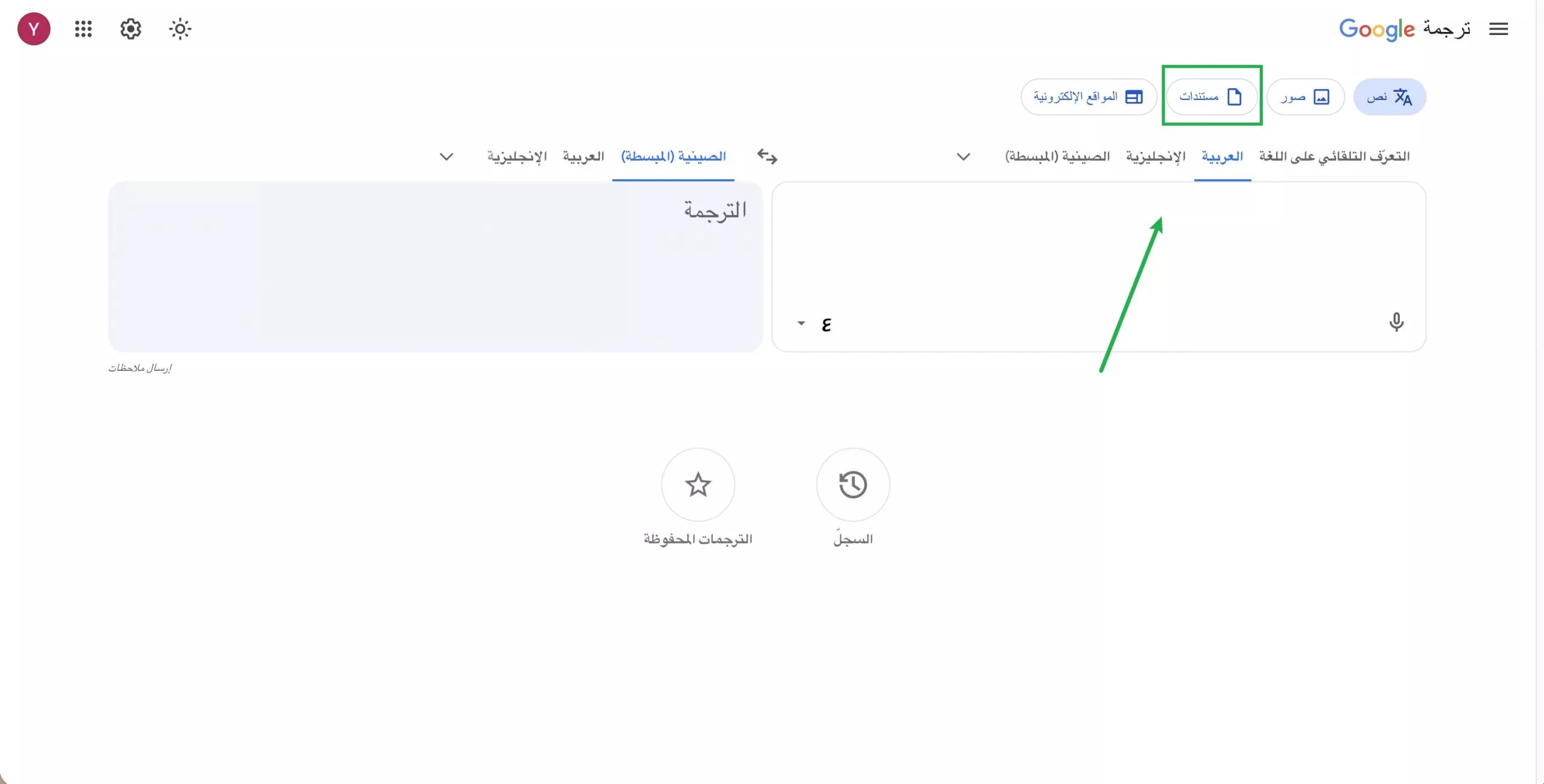
الخطوة 1. افتح Google Translate من المتصفح
انتقل إلى موقع Google Translate، ثم اختر قسم "Documents" (المستندات) من أعلى الصفحة. هذه الطريقة تعمل من الكمبيوتر، لأن ترجمة المستندات ليست متاحة عادةً على الشاشات الصغيرة أو الهاتف.
الخطوة 2. اختر لغة المصدر واللغة الهدف
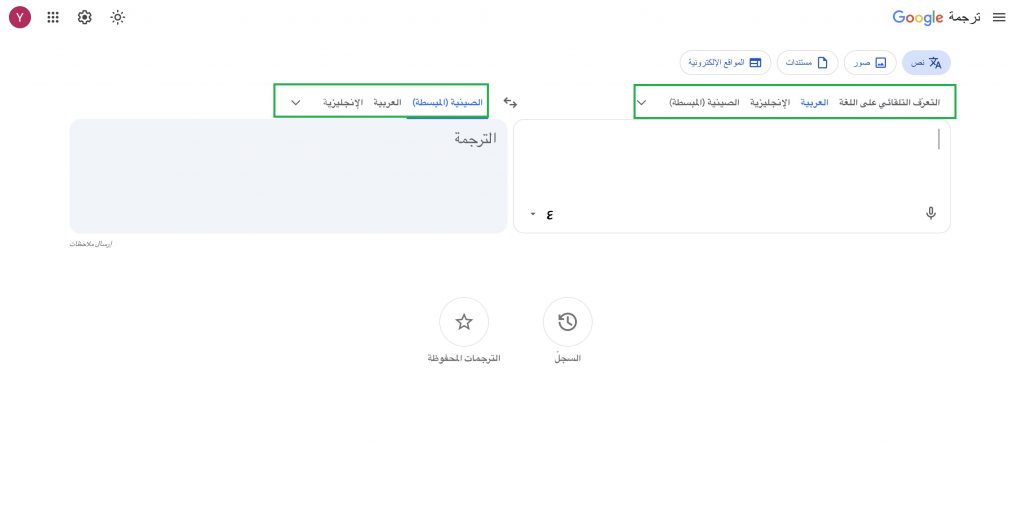
يمكنك تحديد لغة الملف يدويًا، أو استخدام خيار "Detect language" (اكتشاف اللغة) إذا لم تكن متأكدًا من لغة المستند. بعد ذلك، اختر اللغة التي تريد الترجمة إليها.
الخطوة 3. ارفع ملف PDF
اضغط على "Browse your computer" (تصفح جهازك)، ثم اختر ملف PDF الذي تريد ترجمته. انتظر حتى يتم رفع الملف داخل Google Translate.
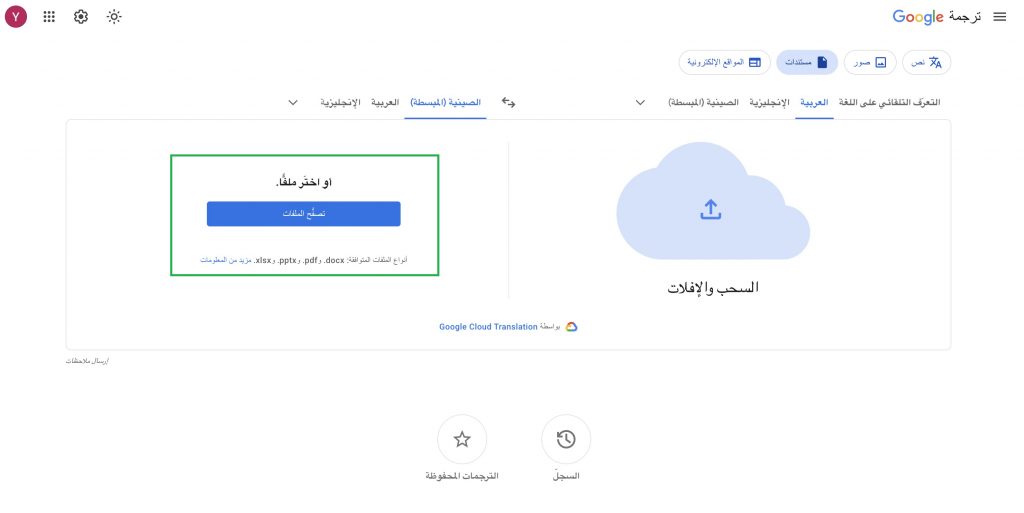
الخطوة 4. ابدأ الترجمة وحمّل النتيجة
اضغط على "Translate" (ترجمة)، وانتظر حتى تنتهي المعالجة. بعد اكتمال الترجمة، اضغط على "Download translation" (تنزيل الترجمة) لحفظ الملف المترجم على جهازك.
هذه الطريقة جيدة عندما يكون الملف صغيرًا وبسيطًا ويحتوي على نص قابل للتحديد. أما إذا كان الملف ممسوحًا ضوئيًا، أو يحتوي على صور كثيرة، أو أعمدة وجداول، فقد لا تكون النتيجة مناسبة للاستخدام الجاد.
الجزء 2: لماذا لا تعمل ترجمة جوجل PDF أحيانًا؟
رغم أن ترجمة جوجل PDF سهلة، إلا أنها ليست مصممة لكل أنواع ملفات PDF. إذا فشل الملف أو ظهرت النتيجة مشوشة، فغالبًا يكون السبب في بنية الملف نفسه وليس في خطوة الرفع فقط.
| المشكلة | السبب المحتمل | الحل المناسب |
|---|---|---|
| فشل رفع الملف | حجم الملف أكبر من 10 ميجابايت أو يتجاوز حد الصفحات | ضغط الملف أو تقسيمه، أو استخدام برنامج مكتبي مثل UPDF |
| نتيجة فارغة أو نص غير مترجم | الملف ممسوح ضوئيًا أو مبني على صور | استخدم أداة تدعم التعرف على النصوص للغات المدعومة قبل الترجمة |
| الجداول والأعمدة أصبحت غير مرتبة | Google Translate يركز على النص أكثر من تخطيط PDF | استخدم أداة تحافظ على التخطيط مثل UPDF AI |
| النص العربي أو المختلط يظهر بتنسيق غير مريح | اختلاف اتجاه الكتابة أو الخطوط أو الترميز | جرّب تحويل الملف إلى Word أولًا أو استخدم أداة PDF أكثر مرونة |
| الترجمة تستغرق وقتًا طويلًا | مشكلة اتصال أو ضغط على الخدمة | حدّث الصفحة أو جرّب متصفحًا آخر |
| الترجمة غير دقيقة في المصطلحات | النص متخصص أو قانوني أو تقني | راجع الترجمة يدويًا أو استخدم AI مع مراجعة بشرية |
| مخاوف خصوصية | الملف يُرفع إلى خدمة سحابية | تجنّب رفع الملفات الحساسة إلى أدوات غير مناسبة لسياسات عملك |
بشكل عام، يعمل Google Translate جيدًا مع ملفات PDF البسيطة، لكنه ليس الخيار الأفضل عندما تحتاج إلى الحفاظ على التنسيق، أو ترجمة ملف طويل، أو التعامل مع مستند حساس.
الجزء 3. مقارنة أفضل بدائل Google Translate لترجمة PDF
إذا كان هدفك مجرد فهم سريع لملف بسيط، فقد يكون Google Translate كافيًا. أما إذا كنت تريد ترجمة PDF مع الحفاظ على التخطيط، أو التعامل مع ملفات كبيرة، أو متابعة التحرير بعد الترجمة، فستحتاج إلى أداة أقوى.
| الحاجة الأساسية | الأداة المناسبة | الحفاظ على التخطيط | دعم الملفات الممسوحة | الخصوصية | الأنسب لـ |
|---|---|---|---|---|---|
| ترجمة ملف صغير بسرعة | Google Translate | محدود | محدود | يعتمد على الرفع السحابي | ملفات بسيطة وغير حساسة |
| ترجمة PDF مع متابعة القراءة والتحرير | UPDF | أفضل للملفات المعقدة | OCR للغات المدعومة فقط | أفضل عند استخدام التطبيق المحلي | الطلاب، فرق العمل، والمستخدمون المتكررون |
| جودة ترجمة نصية عالية | DeepL Pro | جيد في بعض الملفات | لا يناسب كل الملفات الممسوحة | سحابي | نصوص قصيرة ومتخصصة |
| بيئة مؤسسية تقليدية | Adobe Acrobat | قوي | يدعم OCR | حسب إعدادات الخطة | الشركات التي تعتمد Adobe بالفعل |
الخلاصة هنا بسيطة: Google Translate مناسب كبداية مجانية، لكن UPDF يكون أكثر عملية عندما تريد ترجمة PDF ثم تلخيصه، التعليق عليه، تنظيم صفحاته، أو حفظ نسخة قابلة للمراجعة داخل نفس مساحة العمل.
الجزء 4. كيفية ترجمة PDF باستخدام UPDF
رغم أن Google Translate أداة معروفة وسريعة، إلا أنها لا تمنحك دائمًا تحكمًا كافيًا داخل ملف PDF نفسه. مع UPDF، يمكنك ترجمة الملف بطرق مختلفة حسب نوع المحتوى: ترجمة الملف كاملًا، ترجمة نص محدد، ترجمة صفحة معينة، أو استخدام UPDF AI لشرح وترجمة أجزاء من المستند.
الطريقة 1. ترجمة ملف PDF عادي
إذا كان PDF يحتوي على نص قابل للتحديد، افتح الملف في UPDF، ثم استخدم خيار "PDF Translation" (ترجمة PDF). اختر لغة الترجمة ونطاق الصفحات، ثم اضغط على زر الترجمة. بعد ذلك، يمكنك حفظ النسخة المترجمة ومراجعتها داخل UPDF.
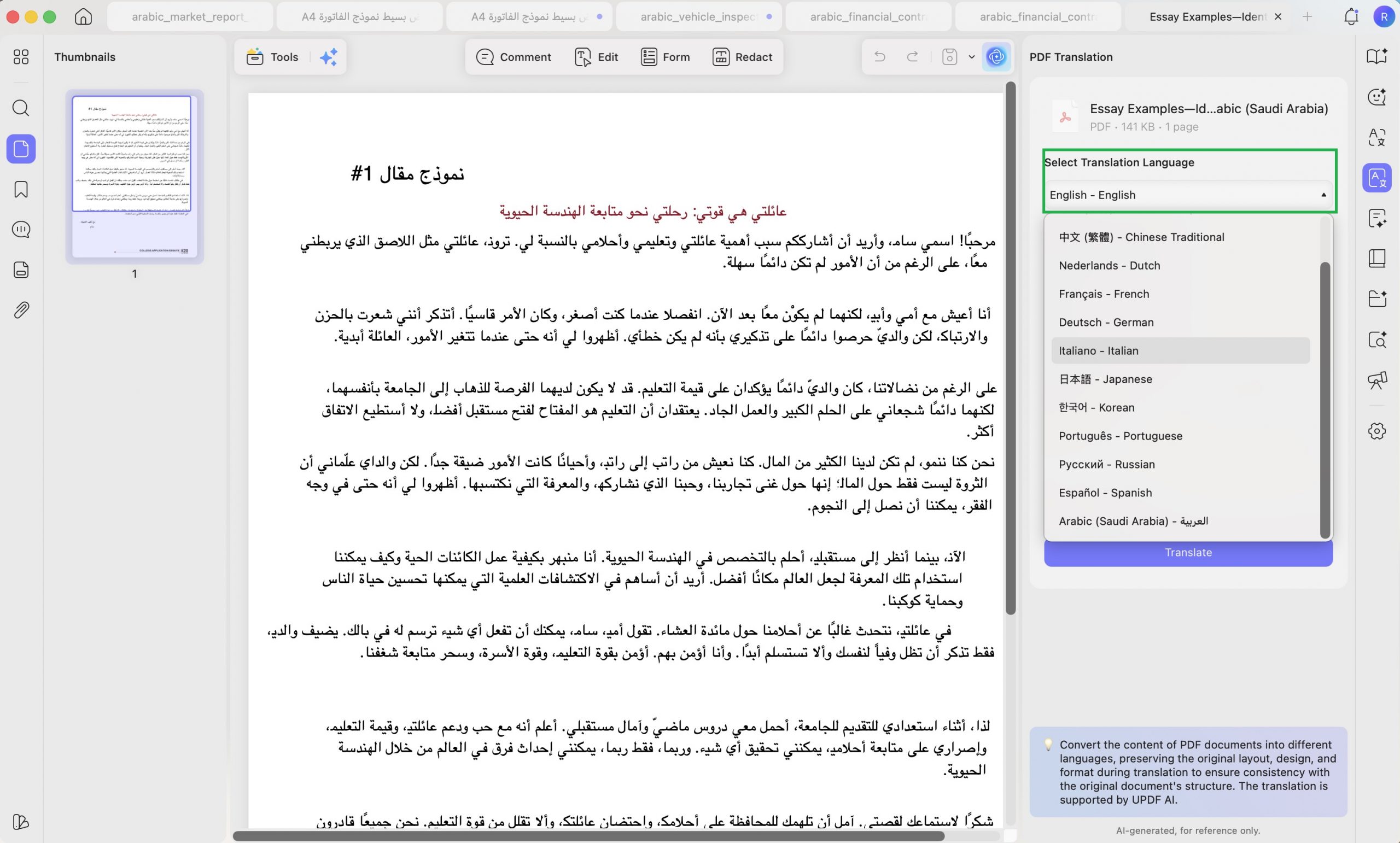
هذه الطريقة مناسبة عندما تريد ترجمة ملف كامل مع الحفاظ على شكل المستند قدر الإمكان، بدل نسخ النص إلى Google Translate ثم محاولة إعادة ترتيبه يدويًا.
الطريقة 2. ترجمة جزء محدد من PDF
إذا كنت لا تحتاج إلى ترجمة الملف كاملًا، يمكنك تحديد كلمة أو فقرة داخل PDF، ثم اختيار "Translate" (ترجمة) من القائمة المنبثقة. تظهر الترجمة مباشرة دون الحاجة إلى مغادرة الصفحة.
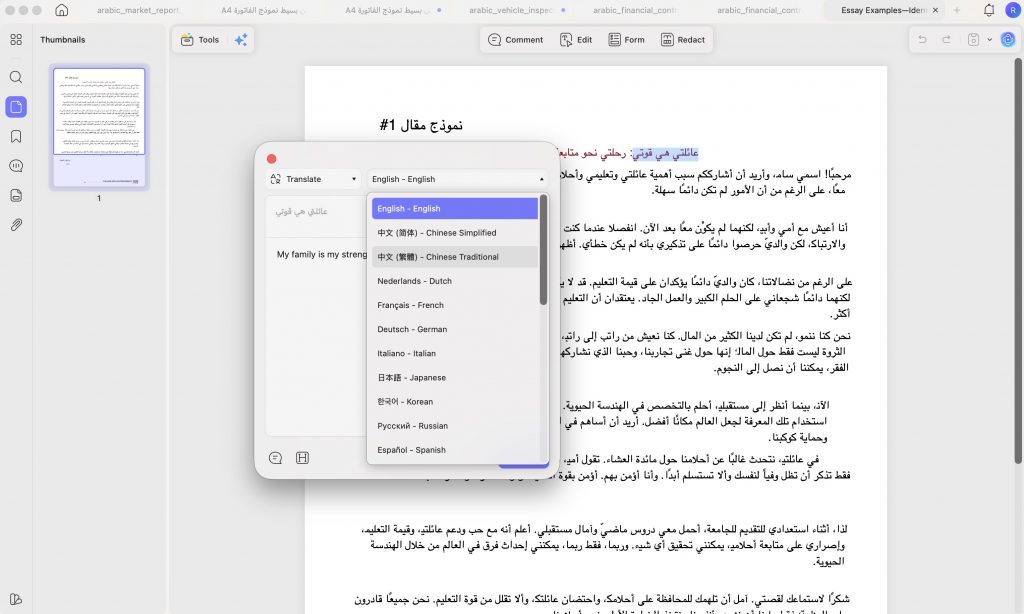
هذه الطريقة مفيدة عند قراءة بحث، عقد، دليل استخدام، أو ملف ثنائي اللغة، حيث تحتاج إلى فهم فقرة معينة فقط دون تحويل الملف كله.
الطريقة 3. الترجمة عبر النسخ إلى UPDF AI
إذا لم تجد اللغة المطلوبة في خيار الترجمة السريعة، يمكنك نسخ النص المطلوب، ثم فتح UPDF AI وكتابة أمر مثل:
"ترجم هذا النص إلى الإنجليزية مع الحفاظ على المعنى المهني."
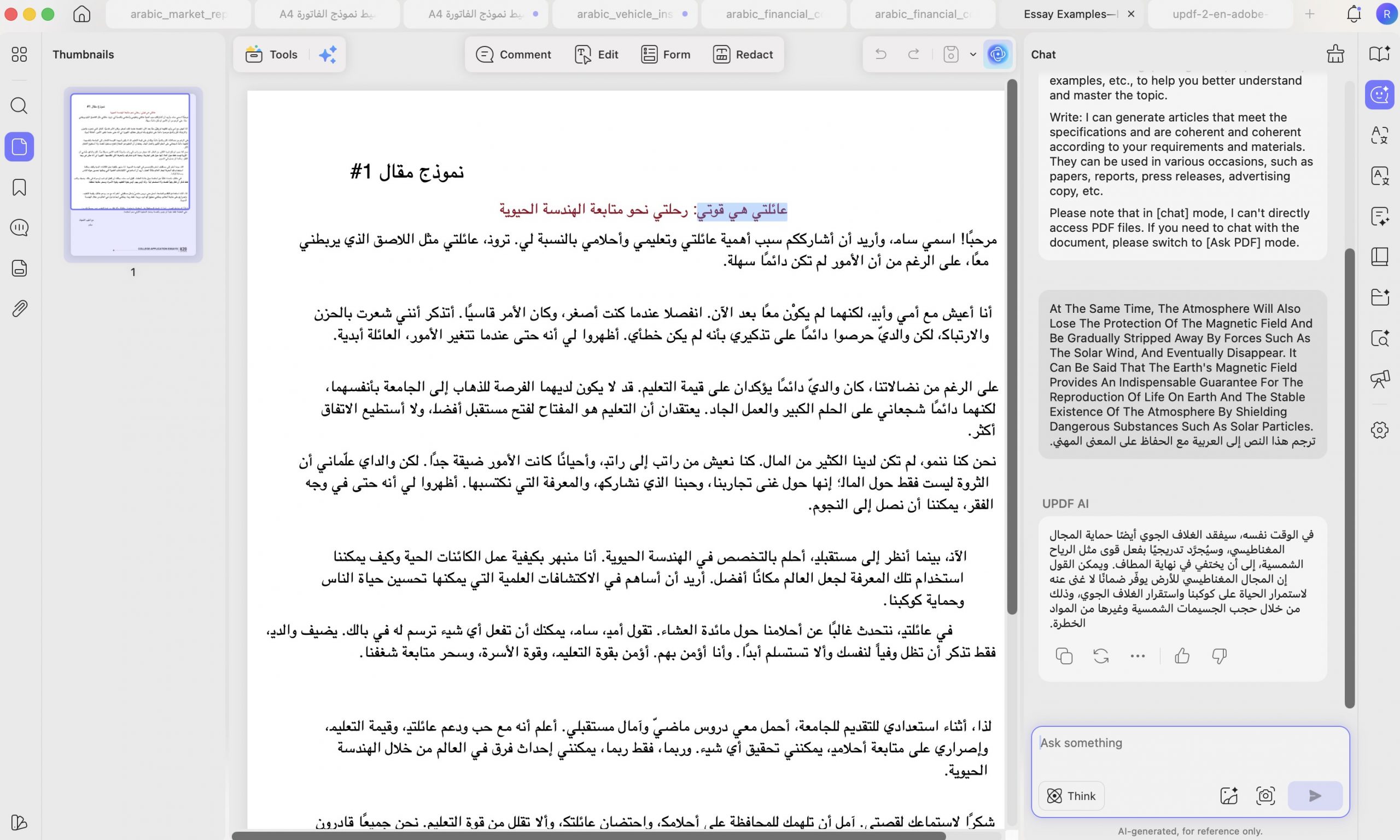
بعد ذلك، الصق النص واضغط Enter للحصول على الترجمة. هذه الطريقة مناسبة عندما تريد تحكمًا أكبر في أسلوب الترجمة، مثل ترجمة رسمية، مبسطة، أو مناسبة للعرض على فريق العمل.
الطريقة 4. الترجمة عبر لقطة شاشة
إذا كان النص داخل صورة أو لا يمكن تحديده بسهولة، يمكنك استخدام خيار لقطة الشاشة داخل UPDF AI، ثم تحديد الجزء المطلوب من الصفحة وكتابة أمر مثل:
"ترجم النص الظاهر في هذه الصورة إلى الإنجليزية."
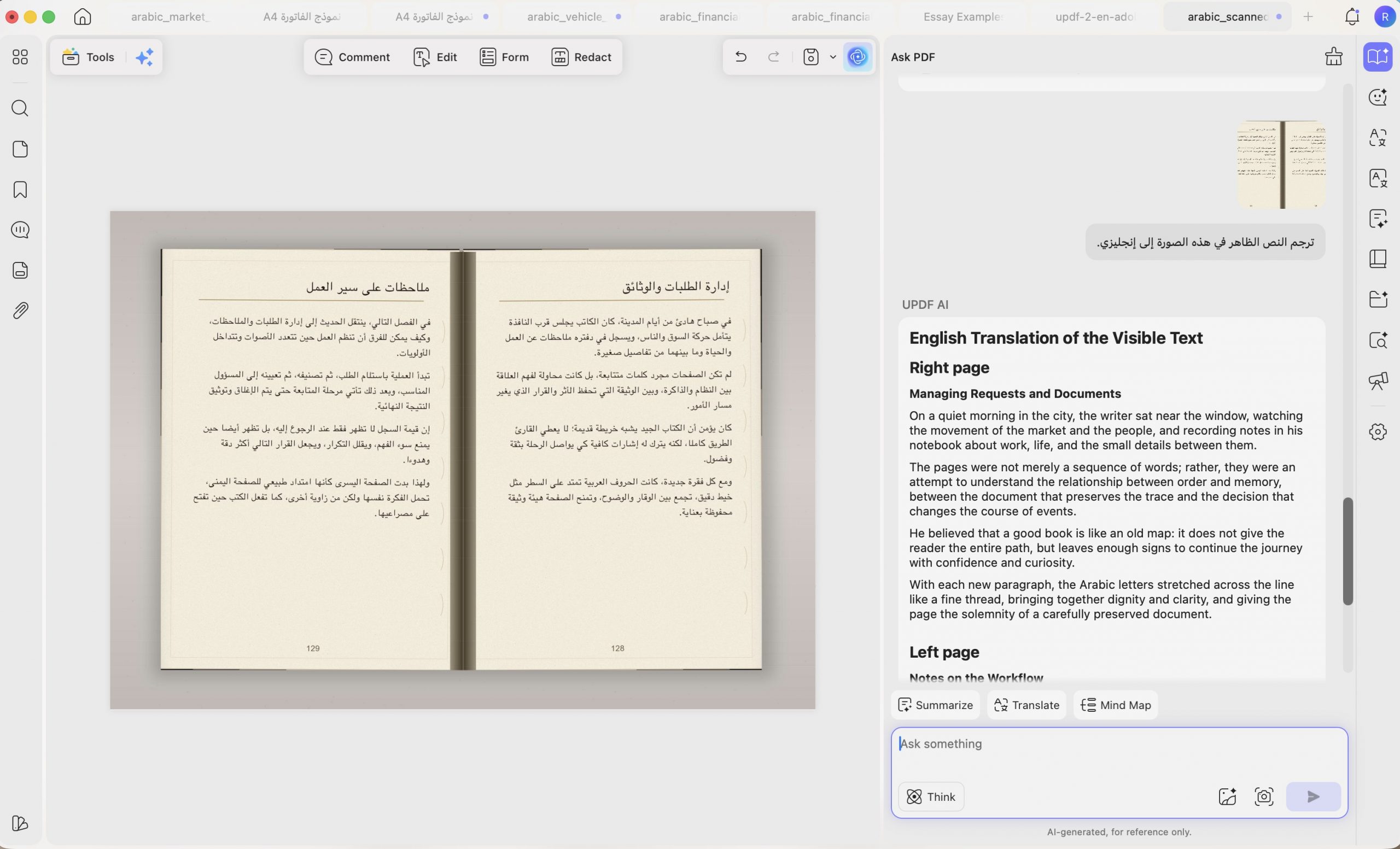
هذه الطريقة لا تُعد بديلًا كاملًا عن OCR، لكنها مفيدة عندما تريد فهم جزء صغير من صفحة مصورة أو صورة داخل PDF بسرعة.
الطريقة 5. ترجمة PDF حسب الصفحات
إذا كنت تعمل على ملف طويل، يمكنك استخدام UPDF AI لطلب ترجمة صفحات محددة بدل ترجمة الملف كاملًا. على سبيل المثال:
"ترجم الصفحات من 3 إلى 5 إلى العربية، ثم لخّص أهم النقاط في نهاية الترجمة."
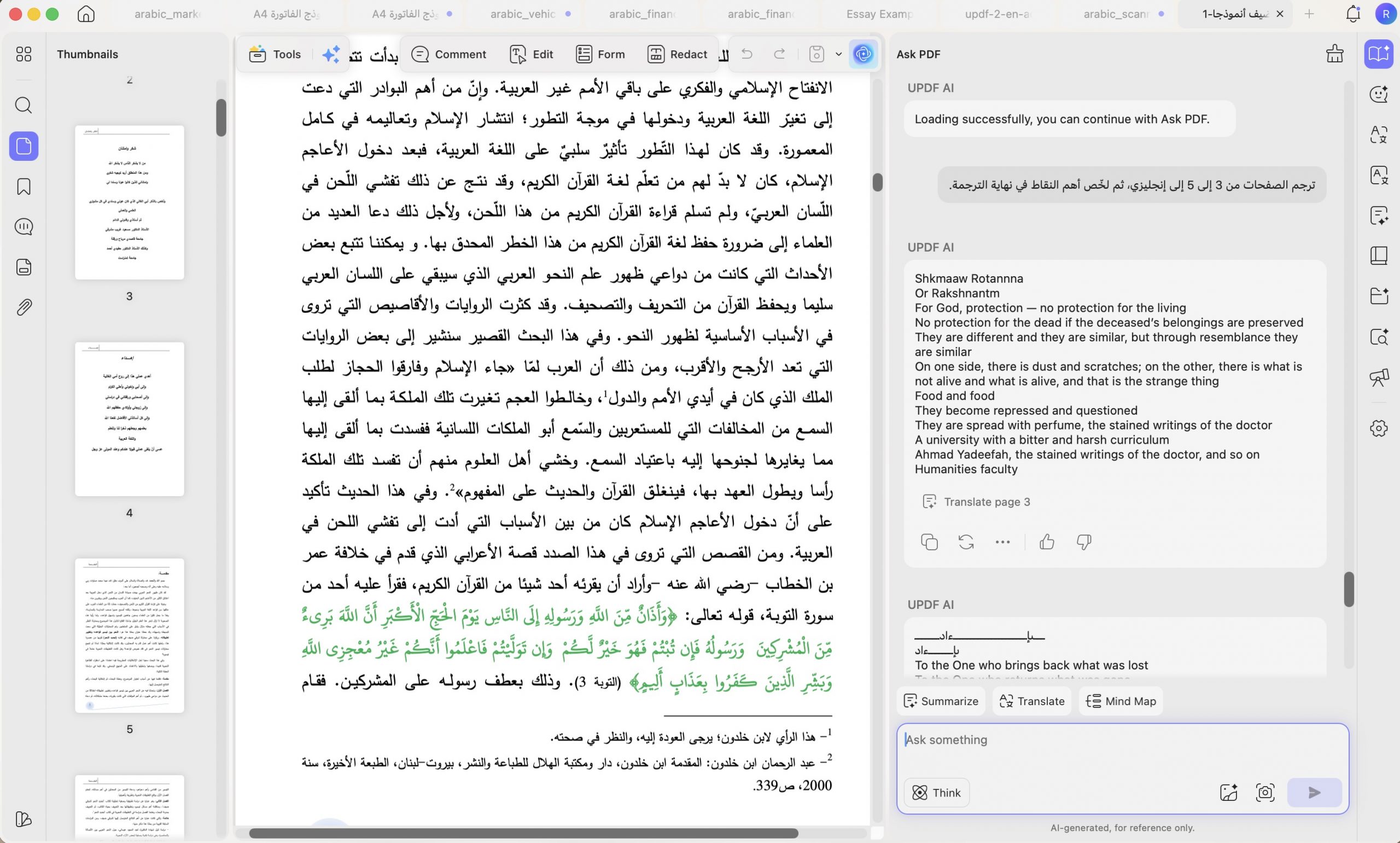
هذا يساعدك على التركيز على الجزء المهم فقط، خاصة في الأبحاث الطويلة، التقارير، أو الملفات التي لا تحتاج إلى ترجمتها بالكامل.
الجزء 5. لماذا قد يكون UPDF أفضل من Google Translate PDF؟
Google Translate جيد عندما تريد ترجمة سريعة لملف بسيط، لكنه يتوقف عند الترجمة فقط. إذا احتجت بعد ذلك إلى تعديل الملف، التعليق عليه، تنظيم صفحاته، أو مقارنة النص الأصلي بالمترجم، فستحتاج إلى أدوات إضافية.
UPDF يجمع هذه الخطوات في مساحة واحدة. يمكنك قراءة PDF، ترجمة أجزاء منه، طرح أسئلة على الملف، تلخيص المحتوى، إضافة تعليقات، ثم حفظ نسخة منظمة للمراجعة أو المشاركة. لذلك يكون UPDF أكثر فائدة عندما تصبح ترجمة PDF جزءًا متكررًا من الدراسة أو العمل، وليس مجرد مهمة لمرة واحدة.
إذا كنت لا تريد تثبيت برنامج، يمكنك تجربة UPDF AI Online للترجمة والفهم السريع. أما إذا كنت تتعامل مع ملفات أكبر أو تحتاج إلى أدوات PDF كاملة، فتنزيل UPDF على سطح المكتب يمنحك تجربة أكثر استقرارًا ومرونة.
ولرؤية طريقة ترجمة ملفات PDF عمليًا داخل UPDF، يمكنك مشاهدة فيديو ترجمة PDF أدناه والتعرّف على خطوات الترجمة، المراجعة، والتعامل مع الملف بعد الترجمة بشكل أوضح.
الأسئلة الشائعة حول ترجمة جوجل PDF
س1. هل ترجمة جوجل PDF مجانية؟
نعم، Google Translate مجاني للاستخدام الأساسي، لكنه يفرض حدودًا على حجم الملفات وعدد الصفحات. كما أنه لا يكون مناسبًا دائمًا للملفات المعقدة أو الحساسة.
س2. لماذا لا أستطيع رفع ملف PDF إلى Google Translate؟
غالبًا لأن حجم الملف أكبر من 10 ميجابايت، أو لأن عدد الصفحات كبير جدًا، أو لأن الملف تالف أو محمي. جرّب ضغط الملف أو تقسيمه، أو استخدم UPDF إذا كنت تريد العمل على ملف أكبر.
س3. هل يحافظ Google Translate على تنسيق PDF؟
ليس دائمًا. قد يعمل مع الملفات البسيطة، لكنه قد يغيّر الجداول، الأعمدة، الصور، أو اتجاه النص في الملفات العربية أو الثنائية اللغة.
س4. هل يمكن استخدام ترجمة جوجل PDF مع الملفات العربية؟
نعم، إذا كان النص العربي قابلًا للتحديد داخل PDF. لكن في الملفات المصورة أو المختلطة بين العربية والإنجليزية، قد تحتاج إلى مراجعة النتيجة بعناية.
س5. هل من الآمن رفع ملفات حساسة إلى أدوات ترجمة أونلاين؟
يعتمد ذلك على نوع الملف وسياسة الأداة. إذا كان الملف يحتوي على بيانات مالية، عقود، معلومات شخصية، أو مستندات داخلية، فالأفضل تجنب رفعه إلى أدوات غير مناسبة واستخدام سير عمل أكثر تحكمًا.
الخاتمة
ترجمة جوجل PDF خيار جيد للملفات البسيطة والسريعة، لكنها ليست كافية دائمًا عندما تحتاج إلى الحفاظ على التنسيق، التعامل مع ملفات طويلة، أو ترجمة مستندات تحتاج إلى مراجعة دقيقة.
إذا كانت ترجمة PDF جزءًا من عملك اليومي، فجرّب UPDF على ملف حقيقي. يمكنك استخدامه للترجمة، التلخيص، طرح الأسئلة، والتعامل مع الملف بعد الترجمة في مساحة واحدة. وعندما تحتاج إلى استخدام هذه الأدوات بشكل متكرر، ستكون الترقية خيارًا عمليًا لتوفير الوقت وتحسين سير عملك.
Windows • macOS • iOS • Android آمن بنسبة 100%