UPDF
UPDF
 UPDF لـWindows
 UPDF لـMac
 UPDF لـiPhone/iPad
 UPDF لـAndroid
  Nomostar
 UPDF AI عبر الإنترنت
 UPDF Sign
 IvyCraft
 تحرير PDF
 تعليق على PDF
 إنشاء PDF
 نموذج PDF
 تحرير الروابط
 تحويل PDF
 OCR
OCR PDF إلى Word
 PDF إلى صورة
 PDF إلى Excel
 تنظيم PDF
 دمج PDF
 تقسيم PDF
 قص PDF
 تدوير PDF
 حماية PDF
 توقيع PDF
 تنقيح PDF
 تطهير PDF
 إزالة الأمان
 قراءة PDF
 UPDF Cloud
 ضغط PDF
 طباعة PDF
 معالجة الدُفعات
 حول UPDF AI
 حلول UPDF AI
 دليل مستخدم AI
 الأسئلة الشائعة حول UPDF AI
 تلخيص PDF
 ترجمة PDF
 الدردشة مع PDF
 الدردشة مع الصورة
 تحويل PDF إلى خريطة ذهنية
 الدردشة مع AI
 شرح PDF
 أدوات PDF بالـ AI
 أدوات صور AI
 أدوات دردشة AI
 أدوات كتابة AI
 أدوات دراسة AI
 أدوات عمل AI
 أدوات AI أخرى
 توليد الإشارات المرجعية AI
 تلخيص الإشارات المرجعية AI
 توليد العلامة المائية AI
 توليد الخلفيات AI
 توليد الملصقات AI
 توليد الأختام AI
 مجموعة الكتابة AI
 UPDF Copilot
 إدارة الصفحات AI
 البحث الدلالي AI
 PDF إلى Word
 PDF إلى Excel
 PDF إلى PowerPoint
 الحلول المؤسسية
 علامة المؤسسة
 الذكاء الاصطناعي للمؤسسات
 خطة المؤسسة
 دليل مستخدم المؤسسة
 ويبينار للشركات
 تكنولوجيا المعلومات
 التعليمية
 البناء
 الخدمات المالية
 الرعاية الصحية
 التأمين
 قانوني
 التصنيع
 الحكومة
 الباحثون وطلاب الدكتوراه
 رواد الأعمال المستقلون
 المحامون ومكاتب المحاماة
 العاملون في العقارات
 حلول التعليم
 قصص العملاء
 دليل المستخدم
 حيل UPDF
 الأسئلة الشائعة
 مراجعات UPDF
 مركز التنزيل
 مدونة
مدونة غرفة الأخبار
 المواصفات التقنية
 التحديثات
 UPDF مقابل Adobe Acrobat
 UPDF مقابل Foxit
 UPDF مقابل PDF Expert

لا يرفع Microsoft Translator ملف PDF ويترجمه مباشرة في الواجهة العربية التي تحققنا منها. تعتمد ترجمة PDF باستخدام Bing على فتح الملف، ونسخ فقرة قصيرة، ثم لصقها في مترجم النصوص. تصلح هذه الطريقة لمعرفة معنى مقطع سريع، لكنها لا تنشئ نسخة مترجمة من الملف ولا تحافظ على تخطيط الصفحات.
إذا كنت تحتاج إلى ترجمة نص محدد أو عدة صفحات مع البقاء داخل سير عمل PDF، فانتقل إلى قسم UPDF AI أدناه. أما إذا كان هدفك ترجمة فقرة قصيرة فقط، فابدأ بطريقة Bing.
هل يستطيع Bing Translator ترجمة ملف PDF كامل؟
الإجابة المختصرة: لا يظهر في واجهة Microsoft Translator العربية التي فُحصت خيار لرفع PDF. المتاح هو إدخال نص، وكان الحد الظاهر وقت الفحص 1000 حرف؛ لذلك ستحتاج إلى نسخ المحتوى من قارئ PDF ولصقه على دفعات.
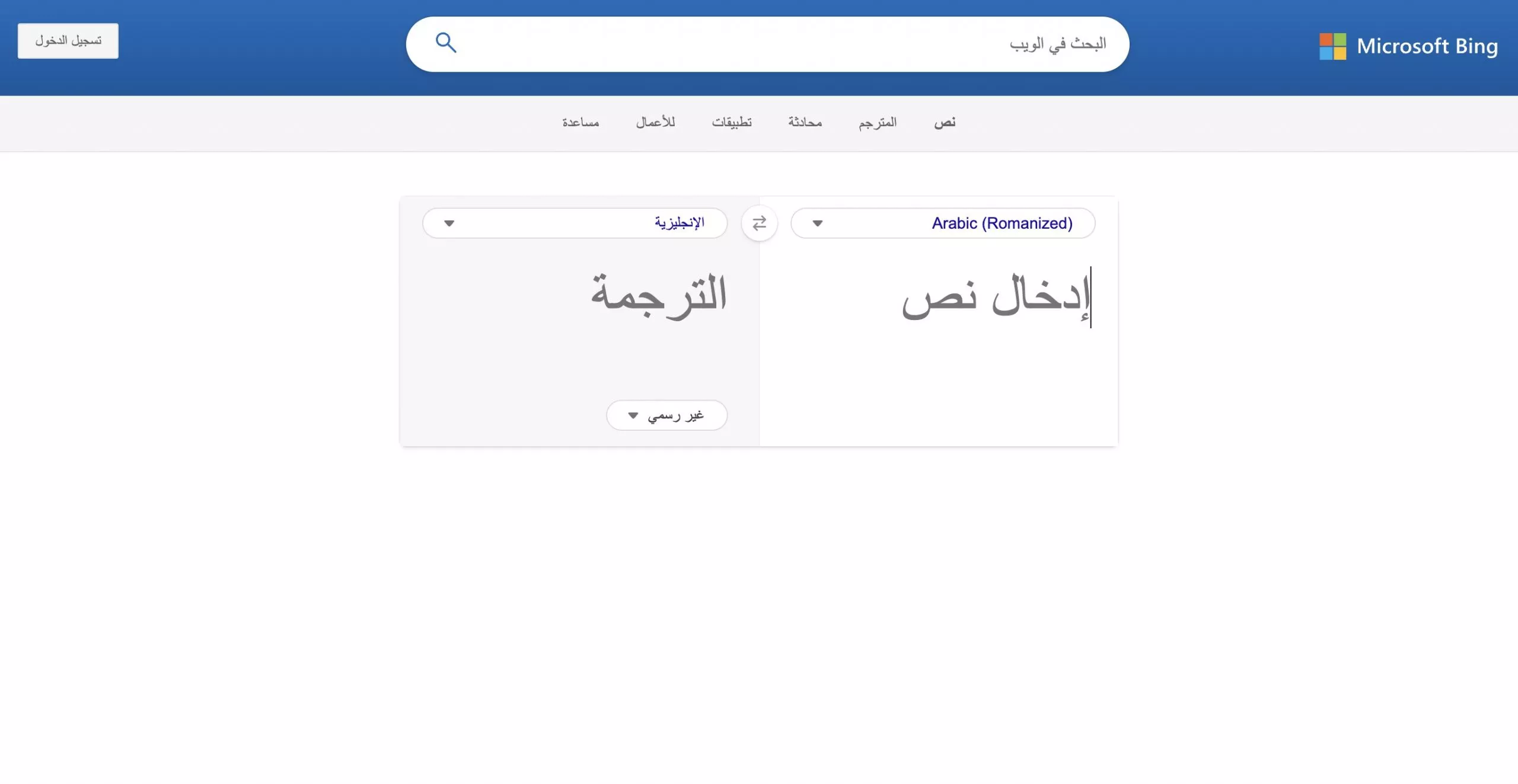
هذا فرق مهم بين مترجم نصوص ومترجم مستندات. مترجم النصوص يعيد إليك نصًا مترجمًا منفصلًا، بينما تتعامل خدمة ترجمة المستند مع الملف أو الصفحات وتحاول إنتاج مخرَج قابل للتنزيل. وقد تختلف واجهة Microsoft وحدودها لاحقًا، لذا تحقق من الصفحة نفسها إذا تغيّر ما تراه.
كيفية ترجمة نص من PDF باستخدام Bing
استخدم هذه الخطوات عندما يكون الملف نصيًا ويمكن تحديد كلماته، وعندما تحتاج إلى فقرة أو مقطع قصير:
- افتح ملف PDF في قارئ يسمح بتحديد النص.
- حدّد الفقرة المطلوبة وانسخها. تجنّب نسخ أعمدة كثيرة في دفعة واحدة حتى لا يختلط ترتيب الجمل.
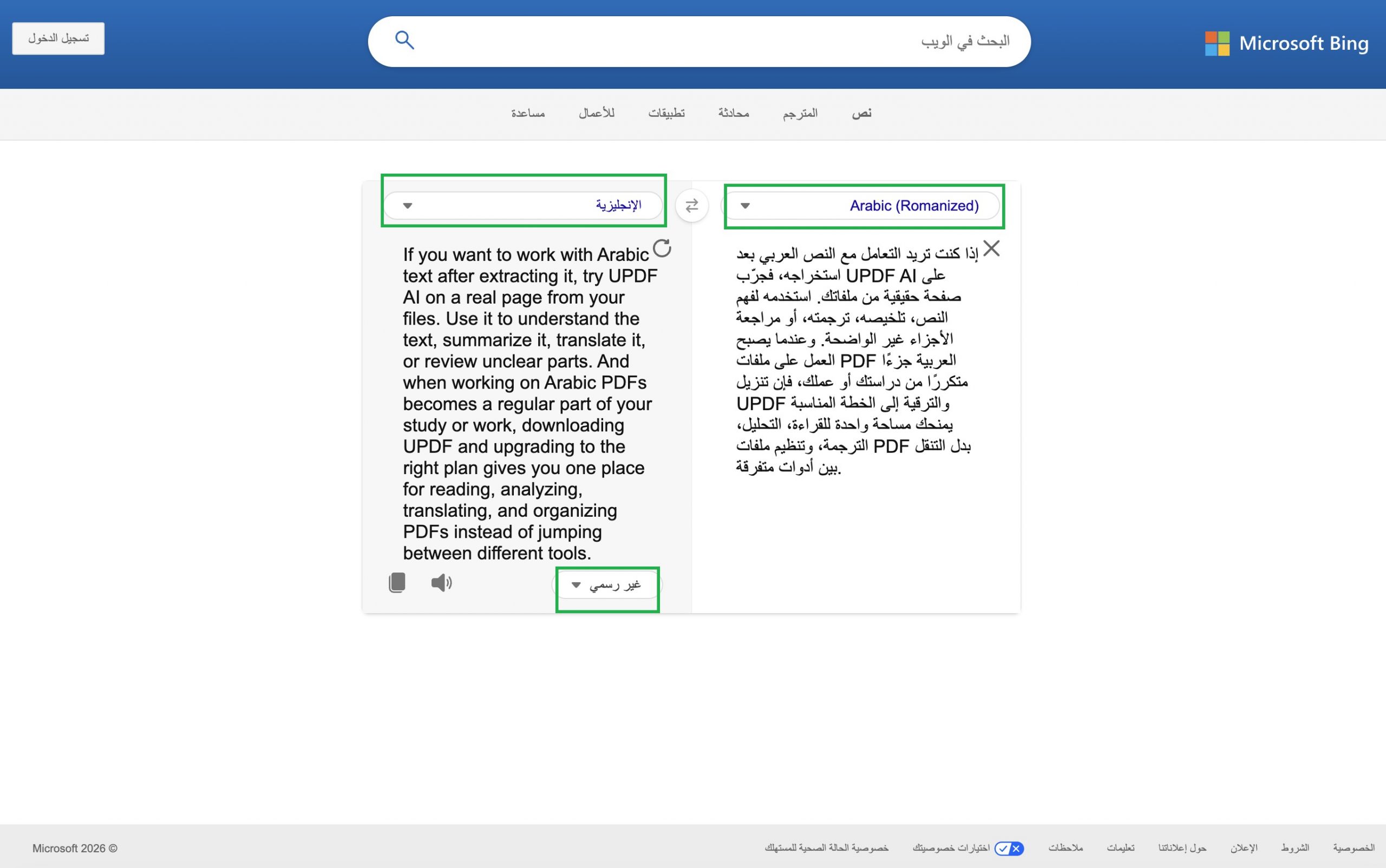
- افتح Microsoft Translator، ثم الصق النص في مربع الإدخال.
- اختر لغة النص الأصلية ولغة الترجمة، أو راجع الاكتشاف التلقائي قبل الاعتماد على النتيجة.
- اقرأ الترجمة بجوار الأصل، خصوصًا الأسماء والأرقام والمصطلحات المتخصصة.
- انسخ النتيجة إلى مستند منفصل إذا كنت تريد الاحتفاظ بها، ثم كرر العملية للمقطع التالي.
إذا لم تتمكن من تحديد الكلمات أصلًا، فغالبًا أن الصفحة صورة ممسوحة ضوئيًا أو أن الملف يفرض قيودًا على النسخ. عندها لن تحل طريقة اللصق المشكلة بمفردها.
ماذا يحدث لتنسيق PDF عند النسخ واللصق؟
ينقل Bing النص الذي تلصقه، لا بنية ملف PDF. لذلك قد تختفي مواضع العناوين والخطوط والصور والحواشي، وقد يختلط ترتيب النص عند النسخ من صفحتين متقابلتين أو من مستند متعدد الأعمدة.
يظهر الأثر بوضوح عند الترجمة إلى العربية: اتجاه الكتابة من اليمين إلى اليسار، والمحاذاة، والأرقام داخل الجمل، وتدفق الخلايا في الجداول تحتاج إلى مراجعة مستقلة. الترجمة الصحيحة لغويًا لا تعني أن الصفحة المترجمة حافظت على شكل الأصل.
للحصول على نتيجة أوضح، انسخ فقرة واحدة كل مرة، وافصل عناوين الجداول عن خلاياها، وقارن الأرقام والتواريخ بالنص الأصلي قبل استخدام الترجمة.
متى لا تكون طريقة Bing مناسبة؟
اترك طريقة النسخ واللصق عندما تحتاج إلى واحد أو أكثر مما يلي:
- ترجمة صفحات كثيرة بدل مقطع قصير.
- الاحتفاظ بسياق النص بين الصفحات.
- مراجعة ملف يحتوي على أعمدة أو جداول أو حواشٍ معقدة.
- إنشاء ملف مترجم قابل للمشاركة بدل تجميع مقاطع متناثرة.
- التعامل مع صفحة ممسوحة لا يمكن تحديد نصها.
في هذه الحالات، ابحث عن سير عمل يتعامل مع النص أو نطاق الصفحات داخل ملف PDF. وحتى أدوات ترجمة المستندات قد تواجه ملفات ممسوحة أو محمية أو كبيرة أو معقدة، لذلك راجع النتيجة ولا تفترض أن التخطيط سيبقى مطابقًا تلقائيًا.
باستخدام UPDF AI كبديل أكثر مرونة
إذا كان Bing Translate مناسبًا للترجمة السريعة، فإن UPDF AI يكون أنسب عندما تحتاج إلى التعامل مع ملف PDF نفسه، لا النص المنسوخ فقط. يمكنك فتح الملف داخل UPDF، تحديد فقرة أو صفحة، ثم طلب ترجمتها مع الحفاظ على سياق المستند.
كما يتيح UPDF AI خيارات أكثر فائدة للملفات الطويلة، مثل تلخيص الصفحة قبل الترجمة، أو ترجمة جزء محدد فقط، أو استخدام الترجمة الجانبية لمقارنة النص الأصلي بالترجمة. هذا مفيد عند مراجعة بحث، عقد، تقرير، أو ملف ثنائي اللغة يحتاج إلى تدقيق أكبر من مجرد ترجمة سريعة.
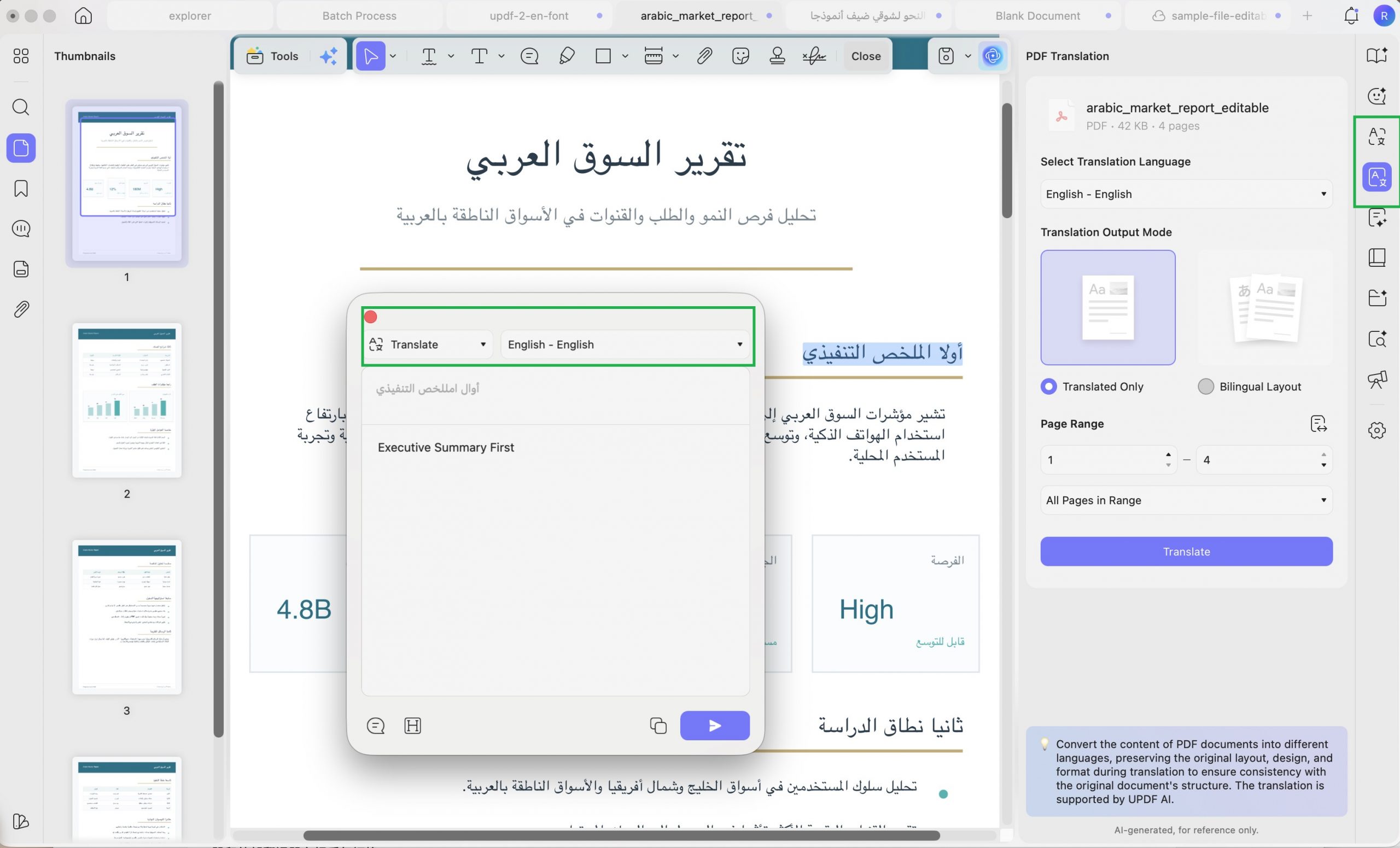
إذا كنت تترجم ملفات PDF كثيرًا، فجرّب UPDF على ملف حقيقي. وعند الحاجة إلى ترجمة أطول، مراجعة أوضح، أو استخدام أدوات PDF الأخرى بجانب الترجمة، يمكن أن تكون الترقية خيارًا عمليًا لتوفير الوقت.
أي طريقة تختار؟
اختر Bing إذا كان لديك نص قابل للنسخ وتريد معنى فقرة قصيرة بسرعة ولا تحتاج إلى تنسيق الملف. واختر مسار UPDF AI عندما تريد العمل على نص محدد أو نطاق صفحات داخل سياق PDF، أو تحتاج إلى طرح أسئلة ومراجعة المصطلحات دون تقطيع العمل بين أدوات متعددة.
في الحالتين، راجع الأسماء والأرقام والمصطلحات الحساسة وقارنها بالأصل. وإذا كان الملف ممسوحًا بالعربية ولا يمكن تحديد نصه، فاستخرج النص أولًا بأداة تعرّف تدعم العربية قبل بدء الترجمة.
بهذا تبقى ترجمة PDF باستخدام Bing خيارًا عمليًا للمقاطع القصيرة، بينما يكون UPDF AI أنسب عندما تصبح الترجمة جزءًا من قراءة الملف ومراجعته صفحةً بصفحة.
Windows • macOS • iOS • Android آمن بنسبة 100%