UPDF
UPDF
 UPDF لـWindows
 UPDF لـMac
 UPDF لـiPhone/iPad
 UPDF لـAndroid
  Nomostar
 UPDF AI عبر الإنترنت
 UPDF Sign
 IvyCraft
 تحرير PDF
 تعليق على PDF
 إنشاء PDF
 نموذج PDF
 تحرير الروابط
 تحويل PDF
 OCR
OCR PDF إلى Word
 PDF إلى صورة
 PDF إلى Excel
 تنظيم PDF
 دمج PDF
 تقسيم PDF
 قص PDF
 تدوير PDF
 حماية PDF
 توقيع PDF
 تنقيح PDF
 تطهير PDF
 إزالة الأمان
 قراءة PDF
 UPDF Cloud
 ضغط PDF
 طباعة PDF
 معالجة الدُفعات
 حول UPDF AI
 حلول UPDF AI
 دليل مستخدم AI
 الأسئلة الشائعة حول UPDF AI
 تلخيص PDF
 ترجمة PDF
 الدردشة مع PDF
 الدردشة مع الصورة
 تحويل PDF إلى خريطة ذهنية
 الدردشة مع AI
 شرح PDF
 أدوات PDF بالـ AI
 أدوات صور AI
 أدوات دردشة AI
 أدوات كتابة AI
 أدوات دراسة AI
 أدوات عمل AI
 أدوات AI أخرى
 توليد الإشارات المرجعية AI
 تلخيص الإشارات المرجعية AI
 توليد العلامة المائية AI
 توليد الخلفيات AI
 توليد الملصقات AI
 توليد الأختام AI
 مجموعة الكتابة AI
 UPDF Copilot
 إدارة الصفحات AI
 البحث الدلالي AI
 PDF إلى Word
 PDF إلى Excel
 PDF إلى PowerPoint
 الحلول المؤسسية
 علامة المؤسسة
 الذكاء الاصطناعي للمؤسسات
 خطة المؤسسة
 دليل مستخدم المؤسسة
 ويبينار للشركات
 تكنولوجيا المعلومات
 التعليمية
 البناء
 الخدمات المالية
 الرعاية الصحية
 التأمين
 قانوني
 التصنيع
 الحكومة
 الباحثون وطلاب الدكتوراه
 رواد الأعمال المستقلون
 المحامون ومكاتب المحاماة
 العاملون في العقارات
 حلول التعليم
 قصص العملاء
 دليل المستخدم
 حيل UPDF
 الأسئلة الشائعة
 مراجعات UPDF
 مركز التنزيل
 مدونة
مدونة غرفة الأخبار
 المواصفات التقنية
 التحديثات
 UPDF مقابل Adobe Acrobat
 UPDF مقابل Foxit
 UPDF مقابل PDF Expert

كتابة سكريبت فيديو جيد لا تعني فقط أن تحصل على نص طويل. الأهم أن يعرف المشاهد منذ الثواني الأولى لماذا يجب أن يكمل الفيديو، وأن تنتقل الأفكار بسلاسة حتى لا يبدو النص آليًا أو مملًا.
إذا كنت تريد كتابة سكريبت يوتيوب بالذكاء الاصطناعي، أو سكريبت تيك توك قصير، أو نص إعلان، أو فيديو تعليمي، فيمكنك استخدام UPDF AI لتوليد النص وتحسينه. وفي حال كان لديك ملف PDF يحتوي على مراجع أو معلومات، يمكنك أيضًا الاستفادة منه لاستخراج الأفكار قبل الكتابة.
الجزء الأول: كيفية كتابة سكريبت باستخدام UPDF AI
قبل أن تطلب من الذكاء الاصطناعي كتابة السكريبت، لا تكتفِ بقول: “اكتب لي سكريبت”. حدّد أولًا موضوع الفيديو، المنصة، الجمهور، مدة الفيديو، والهدف. هل تريد كتابة سكريبت يوتيوب طويل، سكريبت تيك توك قصير، نص إعلان، أو فيديو تعليمي؟ هذه التفاصيل تساعد UPDF AI على إنتاج نص أقرب إلى احتياجك الحقيقي.
افتح UPDF AI Online إذا كنت تريد كتابة السكريبت مباشرة من المتصفح، أو افتح UPDF على سطح المكتب إذا كان لديك ملف PDF تريد الاعتماد عليه في كتابة النص. بعد ذلك، اكتب طلبًا واضحًا يضم المعلومات السابقة، مع تحديد النبرة المطلوبة مثل: بسيطة، تعليمية، تسويقية، أو رسمية.
مثال أمر:
"اكتب سكريبت فيديو يوتيوب مدته 4 دقائق عن [الموضوع]. الجمهور هو [الجمهور المستهدف]. اجعل النبرة بسيطة وعملية، وابدأ بمشكلة واقعية، ثم قدّم الحل في خطوات واضحة."
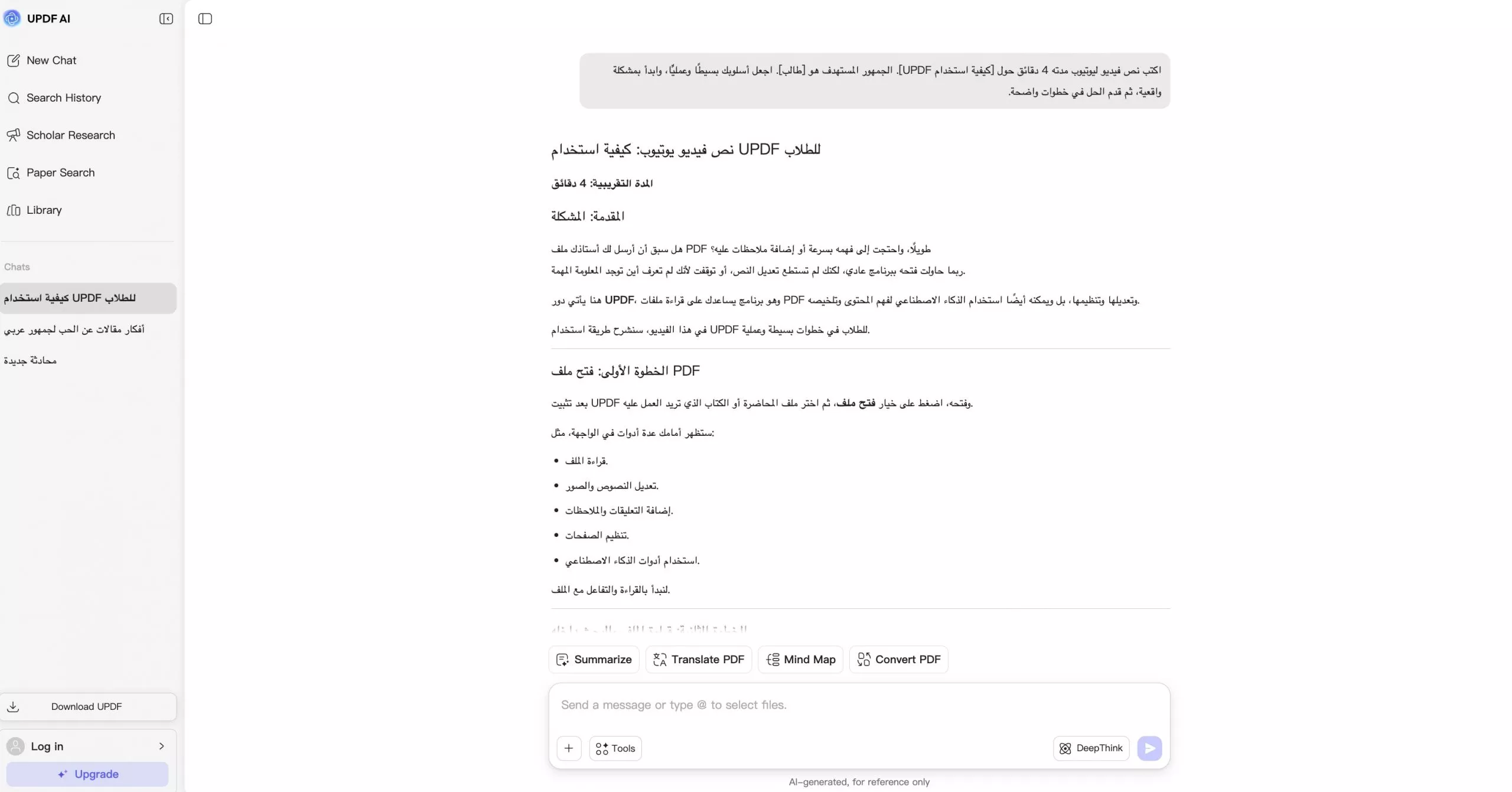
إذا كان الفيديو قصيرًا لمنصة مثل تيك توك أو إنستغرام، يمكنك تعديل الأمر بهذه الطريقة:
"اكتب سكريبت فيديو قصير مدته 30 ثانية عن [الموضوع]. اجعل أول 3 ثوانٍ جذابة، واستخدم جملًا قصيرة، وخاتمة تشجع المشاهد على اتخاذ إجراء سريع."
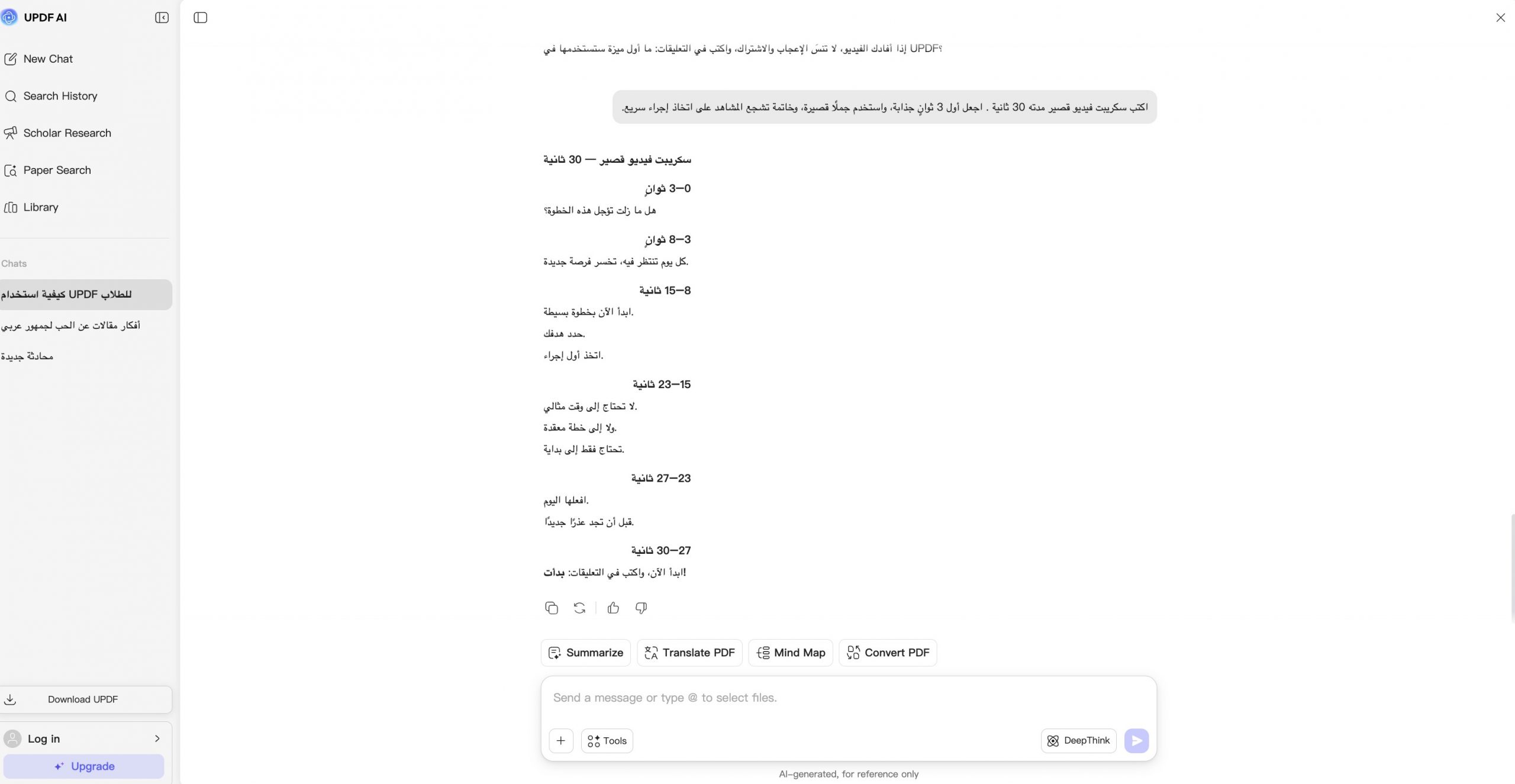
يمكنك استخدام أمر مثل:
"راجع هذا السكريبت واجعله أكثر جذبًا للمشاهدة. اختصر الجمل الطويلة، احذف التكرار، واجعل الخاتمة تشجع المشاهد على التعليق أو تجربة الأداة."
إذا كنت تريد رؤية الطريقة عمليًا، يمكنك مشاهدة الفيديو أدناه للتعرّف على كيفية استخدام UPDF AI في إنشاء النصوص، مراجعتها، والاستفادة من ملفات PDF أثناء الكتابة.
الجزء الثاني: تحسين السكريبت قبل التصوير
بعد أن تحصل على السكريبت الأول من UPDF AI، لا تعتبره النسخة النهائية. اقرأه بصوت عالٍ واسأل نفسك: هل المقدمة قوية؟ هل الجمل سهلة النطق؟ هل الانتقال بين الأفكار طبيعي؟ السكريبت الجيد يجب أن يبدو مناسبًا للتصوير، لا كأنه مقال مكتوب فقط.
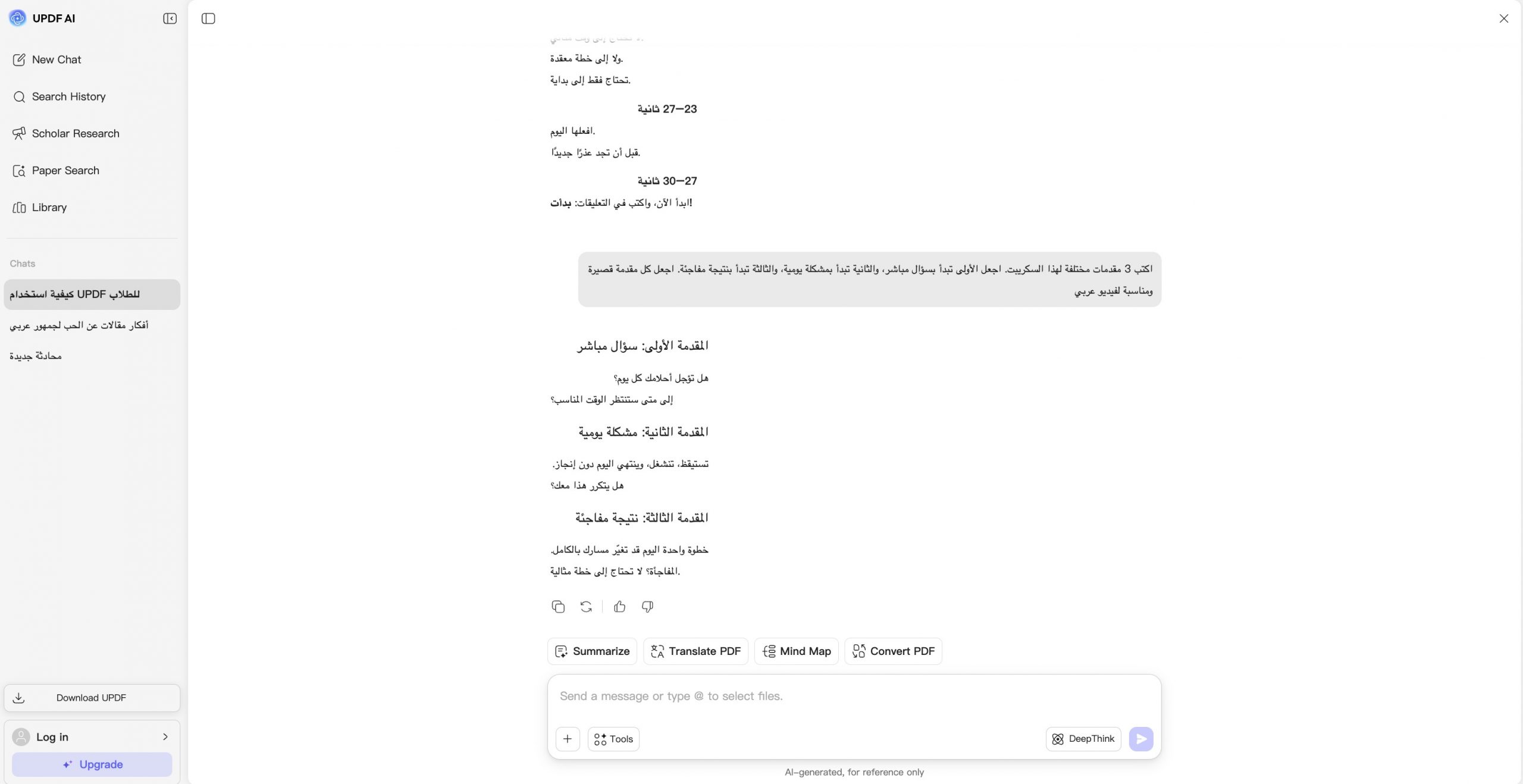
ركّز على أول 10 ثوانٍ، لأنها تحدد غالبًا هل سيكمل المشاهد الفيديو أم لا. إذا كانت المقدمة طويلة أو بطيئة، اطلب من AI كتابتها بثلاث صيغ مختلفة: صيغة تبدأ بسؤال، وصيغة تبدأ بمشكلة، وصيغة تبدأ بنتيجة مفاجئة.
مثال أمر:
"اكتب 3 مقدمات مختلفة لهذا السكريبت. اجعل الأولى تبدأ بسؤال مباشر، والثانية تبدأ بمشكلة يومية، والثالثة تبدأ بنتيجة مفاجئة. اجعل كل مقدمة قصيرة ومناسبة لفيديو عربي."
بعد ذلك، راجع الخاتمة. لا تجعلها مجرد جملة عامة مثل “شكرًا على المشاهدة”. الأفضل أن تربطها بهدف الفيديو: تحميل أداة، تجربة ميزة، ترك تعليق، الاشتراك في القناة، أو مشاهدة فيديو آخر.
مثال أمر:
"اكتب خاتمة قصيرة لهذا السكريبت تشجع المشاهد على تجربة UPDF AI دون أن تبدو إعلانية جدًا."
الجزء الثالث: تحويل ملفات PDF إلى أفكار سكريبت
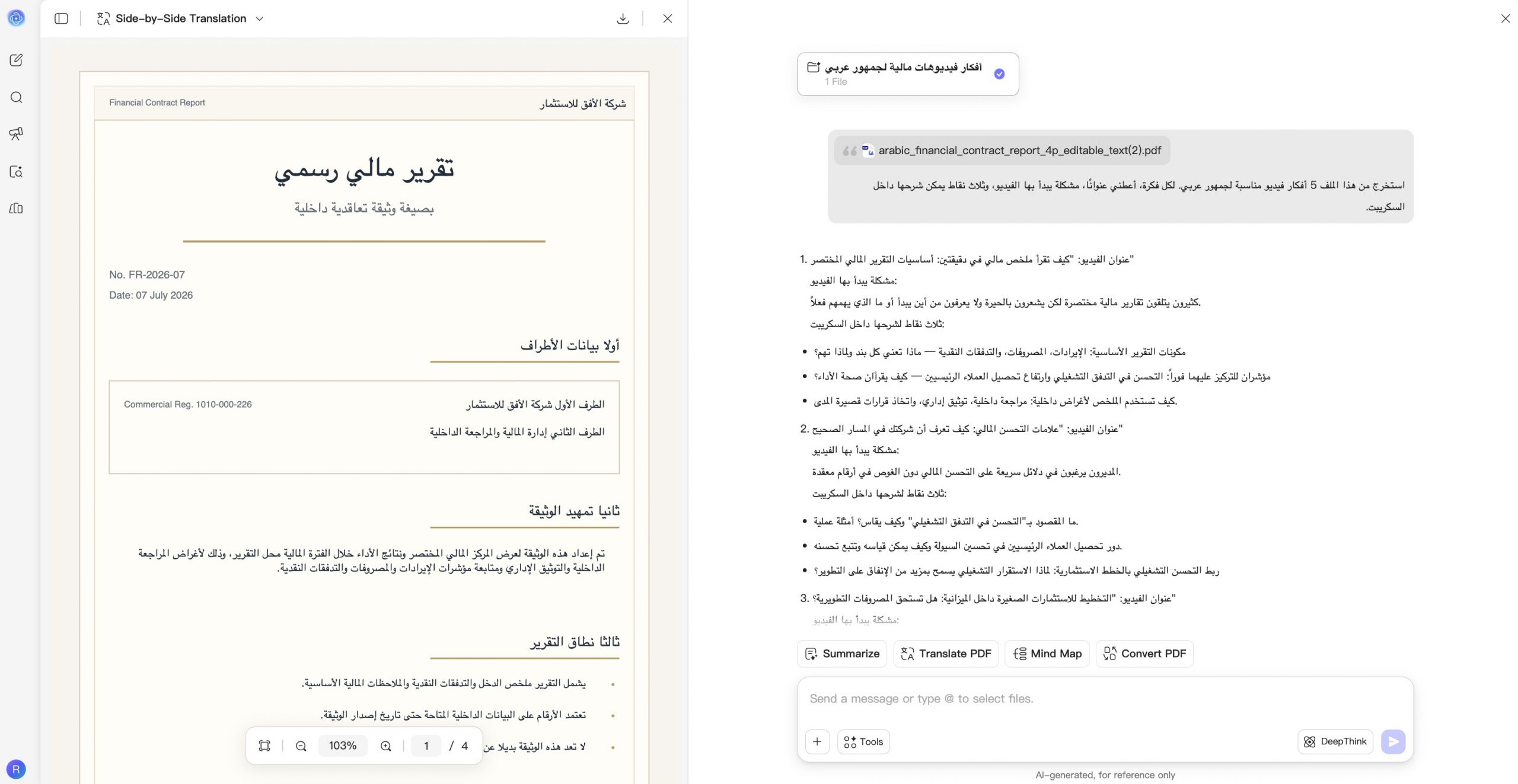
في بعض الحالات، لا تبدأ كتابة السكريبت من فكرة عامة، بل من ملف PDF موجود لديك. قد يكون الملف تقريرًا تسويقيًا، كتيب منتج، دراسة حالة، ملخص درس، أو وثيقة تحتوي على معلومات تريد تحويلها إلى فيديو. هنا يمكن أن يساعدك UPDF على قراءة الملف واستخراج النقاط المناسبة للسكريبت.
مثال أمر:
"استخرج من هذا الملف 5 أفكار فيديو مناسبة لجمهور عربي. لكل فكرة، أعطني عنوانًا، مشكلة يبدأ بها الفيديو، وثلاث نقاط يمكن شرحها داخل السكريبت."
وإذا كنت تريد سكريبتًا مباشرًا من الملف، يمكنك استخدام أمر أكثر تحديدًا:
"حوّل أهم النقاط في هذا الملف إلى سكريبت فيديو تعليمي مدته 3 دقائق. اجعل النص بسيطًا، وقسّمه إلى مقدمة، شرح، مثال، وخاتمة."
الجزء الرابع: نصائح لكتابة سكريبت عربي طبيعي باستخدام AI
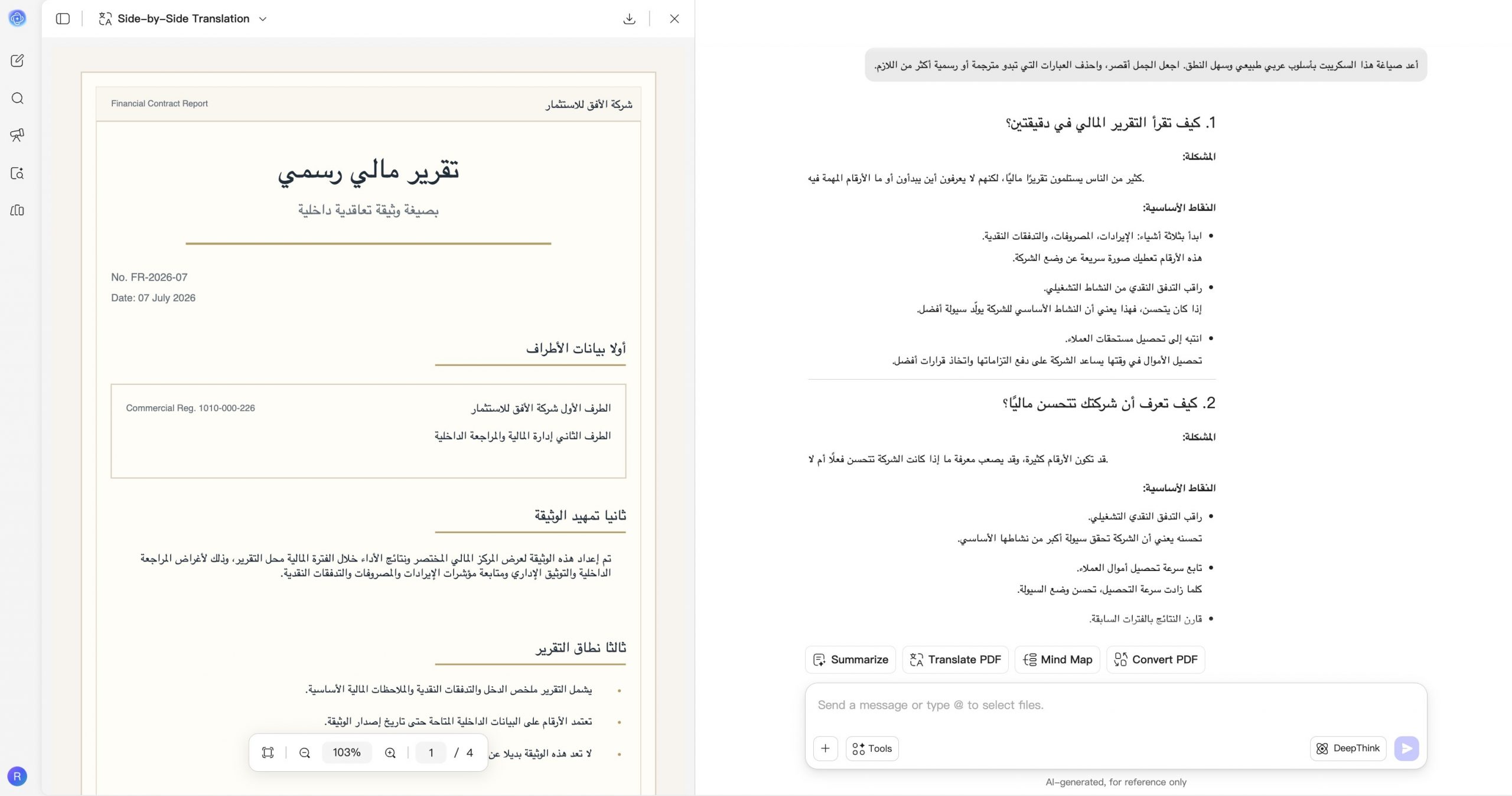
عند استخدام AI لكتابة سكريبت عربي، انتبه إلى العبارات التي تبدو مترجمة حرفيًا. بعض الجمل قد تكون صحيحة لغويًا لكنها ثقيلة عند النطق. لذلك، من الأفضل أن تطلب من AI تبسيط النص وجعله أقرب إلى أسلوب الحديث.
مثال أمر:
"أعد صياغة هذا السكريبت بأسلوب عربي طبيعي وسهل النطق. اجعل الجمل أقصر، واحذف العبارات التي تبدو مترجمة أو رسمية أكثر من اللازم."
إذا كان جمهورك عربيًا عامًا، استخدم فصحى بسيطة. أما إذا كان الفيديو موجّهًا لسوق محلي، فيمكنك تحديد النبرة المطلوبة، مثل أسلوب خليجي خفيف أو أسلوب مصري بسيط، لكن دون الإفراط في اللهجة حتى يبقى النص مفهومًا لجمهور أوسع.
من الأفضل أيضًا أن تجعل السكريبت مقسمًا إلى فقرات قصيرة أو مشاهد واضحة. هذا يساعدك أثناء التصوير، ويجعل من الأسهل تحديد مواضع اللقطات، الصور، تسجيل الشاشة، أو الانتقالات.
شاهد هذا الفيديو لمعرفة المزيد عن قدرات الذكاء الاصطناعي:
الأسئلة الشائعة
هل يمكن للذكاء الاصطناعي كتابة سكريبت كامل؟
نعم، يمكنه كتابة سكريبت كامل لفيديو يوتيوب، تيك توك، إعلان، أو فيديو تعليمي. لكن من الأفضل دائمًا مراجعة النص وتعديل الأمثلة والنبرة حتى يناسب جمهورك الحقيقي.
كيف أكتب أمرًا جيدًا للحصول على سكريبت أفضل؟
اذكر موضوع الفيديو، الجمهور، المنصة، مدة الفيديو، والهدف. لا تطلب سكريبتًا عامًا، بل اطلب بنية واضحة مثل مقدمة، مشكلة، حل، مثال، وخاتمة.
الخاتمة
الذكاء الاصطناعي يساعدك على كتابة سكريبت أسرع، لكنه لا يغني عن فهمك لجمهورك. استخدمه لترتيب الفكرة، بناء النص، تحسين المقدمة، وتخفيف التكرار، ثم أضف لمستك الخاصة قبل التصوير.
إذا كنت تريد تجربة ذلك عمليًا، افتح UPDF AI واستخدم فكرة فيديو حقيقية لديك. وعندما تحتاج إلى تحويل ملفات PDF أو تقارير أو مراجع إلى سكريبت واضح، سيساعدك UPDF على القراءة، التلخيص، والكتابة في مساحة واحدة. ومع الاستخدام المتكرر، يمكنك الترقية للاستفادة من أدوات AI بشكل أوسع وأكثر سلاسة.
Windows • macOS • iOS • Android آمن بنسبة 100%