UPDF
UPDF
 UPDF voor Windows
 UPDF voor Mac
 UPDF voor iPhone/iPad
 UPDF voor Android
 Nomostar
 UPDF AI Online
 UPDF Sign
 IvyCraft
 PDF bewerken
 PDF annoteren
 PDF maken
 PDF-formulier
 Links bewerken
 PDF converteren
 OCR
OCR PDF naar Word
 PDF naar afbeelding
 PDF naar Excel
 PDF organiseren
 PDF samenvoegen
 PDF splitsen
 PDF bijsnijden
 PDF roteren
 PDF beveiligen
 PDF ondertekenen
 PDF bewerken
 PDF opschonen
 Beveiliging verwijderen
 Lees PDF
 UPDF Cloud
 PDF comprimeren
 PDF afdrukken
 Batch Process
 Over UPDF AI
 UPDF AI-oplossingen
 AI Gebruikersgids
 FAQ over UPDF AI
 PDF samenvatten
 PDF vertalen
 Chatten met PDF
 Chatten met afbeelding
 PDF naar Mindmap
 Chatten met AI
 PDF uitleggen
 PDF AI-tools
 Afbeeldings-AI-tools
 AI-chattools
 AI-schrijftools
 AI-studietools
 AI-werktools
 Overige AI-tools
 AI Bladwijzer Generatie
 AI Bladwijzer Samenvatting
 AI Watermerk Generatie
 AI Achtergrond Generatie
 AI Sticker Generatie
 AI Stempel Generatie
 AI Schrijfsuite
 UPDF Copilot
 AI Paginabeheer
 AI Semantisch Zoeken
 PDF naar Word
 PDF naar Excel
 PDF naar PowerPoint
 Enterprise Oplossing
 Enterprise Plan
 Enterprise Gebruikershandleiding
 Zakelijk Webinar
 Bankwezen
 Gezondheidszorg
 Verzekeringen
 Juridisch
 Productie
 Overheid
 Oplossing voor Onderwijs
 Klantverhalen
 Gebruikershandleiding
 UPDF-trucs
 Veelgestelde Vragen
 UPDF Beoordelingen
 Downloadcentrum
 Blog
Blog Nieuwsruimte
 Technische Specificaties
 Updates
 UPDF versus Adobe Acrobat
 UPDF versus Foxit
 UPDF versus PDF Expert

Scribd is een van de populairste digitale bibliotheken op het web en biedt boeken, luisterboeken, onderzoeksartikelen en door gebruikers geüploade documenten aan. Veel lezers geven er de voorkeur aan bepaalde Scribd-bestanden als PDF's op te slaan zodat ze deze offline kunnen lezen, annoteren of voor persoonlijke studie kunnen gebruiken.
Deze gids legt verschillende manieren uit om PDF's van Scribd te downloaden en laat zien hoe je UPDF, een krachtige PDF-editor, kunt gebruiken om met je documenten te werken nadat je ze hebt gedownload. Geïnteresseerde gebruikers kunnen UPDF downloaden om hun PDF-documenten vrij te bewerken, of Deel 4 lezen om meer te weten te komen.
Windows • macOS • iOS • Android 100% veilig
Bonus
Deel 1. Kun je PDF's downloaden van Scribd?
Ja, maar alleen onder specifieke voorwaarden. Scribd volgt strikte licentieregels, en de mogelijkheid om een document te downloaden hangt af van:
- Je Scribd-abonnementsstatus
- Of de uploader downloaden heeft ingeschakeld
- Auteursrechtelijke toestemmingen verleend door de inhoudseigenaar
Als het document een downloadknop op de pagina bevat, staat Scribd officieel toe om het op te slaan.
Deel 2. Hoe download je PDF-bestanden van Scribd
Volg deze stappen om bestanden te downloaden terwijl je volledig voldoet aan de regels van Scribd:
Stap 1. Ga naar Scribd.com en log in op je account. Als je nieuw bent, kun je beginnen met een proefperiode.
Stap 2. Zoek naar of open het boek, papier of document dat je wilt opslaan, en klik dan op de knop Opslaan.
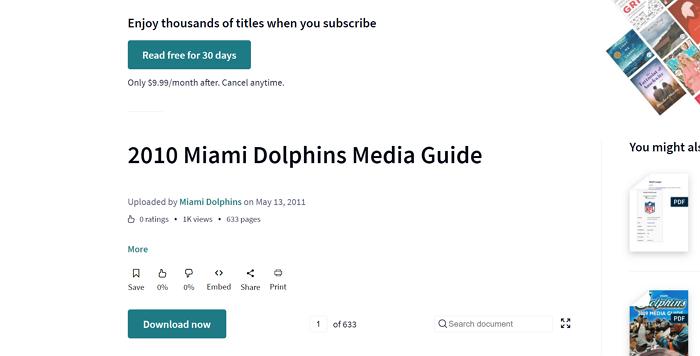
Stap 3. Ga terug naar Scribd Home en je vindt het PDF-boek dat je eerder hebt opgeslagen, klik erop en vervolgens op de knop Lees meer. Als de uploader of uitgever downloads heeft ingeschakeld, zie je een downloadknop onder het bestand.

Stap 4. Klik op Download en selecteer PDF als je formaat. Sommige documenten bieden alleen TXT of andere formaten aan, afhankelijk van licentietoestemmingen.
Notitie: Niet alle Scribd-bestanden kunnen worden gedownload—dit is normaal en hangt af van de instellingen van de rechthebbende.
Deel 3. Andere manieren om PDF's van Scribd te downloaden
Er zijn andere methoden om PDF's van Scribd te verkrijgen. Deze omvatten het uploaden van documenten en het downloaden van Scribd-audioboeken en podcasts. Deze alternatieven bieden flexibiliteit en extra manieren om toegang te krijgen tot Scribd-inhoud.
Methode 1. Door te uploaden
Een alternatieve methode om PDF's van Scribd te downloaden is door je eigen documenten te uploaden. Wanneer je een document uploadt naar Scribd, krijg je voor een beperkte tijd gratis toegang tot andere documenten. Deze methode houdt in dat je een Scribd-account aanmaakt en een document uploadt dat aan hun eisen voldoet. Zodra je het hebt geüpload, kun je tijdens je toegangsperiode gratis andere documenten bekijken en downloaden. Deze aanpak is legaal en voldoet aan de gebruiksvoorwaarden van Scribd, waardoor een legitieme manier wordt geboden om benodigde documenten te verkrijgen.
Methode 2. Download Scribd Audioboeken & Podcasts
Naast het downloaden van PDF's biedt Scribd ook een rijke bibliotheek aan audioboeken en podcasts. Om deze te openen, kun je de Scribd-app gebruiken. Installeer eerst de Scribd-app op je apparaat en log in op je account. Blader door de audioboek- en podcastsecties om content te vinden waarin je geïnteresseerd bent. Zodra je een luisterboek of podcast hebt geselecteerd, kun je het direct in de app downloaden voor offline luisteren. Deze methode is ideaal voor onderweg toegang tot de audiocontent van Scribd.
Voor je PDF-behoeften vergeet niet UPDF te gebruiken om gedownloade documenten naadloos te lezen, te annoteren en te bewerken.
Deel 4. Bonus: een praktisch hulpmiddel dat al je PDF-behoeften kan afhandelen
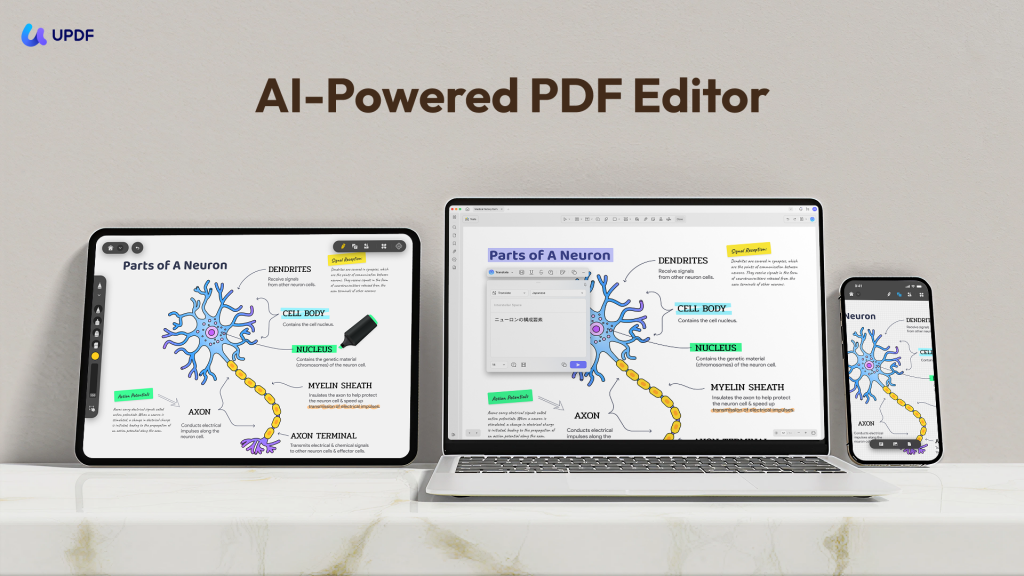
Zodra je je Scribd-bestanden hebt geconverteerd, overweeg dan UPDF te gebruiken om je PDF-documenten verder te verbeteren. UPDF heeft bijna een dozijn andere functies om te helpen bij lezen en documentbeheer. Dit omvat het volgende. Je kunt op de onderstaande knop klikken om UPDF te downloaden en het te testen.
Windows • macOS • iOS • Android 100% veilig
- PDF lezen: Verbeter de leesbaarheid van je PDF met meerdere lay-outs, waaronder enkelpaginaweergave, tweepaginaweergave, scrollen of tweepaginascrollen
- AI alsachtergrond: De AI-mogelijkheden van UPDF stellen je in staat lange PDF-inhoud samen te vatten, deze in verschillende talen te vertalen en uitleg te geven voor een beter begrip.
- Converteer PDF's: Converteer PDF's snel en nauwkeurig naar en van verschillende formaten zoals Word, Excel en meer, waarbij de integriteit van de originele lay-out en het formaat behouden blijven.
- OCR PDF: De geavanceerde OCR-functie in UPDF kan tekst in gescande PDF's in 38 talen herkennen, waardoor je documenten bewerkbaar en doorzoekbaar zijn.
- Batch PDF: Voeg één PDF in meerdere bestanden tegelijk in zonder kwaliteitsverlies.
- PDF bewerken: UPDF stelt je in staat om tekst en afbeeldingen in je PDF's net zo eenvoudig te bewerken als in een Word-document.
- Organiseer PDF: Beheer je PDF-pagina's efficiënt door pagina's te extraheren, te splitsen, te roteren, te herschikken of nieuwe pagina's toe te voegen.
- Comprimeer PDF's: Verklein de bestandsgrootte van je PDF's zonder in te leveren op de kwaliteit.
- Annoteer PDF's: UPDF biedt uitgebreide annotatietools, waaronder markeringen, tekstvakken, bijlagen en vormen, voor een intuïtieve lees- en bewerkingservaring.
- Invullen en ondertekenen: Ontwerp en voeg elektronische handtekeningen toe aan je PDF's.
- UPDF Cloud: Met de kracht van cloud computing kunt u uw PDF vanaf elk apparaat bekijken.
Conclusie
Tot slot, of je nu kiest voor een van de negen Scribd-downloaders of alternatieve methoden onderzoekt, het downloaden van PDF's van Scribd is nu binnen handbereik. Deze tools en technieken bieden flexibele en betrouwbare manieren om toegang te krijgen tot de documenten die je nodig hebt. Zodra je je PDF's succesvol hebt gedownload, verbeter je je ervaring met UPDF. Met zijn robuuste lees-, annotatie- en bewerkingsmogelijkheden zorgt UPDF ervoor dat u uw documenten efficiënt en effectief kunt beheren. Probeer UPDF vandaag nog en tilt je PDF-beheer naar een hoger niveau, waarbij je het maximale uit je gedownloade Scribd-bestanden haalt.
Windows • macOS • iOS • Android 100% veilig






 Lizzy Lozano