 UPDF
 UPDF per Windows
 UPDF per Mac
 UPDF per iPhone/iPad
 UPDF per Android
 Nomostar
 UPDF AI Online
 UPDF Sign
 IvyCraft
 Modifica PDF
 Annota PDF
 Crea PDF
 Modulo PDF
 Modifica collegamenti
 Converti PDF
 OCR
 PDF a Word
 PDF a Immagine
 PDF a Excel
 Organizza PDF
 Unisci PDF
 Dividi PDF
 Ritaglia PDF
 Ruota PDF
 Proteggi PDF
 Firma PDF
 Redige PDF
 Sanziona PDF
 Rimuovi Sicurezza
 Leggi PDF
 UPDF Cloud
 Comprimi PDF
 Stampa PDF
 Elaborazione Batch

 Cos'è UPDF AI
 Revisione di UPDF AI
 Guida Utente per l'Intelligenza Artificiale
 FAQ su UPDF AI
 Riassumi PDF
 Traduci PDF
 Chat con PDF
 Chat con AI
 Chat con immagine
 Da PDF a Mappa mentale
 Spiega PDF
 Strumenti AI PDF
 Strumenti AI Immagine
 Strumenti Chat AI
 Strumenti AI Scrittura
 Strumenti AI Studio
 Strumenti AI Lavoro
 Altri Strumenti AI
 Generazione Segnalibri AI
 Riepilogo Segnalibri AI
 Generazione Filigrane AI
 Generazione Sfondi AI
 Generazione Adesivi AI
 Generazione Timbri AI
 Suite di Scrittura AI
 UPDF Copilot
 Gestione Pagine AI
 Ricerca Semantica AI
 PDF a Word
 PDF a Excel
 PDF a PowerPoint
 Soluzione per aziende
 UPDF Sign per Aziende
 UPDF AI per Aziende
 Piani per aziende
 Tutorial per UPDF per aziende
 Webinar per Aziende
 IT
 Educativi
 Costruzione
 Servizi Finanziari
 Sanità
 Assicurazioni
 Legale
 Manifattura
 Enti pubblici
 Ricercatori e dottorandi
 Solopreneur
 Avvocati e studi legali
 Professionisti immobiliari
 Storie di clienti
 Soluzione per istruzione
 guida utente
 Trucchi UPDF
 faq
 Recensioni UPDF
 Centro download
 Blog
 Notizie
 spec tec
 Aggiornamenti
 UPDF vs. Adobe Acrobat
 UPDF vs. Foxit
 UPDF vs. PDF Expert


Invia documenti per la firma
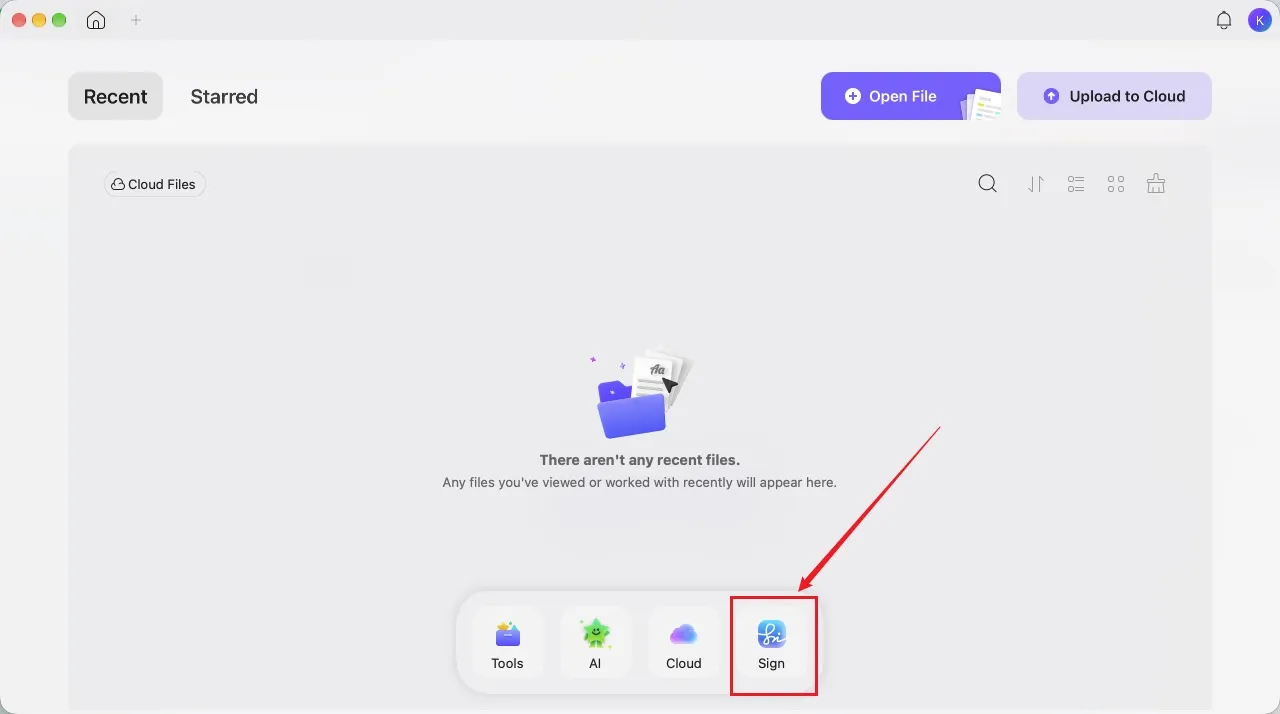
Passaggio 1. Fai clic su Sign nella parte inferiore della schermata Home di UPDF per accedere a UPDF Sign, oppure visita il sito ufficiale di UPDF Sign e premi Inizia la prova gratuita.
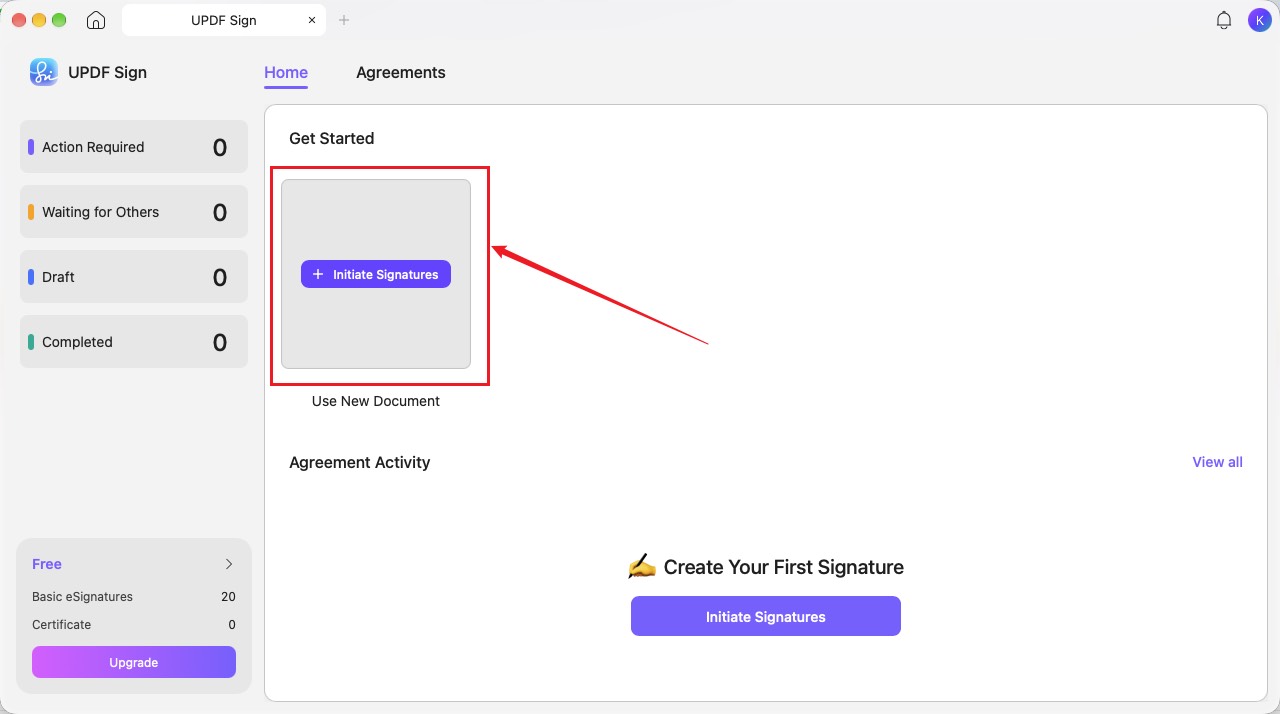
Passaggio 2. Nella pagina Home di UPDF Sign, fai clic su Avvia firme nella sezione Usa nuovo documento per creare una richiesta di firma.
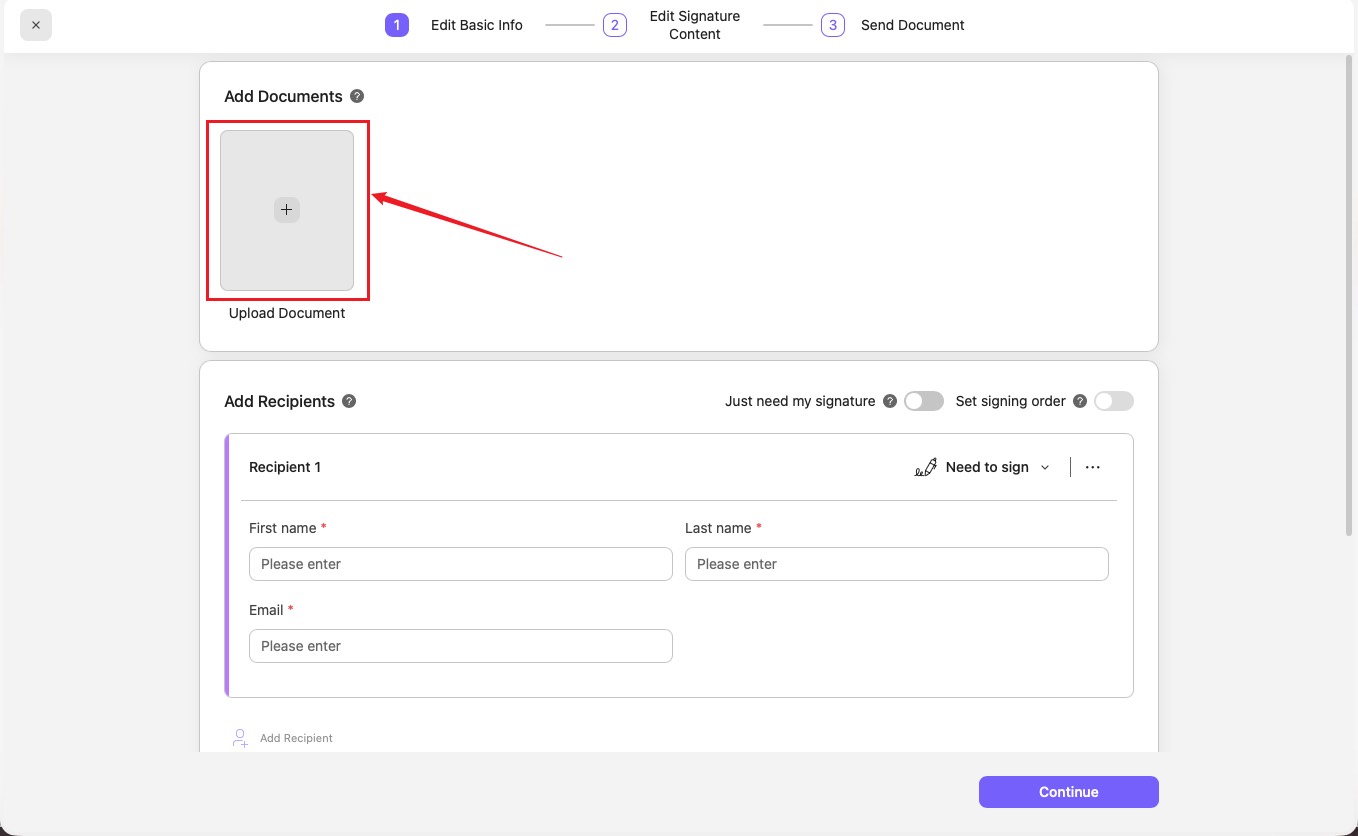
Passaggio 3. In Modifica informazioni di base, fai clic su Carica documento nella sezione Aggiungi documenti e seleziona il documento da firmare.
Passaggio 4. Se sei l'unico firmatario, attiva Serve solo la mia firma. In Aggiungi messaggio, conferma o modifica il Nome documento e, facoltativamente, inserisci un Messaggio e-mail. Fai clic su Continua. Se devono partecipare altre persone, lascia disattivata questa opzione e procedi con i passaggi seguenti.
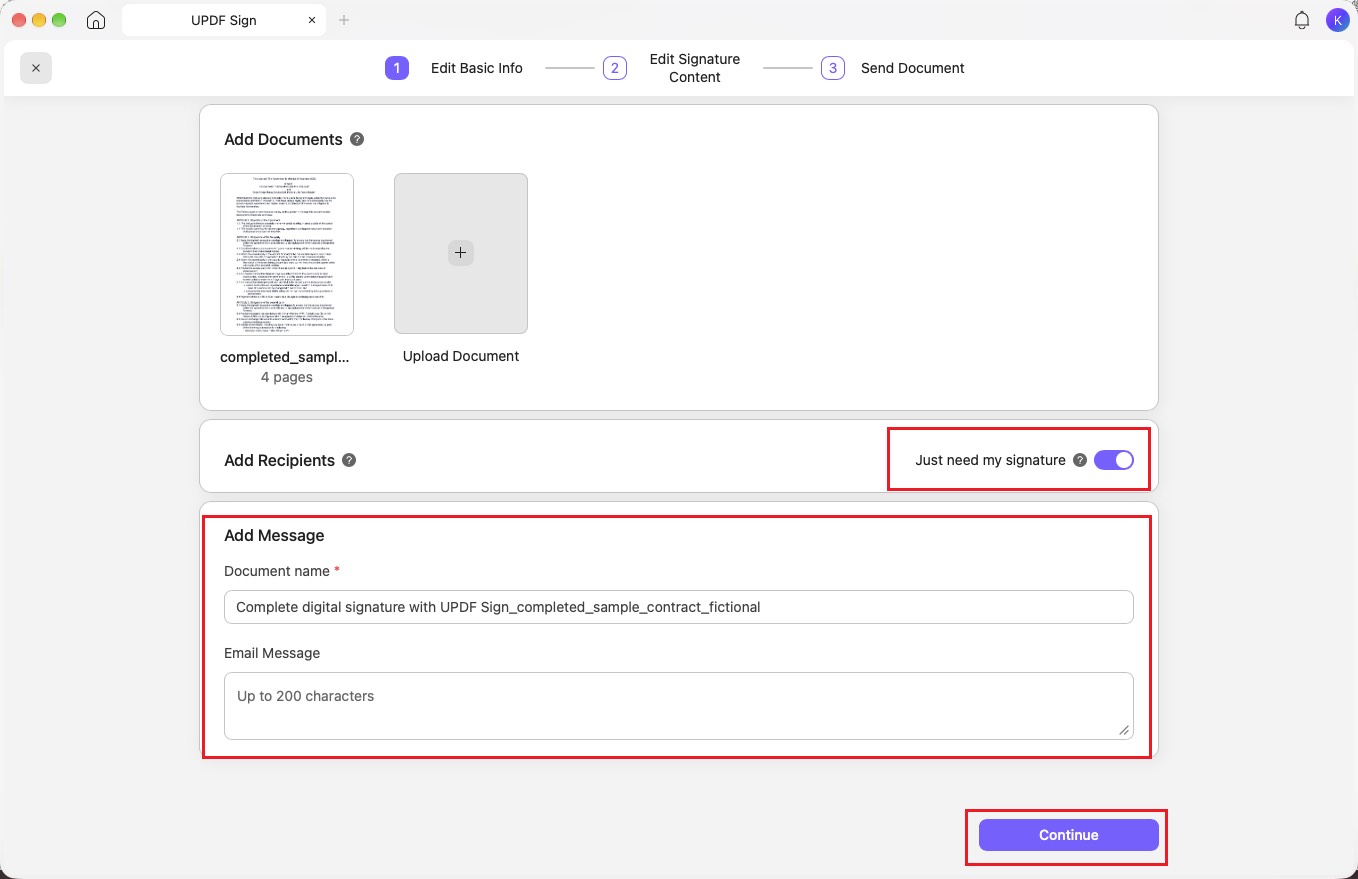
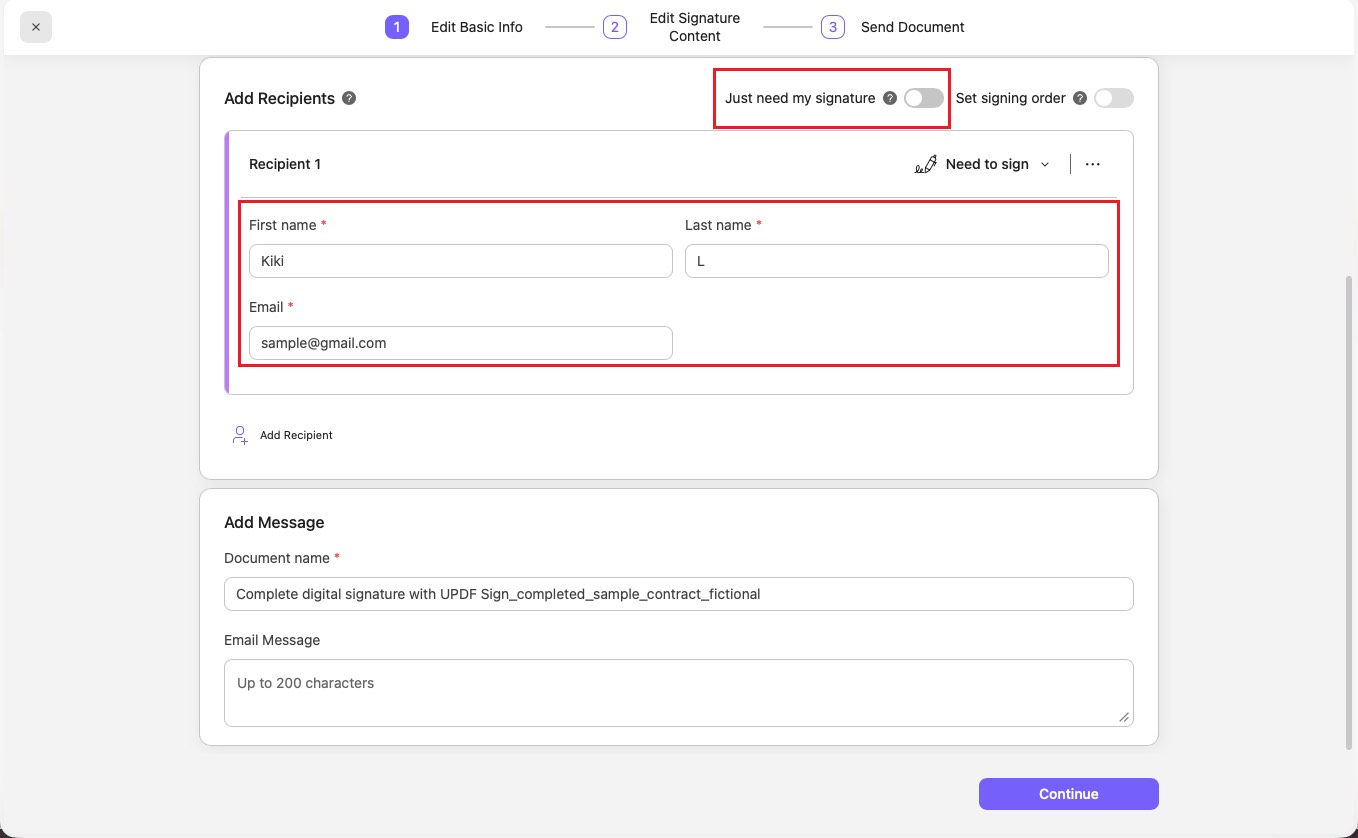
Passaggio 5. In Aggiungi destinatari, inserisci Nome, Cognome ed E-mail del primo destinatario. Fai clic su Aggiungi destinatario per includere altre persone.
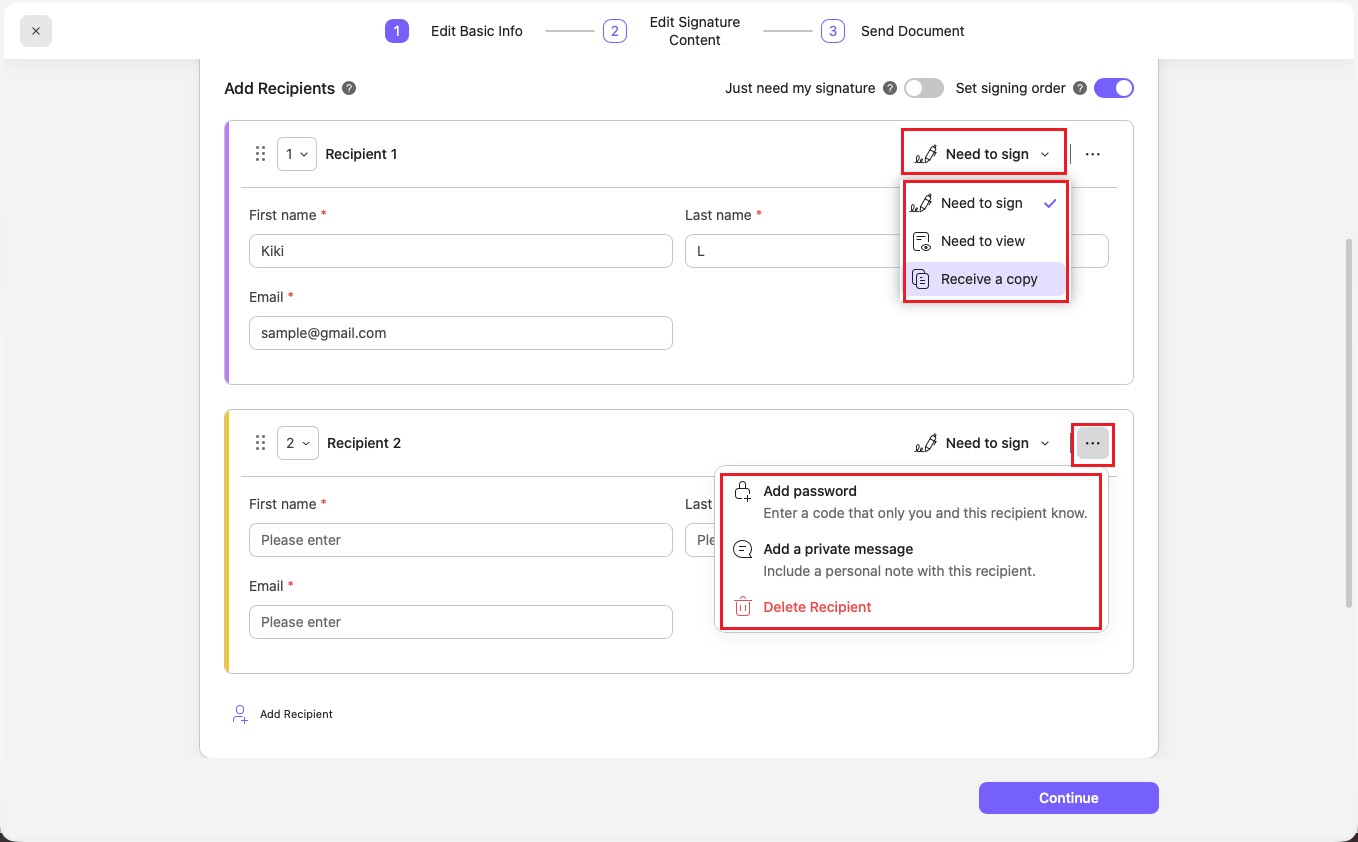
Passaggio 6. Usa il menu del ruolo di ciascun destinatario per scegliere Deve firmare, Deve visualizzare o Riceve una copia. Apri il menu con i tre puntini per Aggiungere una password, Aggiungere un messaggio privato o Eliminare il destinatario.
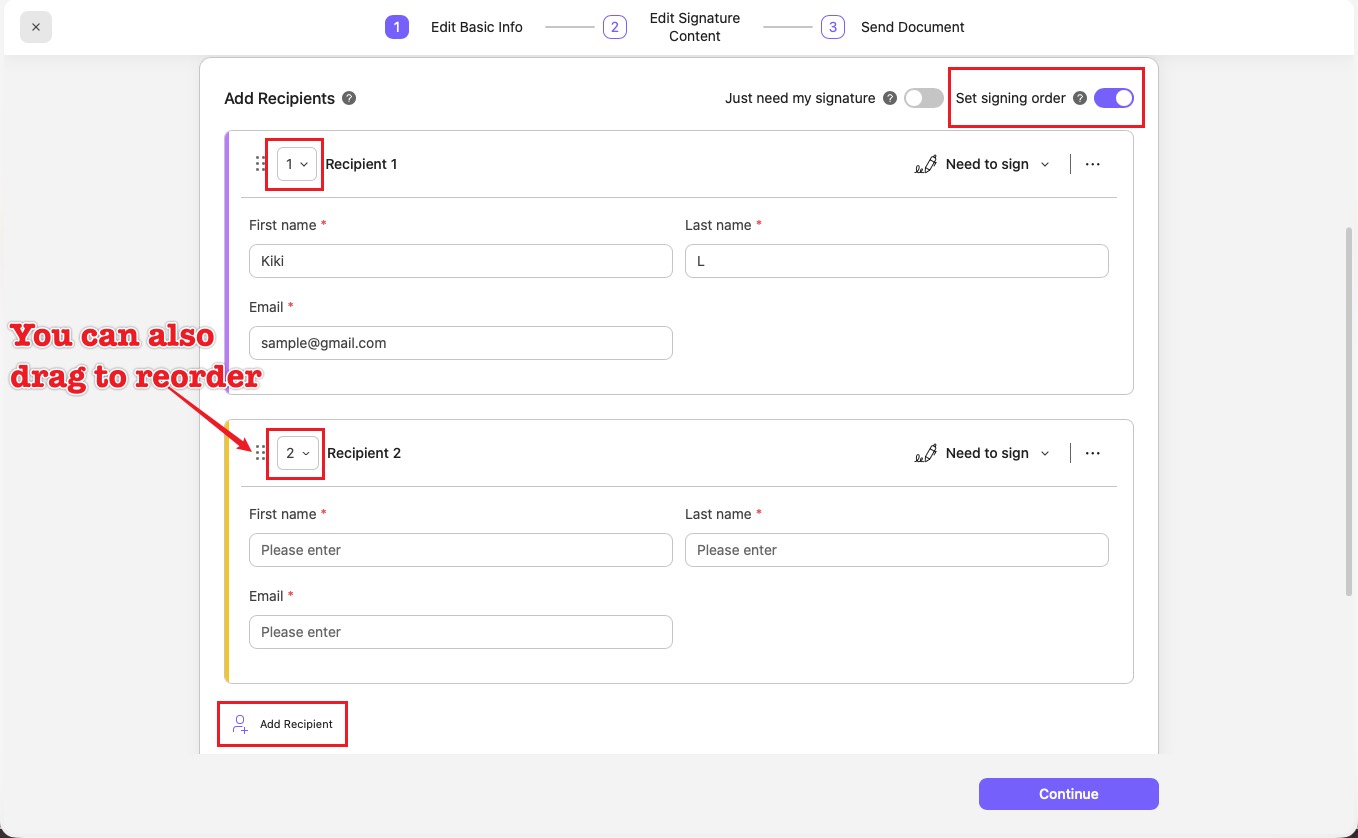
Passaggio 7. Attiva Imposta ordine di firma se i destinatari devono intervenire in sequenza. Usa i menu numerati per assegnare l'ordine oppure trascina le maniglie accanto alle schede dei destinatari. Fai clic su Aggiungi destinatario se devi includere altre persone.
Passaggio 8. In Aggiungi messaggio, conferma o modifica il Nome documento e inserisci un Messaggio e-mail con eventuali istruzioni, ad esempio una scadenza. Fai clic su Continua per passare a Modifica contenuto firma.
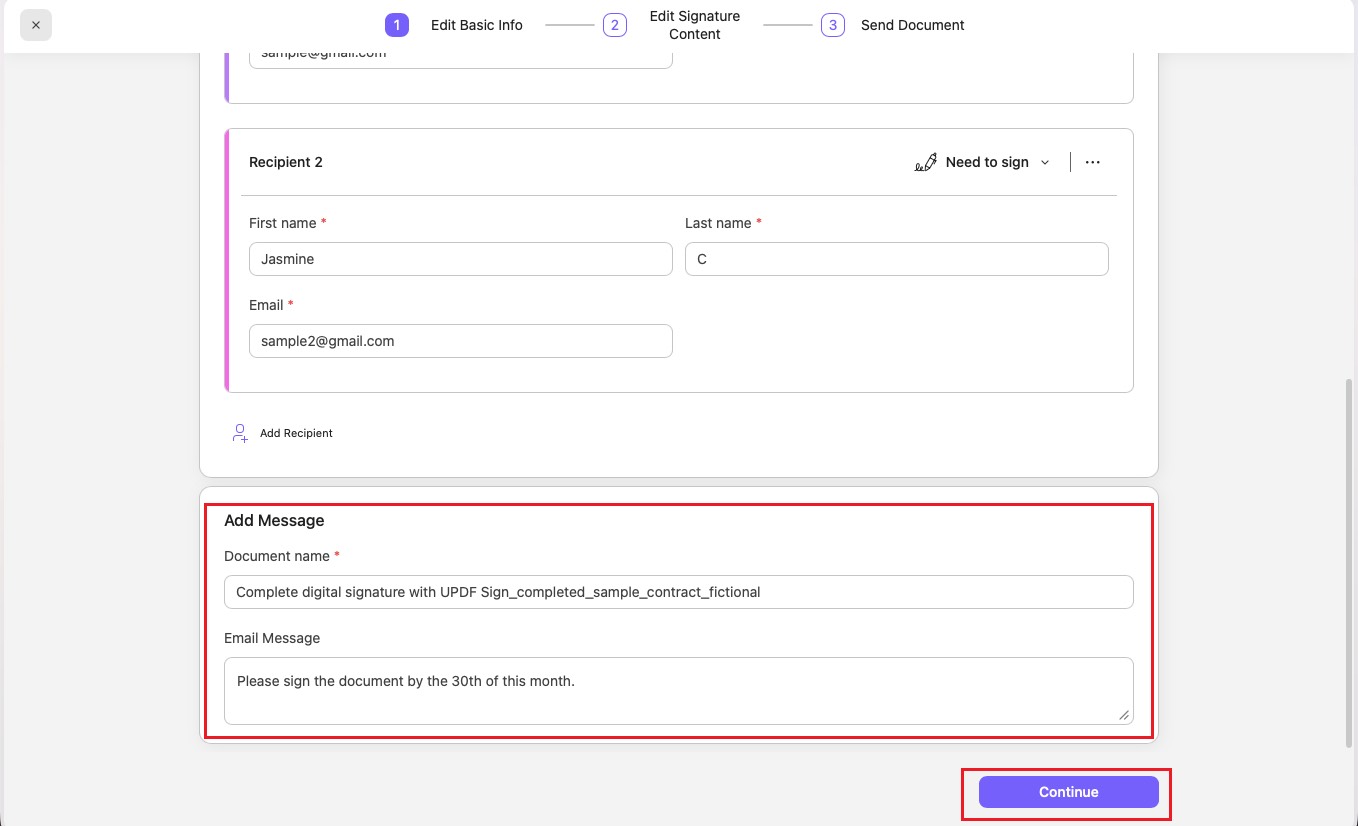
Passaggio 9. Seleziona il destinatario corretto dal menu Destinatario, quindi trascina i campi richiesti sul documento.
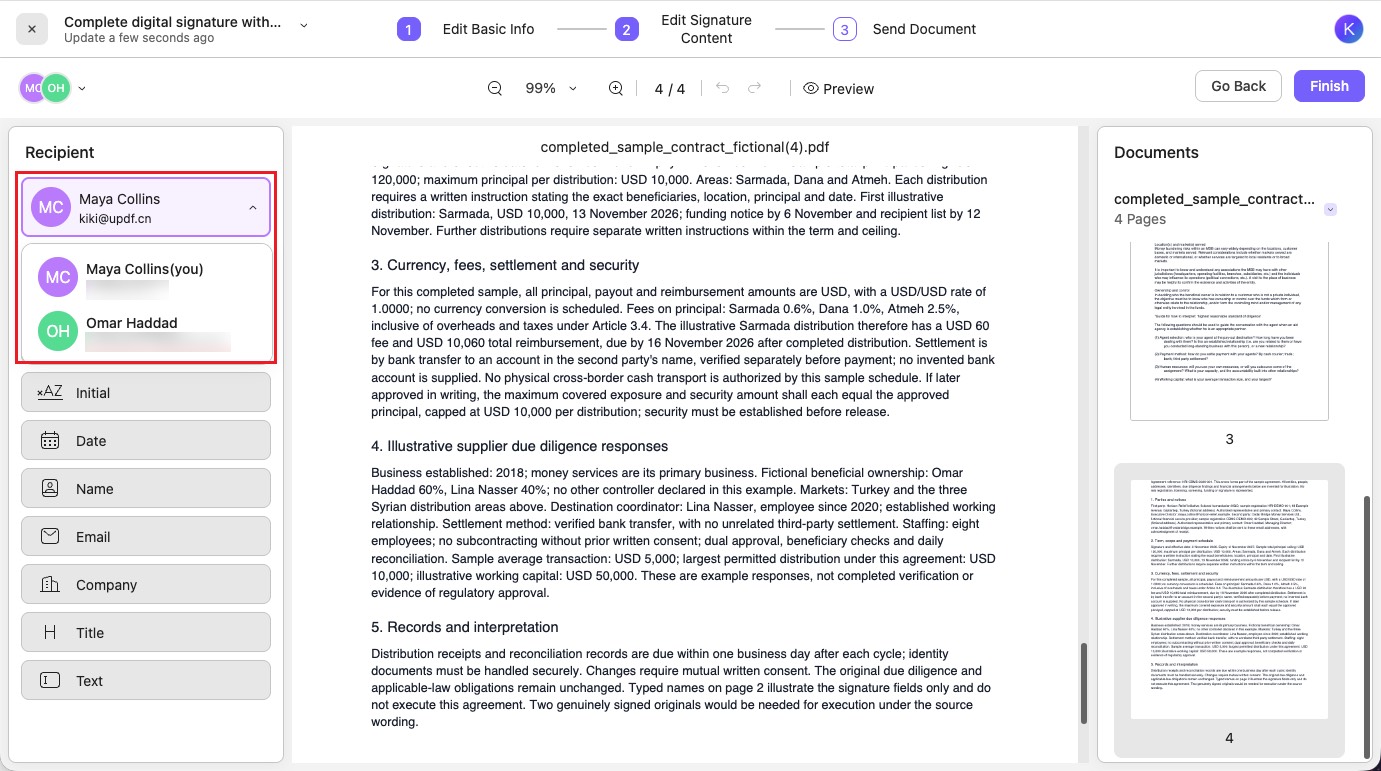
I campi disponibili includono Firma, Iniziali, Data, Nome, E-mail, Azienda, Titolo e Testo.
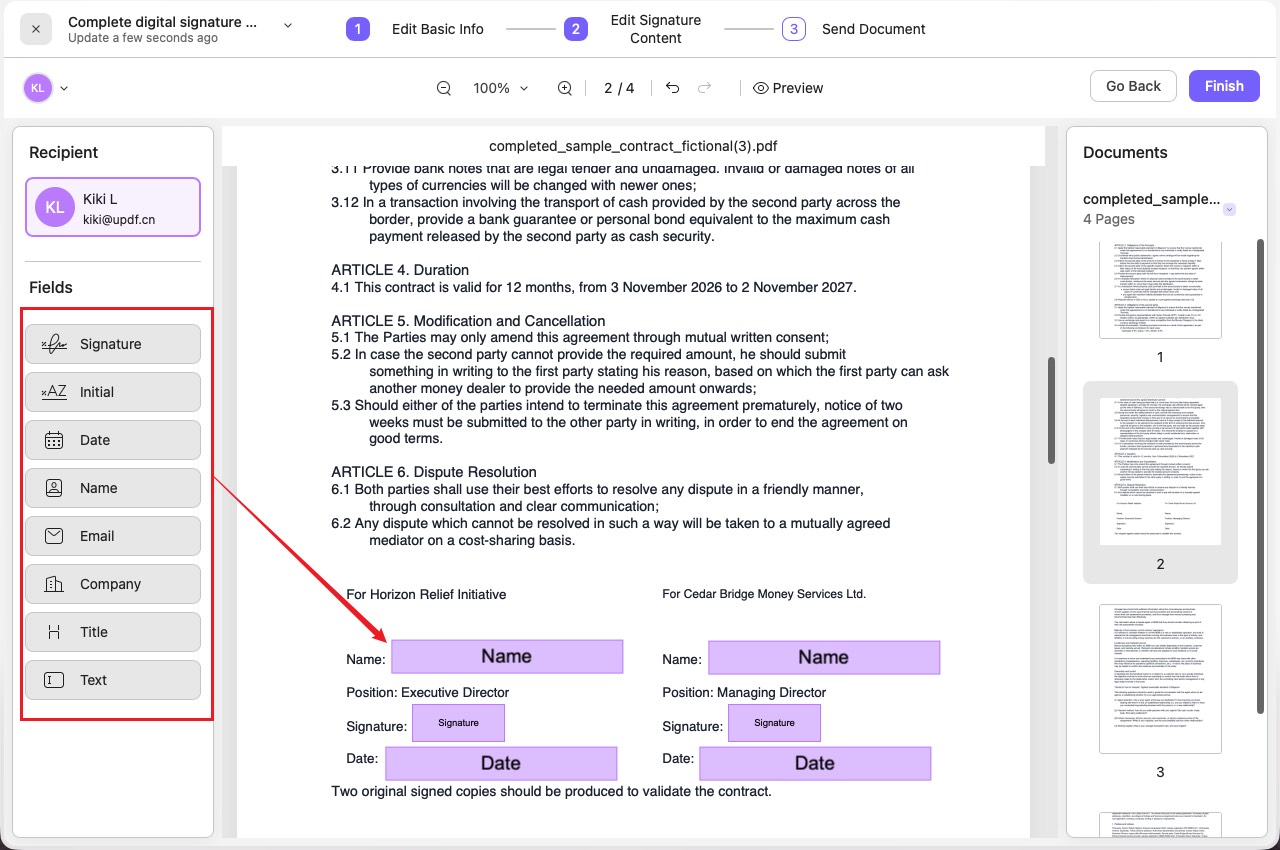
Passaggio 10. Fai clic su un campo aggiunto per ridimensionarlo e personalizzarne le impostazioni nel pannello destro, inclusi destinatario, formato e altre opzioni disponibili.
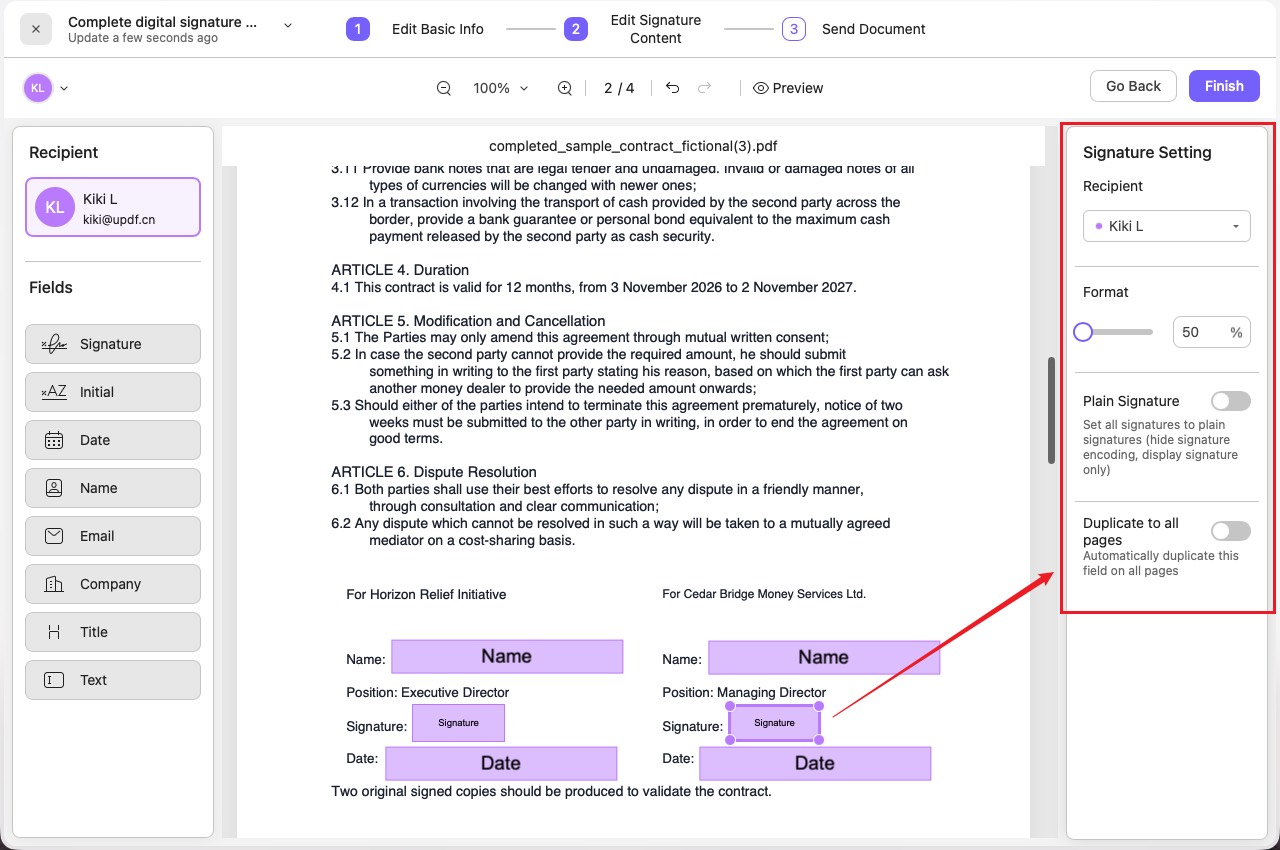
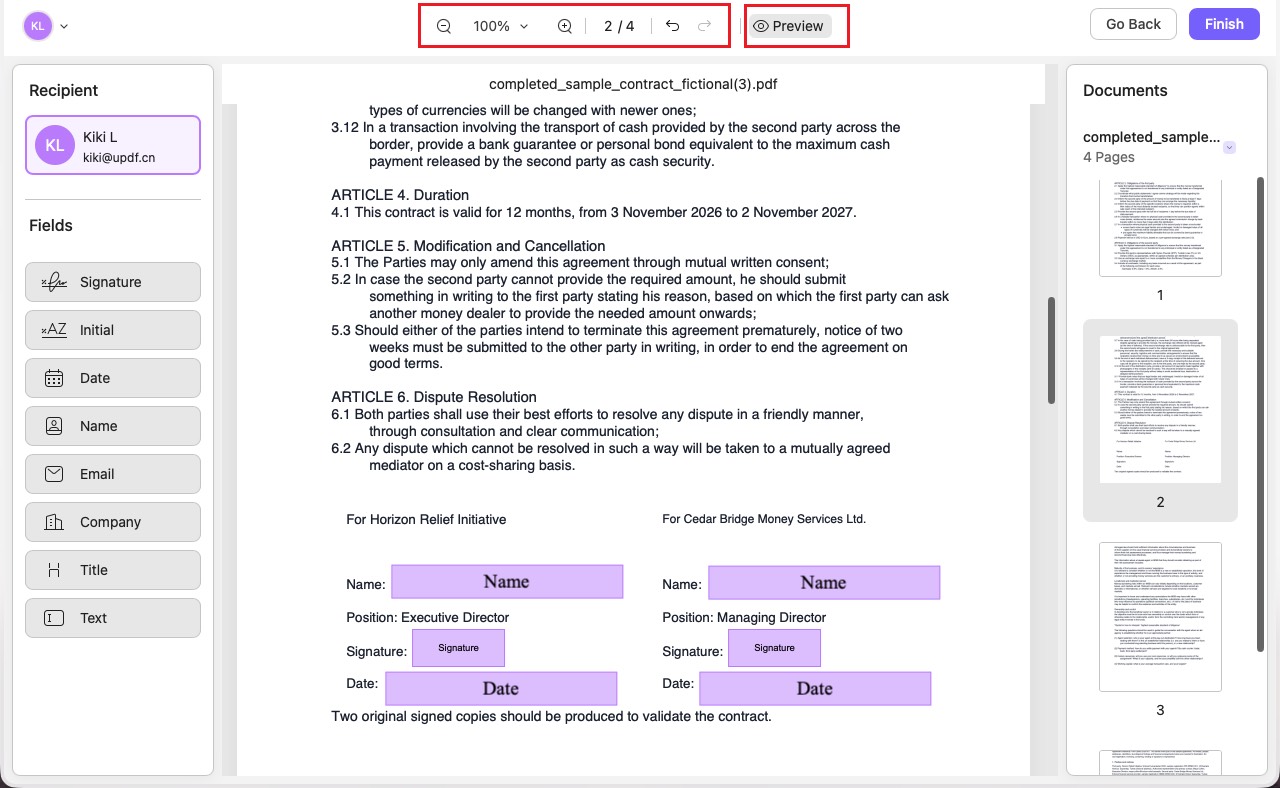
Passaggio 11. Usa la barra superiore per aumentare o ridurre lo zoom, spostarti tra le pagine oppure annullare e ripetere le modifiche. Fai clic su Anteprima per controllare il documento prima dell'invio.
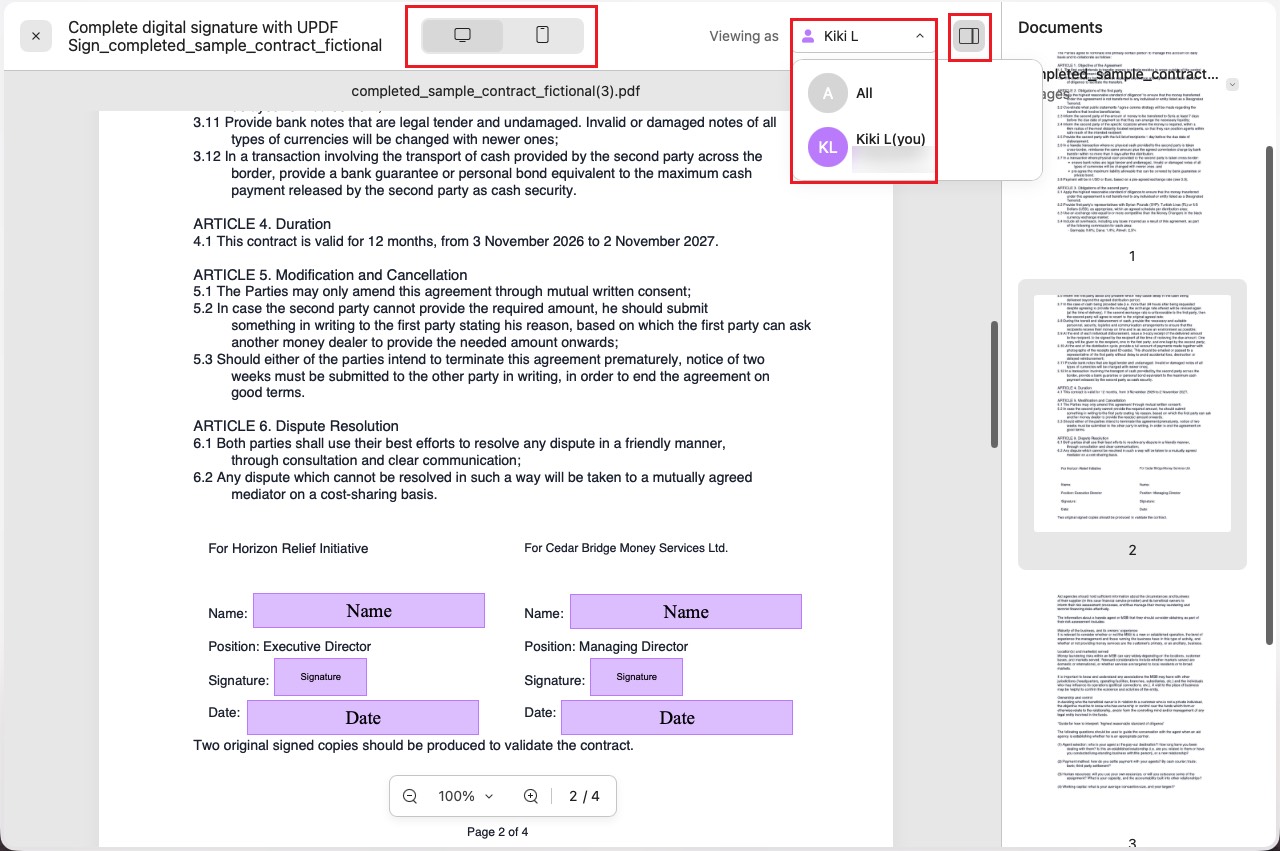
Passaggio 12. In modalità Anteprima, passa dalla visualizzazione desktop a quella mobile, seleziona un destinatario in Visualizzazione come oppure mostra e nascondi le miniature delle pagine. Al termine, esci dalla modalità Anteprima.
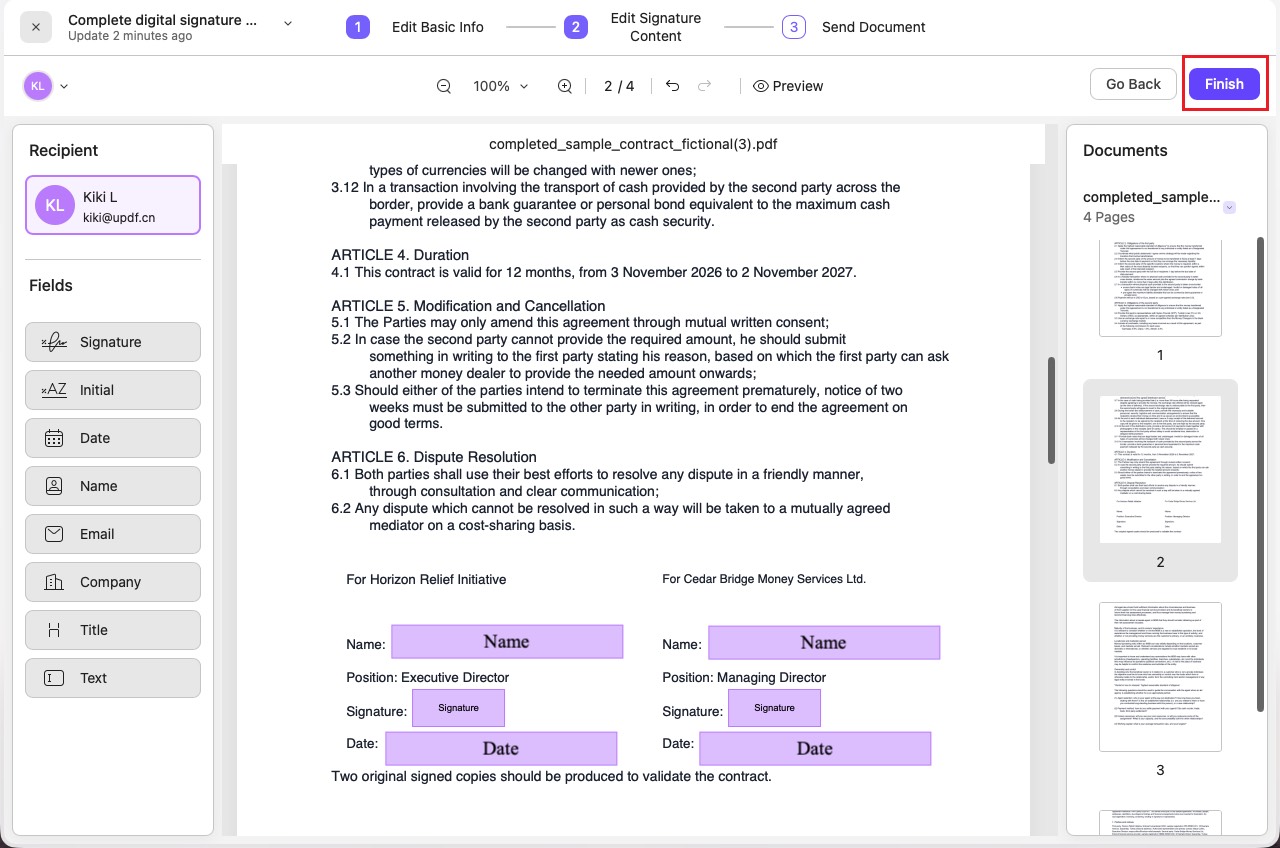
Passaggio 13. Dopo aver aggiunto e regolato tutti i campi necessari, fai clic su Fine nell'angolo superiore destro.
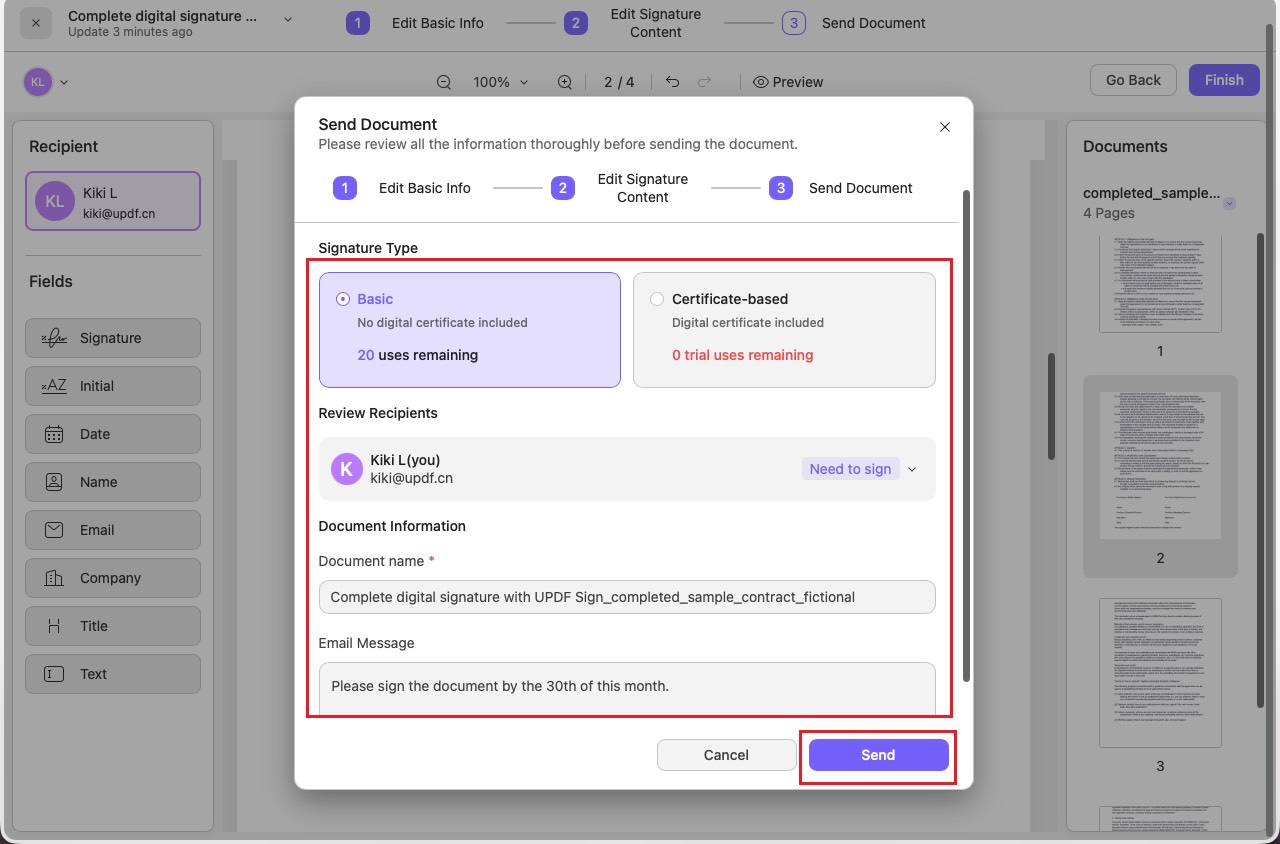
Passaggio 14. Nella finestra Invia documento, scegli firme elettroniche di base o basate su certificato, verifica i destinatari e conferma il nome del documento e il messaggio e-mail. Fai quindi clic su Invia.
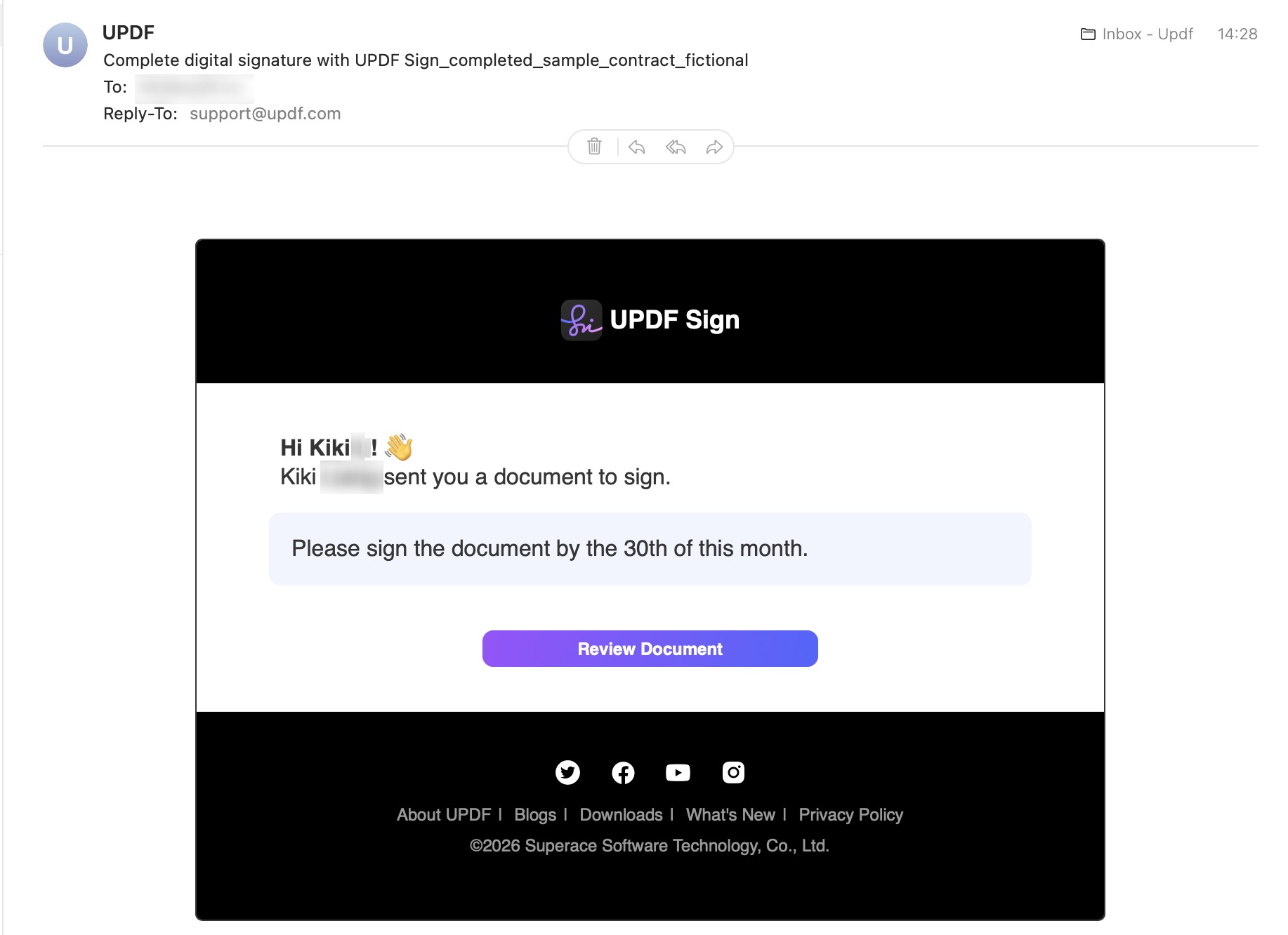
Passaggio 15. Il destinatario riceverà un'e-mail da UPDF Sign con la richiesta di firma. Potrà fare clic su Rivedi documento per aprire il file e procedere con la firma.