UPDF
UPDF
 UPDF para Windows
 UPDF para Mac
 UPDF para iPhone/iPad
 UPDF para Android
 Nomostar
 UPDF AI ONLINE
 UPDF Sign
 IvyCraft
 Editar PDF
 Anotar PDF
 Crear PDF
 Formulario PDF
 Editar enlaces
 Convertir PDF
 OCR
OCR PDF a Word
 PDF a imagen
 PDF a Excel
 Organizar PDF
 Combinar PDF
 Dividir PDF
 Recortar PDF
 Girar PDF
 Proteger PDF
 Firmar PDF
 Redactar PDF
 Desinfectar PDF
 Eliminar seguridad
 Leer PDF
 UPDF Cloud
 Comprimir PDF
 Imprimir PDF
 Proceso por lotes
 Sobre UPDF IA
 Soluciones de UPDF IA
 Guía de Usuario de IA
 Preguntas frecuentes sobre UPDF IA
 Resumir PDF
 Traducir PDF
 Chat con PDF
 Chat con imagen
 PDF a Mapa Mental
 Chat con IA
 Explicar PDF
 Herramientas IA para PDF
 Herramientas IA para Imagen
 Herramientas IA de Chat
 Herramientas IA de Redacción
 Herramientas IA de Estudio
 Herramientas IA de Trabajo
 Otras Herramientas IA
 Generación de Marcadores con IA
 Resumen de Marcadores con IA
 Generación de Marcas de Agua con IA
 Generación de Fondos con IA
 Generación de Pegatinas con IA
 Generación de Sellos con IA
 Suite de Escritura con IA
 UPDF Copilot
 Gestión de Páginas con IA
 Búsqueda Semántica con IA
 PDF a Word
 PDF a Excel
 PDF a PowerPoint
 Solución Empresarial
 Letrero de empresa
 Inteligencia artificial empresarial
 Plan para Empresas
 Guía del Usuario Empresarial
 Webinar Empresarial
 IT
IT Educativos
 Construcción
 Servicios Financieros
 Salud
Salud Seguros
 Legal
Legal Manufactura
 Gobierno
 Investigadores y doctorandos
 Emprendedores individuales
 Abogados y despachos
 Profesionales inmobiliarios
 Solución para Educación
  Historias de Clientes
 Guía del Usuario
 Trucos de UPDF
 Preguntas Frecuentes
 Reseñas de UPDF
 Centro de descargas
 Blog
Blog Sala de prensa
 Especificaciones Técnicas
 Actualizaciones
 UPDF vs. Adobe Acrobat
 UPDF vs. Foxit
 UPDF vs. PDF Expert

Respuesta rápida
Windows • macOS • iOS • Android 100% Seguro
Elige el método según si necesitas aplicar el efecto a una página entera o dibujarlo sobre una zona concreta.
A continuación puedes ver los pasos y el resultado real de cada opción.
| Tu necesidad | Método recomendado | Por qué |
|---|---|---|
| Desenfocar una página completa o varias páginas | UPDF | Permite elegir páginas, revisar el efecto y combinar Desenfoque con Ruido |
| Difuminar o pixelar una zona concreta online | PixMidas | Permite dibujar el efecto sobre un área local y corregirlo antes de exportar |
Cómo desenfocar páginas completas de un PDF con UPDF
UPDF ofrece este efecto dentro de la opción PDF de imagen. No sirve para pintar un mosaico sobre un nombre concreto, pero sí para aplicar un tratamiento uniforme a todo el documento o solo a las páginas que elijas. Conviene conservar el PDF original, ya que la copia resultante pierde la capa de texto seleccionable en las muestras verificadas.
Paso 1. Abre el PDF y selecciona PDF de imagen
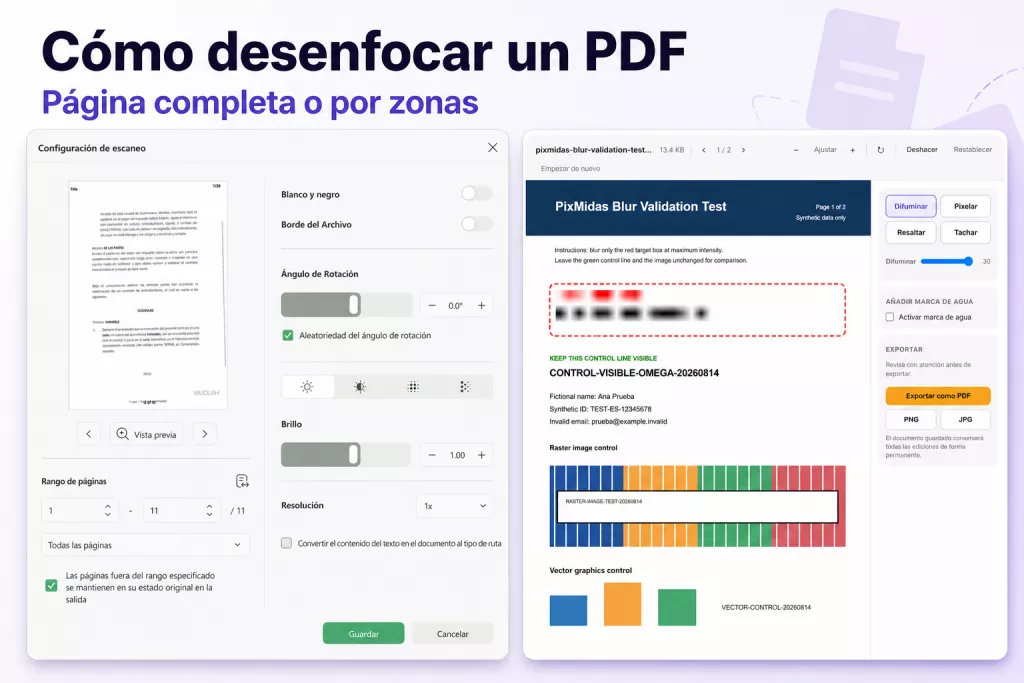
Abre el documento en UPDF y despliega el menú situado junto al icono de Guardar. Dentro de las opciones disponibles, selecciona PDF de imagen. Se abrirá la ventana Configuración de escaneo, desde la que puedes preparar una copia basada en imágenes.
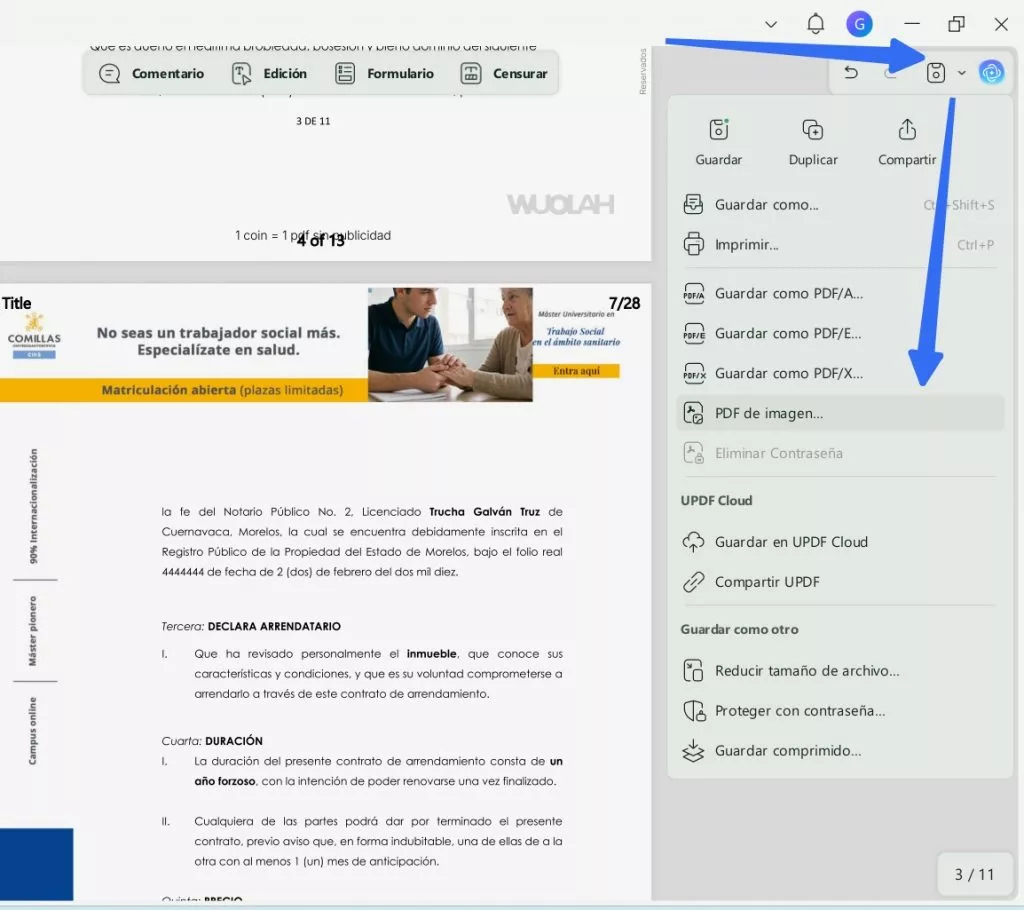
Trabaja con una copia si el documento debe seguir siendo editable o si necesitas conservar búsquedas, selección de texto, formularios o anotaciones. El objetivo de este flujo es modificar el aspecto de páginas completas, no sustituir el archivo fuente.
Paso 2. Ajusta el efecto y compruébalo en Vista previa
En la pantalla de configuración, selecciona Desenfoque o Ruido y ajusta la intensidad. Después, define el rango de páginas y utiliza Vista previa para comprobar el resultado antes de guardar.
Si mantienes activa la opción correspondiente, las páginas situadas fuera del rango se conservarán en su estado original. Revisa bien este punto: una configuración correcta evita desenfocar páginas que no querías modificar.
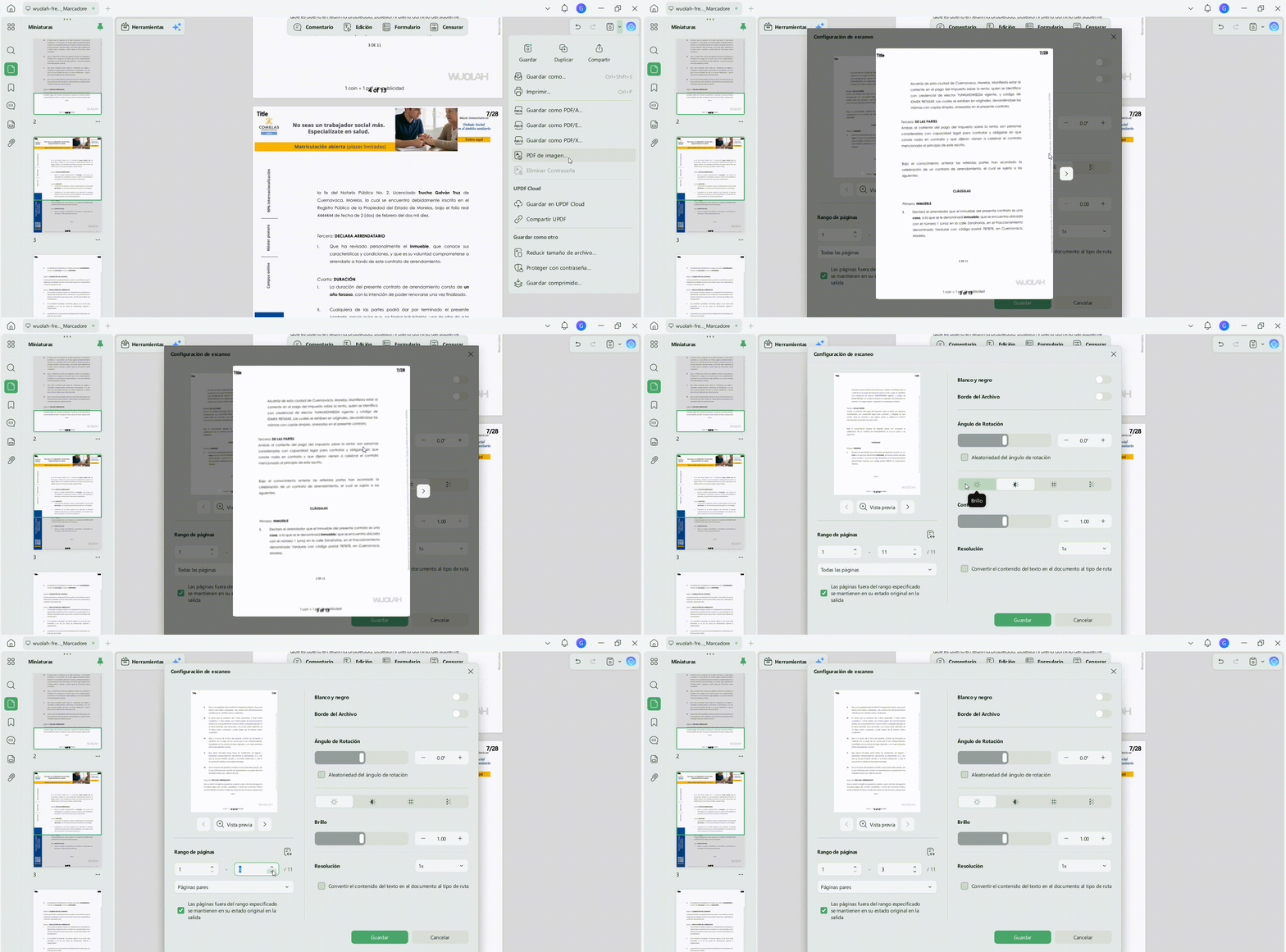
Paso 3. Elige la resolución, guarda y revisa la copia
Selecciona la Resolución de salida según el uso previsto. Una resolución superior puede conservar más detalle visual, pero también aumentar el tamaño del archivo. A continuación, pulsa Guardar, asigna un nombre distinto a la copia y ábrela de nuevo.
Qué resultado producen Desenfoque, Ruido
El resultado cambia bastante según apliques Desenfoque, Ruido o combines ambos ajustes. Al comparar el PDF original con las tres copias exportadas, estas fueron las diferencias más claras:
- Desenfoque al máximo: El texto pierde nitidez y cuesta bastante más leerlo, aunque gran parte del contenido todavía puede reconocerse. No queda totalmente ilegible.
- Ruido al máximo: La página se cubre de un grano de colores muy visible. La lectura resulta más incómoda, pero el texto principal continúa siendo reconocible.
- Desenfoque y Ruido al máximo: Es el resultado que más dificulta la lectura. El texto pequeño queda casi ilegible, aunque todavía se distinguen títulos grandes, elementos en negrita, firmas y la estructura general de la página.
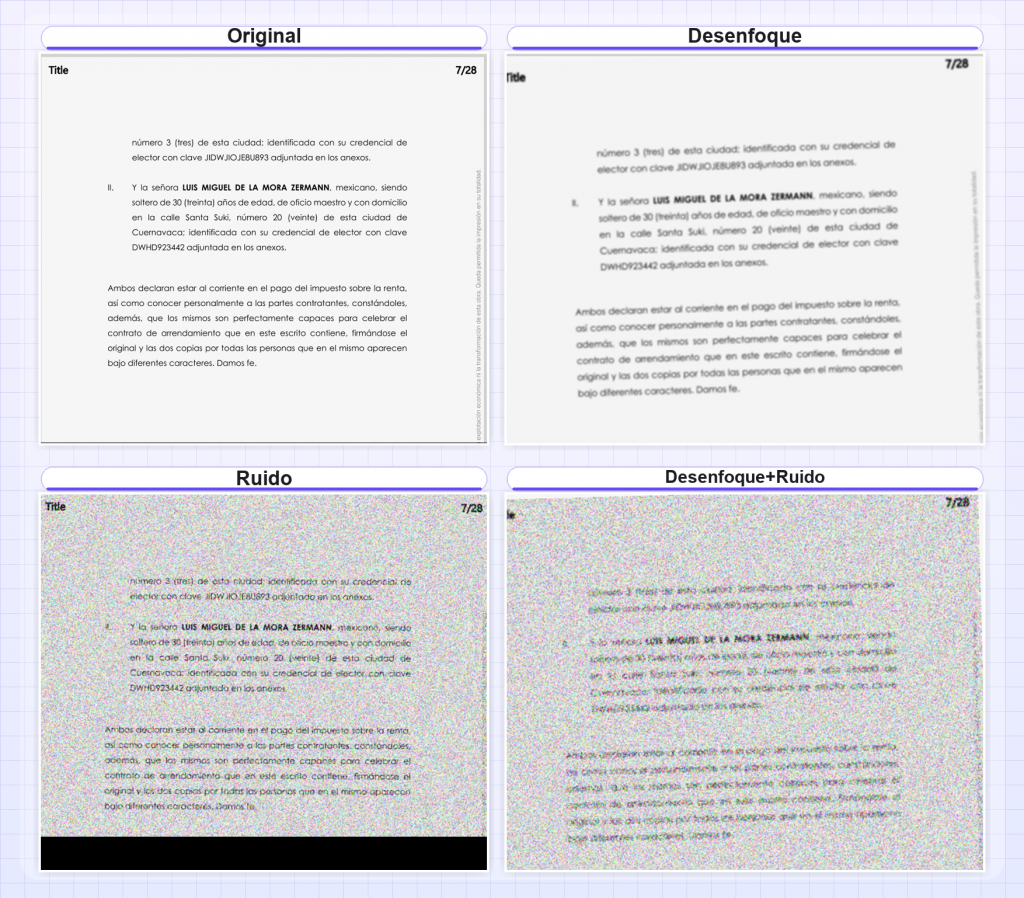
Comprueba el resultado en Vista previa antes de guardar y utiliza una herramienta de censura real si necesitas eliminar información sensible de forma permanente.
Windows • macOS • iOS • Android 100% Seguro
Si solo quieres difuminar un nombre, una línea o una imagen concreta, necesitas una herramienta que permita seleccionar un área local.
Cómo desenfocar una parte de un PDF online con PixMidas
PixMidas ofrece una herramienta llamada Censurar Documento que permite dibujar un desenfoque o un pixelado sobre una parte concreta del PDF. Es una alternativa útil cuando no quieres modificar la página entera. El proveedor presenta el procesamiento como realizado en el navegador; aun así, para documentos privados conviene revisar su información vigente y hacer primero una prueba con una copia sin datos sensibles.
Paso 1. Abre PixMidas y carga el PDF
Entra en la herramienta Censurar Documento de PixMidas y selecciona el archivo. Cuando termine de abrirse, utiliza el contador de páginas para localizar la zona que quieres modificar. Amplía la vista si se trata de una línea pequeña o si necesitas cubrir bordes con precisión.
Paso 2. Elige Difuminar y dibuja sobre la zona
Mantén seleccionada la opción Difuminar y ajusta la intensidad. Después, arrastra el cursor sobre el área que quieres desenfocar. Si el trazo no cubre bien el contenido, utiliza Deshacer; si prefieres empezar de nuevo, pulsa Restablecer.
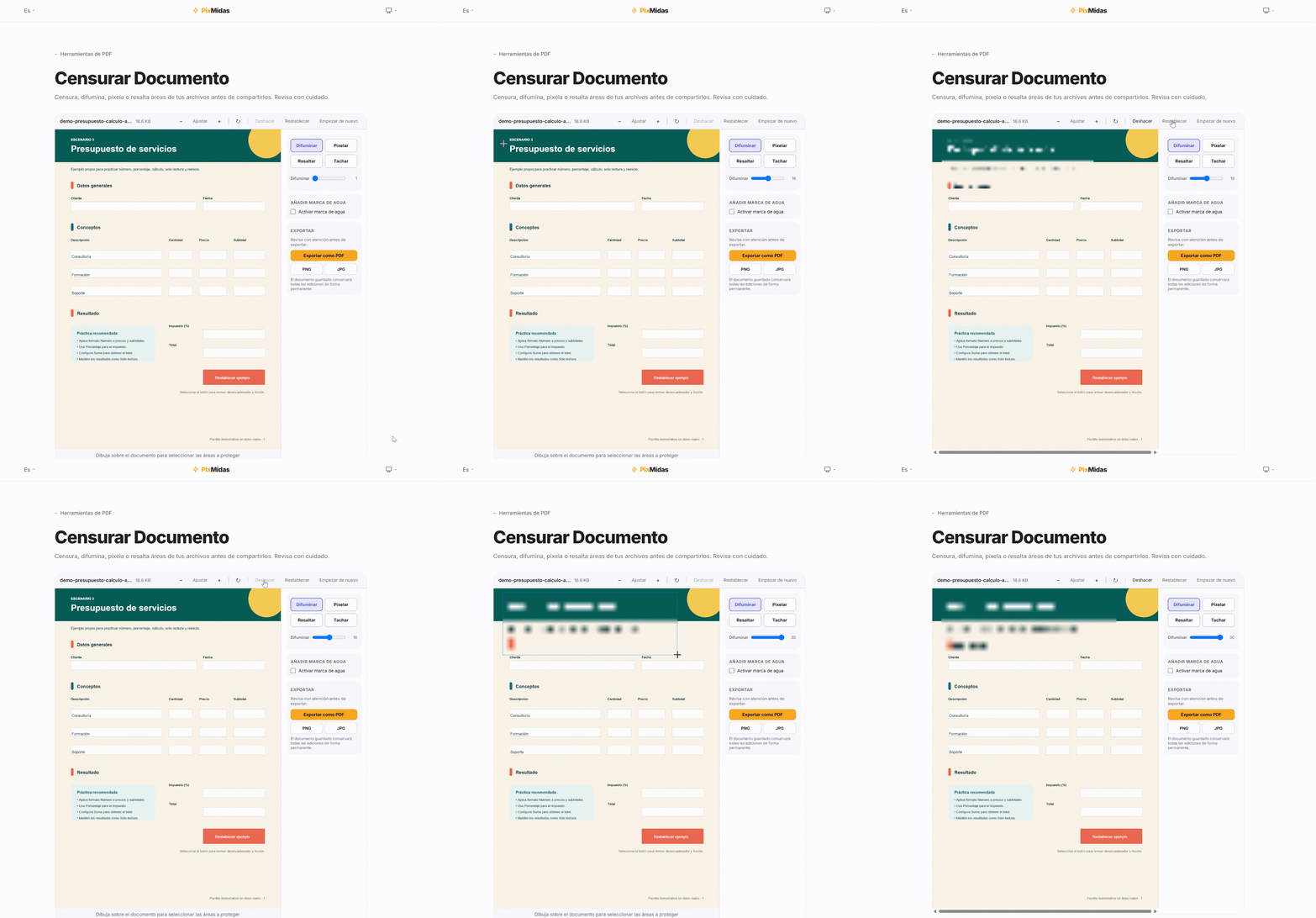
En nuestro PDF sintético, el nivel máximo de Difuminar hizo que el identificador situado dentro del recuadro dejara de poder leerse directamente, mientras el texto de control situado fuera de la selección permaneció intacto. El resultado demuestra la utilidad de la selección local, pero no autoriza a considerar cualquier dato irrecuperable.
Pixelar como alternativa visual
Si prefieres un efecto de bloques, cambia a Pixelar. El funcionamiento es similar: ajusta la intensidad y dibuja sobre toda la zona. El pixelado máximo convirtió el texto objetivo de la prueba en bloques visibles, sin alterar el recuadro de control inferior.
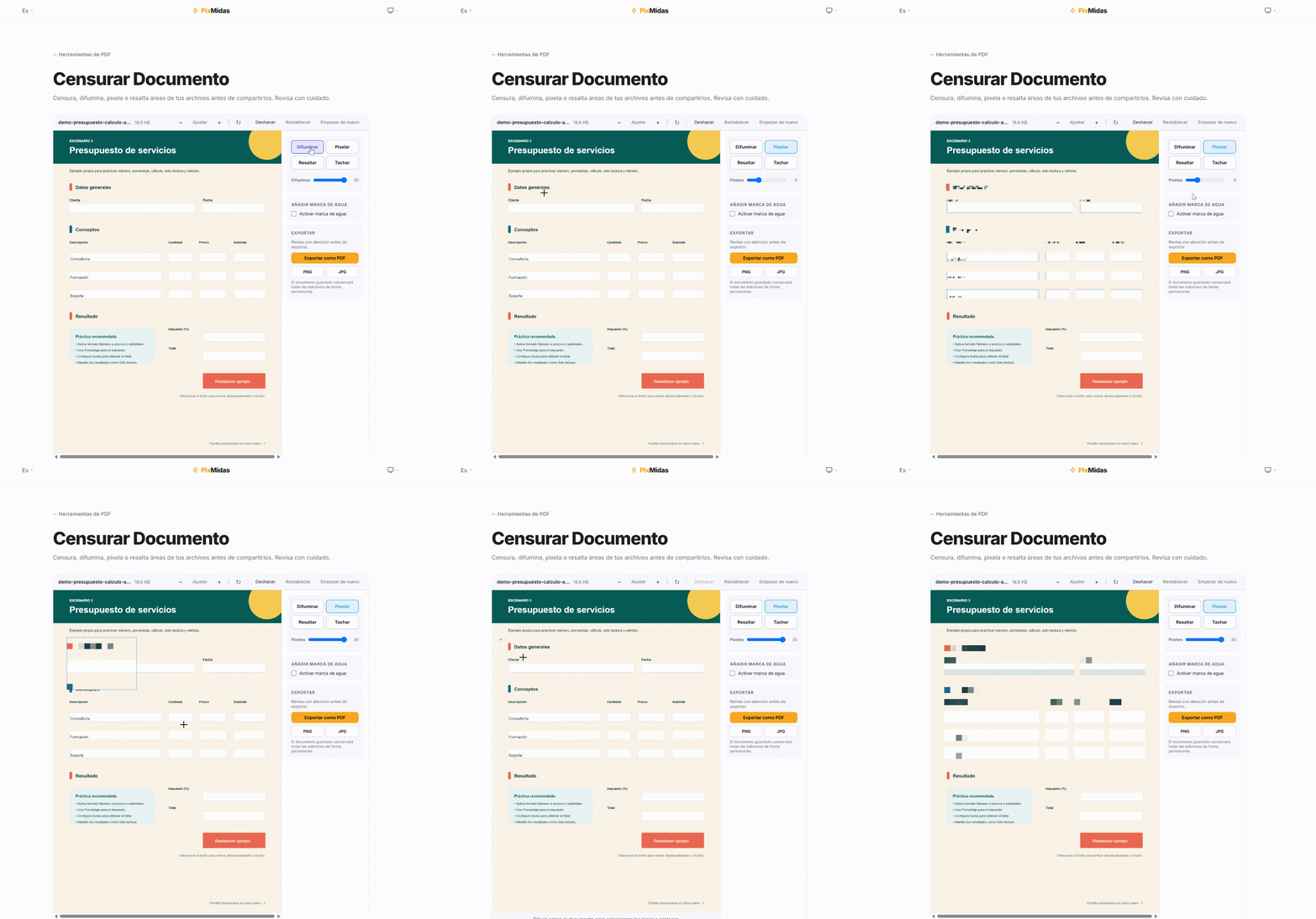
Paso 3. Revisa cada página y exporta el PDF
Navega por todas las páginas y verifica cada zona antes de pulsar Exportar como PDF. La exportación que analizamos conservó las dos páginas, su orden y el aspecto general, pero convirtió cada página en una única imagen. El archivo final no contenía texto seleccionable, fuentes, anotaciones ni campos de formulario interactivos, aunque su apariencia visible quedó integrada en la imagen.
Los metadatos descriptivos originales tampoco se conservaron en esa muestra, aunque el nuevo PDF sí incluía metadatos técnicos de creación y del productor. Por tanto, no es correcto afirmar que PixMidas elimina todos los metadatos. Si quieres limpiar este aspecto de forma específica, consulta cómo eliminar los metadatos de un PDF. Tampoco debe presentarse su exportación como garantía de cumplimiento legal o como una censura absolutamente irrecuperable.
UPDF o PixMidas: qué método te conviene
Los dos métodos pueden producir un aspecto borroso, pero resuelven necesidades diferentes. La siguiente comparación te ayuda a elegir sin convertir uno de ellos en ganador absoluto.
| Criterio | UPDF | PixMidas |
|---|---|---|
| Área del efecto | Página completa o páginas seleccionadas | Zona dibujada manualmente |
| Efectos verificados | Desenfoque, Ruido, Brillo y Contraste | Difuminar y Pixelar |
| Entorno | Aplicación de escritorio en el flujo probado | Navegador |
| Selección de páginas | Todo el documento o un rango | Revisión página por página |
| Forma de comprobar el resultado | Vista previa antes de guardar | Deshacer y Restablecer |
| Estructura del PDF exportado | Páginas rasterizadas en las muestras verificadas | Una imagen por página en la prueba exportada |
| Mejor para | Aplicar un tratamiento homogéneo a páginas enteras | Ocultar visualmente una zona concreta |
| Límite principal | No permite selección local ni pixelado | Requiere cubrir manualmente cada zona y revisar los bordes |
Elige UPDF cuando quieras tratar páginas completas con el mismo ajuste y comprobar el resultado en Vista previa. Elige PixMidas cuando la prioridad sea difuminar o pixelar una parte concreta sin instalar otra aplicación.
Desenfocar, pixelar y censurar un PDF no es lo mismo
Estas acciones se parecen a simple vista, pero cambian cosas distintas:
| Acción | Qué hace | Uso adecuado |
|---|---|---|
| Desenfocar | Suaviza visualmente los píxeles | Crear una copia de muestra o dificultar la lectura general |
| Pixelar | Convierte una zona en bloques | Ocultación visual localizada |
| Censurar o redactar | Elimina el contenido subyacente | Datos personales o confidenciales que no deben permanecer en el archivo |
Si el destinatario no debe conocer un nombre, un número de identificación o cualquier dato concreto, no confíes únicamente en un efecto visual. Consulta la guía para censurar un PDF de forma permanente.
Revisa también las medidas generales para proteger un PDF antes de compartirlo.
Problemas frecuentes al desenfocar un PDF
El texto todavía se puede leer
El desenfoque reduce la nitidez, pero no garantiza que el contenido deje de reconocerse. Si todavía se lee, aumenta la intensidad o combina Desenfoque con Ruido y comprueba de nuevo la copia en Vista previa.
No quiero subir un PDF privado a una herramienta online
Si el documento contiene información privada y prefieres no cargarlo en un servicio online, utiliza el flujo de escritorio de UPDF. Abre el archivo localmente, exporta una copia y revisa el resultado antes de compartirla.
Ya no se puede seleccionar ni buscar el texto
Es una consecuencia de convertir las páginas en imágenes. Conserva el PDF original por si después necesitas buscar, copiar o editar el texto.
No consigo aplicar el efecto con precisión en una zona pequeña
En PixMidas, amplía la página antes de dibujar y aplica el efecto con trazos cortos. Utiliza Deshacer o Restablecer si cubres contenido que debe seguir visible y revisa todas las páginas antes de exportar.
Preguntas frecuentes sobre cómo desenfocar un PDF
¿Se puede desenfocar un PDF escaneado?
Sí. UPDF y PixMidas trabajan sobre la representación visual de la página, por lo que el método también puede aplicarse a un documento escaneado sin texto editable. El resultado seguirá siendo un PDF basado en imágenes; revisa la legibilidad y conserva el escaneo original. Si después necesitas recuperar texto editable, consulta cómo editar un PDF escaneado con OCR.
¿Puedo desenfocar un PDF desde el móvil sin instalar una aplicación?
PixMidas funciona en el navegador y su interfaz admite interacción táctil. En una pantalla pequeña, amplía la página antes de dibujar para evitar dejar bordes visibles. El flujo PDF de imagen explicado en esta guía corresponde a la versión de escritorio de UPDF.
¿Se puede quitar el desenfoque después de guardar el PDF?
No confíes en poder restaurar el contenido visual original desde la copia exportada. Si necesitas corregir el efecto, vuelve al PDF original y repite el proceso. Esta recomendación no significa que un tercero sea incapaz de interpretar partes que todavía se distingan en la copia.
Conclusión
UPDF es la opción adecuada cuando quieres desenfocar páginas completas o un rango y comprobar el resultado en Vista previa. PixMidas resulta más práctico para difuminar o pixelar una zona concreta online. En ambos casos, trabaja con una copia del archivo y revisa el PDF exportado antes de compartirlo.
Windows • macOS • iOS • Android 100% Seguro



 Thanakorn Srisuwan