UPDF
UPDF
 UPDF para Windows
 UPDF para Mac
 UPDF para iPhone/iPad
 UPDF para Android
 Nomostar
 UPDF AI Online
 UPDF Sign
 IvyCraft
 Editar PDF
 Anotar PDF
 Criar PDF
 Formulário PDF
 Editar links
 Converter PDF
 OCR
OCR PDF para Word
 PDF para Imagem
 PDF para Excel
 Organizar PDF
 Mesclar PDF
 Dividir PDF
 Cortar PDF
 Girar PDF
 Proteger PDF
 Assinar PDF
 Redigir PDF
 Sanitizar PDF
 Remover Segurança
 Ler PDF
 Nuvem UPDF
 Comprimir PDF
 Imprimir PDF
 Processamento em Lote
 Sobre o UPDF AI
 Soluções UPDF AI
 Guia do Usuário de IA
 Perguntas Frequentes
 Resumir PDF
 Traduzir PDF
 Converse com o PDF
 Converse com IA
 Converse com a imagem
 PDF para Mapa Mental
 Explicar PDF
 Ferramentas de IA para PDF
 Ferramentas de IA para Imagem
 Ferramentas de Chat com IA
 Ferramentas de Escrita com IA
 Ferramentas de Estudo com IA
 Ferramentas de Trabalho com IA
 Outras Ferramentas de IA
 Geração de marcadores
 Resumo de marcadores
 Geração de marca d’água
 Geração de fundo
 Geração de adesivos
 Geração de carimbos
 Suite de Redação
 UPDF Copilot
 Gerenciamento de páginas
 Pesquisa Semântica
 PDF para Word
 PDF para Excel
 PDF para PowerPoint
 Solução Empresarial
 Sinal de empresa
 IA empresarial
 Plano Empresarial
 Guia do Usuário Corporativo
 Webinar Empresarial
 TI
TI Educação
 Construção
 Serviços Financeiros
 Saúde
Saúde Seguro
 Jurídico
 Manufatura
 Governo
 Pesquisadores e doutorandos
 Empreendedores individuais
 Advogados e escritórios
 Profissionais do mercado imobiliário
 Solução Educacional
 Histórico de Clientes
 Guia do Usuário
 Truques do UPDF
 Perguntas Frequentes
 Avaliações do UPDF
 Centro de Download
 Blog
Blog Sala de Imprensa
 Especificações Técnicas
 Atualizações
 UPDF vs. Adobe Acrobat
 UPDF vs. Foxit
 UPDF vs. PDF Expert

Deseja personalizar seus documentos antes de imprimir arquivos no Mac? Existem diversas ferramentas de impressão disponíveis para auxiliar usuários de Mac na impressão de PDFs, permitindo personalizar o número, o layout e a orientação das páginas antes da impressão. Com a ajuda dessas impressoras virtuais, você pode editar e anotar seus textos facilmente, dando aos seus documentos impressos a aparência profissional que você procura.
Se você deseja gerar arquivos impressos com as assinaturas e marcas desejadas, listamos as 9 melhores impressoras de PDF para Mac. Essas impressoras economizarão seu tempo e dinheiro, fornecendo documentos editáveis da melhor qualidade em pouco tempo.
As 9 melhores impressoras de PDF para MacOS com alto desempenho
Embora o macOS ofereça opções básicas de impressão em PDF, é melhor usar aplicativos dedicados para impressão em PDF. Esses aplicativos oferecem uma variedade de recursos adicionais e opções de personalização, o que os torna ideais para atender às necessidades e preferências específicas do usuário.
Aqui está a lista das melhores impressoras de PDF para Mac.
1. UPDF - A melhor impressora de PDF para Mac
UPDF para Mac significa essencialmente "Universal, Produtivo, Agradável e Rápido". É um editor de PDF completo que oferece diversas opções para usuários de Mac e é a impressora de PDF para macOS mais recomendada nesta lista. Se você é iniciante, pode optar pela versão gratuita. Ela está disponível para download gratuito e você pode experimentar todos os recursos sem custo algum.
Windows • macOS • iOS • Android Seguro 100%
Principais Características
O UPDF para Mac oferece uma variedade de recursos para seus usuários. Ele permite aos usuários anotar, editar, compactar e organizar PDFs.
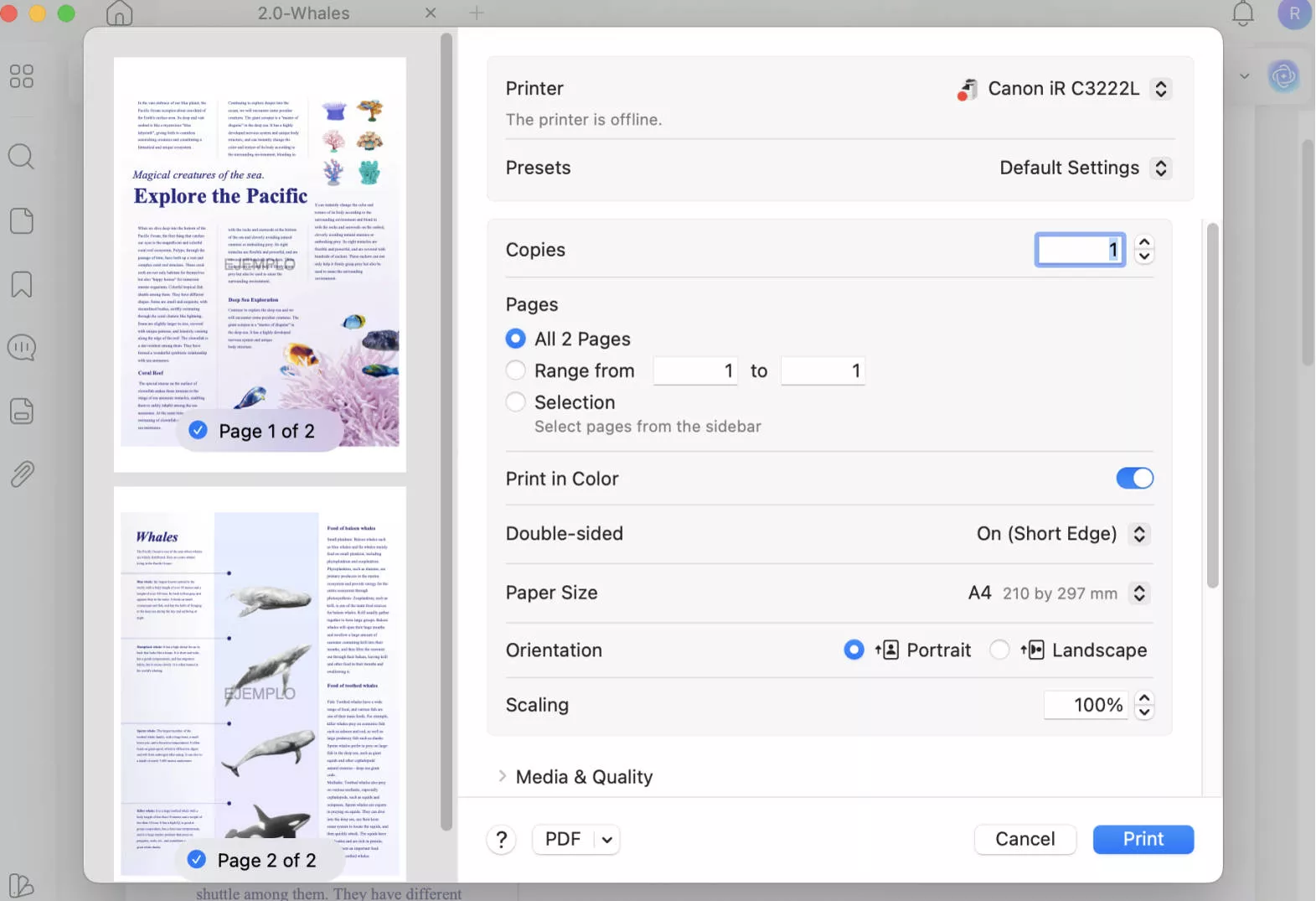
- Imprimir PDF: Você pode imprimir PDFs no Mac em segundos. Oferece muitas opções de impressão, incluindo cópias, intervalo de páginas, tamanho do papel, escala, orientação, etc. A impressão em lote está disponível!
- Anotar PDF: Você pode adicionar facilmente comentários, caixas de texto, notas adesivas, destaques, sublinhados, textos explicativos, formas, adesivos e assinaturas ao seu PDF no Mac.
- Editar PDF: Todos os textos, imagens, links e outros elementos como marca d'água, plano de fundo e até mesmo cabeçalho e rodapé podem ser modificados facilmente com este software Mac.
- Comprimir PDF: Oferece quatro níveis para você reduzir o tamanho do arquivo PDF no Mac com facilidade.
- Organizar PDF: As páginas do seu documento PDF podem ser facilmente organizadas. Reorganize, reordene, adicione, exclua, substitua, gire e corte as páginas facilmente com esta ferramenta.
- Suporte OCR: Permite aos usuários extraírem texto de documentos ou imagens digitalizados e tornar o conteúdo pesquisável e editável.
- Com IA: O recurso UPDF AI recém-adicionado permite aos usuários resumir, traduzir, explicar, escrever e reescrever PDFs.
Na verdade, o UPDF para Mac tem muitos outros recursos, como nivelar, compartilhar e OCR, que não discutimos aqui. A boa notícia é que agora ele oferece o maior desconto se você comprar o UPDF Pro e o UPDF AI juntos. Atualize para o Pro agora e não perca a chance.
Prós e Contras
Aqui estão os prós e contras deste aplicativo.
| Prós | Contras |
| Uma compra para 4 dispositivos (você pode escolher 2 desktops e 2 celulares para usar). | É um produto novo no mercado; no entanto, já venceu muitos dos seus concorrentes pelas suas características e desempenho. |
| Possui um design de usuário intuitivo. | |
| Suporta Windows, Mac, iOS e Android. |
Após a apresentação completa da primeira impressora PDF para Mac, você pode querer baixá-la agora mesmo. Basta clicar no botão abaixo para obter ajuda.
Windows • macOS • iOS • Android Seguro 100%
Em seguida, temos o Adobe Acrobat na lista.
2. Adobe Acrobat PDF Impressora de PDF para Mac
Para imprimir PDFs no Mac, o Adobe Acrobat também é uma opção adequada. É um excelente editor de PDF que permite fazer tudo o que você precisa. No entanto, segundo muitos usuários, seu uso é complexo e caro.

Principais Características
Oferece uma variedade de recursos aos seus usuários. Discutimos alguns deles aqui.
- Editar PDF: Você pode editar os textos e as imagens do seu PDF.
- Adicionar comentários: É fácil adicionar comentários ao seu PDF.
- Reconhecimento de texto: Permite editar textos digitalizados graças à sua funcionalidade OCR.
- Combinar arquivos: Você pode mesclar vários arquivos em um só.
- Imprimir PDFs: Você pode imprimir arquivos PDF sem complicações. O recurso de impressão é útil para editar e imprimir seus PDFs em um só lugar.
Prós e Contras
Aqui estão os prós e os contras deste aplicativo.
| Prós | Contras |
| Variedade de recursos na versão premium. | Recursos limitados na versão gratuita. |
| Tudo em uma solução. | Caro para indivíduos. |
| A interface é muito complexa e pouco amigável para iniciantes. |
A seguir, temos o PDF Expert.
3. PDF Expert
PDF Expert é outra solução de impressora MacBook PDF. Este software permite imprimir PDFs no seu MacBook. Ele foi projetado especificamente para usuários de macOS e iOS.

Principais Características
Os principais recursos do PDF Expert estão listados abaixo.
- Leia PDFs: Torna a leitura divertida com sua velocidade rápida, opção de pesquisa e marcadores.
- Preencher Formulários: Você pode preencher formulários facilmente usando este recurso.
- Imprimir PDFs: Você pode imprimir PDFs com apenas alguns cliques.
- Temas: Você pode alterar os temas (dia, noite ou sépia) para ajudar no conforto visual.
As demais funcionalidades disponíveis também são extremamente fáceis de acessar.
Prós e Contras
Vamos analisar seus prós e contras.
| Prós | Contras |
| Interface simples e semelhante a uma visualização. | Um pouco caro. |
| Falta de recursos avançados, em comparação com UPDF e Acrobat. | |
| Um pouco caro, caro mesmo. |
Seguindo em frente, temos o aplicativo Preview.
4. Pré-visualização do PDF Printer para Mac
O Preview PDF Printer é uma ferramenta simples e integrada ao macOS que permite aos usuários de Mac imprimir documentos PDF com facilidade. Esse recurso intuitivo vem incluído no aplicativo Pré-Visualização, oferecendo uma maneira prática de dar vida às suas criações digitais no papel.

Principais Características
O Preview possui alguns recursos para usuários de Mac. É uma impressora PDF gratuita para usuários de Mac.
- Impressão Simplificada: Você pode imprimir PDFs sem abrir aplicativos de terceiros. Você pode escolher incluir ou excluir anotações durante a impressão.
- Gerenciamento de Páginas: Você pode adicionar, excluir, substituir ou reorganizar páginas conforme desejar.
Prós e Contras
| Prós | Contras |
| Gratuito. | Sem impressão em lote. |
| Interface amigável. | Falta de recursos avançados. |
| Opções de personalização limitadas. |
O próximo programa para imprimir PDFs na lista é o PDFwriter para Mac.
5. PDFwriter para Mac
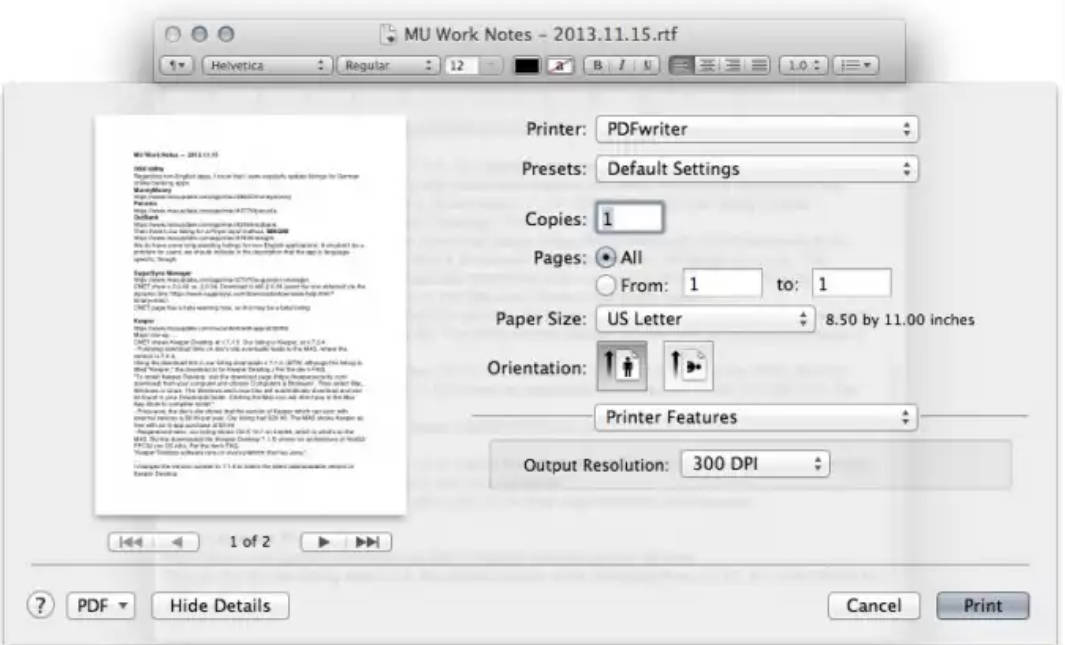
O PDFwriter para Mac é outra opção útil de impressora MacBook PDF para suas necessidades de impressão de PDF. Você pode converter arquivos em PDFs e imprimi-los facilmente.
Principais Características
PDFwriter para Mac é um driver de impressora. Ele oferece apenas um recurso principal.
- Imprimir PDFs: Você pode converter seus arquivos em PDFs usando este software. Basta imprimir seu arquivo escolhendo a opção PDF. Ele será impresso em formato PDF.
Embora o PDFwriter ofereça apenas um recurso, ele é bastante útil. Este software é uma versão melhorada do CUPS-PDF. Ele usa os recursos nativos de PDF do OS X em vez de depender do Ghostscript.
Prós e Contras
Aqui estão os prós e contras do PDFwriter para Mac.
| Prós | Contras |
| Crie PDFs simplesmente imprimindo. | Apenas função de impressão. |
| O tamanho do arquivo de saída pode ser grande. |
Se esta opção não lhe for adequada, pode optar pelo Foxit PDF Editor.
6. Foxit PDF Editor para Mac
O Foxit também é uma ótima impressora de PDF para Mac. Ele oferece uma solução de PDF rápida, segura e repleta de recursos. Está disponível para usuários de Mac e Linux.

Principais Características
A Foxit oferece uma variedade de recursos aos seus usuários. Aqui estão alguns deles.
- Visualizar PDFs: Você pode abrir e navegar em arquivos PDF com facilidade. Ele suporta vários modos de visualização e recursos de pesquisa.
- Ferramentas de Anotação: Você pode marcar, adicionar notas e comentar documentos PDF para colaboração.
- Impressão de PDFs: Você pode imprimir facilmente PDFs diretamente do Foxit Reader para impressoras físicas.
Oferece também outras funcionalidades que você pode explorar por conta própria.
Prós e Contras
| Prós | Contras |
| Solução PDF leve. | Ferramentas avançadas de anotação não estão disponíveis. |
| Disponível em diversas plataformas. | Recurso de compactação ineficiente. |
| Você precisa comprar separadamente para seus dispositivos Mac e Windows. |
Agora vamos dar uma olhada no CUPS-PDF.
7. CUPS-PDF
O CUPS-PDF é um software semelhante ao PDFwriter. É um módulo de impressora PDF de código aberto gratuito e eficiente no Mac. Simplifica a criação de PDF a partir de qualquer programa com facilidade.

Principais Características
Oferece um número limitado de funcionalidades. Mencionamos algumas aqui.
- Impressão em PDF: Você pode imprimir arquivos facilmente em formato PDF selecionando a opção " Salvar como PDF " na caixa de diálogo de impressão de qualquer programa.
- Impressão de PDF em rede: Projetada para redes heterogêneas, ela fornece uma impressora de PDF no servidor de arquivos central para facilitar a criação de PDFs.
Prós e Contras
| Prós | Contras |
| Ideal para automatizar tarefas de impressão em PDF. | Salvar arquivos é confuso. |
| A navegação é complicada. | |
| Nenhuma outra funcionalidade está disponível além da impressão. |
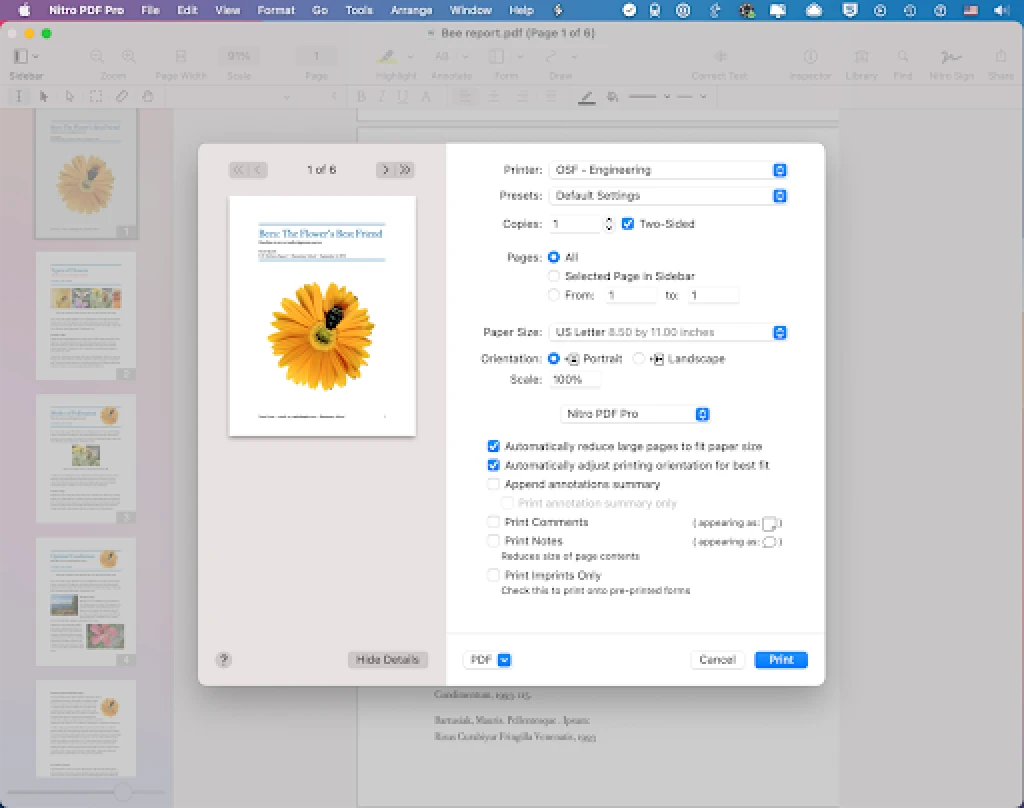
8. Nitro PDF Printer em PDF para Mac
O Nitro PDF Printer é mais um aplicativo de impressão de PDF para Mac. Anteriormente conhecido como PDFpen, ele permite criar arquivos PDF usando o Nitro PDF Creator. Você também pode imprimir PDFs facilmente utilizando seus recursos.
Principais Características
A impressora Nitro PDF oferece muitos recursos para seus usuários. Vamos dar uma olhada neles.
- Imprimir PDFs: Você pode imprimir facilmente seus arquivos PDF ou converter outros em PDFs.
- Redigir Informações: Permite redigir informações pessoais para manter a privacidade.
- Assinar e Preencher Formulários: Você pode assinar e preencher formulários usando o Nitro PDF.
Essas são algumas das principais funcionalidades; outras funcionalidades também estão disponíveis.
Prós e Contras
| Prós | Contras |
| Capacidade de converter e-mails do Outlook em PDF. | Caro para usuários casuais. |
| Os serviços de nuvem Nitro estão disponíveis. | No processo de conversão, os campos do formulário não são convertidos. |
| A versão para Mac não é tão boa quanto a versão para Windows do Nitro Pro. |
9. LightPDF Editor para Mac
Ao procurar uma impressora virtual descomplicada para o seu Mac, você também pode considerar o LightPDF Editor. Com seu recurso de OCR, você pode facilmente tornar editáveis os arquivos que deseja imprimir. Os usuários podem girar, recortar e redimensionar páginas de PDF antes de imprimir. Além disso, permite dividir as páginas de um arquivo PDF sem dificuldades.

Principais características
- Esta impressora de PDF permite compilar vários PDFs e gerar um único arquivo.
- Ele pode abrir diversos tipos de arquivos, incluindo Excel, Word, PPT e muitos outros, para impressão universal.
- Você também pode destacar as partes importantes dos seus documentos e criar marcadores com essa ferramenta.
| Prós | Contras |
|---|---|
| A facilidade de uso desta impressora PDF a torna perfeita para iniciantes. | O LightPDF tem dificuldades em lidar com arquivos grandes para edição e conversão. |
| Não é uma impressora de PDF com boa relação custo-benefício para pequenas empresas e indivíduos. |
Estas 9 melhores impressoras de PDF para Mac vão revolucionar a sua experiência de impressão. Mas, se ainda tiver dúvidas, comparamos todas elas na próxima seção.
Comparando as 9 melhores impressoras de PDF para Mac
Para facilitar sua decisão, comparamos todas as 9 impressoras PDF para Mac na tabela abaixo. Agora você pode tomar uma decisão rápida com base no preço, nas avaliações e nos recursos.
| Preços | Imprimir PDF | Editar PDF | OCR | Alimentado por IA | Usabilidade da interface | Avaliação | |
| UPDF | Plano Anual: $ 35,99 Plano Perpétuo: $ 55,99 | Excelente | 4,8/5 | ||||
| Adobe Acrobat | Acrobat Pro: $ 239,88/ano Acrobat Standard: $ 155,88/ano | Muito Bom | 4,7/5 | ||||
| PDF Expert | Plano anual: $ 79,99 Plano vitalício: $ 139,99 | Muito Bom | 4,7/5 | ||||
| Preview | Grátis | Excelente | 4/5 | ||||
| PDFwriter | Grátis | Bom | 3,3/5 | ||||
| Foxit PDF Editor | PDF Editor Suite Pro: US$ 139,99/ano | Bom | 4,6/5 | ||||
| CUPS-PDF | Grátis | Ruim | 3,5/5 | ||||
| Nitro PDF | Planos PDF (únicos): US$ 143,99 para Windows, US$ 179,99 para Mac | Bom | 4,5/5 |
Analisando cuidadosamente a tabela acima, você verá que o UPDF é a melhor opção. Ele não só oferece todos os recursos, como também tem um ótimo custo-benefício, com um desconto exclusivo. Além disso, possui uma interface amigável. Sua alta avaliação demonstra a satisfação dos usuários. Experimente o UPDF agora mesmo.
Windows • macOS • iOS • Android Seguro 100%
Agora, vamos analisar as perguntas mais frequentes dos usuários sobre as melhores impressoras de PDF para Macs.
Perguntas Frequentes sobre Como Escolher a Melhor Impressora PDF Mac
1. Quais Recursos uma Boa Impressora em PDF para Mac Deve Ter?
Uma boa impressora Mac PDF deve ter os seguintes recursos.
- Opções de impressão personalizáveis (tamanho da página, orientação, escala)
- Suporte para impressão de vários arquivos PDF em lote
- Integração com macOS
- Recursos de segurança (proteção por senha, criptografia)
- Estável e rápido
Na verdade, o UPDF pode cumprir todos os pontos-chave acima e é definitivamente a melhor escolha que você precisa.
2. O Mac Possui uma Impressora PDF Integrada?
Sim, o Mac possui uma impressora PDF integrada chamada Preview. Você pode usá-lo para converter imagens em PDFs e imprimi-las. No entanto, é basicamente um leitor de PDF e você não pode confiar nele para recursos mais avançados, por exemplo, edição, OCR, nivelamento, etc. Para recursos mais avançados, opte por uma escolha mais profissional - UPDF.
3. Qual é a Melhor Impressora PDF para Mac?
A melhor Impressora em PDF para Mac é a UPDF. É rápido, confiável e oferece recursos avançados. Para usuários regulares, serve como um pacote completo e atende a todos os requisitos.
Conclusão
Ter a impressora PDF certa é muito importante. Isso economiza muito trabalho e tempo. Para isso, elaboramos uma lista das 8 principais Impressora em PDF para Mac. Embora todas essas impressoras PDF sejam confiáveis, nossa comparação detalhada pode ajudá-lo a decidir melhor. O que recomendamos é o UPDF. Isso se deve à sua diversidade e custo-benefício. Portanto, não pense demais e obtenha o UPDF agora clicando no botão Download grátis!
Boa impressão!
Windows • macOS • iOS • Android Seguro 100%