 UPDF
UPDF
 UPDF para Windows
 UPDF para Mac
 UPDF para iPhone/iPad
 UPDF para Android
 Nomostar
 UPDF AI ONLINE
 UPDF Sign
 IvyCraft
 Editar PDF
 Anotar PDF
 Crear PDF
 Formulario PDF
 Editar enlaces
 Convertir PDF
 OCR
OCR PDF a Word
 PDF a imagen
 PDF a Excel
 Organizar PDF
 Combinar PDF
 Dividir PDF
 Recortar PDF
 Girar PDF
 Proteger PDF
 Firmar PDF
 Redactar PDF
 Desinfectar PDF
 Eliminar seguridad
 Leer PDF
 UPDF Cloud
 Comprimir PDF
 Imprimir PDF
 Proceso por lotes
 Sobre UPDF IA
 Soluciones de UPDF IA
 Guía de Usuario de IA
 Preguntas frecuentes sobre UPDF IA
 Resumir PDF
 Traducir PDF
 Chat con PDF
 Chat con imagen
 PDF a Mapa Mental
 Chat con IA
 Explicar PDF
 Herramientas IA para PDF
 Herramientas IA para Imagen
 Herramientas IA de Chat
 Herramientas IA de Redacción
 Herramientas IA de Estudio
 Herramientas IA de Trabajo
 Otras Herramientas IA
 Generación de Marcadores con IA
 Resumen de Marcadores con IA
 Generación de Marcas de Agua con IA
 Generación de Fondos con IA
 Generación de Pegatinas con IA
 Generación de Sellos con IA
 Suite de Escritura con IA
 UPDF Copilot
 Gestión de Páginas con IA
 Búsqueda Semántica con IA
 PDF a Word
 PDF a Excel
 PDF a PowerPoint
 Solución Empresarial
 Letrero de empresa
 Inteligencia artificial empresarial
 Plan para Empresas
 Guía del Usuario Empresarial
 Webinar Empresarial
 IT
IT Educativos
 Construcción
 Servicios Financieros
 Salud
Salud Seguros
 Legal
Legal Manufactura
 Gobierno
 Investigadores y doctorandos
 Emprendedores individuales
 Abogados y despachos
 Profesionales inmobiliarios
 Solución para Educación
  Historias de Clientes
 Guía del Usuario
 Trucos de UPDF
 Preguntas Frecuentes
 Reseñas de UPDF
 Centro de descargas
 Blog
Blog Sala de prensa
 Especificaciones Técnicas
 Actualizaciones
 UPDF vs. Adobe Acrobat
 UPDF vs. Foxit
 UPDF vs. PDF Expert

¿Puedo combinar archivos PDF en Vista Previa? Vista Previa es la aplicación predeterminada de Mac para archivos PDF; sin embargo, no cuenta con una función de «Combinar». Aunque no disponga de dicha función, sigue siendo posible fusionar dos o más archivos PDF independientes en un único documento utilizando Vista Previa. En este artículo, te explicaremos los trucos para hacerlo. Sigue leyendo para saber más.
Si buscas una forma mejor de combinar archivos PDF en Mac, te presentamos UPDF, que ofrece una función de combinación por lotes para ayudarte de forma sencilla. Puedes hacer clic en el botón de abajo para descargar UPDF directamente aquí.
Windows • macOS • iOS • Android 100% Seguro
Dos formas de fusionar archivos PDF en Vista Previa
Hay dos opciones disponibles para ayudarte a fusionar archivos PDF en Vista Previa: combinar archivos completos o combinar solo una parte de un archivo. A continuación te explicamos cómo fusionar archivos PDF en Mac con Vista Previa:
Método 1. Cómo fusionar dos archivos PDF en Vista Previa
Si quieres fusionar dos archivos PDF en Vista Previa, sigue estas instrucciones:
- Busca el PDF en el Finder. Haz clic con el botón derecho del ratón y selecciona «Abrir con» > «Vista previa» para abrir el archivo PDF en Vista previa.
- Haz clic en «Ver» y marca la casilla «Miniaturas» para abrir el panel de miniaturas en el lado izquierdo.
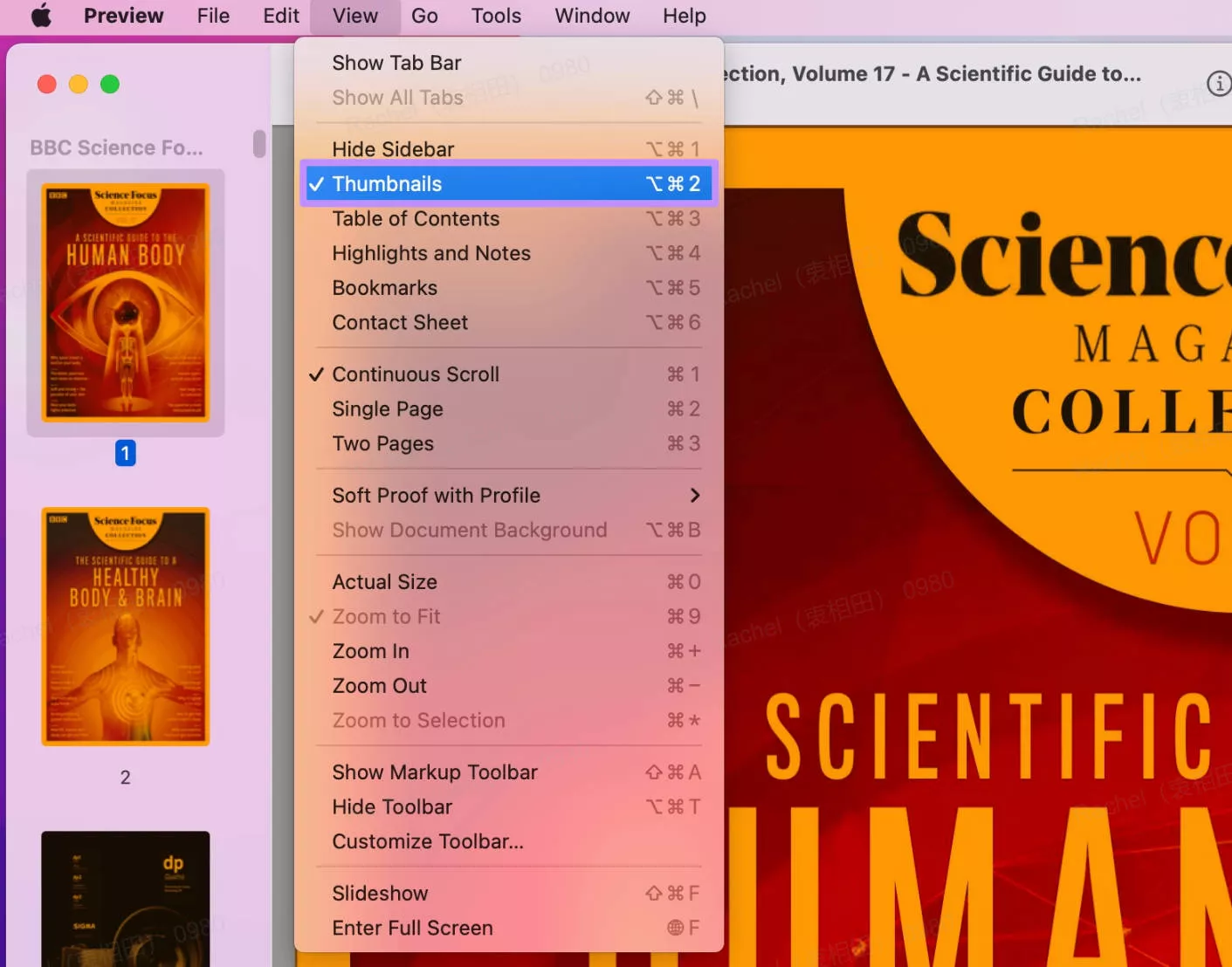
- Haz clic en una de las miniaturas donde quieras insertar el archivo PDF a continuación.
- Selecciona «Edición > Insertar > Página desde archivo».
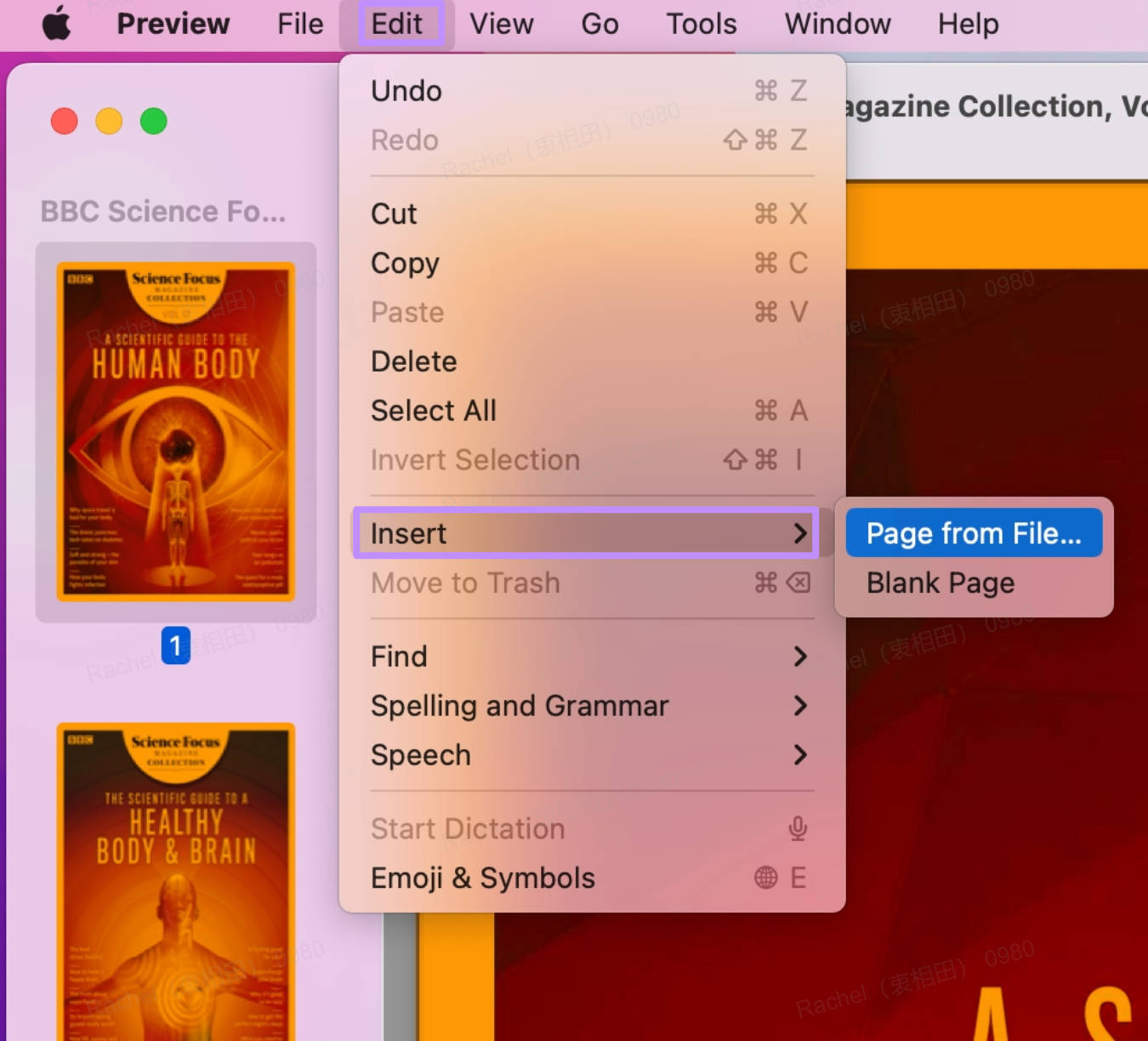
- Haz clic en «Abrir» para añadir el documento PDF que has seleccionado.
- Selecciona «Archivo» > «Exportar» para combinar estos dos archivos PDF en uno solo con Preview.
Método 2. Cómo fusionar una parte de un PDF con otro PDF en Vista previa
Si solo quieres fusionar varias páginas de un PDF con otro PDF, puedes seguir los pasos que se indican a continuación.
- Busca los archivos PDF en el Finder de tu Mac. Puedes hacer clic con el botón derecho del ratón y seleccionar «Abrir con» > «Vista previa» para abrir un archivo PDF y repetir los mismos pasos con los demás archivos PDF.
- Haz clic en un PDF en la vista previa y ve a «Ver > Miniaturas» para asegurarte de que el panel de miniaturas aparece en el panel lateral izquierdo; a continuación, repite los pasos con el segundo PDF en la vista previa.
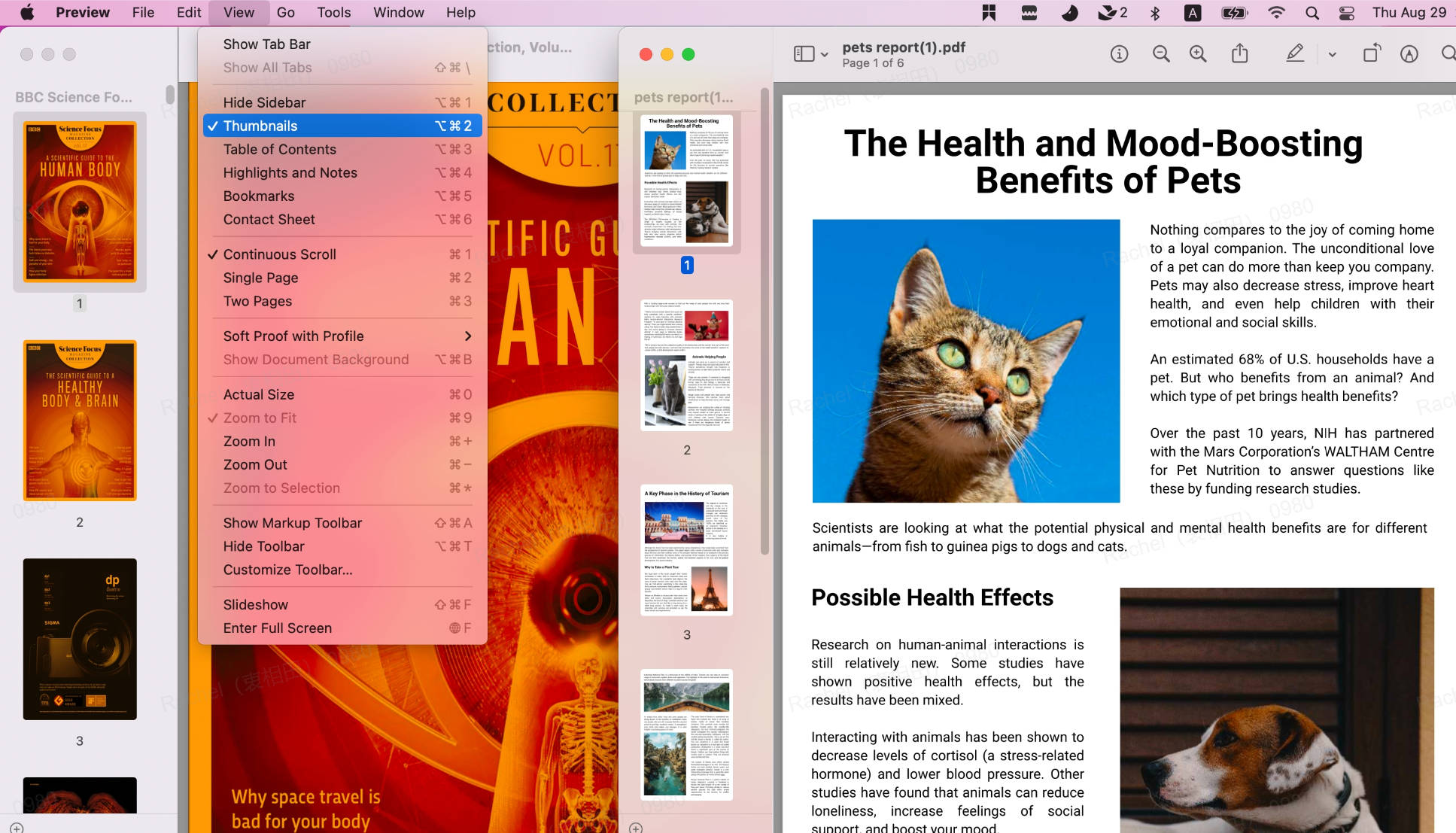
- Mantén pulsada la tecla «CMD» y haz clic en las páginas del primer PDF que quieras fusionar con el otro archivo PDF. Cuando hayas seleccionado todas las páginas que necesites, mantén pulsado el botón izquierdo del ratón para arrastrar todas las páginas seleccionadas hasta la miniatura del otro PDF donde quieras colocarlas y suelta el ratón.
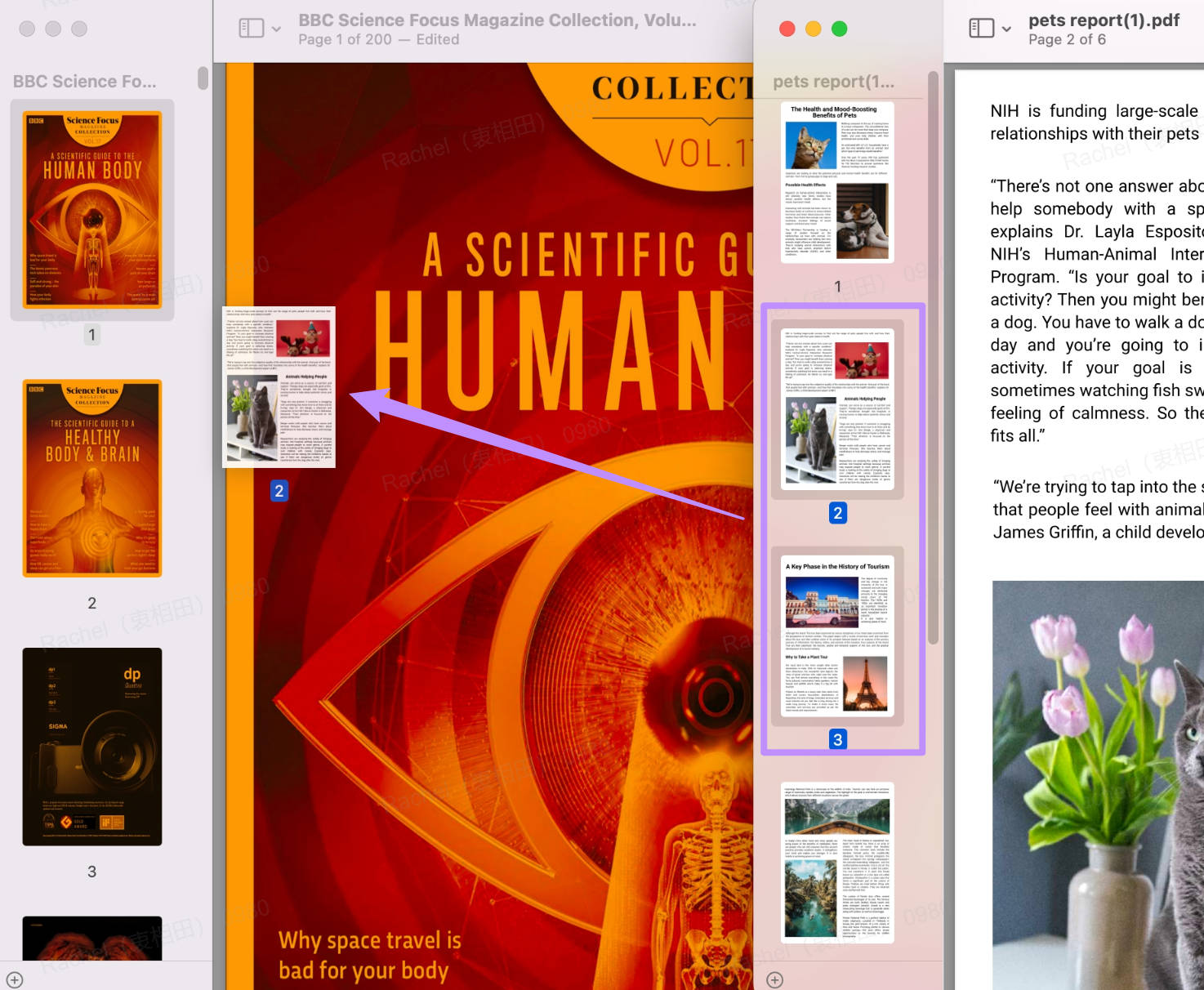
- Para guardar el nuevo archivo, selecciona Archivo > Exportar en el menú.
Aquí tienes dos guías para fusionar archivos PDF con Vista Previa. Sin embargo, el uso de Vista Previa presenta muchas desventajas. Estas son las cuatro principales.
Desventajas de utilizar la vista previa para fusionar archivos PDF
- Lleva mucho tiempo si tienes muchos archivos PDF que hay que fusionar.
- Carece de funciones avanzadas, como la edición de texto en archivos PDF, el reconocimiento óptico de caracteres (OCR), etc.
- Opciones nativas de compartir limitadas.
- Solo disponible para usuarios de Mac.
Para evitar estos inconvenientes, le presentamos aquí una alternativa mejor: UPDF.
Cómo fusionar archivos PDF con UPDF (una alternativa mejor)
UPDF para Mac es una excelente alternativa a Vista previa de Mac y ofrece potentes funciones para fusionar archivos PDF de forma eficiente. Con UPDF, puedes fusionar sin problemas más de 100 archivos PDF en un solo archivo en tu Mac, ajustar su orden según sea necesario antes de la fusión, establecer automáticamente los nombres de tus archivos como marcadores en el archivo fusionado y fusionar otros formatos, como imágenes, archivos de Word, Excel y PPT, así como otros formatos, en archivos PDF.
A diferencia de Preview para Mac, UPDF es compatible con los sistemas operativos Mac, Windows, iOS y Android. No tendrás ningún problema para editar, anotar, convertir o gestionar archivos PDF cuando utilices este excelente editor de PDF.
Aprovecha las potentes funciones de UPDF haciendo clic en el botón de abajo para probarlo.
Windows • macOS • iOS • Android 100% Seguro
¿Cómo puedo fusionar archivos PDF con UPDF, una alternativa a Vista Previa?
Veamos la guía detallada para combinar archivos PDF en Mac con esta alternativa a Vista Previa.
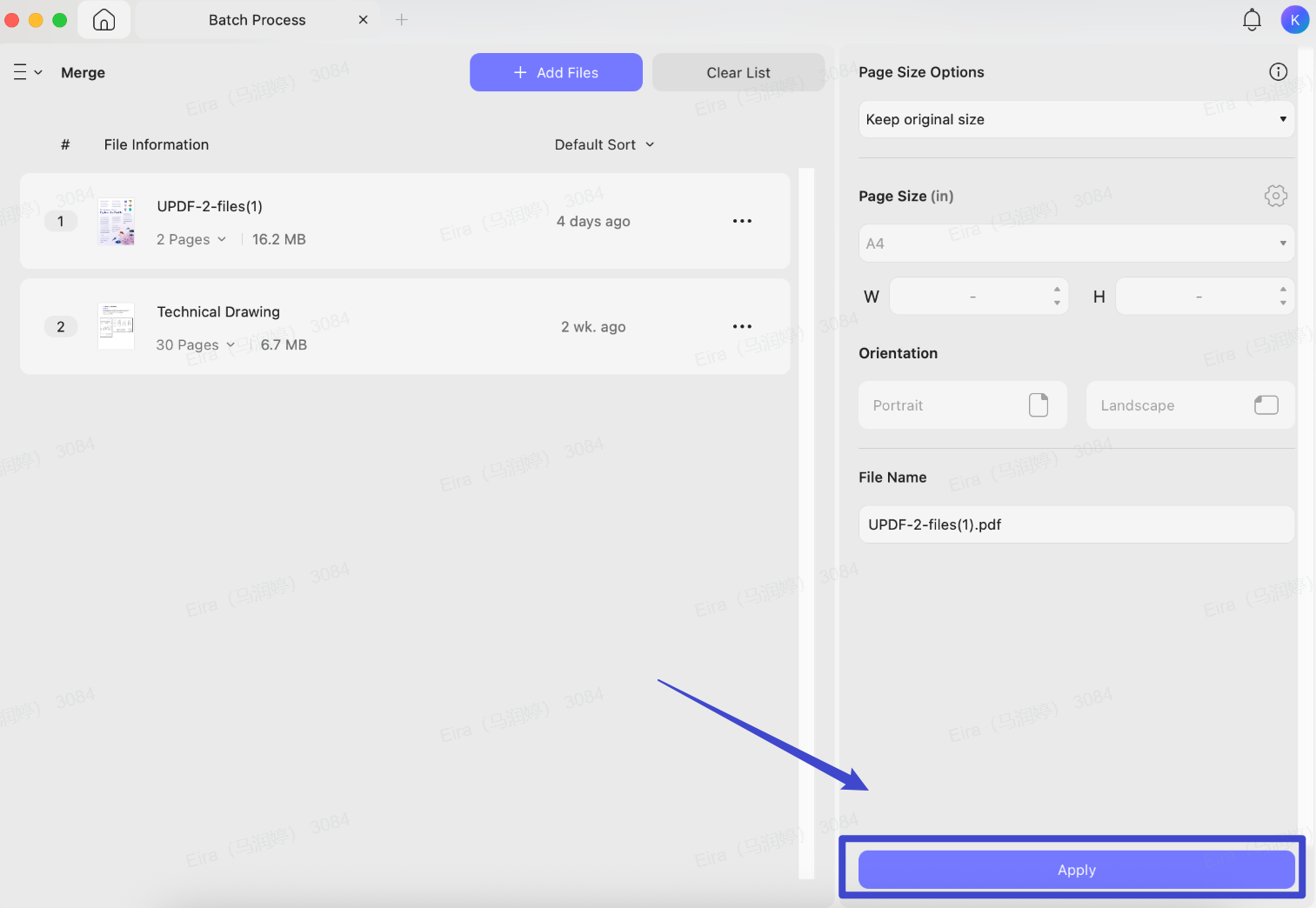
- Paso 1. Ejecuta el programa UPDF en tu dispositivo. Haz clic en «PDF por lotes» > «Combinar».
- Paso 2. En la nueva ventana, puedes añadir los archivos PDF que desees combinar. Haz clic en la opción «Añadir archivos» para añadir tantos archivos PDF como necesites sin preocuparte por la calidad ni la velocidad. UPDF te permite añadir tanto archivos PDF como archivos de imagen.
- Paso 3. Una vez añadidos los archivos, puedes cambiar el orden de tus PDF.
- Paso 4. Haz clic en el botón «Aplicar», elige una carpeta para el archivo PDF fusionado y haz clic en «Guardar». Obtendrás el archivo PDF inmediatamente.
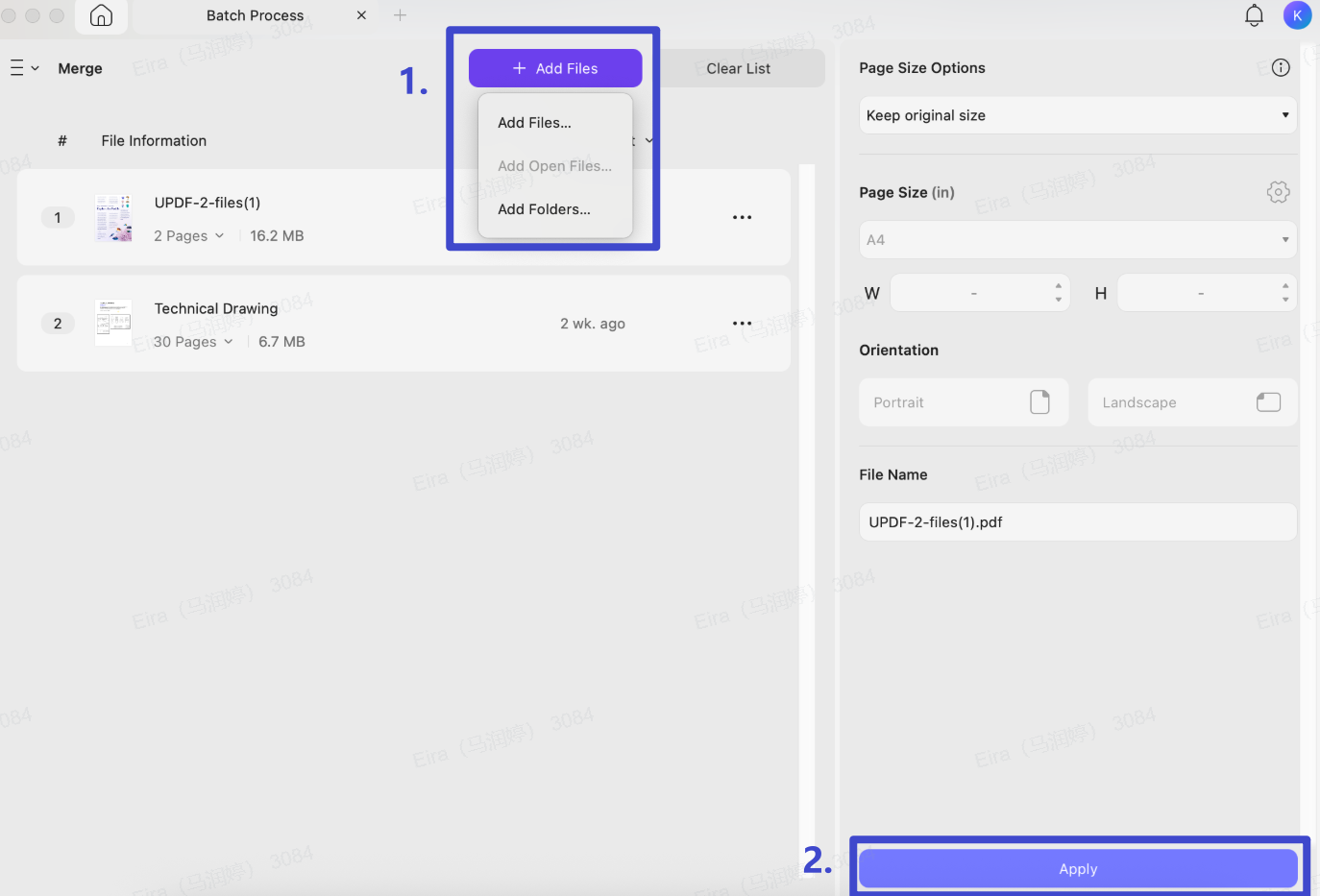
Si tienes archivos en otros formatos, como imágenes, Word, Excel, PPT, etc., y quieres fusionarlos en un solo PDF, puedes seguir la guía que se indica a continuación.
Para obtener una guía más detallada sobre cómo fusionar archivos PDF con UPDF, puedes ver el vídeo que aparece a continuación.
¿Por qué debería elegir UPDF en lugar de Vista previa?
Aunque «Vista previa» te permite combinar archivos PDF, el proceso es complicado y no se puede hacer de forma masiva. Es mejor utilizar un software de PDF más profesional, como UPDF, que te ayude a realizar la tarea. Si aún tienes dudas sobre qué software utilizar, consulta la tabla comparativa que aparece a continuación para ayudarte a elegir con acierto.
| UPDF | Preview | |
| Combinar archivos PDF | 1. Combina por lotes archivos PDF, Word, Excel, imágenes, etc., en un solo PDF. 2. Establece automáticamente los nombres de los archivos como marcadores en el PDF resultante. | En Preview no hay ninguna opción para combinar archivos. Solo puedes insertar otro archivo PDF en el archivo PDF correspondiente. |
| Proceso por lotes | ||
| Editar el texto existente en el PDF | ||
| Reconocimiento de texto mediante OCR | ||
| Convertir PDF a Word/Excel/PPT | ||
| Add Stamps to PDF | ||
| Valoración | 4.8 | 3.5 |
After checking the comparison chart, it is clear that UPDF is always the best option for you. Try it now, or learn the full comparison between Preview and UPDF here.
Windows • macOS • iOS • Android 100% Seguro
Preguntas frecuentes sobre cómo fusionar archivos PDF con Vista previa
1. ¿Se pueden combinar archivos PDF en Vista Previa de Mac?
Sí, puedes combinar archivos PDF en Vista Previa de Mac. Abre Vista Previa y carga allí cada uno de los archivos PDF que quieras fusionar. Para ver las miniaturas de las páginas en la barra lateral, selecciona «Ver» > «Miniaturas» en el menú disponible en cada documento. Puedes añadir miniaturas de páginas de un documento a otro manteniendo pulsada la tecla Comando () y seleccionando las miniaturas de las páginas que desees añadir al otro documento.
Sin embargo, el proceso de combinar archivos PDF en Vista Previa de Mac es muy complicado y los principiantes se sienten confundidos al respecto. ¿Por qué no pasarte a UPDF con su interfaz intuitiva?
2. ¿Cómo se fusionan elementos en Vista previa?
A continuación te explicamos cómo fusionar archivos PDF en Vista Previa:
1. Abre Vista Previa y abre los dos archivos PDF que quieras combinar en uno solo.
2. Puedes acceder a la barra lateral de cada documento haciendo clic en el botón «Barra lateral» de la barra de herramientas. Se mostrarán miniaturas de cada página a medida que te desplaces por el PDF.
3. Solo tienes que seleccionar la miniatura de la página que quieras añadir al documento de destino y hacer clic en ella. (Para seleccionar varias páginas, mantén pulsada la tecla Comando mientras haces clic).
4. Arrastra las miniaturas de las páginas seleccionadas a la barra lateral del documento en el que estés trabajando.
3. ¿Cómo puedo fusionar imágenes en PDF en Vista Previa?
A continuación te explicamos cómo combinar imágenes en un PDF en Vista Previa:
1. Selecciona las imágenes del PDF en el Finder. Para ello, arrastra un cuadro sobre varios archivos de imagen o selecciónalos uno a uno manteniendo pulsada la tecla Comando.
2. Haz clic con el botón derecho del ratón sobre un archivo seleccionado y elige «Abrir con» -> «Vista Previa».
3. Arrastra las miniaturas de las fotos al orden deseado en la barra lateral de Vista Previa. El botón Girar de Vista Previa cambia la orientación de la página.
4. Archivo -> Imprimir... o Comando+P abre el cuadro de diálogo Imprimir en Vista Previa.
5. Haz clic en «Mostrar detalles» para ver todas las opciones de impresión. En «Páginas», selecciona «Todas». Haz clic en las flechas situadas debajo de la vista previa de impresión para comprobar la alineación de cada imagen y, a continuación, utiliza los botones de «Orientación» para ajustarla.
6. Guarda como PDF desde el menú desplegable «PDF» de la ventana de impresión.
Verás que utilizar Vista Previa resulta muy complicado y que hay que seguir muchos pasos. Sin embargo, UPDF ofrece un método más sencillo para ayudarte a combinar imágenes en un PDF.
Añadir imagenmethod to help you combine images into a PDF.
4. ¿Es gratis fusionar archivos PDF en Vista Previa?
Sí, fusionar archivos PDF en Vista Previa es gratis. Sin embargo, Vista Previa es un programa sencillo para trabajar con PDF en Mac y no ofrece funciones avanzadas. Para realizar más tareas con archivos PDF, te recomendamos utilizar UPDF. Te proporcionará una solución completa para ver, anotar, editar, convertir, proteger, gestionar e imprimir archivos PDF.
Conclusión
Después de leer este artículo, descubrirás que UPDF es un combinador de archivos PDF mucho más sencillo y fiable para ti. No solo te permite combinar varios archivos PDF en Mac, sino que también puedes utilizarlo para combinar archivos de imagen u otros formatos en un único PDF. ¿Y qué más? UPDF es una solución completa para archivos PDF con la que podrás editar, convertir, organizar, aplicar OCR y proteger archivos PDF fácilmente. ¡Pruébalo gratis ahora mismo!
Windows • macOS • iOS • Android 100% Seguro







 Bruna Almeida

