UPDF
UPDF
 UPDF para Windows
 UPDF para Mac
 UPDF para iPhone/iPad
 UPDF para Android
 Nomostar
 UPDF AI Online
 UPDF Sign
 IvyCraft
 Editar PDF
 Anotar PDF
 Criar PDF
 Formulário PDF
 Editar links
 Converter PDF
 OCR
OCR PDF para Word
 PDF para Imagem
 PDF para Excel
 Organizar PDF
 Mesclar PDF
 Dividir PDF
 Cortar PDF
 Girar PDF
 Proteger PDF
 Assinar PDF
 Redigir PDF
 Sanitizar PDF
 Remover Segurança
 Ler PDF
 Nuvem UPDF
 Comprimir PDF
 Imprimir PDF
 Processamento em Lote
 Sobre o UPDF AI
 Soluções UPDF AI
 Guia do Usuário de IA
 Perguntas Frequentes
 Resumir PDF
 Traduzir PDF
 Converse com o PDF
 Converse com IA
 Converse com a imagem
 PDF para Mapa Mental
 Explicar PDF
 Ferramentas de IA para PDF
 Ferramentas de IA para Imagem
 Ferramentas de Chat com IA
 Ferramentas de Escrita com IA
 Ferramentas de Estudo com IA
 Ferramentas de Trabalho com IA
 Outras Ferramentas de IA
 Geração de marcadores
 Resumo de marcadores
 Geração de marca d’água
 Geração de fundo
 Geração de adesivos
 Geração de carimbos
 Suite de Redação
 UPDF Copilot
 Gerenciamento de páginas
 Pesquisa Semântica
 PDF para Word
 PDF para Excel
 PDF para PowerPoint
 Solução Empresarial
 Sinal de empresa
 IA empresarial
 Plano Empresarial
 Guia do Usuário Corporativo
 Webinar Empresarial
 Bancário
 Saúde
Saúde Seguro
 Jurídico
 Manufatura
 Governo
 Solução Educacional
 Histórico de Clientes
 Guia do Usuário
 Truques do UPDF
 Perguntas Frequentes
 Avaliações do UPDF
 Centro de Download
 Blog
Blog Sala de Imprensa
 Especificações Técnicas
 Atualizações
 UPDF vs. Adobe Acrobat
 UPDF vs. Foxit
 UPDF vs. PDF Expert

As apresentações de slides são amplamente utilizadas na educação e nos negócios. Seja para mostrar tendências do mercado de ações ou explicar o sistema nervoso humano, elas tornam as informações mais claras e envolventes. No entanto, muitas pessoas têm dificuldades ao tentar apresentar arquivos PDF como apresentações de slides.
Se você deseja apresentar PDF como uma apresentação de slides de forma simples e prática, você está no lugar certo. Este artigo irá guiá-lo passo a passo na criação de uma apresentação de slides em PDF sem esforço.
Parte 1: Como apresentar um PDF como uma apresentação de slides
Para apresentar um PDF como uma apresentação de slides, você precisará de uma ferramenta confiável para PDFs. Recomendo o uso
do UPDF, disponível tanto para Windows quanto para Mac. Você pode baixá-lo gratuitamente e começar a apresentar seus PDFs como slides imediatamente. O UPDF permite apresentar o PDF diretamente ou convertê-lo em um arquivo PowerPoint para apresentação.
Windows • macOS • iOS • Android Seguro 100%
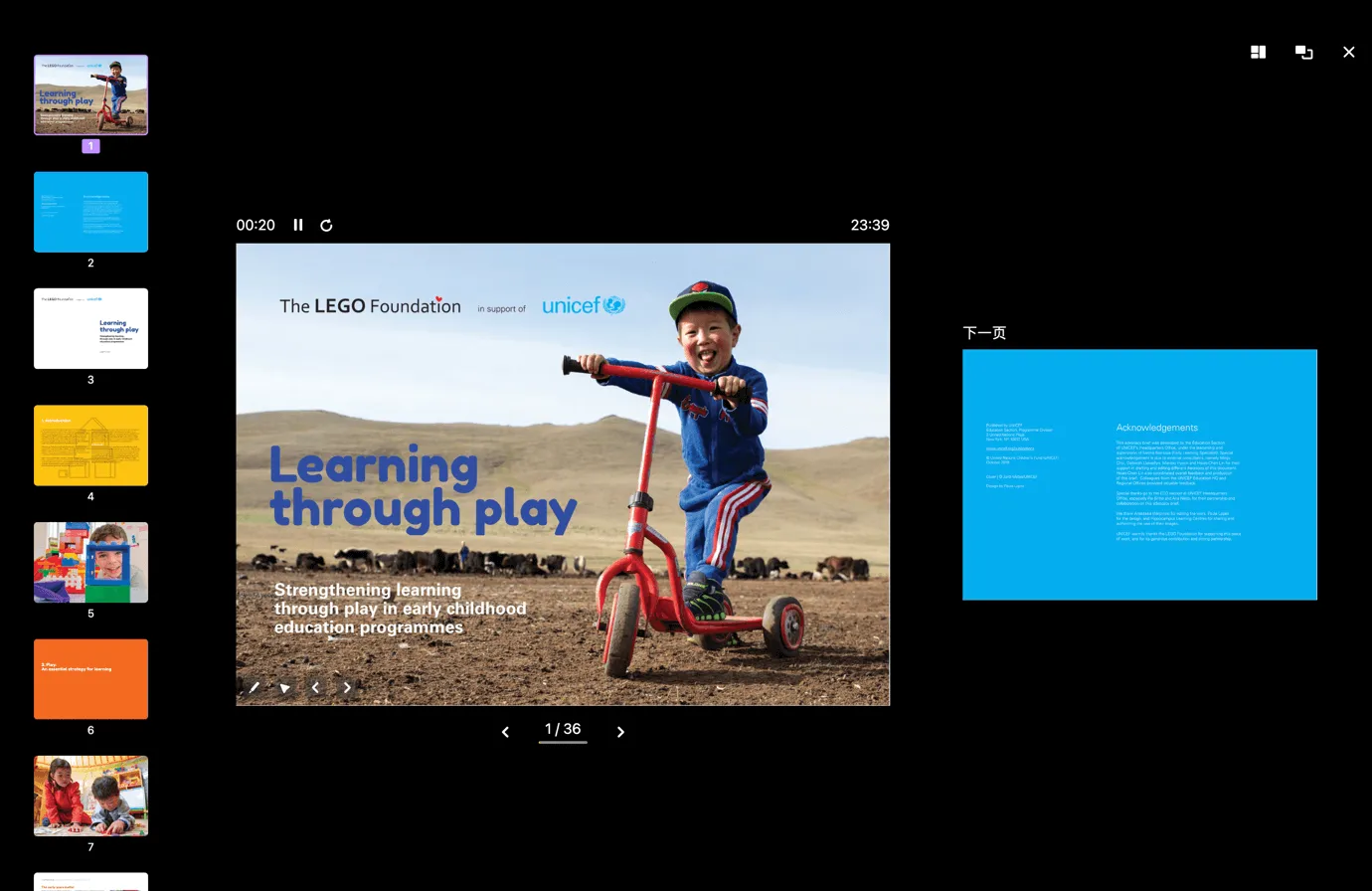
Com o recurso de apresentação de slides integrado do UPDF, você pode usar ferramentas como uma caneta para desenhar ou um ponteiro laser para destacar pontos importantes. Você também pode alternar para o Modo Apresentador, desfrutando da mesma experiência que teria ao apresentar no PowerPoint.
Você pode transformar um arquivo PDF em uma apresentação de slides seguindo os passos mencionados abaixo:
Método 1. Utilize o recurso de apresentação de slides.
Passo 1. Baixe o UPDF do site oficial para o seu dispositivo e abra-o. Em seguida, clique no botão "Abrir arquivo" e selecione o arquivo PDF que deseja transformar em uma apresentação de slides. Após selecionar o arquivo PDF, clique no botão "Abrir".
Passo 2. Após abrir o arquivo, posicione o cursor sobre "Apresentação de Slides" no menu. Você verá duas opções de apresentação de slides e poderá escolher uma delas.
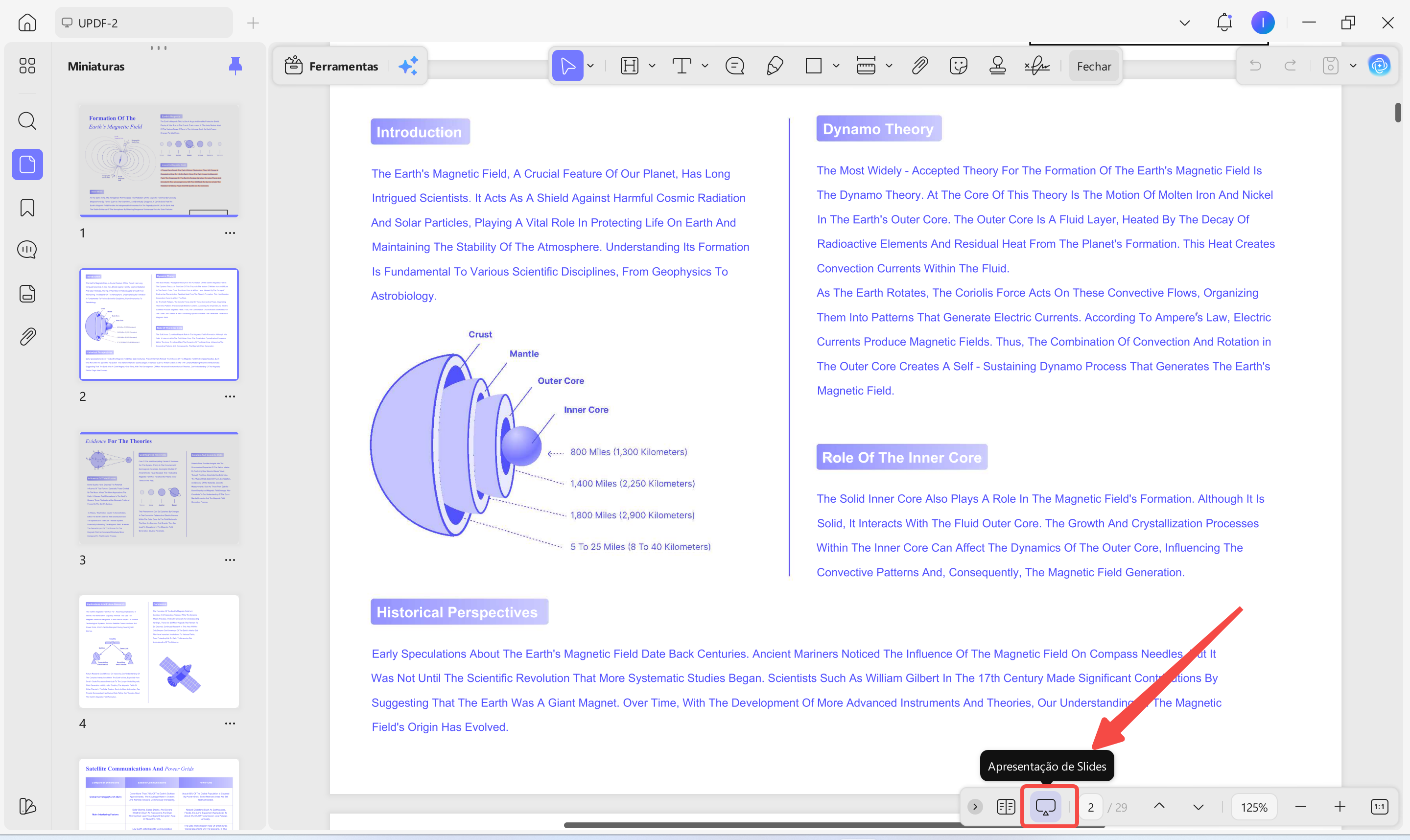
- Modo 1: Reproduzir do Início
Ao selecionar a opção "Reproduzir do início", seu arquivo PDF será executado como uma apresentação de slides desde o começo. Você poderá então apresentar os slides do primeiro ao último, conforme desejar.
- Modo 2: Reproduzir a partir do slide atual
Com a opção "Reproduzir do Slide Atual", o slide atualmente aberto na sua janela será a primeira página a ser apresentada.
Passo 3. Se precisar localizar algo específico no arquivo, você pode fazer isso usando as opções "Editar" e "Mouse" no canto inferior esquerdo da tela.
Ao clicar em "Editar" > "Caneta", você pode desenhar no conteúdo que deseja destacar para os outros.
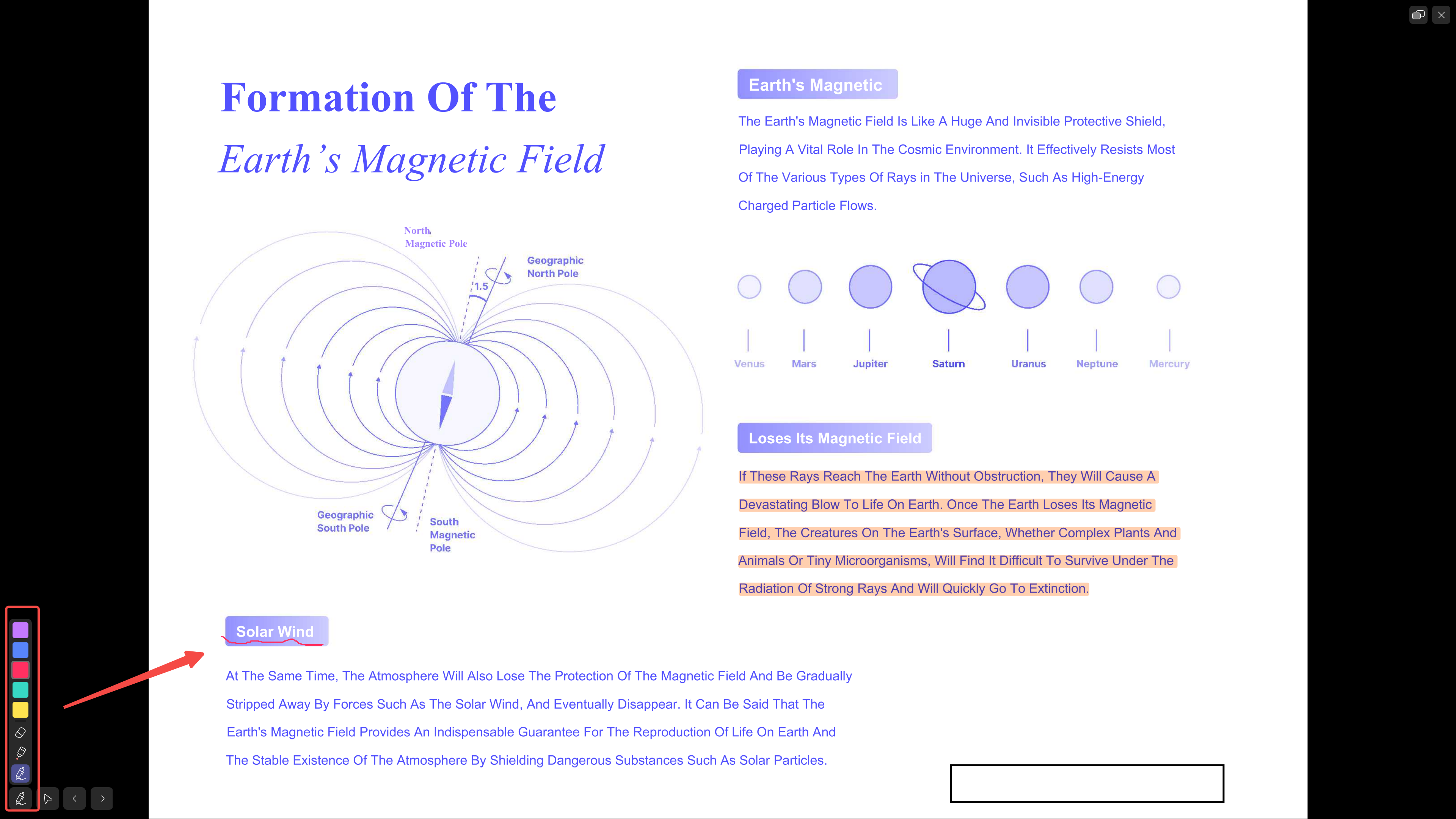
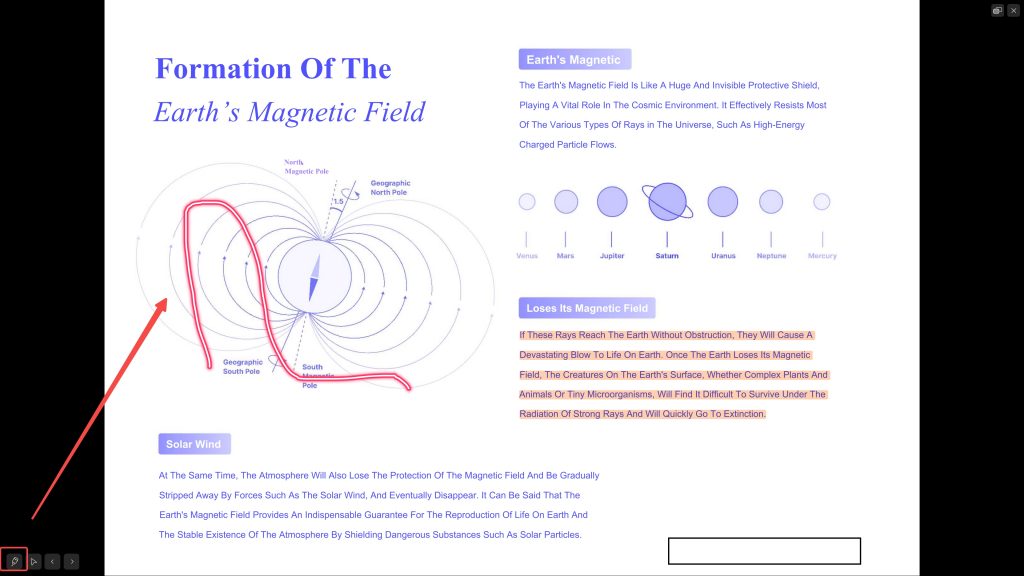
Você também pode clicar em "Ponteiro Laser" acima de "Caneta" para exibir a seção importante.
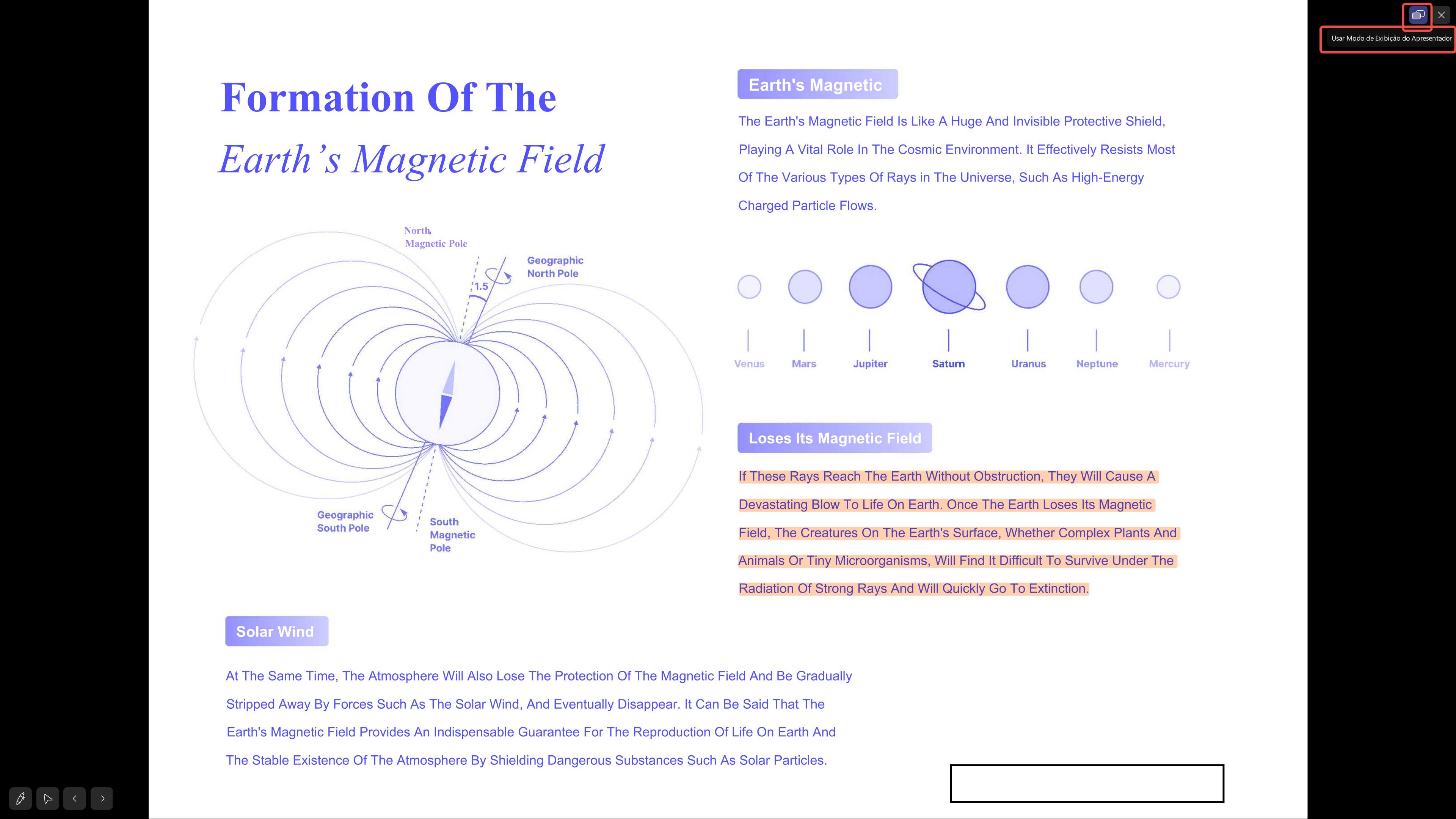
Assim como no PowerPoint, você pode alternar para o "Usar Modo de Exibição do Apresentador". Nesse modo, seu público vê apenas o slide atual, enquanto você também pode visualizar o próximo slide na sua tela.
Passo 4. Você pode alternar entre os slides pressionando as teclas esquerda e direita ou encerrar a apresentação clicando na opção "Encerrar Apresentação".
Impressionado com todos os recursos de apresentação de slides do UPDF? Comece sua apresentação em PDF baixando o UPDF hoje mesmo.
Windows • macOS • iOS • Android Seguro 100%
Método 2. Converter PDF para PowerPoint para apresentar
Alguns de vocês podem querer usar o PowerPoint apenas para apresentar o conteúdo a outras pessoas. Nesse caso, vocês podem usar o UPDF para converter PDFs para PPTs. É fácil de usar e permite a conversão individual ou em lote. Mostrarei os dois métodos aqui.
Se você tiver apenas um arquivo PDF para uma apresentação de slides, siga o guia abaixo para converter um PDF em PPT.
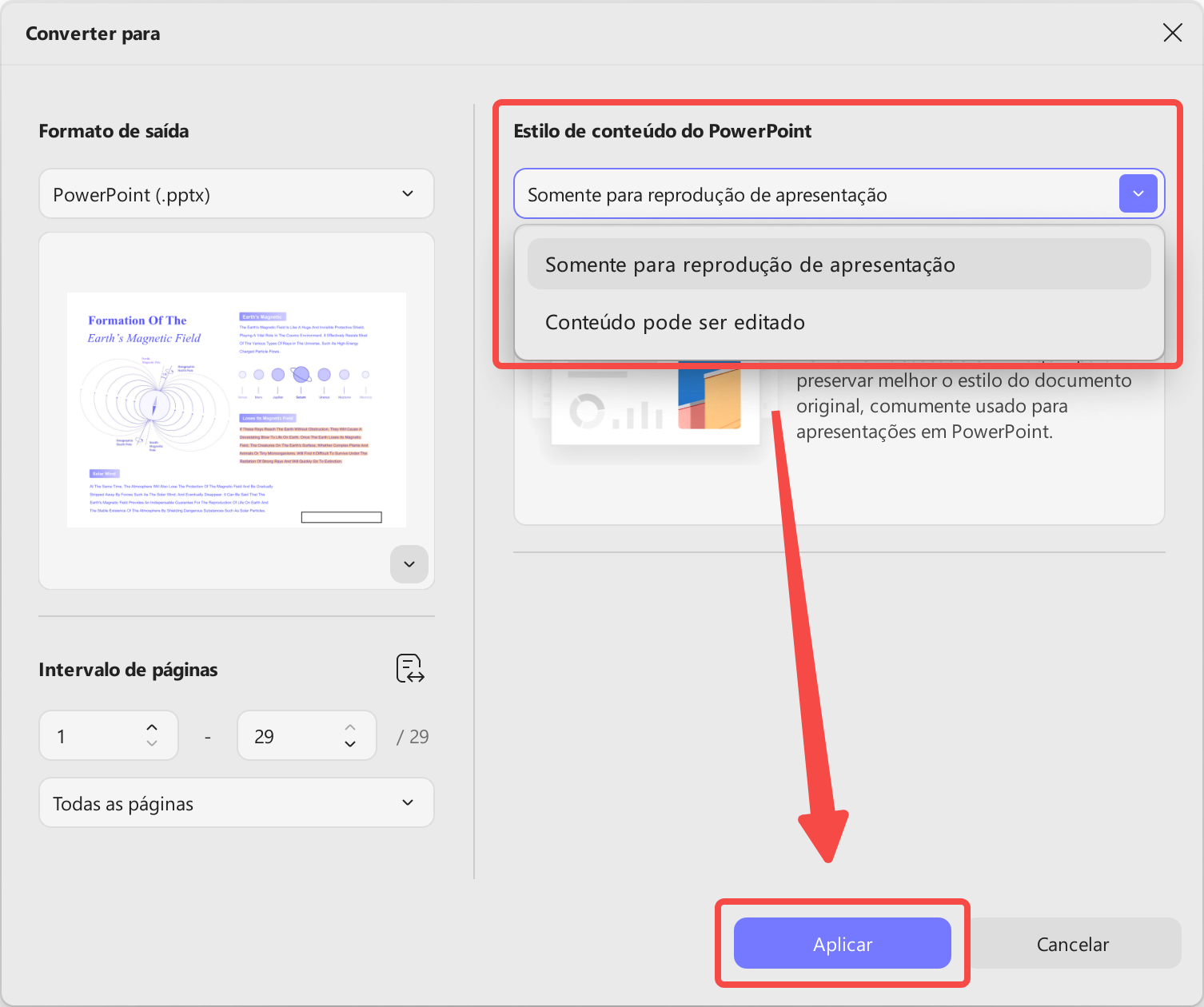
Passo 1. Abra o PDF com o UPDF e clique em "Ferramentas" > "PowerPoint".
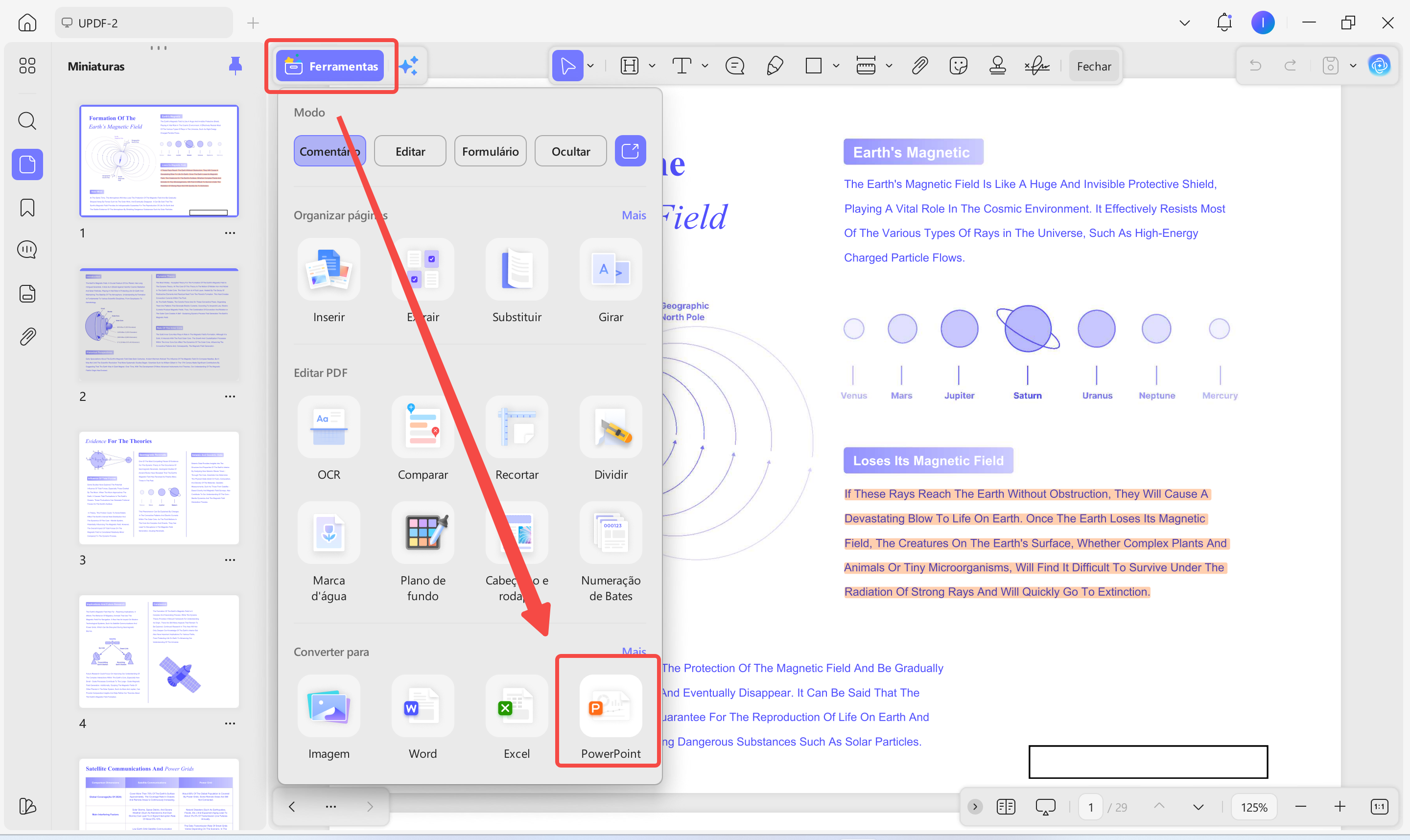
Passo 2. Agora, na nova janela, escolha o Estilo de Conteúdo do PowerPoint desejado e clique em "Aplicar" para converter o PDF em PPT com sucesso.
Passo 3. Localize o arquivo PPT salvo e abra-o para apresentar.
Se você tiver vários arquivos PDF e quiser convertê-los em PPT em lote, siga o guia abaixo.
Passo 1. Na interface principal do UPDF, acesse "Ferramentas" > "Converter".
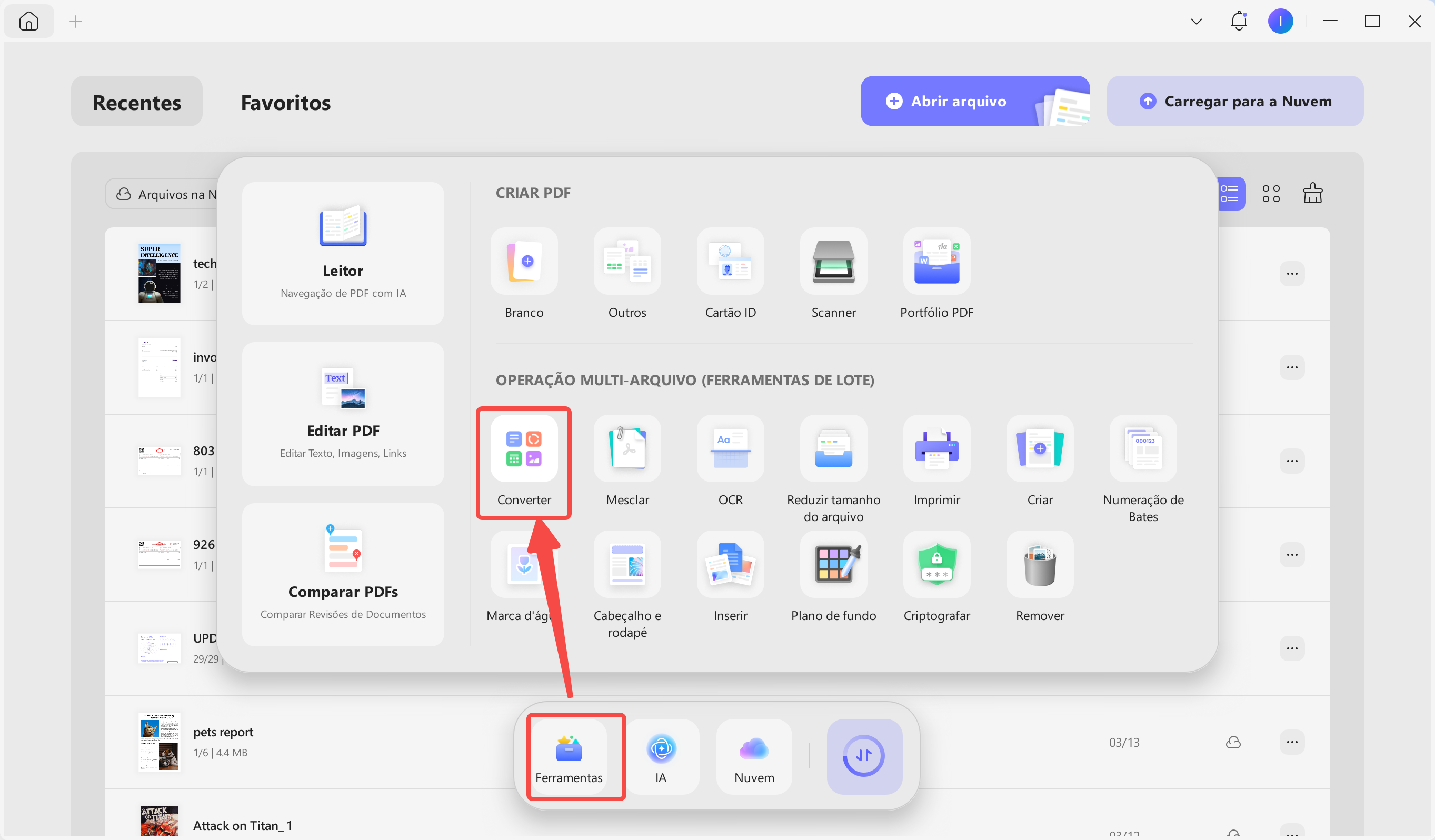
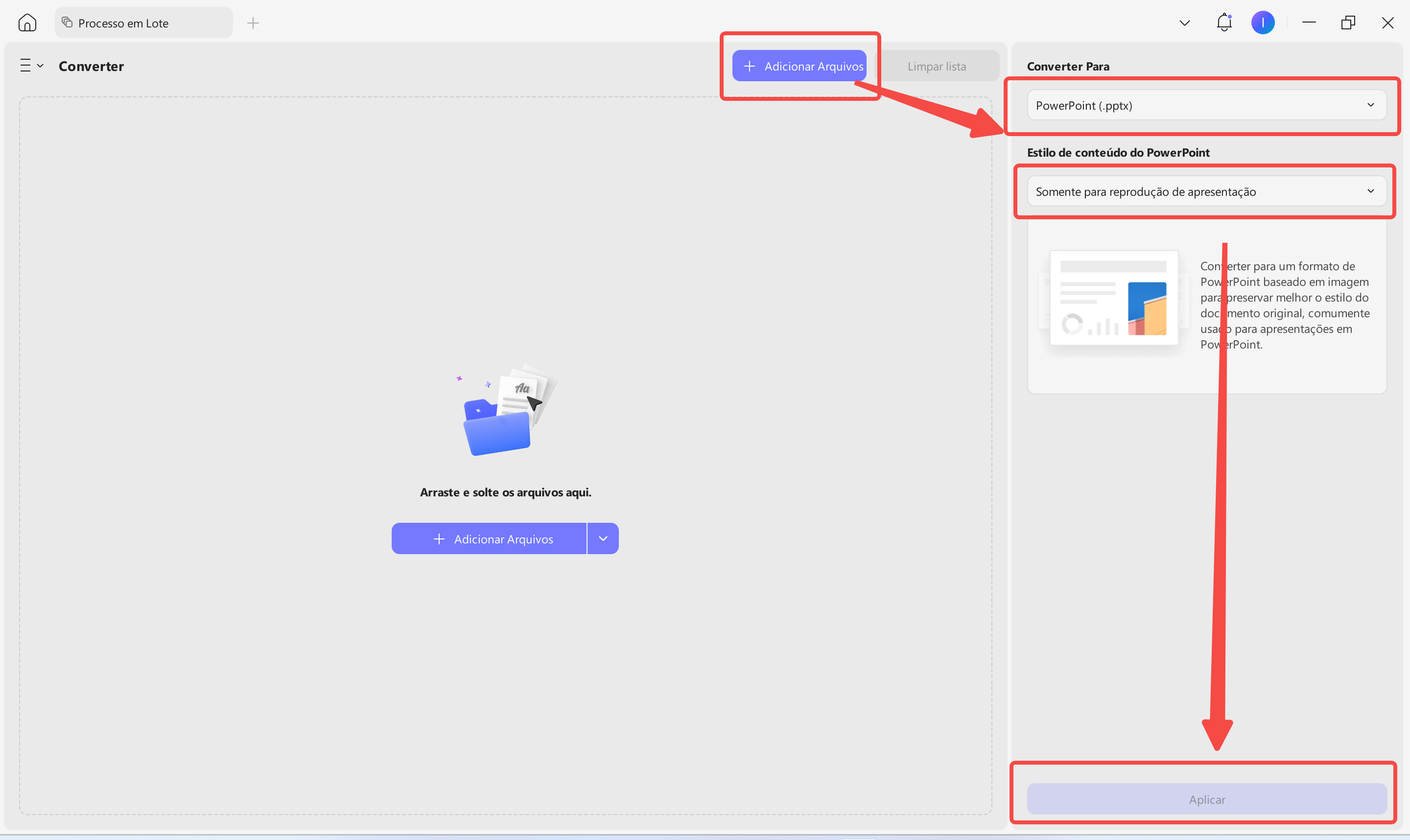
Passo 2. Clique em "+ Adicionar Arquivos" para selecionar todos os arquivos PDF > escolha "PowerPoint" > selecione a opção "Estilo de Conteúdo do PowerPoint" > "Aplicar" para converter todos os arquivos PDF em PowerPoint. Agora, você pode abrir o PowerPoint convertido para apresentar.
Agora você já sabe como usar o UPDF para criar apresentações de slides com seu PDF. Mas talvez queira saber por que usar o UPDF em vez de outras ferramentas. Aqui estão os motivos.
Por que o UPDF é a melhor ferramenta para criar apresentações de slides em PDF?
O UPDF é a única ferramenta de PDF que oferece a ferramenta Ponteiro Laser no recurso de apresentação de slides, e nem mesmo o Adobe Acrobat possui esse recurso. Além disso, esta ferramenta também possui muitos outros recursos úteis, alguns dos quais são listados brevemente aqui:
- Converter PDF para vários formatos
Esta ferramenta suporta diversos formatos de documentos, incluindo Word, Excel, PowerPoint, CSV, HTML e muitos outros. Com ela, você pode converter um arquivo PDF para vários formatos. Também é possível converter arquivos PDF para formatos de imagem, como PNG, JPEG, GIF, TIFF e BMP. Além disso, você pode converter um arquivo PDF para os formatos Texto Simples e Texto Rico.
- Arquivos PDF OCR
Com a ajuda deste excelente editor de PDF, você pode converter seus arquivos PDF digitalizados em formatos pesquisáveis e editáveis. Esta ferramenta refinada suporta 38 idiomas e realiza OCR em seus PDFs com resultados precisos. Você pode converter PDFs digitalizados em três layouts. Além disso, a ferramenta de OCR permite personalizar a resolução das imagens presentes nos arquivos PDF .
- Editar arquivos PDF
O UPDF é uma ferramenta divertida e repleta de recursos que permite editar seus PDFs com precisão extrema. Você pode editar o texto presente nos arquivos PDF, alterando sua cor, tamanho e estilo. Também é possível editar marcas d'água em arquivos PDF e personalizá-las de acordo com suas necessidades.
Essas são apenas algumas de suas funcionalidades. Quer saber mais sobre o UPDF? Você pode assistir ao vídeo abaixo ou ler este artigo de avaliação.
Parte 2: Quem precisará deste recurso de apresentação de slides em PDF?
Os arquivos PDF são imutáveis, a menos que você os modifique, e por isso são o formato preferido para trabalhos acadêmicos e comerciais. Caso queira saber por que as pessoas preferem visualizar PDFs como apresentações de slides, confira os pontos listados abaixo:
- Para apresentações de aulas: Os formatos PDF são famosos por sua formatação consistente. Não importa quantas vezes você os compartilhe ou converta, a formatação permanecerá a mesma. É por isso que os professores preferem apresentar aulas como slides em PDF.
- Para demonstração de projetos profissionais: Se uma pessoa precisa elaborar relatórios semanais ou mensais e apresentá-los a seus superiores, deve utilizar um formato de documento confiável. O PDF se encaixa perfeitamente nesse cenário, pois permite salvar informações em formato PDF e apresentá-las como slides sempre que necessário.
- Apresentação de Casos em Tribunal: A apresentação de casos perante um júri e juízes é, de fato, uma tarefa na qual não há espaço para erros. Você pode salvar todas as provas e relatórios em formato PDF e apresentá-los em tribunal como uma apresentação de slides.
- Apresentação do Trabalho: As apresentações são um tipo importante de avaliação para os alunos. Eles se dedicam muito para criar uma apresentação, e o sucesso pode ser garantido se utilizarem uma fonte confiável. Os alunos podem usar PDFs como documento e slides, conforme necessário.
- Apresentações sobre Finanças em Indústrias: Finanças são uma área muito delicada em qualquer negócio, que exige análises claras e cuidadosas. O formato PDF, em formato de apresentação de slides, é perfeito para apresentar informações completas sobre as finanças da sua indústria.
Conclusão
Como discutido neste artigo, a apresentação de slides em PDF é um recurso muito útil que você pode usar a seu favor. Se você deseja apresentar um PDF como uma apresentação de slides, o UPDF é uma ótima ferramenta. Essa ferramenta oferece resultados satisfatórios e você pode realizar sua tarefa seguindo alguns passos simples, como os mencionados acima. Com essa ferramenta, você não só transforma um arquivo PDF em uma apresentação de slides, como também o converte, organiza e anota. Com a ajuda do recurso OCR, você pode converter arquivos PDF em formatos pesquisáveis e editáveis. Experimente hoje mesmo!
Windows • macOS • iOS • Android Seguro 100%