UPDF
UPDF
 UPDF para Windows
 UPDF para Mac
 UPDF para iPhone/iPad
 UPDF para Android
 Nomostar
 UPDF AI ONLINE
 UPDF Sign
 IvyCraft
 Editar PDF
 Anotar PDF
 Crear PDF
 Formulario PDF
 Editar enlaces
 Convertir PDF
 OCR
OCR PDF a Word
 PDF a imagen
 PDF a Excel
 Organizar PDF
 Combinar PDF
 Dividir PDF
 Recortar PDF
 Girar PDF
 Proteger PDF
 Firmar PDF
 Redactar PDF
 Desinfectar PDF
 Eliminar seguridad
 Leer PDF
 UPDF Cloud
 Comprimir PDF
 Imprimir PDF
 Proceso por lotes
 Sobre UPDF IA
 Soluciones de UPDF IA
 Guía de Usuario de IA
 Preguntas frecuentes sobre UPDF IA
 Resumir PDF
 Traducir PDF
 Chat con PDF
 Chat con imagen
 PDF a Mapa Mental
 Chat con IA
 Explicar PDF
 Herramientas IA para PDF
 Herramientas IA para Imagen
 Herramientas IA de Chat
 Herramientas IA de Redacción
 Herramientas IA de Estudio
 Herramientas IA de Trabajo
 Otras Herramientas IA
 Generación de Marcadores con IA
 Resumen de Marcadores con IA
 Generación de Marcas de Agua con IA
 Generación de Fondos con IA
 Generación de Pegatinas con IA
 Generación de Sellos con IA
 Suite de Escritura con IA
 UPDF Copilot
 Gestión de Páginas con IA
 Búsqueda Semántica con IA
 PDF a Word
 PDF a Excel
 PDF a PowerPoint
 Solución Empresarial
 Letrero de empresa
 Inteligencia artificial empresarial
 Plan para Empresas
 Guía del Usuario Empresarial
 Webinar Empresarial
 IT
IT Educativos
 Construcción
 Servicios Financieros
 Salud
Salud Seguros
 Legal
Legal Manufactura
 Gobierno
 Investigadores y doctorandos
 Emprendedores individuales
 Abogados y despachos
 Profesionales inmobiliarios
 Solución para Educación
  Historias de Clientes
 Guía del Usuario
 Trucos de UPDF
 Preguntas Frecuentes
 Reseñas de UPDF
 Centro de descargas
 Blog
Blog Sala de prensa
 Especificaciones Técnicas
 Actualizaciones
 UPDF vs. Adobe Acrobat
 UPDF vs. Foxit
 UPDF vs. PDF Expert

Respuesta rápida
Windows • macOS • iOS • Android 100% Seguro
La diferencia importante no está en el aspecto de la marca, sino en lo que ocurre con los datos. En esta guía verás cómo eliminar contenido visible, tratar páginas completas o datos repetidos y comprobar el archivo final antes de enviarlo.
¿Qué significa censurar un PDF de verdad?
Censurar un PDF significa retirar del archivo la información seleccionada para que no pueda verse, seleccionarse ni copiarse una vez aplicada la censura. No es lo mismo que colocar un rectángulo negro, desenfocar una zona, escribir con color blanco o tachar una frase: esos recursos pueden cambiar lo que se ve sin eliminar los datos que hay debajo.
Antes de pulsar Aplicar, las marcas de censura todavía forman parte del trabajo de edición y pueden revisarse. Después de aplicarlas y guardar el resultado, el cambio está pensado para ser permanente. Por eso conviene trabajar siempre sobre una copia y conservar el original sin censurar en un lugar seguro.
| Acción | Qué se ve | ¿Elimina el contenido? | Cuándo usarla |
|---|---|---|---|
| Censura real | Área opaca o apariencia personalizada | Sí, después de aplicarla correctamente | Proteger datos sensibles antes de compartir el PDF |
| Cubrir con una forma o rectángulo | Una capa visual encima del contenido | No necesariamente | Maquetación o revisión visual, no protección de datos |
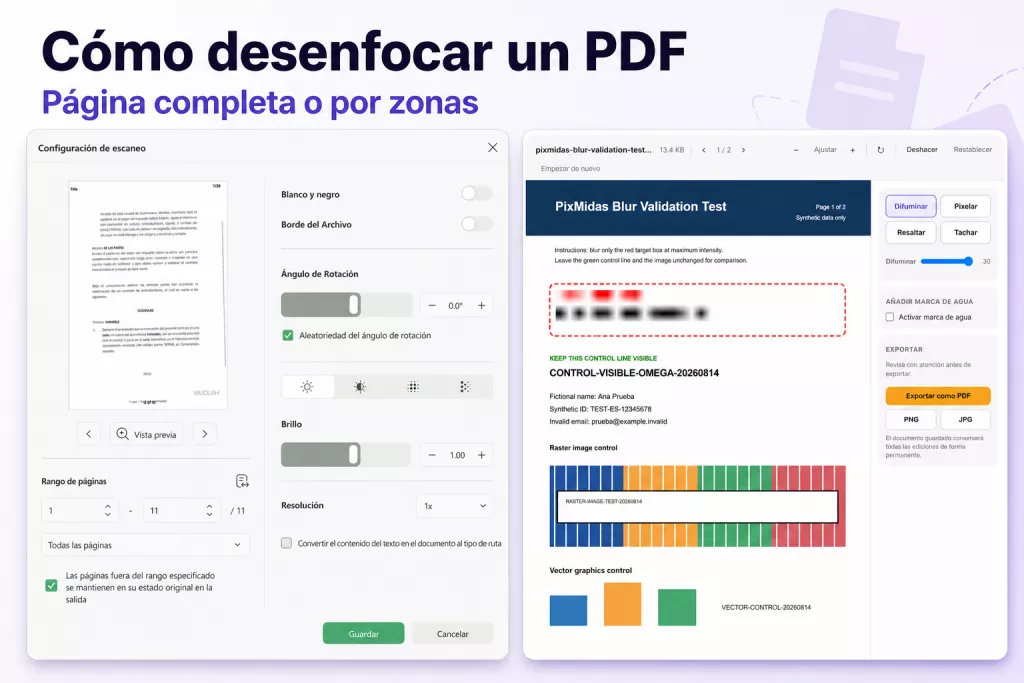
| Desenfocar | Zona borrosa o difícil de leer | No necesariamente | Aplicar un efecto visual, no eliminar datos sensibles |
| Tachado | Una línea sobre el texto | No | Revisar o anotar contenido sin eliminarlo |
| Anonimizar | No siempre produce un cambio visible | Retira o sustituye datos identificativos, incluidos metadatos y otros elementos ocultos cuando corresponda | Reducir la posibilidad de identificar a una persona o entidad |
La censura visible y la anonimización no son exactamente lo mismo. Para anonimizar un documento hay que retirar o sustituir los datos que permitan identificar a alguien, incluidos comentarios, metadatos, capas u otros elementos ocultos cuando corresponda. Una barra sobre el texto no resuelve por sí sola ese problema. La guía sobre cómo proteger un PDF ayuda a situar la censura junto a otros controles de seguridad.
Cómo censurar un PDF con UPDF
UPDF reúne en el mismo entorno la censura de texto o áreas, páginas completas y resultados de búsqueda. Así puedes elegir el alcance adecuado sin convertir cada caso en un proceso diferente.
Windows • macOS • iOS • Android 100% Seguro
Censurar texto o un área del PDF
Este método sirve para nombres, direcciones, números, firmas manuscritas, imágenes o cualquier zona concreta que no deba aparecer en la copia compartida.
- Paso 1: Abre el PDF en UPDF.
- Paso 2: Entra en Herramientas y elige Censurar.
- Paso 3: Dentro de la función, selecciona Censurar. Arrastra sobre el texto o dibuja un área alrededor del contenido sensible.
- Paso 4: Antes de aplicar la censura, ajusta el color o añade un texto superpuesto si quieres mostrar una etiqueta como “CONFIDENCIAL”, “DATOS PERSONALES” o un código de censura. También puedes añadir una nota a la marca para dejar una indicación durante la revisión; no incluyas información sensible en ella. Estos elementos personalizan o documentan la marca, pero la eliminación se produce al aplicar la censura.
- Paso 5: Revisa las marcas y pulsa Aplicar y después Continuar.
- Paso 6: Guarda el resultado con otro nombre para conservar el archivo original.
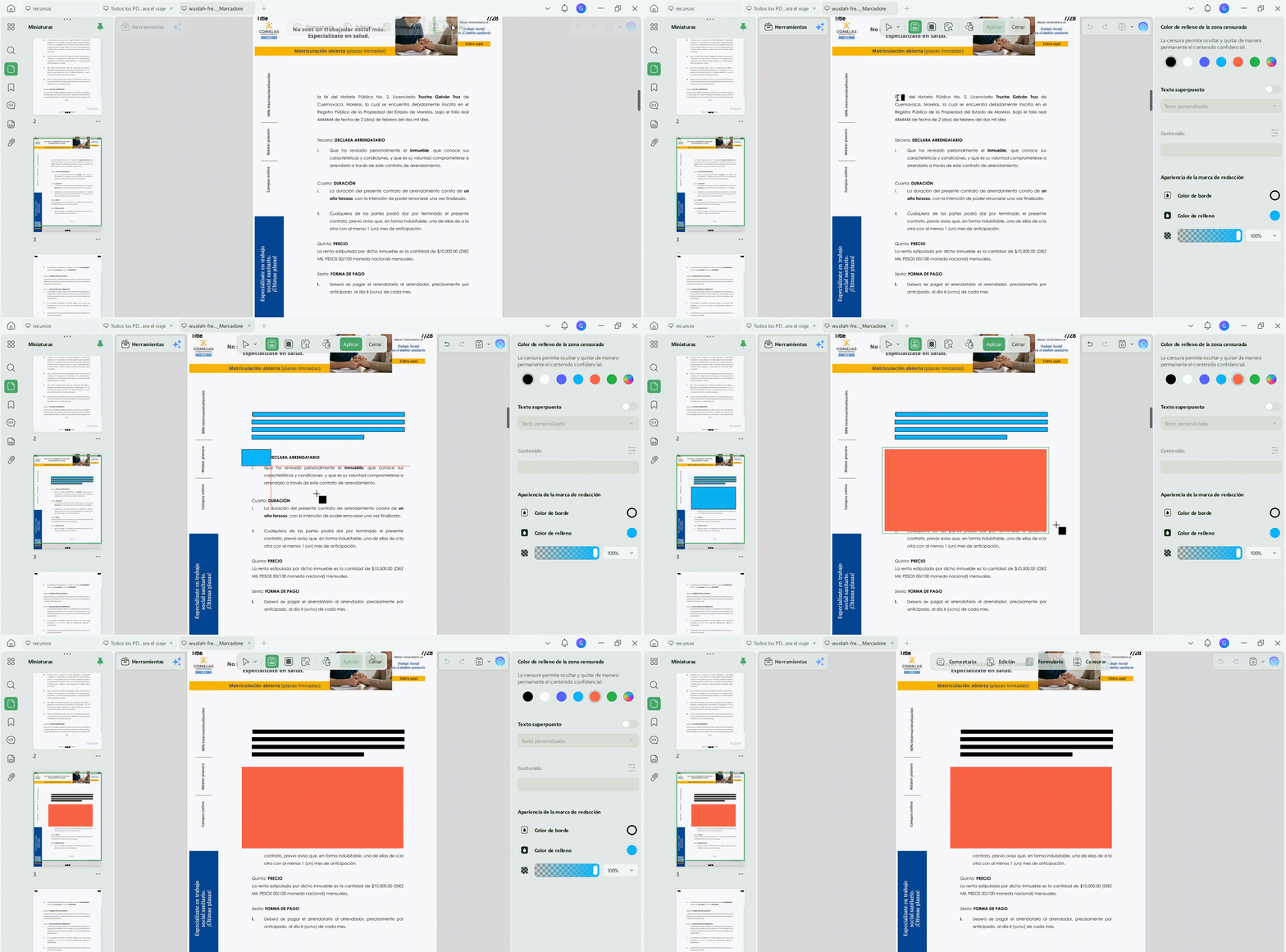
No confundas la vista previa de la marca con el resultado final. Mientras no se haya aplicado, todavía estás preparando la censura.
Censurar páginas completas
Cuando una página entera contiene información que no debe distribuirse, marcar cada elemento por separado suele ser innecesario. El flujo por páginas permite definir el alcance de una vez.
- Paso 1: Selecciona Censurar páginas.
- Paso 2: Elige Todas las páginas, Páginas pares, Páginas impares o Personalizar.
- Paso 3: Si eliges Personalizar, indica las páginas o el intervalo que corresponda.
- Paso 4: Aplica los cambios, continúa y guarda una copia nueva.
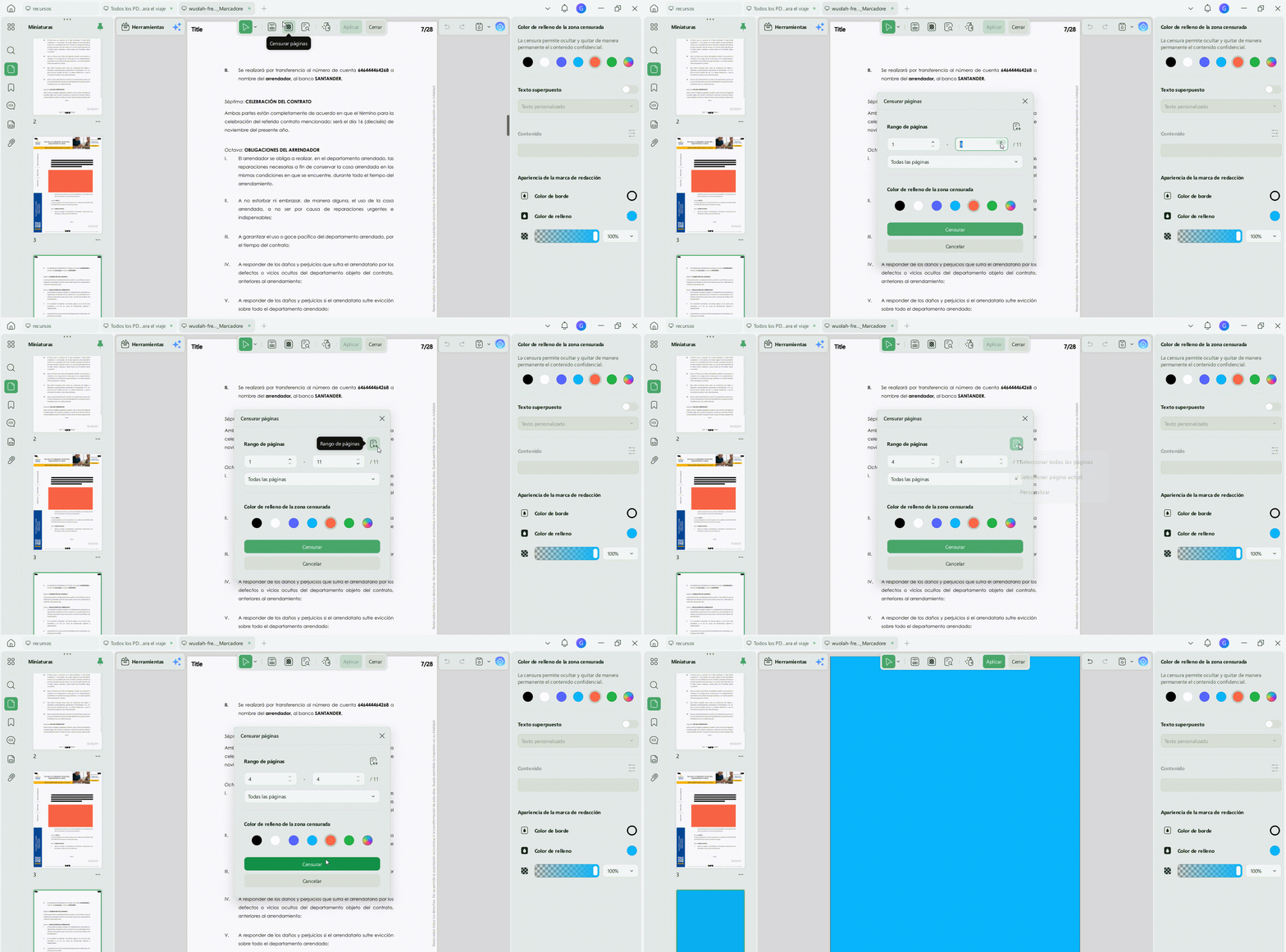
Es una opción práctica para anexos completos, páginas con muchos datos sensibles o secciones que no deben circular en su forma visible.
Buscar y censurar palabras o datos repetidos
Si un nombre, un número de expediente o una palabra aparece muchas veces, la búsqueda reduce el trabajo manual y ayuda a localizar repeticiones en el texto reconocible.
- Paso 1: Elige Buscar y censurar.
- Paso 2: Introduce el nombre, número o término que quieras localizar.
- Paso 3: Selecciona los resultados que quieras censurar.
- Paso 4: Aplica la censura y guarda la copia resultante.
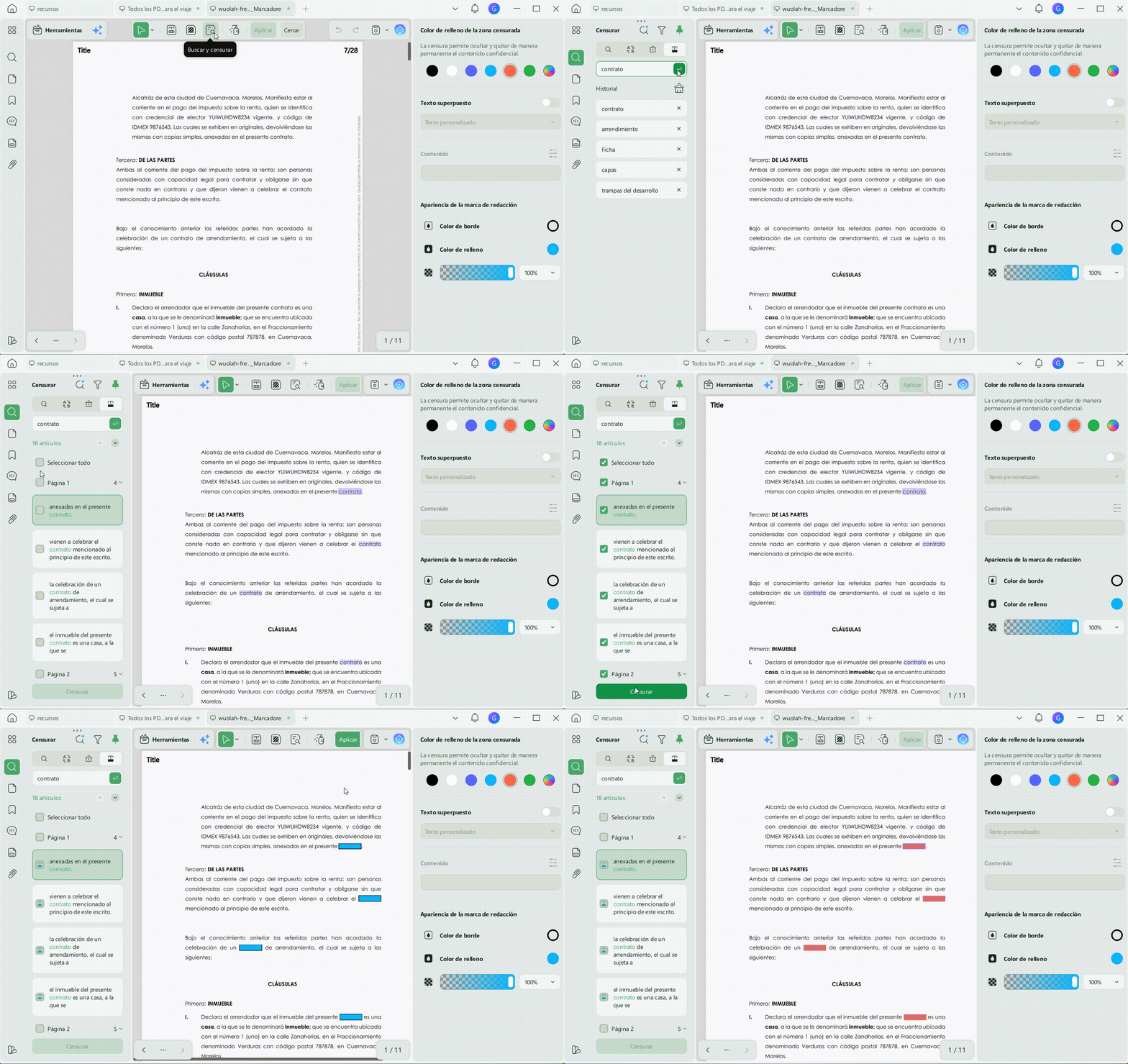
La búsqueda no sustituye la revisión visual. El texto dentro de imágenes, ciertos campos o tipografías complejas puede no aparecer como una coincidencia, por lo que conviene revisar también cada página.
Censurar un PDF escaneado
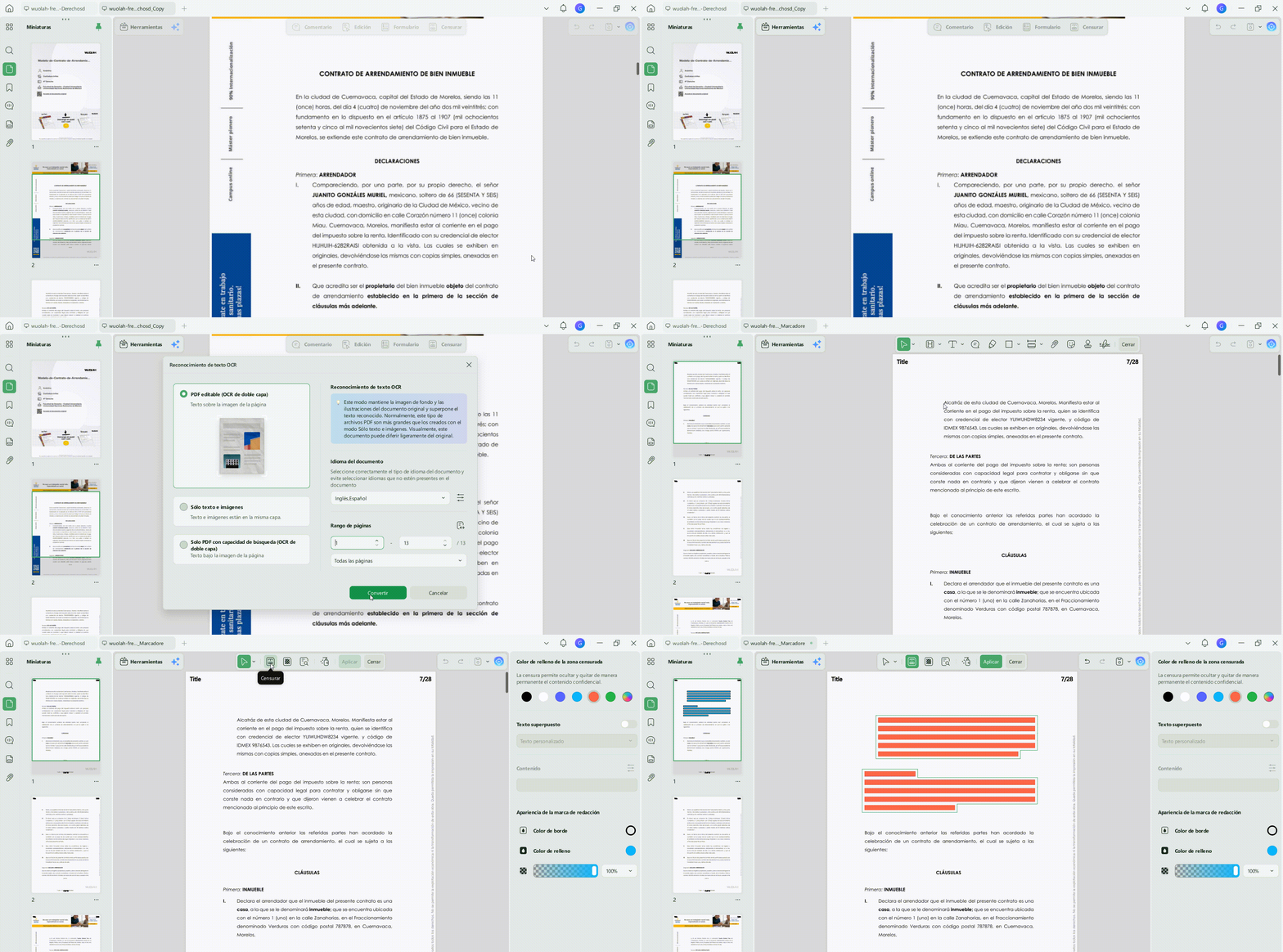
Un PDF escaneado suele estar formado por imágenes. Si no puedes seleccionar ni buscar el texto, puedes hacer editable un PDF con OCR cuando necesites encontrar repeticiones y la versión de UPDF que utilizas admita esta función. Después, vuelve a la herramienta de censura y comprueba que el reconocimiento ha identificado correctamente el contenido.
Si solo hay unas pocas zonas sensibles, o el OCR no reconoce bien el documento, marca las áreas manualmente. En ambos casos, revisa todas las páginas: ningún sistema de reconocimiento debe sustituir una comprobación visual cuando el archivo contiene datos confidenciales.
Cómo censurar un PDF con Adobe Acrobat
Si ya trabajas con Adobe Acrobat, puedes utilizar su herramienta de censura como alternativa. El proceso es breve, pero también exige aplicar las marcas y guardar una copia nueva.
- Paso 1: Abre el PDF y ve a Todas las herramientas > Censurar un PDF.
- Paso 2: Elige la opción para censurar texto e imágenes o utiliza la búsqueda si necesitas localizar palabras, frases o patrones.
- Paso 3: Marca el contenido y revisa las selecciones.
- Paso 4: Pulsa Aplicar. Si el documento lo requiere, activa también la eliminación de información oculta.
- Paso 5: Continúa y guarda el resultado como una copia separada.
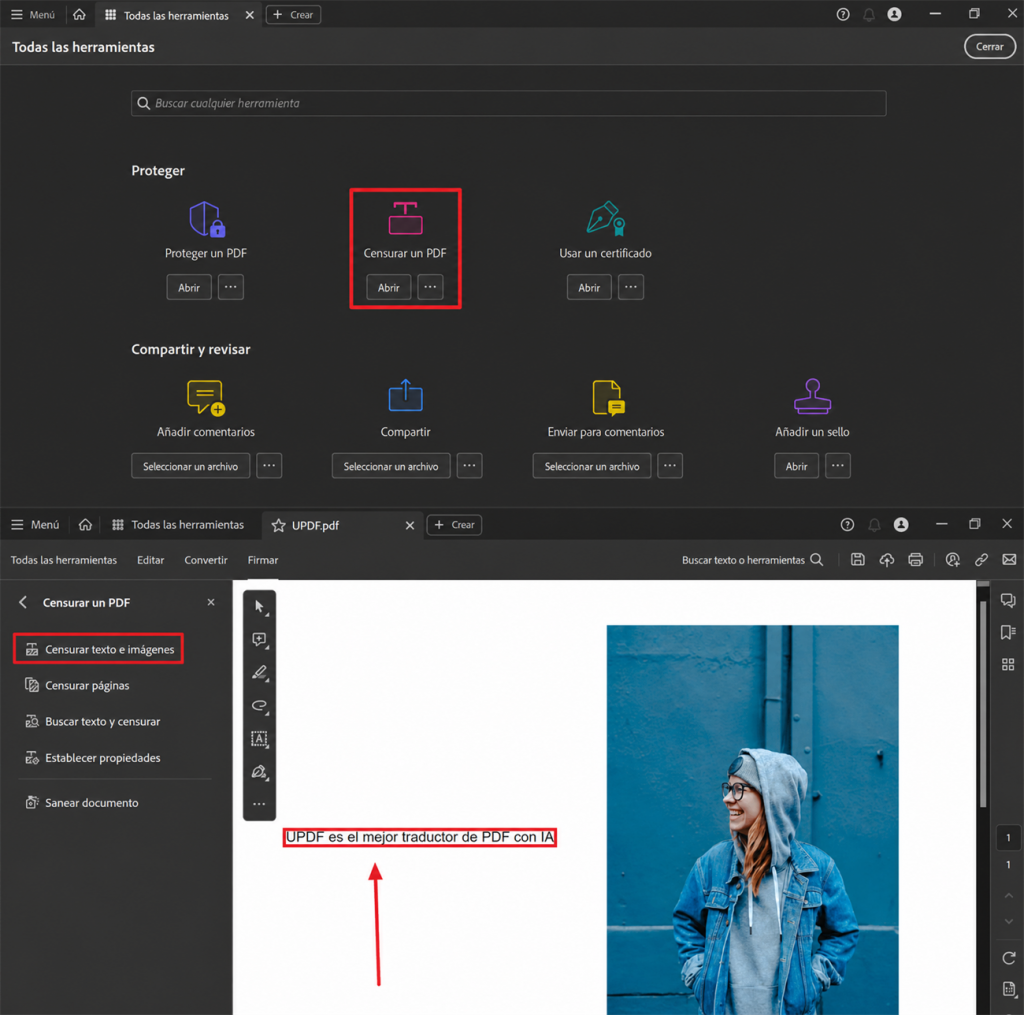
La opción de sanear información oculta complementa la censura visible; no sustituye la selección del texto o las imágenes que quieres retirar.
Limitaciones:
- La herramienta de censura forma parte de Adobe Acrobat Pro, una suscripción de pago. Si solo necesitas censurar un archivo de forma ocasional, puede ofrecer más funciones y pasos de los que realmente necesitas; en cambio, resulta práctica si tu organización ya trabaja con Acrobat Pro.
Cómo censurar un PDF online
Para un archivo sencillo y no sensible, una herramienta web puede resolver la tarea sin instalar una aplicación. iLovePDF ofrece una página específica llamada Censurar PDF y permite comenzar desde el botón Seleccionar archivo PDF.
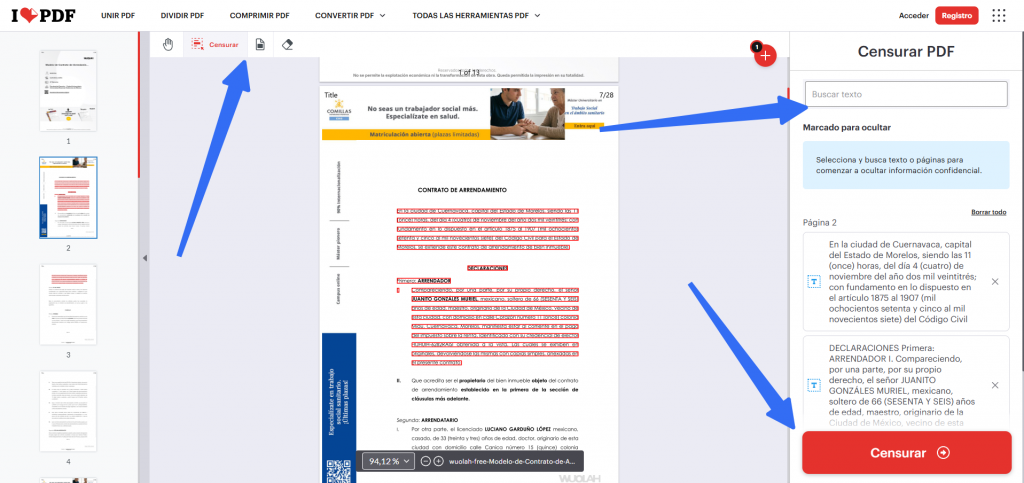
- Paso 1: Abre la herramienta Censurar PDF de iLovePDF.
- Paso 2: Pulsa Seleccionar archivo PDF y carga el documento.
- Paso 3: Selecciona texto, busca coincidencias o elige las páginas que quieras censurar. La interfaz web actual no permite dibujar libremente un área de censura.
- Paso 4: Aplica la censura y descarga el archivo resultante.
- Paso 5: Reabre el PDF descargado y realiza la comprobación de la sección siguiente.
Limitaciones:
- iLovePDF procesa un archivo por tarea y admite hasta 400 MB para esta función según su tabla de planes vigente.
- El documento se carga en la nube; iLovePDF declara que cifra los archivos, los elimina automáticamente en un plazo de dos horas y permite borrarlos manualmente desde la pantalla de descarga. Si las normas de tu empresa o cliente prohíben subir documentos confidenciales a servidores de terceros, utiliza una aplicación de escritorio.
¿Qué método elegir para censurar un PDF?
La elección depende de la sensibilidad del archivo, el tipo de contenido y la frecuencia con la que realizas la tarea. Esta tabla te lleva directamente al método más adecuado para cada situación.
| Tu situación | Método recomendado | Por qué encaja |
|---|---|---|
| Censurar texto, áreas, páginas o coincidencias en un mismo flujo | UPDF | Reúne Censurar, Censurar páginas y Buscar y censurar, además de texto superpuesto y notas en las marcas. |
| Continuar dentro de un flujo que ya utiliza Acrobat | Adobe Acrobat | Permite marcar, buscar, aplicar y tratar información oculta desde Acrobat. |
| Resolver un archivo sencillo y no sensible desde el navegador | Herramienta online | Evita instalar una aplicación, aunque exige revisar condiciones y resultado. |
| Trabajar localmente con contratos, facturas u otros documentos confidenciales | UPDF o Adobe Acrobat | Ofrecen un flujo de escritorio sin atribuir garantías absolutas de privacidad. |
| PDF escaneado o con muchas repeticiones | UPDF | Permite combinar la censura con OCR y búsqueda cuando la función está disponible. |
Sea cual sea el método, el trabajo no termina al ver una zona negra. El siguiente paso es comprobar la copia guardada.
Cómo comprobar que el PDF está bien censurado antes de compartirlo
No todos los archivos necesitan la misma comprobación. Haz siempre una revisión básica y añade las pruebas que correspondan al tipo de contenido:
- En todos los casos: Guarda una copia, cierra el editor y vuelve a abrirla. Así compruebas el archivo final y no solo las marcas pendientes.
- Si censuraste texto o datos repetidos: Busca los términos e intenta copiarlos. Si el cuadro de búsqueda conserva la palabra escrita pero no muestra coincidencias ni una ubicación, eso no significa que el texto siga en el PDF.
- Si es un PDF escaneado, contiene imágenes o censuraste páginas completas: Revisa visualmente las zonas afectadas, porque la búsqueda no puede validar contenido que no reconoce como texto.
- Si pueden existir metadatos, comentarios o capas sensibles: Aplica saneamiento o anonimización, ya que la censura visible no elimina esos elementos.
En contratos, expedientes o documentos sujetos a confidencialidad, realiza todas las comprobaciones y comparte únicamente la copia verificada. Si alguna prueba falla, vuelve al original y repite la censura.
Errores frecuentes al censurar un PDF y cómo evitarlos
He puesto una barra negra, pero el texto sigue apareciendo al copiar
Has añadido una forma o una capa visual, no una censura aplicada. Vuelve al archivo original, utiliza la herramienta Censurar, aplica los cambios y repite las pruebas de búsqueda y copia.
La búsqueda no encuentra todo el contenido que quiero censurar
La página probablemente es una imagen y no tiene una capa de texto utilizable. Aplica OCR si necesitas buscar repeticiones o marca las zonas manualmente. Después, comprueba visualmente cada página.
O también puede haber variantes con espacios, guiones o acentos, texto dentro de imágenes o campos que la búsqueda no haya incluido. Busca las variantes importantes y completa el proceso con una revisión visual.
Preguntas frecuentes sobre censurar PDF
¿Puedo censurar un PDF firmado sin invalidar la firma?
Modificar el contenido puede invalidar una firma digital o hacer que el archivo no permita la edición. Siempre que sea posible, trabaja sobre una copia anterior a la firma o sobre una copia no firmada. Si el documento forma parte de un proceso jurídico o administrativo, confirma el procedimiento correcto con la persona responsable; una herramienta PDF no puede garantizar por sí sola la validez de la firma.
¿Puedo ocultar datos sin que aparezca una barra negra?
Sí. En UPDF puedes personalizar el color de relleno o añadir texto superpuesto a la marca. La apariencia no cambia la regla de seguridad: debes aplicar una censura real. Una caja blanca, una forma movible o un texto tapado puede ocultar visualmente la información sin eliminarla.
¿Se puede recuperar el contenido después de aplicar y guardar la censura?
La censura aplicada está diseñada para ser permanente. Si necesitas una versión sin censura, utiliza el original que guardaste antes de aplicar los cambios. No conviene basar el flujo de trabajo en la posibilidad de revertir el resultado ni hacer afirmaciones absolutas sobre cualquier técnica forense.
Conclusión
Para censurar un PDF de forma segura, la secuencia es sencilla: marca el contenido, aplica la censura, guarda una copia y comprueba el archivo final. Tapar o desenfocar una zona puede cambiar su apariencia, pero no equivale a retirar los datos.
UPDF permite trabajar con texto y áreas, páginas completas y resultados de búsqueda desde un mismo flujo. Abre una copia del documento, elige el método que encaje con el contenido y reserva unos minutos para verificar el resultado antes de compartirlo.
Windows • macOS • iOS • Android 100% Seguro




 Thanakorn Srisuwan