 UPDF
UPDF
 UPDF için Windows
 UPDF Mac için
 iPhone/iPad için UPDF
 UPDF için Android
 UPDF AI Online
 UPDF Sign
 PDF Düzenle
 PDF Not Ekle
 PDF Oluştur
 PDF Formu
 Linkleri Düzenle
 PDF Dönüştür
 OCR
OCR PDF → Word
 PDF → Görsel
 PDF → Excel
 PDF Düzenle
 PDF Birleştir
 PDF Böl
 PDF Kırp
 PDF Döndür
 PDF Koru
 PDF İmzala
 PDF Düzenle
 PDF Temizle
 Güvenliği Kaldır
 PDF Oku
 UPDF Bulut
 PDF Sıkıştır
 PDF Yazdır
 Toplu İşlem
 UPDF AI Hakkında
 UPDF AI Çözümleri
 Yapay Zeka Kullanım Kılavuzu
 UPDF AI Hakkında Sıkça Sorulan Sorular
 PDF'yi Özetle
 PDF'yi Çevir
 PDF'yi açıkla
 PDF ile sohbet edin
 Yapay Zeka ile Sohbet
 Görüntü ile sohbet
 PDF'den Zihin Haritasına
 PDF AI Araçları
 Görsel AI Araçları
 AI Sohbet Araçları
 AI Yazma Araçları
 AI Çalışma Araçları
 AI İş Araçları
 Diğer AI Araçları
 PDF to Word
 PDF to Excel
 PDF to PowerPoint
 Kurumsal Çözüm
 Kurumsal Plan
 Kurumsal Kullanıcı Kılavuzu
 Kurumsal Webinar
 Bankacılık
 Sağlık Hizmetleri
 Sigorta
 Hukuk
Hukuk İmalat
 Hükümet
 Eğitim Çözümü
 Müşteri Hikayeleri
 Kullanıcı Kılavuzu
 UPDF Püf Noktaları
 Sıkça Sorulan Sorular
 UPDF Yorumları
 İndirme Merkezi
 Blog
Blog Haber Merkezi
 Teknik Özellikler
 Güncellemeler
 UPDF vs. Adobe Acrobat
 UPDF vs. Foxit
 UPDF vs. PDF Expert

Afişler, ister okul projesi, ister iş sunumu ya da etkinlik reklamı için bilgi aktarmak için popüler bir ortamdır. Sıfırdan bir poster oluşturmak zor görünebilir, özellikle tasarım deneyiminiz veya profesyonel tasarım yazılımına erişiminiz yoksa. Ancak, yaygın ve erişilebilir bir program olan Microsoft Word kullanarak profesyonel görünümlü bir poster oluşturabilirsiniz.
Bu makalede, Word'de poster oluşturmanın çeşitli yöntemlerini, Word'ün yerleşik şablonları ve posterleri elle tasarlamak için araçlarını kullanması dahil olmak üzere birçok yöntemi inceleyeceğiz. Word'ün yerleşik araçları ve özellikleri sayesinde, mesajınızı etkili şekilde ileten ve öne çıkan bir poster oluşturabilirsiniz.
İster öğrenci, ister işletme sahibi ya da etkinlik organizatörü olun, Word'de poster oluşturmayı öğrenmek her zaman kullanabileceğiniz değerli bir beceri olabilir. O halde, başlayalım ve nasıl yapıldığını gösterelim!
Size küçük bir ipucu:
Windows • macOS • iOS • Android %100 güvenli
Bölüm 1: Word'de bir poster şablonu var mı?
Evet, Microsoft Word'de yerleşik poster şablonları var, bu da Word'de poster oluşturmanın en kolay yolu olmasını sağlıyor, manuel tasarım zahmetine girmeden. Ancak, Word'deki yerleşik şablonlar sınırlıdır ve tüm poster tasarım ihtiyaçlarına uymayabilir; bu zaman özel tasarım becerileriniz kullanılacaktır.
Yerleşik poster şablonlarını kullanmak isterseniz, aşağıdaki rehberi takip edebilirsiniz.
Bölüm 2. Word'de yerleşik poster şablonlarıyla poster nasıl oluşturulur?
Word'de bir poster şablonu kullanmak için şu adımları izleyin:
- Word'de bir poster şablonu kullanmak için şu adımları izleyin:
- "Dosya" menüsüne tıklayın ve "Yeni"yi seçin.
- Arama çubuğuna "poster" yazın ve Enter tuşuna basın.
- Poster şablonlarının bir listesi görünecektir.
- İhtiyaçlarınıza en uygun olanı seçin ve üzerine tıklayın.
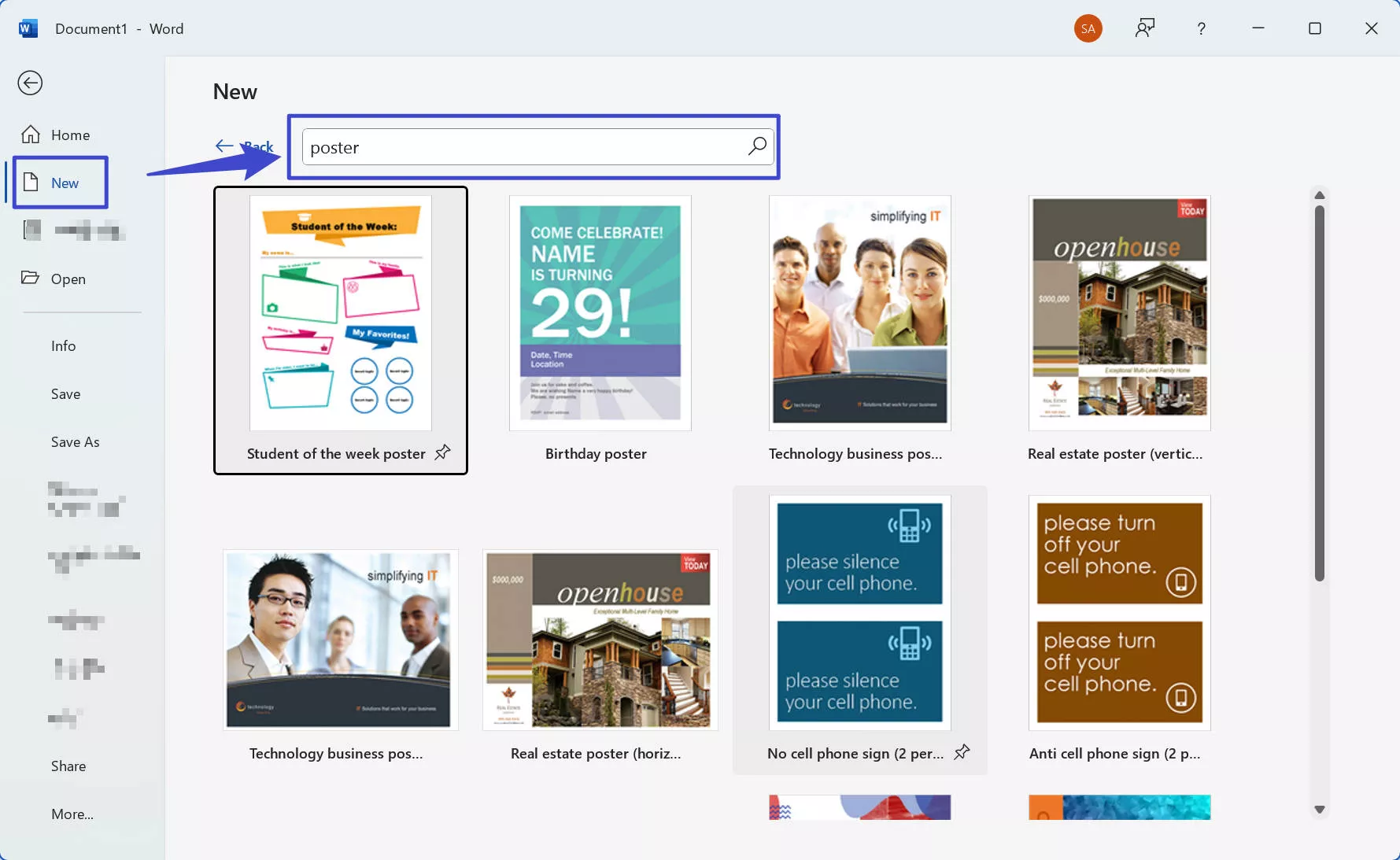
Şablon yeni bir Word belgesinde açılacak. Bunu metin, görseller ve diğer içeriklerinizle özelleştirebilirsiniz. Unutmayın ki Word poster şablonları, özel tasarım yazılımlarındaki şablonlar kadar kapsamlı veya sofistike olmayabilir. Ancak, işi halledecek basit bir poster oluşturmak için yine de iyi bir başlangıç noktası olabilirler.
Bölüm 3: Word'de Kendi Başınıza Poster Nasıl Oluşturulur?
Word'deki yerleşik poster şablonları işi görür, ancak çoğu yaratıcı çaba için yeterli olmayabilir. O durumda, dizginleri elinizde tutmalı ve bu atı istediğiniz yere götürmelisiniz, kişisel fikirlerinizi ve yaratıcı cesaretinizi kullanarak.
Bu bölümde, Word'de sıfırdan bir poster nasıl oluşturulacağını ele alacağız ve başta zor görünse de, oldukça basit. O halde, başlayalım!
Word'de elle poster oluşturmak için adım adım rehber:
Word'de güzel bir poster tasarlamak için aşağıdaki adımları izleyin:
- Microsoft Word'ü açın ve "Yeni Boş Belge"yi seçin.
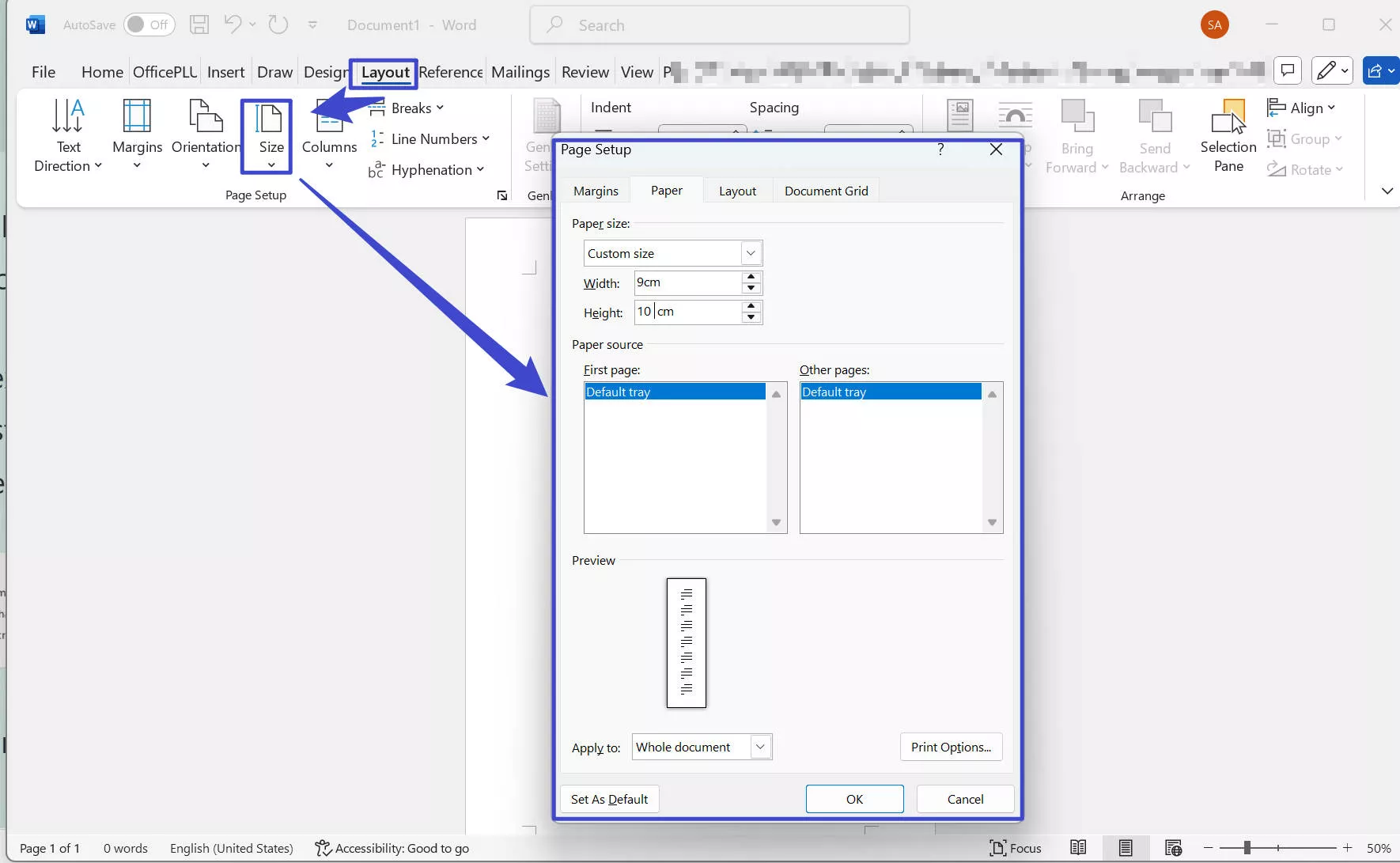
- "Layout" sekmesine gidin ve "Size"i seçin. Posterinizin boyutunu açılır menüden seçin veya boyutlarınızı girmek için "Özel Boyut"u seçin.
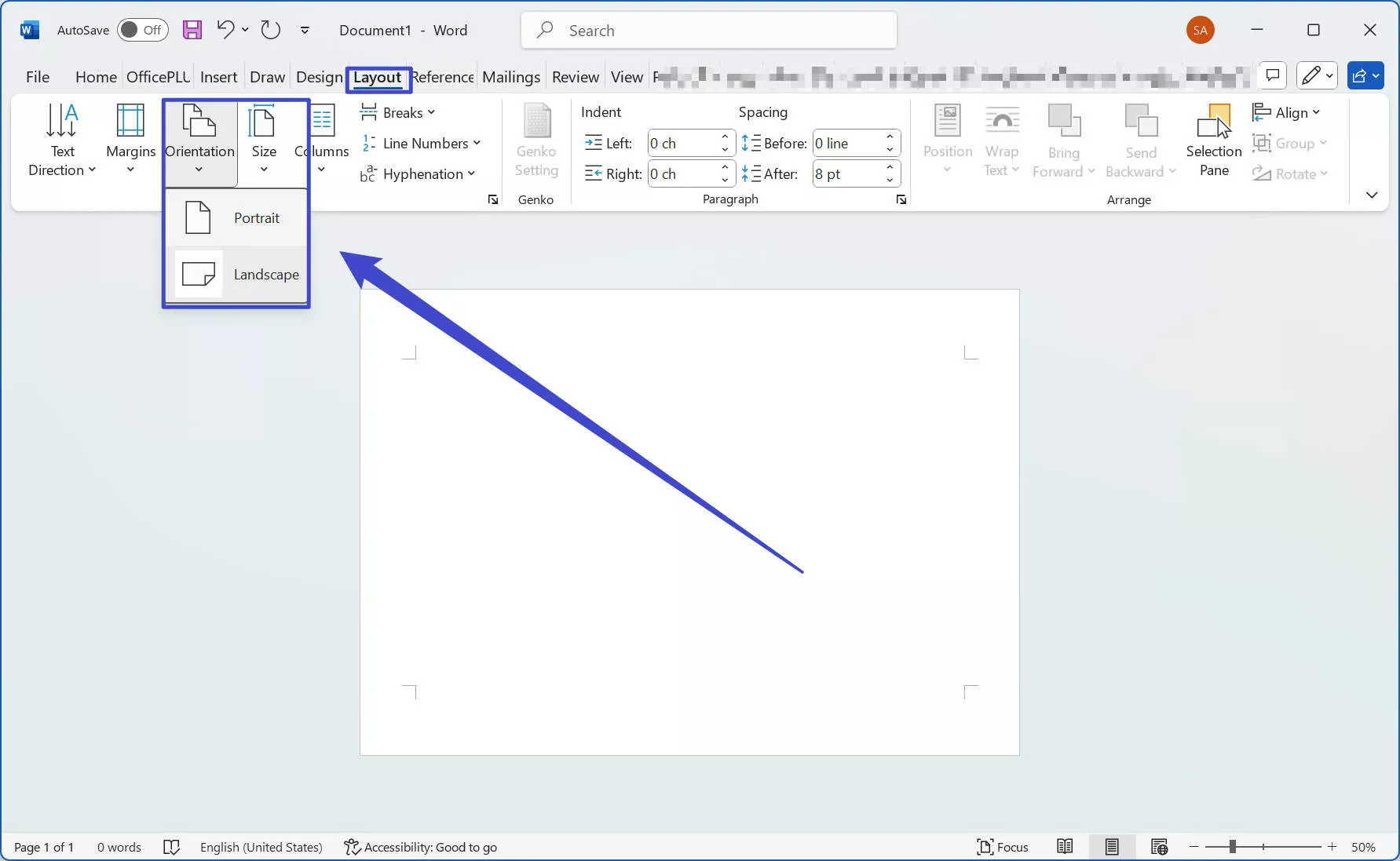
- Posterinizin yönünü seçin, ya "Portre" ya da "Manzara".
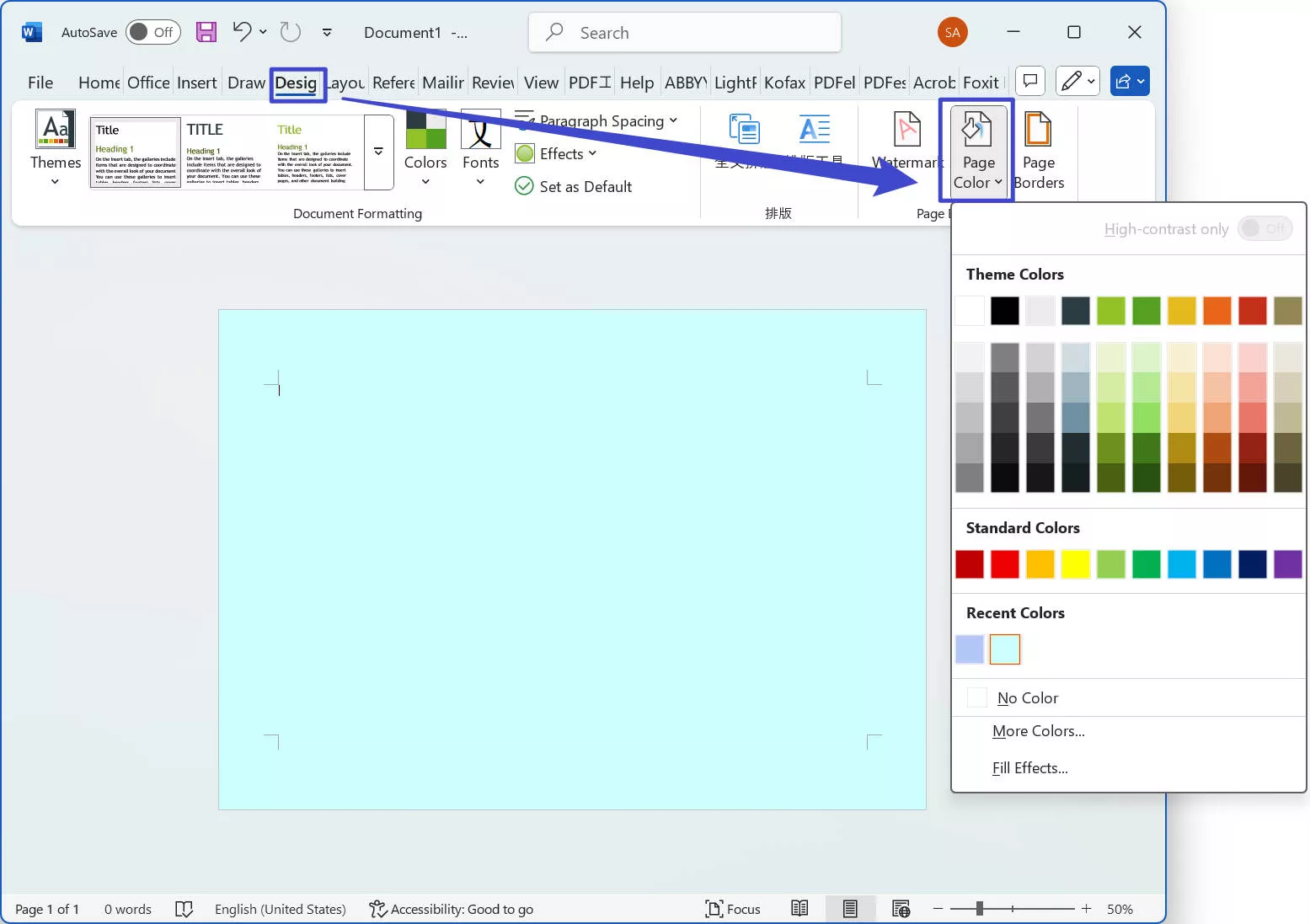
- Sevdiğiniz arka plan rengini ayarlamak için "Tasarım" sekmesini kullanın.
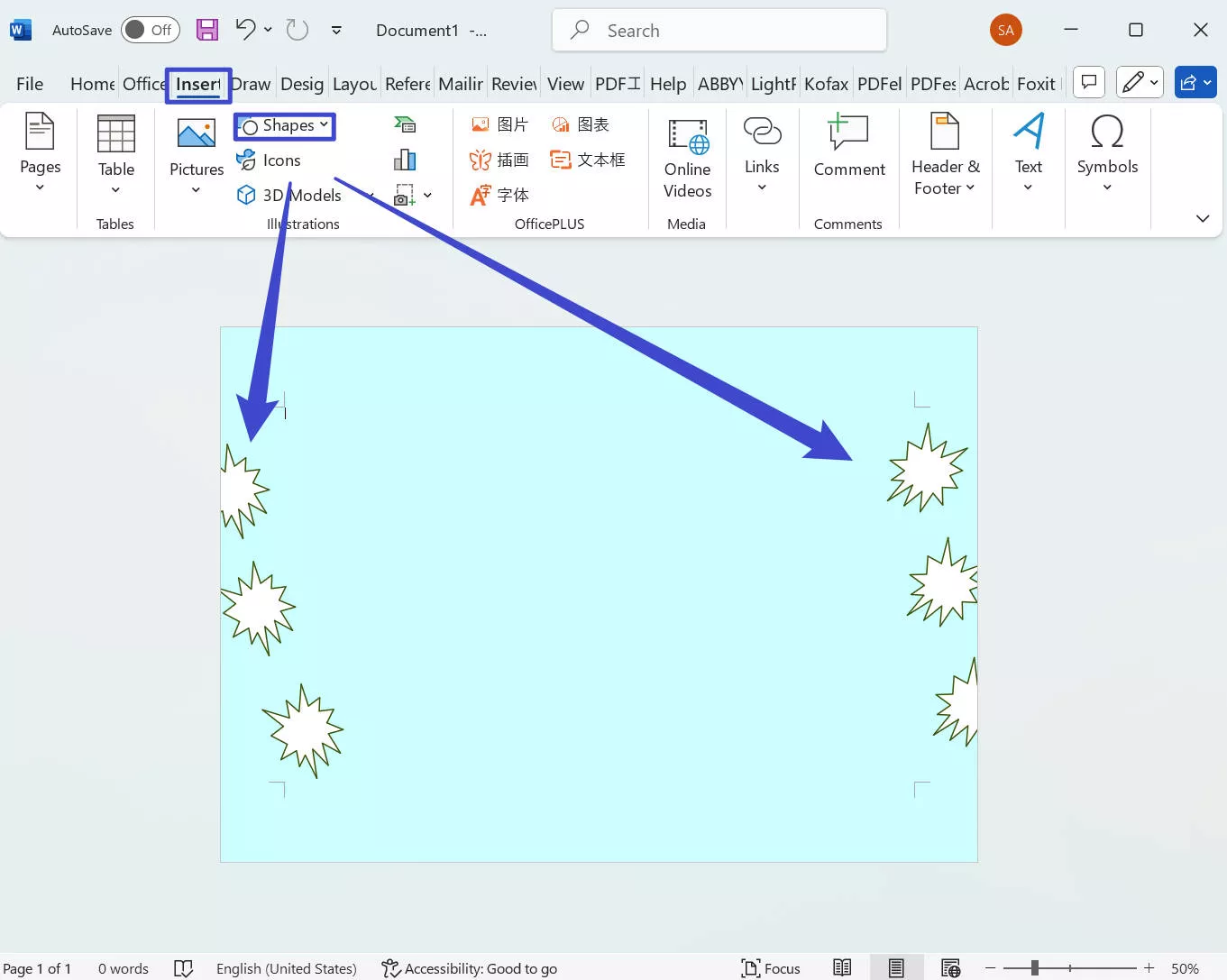
- Bir şekil eklemek için "Insert" sekmesine gidin. "Ekle" sekmesinden "Shapes" seçeneğini seç ve istediğin şekli seç. Ayrıca şeklin rengini ve stilini de özelleştirebilirsiniz.
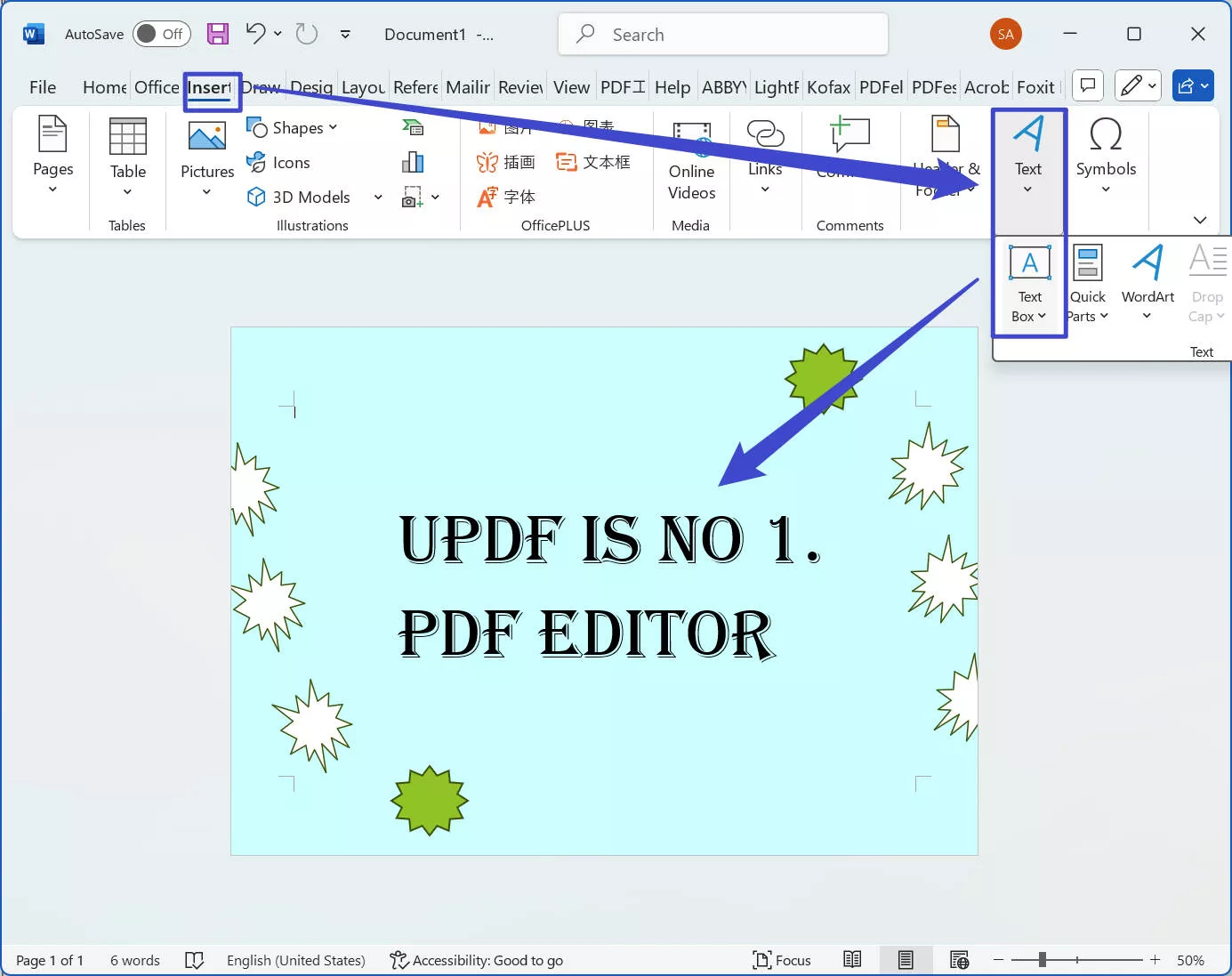
- İhtiyacınız olan şekilleri ekledikten sonra, "Metin Kutusu" seçeneğini kullanarak metin kutusu oluşturabilir ve ardından metninizi kutuya yazıp yapıştırabilirsiniz. Ayrıca metni seçip "Home" sekmesindeki araçları kullanarak biçimlendirebilirsiniz.
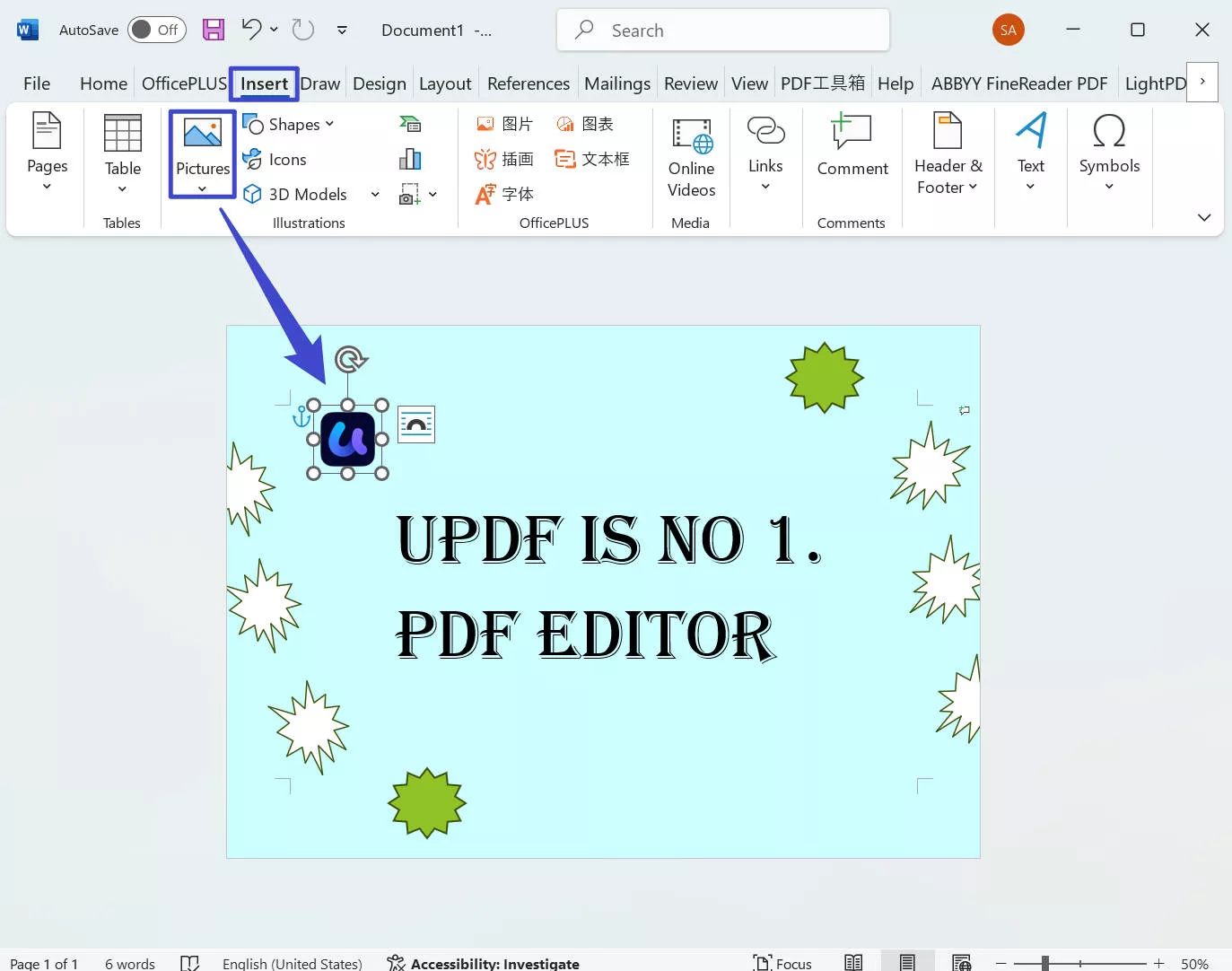
- Ayrıca bir postere bir görsel ekleyebilir, "Ekle" sekmesinden "Resim" seçebilir ve istediğiniz görseli seçebilirsiniz. İhtiyacınıza göre görüntüyü boyutlandırıp kırpabilirsiniz. Örneğin, UPDF logosunu buraya eklemek istiyorum.
- Eğer bundan memnun kalmazsanız, ihtiyacınız olan özelliklerde bazı başka değişiklikler yapabilirsiniz. Uygun olduğunu hissettiğinde, "Dosyala" > "Kaydet" bölümlerine gidip bir dosya adı ve konum seçerek posterinizi kaydedebilirsiniz.
Yukarıdaki resim, Word'ün yerleşik araçlarıyla poster oluştururken neler başarabileceğinize dair basit bir örnektir; Yaratıcılığınıza bağlı olarak, sadece gelişecektir.
Ayrıca, Word'de poster oluşturmak doğru boyutu seçmeyi, metin ve görselleri eklemeyi ve tasarımınızı biçimlendirmeyi içerir. Grafik tasarım yazılımının tüm gelişmiş özelliklerine sahip olmasa da, Word basit posterler veya broşürler oluşturmak için harika bir seçenek olabilir.
Bölüm 3: UPDF ile PDF Poster Şablonları Nasıl Düzenlenir
Bazı ücretsiz PDF poster şablonlarını indirip özelleştirmek isteyebilirsiniz ama nasıl yapacağınızı bilmiyorsunuz. Burada UPDF kullanmanızı tavsiye ederim çünkü sadece normal PDF'leri düzenlemeye izin vermiyor, aynı zamanda taranmış PDF posterlerini de destekliyor. Aşağıdaki buton üzerinden UPDF'yi indirebilir ve poster şablonunu PDF olarak nasıl düzenleyeceğinizi öğrenmek için rehberi takip edebilirsiniz.Ücretsiz İndir
Windows • macOS • iOS • Android %100 güvenli
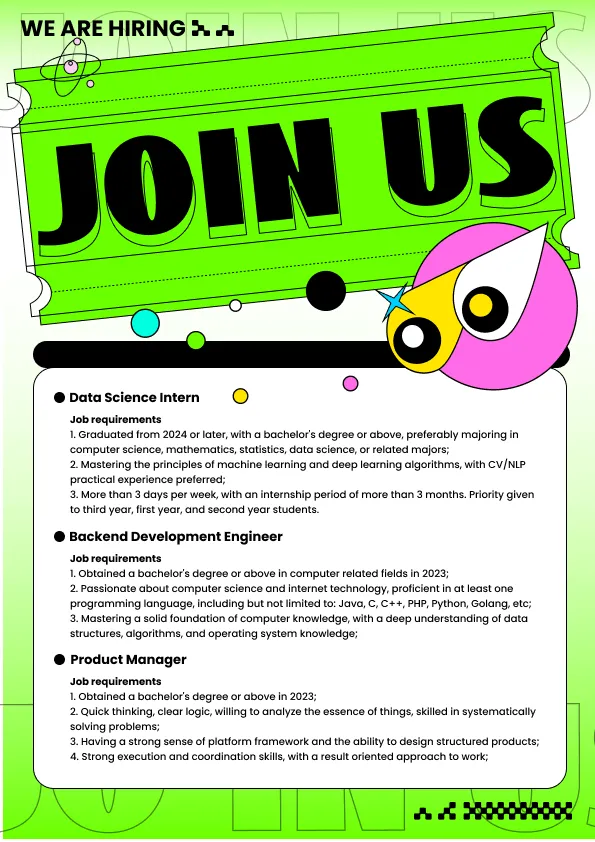
Ve işte bizim yaptığımız ücretsiz PDF poster şablonu. Rehberi size göstereceğiz. Beğenirseniz, ücretsiz indirip kullanabilirsiniz.
Windows • macOS • iOS • Android %100 güvenli
UPDF'de Ücretsiz PDF Poster Şablonları Nasıl Düzenlenir
Bu şablonları kullanmak için PDF dosyasını indirin ve UPDF'de açın. Buradan, posterdeki öğeleri düzenlemeye başlayabilirsin. Umarız bu şablonlar, izleyicinizin dikkatini çeken harika posterler yaratmanız için sizi teşvik eder. Şimdi aşağıdaki adımları izleyin:
- Şablonu ve UPDF'yi indirdikten sonra, UPDF'yi açın ve düzenlemek istediğiniz poster şablonu PDF dosyasını seçmek için "Dosyayı Aç" seçeneğine tıklayın.
- Editörün ekranının solundaki "Araçlar" > "Düzenle" butonlarına tıklayın.
- Metni düzenlemek için "Insert & Edit Metin" simgesine tıklayın, değiştirip yazmaya başlayabilirsiniz. Ayrıca metnin fontunu, boyutunu ve rengini seçip biçimlendirme araç çubuğundaki seçenekleri kullanarak değiştirebilirsiniz.
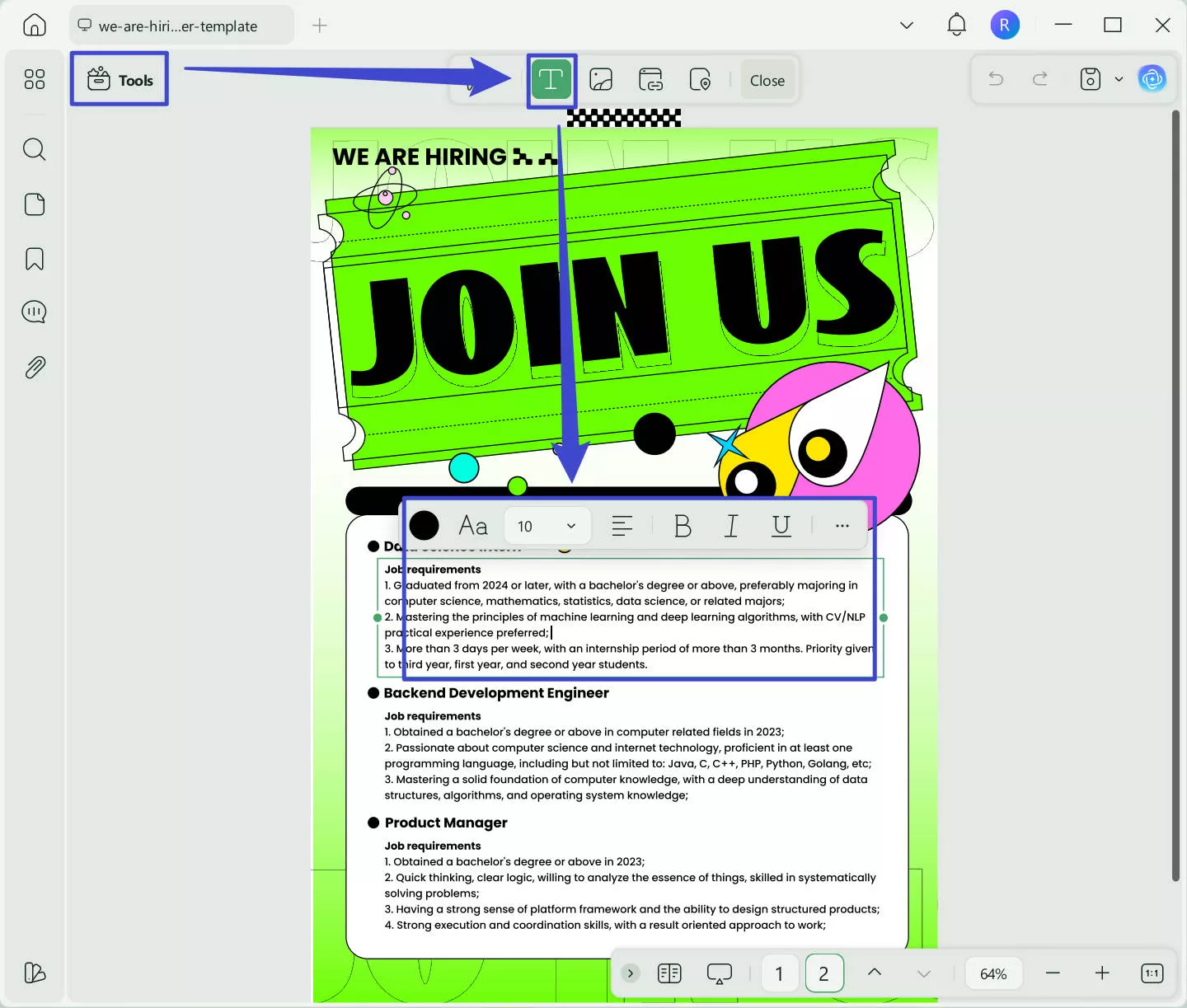
- Bir görsel eklemek için araç çubuğundaki "Insert and Edit Image" butonuna tıklayın, ardından eklemek istediğiniz görsel dosyasını seçin. Köşelerdeki kolları sürükleerek görüntünün boyutunu değiştirebilir ve konumlandırabilirsiniz.
- İstediğiniz tüm değişiklikleri yaptıktan sonra Araçlar'a tıklayın > "PDF Dönüştürücü" bölümünden bir format seçin: Word dosyalarında kullanmak istiyorsanız, .docs veya resim formatına aktarın.
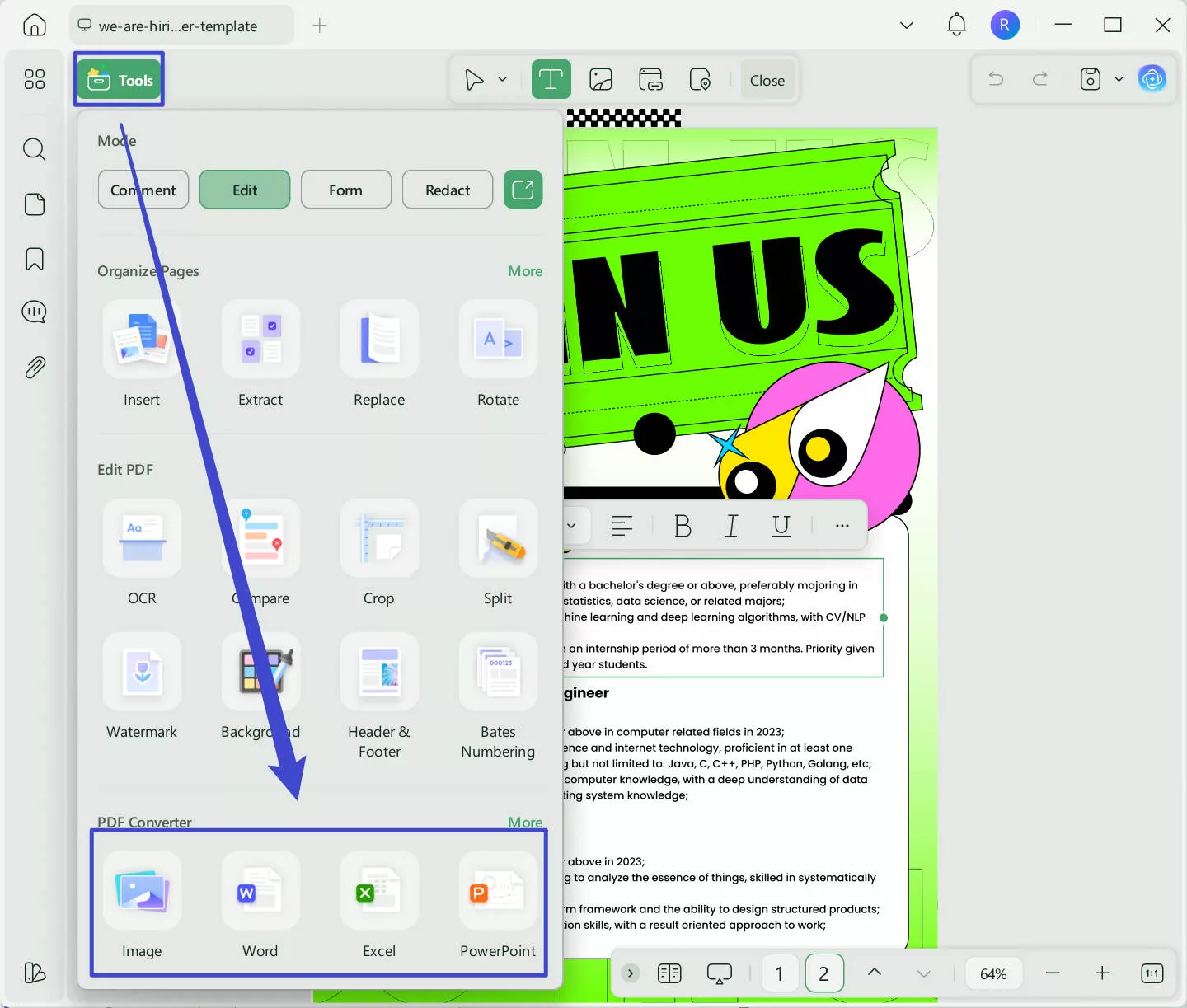
Ve bu kadar! UPDF ile poster şablonunu düzenlemek hızlı ve kolay bir süreçtir ve sadece birkaç adımda yapılabilir.
PDF'yi detaylı bir rehberde nasıl düzenleyeceğinizi öğrenmek ister misiniz? Videoyu aşağıda izleyebilirsiniz. UPDF'nin sahip olduğu daha fazla özellik için bu inceleme makalesini okuyabilirsiniz.
Sonuç
Doğru araçlar ve tekniklerle, Word'de poster oluşturmak kolay olabilir. Bu rehberde belirtilen yöntemleri takip ederek, mesajınızı etkili bir şekilde iletecek ve kitlenizin dikkatini çeken profesyonel görünümlü bir poster oluşturabilirsiniz.
Uygun bir şablon seçmeyi, yüksek kaliteli görseller ve grafikler kullanmayı ve tipografi ile düzene dikkat etmeyi unutmayın. Biraz yaratıcılık ve sabırla, öne çıkan ve mesajınızı etkili şekilde ileten bir poster oluşturabilirsiniz.
O yüzden deneyin ve Word'de neler yaratabileceğinizi görün! Ayrıca, PDF posterlerini düzenlemek isterseniz UPDF kullanabilirsiniz. UPDF'yi aşağıdaki buton üzerinden indirip test edebilirsiniz ve bu aracı beğenirseniz, düşük fiyata pro versiyona yükseltebilirsiniz.
Windows • macOS • iOS • Android %100 güvenli




 Bruna Almeida


