UPDF
UPDF
 UPDF için Windows
 UPDF Mac için
 iPhone/iPad için UPDF
 UPDF için Android
 UPDF AI Online
 UPDF Sign
 PDF Düzenle
 PDF Not Ekle
 PDF Oluştur
 PDF Formu
 Linkleri Düzenle
 PDF Dönüştür
 OCR
OCR PDF → Word
 PDF → Görsel
 PDF → Excel
 PDF Düzenle
 PDF Birleştir
 PDF Böl
 PDF Kırp
 PDF Döndür
 PDF Koru
 PDF İmzala
 PDF Düzenle
 PDF Temizle
 Güvenliği Kaldır
 PDF Oku
 UPDF Bulut
 PDF Sıkıştır
 PDF Yazdır
 Toplu İşlem
 UPDF AI Hakkında
 UPDF AI Çözümleri
 Yapay Zeka Kullanım Kılavuzu
 UPDF AI Hakkında Sıkça Sorulan Sorular
 PDF'yi Özetle
 PDF'yi Çevir
 PDF'yi açıkla
 PDF ile sohbet edin
 Yapay Zeka ile Sohbet
 Görüntü ile sohbet
 PDF'den Zihin Haritasına
 PDF AI Araçları
 Görsel AI Araçları
 AI Sohbet Araçları
 AI Yazma Araçları
 AI Çalışma Araçları
 AI İş Araçları
 Diğer AI Araçları
 PDF to Word
 PDF to Excel
 PDF to PowerPoint
 Kurumsal Çözüm
 Kurumsal Plan
 Kurumsal Kullanıcı Kılavuzu
 Kurumsal Webinar
 Bankacılık
 Sağlık Hizmetleri
 Sigorta
 Hukuk
Hukuk İmalat
 Hükümet
 Eğitim Çözümü
 Müşteri Hikayeleri
 Kullanıcı Kılavuzu
 UPDF Püf Noktaları
 Sıkça Sorulan Sorular
 UPDF Yorumları
 İndirme Merkezi
 Blog
Blog Haber Merkezi
 Teknik Özellikler
 Güncellemeler
 UPDF vs. Adobe Acrobat
 UPDF vs. Foxit
 UPDF vs. PDF Expert

Hiç PDF indirip otomatik açılıp iş akışı kesintilerini önlediniz mi? Bazı kullanıcılar bu özelliği kullanışlı bulabilirken, diğerleri dosyalarının ne zaman ve nasıl açıldığı üzerinde daha fazla kontrol tercih eder. Örneğin, daha sonra kullanmak üzere bir PDF indiriyorsunuz, ama hemen tarayıcınızda veya varsayılan PDF görüntüleyicide açılıyor. Bu, kullanıcıları çoklu görev yaptıklarında veya birden fazla dosyayı aynı anda indirdiğinde sinirlendirebilir.
Chrome veya Adobe Acrobat gibi yazılımlar kullansanız bile PDF'lerin indirildikten sonra otomatik açılmasını engelleyebilirsiniz. Bu rehber, çeşitli tarayıcılar ve yazılımlarda PDF indirme sonrası otomatik açılma özelliğini devre dışı bırakmanın basit adımlarını ele alacaktır. İndirilen dosyalarınız üzerinde tam kontrol sağlamak için okumaya devam edin.
Ayrıca, kesintisiz gelişmiş görüntüleme ve düzenleme yetenekleri sunan hepsi bir arada PDF çözümü için UPDF indirmeyi düşünebilirsiniz. Verimli çalışmanıza yardımcı olan sezgisel bir PDF okuyucu, editör ve görüntüleyicidir. PDF'leri yönetmek için indirmeyi düşünseniz de, UPDF'nin PDF yönetiminizi nasıl basitleştirebileceğini öğrenmek için Bölüm 3'e göz atın.
Windows • macOS • iOS • Android %100 güvenli
Bölüm 1. İndirdikten sonra PDF'nin otomatik açılmasını nasıl durdurabilirim?
Bu makaleyi tartışmaya başlamak için, PDF dosyalarını indirildiği anda açmamak için atmamız gereken adımlara geçelim. İlginç bir şekilde, "İndirdikten sonra PDF nasıl otomatik açılır" özelliğini etkinleştiren aynı ayarlar da devre dışı bırakılabilir. Bu rehberde belirtilen adımları takip ederek, PDF'lerinizin indirme sonrası nasıl davrandığı üzerinde tam kontrole sahip olacaksınız:
Yol 1. İndirdikten sonra Chrome'da PDF'nin otomatik açılmasını nasıl durdurabilirim?
Chrome'da, indirilen PDF'ler genellikle tarayıcının yerleşik PDF görüntüleyicisi kullanılarak otomatik açılır. Bu, tüm iş akışınızı bozabilir ve çoklu görev verimliliğini yavaşlatabilir. Bunu önlemek için, Chrome'un indirme ayarlarını ayarlayarak dosyaların açılmadan kaydedildiğinden emin olmalısınız. Aşağıdaki adımlarla, dosya üzerinde tam kontrole sahip PDF'leri indirebilirsiniz.
Adım 1. Chrome'unuzun "Ayarlar" penceresine doğru sağ üst köşedeki "Dikey Üç Nokta" ile açılan menüden geçerek başlayın.
Adım 2. "Ayarlar" penceresinde "Gizlilik ve Güvenlik" bölümüne gidin. Şimdi, listeden "Site ayarları" seçeneğini seçin ve bir sonraki adıma geçin.
Adım 3. "Site ayarları" arayüzüne girdiğinizde, aşağıya kaydırın, "Ek içerik ayarları" sekmesini bulun ve genişletilmiş bir liste için tıklayın. Daha ileri gitmek için daha açık menüden "PDF belgeler" seçeneğini seçin.
Adım 4. Burada, "Chrome'da PDF'leri aç" seçeneğini kaldırıp "PDF'leri indir" seçeneğini seçerek Chrome'dan indirdikten sonra PDF'nin otomatik açılmasını durdurmanız gerekir.

2. Yol. İndirdikten sonra Adobe Acrobat'ta PDF otomatik açılmasını nasıl durdururum?
PDF'leriniz Adobe Acrobat yazılımı aracılığıyla otomatik olarak açılıyorsa, yazılımın dosyaları açmasını engellemek için ayarlarını ayarlamanız gerekir. Aşağıdaki adımlar sayesinde, Adobe Acrobat'ta otomatik açılan PDF'leri yazılım üzerinden manuel olarak erişilmedikçe nasıl durduracağınızı öğrenin:
Adım 1. Adobe Acrobat'ınızı masaüstü bilgisayarınızda başlatarak süreci başlatın. Ana arayüzde, ekranın sol üst köşesindeki "Menü" sekmesine tıklayın. Sonra, açılır menüden "Tercihler" seçeneğini seçin ve Tercihler ayarı sekmesine geçin.
Adım 2. "Tercihler" sekmesinde, "Genel" kategorisinden "PDF Okuyucu'da otomatik olarak açın" seçeneğini bulun ve seçeneği kaldırın. Son olarak, değişiklikleri kaydetmek ve Adobe üzerinden PDF'nin otomatik açılmasını önlemek için aşağıya kaydırıp "OK" tuşuna basın.

Bölüm 2. PDF'lerin indirildikten sonra otomatik açılmasını nasıl sağlarım?
Yukarıdaki tartışmanın dışında, bazı kullanıcılar PDF dosyalarını indirdikten sonra otomatik olarak açmayı tercih eder. Bu özellikle PDF belgelerle sık sık çalışırken ve indirilen dosyayı manuel aramadan içeriğe hızlı erişim sağlamanız gerektiğinde özellikle faydalıdır. Bu bölümde, indirmeden sonra PDF'yi otomatik açmayı öğrenmek için atmamız gereken adımları inceleyeceğiz:
Adım 1. Ekranın sağ üst köşesindeki "Dikey Üç Nokta"ya tıklayarak başlayın. Sonra, açılır menüden "Ayarlar" seçeneğini seçerek bir sonraki pencereye kaydırın.
Adım 2. Burada, sol kenar çubuğundan "İndirmeler" bölümünü bulup "İndirmeleri bittikten sonra göster" seçeneğini etkinleştirin. Bu, kullanıcıların Chrome'da indirmeden sonra PDF otomatik açılma özelliğini etkinleştirmesine olanak tanıyacak.

Bölüm 3. PDF Dosyalarınızı İndirdikten Sonra Nerede İncelersiniz: UPDF Üzerine Genel Bakış
İndirdikten sonra PDF'nin otomatik açılmasını engellemenin yollarını araştırdıktan sonra, sorunsuz açılmasını bekliyorsanız, çok yönlü bir platform kullanmak anahtardır. Bu amaçla, UPDF kullanıcıların belgeleri sonsuz şekillerde görüntülemesi, okuması ve düzenlemesini kolaylaştıran nihai çözümdür. Sadece bu değil, PDF'leri yönetmede ve farklı dillerde özetleyip çevirerek daha iyi bir şekilde ayakta tutmada da başarılıdır.
Bu nedenle, sıradan bir PDF okuyucuya karar vermenize rağmen, genel çalışma deneyiminizi geliştirmek için yapay zeka destekli bir çözüm olan UPDF'yi düşünün. Ayrıca, okuma, düzenleme ve belge yönetimi gibi tüm temel görevleri kontrol altına alarak PDF deneyiminizi yükseltmenizi sağlar. PDF yönetimini kolaylaştırmak için cihazı cihazınıza indirmek istiyorsanız, verilen indirme seçeneklerini kullanın.
Windows • macOS • iOS • Android %100 güvenli
UPDF hakkında daha fazla bilgi edinmek için aşağıdaki videoyu da izleyebilirsiniz.
UPDF'yi Varsayılan PDF Görüntüleyici Olarak Ayarlamak İçin Kapsamlı Rehber
UPDF'nin PDF'leri sorunsuz okuma ve işleme konusundaki yeteneklerini keşfettikten sonra, indirdikten sonra PDF'yi otomatik olarak nasıl açacağınızı merak ediyor olabilirsiniz. Bunu yapmak için, aşağıda detaylı bir rehber sunulmuştur; bu rehber, PDF'leri UPDF ile kesintisiz anında açıp yönetebilmenize olanak tanır:
Windows için
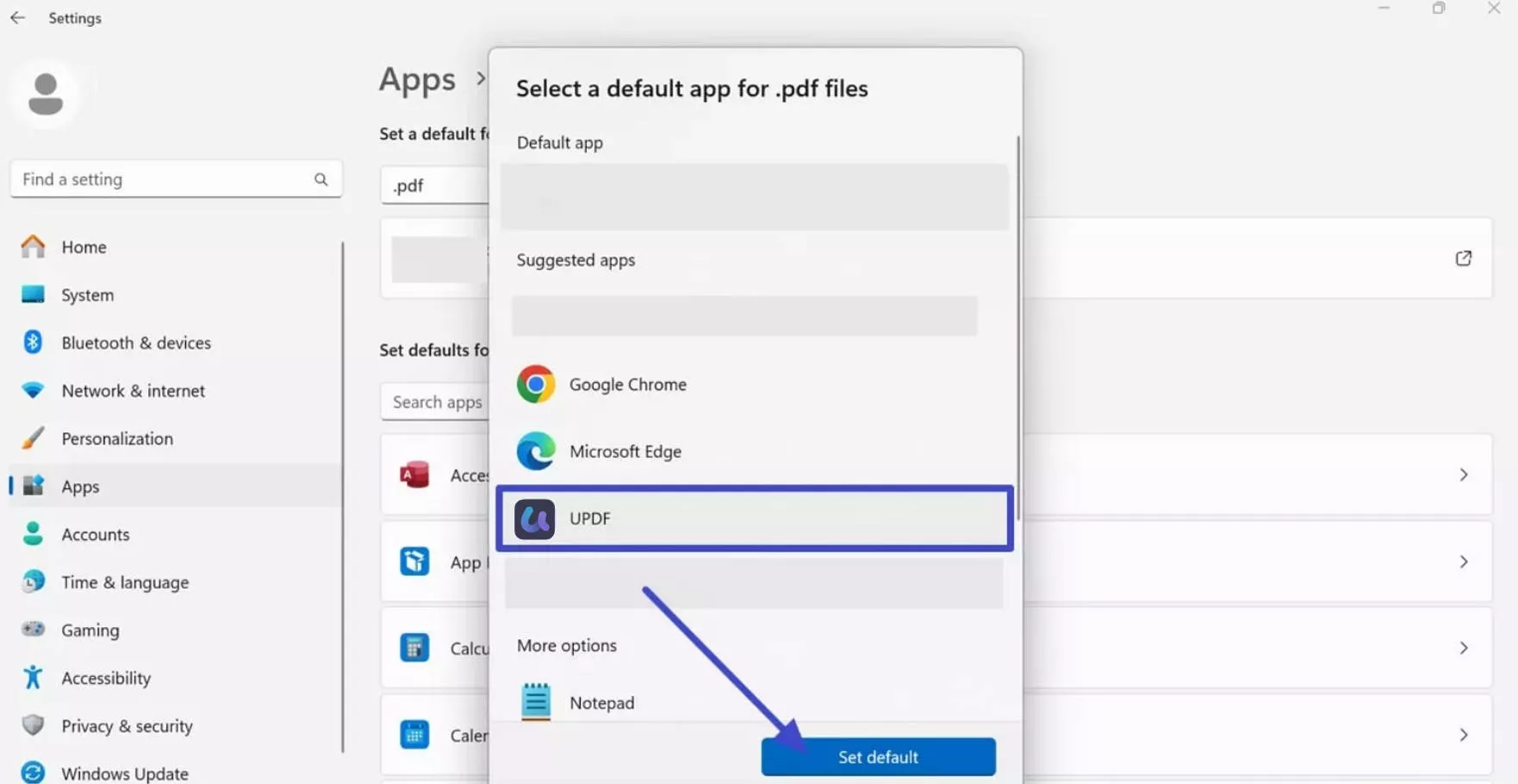
Adım 1. Ayarları Aç ve Varsayılan Uygulamalara Eriş
Öncelikle, masaüstü ayarlarına gidin ve sol panelden "Uygulamalar" seçeneklerini seçin. Şimdi, sunulan seçeneklerden "Varsayılan uygulamalar" seçeneğini genişleterek varsayılan uygulama ayarlarını inceleyin.
Adım 2. UPDF'yi Varsayılan PDF Görüntüleyici olarak ayarla
Sonra, verilen arama çubuğuna ".pdf" yazın ve masaüstünüzde zaten varsayılan olarak ayarlanmış olan bilgiyi görün. Sonrasında, önerilen uygulamalar listesini görmek için önceden ayarlanmış varsayılan uygulamaya tıklayın ve verilen seçenekler arasından UPDF'yi seçin. İş bittiğinde, "Varsayılan Ayarlan" düğmesine basarak UPDF'yi anında PDF açma aracı olarak ayarlayın.
Mac için
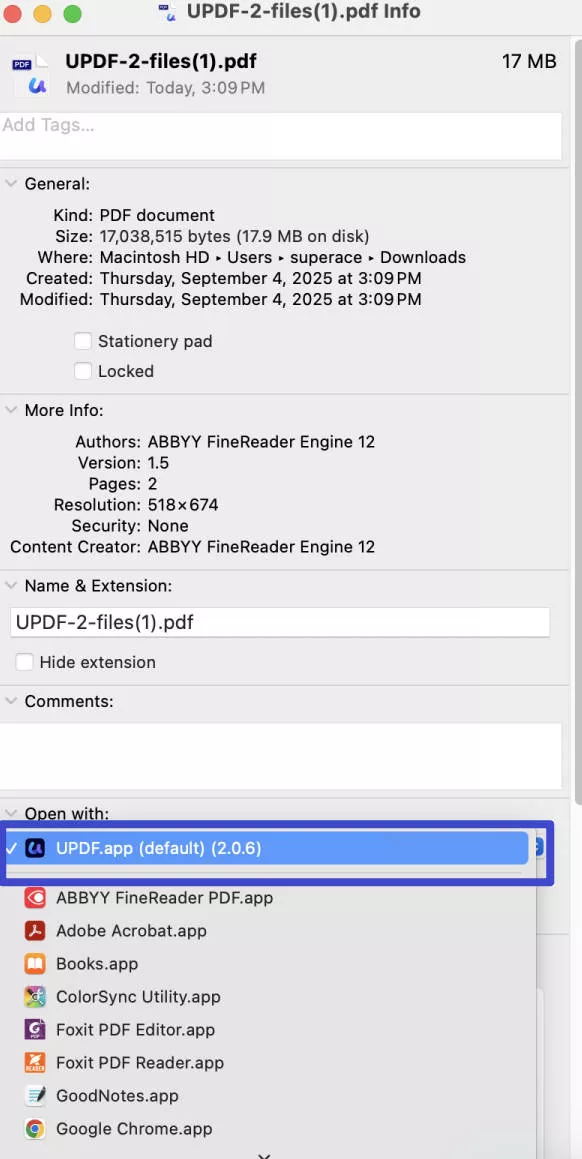
Adım 1. Bilgi Al seçeneğine Erişin
Mac'te varsayılan ayarı ayarlamak için, istediğiniz PDF'ye sağ tıklayın ve açılır menüden "Bilgi Al" seçeneğini seçin.
Adım 2. Açık Seçenekler Genişlet
Sonrasında, PDF ile ilgili bilgilerden "Aç" ve daha sonra Mac'inizdeki varsayılan ayar aracı için seçenekleri genişletin.
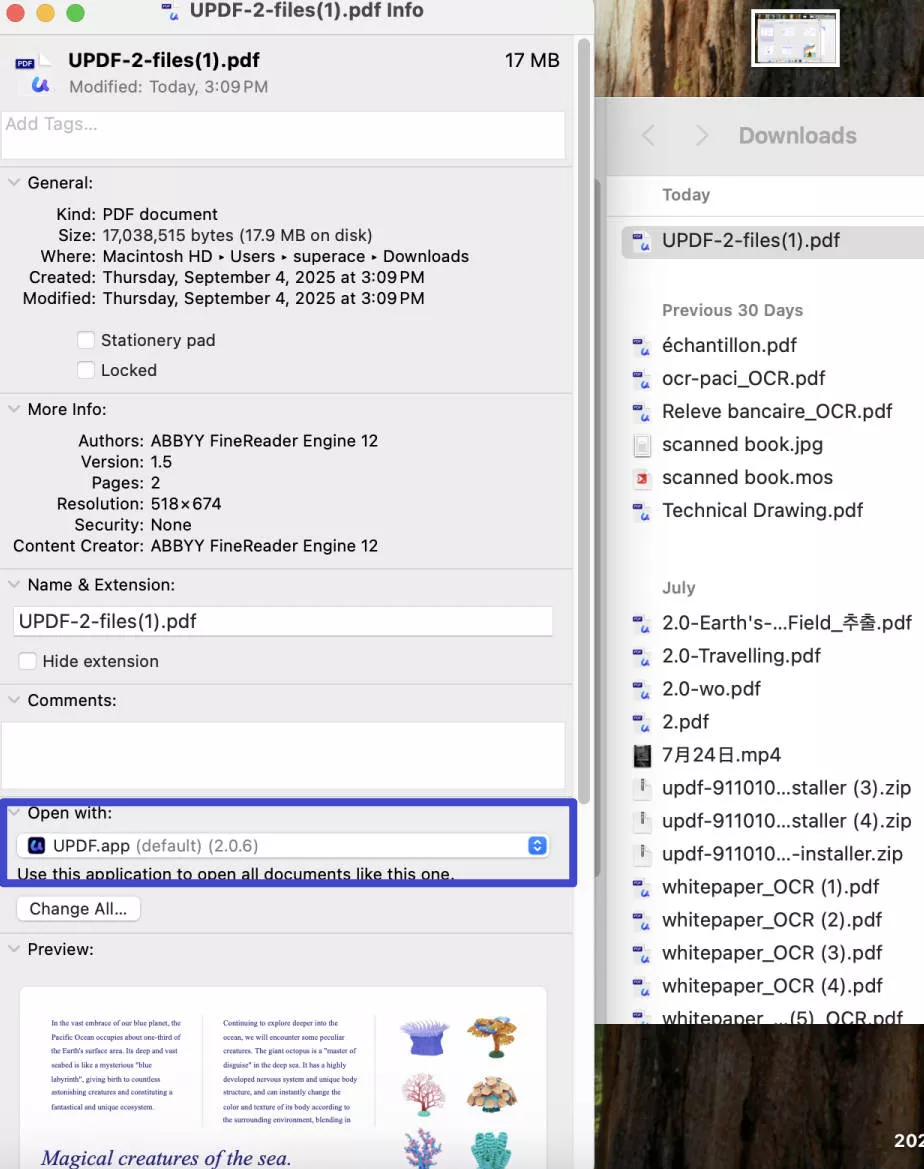
Adım 3. PDF Açma Aracı olarak UPDF'yi seçin
Son olarak, sunulan seçenekler arasından MacBook'unuzun PDF açma ve yönetim platformu olarak "UPDF" platformunu seçin.
iOS için
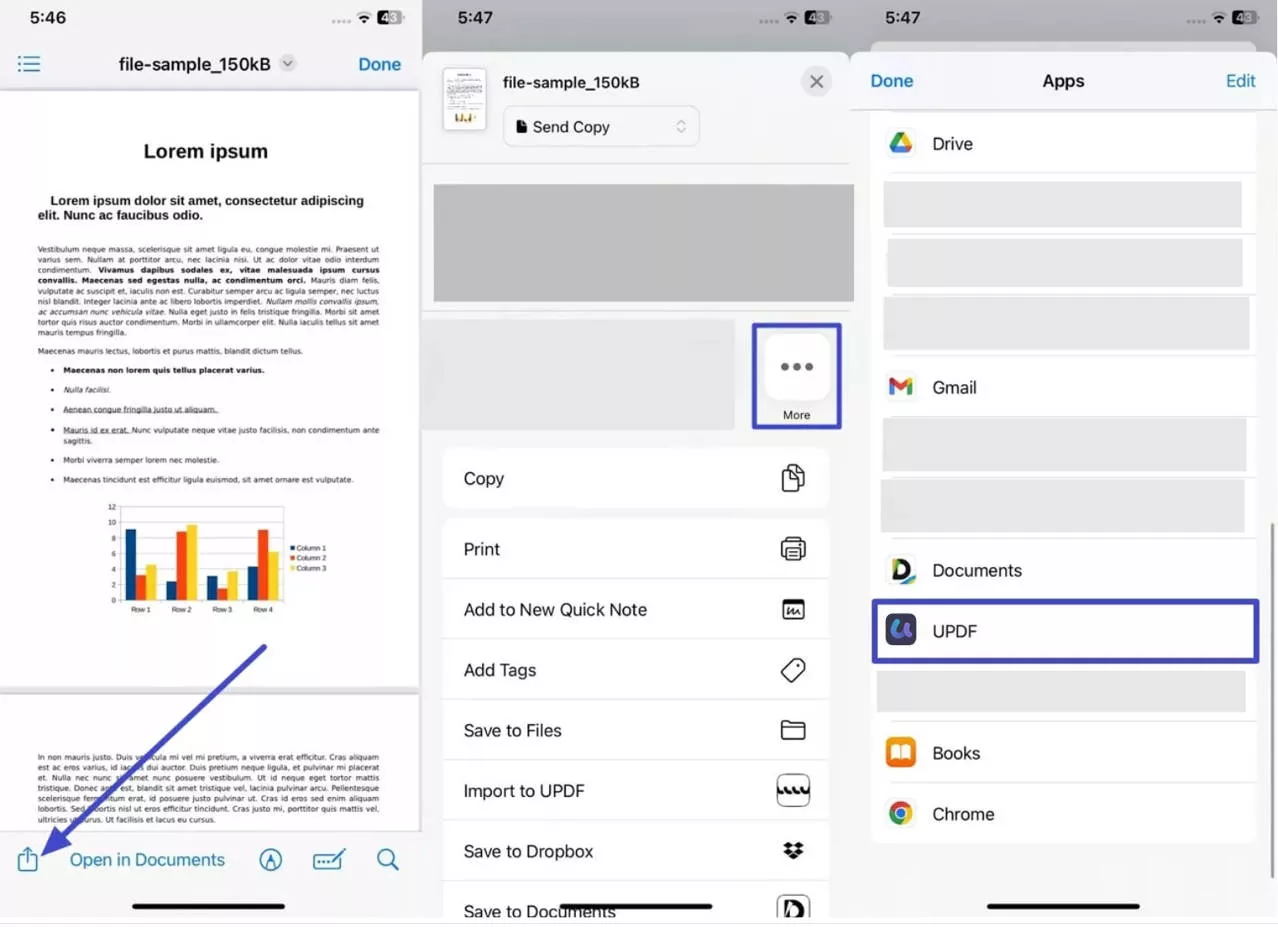
Talimatlar. UPDF'yi iPhone'da varsayılan uygulama olarak ayarlamak için önce telefonunuzda PDF'ye erişin. Daha sonra, sağ alt köşede bulunan "Paylaş" simgesine basın. Bunu yaparken, daha fazla paylaşım seçeneği ortaya çıkacak; bunlar arasında "Daha Fazla" simgesini seçmek ve ardından uygulama listesinden "UPDF" seçeneği seçmek olacak.
Android için
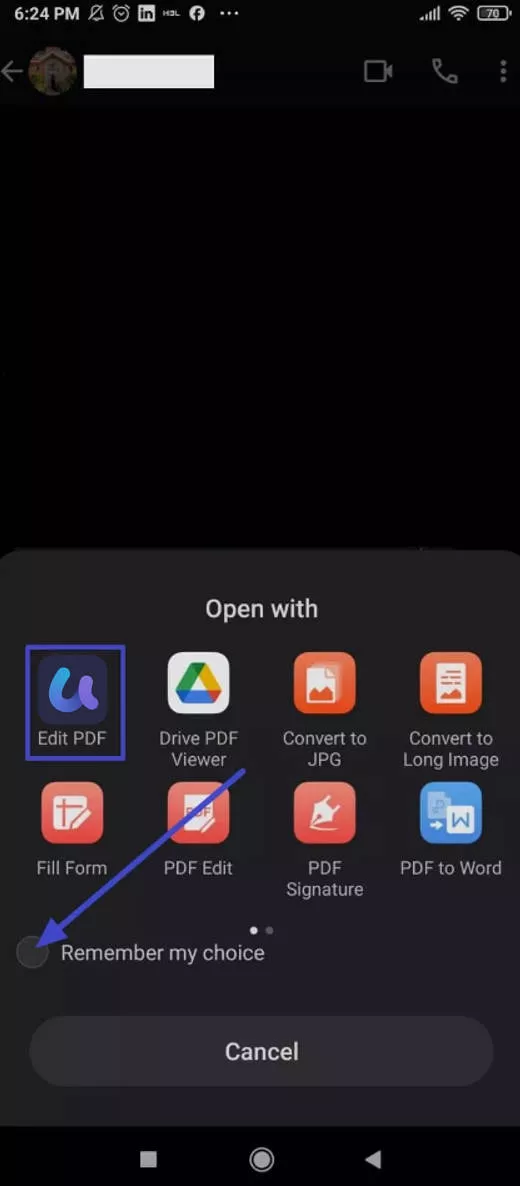
Talimatlar. Android kullanıcıları için, yeni aldığınız PDF'ye dokunun ve ardından "Aç Birlikte" bölümünden "UPDF" seçeneğini seçin. Sonra, Android'inizde UPDF ile PDF'lerinizi açmak için her zaman "Seçimimi Hatırla" seçeneğine basın.
Sonuç
PDF'lerin indirildikten sonra nasıl davrandığını yönetmek, iş akışınızı ve verimliliğinizi önemli ölçüde artırabilir. İndirdikten sonra PDF'nin otomatik açılmasını durdurmak ya da hızlı erişim için etkinleştirmek isteyin, bu makaledeki adımlar farklı tarayıcılar ve yazılımlarla kontrolü ele almanıza yardımcı olacaktır.
Ayrıca, daha da sorunsuz bir seçenek olan UPDF'yi inceledik. Gelişmiş araçları kullanımı kolay arayüzüyle birleştiren, hepsi bir arada PDF görüntüleyici, düzenleyici ve okuyucudur. UPDF ile PDF'lerinizi kesintisiz ve zahmetsizce yönetebilirsiniz. PDF yönetim deneyimlerinizi geliştirmek için UPDF'yi bugün indirin.
Windows • macOS • iOS • Android %100 güvenli







 Lizzy Lozano