 UPDF
UPDF
 UPDF için Windows
 UPDF Mac için
 iPhone/iPad için UPDF
 UPDF için Android
 UPDF AI Online
 UPDF Sign
 PDF Düzenle
 PDF Not Ekle
 PDF Oluştur
 PDF Formu
 Linkleri Düzenle
 PDF Dönüştür
 OCR
OCR PDF → Word
 PDF → Görsel
 PDF → Excel
 PDF Düzenle
 PDF Birleştir
 PDF Böl
 PDF Kırp
 PDF Döndür
 PDF Koru
 PDF İmzala
 PDF Düzenle
 PDF Temizle
 Güvenliği Kaldır
 PDF Oku
 UPDF Bulut
 PDF Sıkıştır
 PDF Yazdır
 Toplu İşlem
 UPDF AI Hakkında
 UPDF AI Çözümleri
 Yapay Zeka Kullanım Kılavuzu
 UPDF AI Hakkında Sıkça Sorulan Sorular
 PDF'yi Özetle
 PDF'yi Çevir
 PDF'yi açıkla
 PDF ile sohbet edin
 Yapay Zeka ile Sohbet
 Görüntü ile sohbet
 PDF'den Zihin Haritasına
 PDF AI Araçları
 Görsel AI Araçları
 AI Sohbet Araçları
 AI Yazma Araçları
 AI Çalışma Araçları
 AI İş Araçları
 Diğer AI Araçları
 AI Yer İmi Oluşturma
 AI Yer İmi Özeti
 AI Filigran Oluşturma
 AI Arka Plan Oluşturma
 AI Çıkartma Oluşturma
 AI Damga Oluşturma
 AI Yazım Paketi
 UPDF Yardımcı Pilot
 AI Sayfa Yönetimi
 AI Semantik Arama
 PDF to Word
 PDF to Excel
 PDF to PowerPoint
 Kurumsal Çözüm
 Kurumsal Plan
 Kurumsal Kullanıcı Kılavuzu
 Kurumsal Webinar
 Bankacılık
 Sağlık Hizmetleri
 Sigorta
 Hukuk
Hukuk İmalat
 Hükümet
 Eğitim Çözümü
 Müşteri Hikayeleri
 Kullanıcı Kılavuzu
 UPDF Püf Noktaları
 Sıkça Sorulan Sorular
 UPDF Yorumları
 İndirme Merkezi
 Blog
Blog Haber Merkezi
 Teknik Özellikler
 Güncellemeler
 UPDF vs. Adobe Acrobat
 UPDF vs. Foxit
 UPDF vs. PDF Expert

Bahşiş
Windows • macOS • iOS • Android %100 güvenli
OpenOffice iyi bir PDF editörü mü? Cevap şu: bu özel bir PDF editör değil. PDF'leri düzenlemek için OpenOffice içindeki Draw uygulamasını kullanmanız gerekir. Birçok faydalı özellik sunsa da, bazı kullanıcılar teknik veya zaman alıcı bulabilir.
OpenOffice PDF Editörü hakkında daha fazla bilgi almak ister misiniz? Bu makaleyi okuyun.
Bölüm 1. Open Office PDF Editörü nedir?
Apache OpenOffice PDF düzenleyicisinin tanıtımıyla başlayalım. Temelde kullanıcıların PDF belgelerini düzenlemesine olanak tanıyan ücretsiz, açık kaynaklı bir programdır.
Daha önce belirtildiği gibi, aracın kendisi bir PDF editörü değildir. "Çiz" adlı kapsamlı bir uygulaması var ve temel düzenleme seçenekleri sunuyor. Çizim, PDF'yi düzenlemek için düzenlenebilir bir formata dönüştürerek açmanıza yardımcı oluyor. Sonrasında metni düzenleyebilir, biçimlendirmeyi (gerekirse) değiştirebilir, açıklamalar ekleyebilir ve ardından belgeyi PDF dosyası olarak dışa aktarabilirsiniz.
İşte OpenFile PDF düzenleyicisinin temel özellikleri:
- Metin Düzenleme: PDF dosyasındaki metni temel metin düzenlemesi için düzenleyin.
- Görsel Düzenleme: PDF içinde bulunan görselleri düzenleyin, boyutlandırın veya hatta konumlandırın.
- Açıklamalar ve Yorumlar: Yorumlar ekleyin ve PDF'inizdeki önemli alanları vurgulayın.
- Çizimler ve Şekiller: PDF'yi geliştirmek için şekiller ve özel çizimler oluşturun.
- Bağlantı Yönetimi: PDF belgenizden bağlantıları ekleyin, düzenleyin veya kaldırın.
- Yazım Kontrolü: Ayrıca yazım hatalarını tespit edip düzeltmenize de yardımcı olur.
- PDF Dönüşümü: Düzenlenebilir biçimlendirilmiş dosyayı sadece PDF olarak keşfedebilirsiniz.
PDF belgelerinizle başa çıkmak için daha fazla özelliğe ihtiyacınız olabilir. Bunun için, PDF düzenleme konusunda daha gelişmiş ve güvenilir bir araç olan UPDF kullanabilirsiniz. UPDF'nin sizin için neden ideal seçenek olabileceğini görmek için bu makalenin beşinci bölümüne atlayın!
Bölüm 2. Open Office PDF Editörü indirilebilir ve kullanılabilir mi?
OpenOffice PDF düzenleyici, Apache OpenOffice paketinin bir parçasıdır. Ücretsiz indirip kullanabilirsiniz. Açık kaynaklı bir yazılım olduğu için lisans altında faaliyet göstermektedir. Bu lisans, ücretsiz olarak kurulumunızı, paylaşmanızı ve kullanmanızı sağlar.
Bu, temel PDF düzenleme ve diğer görevler için ücretsiz bir çözüm arayan öğrenciler, profesyoneller ve işletmeler için uygun bir seçenektir.
Yazılım, amacı ne olursa olsun herkese ücretsiz ve açıktır. Böylece abonelik ücretleri veya gizli ücretler konusunda endişelenmeden OpenOffice Draw'a güvenebilirsiniz. Ücretsiz erişim taahhüdü, PDF belgelerini yönetmek için bütçe dostu bir seçenek sunar.
Kısım 3. Open Office PDF Düzenleyicisini PDF Oluşturmak İçin Nasıl Kullanılır
OpenOffice PDF düzenleyici kullanarak PDF oluşturmak çok basittir. OpenOffice PDF editörü için ücretsiz indirmek için bu resmi web sayfasını ziyaret edebilirsiniz. Burada, işletim sisteminize en uygun sürümü seçebilirsiniz. Ayrıca, yazılımı farklı bir dilde kullanmak istiyorsanız, ilgili dilin dil paketini indirebilirsiniz.
After downloading and installing the software, you can follow the below instructions:
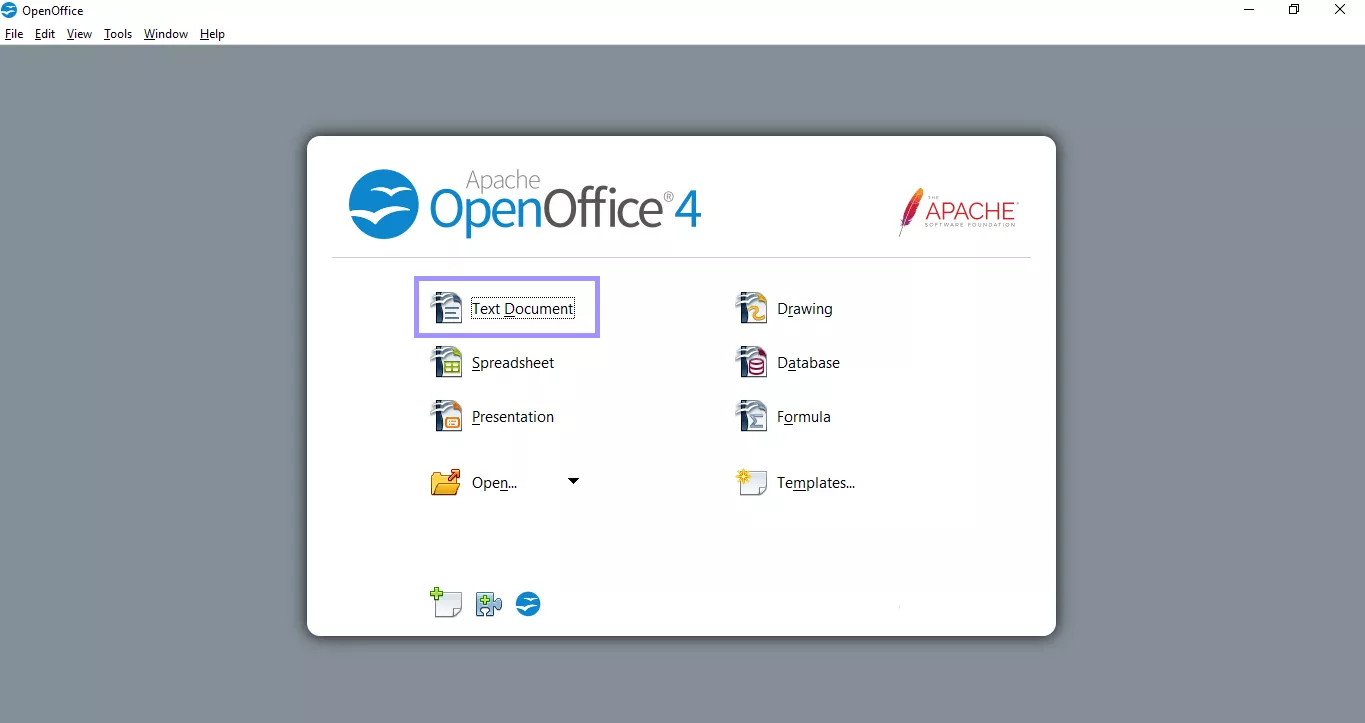
Step 1: Open the Apache OpenOffice, and you will see the interface below. Click the "Text Document" to open a new blank document. You can also open other formats like spreadsheets, presentations, databases, etc.other formats like spreadsheets, presentations, databases, etc.
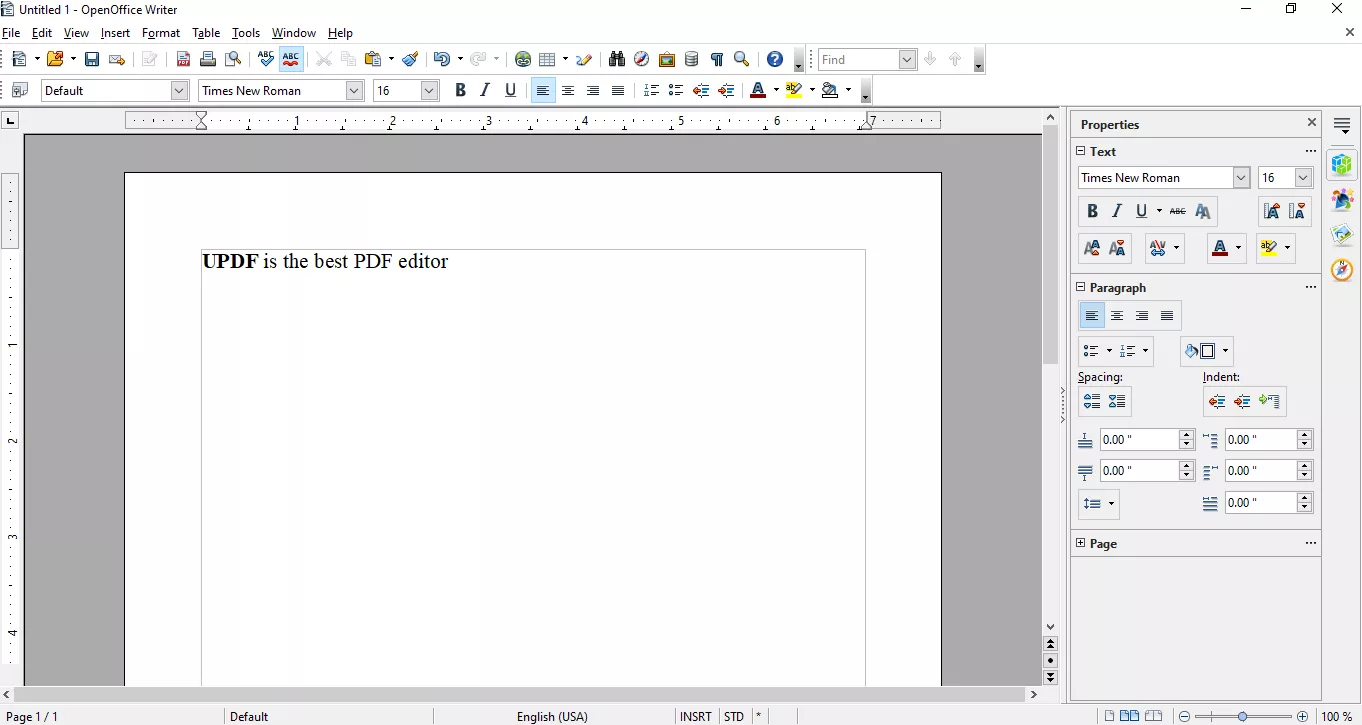
Adım 2: Burada, boş sayfada istediğiniz içeriği ekleyebilirsiniz. Bu düzenleme aracının arayüzü MS Office'e çok benzer. Kolayca düzenleyebilir, notlar ekleyebilir ve başka öğeler ekleyebilirsiniz.
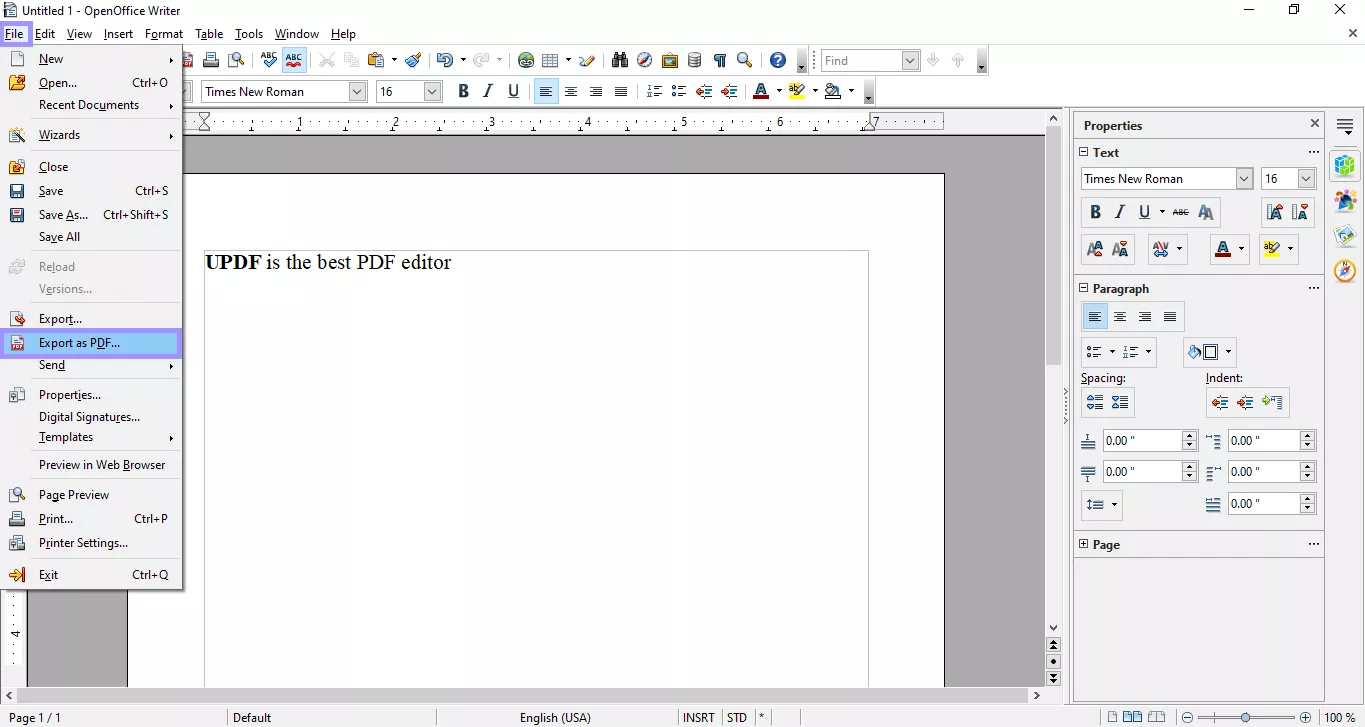
Adım 3: İçeriği ekledikten sonra dosyayı PDF olarak kaydedebilirsiniz. Sol üst köşedeki "Dosya"ya tıklayın ve "PDF olarak dışa aktar" seçeneğini seçin. Bir açılır pencere açılacak. Tercih ettiğiniz ayarları seçin, sonra tekrar "Dışa Aktar"a tıklayın.
İşte bu! Sadece birkaç tıklama ile OpenOffice PDF düzenleyicisinde PDF'nizi oluşturabilirsiniz. Şimdi, PDF dosyasını doğrudan düzenleyip düzenleyemeyeceğinizi merak edebilirsiniz.
Cevap bulmak için sonraki bölümü okuman gerekiyor.
Ayrıca okuyun: 5 En İyi Açık Kaynak PDF Editörü (Özellikler, Artılar, Eksiler)
Bölüm 4: Open Office PDF Editörü'nde PDF'yi nasıl düzenleyebilirim?
OpenOffice PDF düzenleyicide zaten var olan bir PDF'yi düzenlemek de çok kolay. Henüz yazılımı indirmediyseniz, nasıl ve nereden indirileceğini öğrenmek için 3. bölümü okuyabilirsiniz. Ancak, zaten yaptıysanız, aşağıdaki talimatları takip edin:
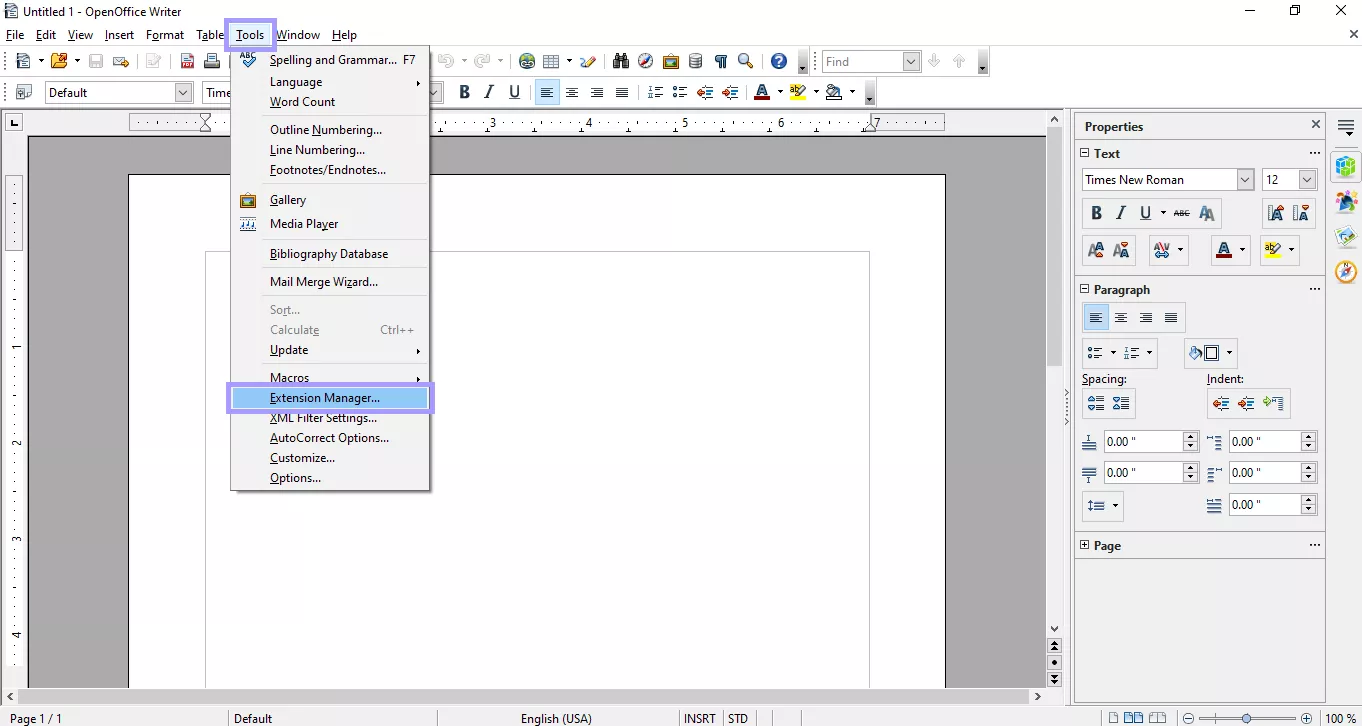
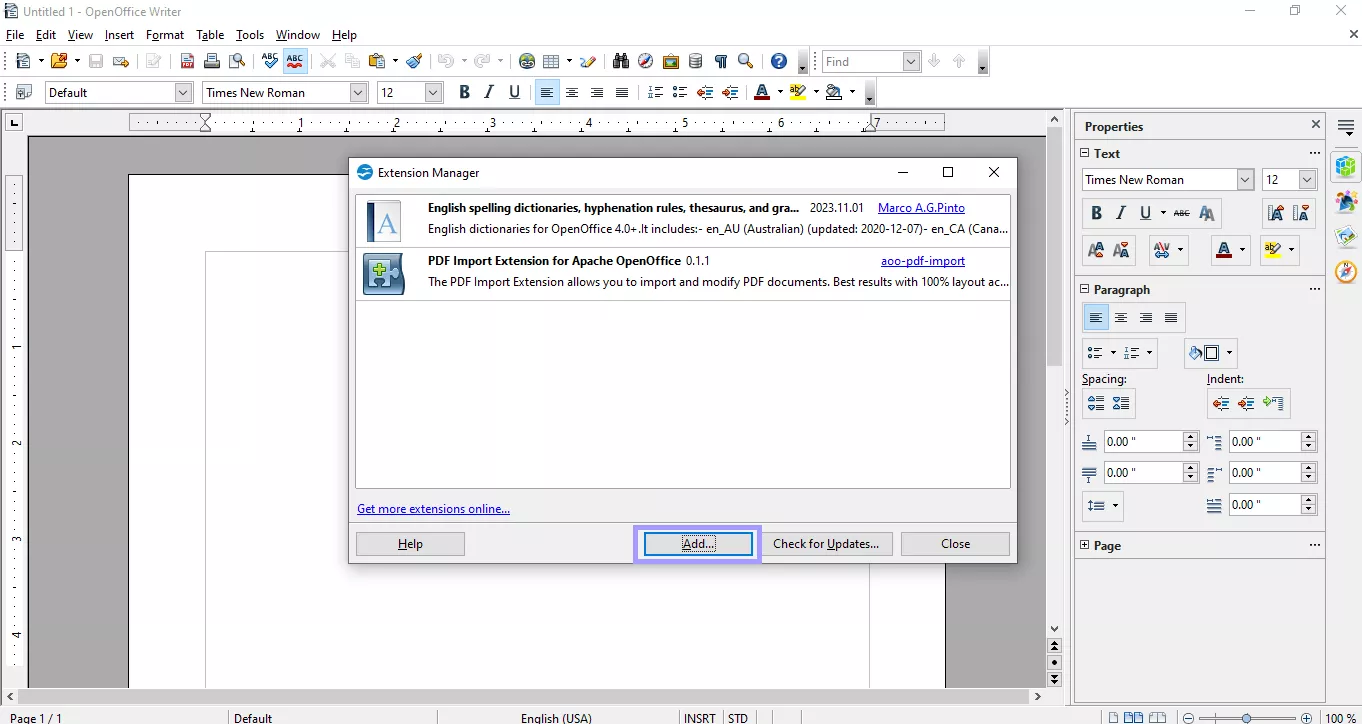
Adım 1: OpenOffice yazılımını başlattıktan hemen sonra PDF'yi açamazsınız. Önce uzantı eklemen gerekiyor. Üst menü çubuğundaki "Araçlar"a gidin ve "Extension Manager"a tıklayın.
Adım 2: Uzantı yöneticisini açtıktan sonra, bilgisayarınızdan uzantı seçmek için "Ekle" seçeneğine tıklayın. Eğer elinizde yoksa, bu eklentiyi indirip bir uzantı olarak ekleyebilirsiniz.
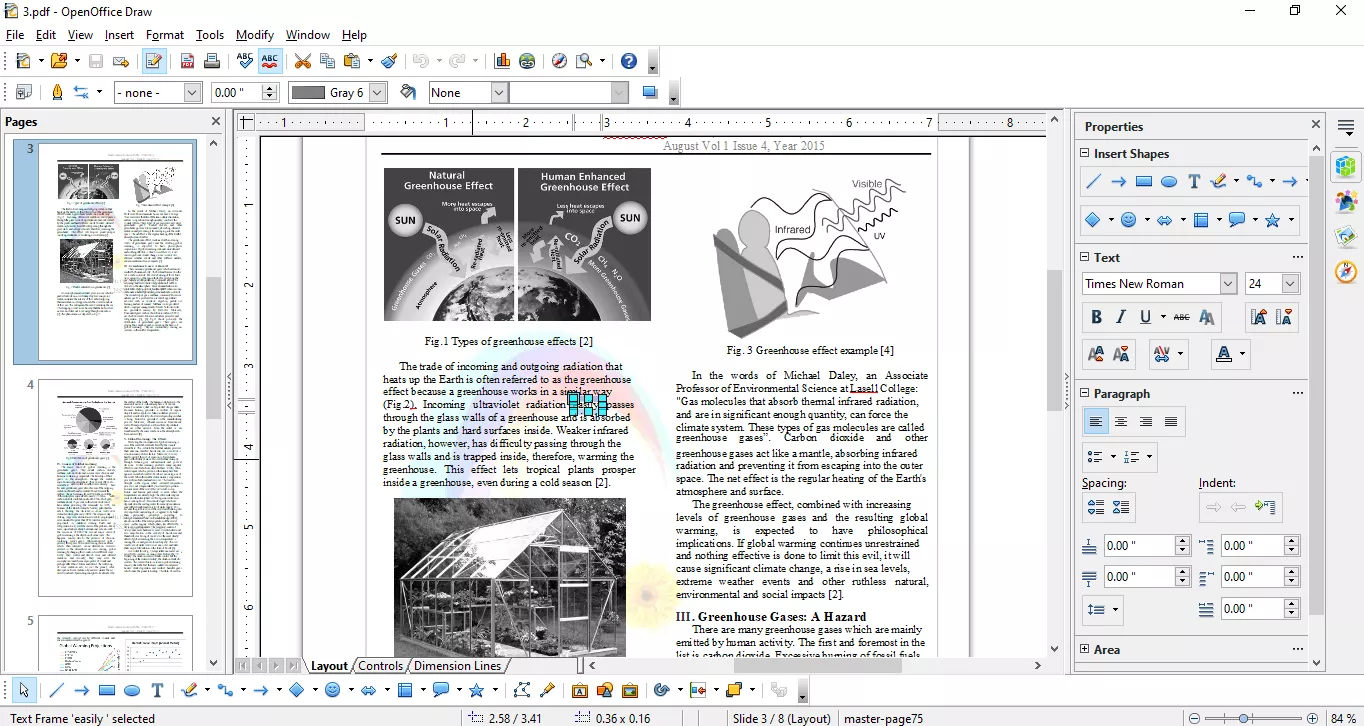
Adım 3: Sonra, üst menü çubuğundaki "Dosyayı Aç" simgesine tıklayın ve düzenlemek istediğiniz PDF'yi seçin. PDF açıldıktan sonra boş sayfalar, notlar, grafikler ve şekiller ekleyebilir ve PDF'nizi düzenlemek için diğer düzenleme araçlarıyla bulabilirsiniz. Düzenleme tamamlandıktan sonra "Dosya"ya gidip "PDF olarak dışa aktar" seçeneğine tıklayarak dosyayı kaydet.
Bu araç PDF ile ilgili görevleriniz için faydalı ve güvenilir bir seçenek gibi görünebilir, ancak dezavantajları da var.
OpenOffice PDF düzenleyicinin dezavantajı
İşte OpenOffice PDF düzenleyicisini kullanmanın bazı dezavantajları:
- Çok dilli seçenek yerleşik değil. Yazılımın dilini değiştirmek istiyorsanız, dil paketini ayrı olarak yüklemeniz gerekir.
- Bu yazılımla PDF'yi doğrudan açıp düzenleyemezsiniz. PDF'yi düzenlemeye izin veren bir eklenti yüklemeniz gerekir.
- Metin düzenleme arayüzünü kafa karıştırıcı bulabilirsin. Ayrıca, bu yazılımda PDF'nin tam formatını dosyadaki gibi görememeniz de mümkün.
- Yazılımın sınırlı özellikleri var ve sadece temel düzenleme seçenekleri isteyen kullanıcılar için uygulanabilir.
Bu aracı kullanmayı zor buluyorsanız veya aradığınız seçeneklere sahip değilseniz, endişelenmeyin! Mükemmel bir alternatifimiz var. Keşfetmek için sonraki kısmı okuyun.
Bölüm 5: UPDF neden en iyi alternatif?
UPDF, PDF düzenleme sürecinizi sorunsuz ve sorunsuz hale getiren, yapay zeka teknolojisine sahip gelişmiş bir araçtır. Bu araç neredeyse ihtiyacınız olan her özelliğe sahip. Gelişmiş düzenleme seçeneklerinden notasyonlara ve sayfa yönetimine kadar her şey var. Belge işleme konusunda en güvenilir seçeneklerden biridir.
UPDF hem mobil hem de masaüstü için mevcuttur. OpenOffice PDF düzenleyicinin aksine, PDF'lerinizi düzenlemek için ekstra eklenti yüklemenize gerek yoktur. Ayrıca, bu harika araç, PDF'lerindeki içeriği özetlemek, çevirmek ve açıklamak için yardımcı olabilecek bir yapay zeka asistanına sahip. İş akışınızı sorunsuz hale getirecek faydalı özelliklerle dolu. Bu yazılımı test etmek ve OpenOffice PDF Editörü ile karşılaştırmak için aşağıdaki butona tıklayın.itor.
Windows • macOS • iOS • Android %100 güvenli
İşte UPDF'yi seçmenizin en önemli üç nedeni:
Kullanımı Kolay
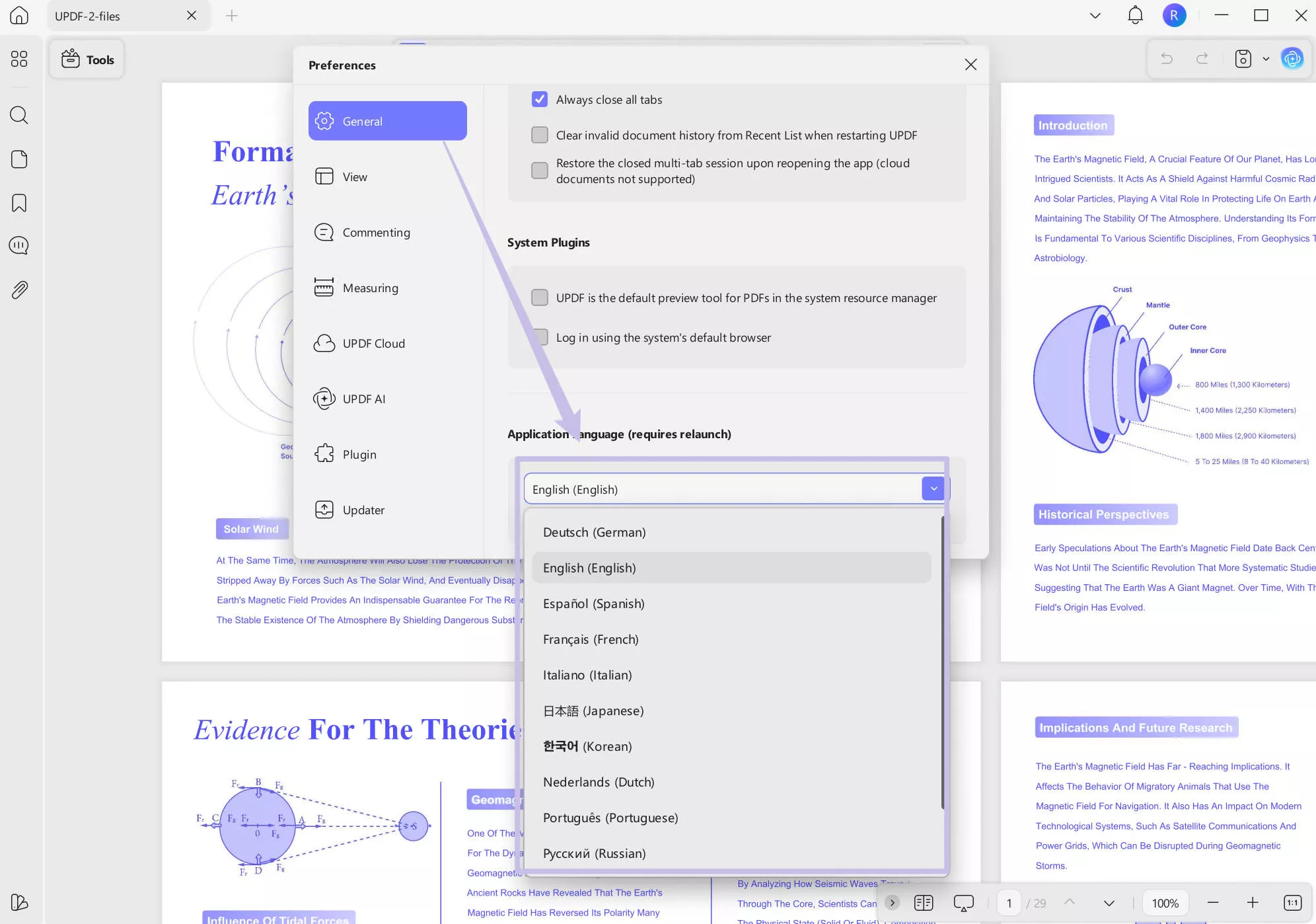
UPDF basit ve kullanıcı dostu. Bir kez indirin, tüm özellikler kullanıma hazır olur. 12 dili destekliyor ve arayüz dilini istediğiniz zaman değiştirebilirsiniz.
Daha İyi PDF İşleme
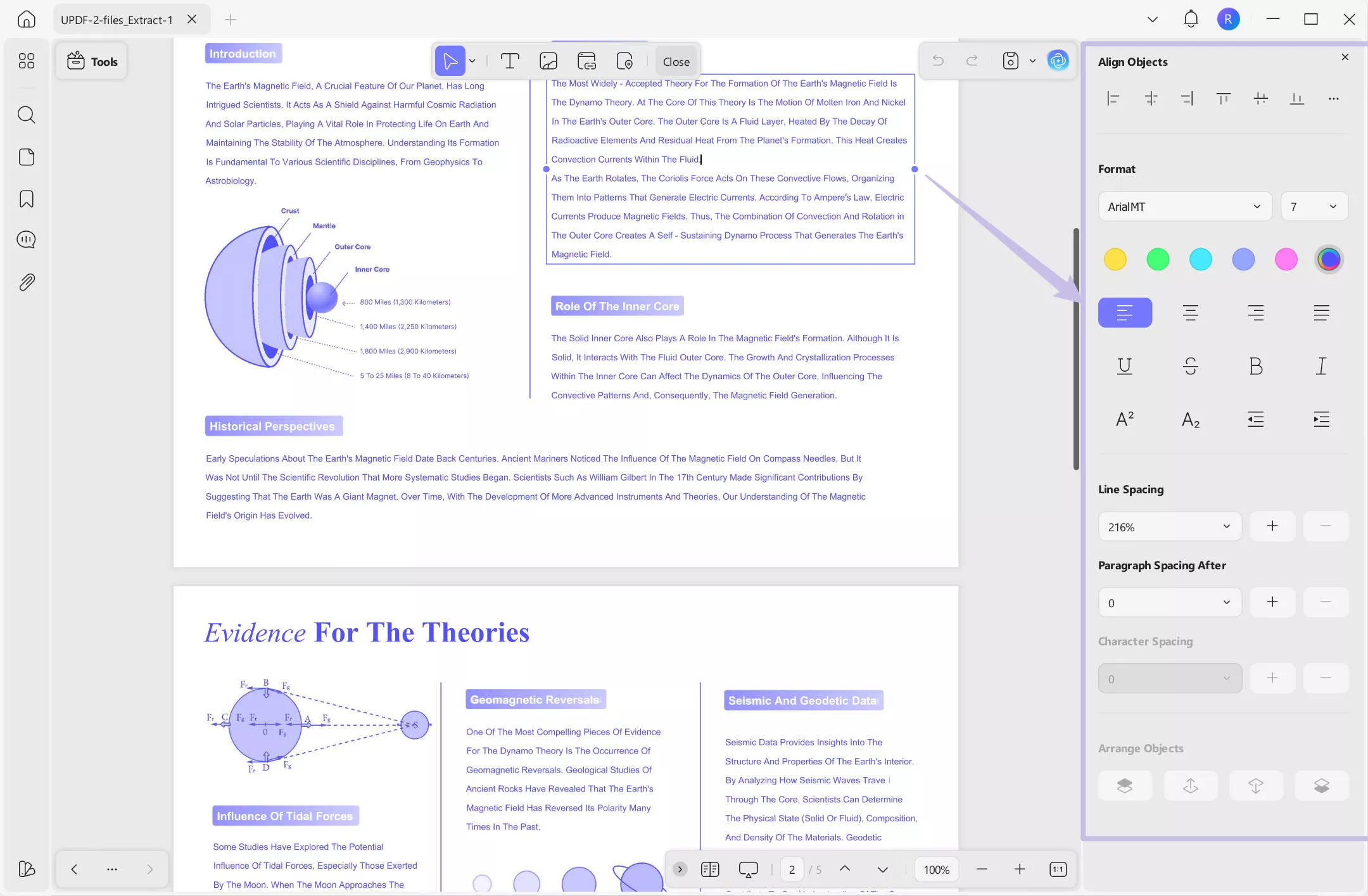
Dosyaları UPDF'ye sürükleyerek hızlı PDF oluşturun. Orijinal formatı koruyun ve düzenleme modunda kolayca düzenleyin. Ayrıca dosyaları Word, PPT ve Text gibi formatlara sorunsuz dönüştürüyor.
Akıllı Yapay Zeka Özellikleri
Yapay zeka ile UPDF işi hızlandırıyor. Doğrudan uygulamada çevirin, özetleyin veya sorularınızı sorun. Yazılımdan çıkmadan içeriği zihin haritalarına bile dönüştürebilirsiniz!
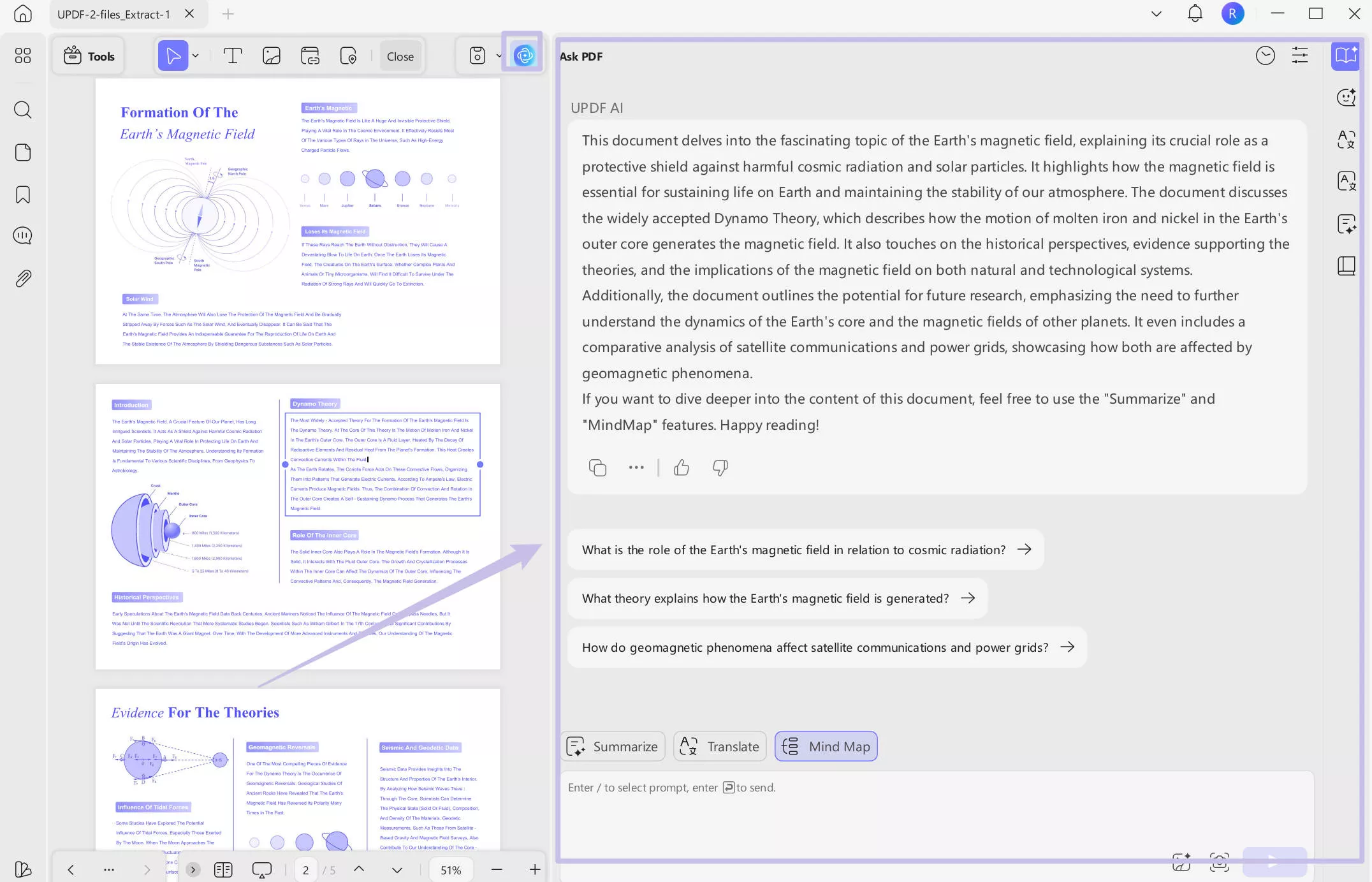
UPDF hakkında daha fazla bilgi almak ister misiniz? Aşağıdaki videoyu izleyin ve inceleme makalesini okuyun. Ve test ettikten sonra, bu yazılımı beğendiyseniz, çok düşük fiyata pro versiyonuna yükseltebilirsiniz.
Son
OpenOffice PDF düzenleyici, temel PDF düzenleme için iyi bir araçtır. Metin, görselleri düzenleme ve notlar ekleme imkanı sunuyor. Dosyalarınızı PDF olarak da dışa aktarabilirsiniz. Ancak, arayüzü bazı kullanıcılar için biraz karmaşık gelebilir.
Daha kolay bir şey istiyorsan UPDF'yi dene. Temiz, basit bir arayüzü var ve kullanımı kolay. Tüm özellikler basit ve zaman kazandırmak için tasarlanmıştır. PDF'leri hızlıca düzenleyebilir, dönüştürebilir ve yönetebilirsiniz. UPDF, PDF görevlerini basit ve stressiz hale getiriyor.
UPDF'yi bugün indirin ve kullanımının ne kadar kolay olduğunu görün!
Windows • macOS • iOS • Android %100 güvenli




 Lizzy Lozano
 Enrica Taylor
