 UPDF
UPDF
 UPDF สำหรับ Windows
 UPDF สำหรับ Mac
 UPDF สำหรับ iPhone/iPad
 UPDF สำหรับ Android
 UPDF AI Online
 UPDF Sign
 แก้ไข PDF
 ใส่คำอธิบาย PDF
 สร้าง PDF
 ฟอร์ม PDF
 แก้ไขลิงก์
 แปลง PDF
 OCR
OCR PDF เป็น Word
 PDF เป็นรูปภาพ
 PDF เป็น Excel
 จัดระเบียบ PDF
 รวม PDF
 แยก PDF
 ครอบตัด PDF
 หมุน PDF
 ป้องกัน PDF
 เซ็น PDF
 ลบข้อความ PDF
 ล้าง PDF
 เอาความปลอดภัยออก
 อ่าน PDF
 UPDF Cloud
 บีบอัด PDF
 พิมพ์ PDF
 ประมวลผลเป็นชุด
 เกี่ยวกับ UPDF AI
 โซลูชั่น UPDF AI
 คู่มือผู้ใช้ AI
 คำถามที่พบบ่อยเกี่ยวกับ UPDF AI
 สรุป PDF
 แปล PDF
 แชทกับ PDF
 สนทนากับ AI
 แชทด้วยรูปภาพ
 PDF เป็นแผนที่ความคิด
 อธิบาย PDF
 เครื่องมือ AI สำหรับ PDF
 เครื่องมือ AI สำหรับรูปภาพ
 เครื่องมือแชท AI
 เครื่องมือเขียน AI
 เครื่องมือการเรียนรู้ AI
 เครื่องมือการทำงาน AI
 เครื่องมือ AI อื่น ๆ
 แปลง PDF เป็น Word
 แปลง PDF เป็น Excel
 แปลง PDF เป็น PowerPoint
 โซลูชั่นสำหรับองค์กร
 Enterprise Plan
 คู่มือผู้ใช้สำหรับองค์กร
 เวบินาร์สำหรับองค์กร
 ธนาคาร
 การดูแลสุขภาพ
 ประกันภัย
 กฎหมาย
 การผลิต
 รัฐบาล
 โซลูชันการศึกษา
 เรื่องราวของลูกค้า
 คู่มือการใช้งาน
 เคล็ดลับ UPDF
 คำถามที่พบบ่อย
 รีวิว UPDF
 ศูนย์ดาวน์โหลด
 บล็อก
บล็อก ห้องข่าว
 ข้อมูลจำเพาะทางเทคนิค
 อัปเดต
 UPDF เทียบกับ Adobe Acrobat
 UPDF เทียบกับ Foxit
 UPDF เทียบกับ PDF Expert

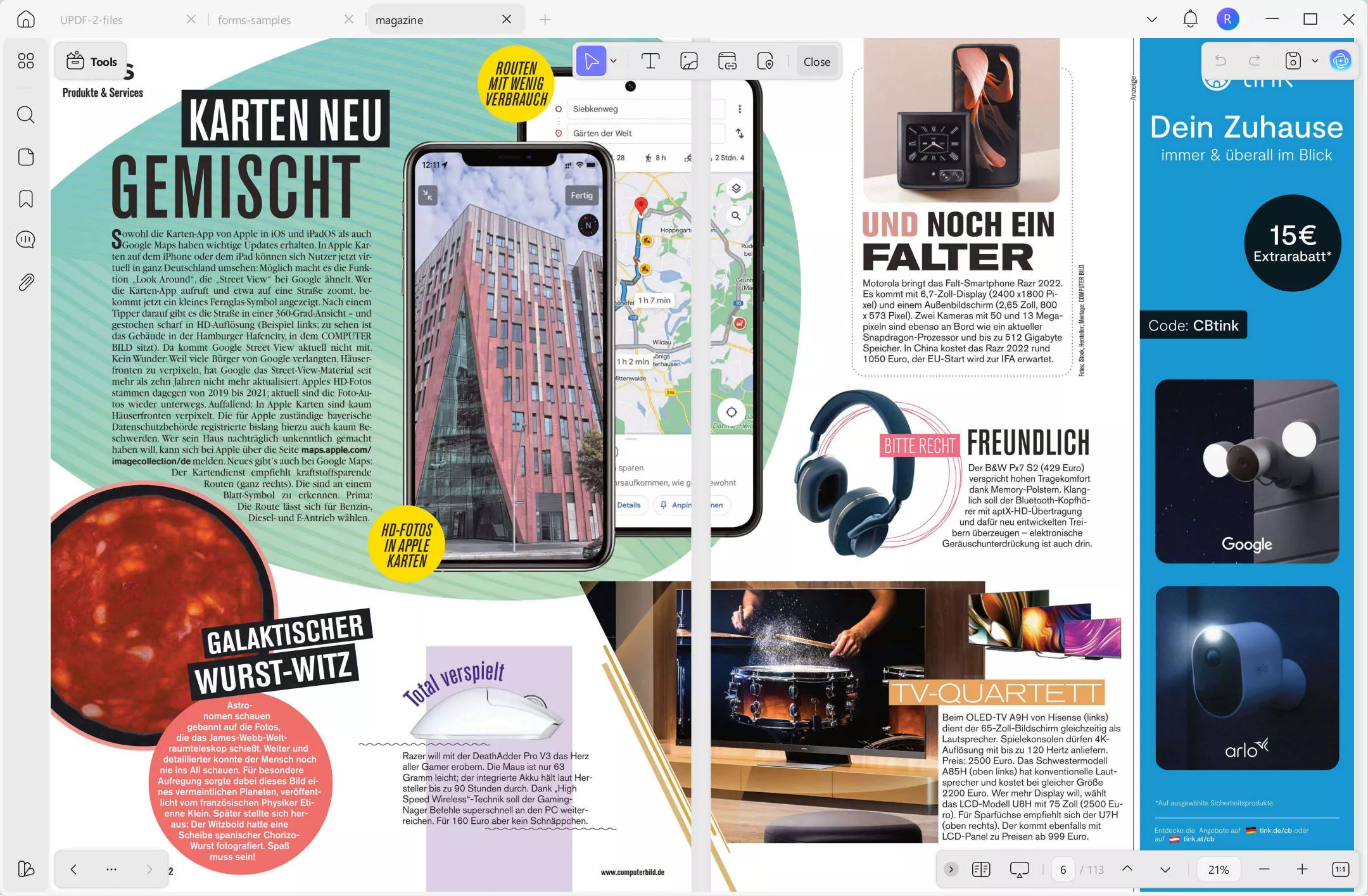
Although today's era is dominated by social media and แม้ว่ายุคปัจจุบันจะถูกครอบงําโดยโซเชียลมีเดียและการสื่อสารดิจิทัล แต่นิตยสารก็ยังไม่สูญเสียเสน่ห์ไป พวกเขามอบประสบการณ์การอ่านที่ไม่เหมือนใครด้วยกราฟิกที่น่าดึงดูด ซึ่งโลกดิจิทัลไม่สามารถแทนที่ได้ อย่างไรก็ตาม คําถามสําคัญสําหรับหลาย ๆ คนคือวิธีพิมพ์เค้าโครงนิตยสารจาก PDF ในรูปแบบ กระดาษ และการเข้าเล่มที่ต้องการ นั่นคือสิ่งที่เราวางแผนจะกล่าวถึงในวันนี้ในคู่มือนี้ ที่นี่ เราจะนําเสนอตัวเลือกที่ดีที่สุดสองสามตัวในการพิมพ์นิตยสารจาก PDF ด้วยการปรับแต่งที่คุณต้องการ
ส่วนที่ 1. การพิมพ์นิตยสารเป็นรูปแบบใด
นิตยสารของคุณควรมีคุณภาพสูงสุดและน่าสนใจเพื่อสร้างผลกระทบที่ยั่งยืนต่อผู้อ่าน ดังนั้นจึงเป็นสิ่งสําคัญที่จะต้องให้ความสําคัญเป็นพิเศษกับรูปแบบไฟล์และความละเอียด
เกี่ยวกับรูปแบบของการพิมพ์นิตยสาร ให้ลองใช้รูปแบบที่รองรับภาพคุณภาพสูง เช่น PDF, PSD, JPG หรือรูปแบบ TIFF ของ Photoshop รูปแบบเหล่านี้เหมาะที่สุดสําหรับรูปภาพที่มีเลเยอร์ สีเฉพาะจุด และความโปร่งใส นอกจากนี้ พยายามหลีกเลี่ยงรูปแบบ GIF, BMP และ PNG
ประการที่สอง ความละเอียดมาตรฐานสําหรับการพิมพ์นิตยสารคือ 300 พิกเซลต่อนิ้ว (ppi) ขนาดที่พบบ่อยที่สุดสําหรับการพิมพ์นิตยสารคือ 8.5 x 11 นิ้ว เนื่องจากมีความสมดุลที่สมบูรณ์แบบระหว่างความสามารถในการอ่านและความสวยงาม ยิ่งไปกว่านั้น วิธีการผูกมัดที่พบบ่อยที่สุดคือการผูกมัดที่สมบูรณ์แบบ ซึ่งเกี่ยวข้องกับการติดกาวและเย็บเล่มตามกระดูกสันหลัง

นอกจากนี้ หากคุณต้องการสร้างนิตยสารในรูปแบบ PDF ตั้งแต่เริ่มต้นหรือแก้ไข PDF ของนิตยสาร (เนื้อหา รูปภาพ หรือพื้นหลัง) คุณสามารถทําได้ทั้งหมดด้วยเครื่องมือ PDF แบบ all-in-one ที่เรียกว่า UPDF มีอินเทอร์เฟซที่ใช้งานง่ายและชุดคุณสมบัติอันทรงพลังในการสร้าง แก้ไข และปรับปรุงคุณภาพ PDF ของนิตยสาร ดาวน์โหลด UPDF และยกระดับคุณภาพ PDF ของนิตยสารของคุณก่อนพิมพ์
Windows • macOS • iOS • Android ปลอดภัย 100%
ส่วนที่ 2. นิตยสารพิมพ์จาก PDF: 3 ตัวเลือกที่ดีที่สุด
ขณะนี้มีผู้ขายจํานวนมากที่สามารถช่วยพิมพ์นิตยสารจาก PDF ในคุณภาพกระดาษและการเข้าเล่มที่คุณต้องการ ในมุมมองนี้ เราได้คัดเลือกตัวเลือกสามอันดับแรกที่คุณสามารถพิจารณาสําหรับการพิมพ์นิตยสารจาก PDF:
1. มิกซ์ซัม
Mixam นําเสนอวิธีที่ราบรื่นในการพิมพ์นิตยสารที่คุณต้องการ ช่วยให้คุณสามารถเลือกจากสต็อกกระดาษ ขนาด และการตกแต่งต่างๆ เพื่อพิมพ์นิตยสารคุณภาพสูง การปรับแต่งการพิมพ์นิตยสารบางส่วนที่ Mixam เสนอ ได้แก่:
- การพิมพ์สีหรือระดับสีเทา
- การวางแนวตั้งหรือแนวนอน
- ขนาดการพิมพ์ที่หลากหลาย
- ประเภทกระดาษที่เลือกได้: ซาติน เงา ไม่เคลือบผิว หรือรีไซเคิลไม่เคลือบผิว
- น้ําหนักกระดาษ: ข้อความ 60/70/80/100lb
- ตัวเลือกการผูกที่แตกต่างกัน: ลวดเย็บกระดาษ สมบูรณ์แบบ wire-o หรือเกลียว
- เพิ่มฝาครอบและการเคลือบ
- เพิ่มการรวมกลุ่ม

กล่าวโดยย่อ Mixam นําเสนอการปรับแต่งขั้นพื้นฐานถึงขั้นสูงทั้งหมดที่คุณต้องการสําหรับงานพิมพ์นิตยสารของคุณคุณสามารถเยี่ยมชมเว็บไซต์ Mixam ระบุรายละเอียดการพิมพ์ อัปโหลดไฟล์ ชําระค่าธรรมเนียม และรับภาพพิมพ์นิตยสารส่งไปยังที่อยู่ของคุณ
2. กรีนเนอร์เครื่องพิมพ์
Greenerprinter เป็นอีกหนึ่งตัวเลือกที่ดีที่สุดในการพิมพ์นิตยสารจาก PDF นอกจากนี้ยังมีตัวเลือกการพิมพ์ที่แตกต่างกันเพื่อรับนิตยสารที่พิมพ์เองตามรสนิยมของคุณ ด้วย Greenprinter คุณจะได้รับ:
- ขนาดการพิมพ์ที่ปรับแต่งได้
- ผูกมัดอย่างสมบูรณ์แบบ wire-o หรือเย็บอาน
- ภายในกระดาษเป็นข้อความเคลือบผ้าไหม 80 #, ข้อความเคลือบผ้าไหม 100 #, ข้อความไม่เคลือบผิว 80 # หรือข้อความที่ไม่เคลือบผิว 100 #
- การพิมพ์สีหรือสีดําเท่านั้น
- ปกเหมือนกับด้านใน, ปกเคลือบผ้าไหม 80 #, ปกเคลือบผ้าไหม 100 #, ปกไม่เคลือบผิว 80 # หรือปกไม่เคลือบผิว 100 #

Greenerprinter สามารถส่งหลักฐานแบบอ่อนหรือหลักฐานแบบแข็งเพื่อขออนุมัติจากคุณก่อนการผลิต นอกจากนี้ คุณยังสามารถปรับแต่งระยะเวลาการตอบสนองเพื่อประหยัดค่าใช้จ่ายได้อีกด้วย
หากต้องการพิมพ์นิตยสารด้วย Greenerprinter โปรดไปที่เว็บไซต์สั่งซื้อพร้อมรายละเอียดการปรับแต่งของคุณและรับนิตยสารที่พิมพ์ตามที่อยู่ของคุณ
3. ศูนย์การพิมพ์สหรัฐอเมริกา
ตัวเลือกสุดท้ายที่แนะนําเกี่ยวกับวิธีการพิมพ์เค้าโครงนิตยสารจาก PDF คือ PrintingCenterUSA เป็นชื่อที่มีชื่อเสียงสําหรับนิตยสารการพิมพ์ โดยให้คะแนน 4.9 ดาวใน Trustpilot จากบทวิจารณ์มากกว่า 5,000 รายการ
PrintingCenterUSA ช่วยให้คุณสามารถพิมพ์ไลฟ์สไตล์ การดูแลสุขภาพ แฟชั่น หรือนิตยสารประเภทอื่นๆ ด้วยสีสันสดใสบนกระดาษด้าน มันวาว หรือกระดาษเคลือบผิวระดับพรีเมียม 100#, 80# และ 70# มันสามารถรับนิตยสารของคุณในรูปแบบ PDF และยังให้คุณใช้เครื่องมือสร้างนิตยสารภาพถ่ายและเทมเพลตฟรีเพื่อสร้างนิตยสารใหม่ตั้งแต่เริ่มต้น
ด้วย PrintingCenterUSA คุณจะได้รับ:
- ผูกมัดในตะเข็บผูกมัด เกลียว ลวด o หรือตะเข็บอาน
- ขนาดที่ปรับแต่งได้
- ปริมาณนิตยสารตั้งแต่ 10 ถึง 50,000
- ตัวเลือกหมึกที่ปรับแต่งได้
- การเลือกกระดาษแบบเงา ด้าน หรือไม่เคลือบผิว (60#, 70#, 80#, 100#)
- หลักฐานเป็น PDF อิเล็กทรอนิกส์หรือสําเนาเอกสาร
- ผูกขอบซ้ายหรือด้านบน
- เจาะรู (สาม 5/16" หรือ 1/4")

กล่าวโดยย่อ PrintingCenterUSA ยังให้บริการแบบครบวงจรในการพิมพ์นิตยสารจาก PDF ด้วยรูปแบบที่กําหนดเองจากทุกมุมหากต้องการใช้บริการ เพียงไปที่เว็บไซต์ ระบุรายละเอียด ชําระค่าใช้จ่าย และรับนิตยสารที่พิมพ์ออกมาภายในสองสามวันข้างหน้า
ส่วนที่ 3.โบนัส: ตัวเลือกที่เหมาะสําหรับการพิมพ์ PDF ไปยังหนังสือเล่มเล็ก/โปสเตอร์ และอื่นๆ
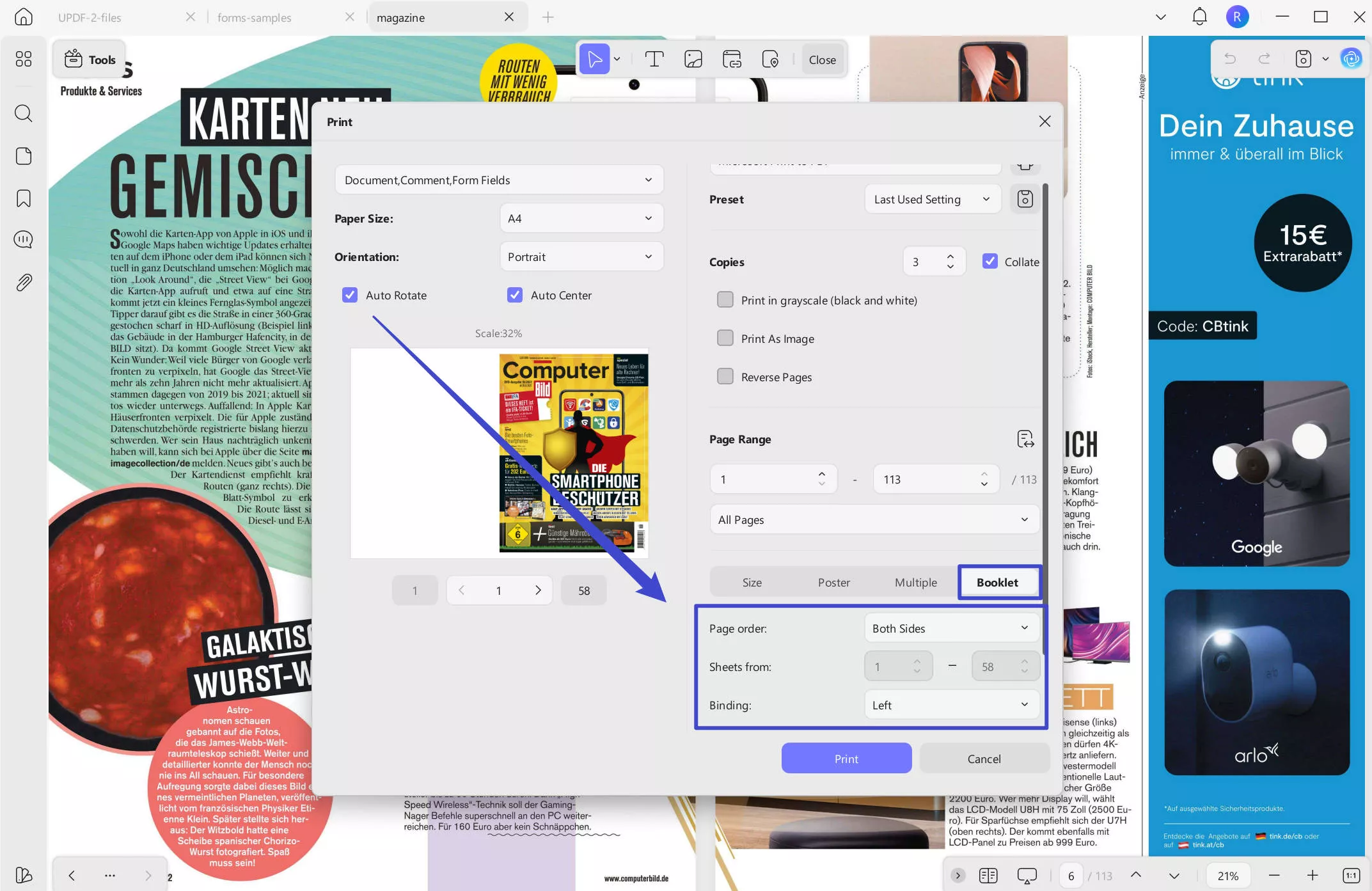
คุณรู้หรือไม่ว่าคุณสามารถพิมพ์ PDF เป็นหนังสือเล่มเล็ก โปสเตอร์ หลายหน้า และอื่นๆ ที่คล้ายคลึงกันได้ใช่ ทั้งหมดนี้เป็นไปได้ด้วยเครื่องมือแบบครบวงจรที่เรียกว่า UPDF
UPDF เป็นเครื่องมือแก้ไข PDF และเครื่องมือเครื่องพิมพ์ที่ทรงพลังซึ่งมีตัวเลือกมากมายในการพิมพ์ PDF เช่น นิตยสาร และอื่นๆ อีกมากมายคุณสามารถดาวน์โหลด UPDF ผ่านปุ่มด้านล่างเพื่อทดสอบคุณสมบัติทั้งหมด
Windows • macOS • iOS • Android ปลอดภัย 100%
ด้วย UPDF คุณจะได้รับคุณสมบัติการพิมพ์ที่หลากหลาย ได้แก่:
- พิมพ์ PDF เป็นหนังสือเล่มเล็กทั้งสองด้านหรือด้านหน้า/ด้านหลังเท่านั้น
- พิมพ์ PDF เป็นโปสเตอร์ด้วยมาตราส่วนไทล์ที่ปรับแต่งได้ (%) และการทับซ้อนกัน (ใน)
- พิมพ์ PDF เป็นหลายหน้าต่อแผ่น
- พิมพ์ PDF ในขนาดที่กําหนดเอง
- พิมพ์ PDF พร้อมข้อคิดเห็นและช่องแบบฟอร์ม
นอกจากคุณสมบัติการพิมพ์แล้ว UPDF ยังมีคุณสมบัติที่เกี่ยวข้องกับ PDF อีกมากมายที่จะนําเสนอ เป็นเครื่องมือแก้ไข PDF ที่เต็มเปี่ยม ซึ่งหมายความว่าคุณยังสามารถ:
- แก้ไขข้อความ PDF รูปภาพ พื้นหลัง ลิงก์ และอื่นๆ
- ใส่คําอธิบายประกอบ PDF โดยการไฮไลต์ เพิ่มแสตมป์/สติกเกอร์ ขีดเส้นใต้ วาดภาพ แทรกโน้ตแปะ และอื่นๆ
- แชทด้วย PDF โดยใช้แชทบอทผู้ช่วย AI ในตัว (UPDF AI) และรับบทสรุป การแปล และคําอธิบาย
- แปลง PDF เป็น Word, รูปภาพ, ข้อความ, PPT, Excel, RTF และรูปแบบอื่นๆ
- รวม PDF หลายไฟล์เป็น PDF เดียว
- ลดขนาด PDF ขึ้นอยู่กับคุณภาพที่คุณเลือก
- กรอกและลงนามในแบบฟอร์ม PDF
- ปกป้อง PDF ด้วยรหัสผ่านหรือการแก้ไข
- จัดเก็บไฟล์ PDF ในที่เก็บข้อมูลบนคลาวด์โดยเฉพาะ
- แปลง PDF ที่สแกนเป็น PDF ที่แก้ไขได้ด้วยการสแกน OCR
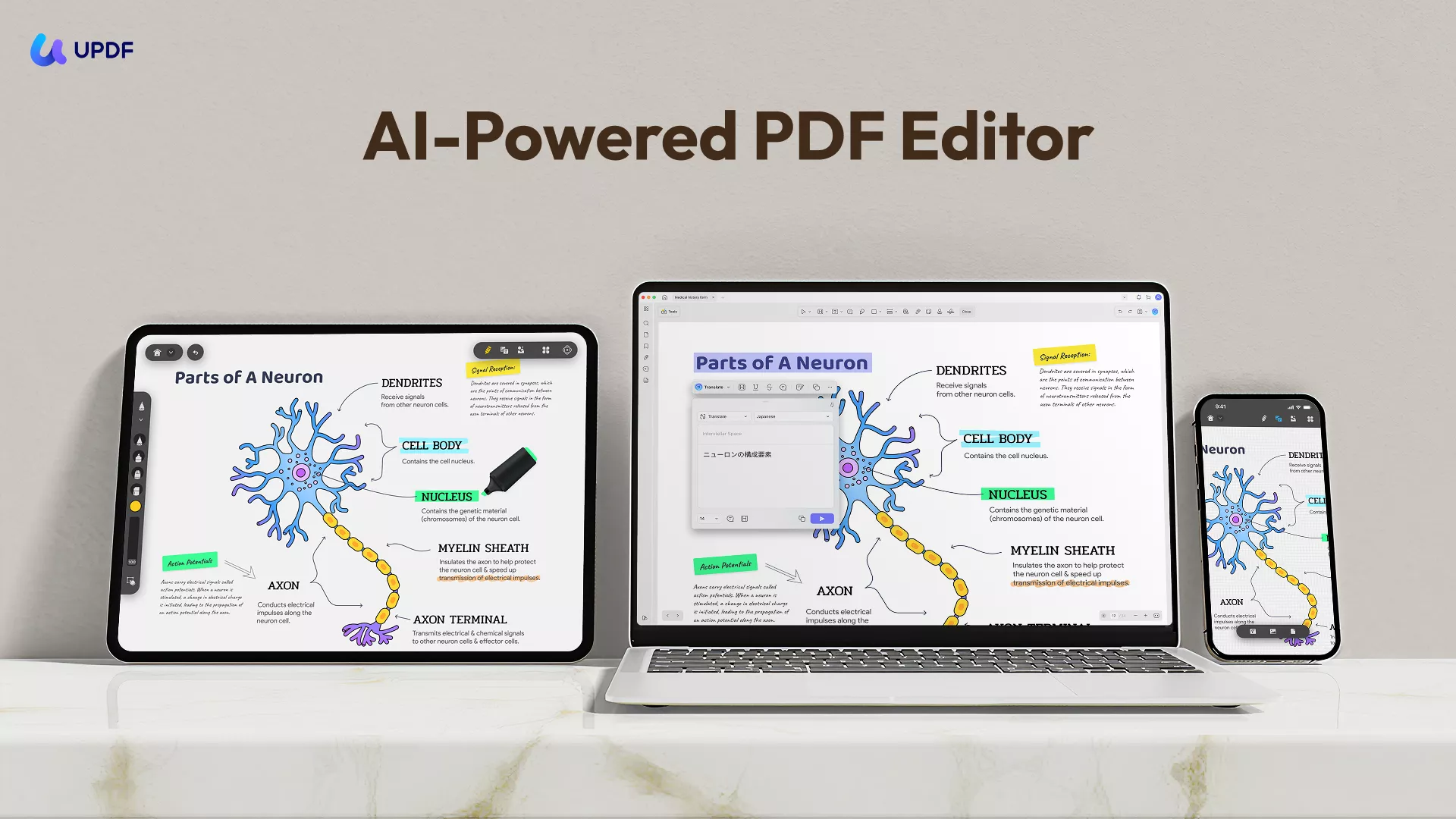
โดยรวมแล้ว UPDF เป็นเครื่องมือ PDF ที่ดีที่สุดที่คุณต้องการในการแก้ไข ใส่คําอธิบายประกอบ แปลง และพิมพ์ PDF เช่น นิตยสาร สิ่งที่ดีที่สุดคือมีแอพเฉพาะสําหรับ Windows, Mac, iOS และ Android
ไม่อยากพลาด UPDF ใช่ไหม ดาวน์โหลดและซื้อ UPDF ตอนนี้ในราคาส่วนลดมากมายและมีเครื่องมือ PDF ที่ดีที่สุดให้คุณใช้งาน
Windows • macOS • iOS • Android ปลอดภัย 100%
ส่วนที่ 4. คําถามที่พบบ่อยเกี่ยวกับการพิมพ์นิตยสารจาก PDF
ไตรมาสที่ 1 สามารถพิมพ์ PDF ได้โดยตรงหรือไม่
ได้ คุณสามารถพิมพ์ PDF ได้โดยตรง หากคุณกําลังดู PDF บนเว็บเบราว์เซอร์ คุณสามารถกด "Ctrl + P" เพื่อพิมพ์ได้ ในทํานองเดียวกันหากเปิด PDF บนเครื่องมือ PDF ใด ๆ คุณสามารถพิมพ์ได้ทันทีด้วยปุ่มลัดเดียวกันเช่น "Ctrl + P"
ไตรมาสที่ 2 ฉันต้องใช้กระดาษขนาดใดในการพิมพ์นิตยสาร
คุณสามารถพิมพ์นิตยสารในขนาดกระดาษต่างๆ ได้ ขนาดมาตรฐานสําหรับการพิมพ์นิตยสารคือ 8.5 x 11 และ 5.5 x 8.5 นิ้ว อย่างไรก็ตาม คุณยังสามารถพิมพ์ในขนาดแท็บลอยด์ (11 x 17 นิ้ว) ขนาด A4 (8.3 x 11.7 นิ้ว) หรือขนาดที่กําหนดเองได้ตามต้องการ
ไตรมาสที่ 3 รูปแบบของนิตยสารดิจิทัลคืออะไร?
นิตยสารดิจิทัลสามารถรวมรูปภาพ ลิงก์ วิดีโอ เสียง หรือแอนิเมชั่นความละเอียดสูง ดังนั้นรูปแบบยอดนิยมสําหรับนิตยสารดิจิทัลคือ PDF, HPub และ .folio
สรุป
นิตยสารสิ่งพิมพ์ยังคงมีชีวิตอยู่แม้จะมีการเปลี่ยนแปลงไปสู่รูปแบบดิจิทัลทั่วโลก อย่างไรก็ตาม สิ่งสําคัญคือต้องได้ภาพพิมพ์นิตยสารคุณภาพสูงเพื่อโน้มน้าวให้ผู้อ่านที่มีศักยภาพซื้อและอ่าน ข้างต้นเราได้กล่าวถึงรายละเอียดวิธีการพิมพ์เค้าโครงนิตยสารจาก PDF โดยใช้สามตัวเลือก ดังนั้น คุณสามารถเลือกอันที่สอดคล้องกับความต้องการของคุณมากที่สุดและพิมพ์นิตยสารจาก PDF ได้อย่างง่ายดาย
ยิ่งไปกว่านั้น เราขอแนะนําให้ใช้ UPDF โดยเฉพาะอย่างยิ่งหากคุณต้องการแก้ไข/ใส่คําอธิบายประกอบ/แปลง PDF ของนิตยสาร หรือพิมพ์ PDF เป็นหนังสือเล่มเล็ก โปสเตอร์ หรือรูปแบบอื่นๆ ตัดสินใจด้วยบริการการพิมพ์และดาวน์โหลด UPDF เพื่อให้ได้นิตยสารและงานพิมพ์ PDF ที่ดีที่สุด








 Lizzy Lozano