 UPDF
UPDF
 UPDF สำหรับ Windows
 UPDF สำหรับ Mac
 UPDF สำหรับ iPhone/iPad
 UPDF สำหรับ Android
 UPDF AI Online
 UPDF Sign
 แก้ไข PDF
 ใส่คำอธิบาย PDF
 สร้าง PDF
 ฟอร์ม PDF
 แก้ไขลิงก์
 แปลง PDF
 OCR
OCR PDF เป็น Word
 PDF เป็นรูปภาพ
 PDF เป็น Excel
 จัดระเบียบ PDF
 รวม PDF
 แยก PDF
 ครอบตัด PDF
 หมุน PDF
 ป้องกัน PDF
 เซ็น PDF
 ลบข้อความ PDF
 ล้าง PDF
 เอาความปลอดภัยออก
 อ่าน PDF
 UPDF Cloud
 บีบอัด PDF
 พิมพ์ PDF
 ประมวลผลเป็นชุด
 เกี่ยวกับ UPDF AI
 โซลูชั่น UPDF AI
 คู่มือผู้ใช้ AI
 คำถามที่พบบ่อยเกี่ยวกับ UPDF AI
 สรุป PDF
 แปล PDF
 แชทกับ PDF
 สนทนากับ AI
 แชทด้วยรูปภาพ
 PDF เป็นแผนที่ความคิด
 อธิบาย PDF
 เครื่องมือ AI สำหรับ PDF
 เครื่องมือ AI สำหรับรูปภาพ
 เครื่องมือแชท AI
 เครื่องมือเขียน AI
 เครื่องมือการเรียนรู้ AI
 เครื่องมือการทำงาน AI
 เครื่องมือ AI อื่น ๆ
 การสร้างบุ๊กมาร์กด้วย AI
 สรุปบุ๊กมาร์กด้วย AI
 สร้างลายน้ำด้วย AI
 สร้างพื้นหลังด้วย AI
 สร้างสติกเกอร์ด้วย AI
 สร้างตราประทับด้วย AI
 ชุดเครื่องมือเขียนด้วย AI
 UPDF Copilot
 จัดการหน้าด้วย AI
 ค้นหาเชิงความหมายด้วย AI
 แปลง PDF เป็น Word
 แปลง PDF เป็น Excel
 แปลง PDF เป็น PowerPoint
 โซลูชั่นสำหรับองค์กร
 Enterprise Plan
 คู่มือผู้ใช้สำหรับองค์กร
 เวบินาร์สำหรับองค์กร
 ธนาคาร
 การดูแลสุขภาพ
 ประกันภัย
 กฎหมาย
 การผลิต
 รัฐบาล
 โซลูชันการศึกษา
 เรื่องราวของลูกค้า
 คู่มือการใช้งาน
 เคล็ดลับ UPDF
 คำถามที่พบบ่อย
 รีวิว UPDF
 ศูนย์ดาวน์โหลด
 บล็อก
บล็อก ห้องข่าว
 ข้อมูลจำเพาะทางเทคนิค
 อัปเดต
 UPDF เทียบกับ Adobe Acrobat
 UPDF เทียบกับ Foxit
 UPDF เทียบกับ PDF Expert

เมื่อฉันสํารวจวิธีพิมพ์ไฟล์ PDF สําหรับโครงการขนาดใหญ่เป็นครั้งแรกทุกอย่างรู้สึกซับซ้อนและไม่ชัดเจนอย่างน่าประหลาดใจ การตั้งค่าดูเหมือนจะกระจัดกระจายไปตามเมนูต่างๆ และเครื่องมือส่วนใหญ่ให้คําแนะนําเพียงเล็กน้อยสําหรับผู้เริ่มต้น อย่างไรก็ตาม หลังจากทดลองกับตัวเลือกต่างๆ ในที่สุดฉันก็ค้นพบกระบวนการที่ราบรื่นกว่าซึ่งให้ผลลัพธ์ที่สะอาดอย่างสม่ําเสมอ ตอนนี้ฉันใช้วิธีนี้เมื่อใดก็ตามที่ต้องการการพิมพ์โปสเตอร์หลายหน้าที่ถูกต้อง
ในคู่มือนี้ฉันจะอธิบายขั้นตอนที่แน่นอนที่ฉันปฏิบัติตามช่วยให้คุณหลีกเลี่ยงความสับสนที่ไม่จําเป็น ดังนั้น โปรดอ่านต่อเพื่อเรียนรู้เวิร์กโฟลว์ทั้งหมดและดาวน์โหลด UPDF วันนี้เพื่อการพิมพ์กระเบื้องที่ง่ายและเชื่อถือได้มากขึ้น
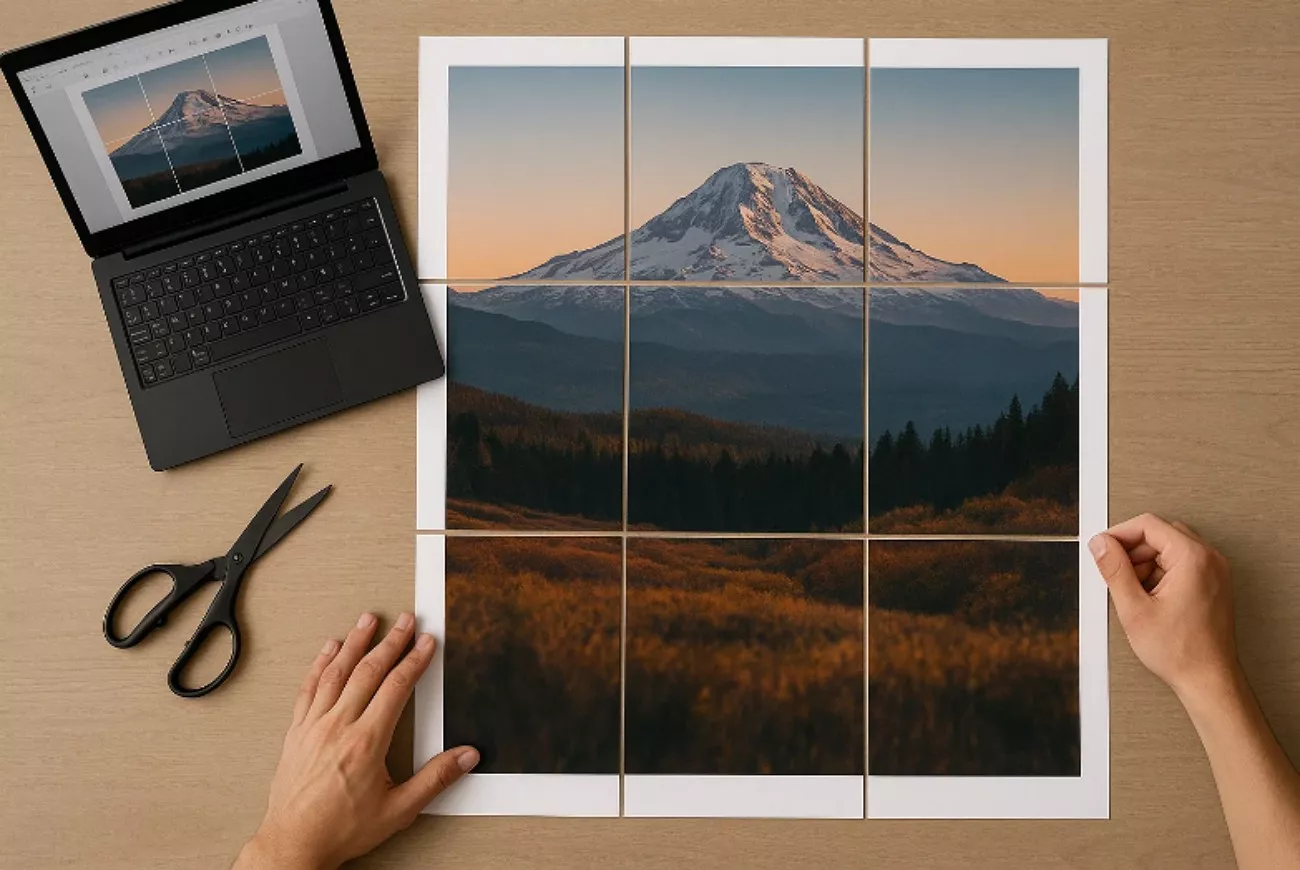
ส่วนที่ 1. "โหมดการพิมพ์กระเบื้อง / โปสเตอร์" หมายถึงอะไรในการพิมพ์ PDF
เมื่อฉันเรียนรู้เกี่ยวกับการพิมพ์กระเบื้องเป็นครั้งแรกฉันตระหนักว่ามันเกี่ยวข้องกับการแบ่งหน้า PDF ขนาดใหญ่หนึ่งหน้าออกเป็นแผ่นเล็ก ๆ หลายแผ่นที่เครื่องพิมพ์มาตรฐานสามารถจัดการได้ แทนที่จะดิ้นรนกับหน้าขนาดใหญ่ที่เครื่องพิมพ์ของฉันไม่สามารถรองรับได้ฉันพิมพ์แต่ละส่วนแยกกันและประกอบโปสเตอร์สุดท้ายได้อย่างง่ายดายในภายหลัง วิธีนี้ช่วยให้ฉันสร้างภาพที่ใหญ่และชัดเจนในขณะที่ยังคงใช้กระดาษ A4 หรือ Letter ปกติ
ผู้ใช้ในฟอรัมชุมชนของ Adobe อธิบายความท้าทายเดียวกันอย่างสมบูรณ์แบบเมื่อพวกเขาเขียน:
ประสบการณ์ของพวกเขาตรงกับสถานการณ์นับไม่ถ้วนที่ฉันเคยเผชิญ โดยเฉพาะอย่างยิ่งเมื่อฉันต้องการงานพิมพ์ขนาดใหญ่โดยไม่ต้องเข้าถึงอุปกรณ์ขนาดใหญ่ใดๆ เน้นย้ําว่าเหตุใดการพิมพ์กระเบื้องจึงจําเป็นสําหรับผู้ใช้ทั่วไปที่ทํางานด้วยตัวเลือกการพิมพ์ที่จํากัด
ทําไมผู้คนถึงต้องการการพิมพ์กระเบื้อง
หลังจากเห็นว่าปัญหานี้ปรากฏขึ้นบ่อยแค่ไหนฉันก็ตระหนักว่าหลายคนพึ่งพาการพิมพ์กระเบื้องด้วยเหตุผลในชีวิตประจําวัน:
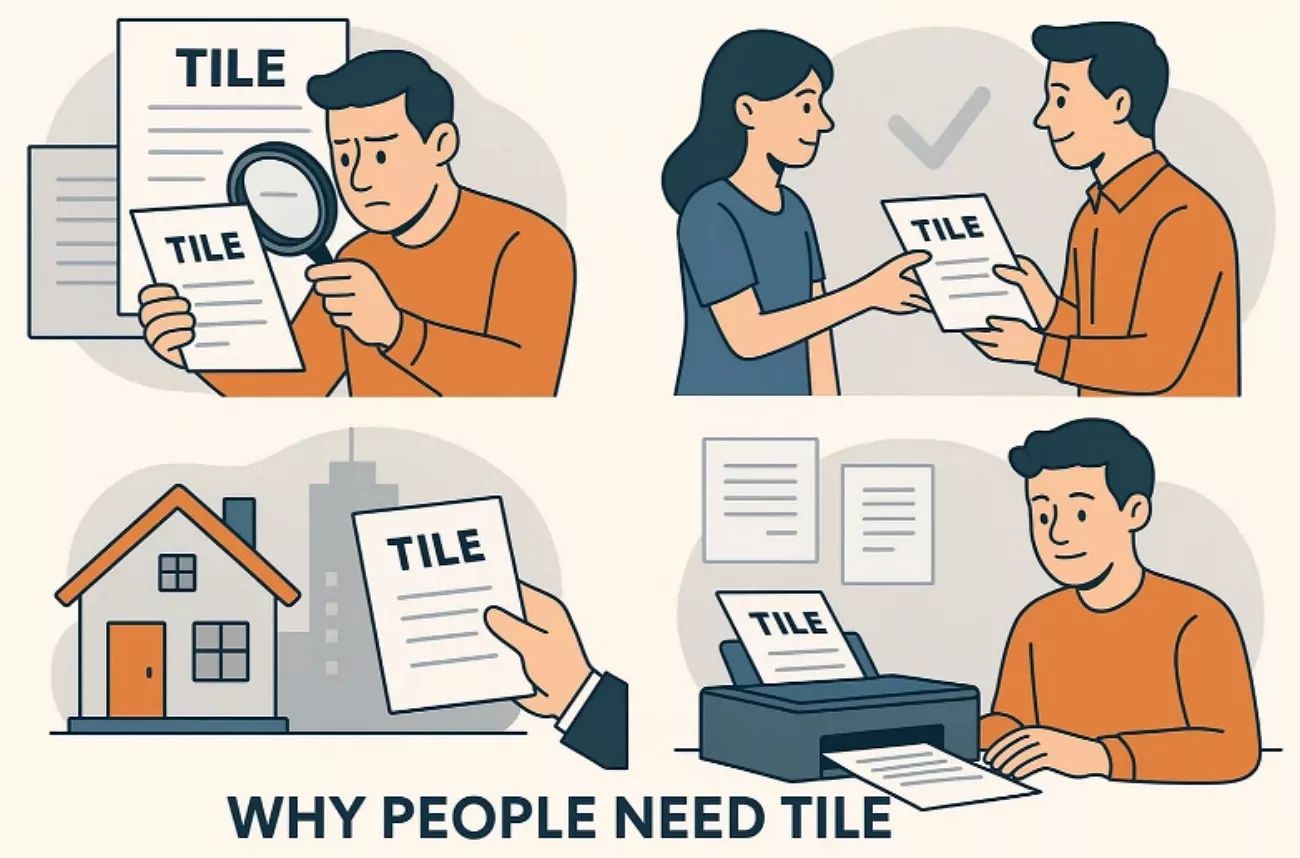
- เครื่องพิมพ์พื้นฐานจํานวนมากยอมรับเฉพาะกระดาษ A4 หรือ Letter ทําให้เค้าโครงขนาดใหญ่เป็นไปไม่ได้โดยไม่ต้องเรียงต่อกันด้วยตนเอง
- ไดอะแกรมที่ซับซ้อน โปสเตอร์โดยละเอียด หรือพิมพ์เขียวที่มีความยาวมักจะเกินขีดจํากัดทางกายภาพที่รองรับโดยรูปแบบกระดาษมาตรฐาน
- ผู้คนมักต้องการภาพที่ขยายใหญ่ขึ้นเมื่อเตรียมสื่อการเรียนการสอน กระดานเวิร์กช็อป หรือแผนภูมิการนําเสนอที่มีประสิทธิภาพ
- นักออกแบบและนักเรียนมักต้องการรายละเอียดที่ชัดเจนยิ่งขึ้นเมื่อตรวจสอบแนวคิดแบบร่าง ภาพร่างที่สร้างสรรค์ หรือเค้าโครงโครงการทางเทคนิค
- พล็อตเตอร์ราคาแพงหรือเครื่องพิมพ์ขนาดใหญ่ไม่จําเป็นเมื่อการพิมพ์กระเบื้องเป็นทางเลือกที่เหมาะสมสําหรับผลงานขนาดใหญ่
ส่วนที่ 2. วิธีพิมพ์ PDF โดยใช้ UPDF
หลังจากเข้าใจว่าเหตุใดการพิมพ์ไทล์จึงมีความสําคัญ ฉันจึงต้องการเครื่องมือที่ทําให้กระบวนการทั้งหมดง่ายขึ้น โดยเฉพาะอย่างยิ่งเมื่อเรียนรู้วิธีพิมพ์ PDF แบบเรียงต่อกันโดยไม่มีความยุ่งยากที่ไม่จําเป็น ในที่สุดการค้นหานั้นก็นําฉันมาที่ UPDF และรู้สึกแตกต่างจากอินเทอร์เฟซที่หนักหน่วงและรกที่ฉันเคยใช้มาก่อนในทันที ฉันชื่นชมที่มันเรียบง่ายในขณะที่ยังคงให้การควบคุมขั้นสูงที่จําเป็นสําหรับการพิมพ์กระเบื้องที่แม่นยํา
เมื่อฉันสํารวจ UPDF อย่างจริงจังมากขึ้นฉันสังเกตเห็นว่าเวิร์กโฟลว์การพิมพ์ทั้งหมดผสมผสานเข้ากับกิจวัตรประจําวันของฉันอย่างเป็นธรรมชาติโดยไม่สับสน แทนที่จะขุดดูเมนูที่ไม่มีที่สิ้นสุด ฉันสามารถปรับขนาด เลย์เอาต์ และการจัดการหน้าในลักษณะที่สมเหตุสมผลในทันที ประสบการณ์ที่ราบรื่นนั้นกระตุ้นให้ฉันพึ่งพา UPDF เมื่อใดก็ตามที่ฉันต้องการเอาต์พุตโปสเตอร์หลายหน้าที่สะอาด
Windows • macOS • iOS • Android ปลอดภัย 100%
ข้อดีของคุณสมบัติการพิมพ์ของ UPDF
ก่อนที่จะแสดงขั้นตอนที่แน่นอน ให้ฉันเน้นข้อดีของการพิมพ์ที่ทําให้ UPDF โดดเด่นสําหรับฉัน:
- การควบคุมการแสดงตัวอย่างทันที: การแสดงตัวอย่างจะอัปเดตทันทีเมื่อใดก็ตามที่การตั้งค่าเปลี่ยนแปลงระหว่างการปรับการพิมพ์ สิ่งนี้ช่วยให้ฉันตรวจสอบมาตราส่วนและการจัดตําแหน่งก่อนส่งเอกสารใดๆ
- ตัวเลือกการปรับขนาดที่ยืดหยุ่น: ฉันสามารถปรับเปอร์เซ็นต์มาตราส่วนได้อย่างอิสระเพื่อขยายเอกสารได้อย่างแม่นยํา สิ่งนี้ทําให้มั่นใจได้ว่าภาพพิมพ์โปสเตอร์ของฉันจะเรียงกันอย่างเหมาะสมในหลายหน้าที่แบ่งออก
- เครื่องมือเค้าโครงหน้าสะอาด: UPDF มีการตั้งค่าระยะขอบและการวางแนวอย่างง่ายเพื่อการจัดการหน้ากระดาษที่แม่นยํา ทุกการปรับให้ความรู้สึกชัดเจน คาดเดาได้ และควบคุมได้ง่ายสําหรับฉัน
- การเลือกขนาดกระดาษที่ราบรื่น: การสลับระหว่างขนาดกระดาษที่รองรับใช้เวลาเพียงไม่กี่วินาทีภายในแผงการพิมพ์ วิธีนี้ช่วยประหยัดเวลาเมื่อใดก็ตามที่ฉันเตรียมเค้าโครงการพิมพ์ไทล์ที่แตกต่างกัน
- ความสอดคล้องข้ามอุปกรณ์ที่เชื่อถือได้: UPDF พิมพ์ได้ดีอย่างสม่ําเสมอบนเดสก์ท็อปหรืออุปกรณ์พกพาโดยไม่มีความยุ่งยาก สิ่งนี้ทําให้เวิร์กโฟลว์ของฉันมีเสถียรภาพแม้ในขณะที่สลับไปมาระหว่างแพลตฟอร์มต่างๆ
วิธีพิมพ์กระเบื้องด้วย UPDF: คําแนะนําทีละขั้นตอน
ฉันมักจะทําตามขั้นตอนด้านล่างเมื่อใดก็ตามที่ฉันต้องการพิมพ์ PDF ใน UPDF:
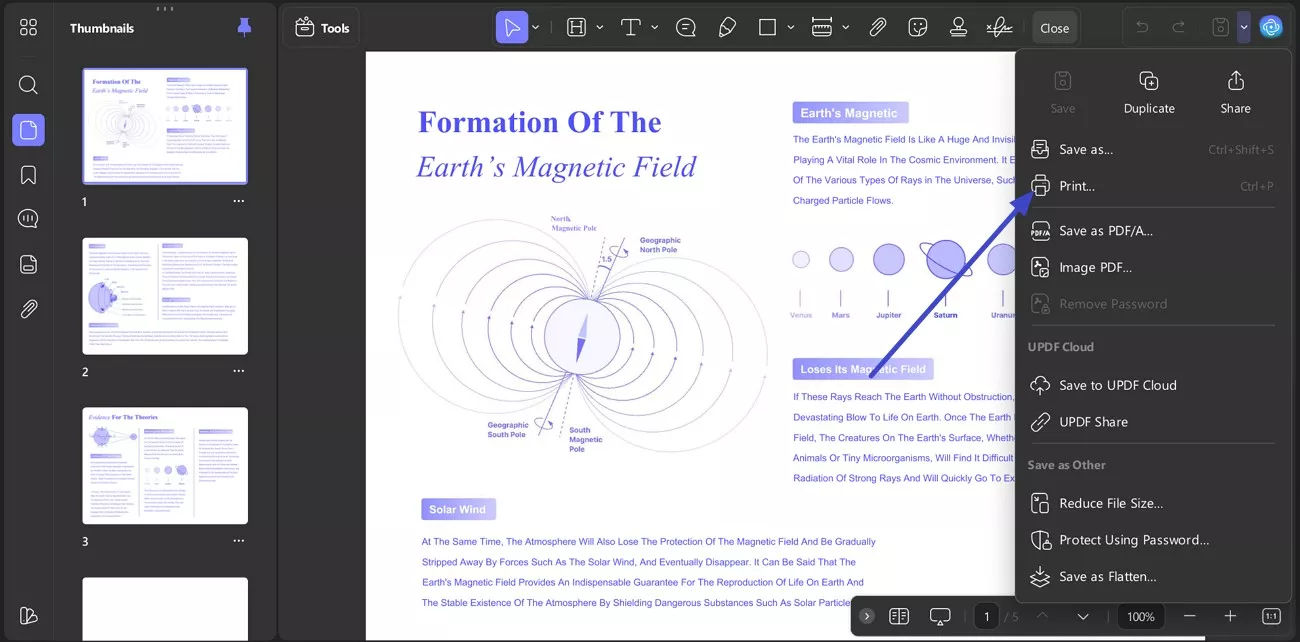
ขั้นตอนที่ 1. หลังจากนั้น เข้าสู่เมนูพิมพ์เพื่อดําเนินการต่อ
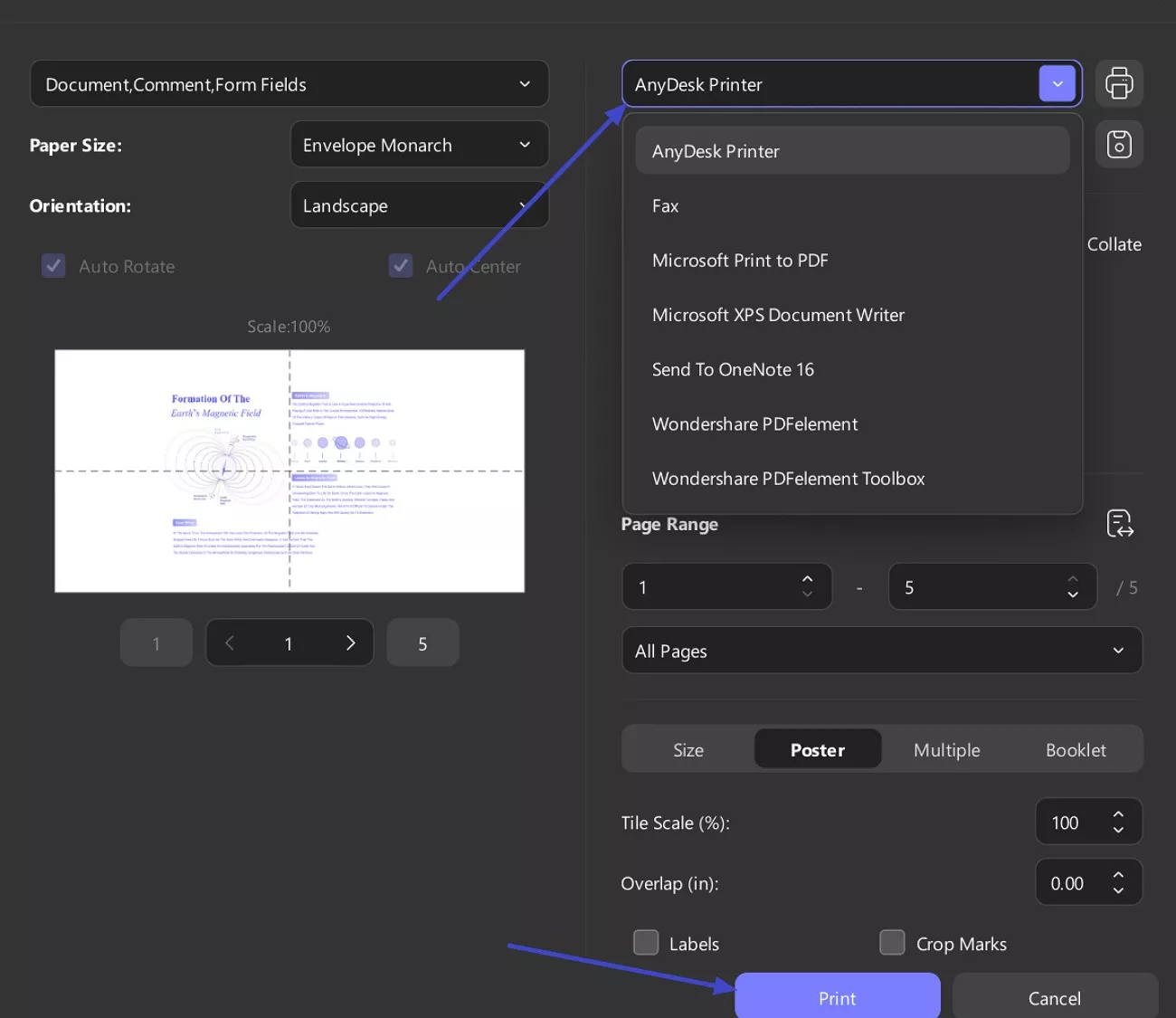
คลิกที่ไอคอน "ลูกศรแบบเลื่อนลง" ที่มุมบนขวา และเลือกตัวเลือก "พิมพ์" จากรายการเพื่อเปิดแผงการตั้งค่าการพิมพ์แบบเต็ม
ขั้นตอนที่ 2. หลังจากนั้น เปิดใช้งานโหมดการพิมพ์ไทล์
จากนั้น ในหน้าต่างการพิมพ์ ให้ตั้งค่า "ขนาดกระดาษ" "การวางแนว" และ "ช่วงหน้า" แล้วสลับไปที่แท็บ "โปสเตอร์" หลังจากนั้น ปรับ "Tile Scale (100%)" เพื่อขยายหรือย่อขนาดโปสเตอร์ และตั้งค่า "Overlap" หากคุณต้องการระยะขอบสําหรับการตัดแต่งและการจัดตําแหน่ง
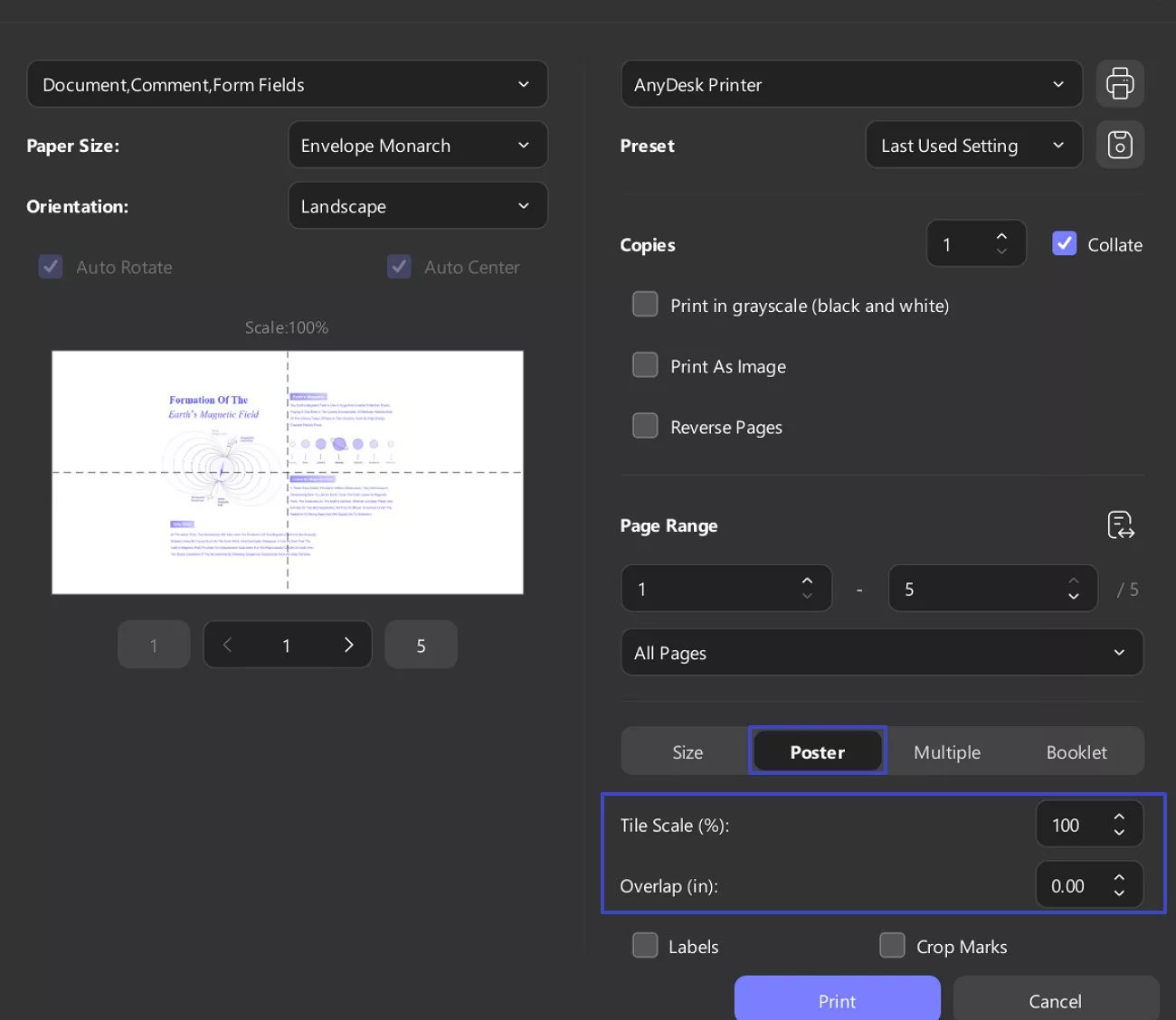
ขั้นตอนที่ 3. หลังจากนั้น เลือกเครื่องพิมพ์และเริ่มพิมพ์
สุดท้าย ไปที่เมนูแบบเลื่อนลง "เครื่องพิมพ์" และเลือกเครื่องพิมพ์ที่คุณต้องการ เมื่อการตั้งค่าทั้งหมดดูถูกต้องในการแสดงตัวอย่าง ให้กดปุ่ม "พิมพ์" ที่ด้านล่างเพื่อสร้างโปสเตอร์แบบเรียงต่อกันของคุณ
Windows • macOS • iOS • Android ปลอดภัย 100%
ส่วนที่ 3. วิธีพิมพ์กระเบื้องใน Adobe Acrobat
เมื่อฉันต้องการทําความเข้าใจวิธีการพิมพ์แบบเรียงต่อกันใน Adobe Acrobat ฉันใช้โหมดโปสเตอร์เพื่อแบ่งหน้าขนาดใหญ่ออกเป็นแผ่นงานที่มีโครงสร้างอย่างเรียบร้อย ฉันพบว่าวิธีนี้มีประโยชน์สําหรับแผนผังสถาปัตยกรรม แผนที่โดยละเอียด หรือเค้าโครงการออกแบบที่เกินขนาดของหน้ามาตรฐาน เพื่อให้ได้ผลลัพธ์ที่กระเบื้องสะอาดและเป็นระเบียบฉันเพียงแค่ทําตามขั้นตอนที่ระบุไว้ด้านล่าง:
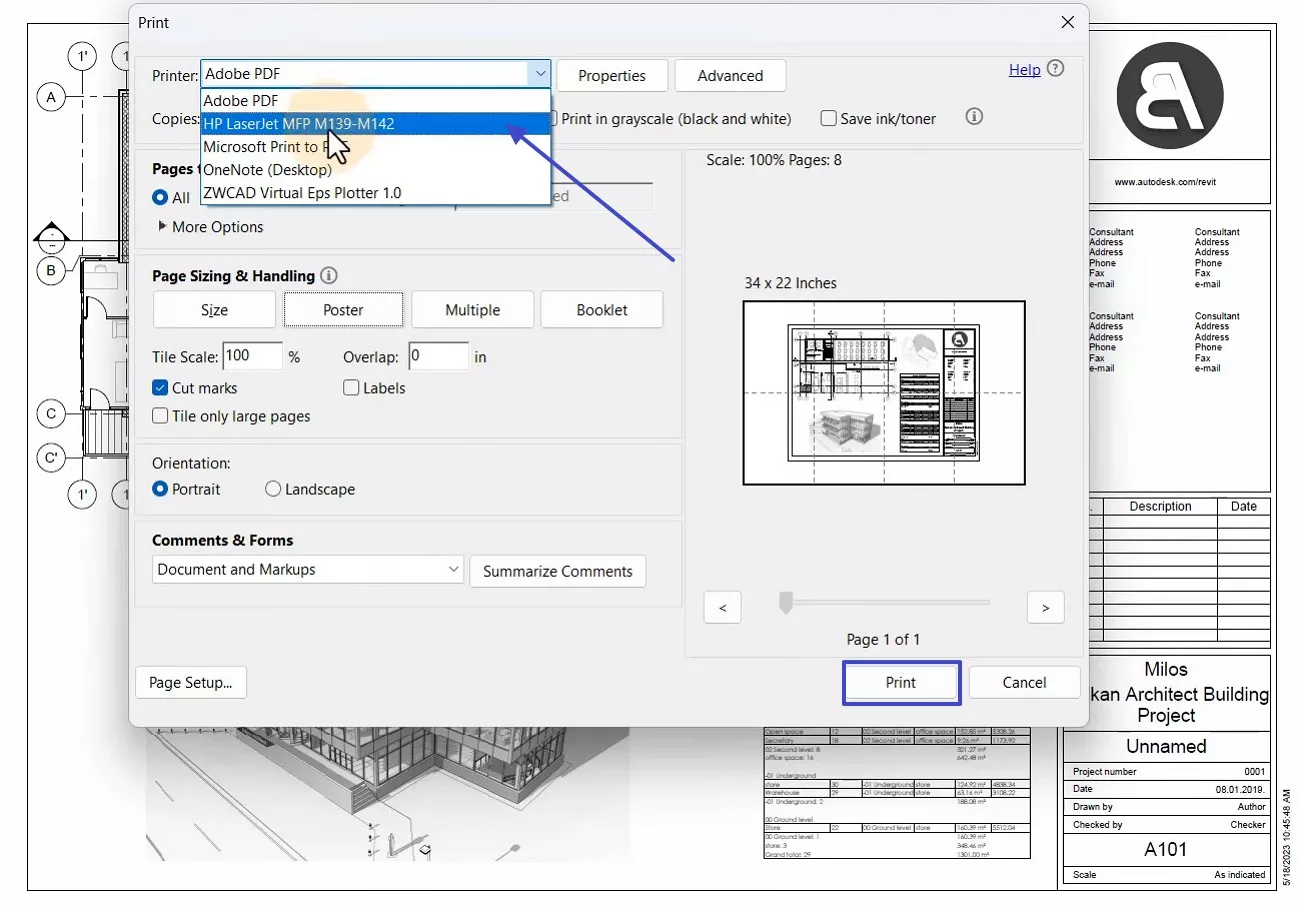
ขั้นตอนที่ 1. หลังจากนั้น ขั้นแรก ให้เข้าไปที่เมนู "พิมพ์" เพื่อเลือกตัวเลือก "โปสเตอร์" เพิ่มเติมเพื่อดําเนินการต่อ

ขั้นตอนที่ 2. หลังจากนั้น หลังจากนั้น ให้เลือก "เครื่องหมายตัด" ตั้งค่า "มาตราส่วนกระเบื้อง" ที่เหมาะสม และเลือกค่า "ทับซ้อนกัน" เพื่อจัดแนวแผ่นงานให้ถูกต้อง

ขั้นตอนที่ 3. หลังจากนั้น สุดท้าย เลือกเครื่องพิมพ์ที่ต้องการแล้วคลิกตัวเลือก "พิมพ์" เพื่อดําเนินการพิมพ์ต่อไป
แม้ว่า Acrobat จะจัดการการพิมพ์ไทล์ได้ดี แต่ฉันมักจะชอบประสบการณ์ที่ราบรื่นกว่าโดยมีการหยุดชะงักน้อยลง UPDF ให้ทุกสิ่งที่ฉันต้องการบนแพลตฟอร์มเดียว ซึ่งช่วยลดการกระโดดอย่างต่อเนื่องระหว่างแอปพลิเคชันที่แยกจากกันฉันยังชื่นชมที่ใบอนุญาต UPDF เดียวทํางานได้อย่างราบรื่นบน Windows, Mac, iOS และ Android เนื่องจากยังคงมีราคาไม่แพงกว่า Adobe มาก ฉันจึงแนะนําให้สํารวจตัวเลือกการอัปเกรดระดับพรีเมียมของ UPDF อย่างแท้จริง
Windows • macOS • iOS • Android ปลอดภัย 100%
ส่วนที่ 4. คําถามที่พบบ่อย
- วิธีทําให้ PDF พอดีกับหน้าเมื่อพิมพ์
UPDF ทําให้ง่ายต่อการตรวจสอบให้แน่ใจว่า PDF ของคุณพิมพ์ได้อย่างถูกต้องโดยไม่ตัดรายละเอียดที่สําคัญออก หลังจากเปิดไฟล์แล้ว ให้คลิก "พิมพ์" ที่ด้านบน และภายใต้ส่วน "ขนาด" ในหน้าต่างพิมพ์ ให้เลือก "พอดี" ตัวเลือกนี้จะปรับขนาดหน้าโดยอัตโนมัติ เพื่อให้ PDF ทั้งหมดปรับตามขนาดกระดาษที่คุณเลือก ป้องกันการตัด รักษาสัดส่วนที่แม่นยํา และให้การพิมพ์เต็มหน้าที่สะอาดตาทุกครั้ง
- จะดีกว่าไหมที่จะแบน PDF สําหรับการพิมพ์?
การทําให้ PDF แบนมักจะสามารถปรับปรุงความสอดคล้องในการพิมพ์ได้ เนื่องจากจะรวมคําอธิบายประกอบ ฟิลด์แบบฟอร์ม และเนื้อหาแบบเลเยอร์ไว้ในหน้าคงที่หน้าเดียว วิธีนี้จะช่วยป้องกันปัญหาการพิมพ์ เช่น ความคิดเห็นที่หายไป องค์ประกอบที่เปลี่ยนไป หรือเลเยอร์ที่แสดงผลไม่ถูกต้อง อย่างไรก็ตาม การทําให้แบนราบจะลบความสามารถในการแก้ไข ดังนั้นจึงแนะนําเฉพาะเมื่อคุณต้องการผลลัพธ์ที่สะอาดและสม่ําเสมอ และไม่จําเป็นต้องแก้ไขเพิ่มเติม
- จะแยก PDF ขนาดใหญ่ออกเป็นหลายหน้าเพื่อพิมพ์ได้อย่างไร?
หากต้องการแบ่ง PDF ขนาดใหญ่ออกเป็นส่วนเล็กๆ ที่พิมพ์ง่าย ให้เปิดเอกสารของคุณใน UPDF แล้วคลิก "จัดระเบียบหน้า" ที่แผงด้านบนซ้าย จากนั้นเลือก "แยก PDF" เพื่อเข้าถึงตัวเลือกการแยก คุณสามารถแยกไฟล์ตามจํานวนหน้า ขนาดไฟล์ หรือบุ๊กมาร์กที่มีอยู่ เมื่อคุณยืนยันการตั้งค่าแล้ว UPDF จะสร้าง PDF แยกต่างหากโดยอัตโนมัติ ซึ่งคุณสามารถพิมพ์ทีละไฟล์เพื่อประสบการณ์ที่ราบรื่นยิ่งขึ้น
Windows • macOS • iOS • Android ปลอดภัย 100%
สรุป
สรุปได้ว่าการทําความเข้าใจวิธีพิมพ์ PDF แบบเรียงต่อกันช่วยให้ฉันจัดการกับเอกสารขนาดใหญ่ด้วยการควบคุมที่ดีขึ้นโดยเฉพาะอย่างยิ่งเมื่อฉันต้องการส่วนที่แบ่งอย่างเรียบร้อยซึ่งประกอบเข้าด้วยกันอย่างหมดจด ฉันสามารถปรับขนาด การทับซ้อนกัน และเลย์เอาต์ได้อย่างมั่นใจ ซึ่งทําให้กระบวนการพิมพ์โดยรวมมีประสิทธิภาพ
การมีทั้งหมดนี้บนแพลตฟอร์มเดียวทําให้ฉันไม่ต้องยุ่งยากกับการสลับไปมาระหว่างแอปพลิเคชันต่างๆ ฉันยังชื่นชมความจริงที่ว่าใบอนุญาตเดียวเข้ากันได้กับ Windows, Mac, iOS และ Android เพื่อเวิร์กโฟลว์ที่ราบรื่นและเป็นหนึ่งเดียว UPDF ควรค่าแก่การพิจารณาอย่างแน่นอน
Windows • macOS • iOS • Android ปลอดภัย 100%








 Enrica Taylor
-multimetier