 UPDF
UPDF
 UPDF สำหรับ Windows
 UPDF สำหรับ Mac
 UPDF สำหรับ iPhone/iPad
 UPDF สำหรับ Android
 UPDF AI Online
 UPDF Sign
 แก้ไข PDF
 ใส่คำอธิบาย PDF
 สร้าง PDF
 ฟอร์ม PDF
 แก้ไขลิงก์
 แปลง PDF
 OCR
OCR PDF เป็น Word
 PDF เป็นรูปภาพ
 PDF เป็น Excel
 จัดระเบียบ PDF
 รวม PDF
 แยก PDF
 ครอบตัด PDF
 หมุน PDF
 ป้องกัน PDF
 เซ็น PDF
 ลบข้อความ PDF
 ล้าง PDF
 เอาความปลอดภัยออก
 อ่าน PDF
 UPDF Cloud
 บีบอัด PDF
 พิมพ์ PDF
 ประมวลผลเป็นชุด
 เกี่ยวกับ UPDF AI
 โซลูชั่น UPDF AI
 คู่มือผู้ใช้ AI
 คำถามที่พบบ่อยเกี่ยวกับ UPDF AI
 สรุป PDF
 แปล PDF
 แชทกับ PDF
 สนทนากับ AI
 แชทด้วยรูปภาพ
 PDF เป็นแผนที่ความคิด
 อธิบาย PDF
 เครื่องมือ AI สำหรับ PDF
 เครื่องมือ AI สำหรับรูปภาพ
 เครื่องมือแชท AI
 เครื่องมือเขียน AI
 เครื่องมือการเรียนรู้ AI
 เครื่องมือการทำงาน AI
 เครื่องมือ AI อื่น ๆ
 แปลง PDF เป็น Word
 แปลง PDF เป็น Excel
 แปลง PDF เป็น PowerPoint
 โซลูชั่นสำหรับองค์กร
 Enterprise Plan
 คู่มือผู้ใช้สำหรับองค์กร
 เวบินาร์สำหรับองค์กร
 ธนาคาร
 การดูแลสุขภาพ
 ประกันภัย
 กฎหมาย
 การผลิต
 รัฐบาล
 โซลูชันการศึกษา
 เรื่องราวของลูกค้า
 คู่มือการใช้งาน
 เคล็ดลับ UPDF
 คำถามที่พบบ่อย
 รีวิว UPDF
 ศูนย์ดาวน์โหลด
 บล็อก
บล็อก ห้องข่าว
 ข้อมูลจำเพาะทางเทคนิค
 อัปเดต
 UPDF เทียบกับ Adobe Acrobat
 UPDF เทียบกับ Foxit
 UPDF เทียบกับ PDF Expert

เมื่อทํางานกับเอกสาร PDF ผู้ใช้สามารถควบคุมวิธีการตั้งค่าระยะขอบได้อย่างสมบูรณ์ บางครั้งเราตั้งค่าระยะขอบให้ดูปกติ แต่จะหนากว่าที่คาดไว้เมื่อพิมพ์ วิธีแก้ปัญหานี้คือการพิมพ์โดยไม่มีระยะขอบ หากคุณต้องการเรียนรู้วิธีพิมพ์ PDF โดยไม่มีระยะขอบ เราจะแบ่งปันวิธี 4 อันดับแรกที่ทุกคนสามารถใช้ได้ขึ้นอยู่กับซอฟต์แวร์ที่มีอยู่
ส่วนที่ 1. วิธีพิมพ์ PDF โดยไม่มีระยะขอบโดยใช้ UPDF
UPDF เป็นชุดแก้ไข PDF ที่สมบูรณ์ ช่วยให้ผู้ใช้พิมพ์เอกสาร PDF ได้ ในขณะที่คุณพิมพ์เอกสาร PDF คุณสามารถตั้งค่าได้หลายอย่าง รวมถึงการวางแนวหน้า ขนาด หน้าที่จะพิมพ์ ขนาด การจัดการ และจํานวนสําเนาต่อการพิมพ์ นอกจากนี้ยังมีการควบคุมระยะขอบที่คุณสามารถครอบตัดเอกสารโดยใช้ค่าตัวเลข
คุณยังสามารถจํากัดสัดส่วนเพื่อให้แน่ใจว่าเนื้อหาของคุณยังคงเข้ากันได้กับการพิมพ์แม้หลังจากครอบตัดแล้ว หากคุณต้องการพิมพ์เอกสาร PDF โดยไม่มีระยะขอบ คุณสามารถดาวน์โหลด UPDF บนคอมพิวเตอร์ของคุณและลองใช้คุณสมบัติการพิมพ์และการครอบตัดโดยทําตามขั้นตอนต่อไปนี้:
Windows • macOS • iOS • Android ปลอดภัย 100%
1. เปิด PDF และไปที่เครื่องมือครอบตัดหน้า
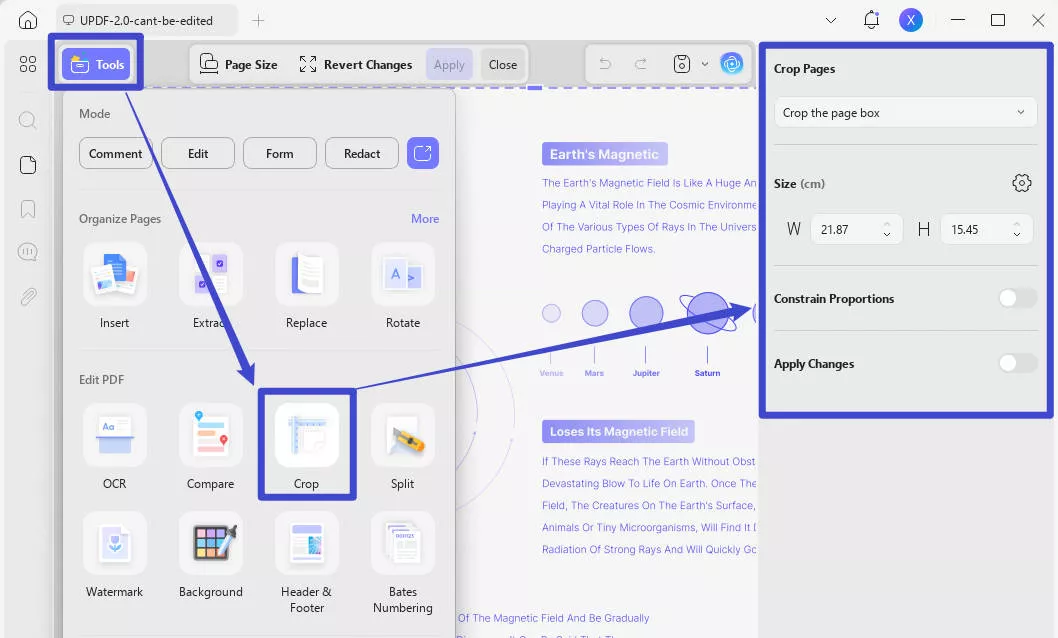
ดับเบิลคลิกที่เอกสาร PDF เพื่อเปิดใน UPDF หากไม่เปิดใน UPDF ให้ดับเบิลคลิกที่ไอคอน UPDF จากนั้นใช้ "เปิดไฟล์" เพื่อเปิดเอกสาร PDF ที่อยู่ภายใน หลังจากเปิด PDF ในโปรแกรมอ่าน UPDF แล้ว ให้คลิก "ครอบตัด" ใน "เครื่องมือ" จากเมนูด้านซ้าย
2. ตั้งค่าระยะขอบด้วยตนเองหรือป้อนขนาดหน้าที่ครอบตัด
ที่นี่ คุณสามารถดูขอบเขตของหน้า PDF ของคุณในรูปแบบของเส้นประสีม่วง คุณสามารถลากเส้นเหล่านี้ด้วยตนเองเพื่อลบพื้นที่ระยะขอบออกจากหน้าหรือป้อนจํานวนความกว้างและความสูงที่คุณต้องการ
3. คลิก เนื้อไม่มีมัน แล้วเลือก พิมพ์.
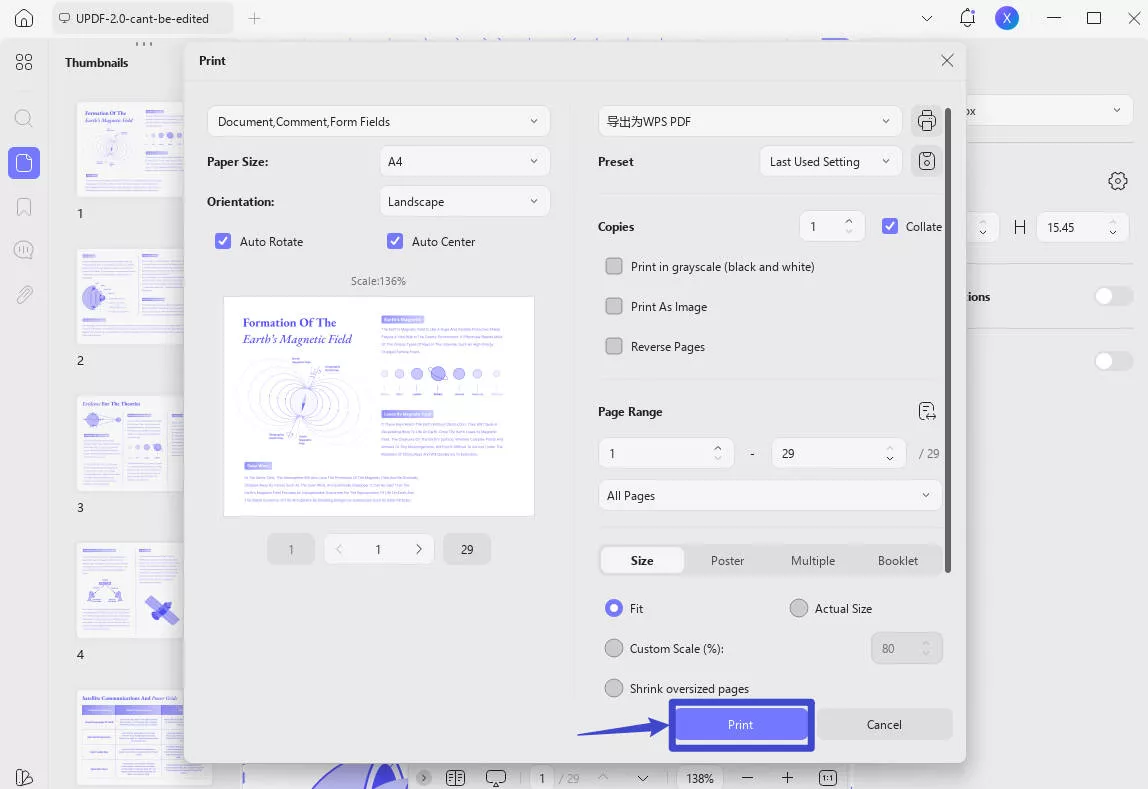
คลิก ครอบตัด จากด้านบนของหน้าจอ และหากเอกสาร PDF ของคุณมีหลายหน้า ให้ใช้ตัวเลือก "ใช้การเปลี่ยนแปลง" เพื่อใช้การดําเนินการลบระยะขอบเดียวกันกับช่วงของหน้าที่เลือกในเอกสาร PDF ของคุณ ตอนนี้คุณสามารถคลิกแคบถัดจาก "บันทึก" แล้วคลิก "พิมพ์..." เลือกเครื่องพิมพ์ของคุณและตรวจสอบตัวเลือกการปรับขนาดหน้าต่างๆ เพื่อดูว่าเครื่องพิมพ์ใดเหมาะกับความต้องการของคุณมากที่สุด แล้วคลิก "พิมพ์"
ยังอ่าน: วิธีแก้ไขปัญหา "ไม่สามารถพิมพ์ PDF": คู่มือการแก้ไขปัญหา
ทําไมต้องแนะนําให้ใช้ UPDF?
มีเหตุผลหลายประการในการแนะนํา UPDF สําหรับการพิมพ์ PDF หลังจากลบระยะขอบออก และเหตุผลที่ดีที่สุดแสดงไว้ที่นี่:
- คุณสามารถควบคุมระยะขอบได้อย่างสมบูรณ์ในทุกด้านแทนการตั้งค่าระยะขอบคงที่เมื่อทํางานกับ PDF
- UPDF ทําให้การพิมพ์ง่ายขึ้นโดยให้ตัวอย่างการพิมพ์พร้อมกับการตั้งค่าการพิมพ์และตัวเลือกทั้งหมดบนหน้าจอเดียวกัน
- ให้ผลลัพธ์ที่เชื่อถือได้เมื่อครอบตัดเอกสาร PDF และไม่เบลอเนื้อหาหลังจากครอบตัด
- หลังจากครอบตัดแล้ว คุณสามารถแก้ไขข้อความใดๆ ในเอกสาร PDF ก่อนที่จะพิมพ์ตามความต้องการของคุณ
- การแชร์ไฟล์ที่ครอบตัดด้วย UPDF นั้นง่ายมาก เนื่องจากคุณสามารถแชร์ผ่านลิงก์ อีเมล หรือรหัส QR
แม้ว่าสิ่งเหล่านี้จะเป็นเหตุผลที่ดีที่สุดบางประการในการใช้ UPDF เพื่อครอบตัดระยะขอบและพิมพ์ PDF แต่ก็มีเหตุผลอื่นๆ อีกมากมายเช่นกัน ดาวน์โหลดแอปพลิเคชันบนพีซีของคุณและซื้อการสมัครสมาชิก UPDF pro เพื่อปลดล็อกคุณสมบัติระดับพรีเมียมทั้งหมดในราคาถูก
Windows • macOS • iOS • Android ปลอดภัย 100%
ส่วนที่ 2. วิธีพิมพ์ PDF โดยไม่มีระยะขอบโดยใช้ Adobe Reader
Adobe มีชื่อเสียงในด้านเครื่องมือ PDF และ Acrobat Reader เป็นเครื่องมือดู PDF ที่มีชื่อเสียงจาก Adobe มีประโยชน์มากเนื่องจากไม่เพียงแต่อนุญาตให้ผู้ใช้ดูเอกสาร PDF เท่านั้น แต่ยังมีคุณสมบัติเพิ่มเติมมากมาย หนึ่งในคุณสมบัติเหล่านั้นคือการครอบตัดและลบพื้นที่ระยะขอบในหน้า PDF ก่อนที่คุณจะพิมพ์
แม้ว่า Adobe จะไม่ได้ให้การควบคุมเชิงลึกเกี่ยวกับวิธีการครอบตัดระยะขอบ แต่คุณก็ยังสามารถบรรลุผลลัพธ์ที่เป็นไปได้ด้วย Adobe โดยใช้ตัวเลือก Custom Scaling เมื่อพิมพ์ PDF ดังนั้น แทนที่จะครอบตัดระยะขอบออก คุณเพียงแค่เพิ่มมาตราส่วนเนื้อหาสําหรับการพิมพ์ และจะลบระยะขอบบนงานพิมพ์ออก คุณสามารถพิมพ์เอกสาร PDF โดยไม่มีระยะขอบด้วย Adobe Reader โดยใช้ขั้นตอนต่อไปนี้:
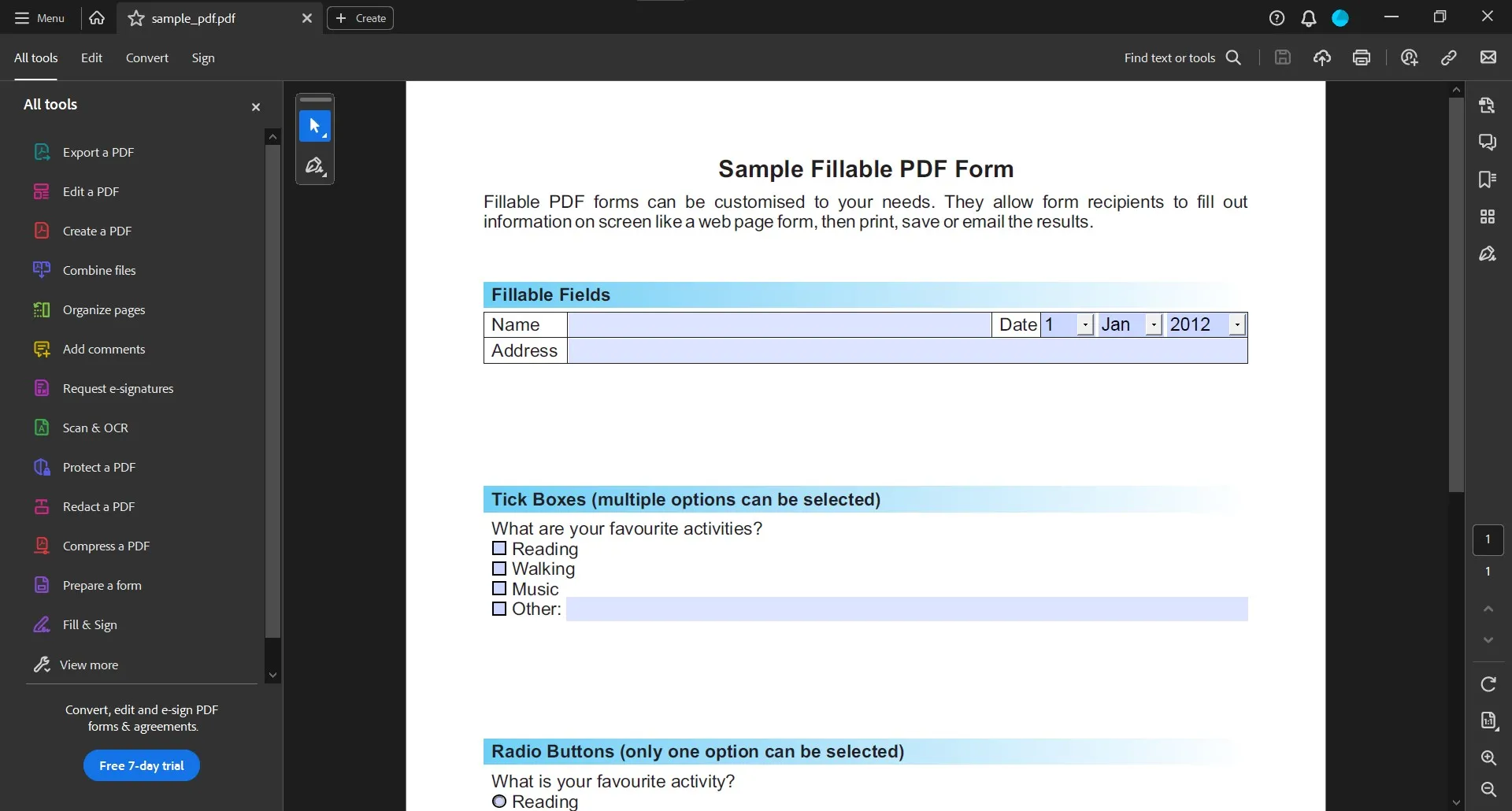
1. เปิดเอกสาร PDF ของคุณใน Adobe Reader
เปิดซอฟต์แวร์ Adobe Reader บนพีซีของคุณแล้วกด "Ctrl + O" บนแป้นพิมพ์ของคุณ เลือกเอกสาร PDF จากหน้าต่างเรียกดูเพื่อเอาระยะขอบออกและเปิดใน Adobe Reader
2. เข้าสู่ตัวเลือกการพิมพ์และตั้งค่าการปรับขนาดแบบกําหนดเอง
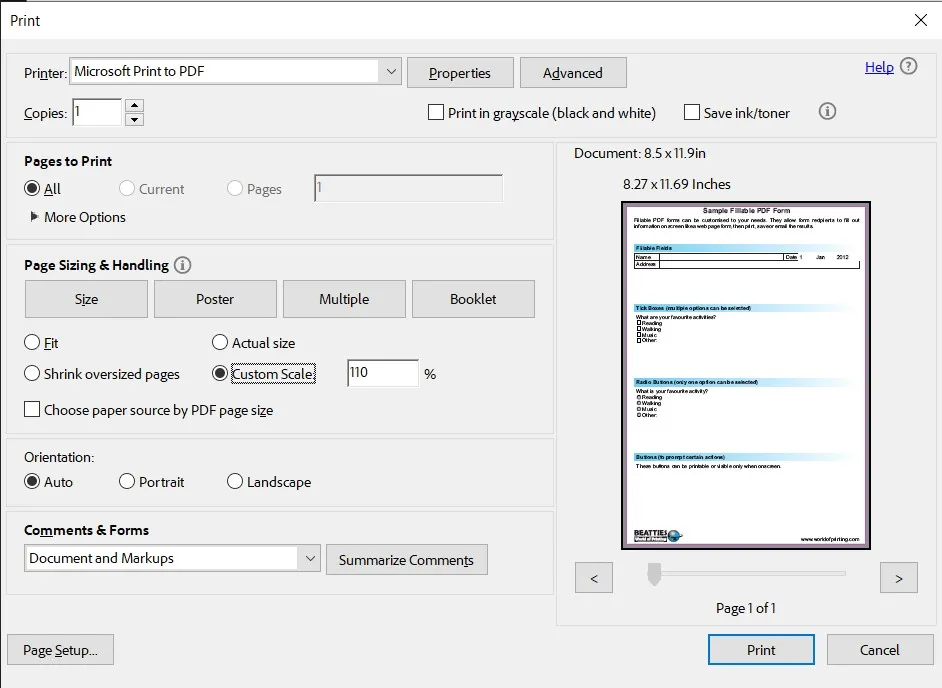
ตอนนี้กดคีย์ผสม "Ctrl + P" เพื่อเปิดตัวเลือกการพิมพ์ ไปที่ส่วน Page Sizing & Handling และเลือก "Custom Scale" โดยค่าเริ่มต้น จะถูกตั้งค่าเป็น 100% และหากต้องการลบระยะขอบ คุณต้องค่อยๆ เพิ่มมาตราส่วนนี้
ในตัวอย่างนี้ การปรับขนาด 110% ให้ผลลัพธ์การลบระยะขอบที่ดีที่สุดโดยไม่ต้องครอบตัดส่วนใดส่วนหนึ่งของเนื้อหาออกจากหน้า เมื่อคุณเพิ่มมาตราส่วน คุณจะเห็นการเปลี่ยนแปลงในหน้าต่างแสดงตัวอย่างก่อนพิมพ์ทางด้านขวา คลิก "พิมพ์" และตอนนี้เอกสาร PDF จะพิมพ์โดยไม่มีระยะขอบ
ส่วนที่ 3. ฉันจะพิมพ์ PDF โดยไม่มีระยะขอบใน Chrome ได้อย่างไร
การเปิด PDF บน Chrome ช่วยให้ผู้ใช้พิมพ์ได้ แต่ไม่มีการควบคุมระยะขอบ ดังนั้นคุณจึงไม่สามารถลบระยะขอบสําหรับการพิมพ์ PDF ออกจาก Chrome ได้โดยตรง ทางออกเดียวสําหรับสถานการณ์นี้คือการใช้เครื่องมือที่สามารถครอบตัดเอกสาร PDF ให้คุณ จากนั้นพิมพ์เอกสารโดยใช้ Chrome ตัวเลือกที่ดีที่สุดสําหรับกรณีการใช้งานนี้คือ UPDF เนื่องจากมีคุณสมบัติการครอบตัด PDF ที่ใช้งานง่าย
เมื่อคุณครอบตัด PDF ด้วย UPDF แล้ว คุณสามารถใช้ Chrome เพื่อพิมพ์ได้โดยทําตามขั้นตอนต่อไปนี้:
1. ครอบตัดระยะขอบ PDF ด้วย UPDF
ดาวน์โหลด UPDF ผ่านปุ่มด้านล่างบนคอมพิวเตอร์ของคุณเริ่มต้นด้วยการเปิด PDF ใน UPDF และไปที่ตัวเลือก "ครอบตัด" ใน "เครื่องมือ"มันอยู่ในบานหน้าต่างด้านซ้าย และเมื่อเข้าไปข้างใน คุณสามารถปรับระยะขอบของ PDF ได้ด้วยตนเอง หรือใช้ตัวเลือกการปรับระยะขอบตัวเลขเพื่อความแม่นยําที่ดีขึ้นใช้ปุ่ม "ใช้การเปลี่ยนแปลง" เพื่อจําลองเอฟเฟกต์การครอบตัดระยะขอบในหน้าอื่นๆ ด้วยจากนั้นบันทึกไฟล์
Windows • macOS • iOS • Android ปลอดภัย 100%
2. บันทึก PDF และเปิดด้วย Chrome
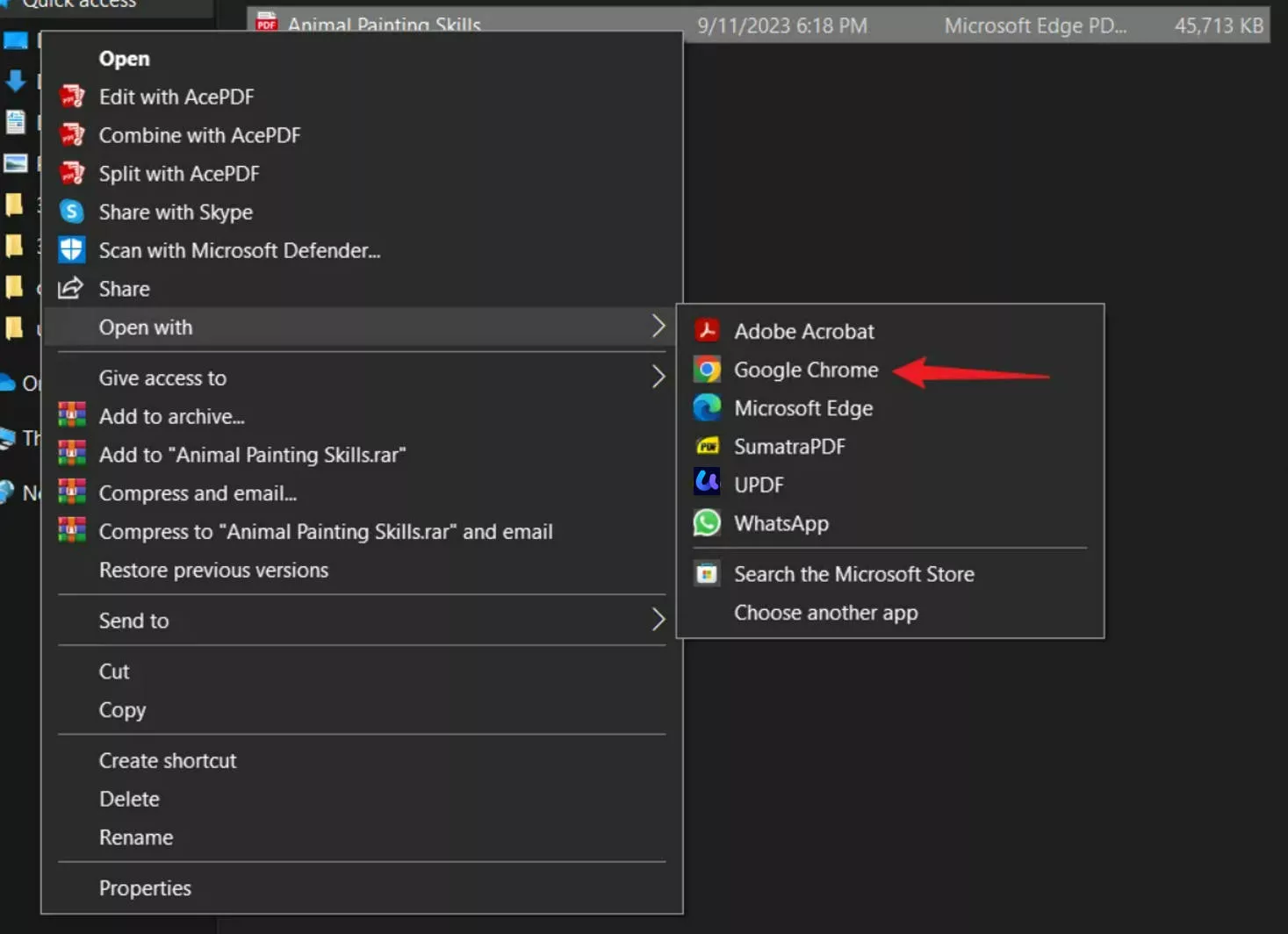
ค้นหาไฟล์ที่คุณบันทึกจาก UPDF บนพีซีของคุณแล้วคลิกขวา จะมีตัวเลือกมากมายที่คุณต้องการใช้ "เปิดด้วย" และเลือก Chrome จากรายการ
3. พิมพ์
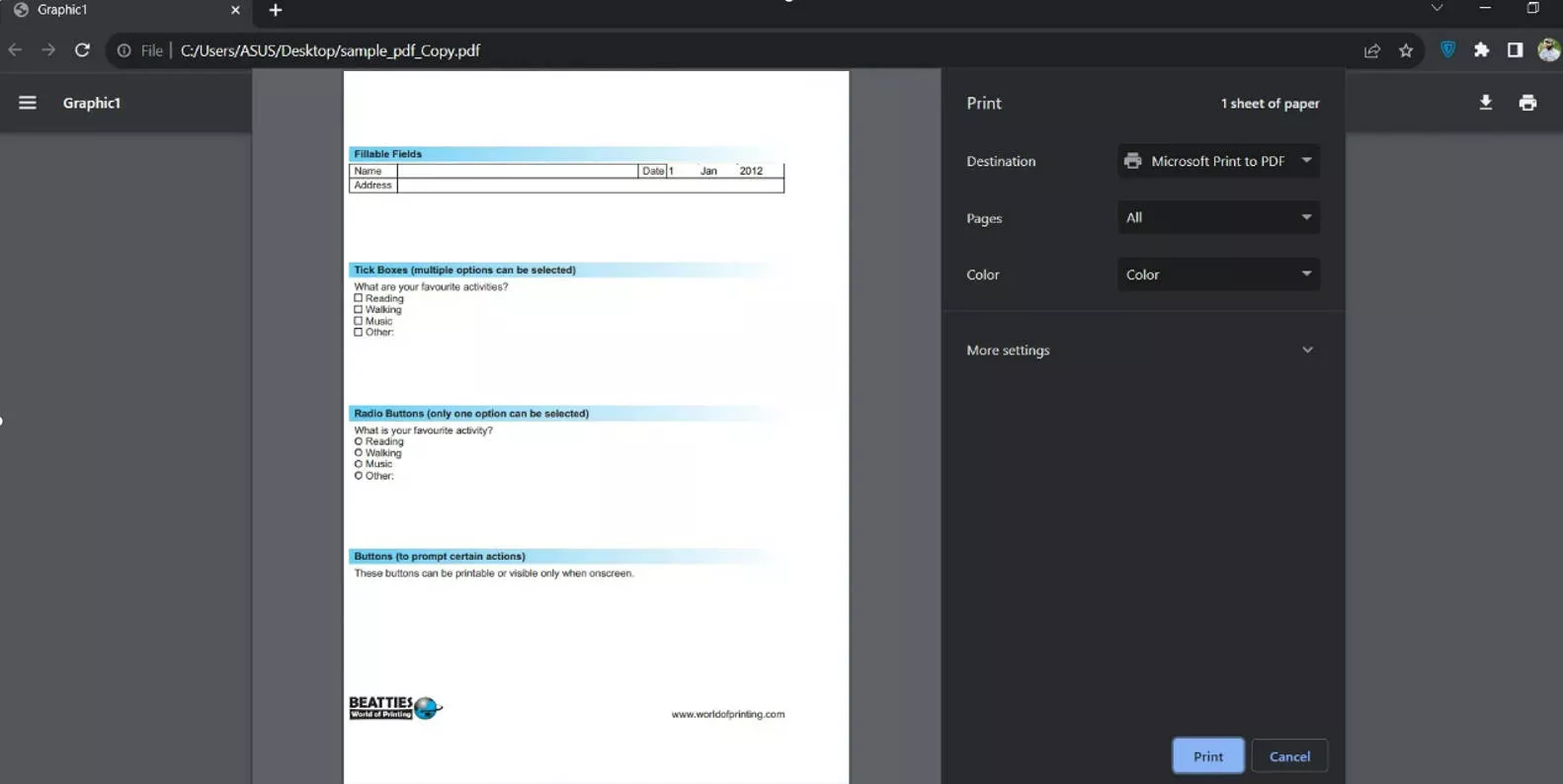
ตอนนี้ PDF จะเปิดขึ้นในเบราว์เซอร์ Chrome ซึ่งคุณสามารถพิมพ์ได้โดยใช้ชุดค่าผสม "Ctrl + P" คุณสามารถปล่อยให้การตั้งค่าการพิมพ์เป็นค่าเริ่มต้นแล้วคลิก "พิมพ์" ตรวจสอบให้แน่ใจว่าคุณได้เลือกเครื่องพิมพ์ที่ถูกต้อง
ด้วยขั้นตอนเหล่านี้ คุณจะสามารถควบคุมพื้นที่ระยะขอบของเอกสาร PDF ของคุณได้อย่างสมบูรณ์ในขณะที่คุณพิมพ์ เป็นเพียงเพราะคุณสมบัติการครอบตัด UPDF ดังนั้นคุณจึงสามารถเพลิดเพลินกับคุณสมบัตินี้และคุณสมบัติอื่น ๆ อีกมากมายโดยการดาวน์โหลด UPDF บนอุปกรณ์ของคุณ
ส่วนที่ 4. ฉันจะพิมพ์ PDF โดยไม่มีระยะขอบใน Microsoft Edge ได้อย่างไร
Microsoft Edge เป็นเครื่องมืออ่าน PDF ที่ดี และยังอนุญาตให้พิมพ์เอกสารได้อีกด้วย อย่างไรก็ตามหากคุณต้องการลบระยะขอบก็ไม่ได้ช่วยอะไร คุณอาจคิดที่จะใช้ตัวเลือกการปรับขนาดแบบกําหนดเอง แต่นั่นไม่มีประโยชน์เนื่องจากการวางตําแหน่งเนื้อหาที่ไม่ดี ทางออกเดียวในการครอบตัดระยะขอบของเอกสาร PDF คือการใช้เครื่องมือครอบตัด และ UPDF เป็นตัวเลือกที่สมบูรณ์แบบสําหรับคุณ
ในขณะที่ UPDF ดูแลระยะขอบใน PDF แต่ Microsoft Edge จะดูแลข้อกําหนดการพิมพ์ตามที่อธิบายไว้ในขั้นตอนด้านล่าง อย่าลืมดาวน์โหลด UPDF ผ่านปุ่มด้านล่างหากคุณไม่มีไว้ในคอมพิวเตอร์
Windows • macOS • iOS • Android ปลอดภัย 100%
1. ครอบตัดระยะขอบ PDF โดยใช้ UPDF
เริ่มเครื่องมือ UPDF แล้วคลิก "Open File" เพื่อเลือกไฟล์ PDF ในหน้าต่างเรียกดูและเปิด คลิก "ครอบตัด" ใน "เครื่องมือ" จากด้านซ้าย จากนั้นตั้งค่าระยะขอบโดยใช้การแก้ไขตัวเลขในพื้นที่ขนาดหน้าที่ครอบตัด สําหรับการครอบตัดระยะขอบด้วยมือเปล่า คุณสามารถลากเส้นประสีม่วงด้วยเคอร์เซอร์และระยะขอบครอบตัดได้ ตั้งค่า "ใช้การเปลี่ยนแปลง" เป็นจํานวนหน้าที่ต้องการ
2. บันทึก PDF แล้วเปิดใน Microsoft Edge
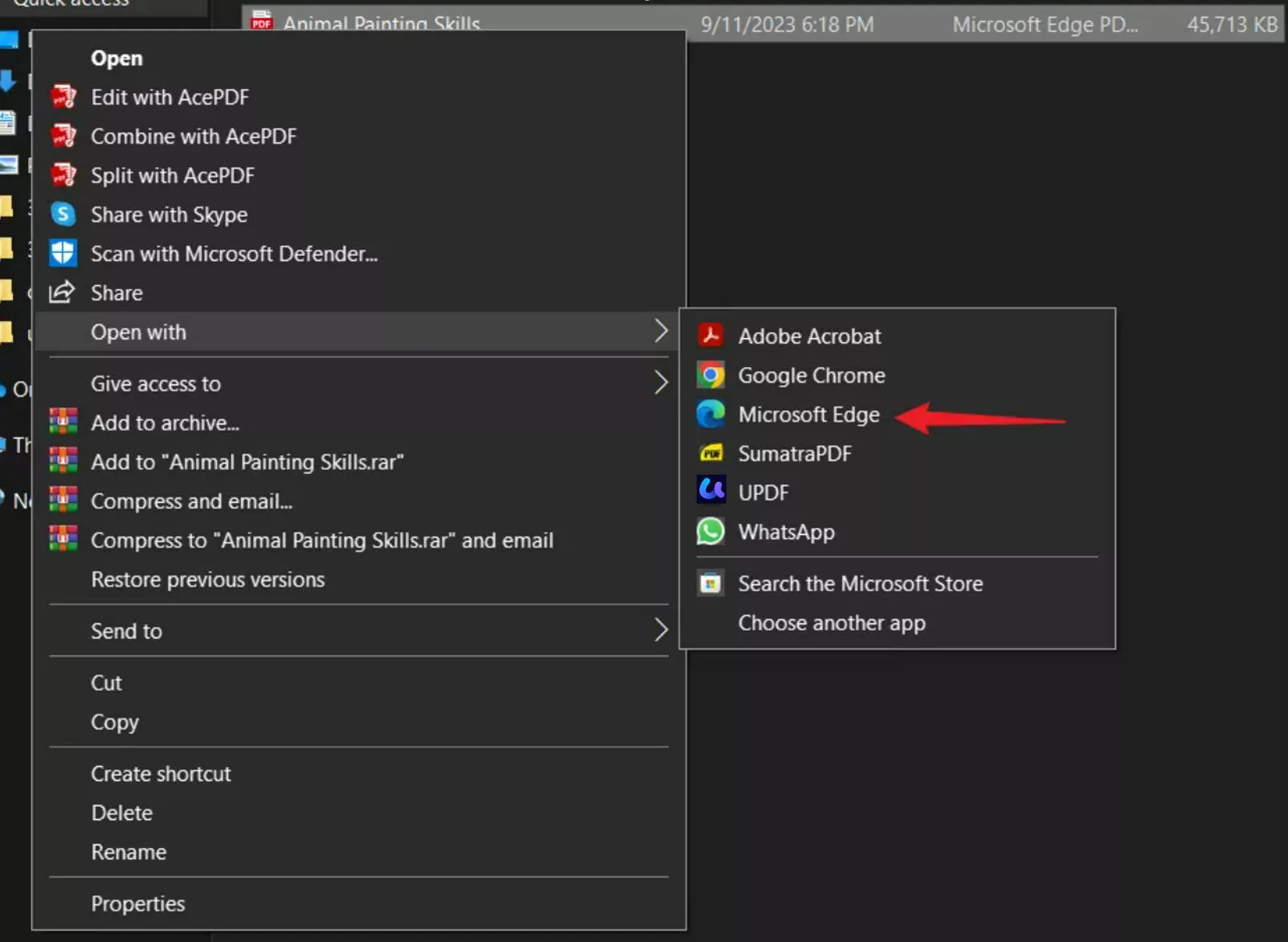
บันทึก PDF โดยกด "Ctrl + S" แล้วปิด UPDF ตอนนี้ค้นหา PDF นั้นบนพีซีของคุณแล้วไปที่เมนู "เปิดด้วย" โดยคลิกขวา ในรายการตัวเลือก คุณต้องเลือก "Microsoft Edge" มันจะเปิดเอกสาร PDF ในเบราว์เซอร์ Edge
3. พิมพ์
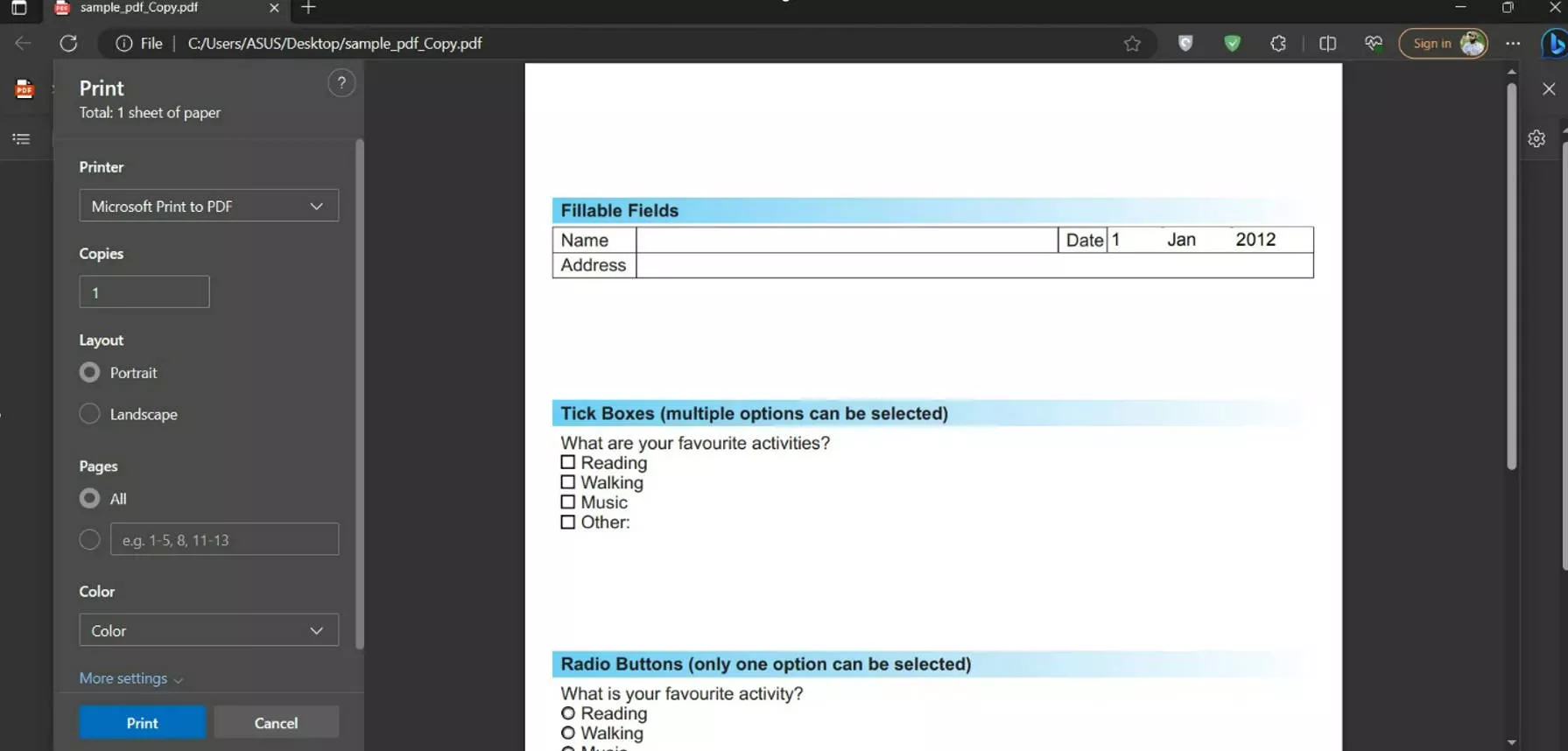
คุณสามารถคลิกปุ่มไอคอน "เครื่องพิมพ์" จากด้านบนขวาหรือกด "Ctrl + P" บนแป้นพิมพ์การเลือกเครื่องพิมพ์โดยใช้ตัวเลือกแบบเลื่อนลงและปล่อยให้การตั้งค่าการพิมพ์ที่เหลือเป็นค่าเริ่มต้นจะใช้ได้ตอนนี้คุณสามารถกด "พิมพ์" และสิ้นสุดกระบวนการนี้
ด้วยขั้นตอนง่ายๆ เหล่านี้ UPDF สามารถช่วยคุณครอบตัดระยะขอบใน PDF ในขณะที่คุณพิมพ์ใน Microsoft Edge เนื่องจากตัวเบราว์เซอร์เองไม่ได้มาพร้อมกับคุณสมบัติการลบระยะขอบหรือการครอบตัด PDF ดาวน์โหลด UPDF แล้วลองครอบตัด พิมพ์ แก้ไข และคุณสมบัติอื่นๆ อีกมากมาย
คําสุดท้าย
ด้วยคู่มือนี้ คุณต้องได้เรียนรู้วิธีแก้ปัญหาหลายอย่างสําหรับแบบสอบถาม: วิธีพิมพ์ PDF โดยไม่มีระยะขอบ โปรดจําไว้ว่าเพื่อประสบการณ์ที่ดียิ่งขึ้น เป็นสิ่งสําคัญที่เครื่องมือที่คุณเลือกจะต้องสามารถควบคุมการครอบตัดระยะขอบได้อย่างสมบูรณ์ ตัวเลือกที่ดีที่สุดสําหรับกรณีการใช้งานนี้คือ UPDF โดยพิจารณาว่าคุณควบคุมการครอบตัดระยะขอบได้มากน้อยเพียงใด ดาวน์โหลดบนคอมพิวเตอร์ของคุณและลองใช้คุณสมบัติการครอบตัดและแก้ไขที่กว้างขวางด้วยตัวคุณเอง
Windows • macOS • iOS • Android ปลอดภัย 100%










 Enrica Taylor
  Lizzy Lozano