 UPDF
UPDF
 UPDF สำหรับ Windows
 UPDF สำหรับ Mac
 UPDF สำหรับ iPhone/iPad
 UPDF สำหรับ Android
 UPDF AI Online
 UPDF Sign
 แก้ไข PDF
 ใส่คำอธิบาย PDF
 สร้าง PDF
 ฟอร์ม PDF
 แก้ไขลิงก์
 แปลง PDF
 OCR
OCR PDF เป็น Word
 PDF เป็นรูปภาพ
 PDF เป็น Excel
 จัดระเบียบ PDF
 รวม PDF
 แยก PDF
 ครอบตัด PDF
 หมุน PDF
 ป้องกัน PDF
 เซ็น PDF
 ลบข้อความ PDF
 ล้าง PDF
 เอาความปลอดภัยออก
 อ่าน PDF
 UPDF Cloud
 บีบอัด PDF
 พิมพ์ PDF
 ประมวลผลเป็นชุด
 เกี่ยวกับ UPDF AI
 โซลูชั่น UPDF AI
 คู่มือผู้ใช้ AI
 คำถามที่พบบ่อยเกี่ยวกับ UPDF AI
 สรุป PDF
 แปล PDF
 แชทกับ PDF
 สนทนากับ AI
 แชทด้วยรูปภาพ
 PDF เป็นแผนที่ความคิด
 อธิบาย PDF
 เครื่องมือ AI สำหรับ PDF
 เครื่องมือ AI สำหรับรูปภาพ
 เครื่องมือแชท AI
 เครื่องมือเขียน AI
 เครื่องมือการเรียนรู้ AI
 เครื่องมือการทำงาน AI
 เครื่องมือ AI อื่น ๆ
 แปลง PDF เป็น Word
 แปลง PDF เป็น Excel
 แปลง PDF เป็น PowerPoint
 โซลูชั่นสำหรับองค์กร
 Enterprise Plan
 คู่มือผู้ใช้สำหรับองค์กร
 เวบินาร์สำหรับองค์กร
 ธนาคาร
 การดูแลสุขภาพ
 ประกันภัย
 กฎหมาย
 การผลิต
 รัฐบาล
 โซลูชันการศึกษา
 เรื่องราวของลูกค้า
 คู่มือการใช้งาน
 เคล็ดลับ UPDF
 คำถามที่พบบ่อย
 รีวิว UPDF
 ศูนย์ดาวน์โหลด
 บล็อก
บล็อก ห้องข่าว
 ข้อมูลจำเพาะทางเทคนิค
 อัปเดต
 UPDF เทียบกับ Adobe Acrobat
 UPDF เทียบกับ Foxit
 UPDF เทียบกับ PDF Expert

การรู้วิธีพิมพ์ PDF ขนาดใหญ่ในหลายหน้าเป็นสิ่งสําคัญสําหรับมืออาชีพที่ต้องจัดการกับเอกสารขนาดใหญ่ เช่น โปสเตอร์ พิมพ์เขียว หรือรูปภาพที่มีรายละเอียด การพิมพ์เอกสารดังกล่าวในหน้าเดียวมักส่งผลให้สูญเสียรายละเอียด จึงเป็นสิ่งสําคัญที่จะต้องแบ่งออกเป็นหลายแผ่นเพื่อความชัดเจน คู่มือนี้จะแนะนําคุณตลอดกระบวนการ เพื่อให้มั่นใจว่าไฟล์ PDF ขนาดใหญ่ของคุณได้รับการพิมพ์อย่างถูกต้องและมีคุณภาพสูง ในตอนท้าย คุณจะมีความรู้ในการจัดการงานพิมพ์เอกสารขนาดใหญ่ อ่านต่อเพื่อค้นหาเครื่องมือและเทคนิคที่ดีที่สุดเพื่อให้ได้งานพิมพ์ที่สมบูรณ์แบบ
ส่วนที่ 1. ฉันสามารถพิมพ์ PDF ขนาดใหญ่ในหลายหน้าได้หรือไม่
ลองนึกภาพว่าคุณเพิ่งดาวน์โหลดพิมพ์เขียวสถาปัตยกรรมโดยละเอียดในรูปแบบ PDF และมีขนาดใหญ่กว่ากระดาษเครื่องพิมพ์มาตรฐานของคุณมาก คุณต้องพิมพ์พิมพ์เขียวเพื่อตรวจสอบรายละเอียดเล็กๆ น้อยๆ แต่คุณกังวลว่าการย่อขนาดให้พอดีกับหน้าเดียวจะทําให้ข้อความและรูปภาพไม่สามารถอ่านได้ สถานการณ์นี้เป็นเรื่องปกติ โดยเฉพาะอย่างยิ่งสําหรับมืออาชีพที่ทํางานกับเอกสารขนาดใหญ่ เช่น โปสเตอร์ แบนเนอร์ หรือภาพวาดทางเทคนิค
ได้ คุณสามารถพิมพ์ PDF ขนาดใหญ่ในหลายหน้า เพื่อให้มั่นใจว่ารายละเอียดทั้งหมดจะถูกเก็บรักษาไว้และอ่านง่าย โปรแกรมดูและแก้ไข PDF ส่วนใหญ่ รวมถึง UPDF มีตัวเลือกในการเรียงต่อกันหรือ "พิมพ์โปสเตอร์" เอกสารของคุณ คุณลักษณะนี้ช่วยให้คุณสามารถแบ่ง PDF ขนาดใหญ่ออกเป็นส่วนเล็กๆ ซึ่งสามารถพิมพ์ในแต่ละหน้าได้ เมื่อพิมพ์แล้ว คุณสามารถต่อหน้าเหล่านี้เข้าด้วยกันเพื่อสร้างเอกสารขนาดเต็มขึ้นมาใหม่
ด้วยการใช้อินเทอร์เฟซที่ใช้งานง่ายของ UPDF คุณสามารถตั้งค่างานพิมพ์ของคุณเพื่อแยก PDF ออกเป็นหลายหน้าได้อย่างง่ายดาย เพื่อให้มั่นใจว่างานพิมพ์ขั้นสุดท้ายมีความชัดเจนและแสดงถึงเอกสารต้นฉบับได้อย่างถูกต้อง วิธีนี้มีประโยชน์เมื่อต้องจัดการกับเอกสารขนาดใหญ่ที่ต้องมีการตรวจสอบหรือนําเสนอโดยละเอียด
ส่วนที่ 2. คุณจะพิมพ์ PDF ขนาดใหญ่ในหลายหน้าได้อย่างไร
การพิมพ์ PDF ขนาดใหญ่ในหลายหน้าเป็นงานที่สามารถจัดการได้อย่างง่ายดายด้วยเครื่องมือที่เหมาะสม เพื่อให้มั่นใจว่าทุกรายละเอียดของเอกสารของคุณจะถูกบันทึกและเก็บรักษาไว้ UPDF ซึ่งเป็นโปรแกรมแก้ไข PDF ที่มีประสิทธิภาพและเป็นมิตรกับผู้ใช้ เป็นโซลูชันที่ราบรื่นสําหรับสิ่งนี้ อินเทอร์เฟซที่ใช้งานง่ายและตัวเลือกการพิมพ์ขั้นสูงทําให้ง่ายต่อการแบ่ง PDF ขนาดใหญ่ออกเป็นส่วนเล็กๆ ที่จัดการได้ คุณจึงสามารถพิมพ์แต่ละส่วนบนกระดาษแยกกันได้ กระบวนการนี้มีประโยชน์อย่างยิ่งสําหรับมืออาชีพที่จัดการพิมพ์เขียว โปสเตอร์ หรือเอกสารขนาดใหญ่ใดๆ ที่ความชัดเจนและความแม่นยําเป็นสิ่งสําคัญ
หากต้องการพิมพ์ PDF ขนาดใหญ่ในหลายหน้าโดยใช้ UPDF ให้ทําตามขั้นตอนโดยละเอียดเหล่านี้:
ขั้นตอนที่ 1. หลังจากนั้นเริ่มต้นด้วยการเปิด UPDF บนอุปกรณ์ของคุณ เครื่องมือนี้พร้อมใช้งานบนแพลตฟอร์ม Windows, Mac, iOS และ Android ทําให้สามารถเข้าถึงได้ไม่ว่าคุณจะใช้อุปกรณ์ใดก็ตาม เปิดเอกสาร PDF ขนาดใหญ่ที่คุณต้องการพิมพ์
Windows • macOS • iOS • Android ปลอดภัย 100%
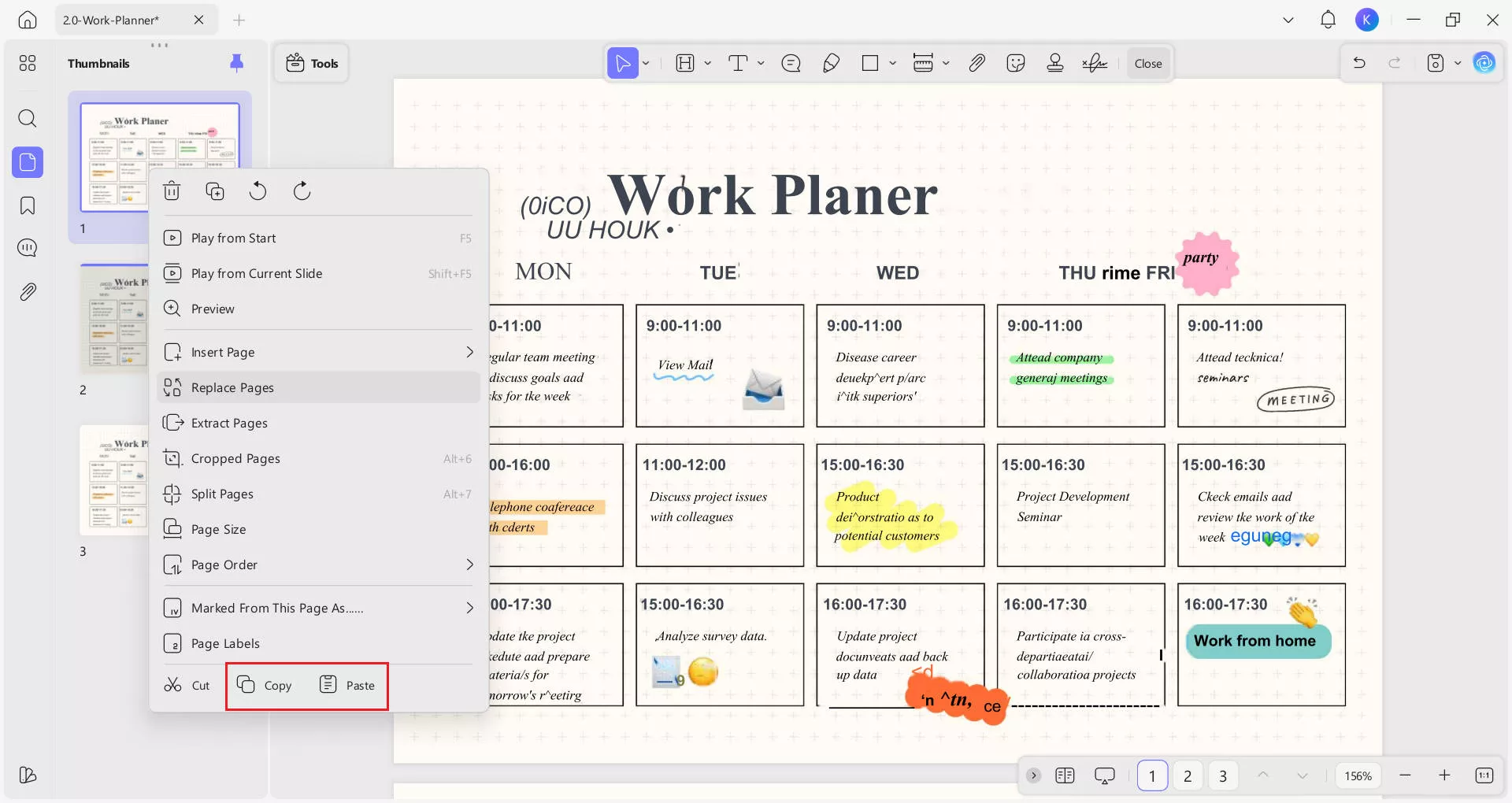
ขั้นตอนที่ 2. หลังจากนั้น หากคุณต้องการพิมพ์ PDF ขนาดใหญ่นี้ในสามหน้า คุณจะต้องสร้างสําเนาหน้าเพิ่มเติมสองชุด คลิกขวาที่ภาพขนาดย่อของหน้า เลือก "คัดลอก" จากนั้นคลิก วาง สองครั้ง เพื่อสร้างสําเนาสองชุด
ขั้นตอนที่ 3. หลังจากนั้น หลังจากสร้างสําเนาทั้งสองสําเร็จแล้ว ให้ใช้เครื่องมือครอบตัดเพื่อตัดส่วนที่ไม่จําเป็นของแต่ละหน้าออก ไปที่ "เครื่องมือ" จากนั้นเลือกโหมด "ครอบตัด" จากแถบเมนูป๊อปอัป
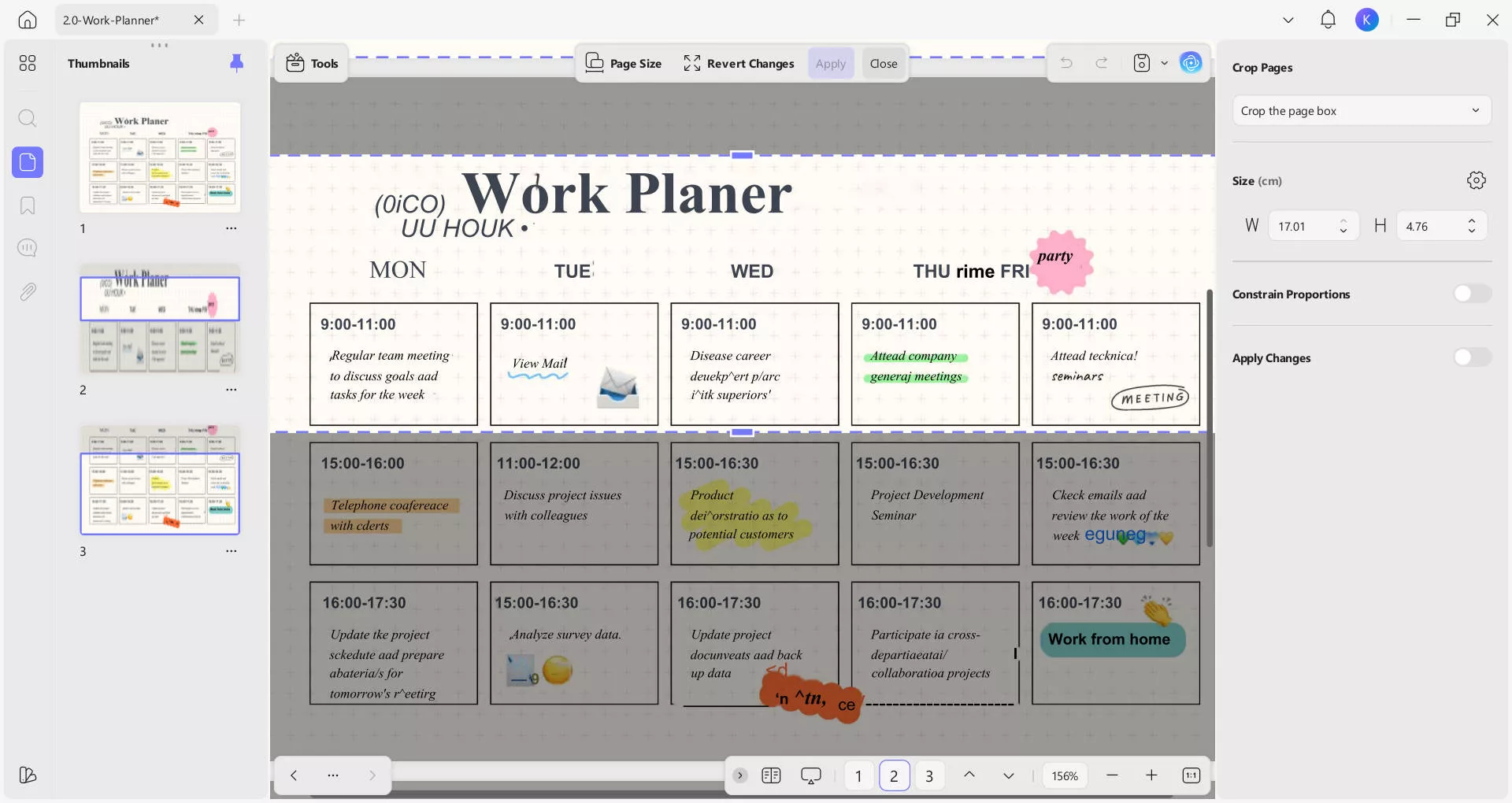
ในหน้าแรก ให้ลากเส้นประที่ด้านล่างไปยังพื้นที่ที่คุณต้องการตัดออก จากนั้นคลิกปุ่ม "นําไปใช้"
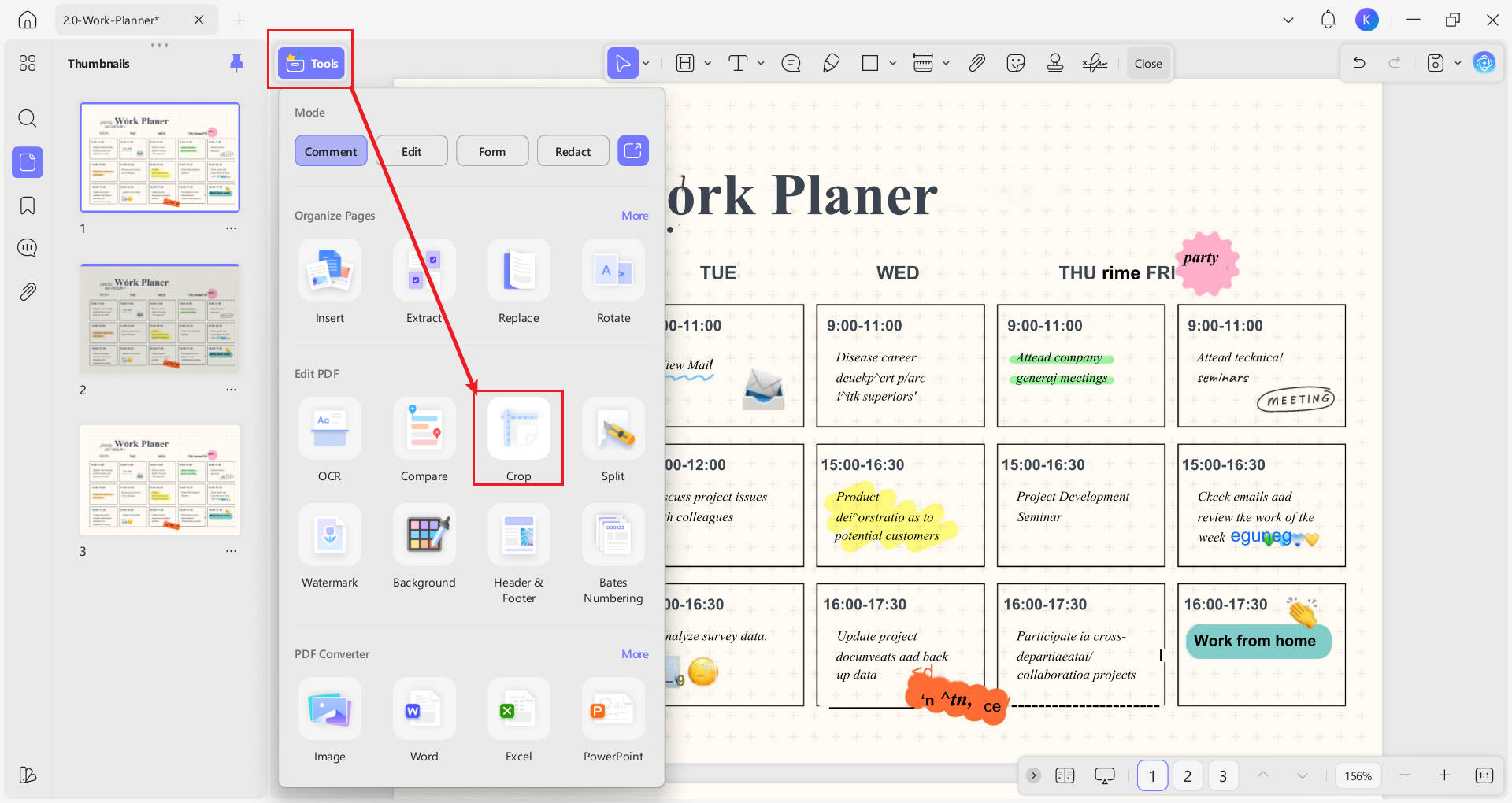
สําหรับหน้าที่สองและสาม ให้ทําซ้ําขั้นตอนเหล่านี้เพื่อเก็บเฉพาะส่วนที่ต้องการ คุณจะจบลงด้วยสามหน้า โดยแต่ละหน้าจะแสดงส่วนที่แตกต่างกันของหน้าต้นฉบับ
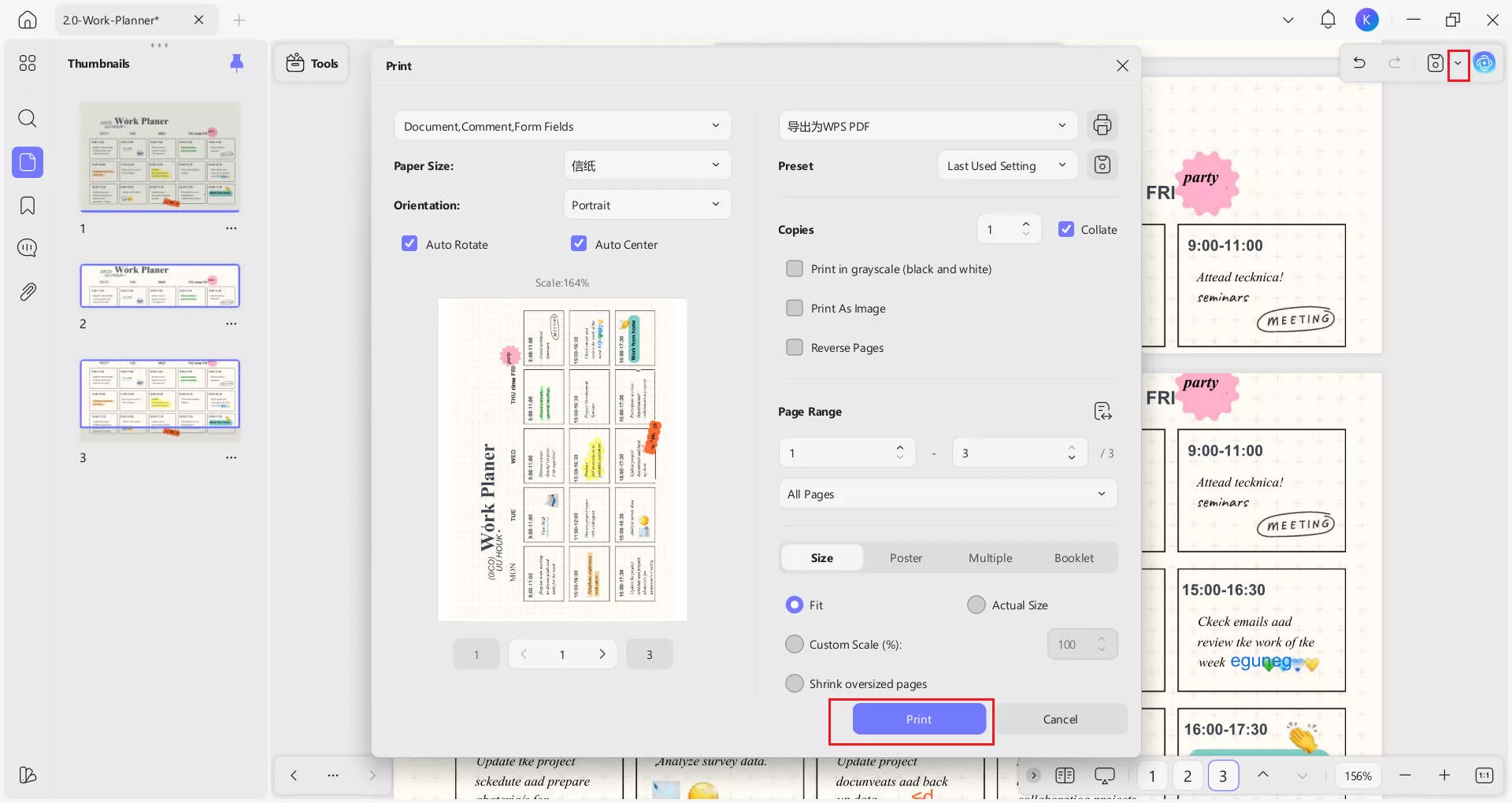
ขั้นตอนที่ 4. หลังจากนั้นคลิกลูกศรดรอปดาวน์ถัดจากไอคอนบันทึก จากนั้นเลือก "พิมพ์" ในกล่องโต้ตอบการพิมพ์ คุณสามารถเลือกขนาดกระดาษ การวางแนว และการตั้งค่าอื่นๆ ได้ เมื่อปรับแต่งแล้ว ให้คลิก "พิมพ์" เพื่อพิมพ์ PDF
UPDF ช่วยลดความยุ่งยากในกระบวนการพิมพ์ PDF ขนาดใหญ่ เพื่อให้มั่นใจว่าคุณจะได้ผลลัพธ์ระดับมืออาชีพและมีคุณภาพสูงทุกครั้ง เมื่อทําตามขั้นตอนที่ทําตามได้ง่ายเหล่านี้ คุณจะสามารถพิมพ์เอกสารขนาดใหญ่ได้อย่างมั่นใจโดยไม่สูญเสียความชัดเจนหรือรายละเอียด ดาวน์โหลด UPDF วันนี้และควบคุมงานพิมพ์ของคุณอย่างเต็มที่อย่างง่ายดายและแม่นยํา
ยังอ่าน: 3 วิธีในการพิมพ์ PDF เป็นหนังสือเล่มเล็ก
ส่วนที่ 3. โบนัส: UPDF สามารถทําอะไรได้บ้าง ยกเว้นการพิมพ์ PDF ขนาดใหญ่ในหลายหน้า
หากต้องการเรียนรู้เพิ่มเติมเกี่ยวกับวิธีที่ UPDF สามารถช่วยนอกเหนือจากการพิมพ์ไฟล์ PDF ขนาดใหญ่ในหลายหน้า มาดูกรณีศึกษาของ Novadis ซึ่งเป็นลูกค้า UPDF กันดีกว่า กรณีศึกษาเน้นว่า UPDF สามารถเปลี่ยนกระบวนการจัดการเอกสารสําหรับธุรกิจได้อย่างไร มาสํารวจคุณสมบัติหลักบางประการของ UPDF และวิธีจัดการกับความท้าทายที่ Novadis เผชิญโดยตรง:
- ความมั่นคงทางการเงินด้วยแผนการที่คุ้มค่า: UPDF เสนอแผนค่าธรรมเนียมแบบครั้งเดียว ทําให้เป็นตัวเลือกที่ยั่งยืนทางการเงินสําหรับธุรกิจ สําหรับองค์กรอย่าง Novadis นี่หมายถึงการประหยัดในระยะยาวโดยไม่กระทบต่อคุณสมบัติ
- ส่วนต่อประสานที่ใช้งานง่ายและใช้งานง่าย: อินเทอร์เฟซที่คล่องตัวและใช้งานง่ายของ UPDF ช่วยให้พนักงานของ Novadis สามารถเข้าถึงและใช้คุณสมบัติของซอฟต์แวร์ได้อย่างง่ายดายโดยไม่ต้องมีการฝึกอบรมอย่างกว้างขวาง สิ่งนี้ช่วยเพิ่มประสิทธิภาพการดําเนินงานและทําให้งานประจําวันง่ายขึ้น
- ผู้ช่วย AI อันทรงพลัง: ผู้ช่วย AI ของ UPDF เป็นตัวเปลี่ยนเกมสําหรับ Novadis ช่วยให้พวกเขาสามารถสรุปเอกสาร แปลรายงาน และแม้แต่ระดมความคิดเกี่ยวกับเนื้อหาใหม่ ทั้งหมดนี้อยู่ในสภาพแวดล้อม PDF คุณสมบัตินี้ช่วยประหยัดเวลาได้มากและทําให้การจัดการเอกสารมีประสิทธิภาพมากขึ้น
- การเข้ารหัสขั้นสูงเพื่อความปลอดภัยของเอกสาร: UPDF มีคุณสมบัติการเข้ารหัสขั้นสูง รวมถึงการป้องกันด้วยรหัสผ่าน การแก้ไข และลายน้ํา เครื่องมือเหล่านี้ช่วยให้มั่นใจได้ว่า Novadis สามารถรักษาความปลอดภัยเอกสารได้อย่างมีประสิทธิภาพ
- การแก้ไขและแปลง PDF ที่มีประสิทธิภาพ: UPDF ช่วยให้พนักงานของ Novadis สามารถแก้ไขข้อความ รูปภาพ และวัตถุภายใน PDF ได้อย่างง่ายดาย นอกจากนี้ เครื่องมือแปลงยังช่วยให้พวกเขาสามารถสลับไปมาระหว่างรูปแบบต่างๆ ได้ด้วยการคลิกเพียงไม่กี่ครั้ง ทําให้การจัดการเอกสารมีความหลากหลายและตรงไปตรงมา
- การจัดระเบียบเอกสารที่คล่องตัว: เครื่องมือจัดระเบียบเอกสารของ UPDF เช่น ความสามารถในการย้อนกลับหน้าได้ด้วยคลิกเดียว ช่วยให้ Novadis ปรับปรุงเวิร์กโฟลว์ของตน คุณลักษณะนี้ได้รับการพิสูจน์แล้วว่ามีประโยชน์อย่างยิ่งสําหรับการจัดการเอกสารทางเทคนิคและการเงินที่กว้างขวาง
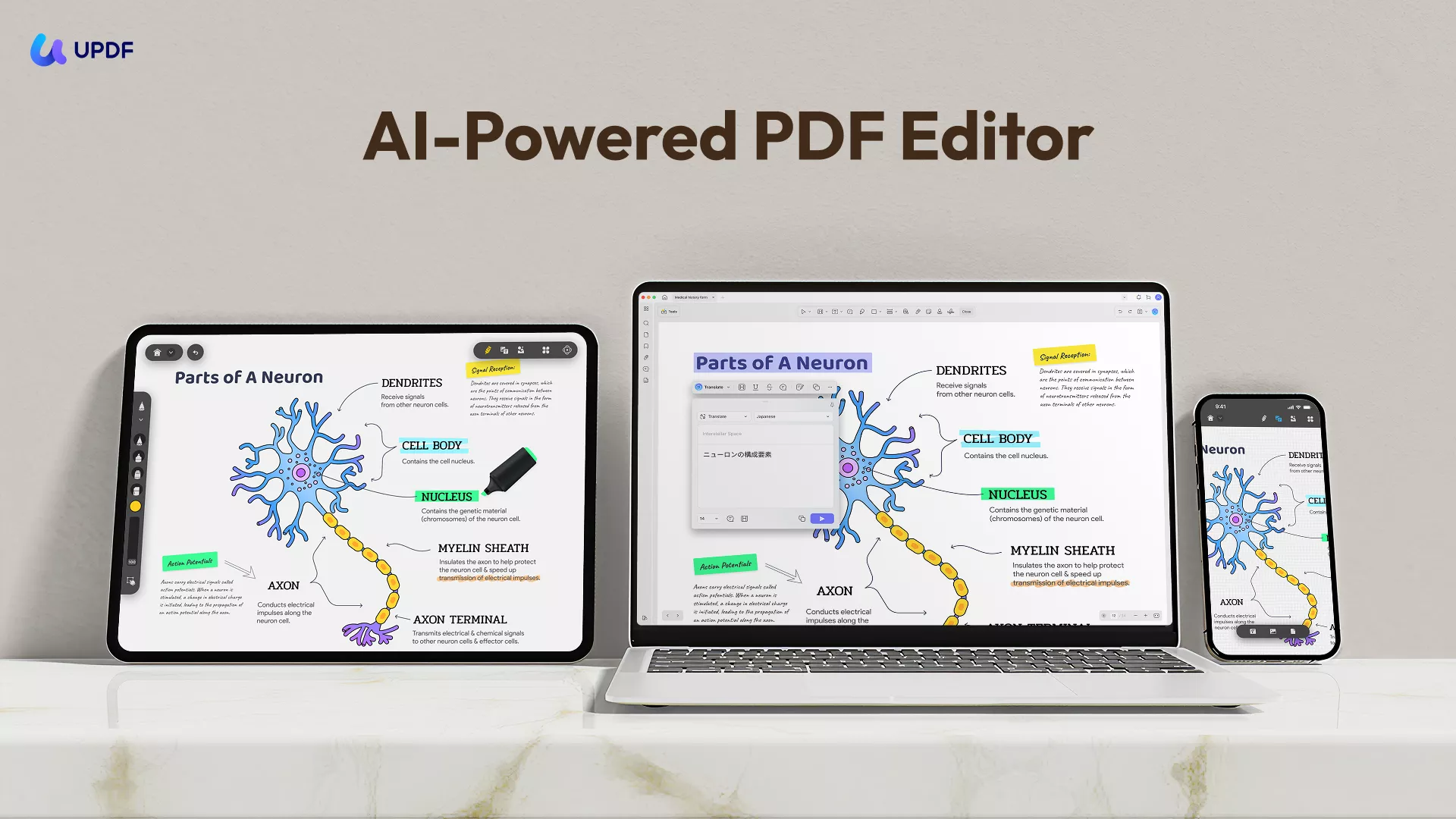
ด้วยการจัดการกับความท้าทายเฉพาะที่ Novadis เผชิญ UPDF แสดงให้เห็นถึงความสามารถในการปรับปรุงกระบวนการจัดการเอกสาร ปรับปรุงความปลอดภัย และลดต้นทุน ประโยชน์เหล่านี้ไม่ได้มีเฉพาะใน Novadis เท่านั้น แต่ทุกองค์กรสามารถใช้ประโยชน์จาก UPDF เพื่อเพิ่มประสิทธิภาพการดําเนินงานของตนได้ ค้นพบว่า UPDF สามารถช่วยให้ธุรกิจของคุณบรรลุผลลัพธ์ที่คล้ายคลึงกันได้อย่างไรโดยการสํารวจคุณสมบัติของมันในวันนี้
Windows • macOS • iOS • Android ปลอดภัย 100%
ส่วนที่ 4. คําถามที่พบบ่อยเกี่ยวกับการพิมพ์ PDF ขนาดใหญ่ในหลายหน้า
ไตรมาสที่ 1 ฉันจะมั่นใจได้อย่างไรว่างานพิมพ์คุณภาพสูงเมื่อพิมพ์ PDF ขนาดใหญ่ในหลายหน้า
เพื่อให้แน่ใจว่างานพิมพ์คุณภาพสูงเมื่อแยก PDF ขนาดใหญ่ออกเป็นหลายหน้า ให้เริ่มต้นด้วยการเลือกความละเอียดสูงสุดที่มีอยู่ในการตั้งค่าเครื่องพิมพ์ของคุณ ใช้กระดาษคุณภาพสูงที่เหมาะสมกับประเภทเอกสาร เช่น กระดาษภาพถ่ายสําหรับรูปภาพ หรือกระดาษพรีเมียมสําหรับกราฟิกที่มีรายละเอียด นอกจากนี้ ตรวจสอบให้แน่ใจว่าได้ปรับมาตราส่วนการพิมพ์เพื่อรักษาความคมชัด โดยหลีกเลี่ยงการบีบอัดหรือขยายโดยไม่จําเป็น UPDF ช่วยให้คุณควบคุมการตั้งค่าเหล่านี้ได้อย่างง่ายดาย เพื่อให้มั่นใจว่างานพิมพ์ของคุณจะคมชัด ดูตัวอย่างเค้าโครงก่อนพิมพ์เสมอเพื่อตรวจสอบว่ารายละเอียดอยู่ในแนวที่ถูกต้อง
ไตรมาสที่ 2 ฉันสามารถดูตัวอย่างเค้าโครงการพิมพ์หลายหน้าก่อนพิมพ์ได้หรือไม่?
ได้ คุณสามารถดูตัวอย่างเค้าโครงการพิมพ์หลายหน้าของคุณก่อนพิมพ์เพื่อให้แน่ใจว่าทุกอย่างอยู่ในแนวที่ถูกต้อง ใน UPDF หลังจากเลือกตัวเลือก "พิมพ์" แล้ว คุณจะสามารถเข้าถึงตัวอย่างการพิมพ์ที่แสดงว่า PDF ขนาดใหญ่ของคุณจะถูกแบ่งออกเป็นหลายหน้าอย่างไร คุณลักษณะนี้ช่วยให้คุณสามารถเปลี่ยนเค้าโครง มาตราส่วน และระยะขอบเพื่อให้แน่ใจว่าไม่มีรายละเอียดที่สําคัญถูกตัดออก และหน้าจะจัดตําแหน่งอย่างถูกต้องเมื่อประกอบ การแสดงตัวอย่างก่อนพิมพ์จะช่วยหลีกเลี่ยงการสิ้นเปลืองกระดาษและรับประกันการพิมพ์ขั้นสุดท้ายที่แม่นยําและเป็นมืออาชีพ
ไตรมาสที่ 3 วิธีพิมพ์ภาพใหญ่ในหลายหน้า?
การพิมพ์ภาพขนาดใหญ่ในหลายหน้าช่วยให้คุณรักษาความละเอียดและรายละเอียดของภาพไว้ได้อย่างเต็มที่ ด้วย UPDF คุณสามารถทําสิ่งนี้ได้อย่างง่ายดายโดยเปิดรูปภาพในรูปแบบ PDF เลือกตัวเลือก "พิมพ์" จากนั้นปรับการตั้งค่าเค้าโครงเป็นการพิมพ์แบบเรียงต่อกันหรือโปสเตอร์ สิ่งนี้จะแบ่งรูปภาพออกเป็นหลายส่วน โดยแต่ละส่วนจะพิมพ์ในหน้าแยกกัน เมื่อพิมพ์แล้ว คุณสามารถประกอบหน้าเพื่อสร้างภาพขนาดเต็มขึ้นมาใหม่ได้ อินเทอร์เฟซที่ใช้งานง่ายของ UPDF ทําให้กระบวนการนี้ง่ายขึ้นและทําให้มั่นใจได้ว่ารูปภาพของคุณจะถูกพิมพ์ด้วยความแม่นยําและความคมชัด สามารถดูข้อมูลเพิ่มเติมได้ในบทความนี้
สรุป
การพิมพ์ PDF ขนาดใหญ่ในหลายหน้าไม่จําเป็นต้องเป็นงานที่ซับซ้อน ด้วยวิธีการและเครื่องมือที่เหมาะสม เช่น UPDF คุณสามารถมั่นใจได้ว่าทุกรายละเอียดของเอกสารของคุณจะถูกเก็บรักษาและนําเสนออย่างชัดเจน อินเทอร์เฟซที่ใช้งานง่ายของ UPDF และตัวเลือกการพิมพ์ขั้นสูงทําให้ง่ายต่อการแยกและพิมพ์เอกสารขนาดใหญ่ด้วยความแม่นยํา หากคุณกําลังมองหาโซลูชันที่เชื่อถือได้และคุ้มค่าในการจัดการและพิมพ์ PDF ของคุณ UPDF เป็นตัวเลือกที่สมบูรณ์แบบ ดาวน์โหลด UPDF วันนี้และควบคุมความต้องการในการพิมพ์เอกสารของคุณได้อย่างง่ายดายและมีประสิทธิภาพ
Windows • macOS • iOS • Android ปลอดภัย 100%






 Lizzy Lozano


 Enrica Taylor