UPDF
UPDF
 UPDF สำหรับ Windows
 UPDF สำหรับ Mac
 UPDF สำหรับ iPhone/iPad
 UPDF สำหรับ Android
 UPDF AI Online
 UPDF Sign
 แก้ไข PDF
 ใส่คำอธิบาย PDF
 สร้าง PDF
 ฟอร์ม PDF
 แก้ไขลิงก์
 แปลง PDF
 OCR
OCR PDF เป็น Word
 PDF เป็นรูปภาพ
 PDF เป็น Excel
 จัดระเบียบ PDF
 รวม PDF
 แยก PDF
 ครอบตัด PDF
 หมุน PDF
 ป้องกัน PDF
 เซ็น PDF
 ลบข้อความ PDF
 ล้าง PDF
 เอาความปลอดภัยออก
 อ่าน PDF
 UPDF Cloud
 บีบอัด PDF
 พิมพ์ PDF
 ประมวลผลเป็นชุด
 เกี่ยวกับ UPDF AI
 โซลูชั่น UPDF AI
 คู่มือผู้ใช้ AI
 คำถามที่พบบ่อยเกี่ยวกับ UPDF AI
 สรุป PDF
 แปล PDF
 แชทกับ PDF
 สนทนากับ AI
 แชทด้วยรูปภาพ
 PDF เป็นแผนที่ความคิด
 อธิบาย PDF
 เครื่องมือ AI สำหรับ PDF
 เครื่องมือ AI สำหรับรูปภาพ
 เครื่องมือแชท AI
 เครื่องมือเขียน AI
 เครื่องมือการเรียนรู้ AI
 เครื่องมือการทำงาน AI
 เครื่องมือ AI อื่น ๆ
 แปลง PDF เป็น Word
 แปลง PDF เป็น Excel
 แปลง PDF เป็น PowerPoint
 โซลูชั่นสำหรับองค์กร
 Enterprise Plan
 คู่มือผู้ใช้สำหรับองค์กร
 เวบินาร์สำหรับองค์กร
 ธนาคาร
 การดูแลสุขภาพ
 ประกันภัย
 กฎหมาย
 การผลิต
 รัฐบาล
 โซลูชันการศึกษา
 เรื่องราวของลูกค้า
 คู่มือการใช้งาน
 เคล็ดลับ UPDF
 คำถามที่พบบ่อย
 รีวิว UPDF
 ศูนย์ดาวน์โหลด
 บล็อก
บล็อก ห้องข่าว
 ข้อมูลจำเพาะทางเทคนิค
 อัปเดต
 UPDF เทียบกับ Adobe Acrobat
 UPDF เทียบกับ Foxit
 UPDF เทียบกับ PDF Expert

การเปิด PDF บนอุปกรณ์ Android ไม่ใช่เรื่องง่ายสําหรับผู้ใช้บางคน เนื่องจากอุปกรณ์ Android จํานวนมากไม่มีแอปเริ่มต้นสําหรับดู PDF หากคุณไม่ทราบวิธีเปิด PDF บน Android ไม่ต้องกังวลอีกต่อไปเพราะคําตอบสําหรับคําถามนี้มีให้ที่นี่ ในตอนท้ายของบทความนี้ คุณจะสามารถเปิดไฟล์ PDF บนอุปกรณ์ Android ของคุณได้
ส่วนที่ 1. วิธีเปิดไฟล์ PDF ใน Android ด้วย UPDF
อุปกรณ์ Android จํานวนมากไม่มีคุณสมบัติในตัวในการเปิดไฟล์ PDF ดังนั้นจึงต้องการความช่วยเหลือจากแอป PDF ของบุคคลที่สาม หากคุณกําลังมองหาแอปพลิเคชั่นที่เชื่อถือได้ในการเปิดไฟล์ PDF บน Android คําตอบคือ UPDF สําหรับ Android
ในฐานะหนึ่งในแอพอันดับต้น ๆ สําหรับการอ่านและแก้ไข PDF UPDF มีฟังก์ชันการทํางานที่ครอบคลุม ตั้งแต่การเปิดและแปลงไฟล์ PDF ไปจนถึงตัวเลือกการแสดงผลที่หลากหลาย เช่น มุมมองหน้าเดียวและสองหน้า ด้วยการผสานรวม AI UPDF ยังให้คุณสรุป แปล และอธิบายเนื้อหา PDF ในขณะที่คุณอ่าน สะดวกแค่ไหน!
คลิกปุ่มด้านล่างเพื่อดาวน์โหลด UPDF ฟรี ด้วยความเข้ากันได้ระหว่าง Windows, Mac, iOS และ Android คุณสามารถเข้าถึง UPDF บนอุปกรณ์ทั้งหมดของคุณ!
Windows • macOS • iOS • Android ปลอดภัย 100%
มีคุณสมบัติที่โดดเด่นมากมายของเครื่องมือนี้ที่ทําให้เป็นเครื่องมือ PDF ที่ยอดเยี่ยม และบางส่วนมีการกล่าวถึงที่นี่:
- ดู PDF บน Android ด้วยโหมดการแสดงผลที่หลากหลาย รวมถึงมุมมองหน้าเดียว มุมมองสองหน้า การเลื่อนหน้าเดียว การเลื่อนสองหน้า
- ใส่คําอธิบายประกอบ PDF บน Android ด้วยความคิดเห็นข้อความ โน้ตแปะ คําบรรยายภาพข้อความ ปากกาเน้นข้อความ ขีดเส้นใต้/ขีดทับ/เส้นหยัก ฯลฯ
- แก้ไขข้อความและรูปภาพ PDF
- เพิ่มบุ๊กมาร์กลงใน PDF เพื่อการนําทางที่ง่ายดาย
- AI แชทด้วย PDF เพื่อสรุป การถอดเสียง และคําอธิบาย
ต้องการทราบวิธีเปิด PDF บน Android ด้วย UPDF หรือไม่? ทําตามคําแนะนําด้านล่าง แต่โปรดทราบว่าคุณอาจได้รับไฟล์ PDF ประเภทต่างๆ ไฟล์หนึ่งคือไฟล์ PDF ปกติที่คุณสามารถเปิดได้โดยตรง และอีกไฟล์หนึ่งเป็นไฟล์ PDF ที่ป้องกันด้วยรหัสผ่าน ด้วย UPDF คุณสามารถเปิดไฟล์ PDF ทั้งสองประเภทได้ ทําตามคําแนะนําตามประเภท PDF ของคุณ
วิธีที่ 1: เปิด PDF ปกติบน Android
ขั้นตอนที่ 1: เปิด UPDF และเปิดไฟล์ PDF
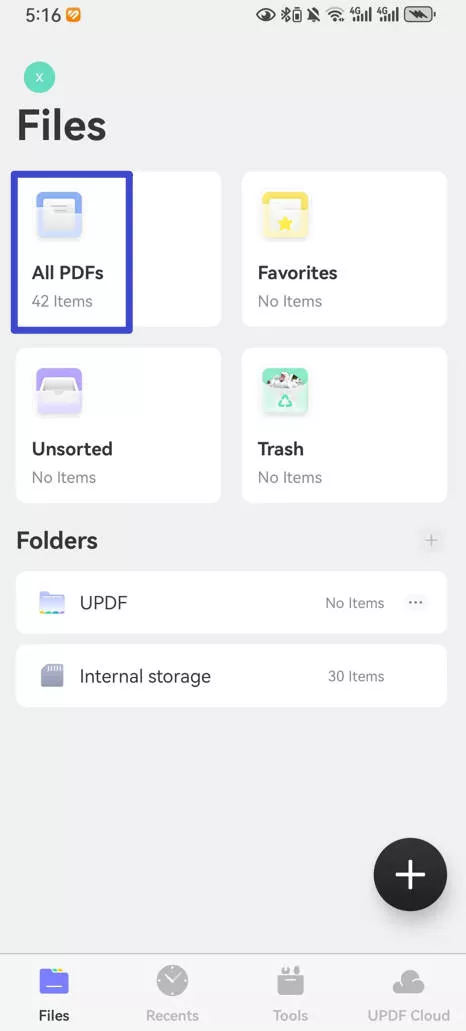
ดาวน์โหลด UPDF สําหรับ Android บนอุปกรณ์โทรศัพท์ของคุณเพื่อเริ่มต้น เมื่อดาวน์โหลดแล้ว ให้เปิดใช้งาน และเลือกตัวเลือก "PDF ทั้งหมด" จากอินเทอร์เฟซหลัก ที่นี่คุณจะเห็นรายการไฟล์ PDF ที่มีอยู่ในอุปกรณ์ Android ของคุณ จากนั้นแตะที่เอกสารที่คุณเลือกเพื่อเปิดocument of your choice to open it.
Windows • macOS • iOS • Android ปลอดภัย 100%
ขั้นตอนที่ 2: เปิด PDF ในหน้าต่างใหม่/หลายหน้าต่าง (ไม่บังคับ)
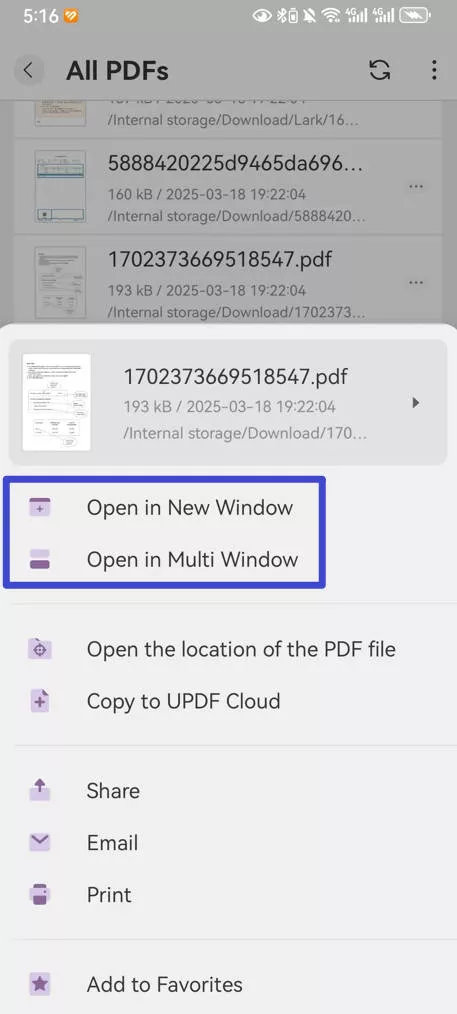
จากรายการไฟล์ PDF ให้ค้นหาไฟล์ที่คุณต้องการเปิดแล้วแตะที่ "สามจุด" ที่อยู่ถัดจากไฟล์ เลือกตัวเลือก "เปิดในหน้าต่างใหม่" หรือ "เปิดในหลายหน้าต่าง" จากหน้าต่างป๊อปอัปหากคุณต้องการให้ PDF เปิดในหน้าต่างแยกต่างหากหรือในโหมดแบ่งหน้าจอ
วิธีที่ 2. วิธีเปิดไฟล์ PDF ที่ป้องกันด้วยรหัสผ่านบน Android
หากคุณต้องการเปิดไฟล์ PDF ที่ป้องกันด้วยรหัสผ่านบน Android คุณจําเป็นต้องรู้รหัสผ่าน และขั้นตอนก็ง่ายมาก คือการเปิดไฟล์ PDF รหัสผ่านบน UPDF จากนั้นป้อนรหัสผ่านในหน้าต่างป๊อปอัป ตอนนี้ PDF เปิดสําเร็จใน UPDF ของคุณบน Android แล้ว มันง่ายมากใช่ไหม? ดาวน์โหลด UPDF บน Android ของคุณเพื่อเปิด PDF ทันที
Windows • macOS • iOS • Android ปลอดภัย 100%
เคล็ดลับโบนัส:
ส่วนที่ 2. วิธีเปิด PDF บน Android โดยไม่ต้องดาวน์โหลดแอป
หากคุณไม่ต้องการดาวน์โหลดแอปของบุคคลที่สามบนอุปกรณ์ Android คุณสามารถใช้เบราว์เซอร์กับ Google เอกสารเพื่อช่วยคุณเปิด PDF บน Android นี่คือคําแนะนํา
ขั้นตอนที่ 1: เปิด Google เอกสารบนเบราว์เซอร์
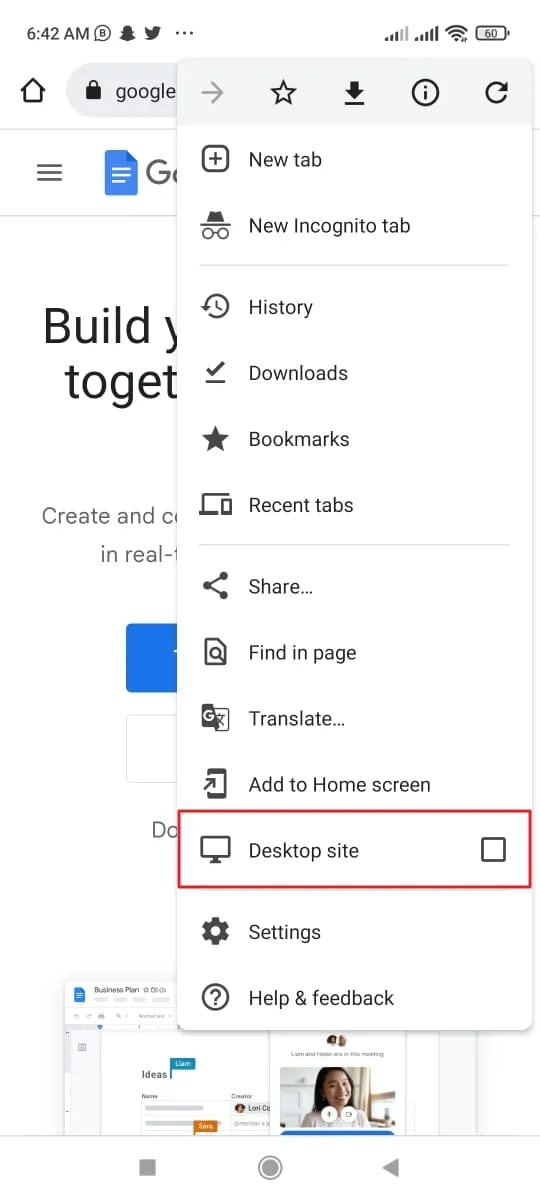
เริ่มแรกให้เปิด Google Chrome บนอุปกรณ์ Android ของคุณและค้นหา Google เอกสาร เมื่อพบแล้วให้แตะที่มันและเปิดใช้งาน ที่นี่คลิกที่ไอคอน "สามจุด" จากแผงด้านบนและจากรายการตัวเลือกให้เลือก "ไซต์เดสก์ท็อป"
ขั้นตอนที่ 2: นําเข้าไฟล์ PDF
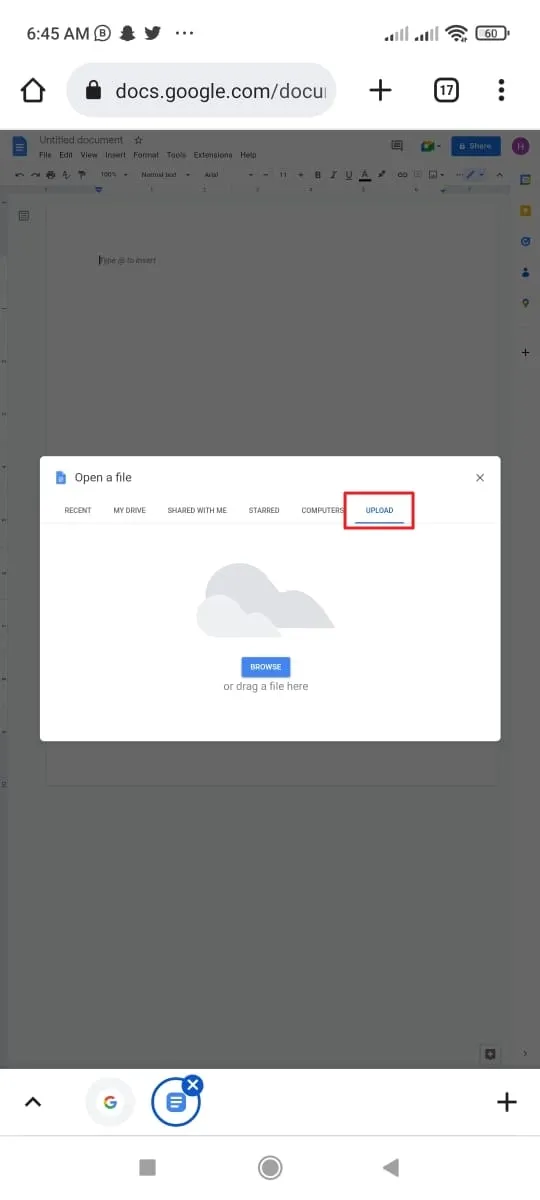
เมื่อ Google เอกสารอยู่ในโหมดเดสก์ท็อป ให้คลิกที่ตัวเลือก "ว่างเปล่า" เมื่อเปิดเอกสารเปล่า ให้แตะที่เมนู "ไฟล์" จากแผงด้านบนแล้วเลือก "เปิด" หลังจากนั้น ให้เข้าไปที่แท็บ "อัปโหลด" จากนั้นเลือกเอกสารที่คุณต้องการเปิด และ PDF ของคุณจะเปิดขึ้นในเบราว์เซอร์
ส่วนที่ 3. คําถามที่พบบ่อยเกี่ยวกับการเปิดไฟล์ PDF บน Android
Q1: เหตุใดฉันจึงเปิดไฟล์ PDF บนโทรศัพท์ Android ไม่ได้
สาเหตุทั่วไปบางประการที่อาจทําให้เกิดปัญหาเหล่านี้ "ไม่สามารถเปิด pdf บน Android" ได้แสดงไว้ที่นี่:
- เหตุผลที่ 1: อุปกรณ์ Android จํานวนมากไม่มีคุณสมบัติในตัวสําหรับเปิดไฟล์ PDF ดังนั้นคุณจึงไม่สามารถเปิดได้
- เหตุผลที่ 2: ไฟล์ PDF ของคุณเสียหาย มีสาเหตุหลายประการที่อาจทําให้ไฟล์ PDF เสียหาย เช่น การโจมตีของไวรัสหรือความเสียหายของฮาร์ดแวร์
- เหตุผลที่ 3: แอปของบุคคลที่สามที่คุณใช้เปิดไฟล์ PDF มีข้อบกพร่อง ดังนั้นคุณจะไม่สามารถเปิดไฟล์ PDF ได้
- เหตุผลที่ 4: PDF ของคุณมีขนาดใหญ่เกินไปที่จะเปิดบนโทรศัพท์ Android ที่มีพื้นที่เก็บข้อมูลต่ํา
Q2. ฉันจะเปลี่ยนการตั้งค่าเริ่มต้นเพื่อเปิดไฟล์ PDF บน Android ได้อย่างไร
บนอุปกรณ์ Android ของคุณ ให้เปิด "การตั้งค่า" และไปที่ "แอพ" จากที่นี่ ให้แตะ "จัดการแอป" และเลือกแอป PDF เพื่อเปลี่ยนการตั้งค่าเริ่มต้น เมื่อเปิดการตั้งค่าแอปแล้ว ให้เลื่อนลงไปที่ด้านล่างแล้วเลือกตัวเลือก "ล้างค่าเริ่มต้น" เพื่อหยุดไม่ให้เปิดไฟล์ PDF โดยตรง
Q3. จะเปิดไฟล์แนบ PDF ใน Gmail บนโทรศัพท์ Android ได้อย่างไร
ตรวจสอบให้แน่ใจว่าคุณมี UPDF บน Android จากนั้นเปิด Gmail ค้นหาไฟล์แนบ PDF ที่คุณมีใน Gmail แตะสองครั้งเพื่อเปิด และเลือก UPDF เพื่อเปิดไฟล์แนบ PDF
บทสรุป
การอภิปรายนี้ระบุว่าการเปิดไฟล์ PDF บนแพลตฟอร์ม Android นั้นไม่ยุ่งยากหากคุณใช้วิธีการที่เชื่อถือได้ อุปกรณ์ Android บางรุ่นไม่มีโปรแกรมดูในตัวสําหรับเปิด PDF ดังนั้นคุณต้องได้รับความช่วยเหลือจากแอปของบุคคลที่สาม
แอปพลิเคชั่นอันดับต้น ๆ สําหรับ PDF บนแพลตฟอร์ม Android คือ UPDF มันครอบคลุมเทคโนโลยีที่ล้ําสมัยและใช้งานง่ายที่สุดซึ่งคุณสามารถเพิ่มความสามารถในการอ่านไฟล์ PDF นอกจากนี้ คุณสามารถทําตามวิธีการที่กล่าวถึงในบทความนี้เพื่อเปิด PDF บน Android ดาวน์โหลด UPDF บน Android ทันที คุณยังสามารถเรียนรู้เพิ่มเติมเกี่ยวกับ UPDF สําหรับ Android ได้อีกด้วย
Windows • macOS • iOS • Android ปลอดภัย 100%



 Lizzy Lozano