UPDF
UPDF
 UPDF สำหรับ Windows
 UPDF สำหรับ Mac
 UPDF สำหรับ iPhone/iPad
 UPDF สำหรับ Android
 UPDF AI Online
 UPDF Sign
 แก้ไข PDF
 ใส่คำอธิบาย PDF
 สร้าง PDF
 ฟอร์ม PDF
 แก้ไขลิงก์
 แปลง PDF
 OCR
OCR PDF เป็น Word
 PDF เป็นรูปภาพ
 PDF เป็น Excel
 จัดระเบียบ PDF
 รวม PDF
 แยก PDF
 ครอบตัด PDF
 หมุน PDF
 ป้องกัน PDF
 เซ็น PDF
 ลบข้อความ PDF
 ล้าง PDF
 เอาความปลอดภัยออก
 อ่าน PDF
 UPDF Cloud
 บีบอัด PDF
 พิมพ์ PDF
 ประมวลผลเป็นชุด
 เกี่ยวกับ UPDF AI
 โซลูชั่น UPDF AI
 คู่มือผู้ใช้ AI
 คำถามที่พบบ่อยเกี่ยวกับ UPDF AI
 สรุป PDF
 แปล PDF
 แชทกับ PDF
 สนทนากับ AI
 แชทด้วยรูปภาพ
 PDF เป็นแผนที่ความคิด
 อธิบาย PDF
 เครื่องมือ AI สำหรับ PDF
 เครื่องมือ AI สำหรับรูปภาพ
 เครื่องมือแชท AI
 เครื่องมือเขียน AI
 เครื่องมือการเรียนรู้ AI
 เครื่องมือการทำงาน AI
 เครื่องมือ AI อื่น ๆ
 แปลง PDF เป็น Word
 แปลง PDF เป็น Excel
 แปลง PDF เป็น PowerPoint
 โซลูชั่นสำหรับองค์กร
 Enterprise Plan
 คู่มือผู้ใช้สำหรับองค์กร
 เวบินาร์สำหรับองค์กร
 ธนาคาร
 การดูแลสุขภาพ
 ประกันภัย
 กฎหมาย
 การผลิต
 รัฐบาล
 โซลูชันการศึกษา
 เรื่องราวของลูกค้า
 คู่มือการใช้งาน
 เคล็ดลับ UPDF
 คำถามที่พบบ่อย
 รีวิว UPDF
 ศูนย์ดาวน์โหลด
 บล็อก
บล็อก ห้องข่าว
 ข้อมูลจำเพาะทางเทคนิค
 อัปเดต
 UPDF เทียบกับ Adobe Acrobat
 UPDF เทียบกับ Foxit
 UPDF เทียบกับ PDF Expert

อาจเป็นเรื่องน่าหงุดหงิดมากหากคุณไม่สามารถเปิด PDF บน iPhone ได้ เนื่องจากคนส่วนใหญ่ใช้ iPhone เพื่อดูเอกสารอย่างรวดเร็วในขณะเดินทาง ข้อผิดพลาดนี้อาจพบได้เนื่องจากสาเหตุที่แตกต่างกัน นั่นคือเหตุผลที่เราได้รวบรวมเหตุผลทั้งหมดและอธิบายวิธีแก้ปัญหาในคู่มือนี้
หากคุณมีปัญหาในการเปิด PDF คู่มือนี้จะเป็นทางออกแบบครบวงจรของคุณ สิ่งต่าง ๆ จะดียิ่งขึ้นเมื่อคุณก้าวไปสู่การใช้ UPDF เพื่อเปิด PDF บน iPhone
เหตุใดฉันจึงเปิด PDF บน iPhone ไม่ได้
มีสาเหตุหลายประการที่คุณไม่สามารถเปิดเอกสาร PDF บน iPhone ได้แก่:
- โปรแกรมอ่าน PDF บน iPhone ของคุณทํางานไม่ถูกต้อง
- คุณได้ติดตั้งซอฟต์แวร์ PDF เวอร์ชันที่ล้าสมัยหรือเข้ากันไม่ได้
- iOS ของคุณมีข้อบกพร่องของระบบ
- ไฟล์ PDF เสียหายหรือดาวน์โหลดไม่สมบูรณ์
วิธีแก้ไข "ไม่สามารถเปิด PDF บน iPhone" ได้
เมื่อคุณทราบสาเหตุเบื้องหลังปัญหานี้แล้ว ให้เรามาดูวิธีแก้ปัญหาที่มีประสิทธิภาพ 7 อันดับแรกในการเปิด PDF บน iPhone ของคุณ
แก้ไข 1. ใช้ UPDF เพื่อเปิด PDF
วิธีแก้ปัญหาแรกในการแก้ปัญหานี้คือการใช้ UPDF บน iPhone ของคุณเพื่อเปิดเอกสาร PDF มอบประสบการณ์และคุณสมบัติที่ดีกว่าเมื่อเทียบกับเครื่องมือ PDF อื่นๆ บน iPhone และใช้งานได้ฟรีหากคุณต้องการเปิด PDF ของคุณ
เมื่อใช้แอป UPDF iOS คุณจะได้รับคุณสมบัติการแก้ไขและคําอธิบายประกอบทั้งหมดพร้อมอีกมากมาย รองรับ UPDF AI รวมถึงการสร้าง PDF จากกล้องโดยการสแกนหรือโดยตรงจากรูปภาพ นอกจากนี้ คุณสามารถแชร์ พิมพ์ และปกป้องเอกสารของคุณด้วยแอป UPDF iOS
ดาวน์โหลดทันทีบน iPhone ของคุณฟรีผ่านปุ่มด้านล่างหรือจาก AppStore เพื่อทดลองใช้ เปิดไฟล์ PDF ของคุณใน UPDF โดยทําตามขั้นตอนต่อไปนี้:
Windows • macOS • iOS • Android ปลอดภัย 100%
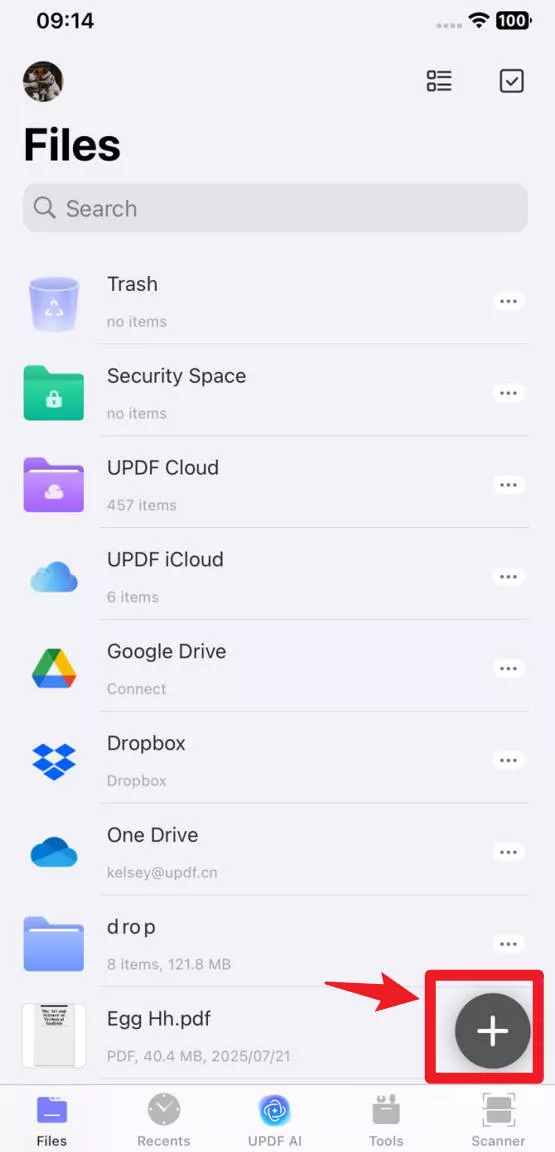
ขั้นตอนที่ 1:
ค้นหา "ไอคอนแอปพลิเคชัน UPDF" บน iPhone ของคุณแล้วแตะเพื่อเรียกใช้แอปพลิเคชัน เมื่อคุณอยู่ในแอป UPDF แล้ว ให้แตะปุ่ม "+" จากด้านล่างขวาเพื่อเปิด "ไฟล์ PDF ใหม่" จากที่เก็บข้อมูลออฟไลน์ของ iPhone
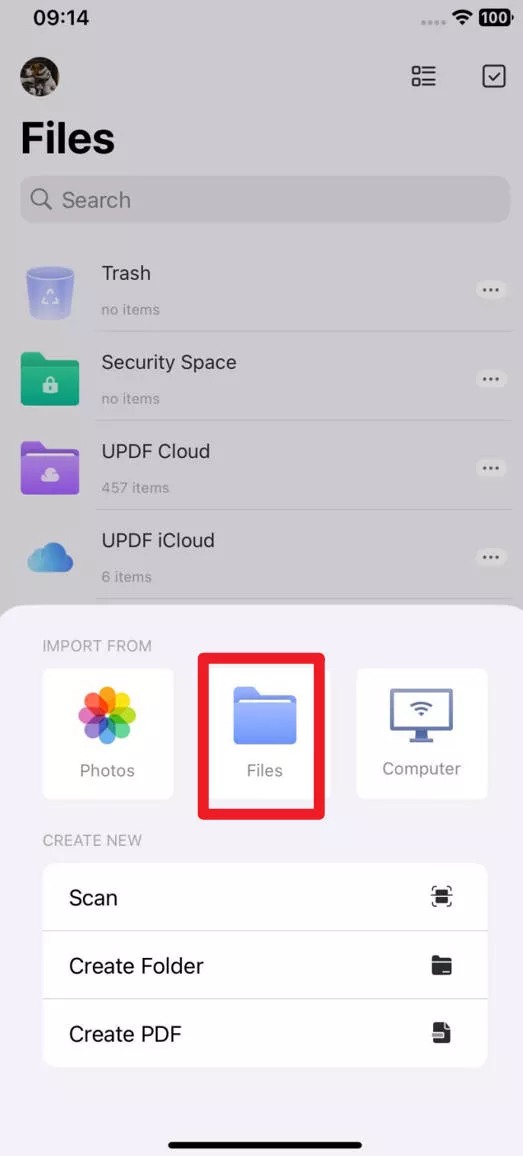
ขั้นตอนที่ 2:
ในส่วน "นําเข้าจาก" ให้แตะ "ไฟล์" เพราะนั่นคือที่เก็บไฟล์ PDF ที่ดาวน์โหลดบน iPhone ไว้ตามค่าเริ่มต้น ตอนนี้ UPDF จะแสดง PDF ทั้งหมดที่มีอยู่ใน "ไฟล์" และคุณสามารถแตะที่ PDF ที่ต้องการเพื่อเลือก จากนั้นแตะ "เปิด" เพื่อเปิดใน UPDF
เมื่อใช้ UPDF บน iPhone หรือบนอุปกรณ์อื่น ๆ คุณสามารถเพลิดเพลินกับคุณสมบัติอื่น ๆ มากมายได้เช่นกัน เรียนรู้เพิ่มเติมเกี่ยวกับคุณสมบัติของ UPDF โดยอ่านบทความรีวิวนี้ คุณสามารถดาวน์โหลด UPDF ได้ฟรีบน iPhone, Android และคอมพิวเตอร์เพื่อลองสัมผัสประสบการณ์ สําหรับประสบการณ์ระดับพรีเมียม ให้ซื้อเวอร์ชัน UPDF Pro และปลดล็อกคุณสมบัติทั้งหมด
Windows • macOS • iOS • Android ปลอดภัย 100%
แก้ไข 2. ดาวน์โหลด UPDF และเปิดอีกครั้ง
หาก Fix 1 ไม่ได้ผลสําหรับคุณ อาจมีปัญหาบางอย่างกับแอปพลิเคชันที่ติดตั้งบน iPhone ของคุณ ทางออกที่ดีที่สุดสําหรับสถานการณ์นี้คือการดาวน์โหลดอีกครั้งและลองเปิดไฟล์ PDF โดยทําตามขั้นตอนต่อไปนี้
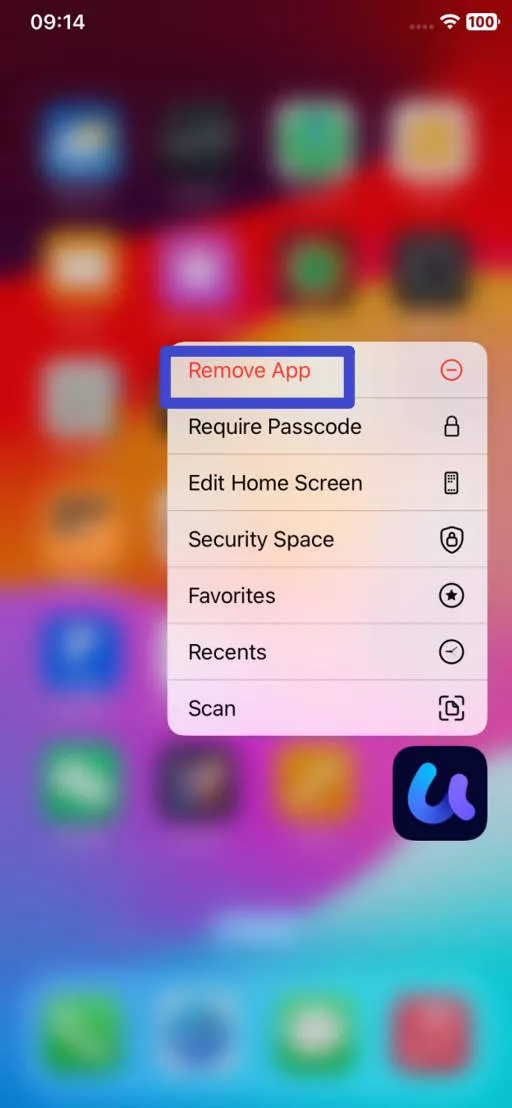
ขั้นตอนที่ 1:
แตะที่ไอคอนแอพ UPDF บน iPhone ของคุณแล้วแตะปุ่ม "ลบแอพ" ตรวจสอบสิทธิ์โดยคลิก "ลบแอป" และขั้นตอนนี้จะถอนการติดตั้งแอปพลิเคชัน UPDF จาก iPhone ของคุณ
ขั้นตอนที่ 2:
เปิด AppStore ของ iPhone แล้วค้นหา "UPDF" จากผลการค้นหา ให้แตะปุ่ม "ดาวน์โหลด" กับ UPDF และรอจนกว่าการดาวน์โหลดจะเสร็จสิ้น
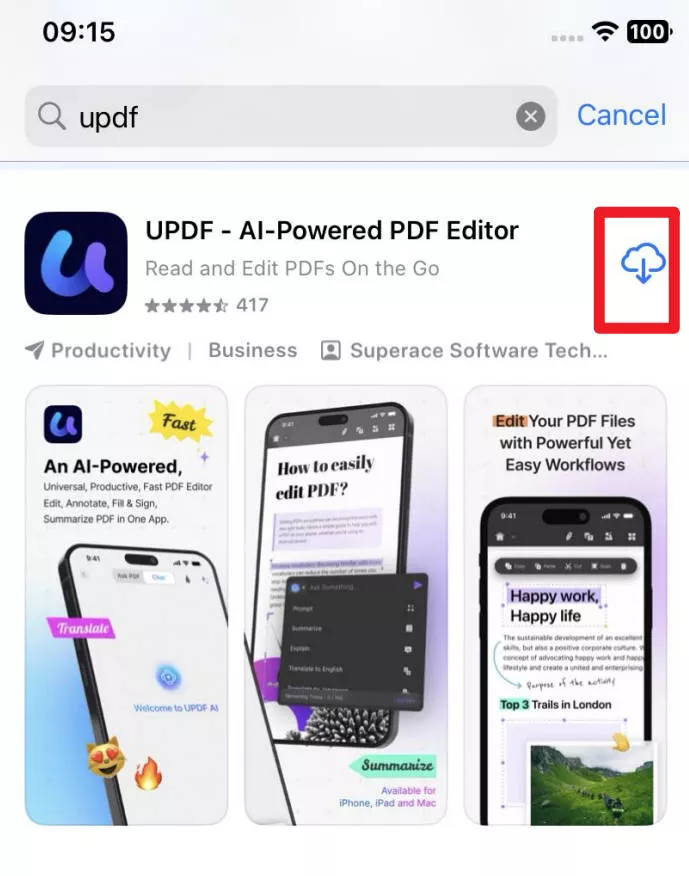
เมื่อการดาวน์โหลดเสร็จสิ้น คุณสามารถเข้าสู่ระบบด้วยบัญชีของคุณและทําตามขั้นตอนเดียวกันจากการแก้ไข 1 เพื่อเปิดเอกสาร PDF
แก้ไข 3. รีสตาร์ท iPhone
ข้อบกพร่องของระบบปฏิบัติการเป็นเรื่องปกติมากในทุกวันนี้ หากอุปกรณ์ของคุณมีปัญหาดังกล่าว PDF ที่สมบูรณ์แบบพร้อมแอปที่ติดตั้งอย่างสมบูรณ์แบบ เช่น UPDF จะไม่เปิดสําเร็จ โชคดีที่การรีสตาร์ท iPhone สามารถแก้ปัญหาได้ด้วยขั้นตอนต่อไปนี้:
ขั้นตอนที่ 1:
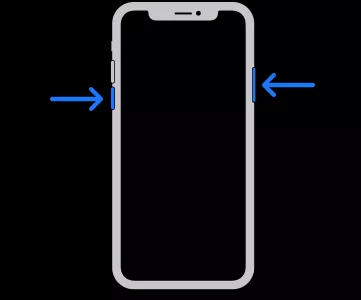
กดปุ่ม "ระดับเสียง" ค้างไว้พร้อมกับปุ่ม "เปิด/ปิด" ของ iPhone ของคุณ กดค้างไว้จนกว่าคุณจะเห็นแถบเลื่อนปิดเครื่อง เมื่อปรากฏขึ้น คุณสามารถปล่อยปุ่มและเลื่อนแถบเลื่อนนี้เพื่อปิด iPhone ของคุณ
ขั้นตอนที่ 2:
เมื่อหน้าจอปิด ให้รอ 30 วินาที จากนั้นกดปุ่ม "เปิด/ปิด" ค้างไว้เพื่อเปิด iPhone ของคุณตามปกติ เมื่อ iPhone ของคุณเปิดขึ้น คุณสามารถลองเปิด PDF อีกครั้ง
แก้ไข 4. ใช้ UPDF เป็นเครื่องมือ PDF เริ่มต้น
หากคุณยังไม่ได้ติดตั้งโปรแกรมอ่าน PDF บน iPhone หรือมีหลายแอพ คุณอาจรู้สึกไม่สอดคล้องกันเมื่อเปิด PDF บางครั้ง PDF ของคุณอาจไม่สามารถเปิดหรือแสดงเนื้อหาได้ ในกรณีนั้น คุณสามารถใช้ UPDF เป็นโปรแกรมดู PDF เริ่มต้นได้
น่าเสียดายที่ iOS ไม่อนุญาตให้ผู้ใช้เลือกแอปเริ่มต้นอื่นนอกเหนือจาก iBooks ในตัวเพื่อเปิด PDF อย่างไรก็ตาม บางขั้นตอนสามารถช่วยคุณเปิด PDF ใน UPDF ได้ทุกครั้งที่คุณเปิด:
ขั้นตอนที่ 1:
เปิดแอพ "ไฟล์" บน iPhone ของคุณและมองหา PDF ที่คุณต้องการอ่าน กด PDF ค้างไว้แล้วแตะปุ่ม "แชร์" จากด้านล่างซ้าย ตอนนี้คุณต้องเลื่อนลงมาจนกว่าคุณจะเห็นตัวเลือก "นําเข้าไปยัง UPDF"
ขั้นตอนที่ 2:
ตอนนี้แอป UPDF จะเปิดขึ้นพร้อมกับเอกสาร PDF ของคุณที่นําเข้ามา เพียงแตะที่ "ภาพขนาดย่อของเอกสาร" และจะเปิดขึ้นใน UPDF
คุณสามารถทําตามขั้นตอนเหล่านี้ได้ทุกครั้งที่ต้องการเปิด PDF ด้วยแอพ UPDF สําหรับ iPhone
แก้ไข 5. ใช้อุปกรณ์อื่นเพื่อเปิด
หากเอกสาร PDF ของคุณไม่เปิดบน iPhone คุณสามารถลองเปิดบนอุปกรณ์อื่นได้ วิธีที่ดีที่สุดในการส่ง PDF นั้นไปยังอุปกรณ์อื่นๆ ของคุณคือการใช้คุณสมบัติ UPDF Cloud เนื่องจากจะซิงโครไนซ์เอกสารของคุณและความคืบหน้า
ต่อไปนี้เป็นขั้นตอนที่คุณสามารถทําตามเพื่อใช้อุปกรณ์อื่นในการเปิด PDF
ขั้นตอนที่ 1:
เปิดแอปพลิเคชั่น "ไฟล์" บน iPhone ของคุณแล้วแตะ PDF เพื่อเปิดจากมุมล่างซ้าย ให้แตะปุ่ม "แชร์" แล้วเลือกตัวเลือก "นําเข้าไปยัง UPDF"ตอนนี้ ไฟล์ PDF ของคุณจะถูกบันทึกไว้ในแอปพลิเคชัน UPDF และจะเปิดแอป UPDF ด้วย
ขั้นตอนที่ 2:
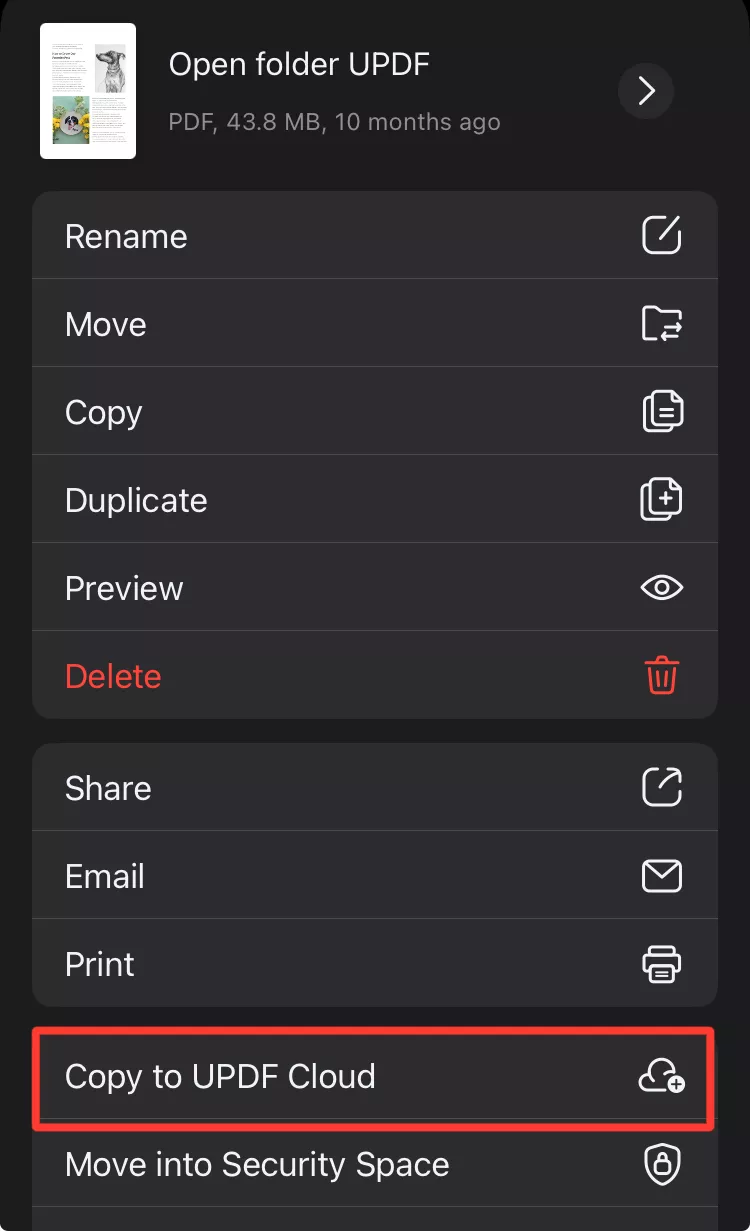
ในแอป UPDF ค้นหาภาพขนาดย่อของเอกสาร PDF ล่าสุดแล้วแตะปุ่ม "ตัวเลือก/3 จุด"ตอนนี้เลื่อนลงแล้วแตะตัวเลือก "คัดลอกไปยัง UPDF Cloud"การทําเช่นนี้จะเป็นการอัปโหลด PDF ไปยังที่เก็บข้อมูล UPDF Cloud ของคุณ
ขั้นตอนที่ 3:
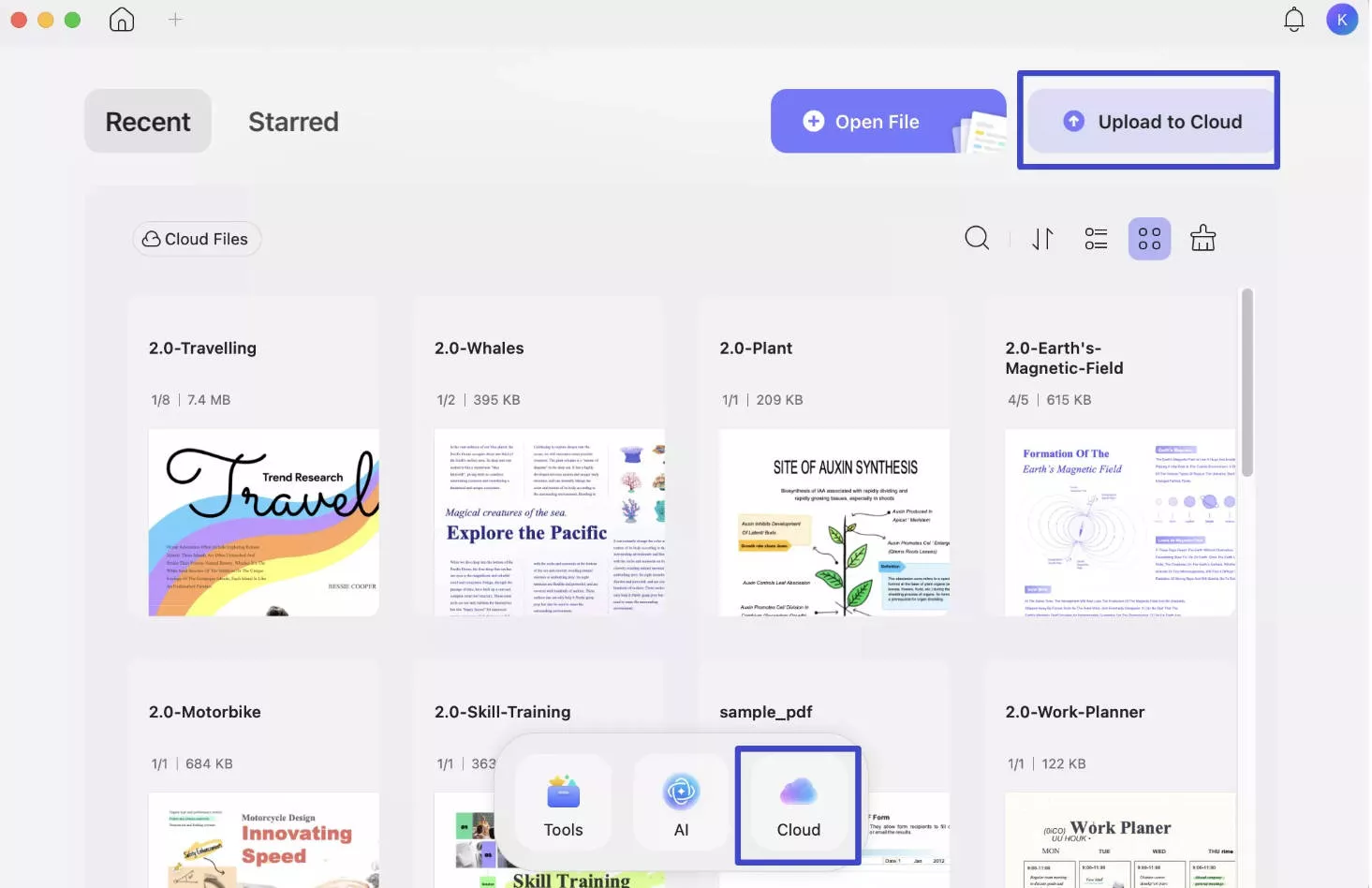
เปิด UPDF บนอุปกรณ์เครื่องอื่นของคุณ ซึ่งอาจเป็นสมาร์ทโฟนหรือคอมพิวเตอร์เครื่องอื่น ไปที่ส่วน "คลาวด์" หรือ "อัปโหลดไปยังคลาวด์" เปิดเอกสาร PDF ที่นั่น ตอนนี้คุณสามารถอ่านเนื้อหาของ PDF ของคุณบนอุปกรณ์อื่นได้
แก้ไข 6.ขอให้ผู้อื่นเปิด
หากคุณยังไม่สามารถเปิดเอกสาร PDF นั้นได้ แสดงว่าอาจมีปัญหากับไฟล์นั้นเองอย่างไรก็ตาม สิ่งหนึ่งที่คุณยังสามารถลองได้คือการขอให้ผู้อื่นเปิดเอกสาร PDF นั้นโดยทําตามขั้นตอนด้านล่าง
ขั้นตอนที่ 1:
เปิดแอป "ไฟล์" บน iPhone ของคุณและเปิดไฟล์ PDF ที่คุณต้องการตอนนี้แตะปุ่ม "แชร์" จากด้านล่างซ้ายและส่งไปยังผู้ติดต่อที่คุณต้องการผ่านแพลตฟอร์มที่คุณต้องการ ซึ่งอาจเป็นอีเมล, Airdrop, WhatsApp เป็นต้น
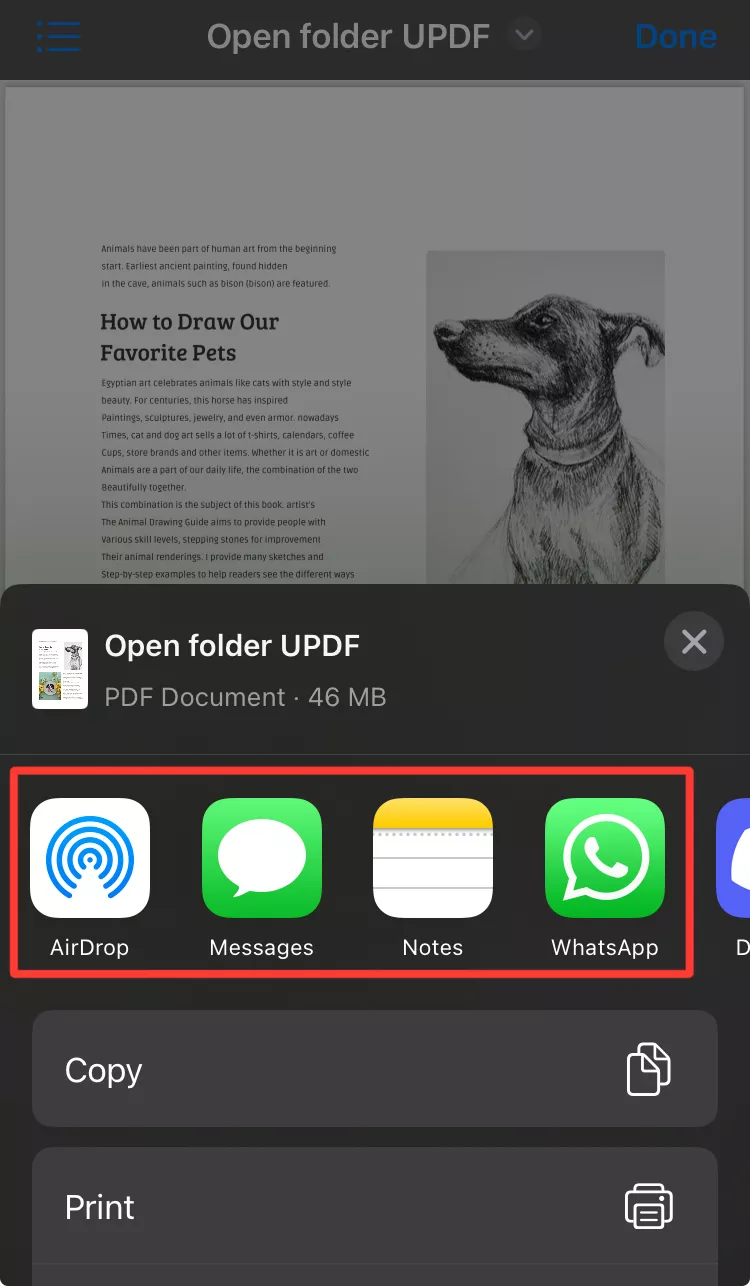
เมื่ออีกฝ่ายได้รับไฟล์ พวกเขาสามารถลองเปิดไฟล์ได้ หากเปิดไฟล์สําเร็จ แสดงว่าปัญหาไม่ได้อยู่ที่ไฟล์ แต่อยู่ที่ไอโฟนของคุณ อย่างไรก็ตาม หากไม่สามารถเปิดไฟล์ได้ คุณต้องดาวน์โหลดไฟล์จากแหล่งที่มาอีกครั้ง หรือคุณสามารถซ่อมแซมทางออนไลน์ได้
แก้ไข 7. ซ่อมแซม PDF ที่เสียหาย
หากคุณพบว่ามีปัญหากับไฟล์ ไฟล์นั้นจะต้องเป็นเอกสาร PDF ที่เสียหาย โชคดีที่คุณสามารถซ่อมแซมเอกสาร PDF ออนไลน์ได้ฟรีด้วยเครื่องมือเช่น iLovePDF โดยทําตามขั้นตอนเหล่านี้:
ขั้นตอนที่ 1:
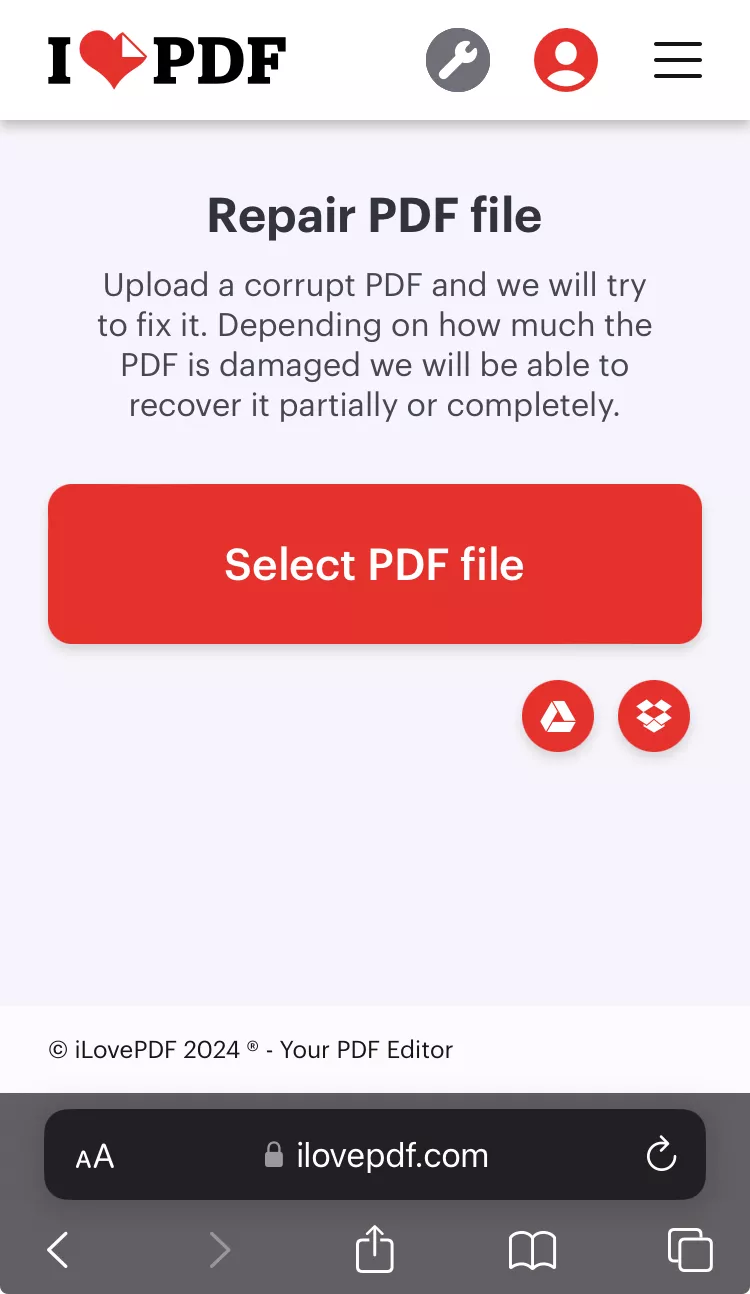
เปิดเบราว์เซอร์บน iPhone ของคุณและไปที่เครื่องมือซ่อมแซมเอกสาร iLovePDF ทางออนไลน์ คลิก "เลือกไฟล์ PDF" และอัปโหลด PDF ที่เสียหายโดยเลือกแล้วแตะ "เปิด" จากด้านบนขวา
ขั้นตอนที่ 2:
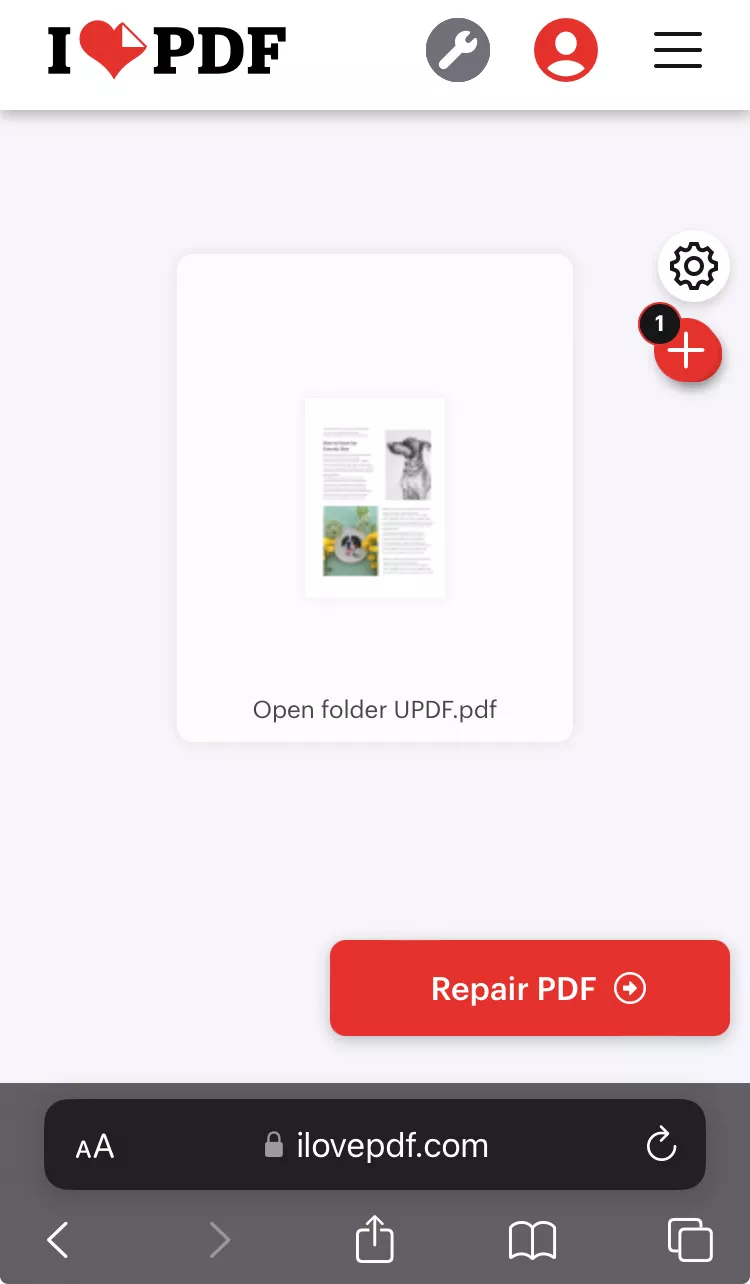
ตอนนี้ iLovePDF จะแสดงตัวอย่าง PDF ของคุณที่นี่คุณต้องแตะปุ่ม "ซ่อมแซม PDF" และเครื่องมือออนไลน์จะเริ่มอัปโหลดและซ่อมแซมเอกสาร PDF ของคุณ
ขั้นตอนที่ 3:
หลังจาก iLovePDF อัปโหลดและซ่อมแซม PDF ของคุณเสร็จแล้ว คุณสามารถคลิกปุ่ม "ดาวน์โหลดไฟล์" และบันทึกไฟล์ที่ซ่อมแซมแล้วในที่เก็บข้อมูลออฟไลน์ของ iPhone
คําสุดท้าย
ปัญหานี้ต้องได้รับการแก้ไขทันทีหากคุณไม่สามารถเปิด PDF บน iPhone ได้ ด้วยคําแนะนําของเราและ 7 วิธีที่มีประสิทธิภาพที่อธิบายไว้ เราหวังว่าคุณจะสามารถเปิดเอกสาร PDF บน iPhone ของคุณได้อย่างง่ายดาย กุญแจสําคัญคือการมีแอปพลิเคชันที่เหมาะสมบน iPhone ของคุณและ UPDF เป็นตัวเลือกที่ดีที่สุดในกรณีนี้
ด้วยคุณสมบัติ iOS ที่กว้างขวาง คุณสามารถเปิด PDF บน iPhone ได้อย่างง่ายดาย ไปที่ AppStore ของคุณวันนี้หรือดาวน์โหลดแอป UPDF บน iPhone ของคุณที่นี่
Windows • macOS • iOS • Android ปลอดภัย 100%



 Lizzy Lozano