 UPDF
UPDF
 UPDF สำหรับ Windows
 UPDF สำหรับ Mac
 UPDF สำหรับ iPhone/iPad
 UPDF สำหรับ Android
 UPDF AI Online
 UPDF Sign
 แก้ไข PDF
 ใส่คำอธิบาย PDF
 สร้าง PDF
 ฟอร์ม PDF
 แก้ไขลิงก์
 แปลง PDF
 OCR
OCR PDF เป็น Word
 PDF เป็นรูปภาพ
 PDF เป็น Excel
 จัดระเบียบ PDF
 รวม PDF
 แยก PDF
 ครอบตัด PDF
 หมุน PDF
 ป้องกัน PDF
 เซ็น PDF
 ลบข้อความ PDF
 ล้าง PDF
 เอาความปลอดภัยออก
 อ่าน PDF
 UPDF Cloud
 บีบอัด PDF
 พิมพ์ PDF
 ประมวลผลเป็นชุด
 เกี่ยวกับ UPDF AI
 โซลูชั่น UPDF AI
 คู่มือผู้ใช้ AI
 คำถามที่พบบ่อยเกี่ยวกับ UPDF AI
 สรุป PDF
 แปล PDF
 แชทกับ PDF
 สนทนากับ AI
 แชทด้วยรูปภาพ
 PDF เป็นแผนที่ความคิด
 อธิบาย PDF
 เครื่องมือ AI สำหรับ PDF
 เครื่องมือ AI สำหรับรูปภาพ
 เครื่องมือแชท AI
 เครื่องมือเขียน AI
 เครื่องมือการเรียนรู้ AI
 เครื่องมือการทำงาน AI
 เครื่องมือ AI อื่น ๆ
 แปลง PDF เป็น Word
 แปลง PDF เป็น Excel
 แปลง PDF เป็น PowerPoint
 โซลูชั่นสำหรับองค์กร
 Enterprise Plan
 คู่มือผู้ใช้สำหรับองค์กร
 เวบินาร์สำหรับองค์กร
 ธนาคาร
 การดูแลสุขภาพ
 ประกันภัย
 กฎหมาย
 การผลิต
 รัฐบาล
 โซลูชันการศึกษา
 เรื่องราวของลูกค้า
 คู่มือการใช้งาน
 เคล็ดลับ UPDF
 คำถามที่พบบ่อย
 รีวิว UPDF
 ศูนย์ดาวน์โหลด
 บล็อก
บล็อก ห้องข่าว
 ข้อมูลจำเพาะทางเทคนิค
 อัปเดต
 UPDF เทียบกับ Adobe Acrobat
 UPDF เทียบกับ Foxit
 UPDF เทียบกับ PDF Expert

iPad หรือ iPhone ของคุณยังคงรีสตาร์ทหลังจากอัปเดต iOS 26 หรือไม่ คุณไม่ได้อยู่คนเดียว ผู้ใช้ iOS หลายคนประสบปัญหานี้หลังจากติดตั้งเวอร์ชันเบต้าล่าสุด
การอัปเดตทําให้โทรศัพท์รีสตาร์ททุกสองสามนาที อีกทางหนึ่งโทรศัพท์จะค้างอยู่ที่โลโก้ Apple และไม่เปิดขึ้นมาอีก นี่อาจเป็นเรื่องที่น่าหงุดหงิดอย่างไม่น่าเชื่อ! อย่างไรก็ตาม อย่าตกใจ มีวิธีง่ายๆ ในการแก้ไข
บทความนี้จะให้คําแนะนําฉบับสมบูรณ์เกี่ยวกับการแก้ไขลูปการรีสตาร์ทบน iOS26 และ iOS เวอร์ชันเก่ากว่า เราจะตรวจสอบให้แน่ใจว่าโซลูชันของเราจะช่วยให้คุณทําให้โทรศัพท์ของคุณกลับมาเป็นระเบียบและทําให้เป็นส่วนหนึ่งของงานประจําวันของคุณ
หากคุณต้องการวิธีที่มีประสิทธิภาพในการจัดการงาน PDF ของคุณบน iOS ให้ลองใช้ UPDF ขับเคลื่อนด้วย AI และให้คุณแก้ไข สรุป แปล PDF และอื่นๆ ได้อย่างรวดเร็ว
Windows • macOS • iOS • Android ปลอดภัย 100%
พร้อมแล้วหรือยัง? ไปกันเถอะ!
ส่วนที่ 1. เหตุใด iPhone ของฉันจึงรีสตาร์ทเองหลังจากอัปเดต iOS 26
iOS 26 ยังอยู่ในขั้นตอนการทดสอบเบต้า อาจมีข้อบกพร่องที่ยังไม่ได้รับการแก้ไขทําให้โทรศัพท์ของคุณรีสตาร์ทเอง ต่อไปนี้คือสาเหตุสําคัญบางประการที่ทําให้ iPhone ของคุณรีสตาร์ทอยู่เรื่อย ๆ หลังจากอัปเดต iOS 26
- แอพที่เข้ากันไม่ได้: เนื่องจาก iOS 26 ยังไม่ได้เปิดตัวอย่างเป็นทางการ บางแอพอาจไม่ได้รับการปรับให้เหมาะสมเพื่อรองรับเวอร์ชันที่อัปเดต ซึ่งอาจทําให้เกิดปัญหาความเข้ากันได้กับแอพอย่าง Uber และ Instagram
- ปัญหาการจัดเก็บ: พื้นที่เก็บข้อมูลต่ําบนอุปกรณ์ของคุณอาจรบกวนกระบวนการปกติของระบบทําให้เกิดข้อขัดข้องแบบสุ่มที่อาจทําให้ iPhone รีสตาร์ทได้
- พลังงานไม่เพียงพอ: หากโทรศัพท์ของคุณมีแบตเตอรี่เหลือน้อยและร้อนเกินไปบ่อยครั้ง อาจนําไปสู่การรีสตาร์ทแบบสุ่ม อุปกรณ์ของคุณอาจค้างอยู่ในลูปการรีสตาร์ทและเปิดไม่ได้
ตอนนี้เรามาดูวิธีแก้ไขปัญหานี้กัน
ส่วนที่ 2. จะแก้ไข "iPhone รีสตาร์ทต่อไปหลังจากอัปเดต iOS 26" ได้อย่างไร
เราได้รวบรวมแปดวิธีที่ใช้ได้จริงในการแก้ไขลูปการบูตบน iOS 26 วิธีการเหล่านี้ใช้ได้กับทั้ง iPhone และ iPad และสําหรับ iOS เวอร์ชันเก่า
1. บังคับให้รีสตาร์ท iPhone ของคุณ
การบังคับรีสตาร์ทสามารถช่วยรีเซ็ตซอฟต์แวร์และแก้ไขข้อบกพร่องเล็กน้อย เช่น การวนรอบการรีสตาร์ทบน iOS อย่างไรก็ตาม จะไม่ลบข้อมูลในโทรศัพท์ของคุณ
นี่คือวิธีการทํางาน
ขั้นตอนที่ 1😛 รีสและปล่อยปุ่มเพิ่มระดับเสียง
ขั้นตอนที่ 2: คลิกและปล่อยปุ่มลดระดับเสียง
ขั้นตอนที่ 3: กดปุ่มด้านข้าง/ปุ่มเปิด/ปิด กดค้างไว้จนกว่าคุณจะเห็นโลโก้ Apple
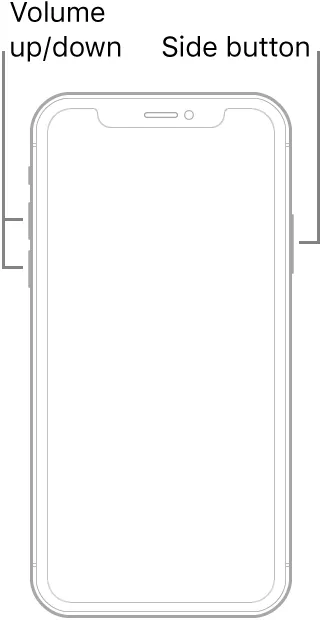
หมายเหตุ สําหรับ iPhone ที่มีปุ่มโฮม ให้กดปุ่มเปิด/ปิดและปุ่มโฮมค้างไว้ ปล่อยเมื่อโลโก้ Apple ปรากฏขึ้น
2. ถอนการติดตั้งแอพที่เข้ากันไม่ได้
แอพที่เข้ากันไม่ได้เป็นอีกสาเหตุหนึ่งที่ iPhone รีสตาร์ทหลังจากอัปเดต iOS 26 Uber เป็นหนึ่งในแอพที่อาจทําให้เกิดปัญหา ต่อไปนี้เป็นวิธีถอนการติดตั้งและแก้ไขปัญหา
ขั้นตอนที่ 1: เปิดแอป "การตั้งค่า" ของ iPhone
ขั้นตอนที่ 2: แตะ "ทั่วไป" และเลือก "ที่เก็บข้อมูล iPhone" จากหน้าจอถัดไป
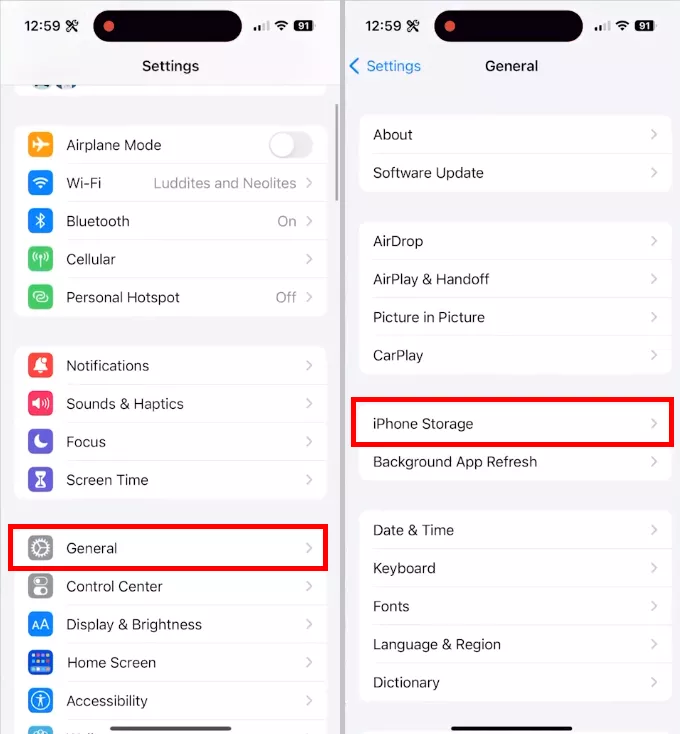
ขั้นตอนที่ 3: รอให้หน้าจอโหลด จากนั้นคุณจะเห็นแอพทั้งหมดที่ติดตั้งบนอุปกรณ์ของคุณ
ขั้นตอนที่ 4: แตะแอปที่คุณต้องการลบ จากนั้นกดปุ่ม "ลบแอป" เพื่อถอนการติดตั้ง
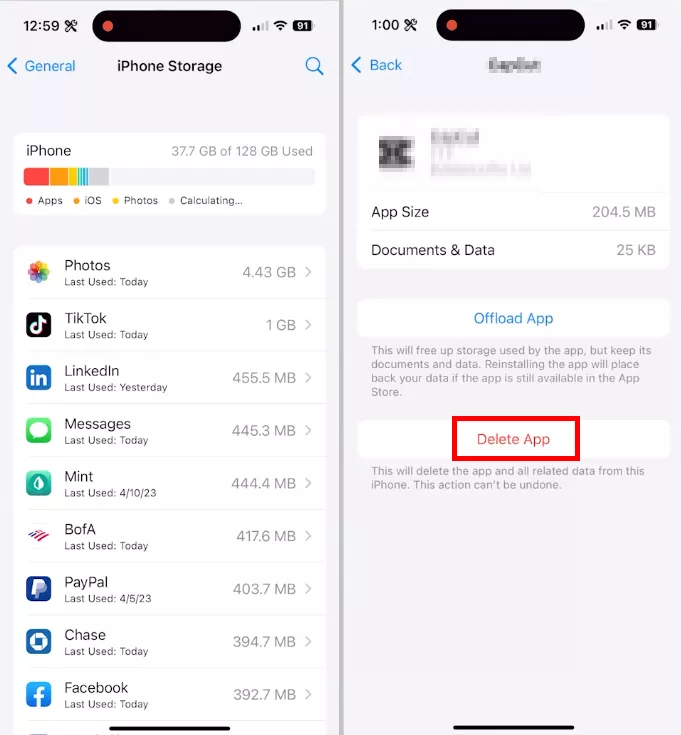
การถอนการติดตั้งแอปแก้ปัญหาให้คุณหรือไม่? ถ้าไม่ไม่ต้องกังวล คุณสามารถลองแก้ไขครั้งต่อไปของเรา
3. รีเซ็ตการตั้งค่าทั้งหมดสําหรับ iPhone
การรีเซ็ตการตั้งค่าโทรศัพท์เป็นอีกวิธีหนึ่งในการแก้ไขข้อบกพร่องเล็กน้อยในอุปกรณ์ของคุณ วิธีนี้จะคืนค่าการตั้งค่าเริ่มต้นของโทรศัพท์โดยไม่ส่งผลกระทบต่อข้อมูล
นี่คือวิธีการดําเนินการ
ขั้นตอนที่ 1: เปิดเมนู "การตั้งค่า" บนอุปกรณ์ของคุณ เลือกตัวเลือก "ทั่วไป"
ขั้นตอนที่ 2: เลื่อนลงจนสุดแล้วแตะตัวเลือก "โอนหรือรีเซ็ต"
ขั้นตอนที่ 3: แตะ "รีเซ็ต" อีกครั้งเพื่อแสดงเมนู เลือก "รีเซ็ตการตั้งค่าทั้งหมด" จากที่นี่
ขั้นตอนที่ 4
ป้อนรหัสของอุปกรณ์ จากนั้นแตะ "รีเซ็ตการตั้งค่าทั้งหมด" เพื่อยืนยัน
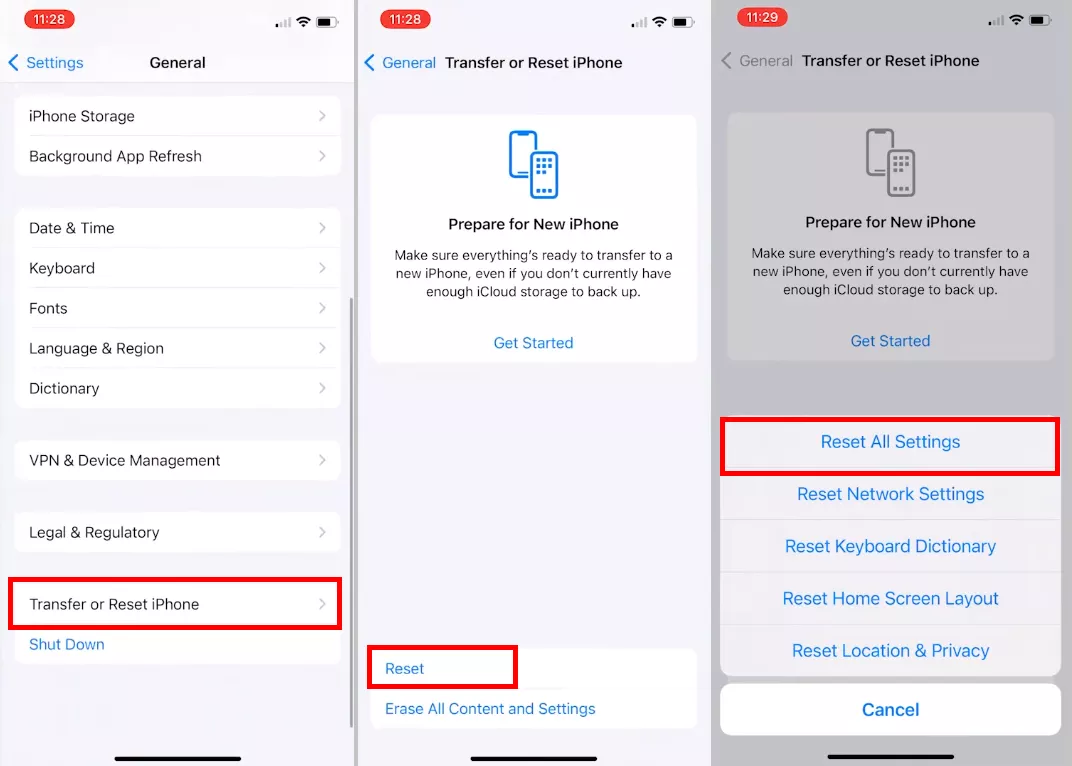
เมื่อโทรศัพท์ของคุณรีสตาร์ท คุณสามารถตั้งค่าได้ อย่างไรก็ตาม คุณสามารถดาวน์โหลดข้อมูลสํารอง iOS 26 เพื่อเป็นวิธีแก้ปัญหาง่ายๆ แทนที่จะทําด้วยตนเอง
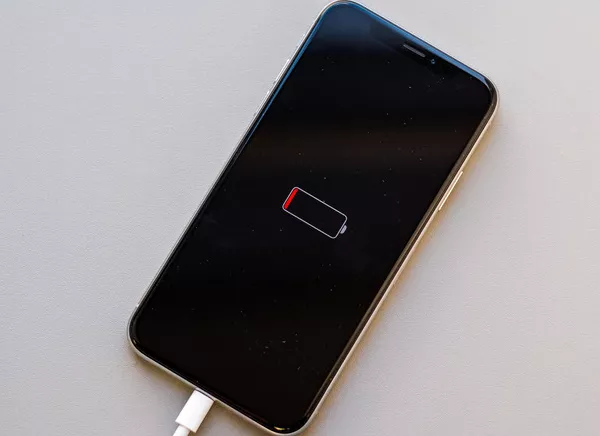
4. ชาร์จ iPhone ของคุณให้เต็ม
แบตเตอรี่ต่ําเป็นอีกสาเหตุหนึ่งที่ทําให้ iPhone ของคุณรีสตาร์ทอยู่เรื่อย ๆ หลังจากอัปเดต iOS 26 หรือค้างอยู่ที่โลโก้ Apple การชาร์จอุปกรณ์เป็น ample แบตเตอรี่ควรทําให้กลับมาเป็นระเบียบ
มาดูวิธีการทํากัน
ขั้นตอนที่ 1: เสียบ iPhone/iPad ของคุณเข้ากับแหล่งพลังงานโดยใช้สายชาร์จและอะแดปเตอร์ที่เข้ากันได้
ขั้นตอนที่ 2: รอให้หน้าจอการชาร์จปรากฏขึ้น ปล่อยให้โทรศัพท์ของคุณชาร์จสักครู่
ขั้นตอนที่ 3: โทรศัพท์ของคุณจะเปิดโดยอัตโนมัติเมื่อมีแบตเตอรี่เพียงพอ
มาดูการแก้ไขครั้งต่อไปสําหรับปัญหา "iPhone รีสตาร์ทหลังจากอัปเดต iOS 26"
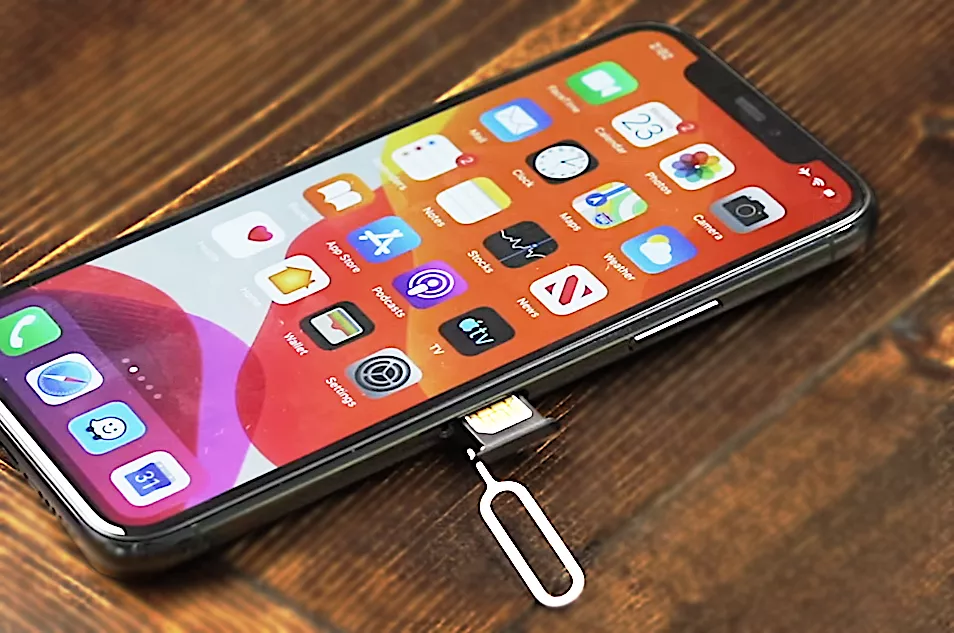
5. ใส่ซิมการ์ดกลับเข้าไปใหม่
ซิมการ์ดที่ใส่ผิดที่อาจขัดขวางการเชื่อมต่อของโทรศัพท์กับผู้ให้บริการ นี่อาจเป็นสาเหตุที่ iPhone ของคุณรีสตาร์ทอยู่เรื่อย ๆ หลังจากอัปเดต iOS 26 การถอดและใส่ซิมการ์ดกลับเข้าไปใหม่ควรแก้ปัญหานี้ได้
เราจะทําอย่างไร?
ขั้นตอนที่ 1: ปิดโทรศัพท์ของคุณและค้นหาซิมการ์ดที่ด้านข้างของอุปกรณ์
ขั้นตอนที่ 2: กดหมุดถอดซิมเข้าไปในรูเล็กๆ ถัดจากช่องใส่ซิมการ์ด
ขั้นตอนที่ 3: ดันอีเจ็คเตอร์เบา ๆ จนกระทั่งถาดเลื่อนออก นําซิมการ์ดออกจากถาด
ขั้นตอนที่ 4: ตรวจสอบซิมการ์ดว่ามีความเสียหายหรือไม่และทําความสะอาด จากนั้นใส่กลับเข้าไปในถาด เลื่อนถาดเข้าไปในช่องจนกว่าคุณจะได้ยินเสียงคลิก
มาดูกันและสํารวจวิธีอื่นในการแก้ไข
6. ตรวจสอบการอัปเดตสําหรับ iOS 26
หากไม่มีวิธีใดก่อนหน้านี้ที่เหมาะกับคุณ ปัญหาซอฟต์แวร์ที่ลึกกว่านั้นอาจเป็นสาเหตุที่ทําให้ iPhone ของคุณรีสตาร์ทหลังจากอัปเดต iOS 26
iOS26 ยังอยู่ในช่วงเบต้าและยังคงได้รับการอัปเดตด้วยการแก้ไขข้อบกพร่อง ดังนั้นจึงเป็นการดีที่สุดที่จะมองหาการอัปเดตใหม่เพื่อขจัดปัญหานี้ครั้งแล้วครั้งเล่า คุณสามารถตรวจสอบการอัปเดต iOS ได้จาก "การตั้งค่า>การอัปเดตซอฟต์แวร์ทั่วไป>"
7. ดาวน์เกรดเป็น iOS 26
คุณต้องการข้ามการรอการอัปเดตและต้องการวิธีแก้ปัญหาที่รวดเร็วหรือไม่? คุณสามารถกลับไปที่ iOS 26 และป้องกันไม่ให้อุปกรณ์ของคุณรีสตาร์ทโดยอัตโนมัติ
แต่มันทํางานอย่างไร? ขั้นแรก คุณจะต้องสํารองข้อมูลอุปกรณ์ของคุณไปยัง iCloud เนื่องจากการดาวน์เกรดจะลบข้อมูลทั้งหมดในโทรศัพท์ของคุณ คุณจะต้องมี Mac หรือ Windows PC ที่มี iTunes ด้วย
มาดูวิธีดาวน์เกรดเป็น iOS 26 กัน
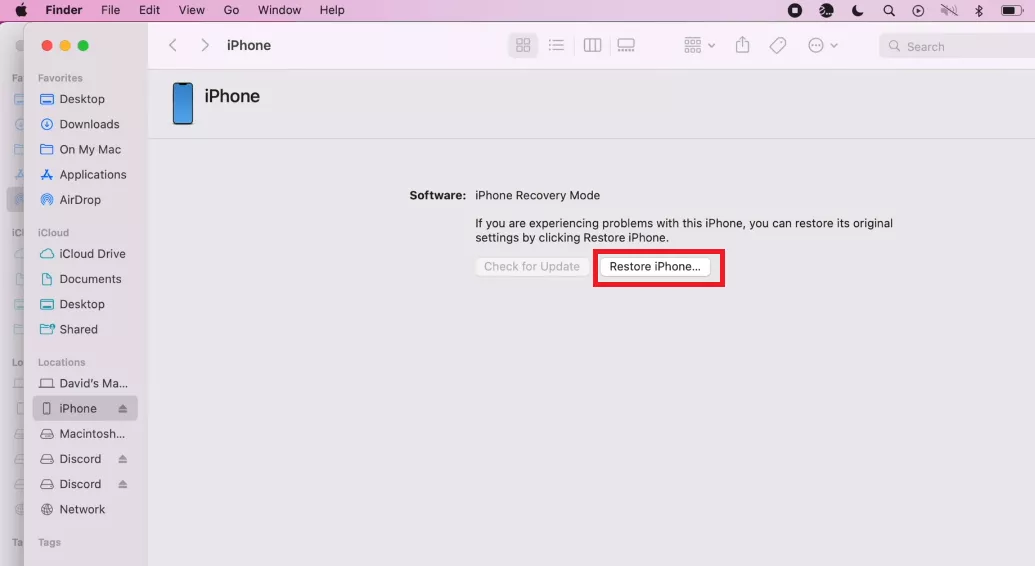
ขั้นตอนที่ 1: ขั้นแรก คุณจะต้องทําให้อุปกรณ์ของคุณอยู่ในโหมดการกู้คืน สําหรับสิ่งนี้
- ปิดโทรศัพท์ของคุณแล้วกดปุ่มเปิด/ปิดค้างไว้
- กดค้างไว้เมื่อคุณเห็นโลโก้ Apple
- ปล่อยนิ้วของคุณเมื่อหน้าจอที่มีสายชาร์จปรากฏขึ้น คุณอยู่ในโหมดการกู้คืน
ขั้นตอนที่ 2: จากนั้นเชื่อมต่อโทรศัพท์ของคุณกับ Mac เปิด Finder และเลือกชื่อโทรศัพท์ของคุณภายใต้ส่วน "ตําแหน่ง" ในแผงด้านซ้าย
ขั้นตอนที่ 3: คลิก "กู้คืน iPhone..." ปุ่ม คลิก "กู้คืนและอัปเดต"
ขั้นตอนที่ 4: คลิก "ถัดไป" และกด "ตกลง" เพื่อเริ่มกระบวนการ
ขั้นตอนที่ 5: เมื่อโทรศัพท์ของคุณได้รับการกู้คืนแล้ว คุณจะเห็นการแจ้งเตือนบน Mac โทรศัพท์ของคุณจะเปิดขึ้น และตอนนี้คุณสามารถตั้งค่าได้แล้ว
8. รับความช่วยเหลือจากฝ่ายสนับสนุนของ Apple
หากคุณไม่มี Mac หรือ PC ที่จะดาวน์เกรดจาก iOS26 ไม่ต้องกังวล คุณสามารถขอความช่วยเหลือจากผู้เชี่ยวชาญได้จากฝ่ายบริการช่วยเหลือของ Apple พวกเขาสามารถช่วยคุณแก้ไขปัญหาได้อย่างง่ายดาย
คุณสามารถติดต่อฝ่ายบริการช่วยเหลือของ Apple ได้โดยใช้เว็บไซต์หรือแอพ จากนั้นอธิบายปัญหาและกรอกข้อกําหนด เช่น ชื่ออุปกรณ์และตัวเลือกการสนับสนุน คุณสามารถแชทหรือโทรออกโดยใช้โทรศัพท์ของคุณ คุณยังสามารถนัดหมายกับร้านค้าที่ใกล้ที่สุดได้อีกด้วย
ส่วนที่ 3. เคล็ดลับโบนัส: โปรแกรมแก้ไขและอ่าน PDF ที่ดีที่สุดสําหรับ iOS 26
คุณอ่านและแก้ไขไฟล์ PDF บน iPhone หรือ iPad บ่อยไหมคุณสามารถใช้ UPDF เพื่อปรับปรุงประสบการณ์ iOS 26 ของคุณให้ดียิ่งขึ้น!UPDF เป็นโปรแกรมแก้ไข PDF ที่ขับเคลื่อนด้วย AI สําหรับ iOS, Mac, Windows และ Android การออกแบบที่ใช้งานง่ายและเครื่องมือแก้ไขที่ใช้งานง่ายเป็นวิธีที่สมบูรณ์แบบในการทํางานกับ PDF ในขณะเดินทาง!
- การแก้ไขที่ง่ายดาย:คุณสามารถแก้ไข ใส่คําอธิบายประกอบ แปลง จัดระเบียบไฟล์ และอื่นๆ ได้อย่างง่ายดาย
- สแกนเป็น PDF อย่างรวดเร็ว:คุณสามารถสแกนรูปภาพหรือเอกสารเป็น PDF ได้โดยตรง
- ซิงค์ข้ามแพลตฟอร์มได้อย่างราบรื่น:ด้วย UPDF Cloud คุณสามารถซิงค์ PDF ของคุณข้ามแพลตฟอร์มและเข้าถึงได้ทุกที่!
- ผู้ช่วย AI:UPDF AI ให้คุณสรุป แปล อธิบาย เขียนใหม่ และแชทด้วย PDF
แต่ยังมีมากกว่านั้น!ดาวน์โหลดได้ฟรีและสํารวจคุณสมบัติทั้งหมดของมันด้วย UPDF คุณจะพบวิธีไม่รู้จบในการเพิ่มประสิทธิภาพการทํางานของคุณ!
ดูวิดีโอด้านล่างหรืออ่านบทความรีวิวนี้เพื่อเรียนรู้เพิ่มเติมเกี่ยวกับคุณสมบัติของมันและวิธีที่คุณจะได้รับประโยชน์จากมัน
Windows • macOS • iOS • Android ปลอดภัย 100%
คําสุดท้าย
นั่นคือทั้งหมด!เราได้กล่าวถึงทุกอย่างเกี่ยวกับสาเหตุที่ iPhone ของคุณรีสตาร์ทอย่างต่อเนื่องหลังจากอัปเดต iOS 26 และวิธีแก้ไขคุณสามารถทําให้อุปกรณ์ของคุณกลับมาใช้งานได้อย่างรวดเร็วและเพลิดเพลินกับ iOS26 โดยไม่ต้องกังวล
หากคุณต้องการปรับปรุงประสบการณ์ของคุณให้ดียิ่งขึ้น ให้ลองใช้ UPDF!มันนําคุณสมบัติทั้งหมดของโปรแกรมแก้ไข PDF ขั้นสูงมาไว้ในอุปกรณ์ iOS ของคุณดาวน์โหลดเดี๋ยวนี้และเริ่มแก้ไข PDF ของคุณได้อย่างง่ายดาย!








 Lizzy Lozano


