UPDF
UPDF
 UPDF สำหรับ Windows
 UPDF สำหรับ Mac
 UPDF สำหรับ iPhone/iPad
 UPDF สำหรับ Android
 UPDF AI Online
 UPDF Sign
 แก้ไข PDF
 ใส่คำอธิบาย PDF
 สร้าง PDF
 ฟอร์ม PDF
 แก้ไขลิงก์
 แปลง PDF
 OCR
OCR PDF เป็น Word
 PDF เป็นรูปภาพ
 PDF เป็น Excel
 จัดระเบียบ PDF
 รวม PDF
 แยก PDF
 ครอบตัด PDF
 หมุน PDF
 ป้องกัน PDF
 เซ็น PDF
 ลบข้อความ PDF
 ล้าง PDF
 เอาความปลอดภัยออก
 อ่าน PDF
 UPDF Cloud
 บีบอัด PDF
 พิมพ์ PDF
 ประมวลผลเป็นชุด
 เกี่ยวกับ UPDF AI
 โซลูชั่น UPDF AI
 คู่มือผู้ใช้ AI
 คำถามที่พบบ่อยเกี่ยวกับ UPDF AI
 สรุป PDF
 แปล PDF
 แชทกับ PDF
 สนทนากับ AI
 แชทด้วยรูปภาพ
 PDF เป็นแผนที่ความคิด
 อธิบาย PDF
 เครื่องมือ AI สำหรับ PDF
 เครื่องมือ AI สำหรับรูปภาพ
 เครื่องมือแชท AI
 เครื่องมือเขียน AI
 เครื่องมือการเรียนรู้ AI
 เครื่องมือการทำงาน AI
 เครื่องมือ AI อื่น ๆ
 แปลง PDF เป็น Word
 แปลง PDF เป็น Excel
 แปลง PDF เป็น PowerPoint
 โซลูชั่นสำหรับองค์กร
 Enterprise Plan
 คู่มือผู้ใช้สำหรับองค์กร
 เวบินาร์สำหรับองค์กร
 ธนาคาร
 การดูแลสุขภาพ
 ประกันภัย
 กฎหมาย
 การผลิต
 รัฐบาล
 โซลูชันการศึกษา
 เรื่องราวของลูกค้า
 คู่มือการใช้งาน
 เคล็ดลับ UPDF
 คำถามที่พบบ่อย
 รีวิว UPDF
 ศูนย์ดาวน์โหลด
 บล็อก
บล็อก ห้องข่าว
 ข้อมูลจำเพาะทางเทคนิค
 อัปเดต
 UPDF เทียบกับ Adobe Acrobat
 UPDF เทียบกับ Foxit
 UPDF เทียบกับ PDF Expert

คุณเคยพบว่าตัวเองกําลังรอให้ Adobe Acrobat เปิดเอกสารหรือตอบสนองต่อคําสั่งของคุณหรือไม่? ไม่ว่าคุณจะจัดการกับไฟล์ PDF ขนาดใหญ่หรือแค่พยายามนําทางอย่างมีประสิทธิภาพใน Acrobat เวลาตอบสนองที่ช้าอาจทําให้หลายคนหงุดหงิดได้
ในบล็อกนี้ เราจะมาดูสาเหตุที่พบบ่อยที่สุดที่ Acrobat สามารถทํางานช้าในระบบของคุณ จากนั้นแนะนําคุณเกี่ยวกับการแก้ไขง่ายๆ เพื่อปรับปรุงประสิทธิภาพ ซึ่งครอบคลุมทุกอย่างตั้งแต่การเปลี่ยนการตั้งค่าความปลอดภัย ไปจนถึงการเพิ่มหน่วยความจําระบบ และทางเลือก Adobe Acrobat เพื่อหลีกเลี่ยงปัญหาประสิทธิภาพการทํางานที่ช้าโดยสิ้นเชิง
ส่วนที่ 1: เหตุใด Adobe Acrobat จึงช้ามาก
สิ่งสําคัญคือต้องเข้าใจว่าเหตุใด Adobe Acrobat จึงทํางานช้า ก่อนที่เราจะดูวิธีแก้ไขปัญหาก่อนอื่นเราต้องเข้าใจประเภทของปัญหาที่อาจส่งผลต่อประสิทธิภาพ:
- ปัญหาซอฟต์แวร์: ซอฟต์แวร์ที่ล้าสมัย ปลั๊กอินที่เข้ากันไม่ได้ และความขัดแย้งกับแอปพลิเคชันอื่นๆ เป็นเพียงปัญหาซอฟต์แวร์บางส่วนที่อาจทําให้ Adobe Acrobat ล่าช้า
- ไฟล์ขนาดใหญ่: เมื่อเปิดเอกสารที่มีรูปภาพจํานวนมากหรือกราฟิกคุณภาพสูง Acrobat อาจประสบปัญหาด้านประสิทธิภาพ เอกสารขนาดใหญ่ต้องการพลังการประมวลผลมากขึ้นในการโหลด ซึ่งอาจทําให้แอปพลิเคชันของคุณช้าลงอย่างมากหรือทําให้แอปพลิเคชันหยุดทํางาน
- พื้นที่เก็บข้อมูลอุปกรณ์จํากัด: Acrobat อาศัยพื้นที่จัดเก็บข้อมูลของอุปกรณ์เพื่อแคชและเข้าถึงเอกสารของคุณได้อย่างรวดเร็ว
- แอพพื้นหลัง: เมื่อเรียกใช้แอปพลิเคชันพื้นหลังมากเกินไป Acrobat จะทํางานช้าลงเนื่องจากต้องอาศัยหน่วยความจําระบบเพื่อให้ทํางานได้อย่างราบรื่น
เมื่อทําความเข้าใจสาเหตุทั่วไปของความล่าช้าของ Adobe Acrobat เหล่านี้ คุณจะมีเวลาแก้ไขปัญหาและค้นหาวิธีแก้ไขที่จําเป็นในการแก้ไขปัญหาได้ง่ายขึ้น
ส่วนที่ 2: คุณจะแก้ไขปัญหาช้า/ล่าช้าของ Adobe Acrobat ได้อย่างไร
ตอนนี้คุณเข้าใจแล้วว่าทําไม Adobe Acrobat ถึงทํางานช้า มาสํารวจวิธีแก้ปัญหาเหล่านี้กัน ไม่ว่าคุณจะต้องการปรับการตั้งค่า Acrobat ให้เหมาะสม จัดการหน่วยความจําระบบอย่างมีประสิทธิภาพมากขึ้น หรือค้นหาแอปพลิเคชันอื่นสําหรับเอกสาร PDF ของคุณ ส่วนต่อไปนี้จะครอบคลุมทั้งหมดด้วยคําแนะนําทีละขั้นตอนที่หลากหลาย
แก้ไข 1: ใช้ทางเลือก Adobe Acrobat
หากคุณต้องการวิธีที่รวดเร็วและเชื่อถือได้ในการจัดการไฟล์ PDF ของคุณโดยไม่ต้องกังวลเกี่ยวกับปัญหาด้านประสิทธิภาพที่เกิดขึ้นเมื่อใช้ Adobe Acrobat ให้ลองเปลี่ยนไปใช้ UPDF ซึ่งเป็นทางเลือกที่สมบูรณ์แบบสําหรับทุกคนที่ให้ความสําคัญกับเวลาและการทํางาน UPDF ไม่เพียงแต่มอบประสบการณ์โดยรวมที่เร็วขึ้น แต่ยังมีประสิทธิภาพเหนือกว่าคุณสมบัติที่จําเป็นทั้งหมดที่คุณพบใน Acrobat:
- การแสดงผลที่เร็วขึ้น: UPDF เก่งในการแสดงไฟล์ขนาดใหญ่หรือไฟล์ที่มีรูปภาพคุณภาพสูง ซึ่งหมายความว่าคุณสามารถเปิดและแก้ไขเอกสาร PDF ของคุณได้อย่างอิสระโดยไม่ต้องกังวล
- การติดตั้งน้ําหนักเบา: ขนาดของ UPDF มีขนาดเล็กกว่า Adobe Acrobat อย่างมาก ทําให้อุปกรณ์ของคุณเครียดน้อยลง
- คุ้มค่า: ด้วยราคาเพียง 17% ของราคา Acrobat UPDF เป็นตัวเลือกในอุดมคติและราคาไม่แพง! คุณสามารถตรวจสอบและอัปเกรดเป็นโปรได้ที่นี่
ต่อไป เราจะแนะนําคุณตลอดการเปิดและแก้ไขไฟล์ PDF ของคุณด้วย UPDF อย่าลืมดาวน์โหลด UPDF ที่นี่diting your PDFs with UPDF. Don’t forget to download UPDF here.
Windows • macOS • iOS • Android ปลอดภัย 100%
ขั้นตอนที่ 1: เปิดเอกสาร PDF ของคุณใน UPDF
คลิก "เปิดไฟล์" จากนั้นเลือกเอกสาร PDF ที่คุณต้องการเริ่มแก้ไข
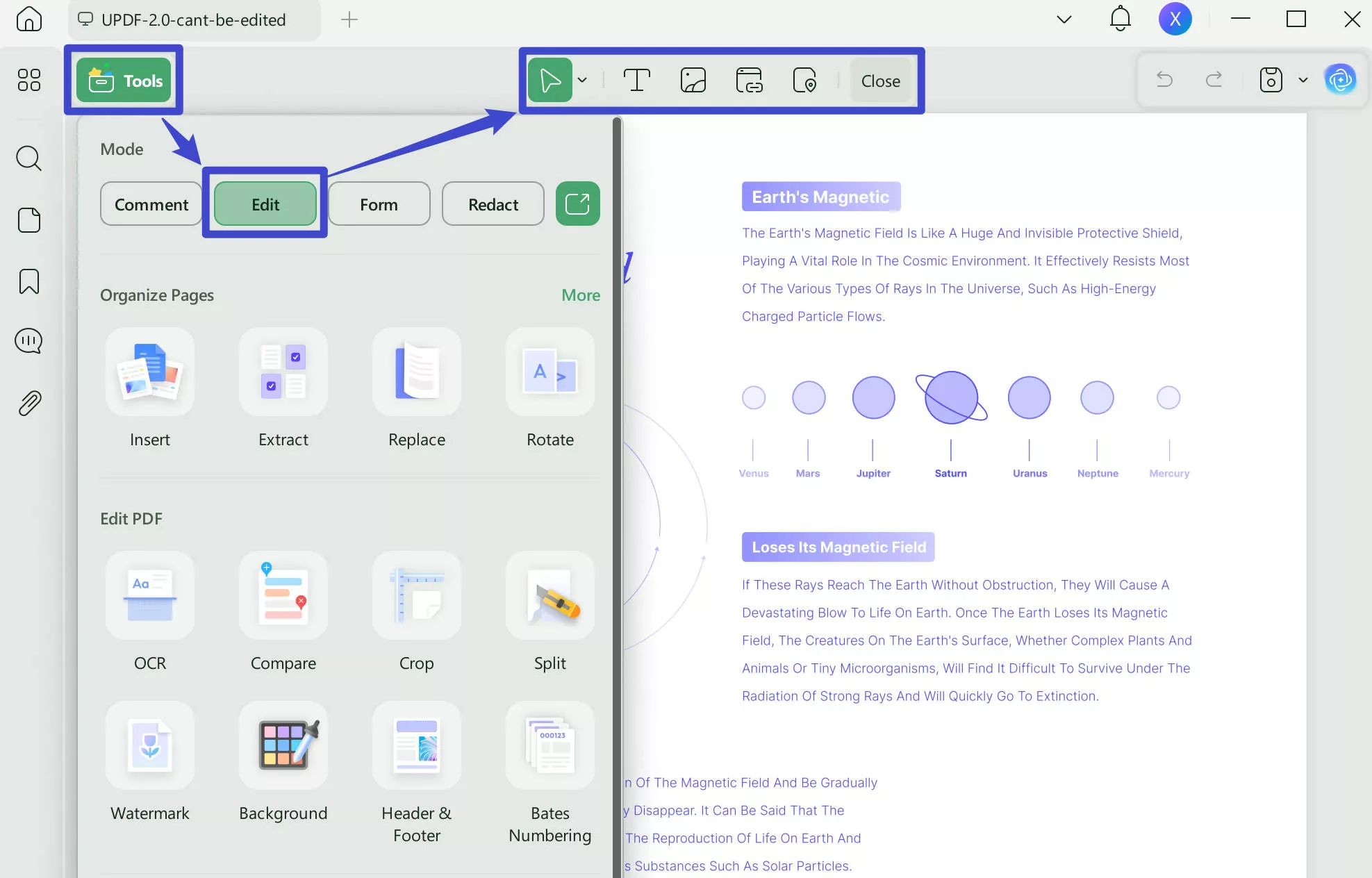
ขั้นตอนที่ 2: แก้ไขเอกสาร PDF ของคุณ
จากนั้นคลิกปุ่ม "แก้ไข" ใน "เครื่องมือ" ตอนนี้คุณสามารถแก้ไขข้อความ รูปภาพ และอื่นๆ ได้อย่างง่ายดายตามที่เห็นสมควร
UPDF ไม่เพียงแต่มีความสามารถในการแก้ไข แต่ยังมาพร้อมกับคุณสมบัติเพิ่มเติมมากมายเพื่อปรับปรุงประสบการณ์ PDF ของคุณ เช่น ความช่วยเหลือ AI สําหรับการแปล สรุปหน้า และอื่นๆ อีกมากมาย!
คุณสามารถตรวจสอบการตรวจสอบเชิงลึกของ UPDF หรือดูวิดีโอด้านล่างเพื่อดูรายละเอียดทั้งหมดของคุณสมบัติที่น่าทึ่งมากมายของ UPDF!
แก้ไข 2: เปลี่ยนการตั้งค่าความปลอดภัย
การปรับการตั้งค่าความปลอดภัยใน Adobe Acrobat อาจเพิ่มประสิทธิภาพได้ การตั้งค่าบางอย่างอาจมีข้อจํากัดมากเกินไปและอาจทําให้แอปพลิเคชันทํางานช้าลง โดยเฉพาะอย่างยิ่งกับเอกสารที่เปิดใช้งานคุณสมบัติด้านความปลอดภัย
ขั้นตอนที่ 1: การค้นหาการตั้งค่าความปลอดภัย
ไปที่ปุ่มเมนู "แก้ไข" จากนั้นเลือก "การตั้งค่า" จากเมนูแบบเลื่อนลง ตามด้วย "ความปลอดภัย"
ขั้นตอนที่ 2: ปิด SafeLogic CryptoComply
ถัดไป คุณจะต้องปิด "SafeLogic CryptoComply" หากคุณใช้ Adobe Acrobat เวอร์ชันเก่า
ขั้นตอนที่ 3: ปิดใช้งานการรักษาความปลอดภัย (ปรับปรุง)
ไปที่ "ความปลอดภัย (ปรับปรุง)" และปิดทุกอย่างที่นี่
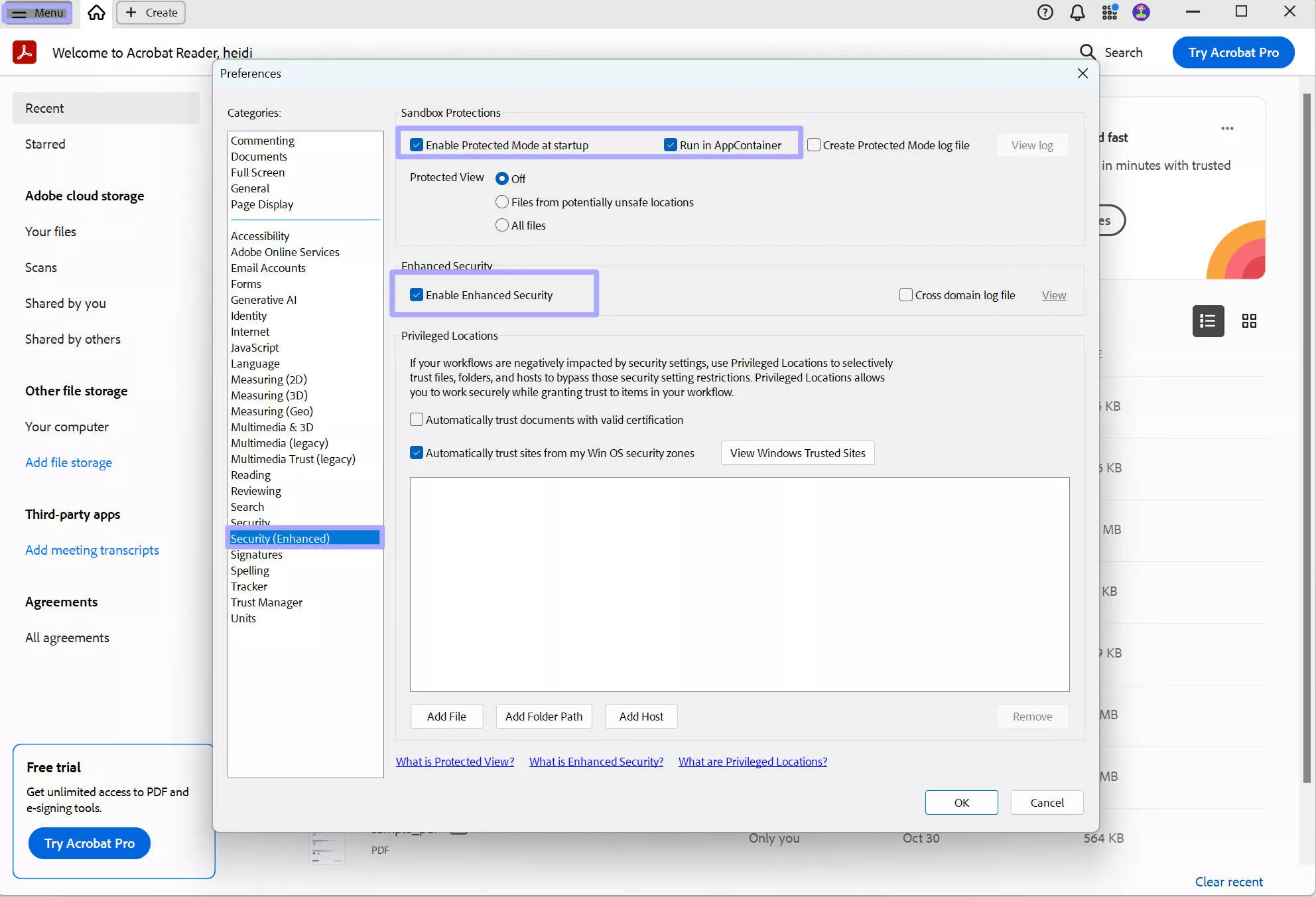
การทําตามขั้นตอนเหล่านี้ในการเปลี่ยนการตั้งค่าความปลอดภัยของคุณอาจช่วยให้ Acrobat ทํางานได้อย่างมีประสิทธิภาพมากขึ้น และช่วยลดความล่าช้าที่คุณพบเมื่อเข้าถึงเอกสาร PDF ของคุณ
แก้ไข 3: ติดตั้ง Adobe Acrobat ใหม่
ตัวเลือกต่อไปคือการลองติดตั้ง Adobe Acrobat ใหม่ ซึ่งอาจแก้ไขปัญหาพื้นฐาน เช่น ไฟล์เสียหาย ส่วนประกอบที่ล้าสมัย หรือข้อผิดพลาดในการกําหนดค่า
ขั้นตอนที่ 1: ถอนการติดตั้ง Adobe Acrobat
คลิกแถบค้นหาบนเดสก์ท็อป พิมพ์ "โปรแกรม" จากนั้นเลือก "เพิ่มหรือลบโปรแกรม" จากตัวเลือก ค้นหา Adobe Acrobat ในรายการแอปพลิเคชัน คลิกขวา แล้วเลือก "ถอนการติดตั้ง"
ขั้นตอนที่ 2: ติดตั้ง Adobe Acrobat เวอร์ชันล่าสุด
เมื่อถอนการติดตั้งแล้ว ให้ไปที่เว็บไซต์ Adobe และดาวน์โหลด Acrobat เวอร์ชันล่าสุด
การติดตั้ง Acrobat ใหม่อาจช่วยแก้ปัญหาด้านประสิทธิภาพ ซึ่งช่วยให้คุณทํางานกับเอกสาร PDF ได้อีกครั้งโดยไม่ต้องกลัวว่าประสิทธิภาพการทํางานจะช้าส่งผลต่อเวิร์กโฟลว์ของคุณ
แก้ไข 4: ปิดใช้งาน Generative AI
ฟังก์ชัน Generative AI ในตัวใน Adobe Acrobat สามารถเพิ่มประสิทธิภาพการทํางานและนําไปสู่ปัญหาด้านประสิทธิภาพมากมาย เช่น การทําให้ซอฟต์แวร์ของคุณช้าลง หากคุณประสบปัญหาความล่าช้า การปิดใช้งาน Generative AI อาจปรับปรุงประสิทธิภาพได้
ขั้นตอนที่ 1: ปิดใช้งาน Generative AI
คลิกปุ่ม "เมนู" จากนั้นเลือก "การตั้งค่า" ตามด้วย "Generative AI" ค้นหาตัวเลือก "เปิดใช้งาน Generative AI" และยกเลิกการเลือกช่องนี้เพื่อปิดฟังก์ชัน
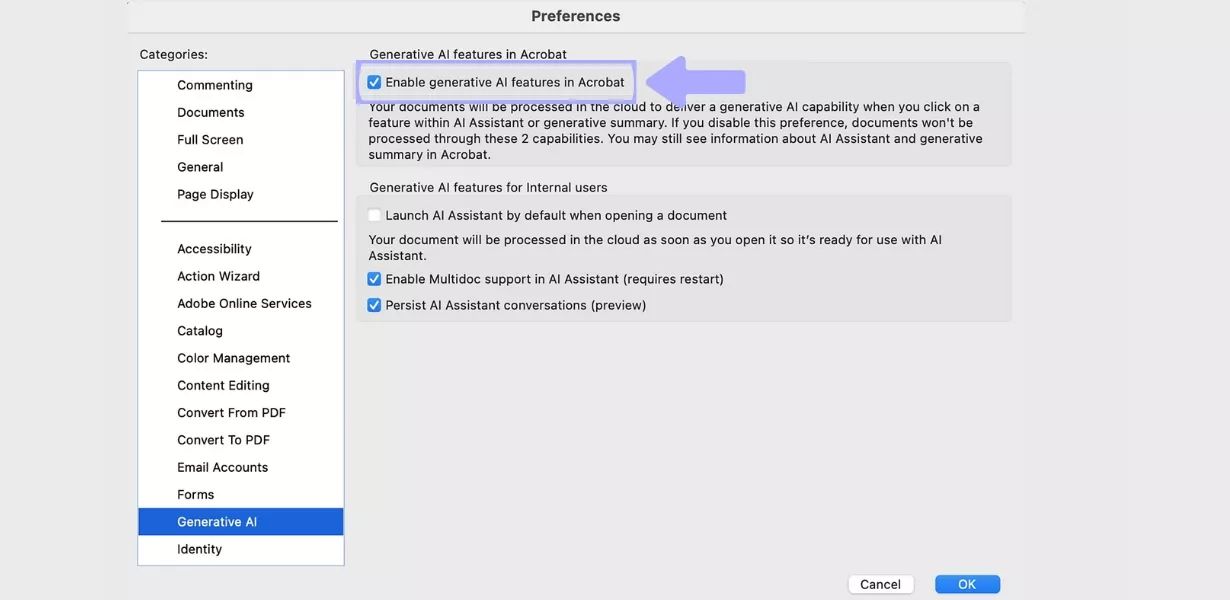
การปิดใช้งานฟังก์ชัน Generative AI อาจช่วยแก้ไขปัญหาด้านประสิทธิภาพของ Acrobat แม้ว่าจะเป็นการแก้ไขง่ายๆ แต่ก็สามารถสร้างความแตกต่างได้อย่างมีนัยสําคัญเมื่อต้องจัดการกับไฟล์ขนาดใหญ่
แก้ไข 5: ยกเลิกการเลือก 'ใช้แคชหน้า'
อีกวิธีที่รวดเร็วในการปรับปรุงประสิทธิภาพของ Acrobat คือการปิดตัวเลือก Page Cache การตั้งค่านี้จะเพิ่มความเร็วในการแสดงหน้าเว็บ แต่อาจนําไปสู่ปัญหา Acrobat ได้
ขั้นตอนที่ 1: การปิดใช้งาน "ใช้แคชของหน้า"
คลิกที่ปุ่ม "เมนู" จากนั้นเลือก "การตั้งค่า" ตามด้วย "การแสดงหน้า" ค้นหาตัวเลือก "ใช้แคชหน้า" และยกเลิกการเลือกช่องนี้เพื่อปิดใช้งานคุณสมบัตินี้
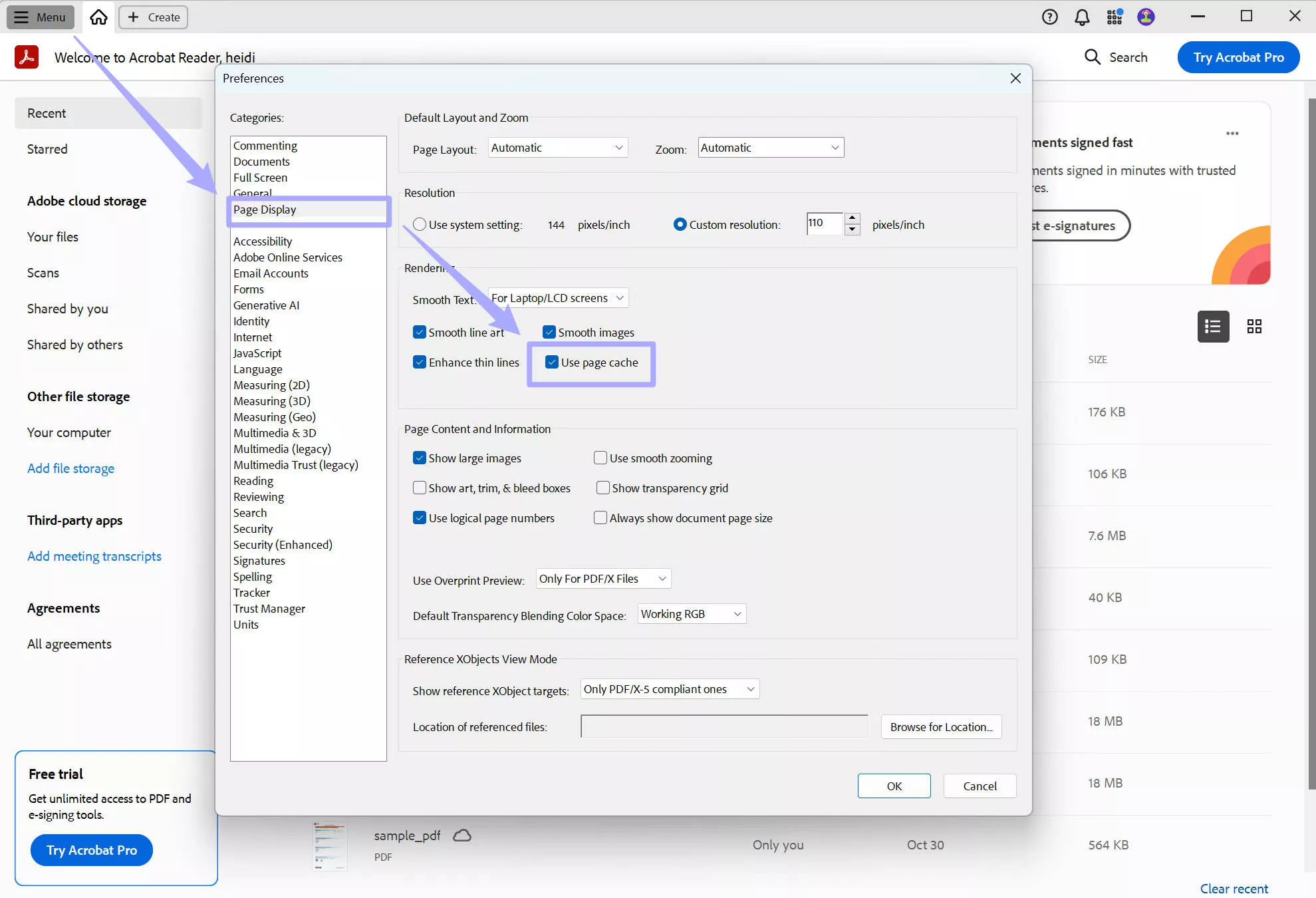
แม้ว่า Acrobat จะเพิ่มความเร็วในการโหลดเอกสารของคุณ แต่ฟีเจอร์แคชหน้ามักจะทําให้เกิดความล่าช้า ดังนั้น การปิดใช้งานคุณสมบัตินี้อาจปรับปรุงประสิทธิภาพ โดยเฉพาะอย่างยิ่งเมื่อทํางานกับไฟล์ PDF ขนาดใหญ่
แก้ไข 6: เปลี่ยนกลับเป็น Acrobat เวอร์ชันเก่า
หากปัญหาใน Acrobat เริ่มขึ้นหลังจากการอัปเดตล่าสุด การเปลี่ยนกลับไปใช้เวอร์ชันเก่าอาจช่วยแก้ไขปัญหาเหล่านี้ได้ บางครั้งเวอร์ชันที่ใหม่กว่าอาจทําให้เกิดข้อบกพร่องและปัญหาความเข้ากันได้
ขั้นตอนที่ 1: เปลี่ยนกลับเป็น Acrobat เวอร์ชันเก่า
ตรงไปที่ส่วนแอปบน Adobe Creative Cloud ค้นหา Acrobat และคลิกที่จุดสามจุด จากเมนูแบบเลื่อนลง ให้เลือก "เวอร์ชันอื่นๆ" ค้นหาเวอร์ชันที่คุณต้องการเปลี่ยนกลับแล้วคลิก "ติดตั้ง"
การเปลี่ยนกลับไปใช้เวอร์ชันเก่า คุณอาจเพิ่มประสิทธิภาพของซอฟต์แวร์และลดจํานวนความล่าช้าของ Adobe Acrobat ที่คุณพบ หากวิธีนี้ช่วยแก้ปัญหาได้ คุณจะใช้เวอร์ชันเก่าต่อไปได้จนกว่าการอัปเดตในอนาคตจะมีความเสถียรที่ดีขึ้น
แก้ไข 7: ออกจากแอพพื้นหลัง
วิธีแก้ปัญหาที่เรียบง่ายแต่มีประสิทธิภาพสําหรับประสิทธิภาพที่ช้าของ Adobe Acrobat คือการออกจากแอปพลิเคชันพื้นหลัง การมีหลายโปรแกรมที่ทํางานพร้อมกันอาจใช้ทรัพยากรระบบอันมีค่า เช่น RAM และ CPU ซึ่งนําไปสู่ปัญหากับ Acrobat
ขั้นตอนที่ 1: เปิด Task Manager
คลิกขวาที่ทาสก์บาร์ของคุณที่ด้านล่างของหน้าจอ แล้วเลือก "ตัวจัดการงาน" จากเมนูหรือกด Ctrl+Shift+Esc ในแท็บ "กระบวนการ" ให้มองหาแอปพลิเคชันที่คุณไม่ได้ใช้งานอยู่หรือใช้ทรัพยากรระบบจํานวนมาก เลือกแอปพลิเคชันที่จะปิดแล้วคลิก "สิ้นสุดงาน"
การลบแอปพลิเคชันพื้นหลังที่ไม่จําเป็นอาจปรับปรุงประสิทธิภาพได้อย่างมาก นี่เป็นการแก้ไขที่ง่ายและรวดเร็วเพื่อเพิ่มทรัพยากรระบบที่จําเป็น
แก้ไข 8: เพิ่มพื้นที่เก็บข้อมูลคอมพิวเตอร์
อีกวิธีหนึ่งที่รวดเร็วในการทําให้ Acrobat ทํางานได้เร็วขึ้นคือการเพิ่มพื้นที่เก็บข้อมูลบนอุปกรณ์ของคุณ เมื่อฮาร์ดไดรฟ์ของคุณใกล้เต็ม จะทําให้ระบบของคุณช้าลงและส่งผลต่อประสิทธิภาพของแอปพลิเคชัน
ขั้นตอนที่ 1: ล้างถังรีไซเคิล
คลิกขวาที่ไอคอน "ถังรีไซเคิล" บนเดสก์ท็อปแล้วเลือก "ล้างถังรีไซเคิล" ซึ่งเป็นวิธีแก้ไขง่ายๆ เพื่อเพิ่มพื้นที่เก็บข้อมูล
ขั้นตอนที่ 2: การล้างข้อมูลบนดิสก์
คลิกที่แถบค้นหาของ Windows แล้วพิมพ์ "Disk Cleanup" จากนั้นเลือกไดรฟ์ที่คุณต้องการล้าง จากนั้นทําเครื่องหมายที่ช่องถัดจากประเภทไฟล์ที่คุณต้องการลบ เช่น "ไฟล์ชั่วคราว"
การเพิ่มพื้นที่ว่างบนฮาร์ดไดรฟ์จะช่วยปรับปรุงประสิทธิภาพโดยรวมของอุปกรณ์ การล้างไฟล์และแอปพลิเคชันที่ไม่จําเป็นบ่อยๆ จะช่วยลดโอกาสที่ Acrobat จะทํางานช้าลง
คําสุดท้าย
โดยสรุป ปัญหาประสิทธิภาพการทํางานช้าของ Adobe Acrobat อาจทําให้คุณหงุดหงิด แต่เมื่อใช้ขั้นตอนข้างต้น คุณจะสามารถแก้ไขปัญหาและปรับปรุงประสิทธิภาพได้ แม้ว่าจะมีหลายวิธีในการแก้ไขปัญหาของคุณ แต่สิ่งเหล่านี้อาจเป็นเพียงวิธีแก้ปัญหาชั่วคราวเท่านั้น หากคุณต้องการโซลูชันแบบถาวร UPDF เป็นทางเลือกที่เหมาะสําหรับ Acrobat
UPDF ให้ความเสถียร ประสบการณ์ที่เร็วขึ้นเมื่อทํางานกับ PDF และขนาดการติดตั้งที่เล็กลง หากคุณต้องการแอปพลิเคชันที่เชื่อถือได้ซึ่งจะไม่ทําลายเวิร์กโฟลว์ของคุณด้วยการชะลอตัวโดยไม่คาดคิด ซึ่งมีราคาเพียง 17% ของราคาของ Adobe Acrobat ลองใช้ UPDF วันนี้!
Windows • macOS • iOS • Android ปลอดภัย 100%










 Lizzy Lozano