 UPDF
UPDF
 UPDF สำหรับ Windows
 UPDF สำหรับ Mac
 UPDF สำหรับ iPhone/iPad
 UPDF สำหรับ Android
 UPDF AI Online
 UPDF Sign
 แก้ไข PDF
 ใส่คำอธิบาย PDF
 สร้าง PDF
 ฟอร์ม PDF
 แก้ไขลิงก์
 แปลง PDF
 OCR
OCR PDF เป็น Word
 PDF เป็นรูปภาพ
 PDF เป็น Excel
 จัดระเบียบ PDF
 รวม PDF
 แยก PDF
 ครอบตัด PDF
 หมุน PDF
 ป้องกัน PDF
 เซ็น PDF
 ลบข้อความ PDF
 ล้าง PDF
 เอาความปลอดภัยออก
 อ่าน PDF
 UPDF Cloud
 บีบอัด PDF
 พิมพ์ PDF
 ประมวลผลเป็นชุด
 เกี่ยวกับ UPDF AI
 โซลูชั่น UPDF AI
 คู่มือผู้ใช้ AI
 คำถามที่พบบ่อยเกี่ยวกับ UPDF AI
 สรุป PDF
 แปล PDF
 แชทกับ PDF
 สนทนากับ AI
 แชทด้วยรูปภาพ
 PDF เป็นแผนที่ความคิด
 อธิบาย PDF
 เครื่องมือ AI สำหรับ PDF
 เครื่องมือ AI สำหรับรูปภาพ
 เครื่องมือแชท AI
 เครื่องมือเขียน AI
 เครื่องมือการเรียนรู้ AI
 เครื่องมือการทำงาน AI
 เครื่องมือ AI อื่น ๆ
 แปลง PDF เป็น Word
 แปลง PDF เป็น Excel
 แปลง PDF เป็น PowerPoint
 โซลูชั่นสำหรับองค์กร
 Enterprise Plan
 คู่มือผู้ใช้สำหรับองค์กร
 เวบินาร์สำหรับองค์กร
 ธนาคาร
 การดูแลสุขภาพ
 ประกันภัย
 กฎหมาย
 การผลิต
 รัฐบาล
 โซลูชันการศึกษา
 เรื่องราวของลูกค้า
 คู่มือการใช้งาน
 เคล็ดลับ UPDF
 คำถามที่พบบ่อย
 รีวิว UPDF
 ศูนย์ดาวน์โหลด
 บล็อก
บล็อก ห้องข่าว
 ข้อมูลจำเพาะทางเทคนิค
 อัปเดต
 UPDF เทียบกับ Adobe Acrobat
 UPDF เทียบกับ Foxit
 UPDF เทียบกับ PDF Expert

การพยายามหาทางไปรอบ ๆ PDF ขนาดยาวโดยไม่มีสารบัญเพื่อช่วยให้คุณข้ามไปยังส่วนที่เกี่ยวข้องไม่ใช่เรื่องสนุก สารบัญที่นําทางได้ง่ายจะเปลี่ยนไฟล์ PDF ที่ยุ่งยากให้เป็นแหล่งข้อมูลที่ใช้งานง่าย หากคุณสงสัยว่าจะเชื่อมโยงสารบัญกับหน้าในรูปแบบ PDF ได้อย่างไร คุณมาถูกที่แล้ว คู่มือนี้จะแนะนําคุณตลอดขั้นตอนง่ายๆ ในการสร้างและเชื่อมโยงสารบัญใน PDF ของคุณ พร้อมด้วยวิธีการอื่นเพื่อการนําทางที่สะดวก อ่านต่อเพื่อเรียนรู้วิธีทําให้เพื่อนร่วมงานคลั่งไคล้ว่าไฟล์ PDF ของคุณใช้งานง่ายเพียงใด
ส่วนที่ 1: สองวิธีในการเชื่อมโยงสารบัญกับหน้าในรูปแบบ PDF
มีคนหนึ่งคนในทุกสํานักงานที่ทําให้รายงานของพวกเขาเป็นการถ่ายโอนข้อความขนาดใหญ่ที่อ่านยากตั้งแต่แรก และยิ่งยากที่จะอ่านคร่าวๆ เมื่อคุณต้องการอ้างอิงบางสิ่งบางอย่างในนั้น
อย่าเป็นคนนั้น
เราอยู่ที่นี่เพื่อแสดงวิธีสร้างสารบัญที่สวยงามโดยแต่ละรายการมีไฮเปอร์ลิงก์ไปยังหน้าที่เกี่ยวข้อง ทําให้รายงานและเอกสารของคุณเป็นรายงานที่ทุกคนอ่านและเชื่อมโยงกลับไป เพราะคุณทําให้กระบวนการอ่านเป็นเรื่องง่าย
วิธีเชื่อมโยงหน้ากับสารบัญใน UPDF
เราจะถือว่าคุณได้เตรียมเอกสารไว้แล้ว และเพียงแค่ต้องการทราบวิธีเชื่อมโยงหน้าไปยังสารบัญในรูปแบบ PDF ถ้าไม่ทําไมไม่คว้าบางอย่างจากไลบรารีเทมเพลตของเราเพื่อให้คุณสามารถทําตามกระบวนการได้ หลังจากนั้น ดาวน์โหลด UPDF และใช้เพื่อเชื่อมโยงหน้ากับสารบัญในรูปแบบ PDF UPDF เป็นโปรแกรมแก้ไข PDF ที่ครอบคลุมซึ่งสามารถแก้ไของค์ประกอบทั้งหมดใน PDF ได้
Windows • macOS • iOS • Android ปลอดภัย 100%
ขั้นตอนที่ 1. หลังจากนั้น เปิด PDF ของคุณใน UPDF: คุณสามารถทําได้โดยไปที่เปิดไฟล์>เปิดหรือโดยการลากเอกสารลงใน UPDF โดยตรง
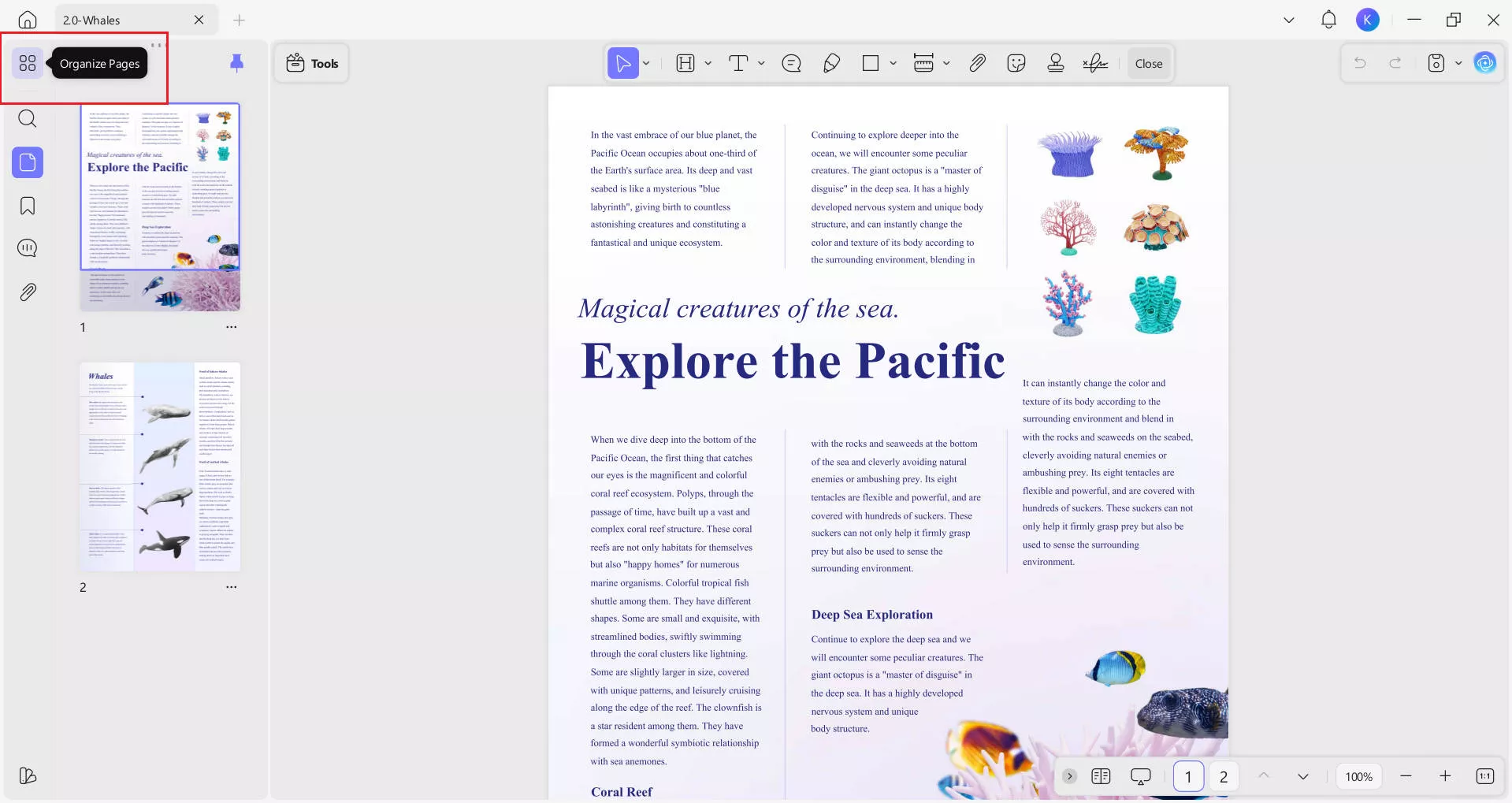
ขั้นตอนที่ 2. หลังจากนั้น เข้าถึงเครื่องมือแทรก: ไปที่ จัดระเบียบหน้า แล้วเลือก แทรก
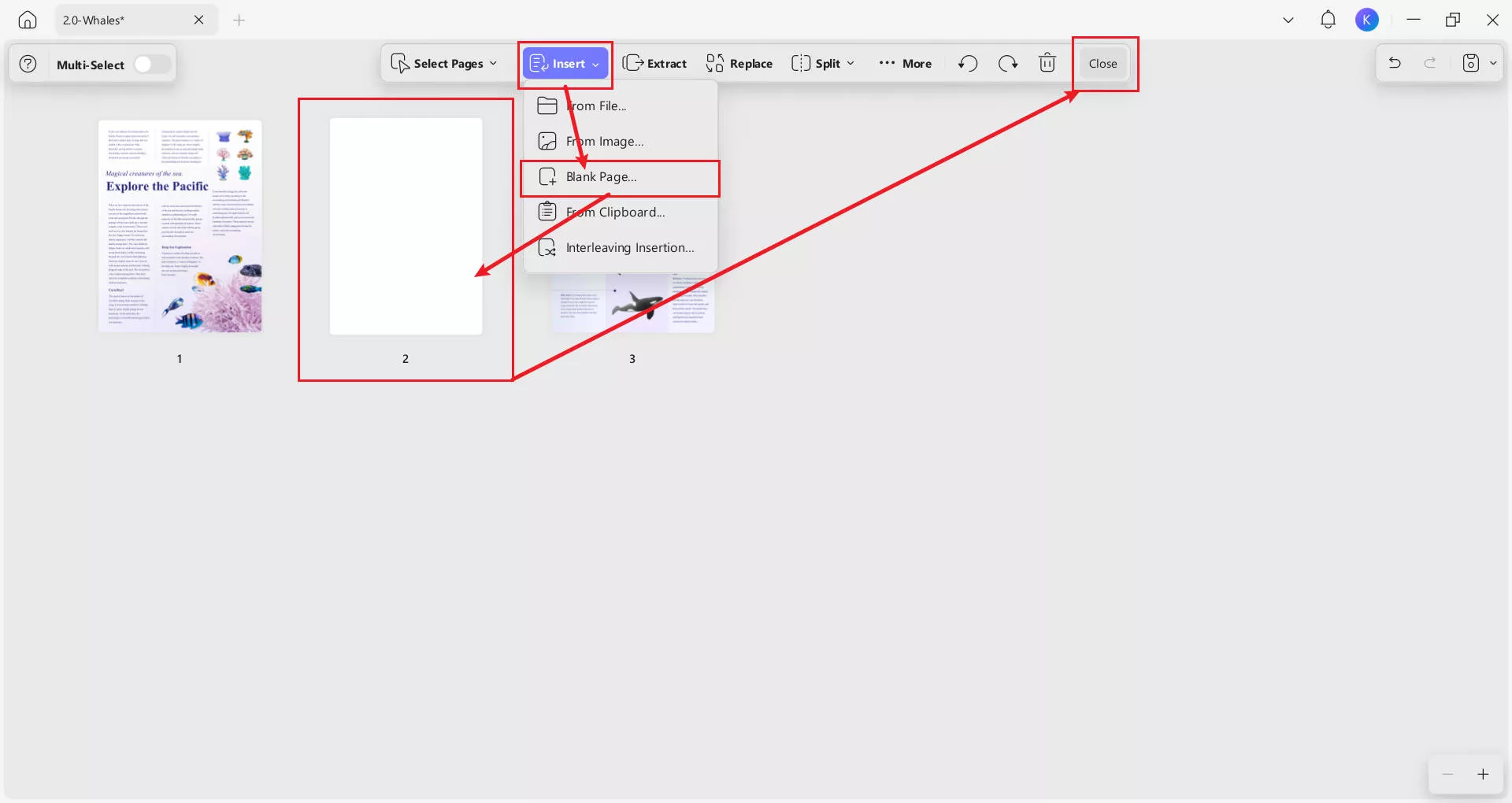
ขั้นตอนที่ 3. คลิกถัดไปแทรกหน้าเปล่า: เลือก หน้าเปล่า จากเมนูแทรก จากนั้นลากหน้าไปยังตําแหน่งที่ถูกต้องในเอกสารของคุณเมื่อเสร็จแล้วให้เลือก ปิด เพื่อออกจากโหมดนี้.
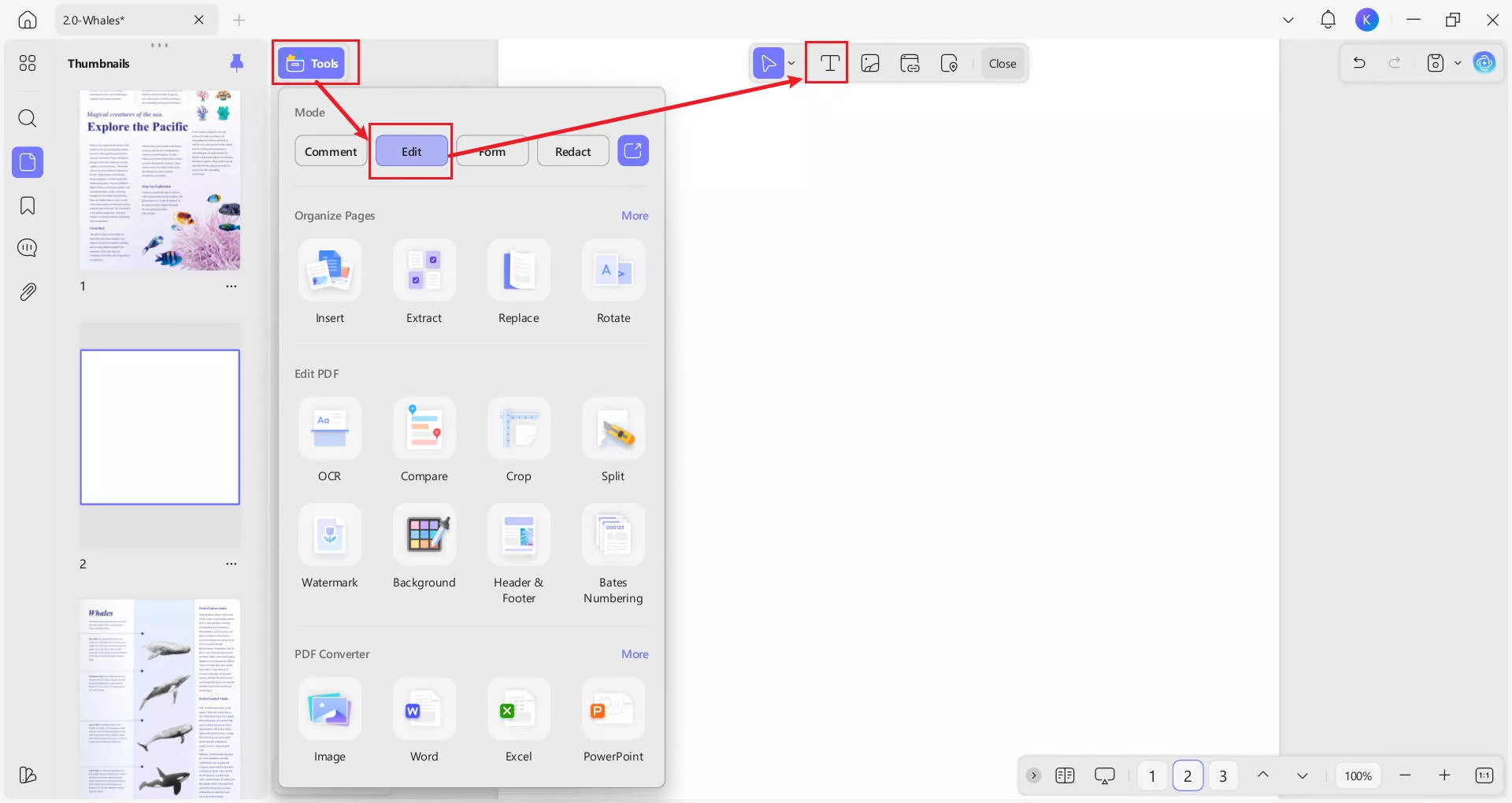
ขั้นตอนที่ 3. เปิดเครื่องมือแก้ไขข้อความ: ไปที่ แก้ไข PDF จากนั้นเลือก ข้อความ ที่เมนูด้านบน
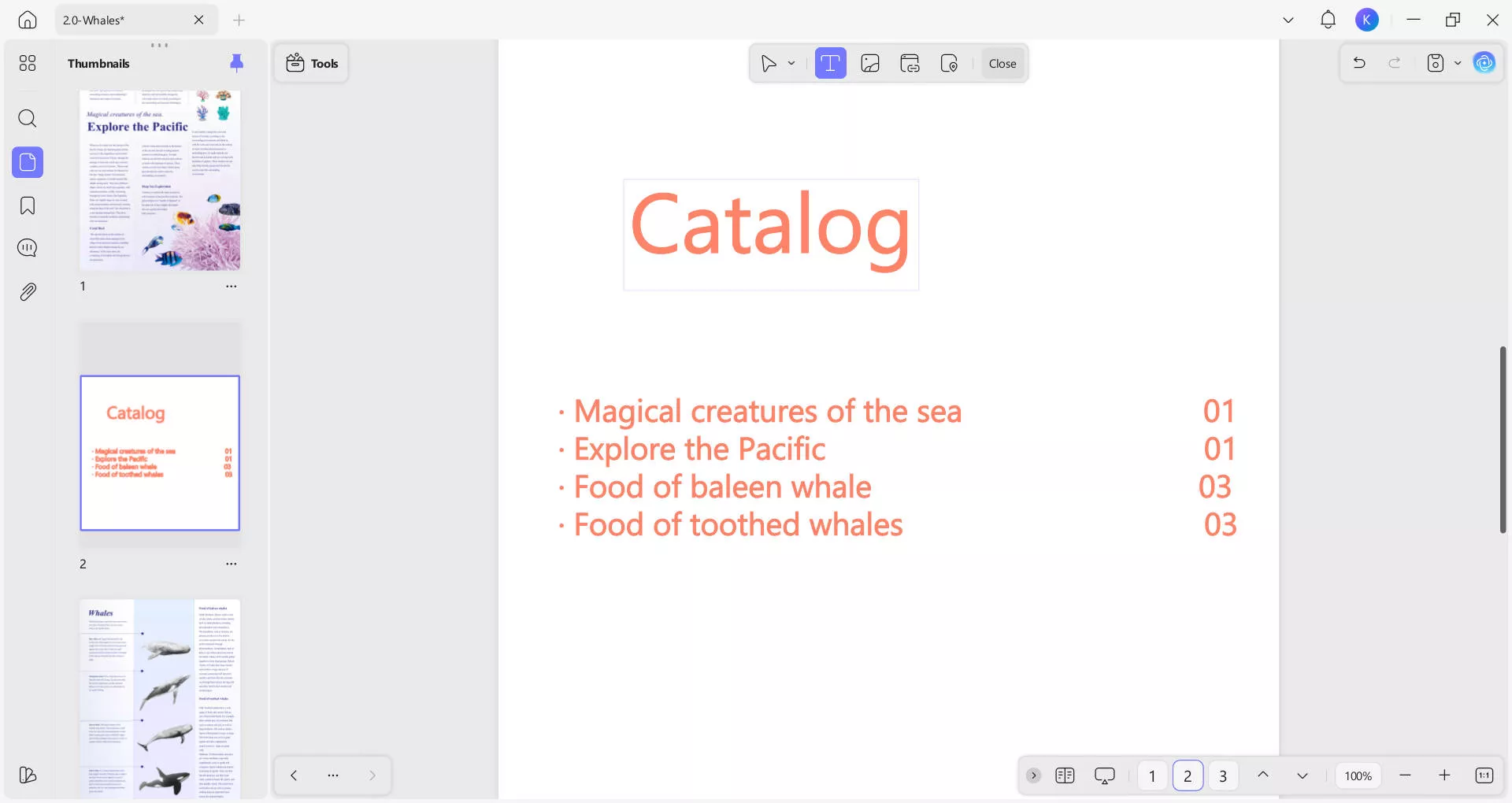
ขั้นตอนที่ 4. หลังจากนั้น ออกแบบและสร้างสารบัญของคุณ: ตอนนี้คุณสามารถคลิกที่ใดก็ได้บนหน้าเปล่าและเริ่มพิมพ์สารบัญของคุณ เพิ่มหมายเลขหน้า คําอธิบายเนื้อหาของหน้า และข้อมูลอื่นๆ ที่คุณต้องการ ปรับการจัดรูปแบบให้ตรงกับส่วนที่เหลือของเอกสารของคุณ
ขั้นตอนที่ 5. หลังจากนั้น วิธีเพิ่มไฮเปอร์ลิงก์ในสารบัญ PDF: เลือก แทรก & แก้ไขหน้าลิงก์ จากเมนู แทรกหมายเลขหน้าที่ถูกต้อง ถ้าคุณไม่ต้องการแสดงสี่เหลี่ยมผืนผ้า ในโมดูล สี่เหลี่ยมผืนผ้าที่มองเห็นได้ คุณสามารถเลื่อนตัวควบคุมไปที่ ปิด
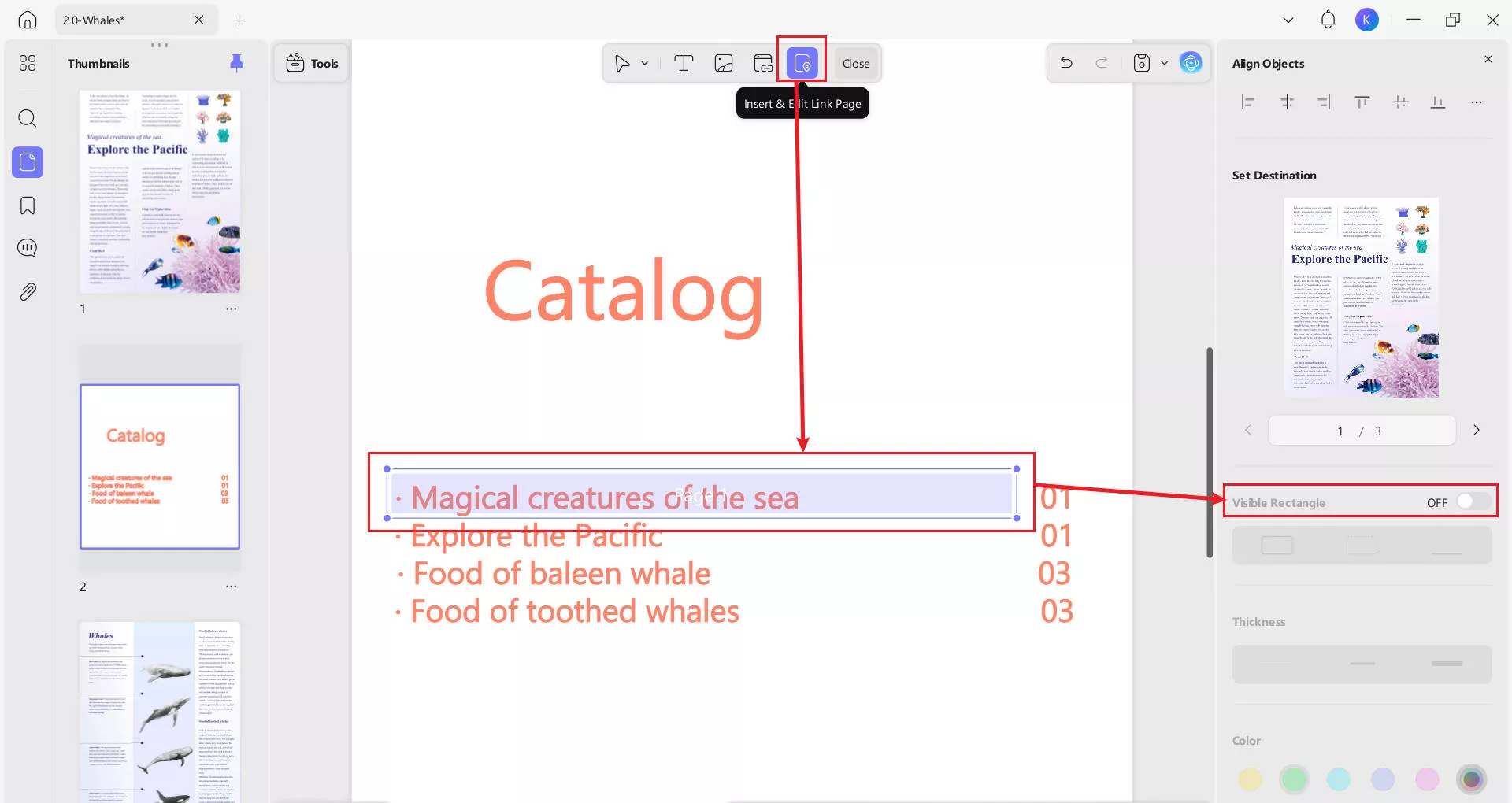
ขั้นตอนที่ 5. หลังจากนั้น ทําซ้ํา: ตอนนี้คุณเพียงแค่ต้องทําตามขั้นตอนสําหรับแต่ละรายการโดยเชื่อมโยงไปยังหน้าที่เหมาะสม
ขั้นตอนการเพิ่มสารบัญลงในเอกสารนั้นง่ายใน UPDF เพิ่มข้อมูลที่จําเป็น และสร้างลิงก์ระหว่างหน้าเนื้อหาและหน้าอื่นๆ ของ PDF ของคุณ
UPDF มีสองวิธีที่แตกต่างกันในการเชื่อมโยงสารบัญกับหน้าที่เกี่ยวข้อง เราจะดูวิธีที่สองในส่วนถัดไป
ด้วย UPDF คุณยังสามารถควบคุมการจัดรูปแบบสารบัญของคุณได้อย่างเต็มที่ คุณสามารถเพิ่มรูปภาพและตัวแบ่งส่วนได้ตามต้องการ หรือเพิ่มแผงข้อมูลเพิ่มเติม เหตุใดจึงไม่ดาวน์โหลดเพื่อทดลองใช้ฟรีล่ะ
Windows • macOS • iOS • Android ปลอดภัย 100%
ส่วนที่ 2: การเชื่อมโยงหน้าเว็บที่สะดวกโดยไม่ต้องทําสารบัญ
ผู้ใช้ UPDF มีอีกทางเลือกหนึ่งที่ให้ผลแบบเดียวกันโดยไม่ต้องสร้างสารบัญ ด้วยเครื่องมือบุ๊กมาร์ก คุณสามารถเปลี่ยนเส้นทางผู้อ่านไปยังหน้าเฉพาะได้ เช่นเดียวกับวิธีสารบัญ
วิธีสร้างหน้าเนื้อหาที่คลิกได้โดยใช้บุ๊กมาร์ก
ขั้นตอนที่ 1. หลังจากนั้น เปิดไฟล์: ใช้ UPDF เปิดไฟล์ที่คุณต้องการสร้างบุ๊กมาร์ก
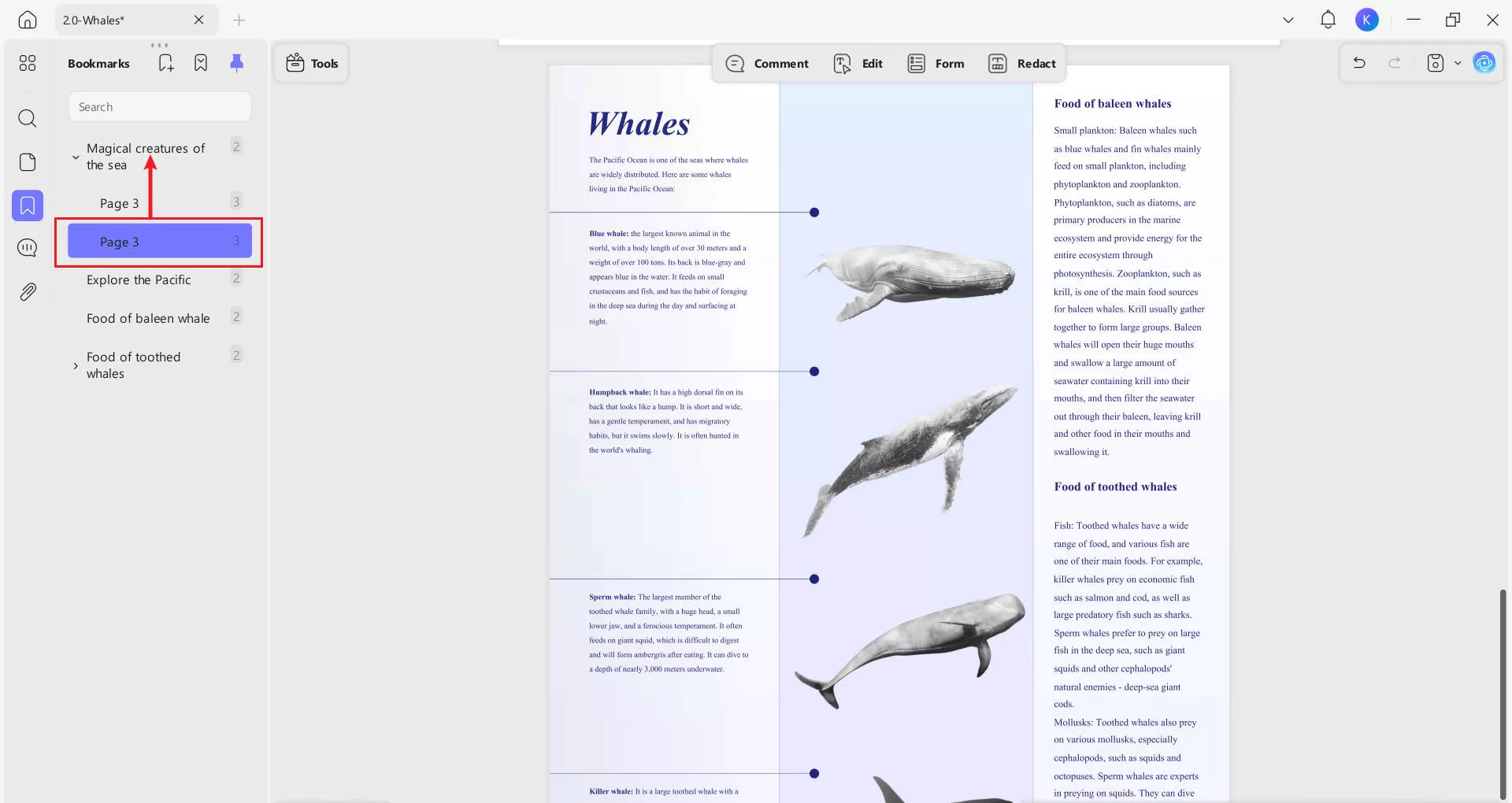
ขั้นตอนที่ 2. หลังจากนั้น เข้าถึงแผงบุ๊กมาร์ก: คลิกไอคอนบุ๊กมาร์กที่มุมซ้ายของหน้าจอ ซึ่งจะเป็นการเปิดแถบด้านข้างที่ให้คุณทํางานกับบุ๊กมาร์กได้
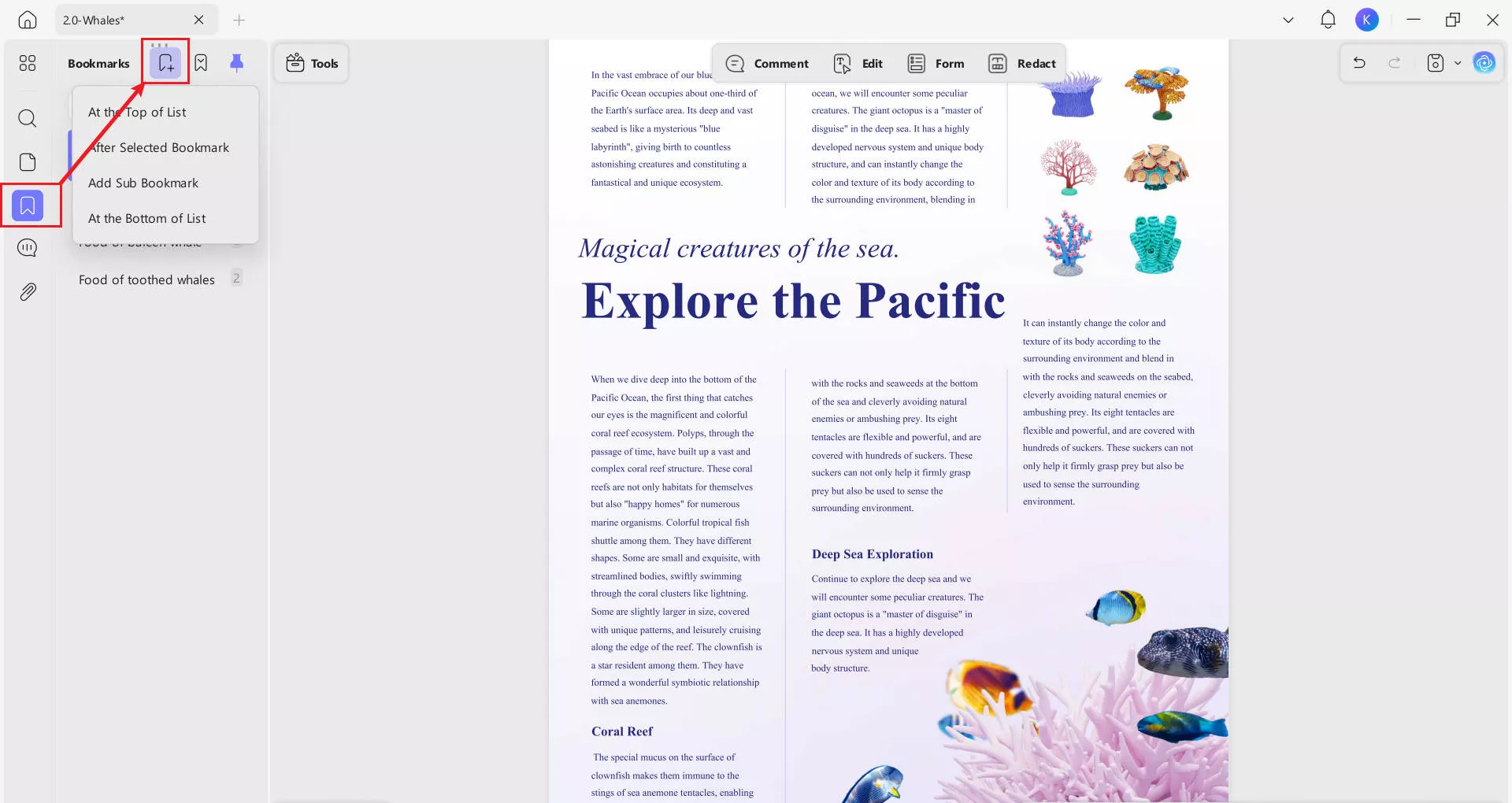
ขั้นตอนที่ 3. หลังจากนั้น เพิ่มบุ๊กมาร์ก: ไปที่หน้าที่คุณต้องการบุ๊กมาร์ก แล้วคลิกปุ่ม "+" UPDF จะสร้างบุ๊กมาร์กที่มีหมายเลขหน้าที่เหมาะสม
ขั้นตอนที่ 4. หลังจากนั้น แก้ไขบุ๊กมาร์ก: ดับเบิลคลิกที่ชื่อบุ๊กมาร์กเพื่อเปลี่ยนชื่อ
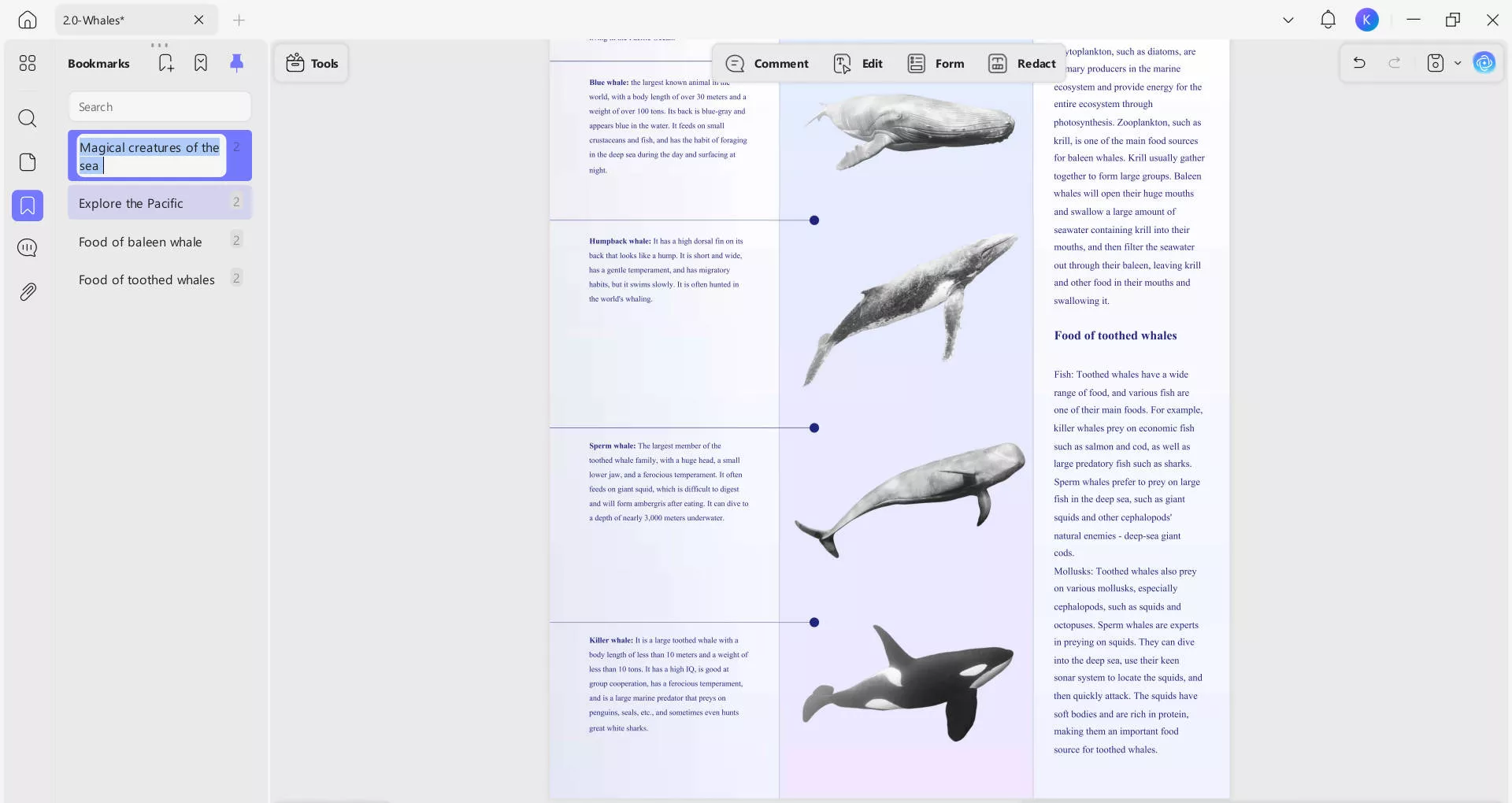
ขั้นตอนที่ 5. หลังจากนั้น สร้างบุ๊กมาร์กย่อย: หากคุณต้องการสร้างบุ๊กมาร์กย่อย สําหรับส่วนต่างๆ ภายในบท เช่น เพียงคลิกขวาที่บุ๊กมาร์กหลัก แล้วเลือกเพิ่มบุ๊กมาร์กย่อย
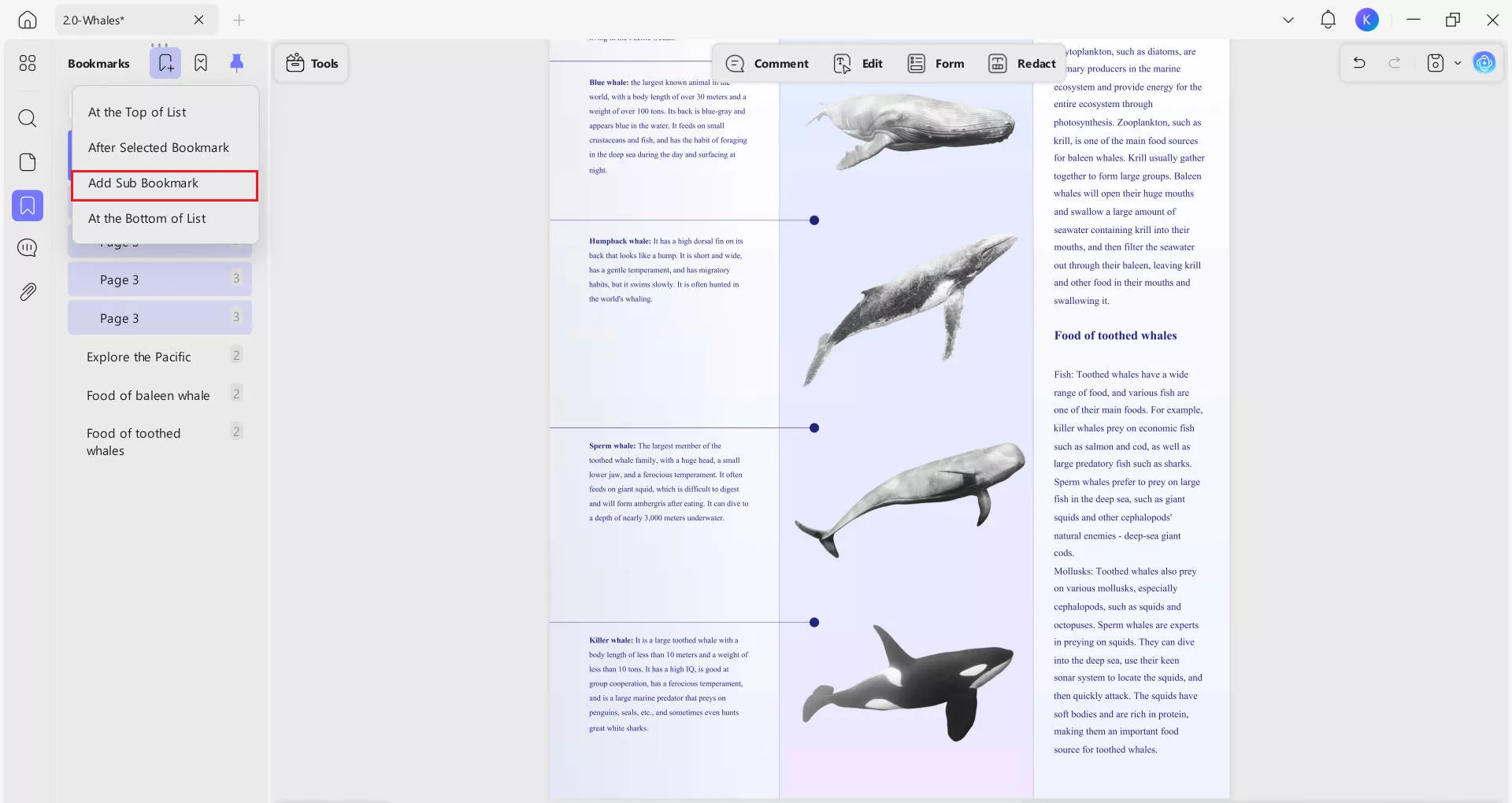
ขั้นตอนที่ 6. หลังจากนั้น จัดเรียงที่คั่นหน้า: ที่คั่นหน้าใหม่จะปรากฏที่ด้านล่างของส่วนที่เกี่ยวข้อง คุณสามารถลากและวางไปยังตําแหน่งที่ถูกต้อง
ส่วนที่ 3: นอกเหนือจากหน้าเนื้อหา คุณสมบัติอื่นๆ ของ UPDF
นอกจากช่วยให้คุณเชื่อมโยงระหว่างส่วนต่างๆ ของเอกสารได้อย่างง่ายดายแล้ว UPDF ยังเป็นเครื่องมือจัดการ PDF รอบด้านที่สามารถจัดการกับความต้องการ PDF ทั้งหมดของคุณได้
- การตั้งค่ามุมมองที่ปรับแต่งได้: เปลี่ยนสีพื้นหลังเพื่อการอ่านที่เข้าถึงได้มากขึ้นซึ่งสบายตาขึ้น เลือกจากการดูหน้าเดียวและสองหน้า พร้อมตัวเลือกมุมมองหน้าและการเลื่อน อ่านเพิ่มเติมเกี่ยวกับการเข้าถึง PDF ที่นี่
- ความสามารถ OCR: ใช้เทคโนโลยีการรู้จําอักขระด้วยแสงเพื่อเปลี่ยนรูปภาพที่มีการเขียนให้เป็นข้อความที่แก้ไขได้และค้นหาได้ คุณยังสามารถใช้ OCR เพื่อแปลรูปภาพระหว่างภาษาได้อีกด้วย
- การป้องกันด้วยรหัสผ่าน: ด้วย UPDF คุณสามารถป้องกันเอกสารด้วยรหัสผ่านเพื่อป้องกันการเข้าถึงโดยไม่ได้รับอนุญาต คุณยังสามารถตั้งรหัสผ่านสําหรับการพิมพ์ แก้ไข และแสดงความคิดเห็น
- ผู้ช่วย AI: ผู้ช่วย AI ที่ขับเคลื่อนด้วย GPT-5 ของเราสามารถแปล สรุป และอธิบายเอกสารให้คุณได้ นอกจากนี้ยังทํางานเป็นแชทบอทเพื่อช่วยคุณในการสร้างความคิด
- แปลง: UPDF ทําให้การแปลงไฟล์เป็นเรื่องง่าย แปลงระหว่าง PDF และ Word, Excel, PowerPoint และอื่นๆ ได้อย่างราบรื่น รองรับ 14 ประเภทไฟล์โดยไม่สูญเสียการจัดรูปแบบ
- คุณสมบัติอื่นๆ: UPDF ยังทําให้การแก้ไข จัดระเบียบ และใส่คําอธิบายประกอบ PDF เป็นเรื่องง่าย แก้ไขไฟล์จํานวนมากพร้อมกันด้วยการประมวลผลเป็นชุด บีบอัดไฟล์เพื่อการจัดเก็บที่มีประสิทธิภาพและการแชร์ที่ง่ายดาย ใช้ UPDF Cloud เพื่อเข้าถึงไฟล์ของคุณได้ทุกที่ สร้างแบบฟอร์มดิจิทัลและลงนามอย่างปลอดภัยด้วยลายเซ็นดิจิทัลหรือลายเซ็นอิเล็กทรอนิกส์
ส่วนที่ 4: คําถามที่พบบ่อยเกี่ยวกับการเชื่อมโยงสารบัญกับหน้าในรูปแบบ PDF
1. จะเชื่อมโยงสารบัญกับหน้าใน Google เอกสารได้อย่างไร
การเพิ่มสารบัญลงใน Google เอกสารทําได้ง่ายและรวดเร็วหากคุณใช้เมนูสไตล์เพื่อเพิ่มหัวเรื่องและหัวเรื่องย่อยตลอด วางเคอร์เซอร์ในตําแหน่งที่คุณต้องการสารบัญ ไปที่ แทรก>สารบัญ เลือกจากรูปแบบที่มี หากคุณเปลี่ยนเอกสารของคุณหลังจากแทรกสารบัญ เพียงคลิกขวาที่ตารางแล้วเลือก อัปเดตสารบัญ เพื่อเพิ่มหรือเปลี่ยนส่วนต่างๆ โดยอัตโนมัติตามต้องการ
2. ฉันจะเพิ่มสารบัญใน Pages ได้อย่างไร
Pages จะสร้างสารบัญในแถบด้านข้างโดยอัตโนมัติ โดยจะขึ้นอยู่กับลักษณะย่อหน้า ดังนั้น คุณจะต้องใช้การจัดรูปแบบหัวเรื่องกับชื่อบทหรือส่วนของคุณหากคุณต้องการให้แสดงในเนื้อหา เมื่อคุณส่งออกเอกสารในรูปแบบ PDF หรือ EPUB จาก Pages สารบัญจะรวมอยู่ด้วย เพื่อให้แอปการอ่าน เช่น UPDF ที่รองรับการนําทางสามารถแสดงเอกสารได้
3. ฉันจะเพิ่มสารบัญใน PDF ได้อย่างไร
UPDF เป็นตัวเลือกที่ดีที่สุดสําหรับการเพิ่มหน้าเนื้อหาที่ใช้งานง่ายลงใน PDF ของคุณเราได้กล่าวถึงสองวิธีข้างต้นในส่วนที่ 1 และส่วนที่ 2 ของบทความนี้นอกจากนี้เรายังมีคําแนะนําทีละขั้นตอนที่แสดงวิธีสร้างสารบัญ PDF โดยอัตโนมัติ
บทสรุป
สารบัญที่เชื่อมโยงหรือระบบบุ๊กมาร์กที่เป็นระเบียบช่วยเพิ่มความสามารถในการอ่านและการนําทางของเอกสาร PDF ของคุณ UPDF ทําให้การเพิ่มคุณสมบัติเหล่านี้เป็นเรื่องง่าย แม้ว่าจะไม่มีประสบการณ์การแก้ไข PDF มาก่อนก็ตาม นอกจากการลดความซับซ้อนของกระบวนการสร้างหน้าเนื้อหาแล้ว UPDF ยังมีทุกสิ่งที่คุณต้องการสําหรับการสร้างและแก้ไขเอกสารที่ดูเป็นมืออาชีพ ลองวันนี้
Windows • macOS • iOS • Android ปลอดภัย 100%




 Lizzy Lozano
 Enya Moore
