 UPDF
UPDF
 UPDF สำหรับ Windows
 UPDF สำหรับ Mac
 UPDF สำหรับ iPhone/iPad
 UPDF สำหรับ Android
 Nomostar
 UPDF AI Online
 UPDF Sign
 IvyCraft
 แก้ไข PDF
 ใส่คำอธิบาย PDF
 สร้าง PDF
 ฟอร์ม PDF
 แก้ไขลิงก์
 แปลง PDF
 OCR
OCR PDF เป็น Word
 PDF เป็นรูปภาพ
 PDF เป็น Excel
 จัดระเบียบ PDF
 รวม PDF
 แยก PDF
 ครอบตัด PDF
 หมุน PDF
 ป้องกัน PDF
 เซ็น PDF
 ลบข้อความ PDF
 ล้าง PDF
 เอาความปลอดภัยออก
 อ่าน PDF
 UPDF Cloud
 บีบอัด PDF
 พิมพ์ PDF
 ประมวลผลเป็นชุด
 เกี่ยวกับ UPDF AI
 โซลูชั่น UPDF AI
 คู่มือผู้ใช้ AI
 คำถามที่พบบ่อยเกี่ยวกับ UPDF AI
 สรุป PDF
 แปล PDF
 แชทกับ PDF
 สนทนากับ AI
 แชทด้วยรูปภาพ
 PDF เป็นแผนที่ความคิด
 อธิบาย PDF
 เครื่องมือ AI สำหรับ PDF
 เครื่องมือ AI สำหรับรูปภาพ
 เครื่องมือแชท AI
 เครื่องมือเขียน AI
 เครื่องมือการเรียนรู้ AI
 เครื่องมือการทำงาน AI
 เครื่องมือ AI อื่น ๆ
 การสร้างบุ๊กมาร์กด้วย AI
 สรุปบุ๊กมาร์กด้วย AI
 สร้างลายน้ำด้วย AI
 สร้างพื้นหลังด้วย AI
 สร้างสติกเกอร์ด้วย AI
 สร้างตราประทับด้วย AI
 ชุดเครื่องมือเขียนด้วย AI
 UPDF Copilot
 จัดการหน้าด้วย AI
 ค้นหาเชิงความหมายด้วย AI
 แปลง PDF เป็น Word
 แปลง PDF เป็น Excel
 แปลง PDF เป็น PowerPoint
 โซลูชั่นสำหรับองค์กร
 Enterprise Plan
 คู่มือผู้ใช้สำหรับองค์กร
 เวบินาร์สำหรับองค์กร
 ไอที
ไอที การศึกษา
 ก่อสร้าง
 บริการทางการเงิน
 การดูแลสุขภาพ
 ประกันภัย
 กฎหมาย
 การผลิต
 รัฐบาล
 โซลูชันการศึกษา
 เรื่องราวของลูกค้า
 คู่มือการใช้งาน
 เคล็ดลับ UPDF
 คำถามที่พบบ่อย
 รีวิว UPDF
 ศูนย์ดาวน์โหลด
 บล็อก
บล็อก ห้องข่าว
 ข้อมูลจำเพาะทางเทคนิค
 อัปเดต
 UPDF เทียบกับ Adobe Acrobat
 UPDF เทียบกับ Foxit
 UPDF เทียบกับ PDF Expert

ไม่ว่าคุณต้องการเปลี่ยนแปลงหรือแก้ไขเอกสาร PDF Canva ก็ช่วยให้คุณทำได้อย่างง่ายดาย เมื่อสร้างคู่มือ ไฟล์งาน หรืองานนำเสนอCanva มีวิธีง่ายๆ ในการบันทึกและแก้ไข PDFเครื่องมือนี้ช่วยให้คุณจัดการ PDF ได้ราบรื่นยิ่งขึ้น และยังสามารถสร้าง PDF ที่แก้ไขได้อีกด้วย
นอกจากนี้ เราจะแนะนำโปรแกรมทางเลือกที่มีประสิทธิภาพอีกตัวหนึ่งชื่อUPDFซึ่งมีคุณสมบัติที่น่าประทับใจสำหรับการแก้ไขไฟล์ PDF ที่มีอยู่แล้ว ลองใช้ดูเลย
Windows • macOS • iOS • Android ปลอดภัย 100%
ส่วนที่ 1 คุณสามารถแก้ไขไฟล์ PDF ใน Canva ได้หรือไม่?
การแก้ไขไฟล์ PDF ใน Canva นั้นง่ายมาก ขั้นแรก คุณต้องอัปโหลดไฟล์ PDF ไปยัง Canva ก่อน เมื่ออัปโหลดเสร็จแล้ว คุณก็สามารถเริ่มทำการเปลี่ยนแปลงได้เหมือนกับการออกแบบงานอื่นๆ คุณสามารถใส่ข้อความ รูปภาพ และกราฟิกสวยๆ และปรับแต่งรูปลักษณ์ของทุกอย่างบนหน้ากระดาษได้ อย่างไรก็ตาม คุณสามารถบันทึกไฟล์ PDF กลับไปเป็นรูปแบบเดิมได้หลังจากแก้ไขเสร็จแล้ว

แม้ว่าคุณจะไม่ได้สมัครใช้งาน Canva Pro คุณก็ยังสามารถใช้เครื่องมือนี้ได้ฟรีบนเว็บหรือบนอุปกรณ์ของคุณ ซึ่งทำให้คำถามเกี่ยวกับการแก้ไข PDF ใน Canva ง่ายขึ้น ลองดูคุณสมบัติหลักที่ Canva มอบให้กับผู้ใช้:
คุณสมบัติหลักที่ Canva นำเสนอ
- แก้ไขไฟล์ PDF ได้ง่ายๆ ด้วยการแก้ไขข้อผิดพลาดในการพิมพ์ และเพิ่มข้อความและรูปภาพ
- รวมและจัดเรียงไฟล์ PDF ได้อย่างง่ายดาย ช่วยให้เอกสารของคุณเรียงลำดับได้อย่างราบรื่น
- แปลงไฟล์ PDFเป็นรูปแบบไฟล์ต่างๆ เพื่อความยืดหยุ่นที่มากขึ้น
- สลับใช้งานระหว่างอุปกรณ์ต่างๆ เพื่อแก้ไขงานได้ทุกที่ทุกเวลาโดยไม่มีปัญหาใดๆ
- ฟีเจอร์บันทึกอัตโนมัติของ Canva จะบันทึกความคืบหน้าของคุณเพื่อป้องกันการสูญหายของข้อมูล
ส่วนที่ 2 วิธีแก้ไขไฟล์ PDF โดยใช้ Canva
Canvaเป็นแพลตฟอร์มออกแบบยอดนิยมที่คุณสามารถสร้างภาพที่สวยงามได้ เช่น โปสเตอร์ ใบปลิว การ์ด และงานนำเสนอ แต่คุณรู้หรือไม่ว่า Canva ยังมีชุดเครื่องมือทำงานด้านภาพที่หลากหลาย เช่น โปรแกรมแก้ไข PDF ด้วยฟีเจอร์ที่ใช้งานได้ฟรีนี้ คุณสามารถแก้ไขเอกสาร PDF ใดๆ ได้อย่างรวดเร็วและง่ายดาย
โปรแกรมแก้ไข PDF ของ Canvaช่วยให้การเปลี่ยนแปลง เพิ่ม หรือลบข้อความและรูปภาพทำได้สะดวกยิ่งขึ้น นอกจากนี้ คุณยังสามารถปรับแต่ง PDF โดยใช้ส่วนประกอบต่างๆ เช่น การวาดลายเซ็น เส้น รูปร่าง และอื่นๆ อีกมากมาย ดังนั้น เรามาเริ่มเรียนรู้วิธีการแก้ไข PDF โดยใช้ Canva ตามขั้นตอนด้านล่างนี้กันเลย:
ขั้นตอนที่ 1: ในการเริ่มต้นแก้ไขไฟล์ PDF ใน Canva ก่อนอื่น ให้ไปที่หน้าแรกอย่างเป็นทางการของ Canva ผ่านทางเว็บ มองหาปุ่ม " สร้างงานออกแบบ " ที่มุมบนขวา เมื่อแตะที่ปุ่มนั้น เมนูแบบเลื่อนลงจะปรากฏขึ้น เลือกตัวเลือก "นำเข้าไฟล์" และเปิดไฟล์ PDF ใน Canva

ขั้นตอนที่ 2: เมื่อนำเข้าไฟล์ PDF แล้ว คุณจะพบไฟล์นั้นได้ในส่วน " การออกแบบล่าสุด " แตะที่ไฟล์ PDF ของคุณและเริ่มแก้ไขได้เลย ในส่วนนี้ คุณสามารถปรับขนาดและแก้ไของค์ประกอบต่างๆ เช่น ข้อความ รูปภาพ กราฟิก และอื่นๆ คุณสามารถเพิ่มหรือลบเนื้อหา ปรับสี และสร้างสรรค์งานออกแบบของคุณได้อย่างเต็มที่
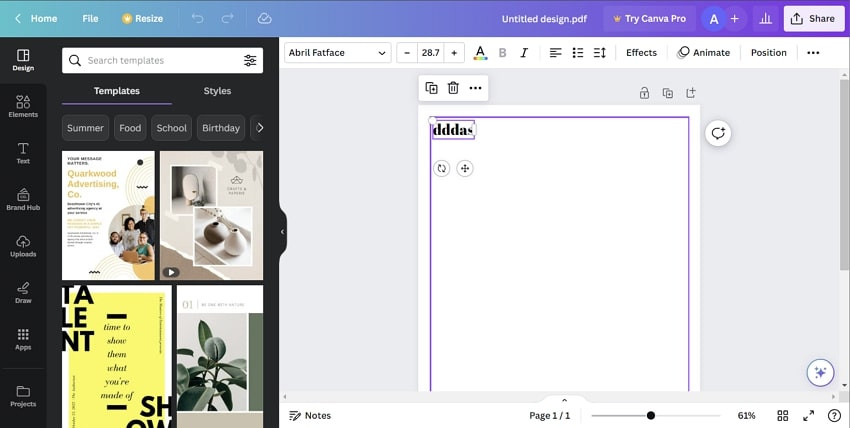
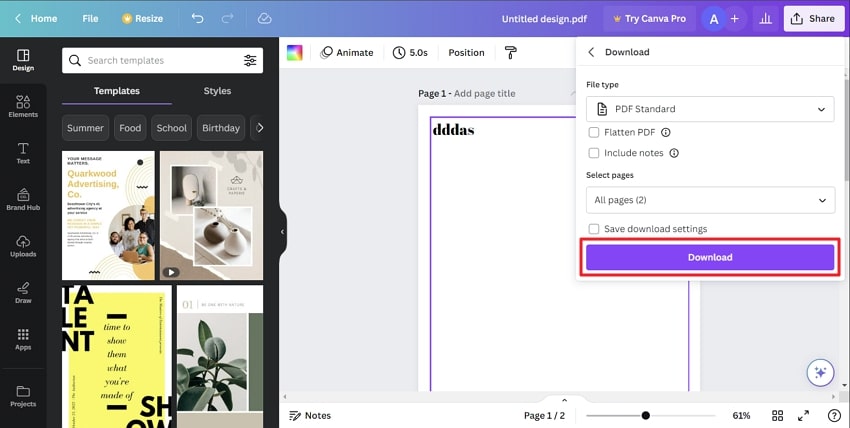
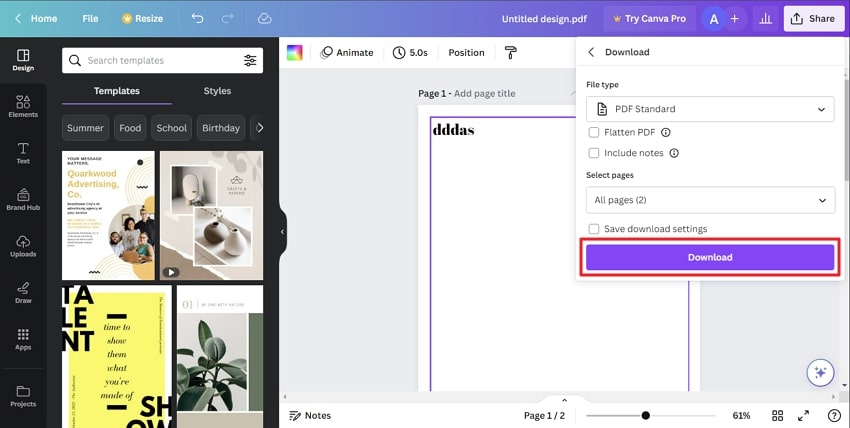
ขั้นตอนที่ 3: หลังจากทำการเปลี่ยนแปลงทั้งหมดเสร็จแล้ว ให้ดาวน์โหลดดีไซน์สุดท้ายของคุณ คุณยังสามารถแชร์กับผู้อื่นได้หลายวิธี แตะที่ปุ่ม "แชร์" ที่มุมบนขวา เลื่อนลงมาแล้วเลือกตัวเลือก " ดาวน์โหลด " จากนั้นปรับแต่งตัวเลือก " ประเภทไฟล์ " " ขนาด " และ " เลือกจำนวนหน้า " ตามต้องการ แล้วกดปุ่ม "ดาวน์โหลด" เพื่อเริ่มดาวน์โหลดไฟล์ของคุณ
ส่วนที่ 3 วิธีสร้างไฟล์ PDF ที่แก้ไขได้ใน Canva?
อย่างไรก็ตาม เพื่อพัฒนาทักษะการแก้ไข PDF ของคุณให้ดียิ่งขึ้นไปอีกขั้น โปรดทำตามคำแนะนำทีละขั้นตอนด้านล่างนี้เกี่ยวกับวิธีการสร้าง PDF ที่แก้ไขได้ใน Canva ทำตามขั้นตอนเหล่านี้เพื่อออกแบบเอกสาร PDF ที่แก้ไขได้สมบูรณ์แบบตามความต้องการของคุณ:
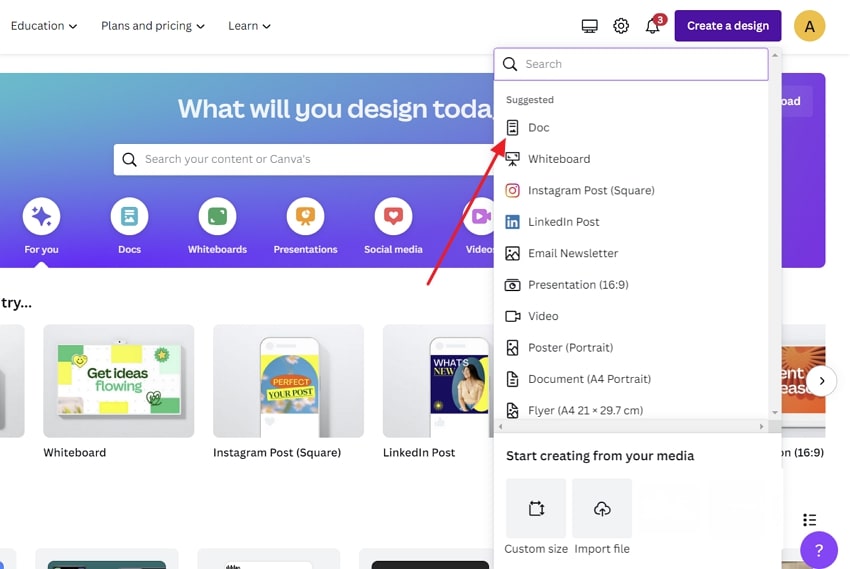
ขั้นตอนที่ 1: เข้าสู่หน้าแรกของ Canva โดยใช้เว็บเบราว์เซอร์ของคุณ จากนั้น ค้นหาปุ่ม " สร้างงานออกแบบ " ที่มุมบนขวามือแล้วกด ถัดไป เลือก " เอกสาร " จากเมนูแบบเลื่อนลงใต้หัวข้อที่แนะนำ ซึ่งจะเปิดแท็บใหม่ขึ้นมา
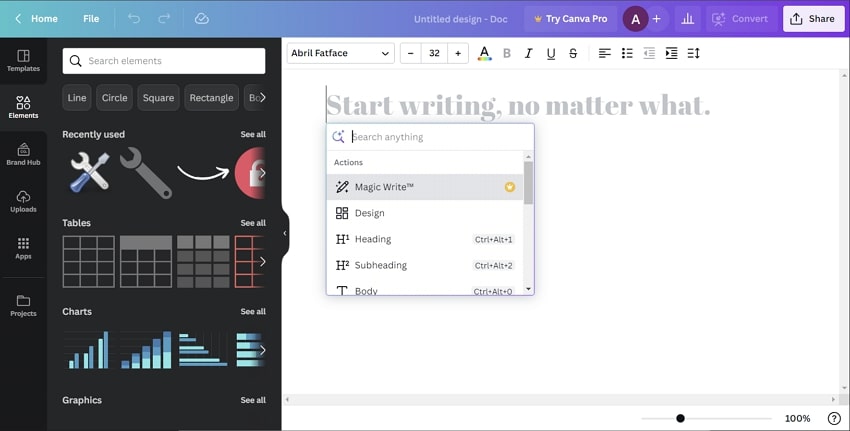
ขั้นตอนที่ 2: ตรงนี้ คุณสามารถเขียนอะไรก็ได้ แล้วแตะที่ไอคอน "+" เพื่อเพิ่ม " หัวข้อ " " รายการตรวจสอบ " แผนภูมิ และ " อิโมจิ " ตามต้องการ คุณยังสามารถไปที่แถบเครื่องมือด้านซ้ายและเพิ่ม " องค์ประกอบ " และ " ศูนย์กลางแบรนด์ " ได้อีกด้วย นอกจากนี้ คุณยังสามารถใช้ "เทมเพลต" ที่มีอยู่แล้วเพื่อช่วยในการใช้งานได้ดียิ่งขึ้น
ส่วนที่ 4. วิธีบันทึกไฟล์ PDF ที่แก้ไขได้ใน Canva?
เนื่องจากคุณได้สร้างไฟล์ PDF ที่แก้ไขได้โดยใช้ Canva แล้ว ต่อไปนี้เราจะช่วยคุณเรียนรู้วิธีบันทึกไฟล์ PDF ที่แก้ไขแล้ว โปรดทำตามคำแนะนำโดยละเอียดด้านล่างเกี่ยวกับวิธีการบันทึกไฟล์ PDF ที่แก้ไขได้ใน Canva เพื่อบันทึกการเปลี่ยนแปลงของคุณสำหรับการแก้ไขและการแชร์ในอนาคต:
คำแนะนำ: เมื่อคุณสร้างไฟล์ PDF ที่แก้ไขได้ในส่วนก่อนหน้าแล้ว ให้คงอยู่ในหน้าเดียวกันและเข้าถึงปุ่ม "แชร์" เพื่อเลือกตัวเลือกการบันทึก PDF ในหน้านี้ ให้ดูที่ตัวเลือก " ดาวน์โหลด " แล้วกด ตอนนี้ คุณไม่สามารถเปลี่ยน " ประเภทไฟล์ " ได้ แต่สามารถเปลี่ยน " ขนาด " ได้ตามต้องการ นอกจากนี้ ให้ตรวจสอบช่อง " บันทึกการตั้งค่าการดาวน์โหลด " สำหรับไฟล์ PDF ในอนาคต สุดท้าย แตะปุ่ม " ดาวน์โหลด " เพื่อบันทึกไฟล์ PDF ที่แก้ไขได้นี้
ส่วนที่ 5 วิธีการแก้ไขไฟล์ PDF โดยใช้โปรแกรมทางเลือกแทน Canva – UPDF
ส่วนใหญ่แล้ว การแก้ไขไฟล์ PDF ด้วย Canva อาจเป็นเรื่องยุ่งยากเนื่องจากข้อจำกัดบางประการ ประการแรก Canva มีรูปแบบไฟล์เอาต์พุตที่จำกัด นอกจากนี้ การที่ Canva ต้องพึ่งพาการเชื่อมต่ออินเทอร์เน็ตทำให้ผู้ใช้ไม่สามารถทำงานออกแบบได้เมื่อออฟไลน์ ซึ่งก่อให้เกิดความไม่สะดวก ยิ่งไปกว่านั้น การสำรองข้อมูลโปรเจ็กต์ใน Canva อาจไม่ชัดเจน และผู้ใช้อาจต้องการเข้าถึงฝ่ายสนับสนุนทางโทรศัพท์เพื่อขอความช่วยเหลือได้ง่าย
แต่ไม่ต้องกังวลไป เพราะมีทางเลือกที่ดีเยี่ยมสำหรับการแก้ไขไฟล์ PDF ใน Canva นั่นคือ UPDF UPDFช่วยให้คุณแก้ไขไฟล์ PDF ได้อย่างง่ายดายโดยไม่มีปัญหาใดๆ มีฟีเจอร์มากมายให้คุณแก้ไขข้อความ รูปภาพ และลิงก์ได้อย่างง่ายดาย คุณสามารถลบเนื้อหาที่ไม่ต้องการและปรับรูปแบบ ฟอนต์ และขนาดได้ด้วยการคลิกเพียงไม่กี่ครั้ง นอกจากนี้ยังรองรับการครอบตัด การดึง และการลบรูปภาพภายในไฟล์ PDF ของคุณ คลิกปุ่มด้านล่างเพื่อทดลองใช้ฟรี
Windows • macOS • iOS • Android ปลอดภัย 100%
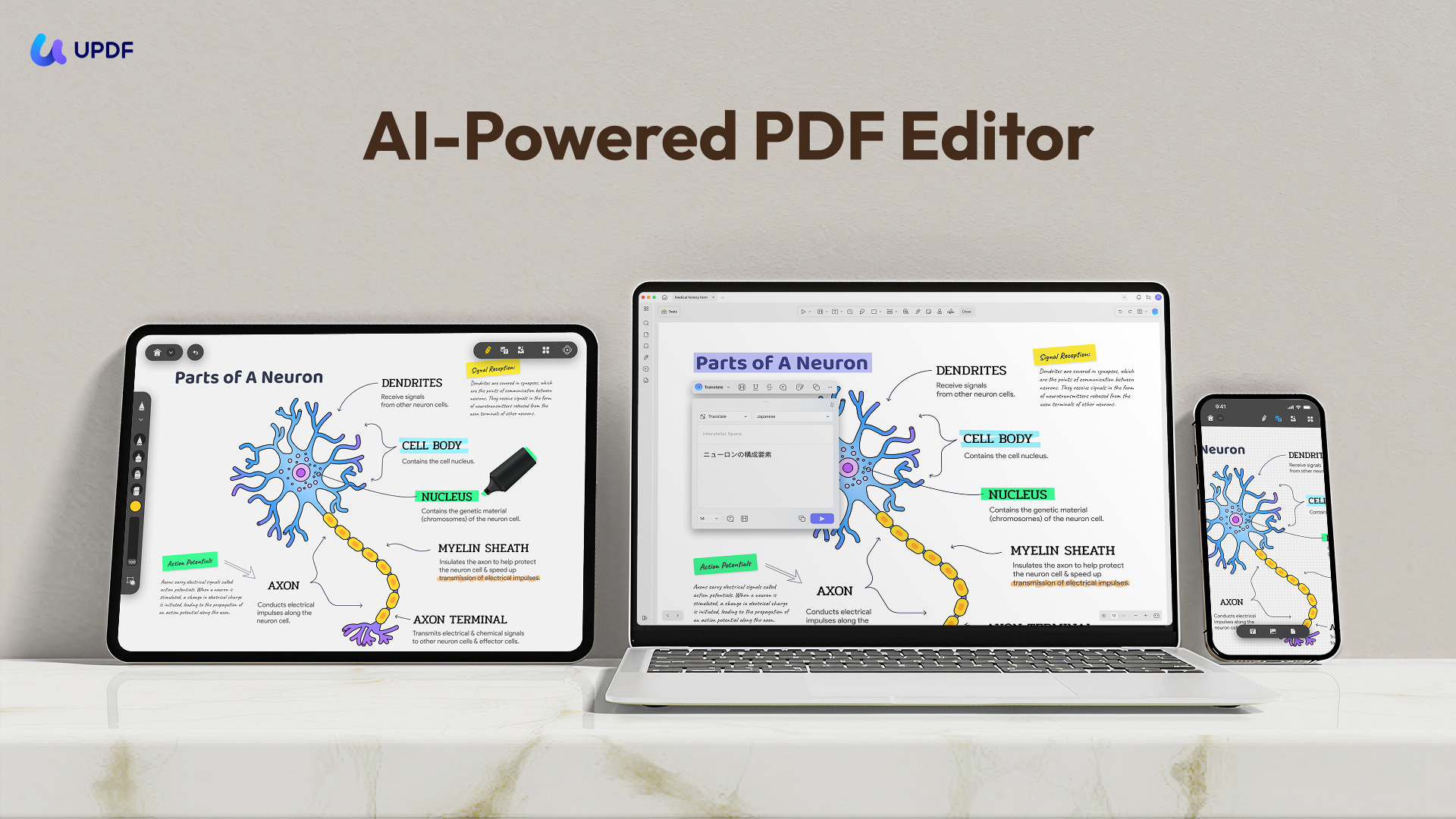
นอกจากนี้ UPDF ยังช่วยให้คุณใส่ลายน้ำลงในไฟล์ PDF เพื่อเพิ่มความปลอดภัยได้อีกด้วย คุณยังสามารถอัปโหลดไฟล์ PDF ไปยัง UPDF Cloud และเข้าถึงได้ทุกที่ทุกเวลาจากอุปกรณ์ใดก็ได้ที่ต้องการ ต่อไปนี้คือคุณสมบัติหลักที่เครื่องมือนี้มีให้สำหรับการแก้ไขไฟล์ PDF อย่างราบรื่น:
คุณสมบัติหลักของ UPDF ที่ผู้ใช้ควรรู้
- การอ่านไฟล์ PDF และการเพิ่มคำอธิบายประกอบ เช่น ข้อความและสติกเกอร์
- แปลงไฟล์ PDF เป็นรูปแบบต่างๆ ตามความต้องการ
- คุณจะได้รับพื้นที่เก็บข้อมูลฟรี 100GB สำหรับไฟล์ของคุณบน UPDF Cloud
- ทำงานได้อย่างราบรื่นแม้ในเวลากลางคืนด้วยโหมดมืด
- รักษาความปลอดภัยของไฟล์ของคุณด้วยการตั้งรหัสผ่านป้องกัน
- แชร์ผ่านอีเมล ลิงก์ หรือบาร์โค้ด เพื่อเข้าถึงผู้คนจำนวนมากขึ้น
- นำเสนอไฟล์ PDF ของคุณในรูปแบบสไลด์โชว์
- บันทึกเป็นไฟล์แบบแบนราบ หรือแม้แต่บีบอัดไฟล์ก็ได้
คำแนะนำทีละขั้นตอนสำหรับการใช้งานโปรแกรมแก้ไข PDF UPDF เพื่อการแก้ไข PDF ที่ราบรื่น
มาถึงขั้นตอนการใช้งาน Canva เป็นเครื่องมือที่ยอดเยี่ยมอย่างแน่นอน แต่ UPDF นั้นใช้งานง่ายกว่ามากและมีตัวเลือกการแก้ไขที่หลากหลาย คุณสามารถลองทำตามขั้นตอนด้านล่างเพื่อความเข้าใจที่ดียิ่งขึ้น:
ขั้นตอนที่ 1: เข้าถึงตัวเลือก "เปิดไฟล์" เพื่อนำเข้าไฟล์ PDF สำหรับการแก้ไข
ขั้นแรก ให้ดาวน์โหลดและติดตั้งโปรแกรม UPDF ผ่านทางเว็บไซต์อย่างเป็นทางการ จากนั้น ค้นหาและเปิดโปรแกรมแก้ไข PDF นี้ เมื่อเปิดแล้ว ให้คลิกตัวเลือก " เปิดไฟล์ " และนำเข้าไฟล์ PDF
ขั้นตอนที่ 2: เข้าสู่โหมดแก้ไข PDF เพื่อทำการเปลี่ยนแปลง
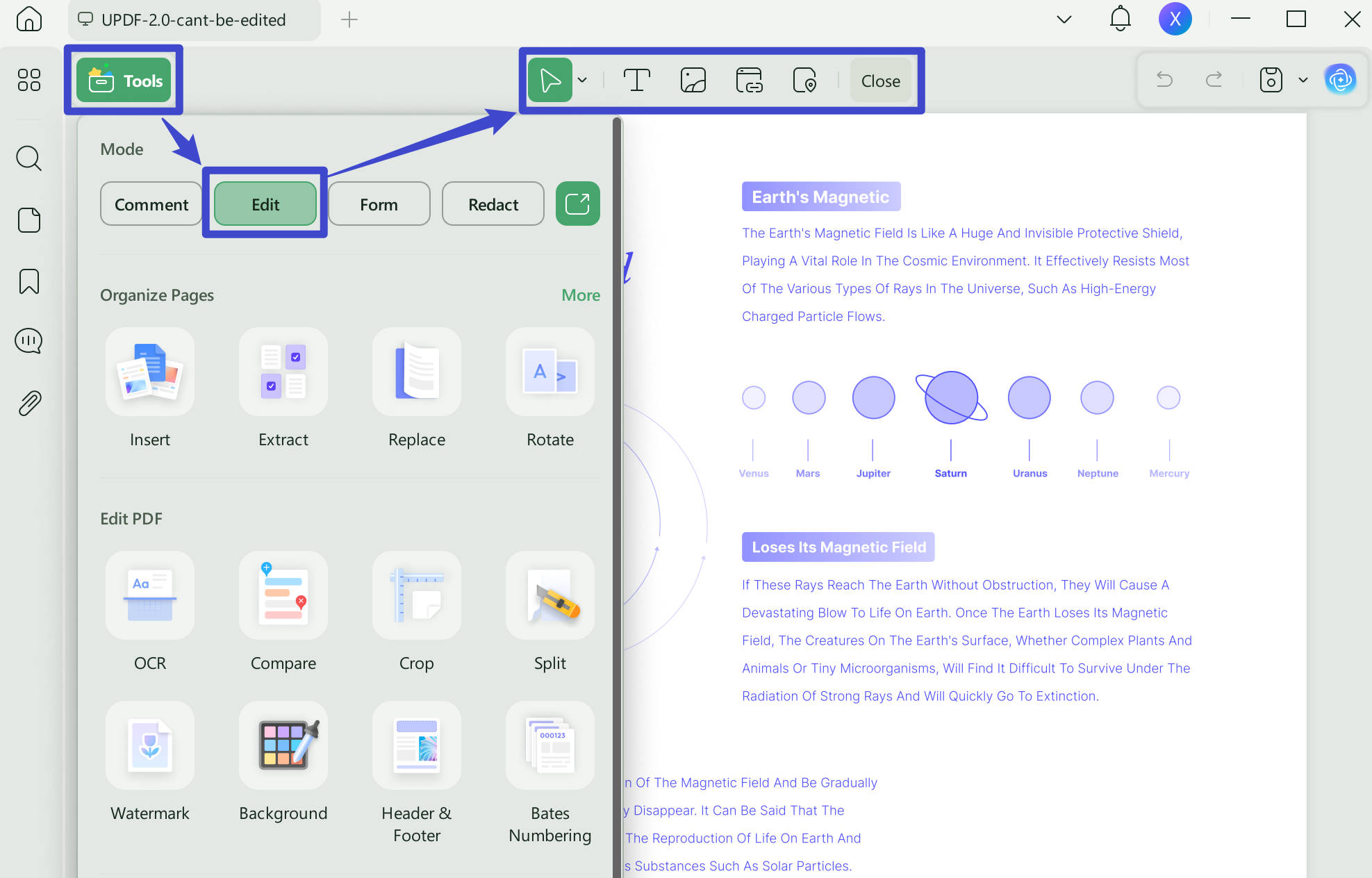
หลังจากนั้น ไปที่แถบเครื่องมือด้านซ้ายและเข้าถึง " แก้ไข " ในปุ่ม " เครื่องมือ " โดยคลิกที่ปุ่มนั้น ตอนนี้ คุณจะเห็นตัวเลือกเพิ่มเติมในแถบด้านบนของหน้าจอ คุณสามารถดับเบิ้ลคลิกที่ใดก็ได้เพื่อเพิ่มหรือลบข้อความ คุณยังสามารถแทรกรูปภาพหรือลิงก์ในไฟล์ PDF ของคุณและแก้ไขได้ตามต้องการโดยการแตะที่รูปภาพหรือลิงก์นั้น
ยิ่งไปกว่านั้น ฟีเจอร์การแก้ไขไม่เพียงแต่ใช้งานได้บน Windows เท่านั้น แต่คุณยังสามารถแก้ไขไฟล์ PDF บน Mac, iOS และ Android ได้หากคุณใช้ UPDF ด้วยบัญชีพรีเมียมเพียงบัญชีเดียว คุณสามารถใช้งานได้พร้อมกันถึง 4 อุปกรณ์ อัปเกรดเลยตอนนี้ด้วยส่วนลด 60%หากคุณยังต้องการเรียนรู้ฟีเจอร์อื่นๆ ของ UPDF เราได้จัดทำวิดีโอพิเศษเพื่อช่วยให้คุณเรียนรู้ได้เร็วขึ้น รับชมได้เลย
คำกล่าวปิดท้าย
โดยสรุปแล้ว เราได้เรียนรู้วิธีการแก้ไขไฟล์ PDF ใน Canva และวิธีการสร้างไฟล์ PDF ใหม่ตั้งแต่เริ่มต้น แม้ว่า Canva จะเป็นแพลตฟอร์มที่มีประโยชน์สำหรับการแก้ไขไฟล์ PDF ขั้นพื้นฐาน แต่ UPDF ก็เป็นอีกทางเลือกที่แนะนำเป็นอย่างยิ่ง นอกจากจะมีเครื่องมือแก้ไขที่หลากหลายแล้ว ยังมีข้อดีเพิ่มเติมคือมีฟีเจอร์ AI ในตัวอีกด้วย
นอกจากนี้ ยังช่วยให้ผู้ใช้สามารถแก้ไขไฟล์ PDF เขียน สรุป และแม้กระทั่งแปลไฟล์ PDF ได้อีกด้วย การผสมผสานความสามารถอันทรงพลังนี้ทำให้ UPDF เป็นตัวเลือกอันดับต้น ๆ สำหรับทุกคนที่ต้องการประสบการณ์การแก้ไขไฟล์ PDF ที่ครอบคลุมและมีประสิทธิภาพ ดาวน์โหลดลงในอุปกรณ์ของคุณได้เลยโดยคลิกปุ่มดาวน์โหลด ปลอดภัย 100%
Windows • macOS • iOS • Android ปลอดภัย 100%






 Lizzy Lozano

