 UPDF
UPDF
 UPDF สำหรับ Windows
 UPDF สำหรับ Mac
 UPDF สำหรับ iPhone/iPad
 UPDF สำหรับ Android
 UPDF AI Online
 UPDF Sign
 แก้ไข PDF
 ใส่คำอธิบาย PDF
 สร้าง PDF
 ฟอร์ม PDF
 แก้ไขลิงก์
 แปลง PDF
 OCR
OCR PDF เป็น Word
 PDF เป็นรูปภาพ
 PDF เป็น Excel
 จัดระเบียบ PDF
 รวม PDF
 แยก PDF
 ครอบตัด PDF
 หมุน PDF
 ป้องกัน PDF
 เซ็น PDF
 ลบข้อความ PDF
 ล้าง PDF
 เอาความปลอดภัยออก
 อ่าน PDF
 UPDF Cloud
 บีบอัด PDF
 พิมพ์ PDF
 ประมวลผลเป็นชุด
 เกี่ยวกับ UPDF AI
 โซลูชั่น UPDF AI
 คู่มือผู้ใช้ AI
 คำถามที่พบบ่อยเกี่ยวกับ UPDF AI
 สรุป PDF
 แปล PDF
 แชทกับ PDF
 สนทนากับ AI
 แชทด้วยรูปภาพ
 PDF เป็นแผนที่ความคิด
 อธิบาย PDF
 เครื่องมือ AI สำหรับ PDF
 เครื่องมือ AI สำหรับรูปภาพ
 เครื่องมือแชท AI
 เครื่องมือเขียน AI
 เครื่องมือการเรียนรู้ AI
 เครื่องมือการทำงาน AI
 เครื่องมือ AI อื่น ๆ
 แปลง PDF เป็น Word
 แปลง PDF เป็น Excel
 แปลง PDF เป็น PowerPoint
 โซลูชั่นสำหรับองค์กร
 Enterprise Plan
 คู่มือผู้ใช้สำหรับองค์กร
 เวบินาร์สำหรับองค์กร
 ธนาคาร
 การดูแลสุขภาพ
 ประกันภัย
 กฎหมาย
 การผลิต
 รัฐบาล
 โซลูชันการศึกษา
 เรื่องราวของลูกค้า
 คู่มือการใช้งาน
 เคล็ดลับ UPDF
 คำถามที่พบบ่อย
 รีวิว UPDF
 ศูนย์ดาวน์โหลด
 บล็อก
บล็อก ห้องข่าว
 ข้อมูลจำเพาะทางเทคนิค
 อัปเดต
 UPDF เทียบกับ Adobe Acrobat
 UPDF เทียบกับ Foxit
 UPDF เทียบกับ PDF Expert

คุณเคยต้องการดาวน์โหลด eBook สําหรับชั้นวางหนังสือของคุณเป็น PDF หรือไม่? คุณอาจต้องการดูแบบออฟไลน์ บนอุปกรณ์อื่น หรือด้วยแอปอื่น ไม่ว่าจะด้วยวิธีใด คุณจะต้องบันทึกไฟล์เป็น PDF
น่าเสียดายที่ Bookshelf ไม่มีตัวเลือกในตัวให้ทําเช่นนั้น แล้วคุณจะทําอะไรได้บ้าง?
ไม่ต้องห่วง! บทความนี้จะแสดงวิธีการแปลง Bookshelf เป็น PDF บนอุปกรณ์ Mac และ Windows โดยใช้สองวิธีที่แตกต่างกัน นอกจากนี้เรายังจะแนะนํา UPDF ซึ่งเป็นโปรแกรมแก้ไข PDF ที่ทรงพลังเพื่ออ่านและแก้ไข PDF ที่แปลงแล้วของคุณ คลิกปุ่มด้านล่างเพื่อดาวน์โหลดและลองใช้เลย!
Windows • macOS • iOS • Android ปลอดภัย 100%
ส่วนที่ 1. ชั้นวางหนังสือคืออะไร?
Vitalsource Bookshelf เป็นแพลตฟอร์มหนังสือเรียนอิเล็กทรอนิกส์ยอดนิยมที่ใช้โดยนักเรียนและอาจารย์ผู้สอนทั่วโลก ช่วยให้คุณเข้าถึงคอลเลกชันหนังสือมากมายในหัวข้อต่างๆ ซึ่งรวมถึงจิตวิทยา การแพทย์ คณิตศาสตร์ การศึกษา และอื่นๆ
หนังสือทุกเล่มต้องมีใบอนุญาตแบบชําระเงินเพื่อเปิดทางออนไลน์หรือผ่านแอป Bookshelf สําหรับ Windows, Mac, iOS และ Android คุณยังสามารถใช้รหัสที่ครูของคุณหรือร้านหนังสือของบริษัทอื่นให้มาเพื่อเข้าถึงเนื้อหาของคุณได้อีกด้วย
ชั้นวางหนังสือยังมีคุณสมบัติมากมายเพื่อปรับปรุงการอ่านของคุณ คุณสามารถเน้น ใส่คําอธิบายประกอบ และเพิ่มบันทึกย่อได้ นอกจากนี้ยังช่วยให้คุณค้นหาภายในหนังสือ เพิ่มบุ๊กมาร์ก และใช้สื่อฝังตัว เช่น แบบทดสอบและวิดีโอ
อย่างไรก็ตาม eBook ทั้งหมดบนชั้นวางหนังสือมีลิขสิทธิ์ ซึ่งหมายความว่าไม่มีตัวเลือกในตัวในการดาวน์โหลดเพื่ออ่านแบบออฟไลน์
ส่วนที่ 2. วิธีแปลง BookShelf เป็น PDF ผ่านการพิมพ์
คุณสามารถใช้คุณสมบัติการพิมพ์ในตัวเพื่อแปลง VitalSource Bookshelf เป็น PDF อย่างไรก็ตาม ตัวเลือกนี้ค่อนข้างจํากัด คุณสามารถดาวน์โหลดหนังสือเป็นชิ้นเล็ก ๆ ได้เพียงไม่กี่หน้าต่อ PDF เท่านั้น
ที่กล่าวว่านี่คือวิธีการแปลง Bookshelf เป็น PDF บน Mac และ Windows
1. บน Mac
เมื่อพิมพ์ eBook คุณสามารถใช้ตัวเลือกพิมพ์และบันทึกเป็น PDF เพื่อแปลงเป็น PDF นี่คือสิ่งที่ต้องทํา
ขั้นตอนที่ 1. หลังจากนั้นดาวน์โหลดและติดตั้งแอป Bookshelf จากเว็บไซต์ Vitalsource Bookshelf จากนั้นเปิดแอปและลงชื่อเข้าใช้บัญชีของคุณ
ขั้นตอนที่ 2. หลังจากนั้นไปที่ "ห้องสมุด" แล้วเปิดหนังสือที่ต้องการบันทึกเป็น PDF
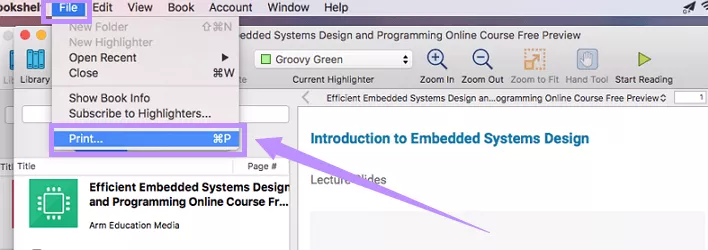
ขั้นตอนที่ 3. หลังจากนั้นเมื่อหนังสือเปิดขึ้น ให้คลิก "ไฟล์" จากด้านบนแล้วเลือก "พิมพ์"
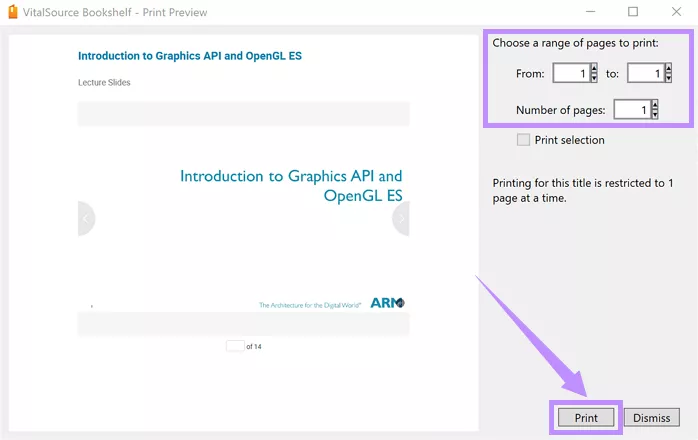
ขั้นตอนที่ 4. หลังจากนั้นหน้าต่างใหม่จะเปิดขึ้น จากที่นี่ ให้เลือกช่วงหน้าที่คุณต้องการพิมพ์ คุณจะถูกจํากัดจํานวนหน้าที่กําหนดในการพิมพ์ในแต่ละครั้ง จากนั้นคลิก "ดําเนินการต่อ"
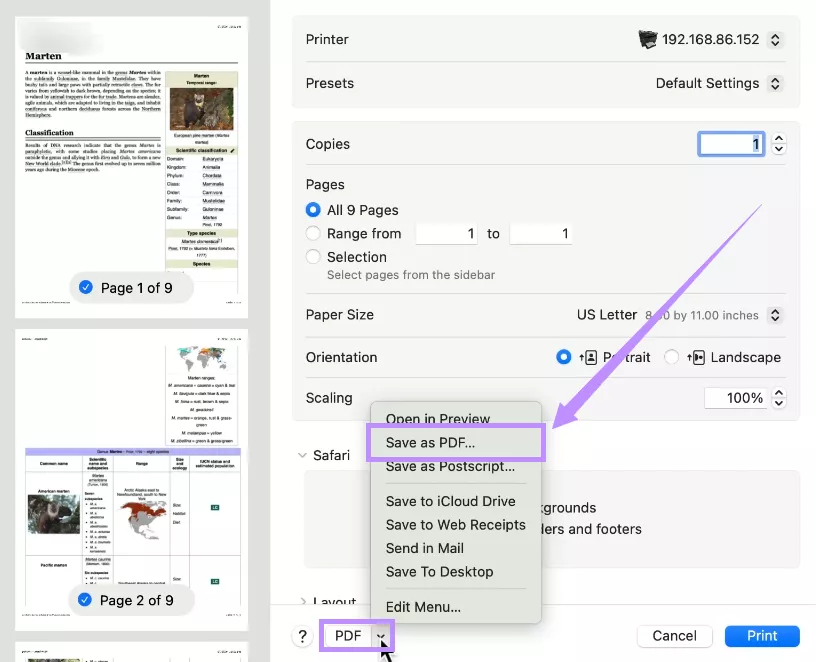
ขั้นตอนที่ 5. จากหน้าต่างถัดไปคลิกเมนูแบบเลื่อนลง "PDF" แล้วเลือก "บันทึกเป็น PDF"
ขั้นตอนที่ 6. หลังจากนั้นตั้งชื่อ PDF ของคุณและกรอกรายละเอียดเพิ่มเติม เช่น ผู้เขียน หัวเรื่อง และคําหลัก จากนั้นคลิก "บันทึก"
2. บน Windows
อุปกรณ์ Windows มีตัวเลือก Microsoft Print to PDF ที่ให้คุณบันทึกไฟล์ที่พิมพ์ได้เป็น PDF ต่อไปนี้คือวิธีดาวน์โหลด VitalSource Bookshelf eBook เป็น PDF
ขั้นตอนที่ 1. หลังจากนั้นติดตั้งแอป Bookshelf จาก Microsoft Store แล้วเปิด
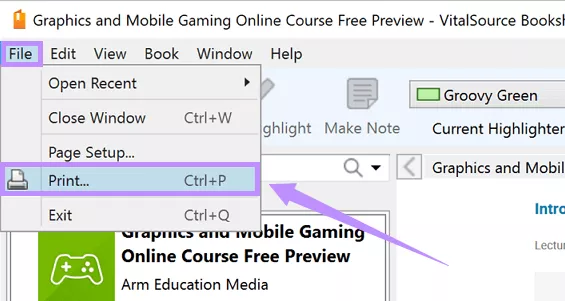
ขั้นตอนที่ 2. หลังจากนั้นไปที่ "ห้องสมุด" และเปิดหนังสือที่คุณต้องการแปลง จากนั้นคลิก "ไฟล์" จากเมนูด้านบนแล้วเลือก "พิมพ์"
ขั้นตอนที่ 3. หลังจากนั้นหน้าต่างสําหรับการตั้งค่าการพิมพ์จะเปิดขึ้น เลือกช่วงหน้าที่จะพิมพ์จากที่นี่ จากนั้นคลิก "พิมพ์" เพื่อดําเนินการต่อ
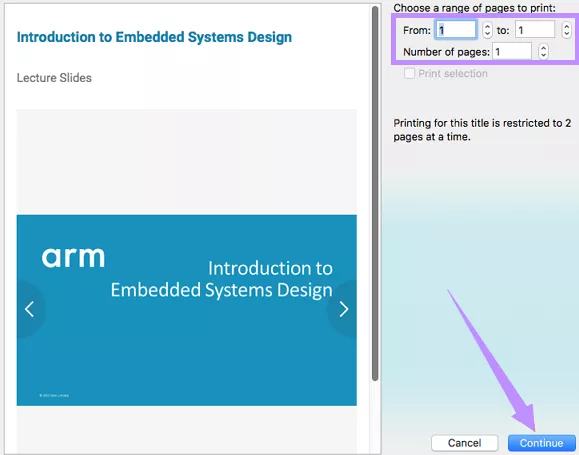
ขั้นตอนที่ 4. หลังจากนั้นจากหน้าจอถัดไป ให้เลือก "Microsoft Print to PDF" เป็นประเภทเครื่องพิมพ์ จากนั้นคลิก "พิมพ์"
ส่วนที่ 3. วิธีแปลง BookShelf เป็น PDF ผ่าน Epubor VitalSource Downloader
ตัวเลือกการพิมพ์ช่วยให้คุณสามารถแปลงเป็น PDF ได้ครั้งละไม่กี่หน้าเท่านั้น การดําเนินการนี้อาจใช้เวลานานสําหรับหนังสือที่มีหลายร้อยหรือหลายพันหน้า Epubor VitalSource Downloader ช่วยแก้ปัญหานี้ได้ ช่วยให้คุณดาวน์โหลด eBook ทั้งหมดจาก Bookshelf เป็น PDF โดยไม่ต้องมีขั้นตอนที่ยาวนาน
นี่คือวิธีการทํางาน
ขั้นตอนที่ 1. หลังจากนั้นเปิด VitalSource Downloader และลงชื่อเข้าใช้บัญชีของคุณ
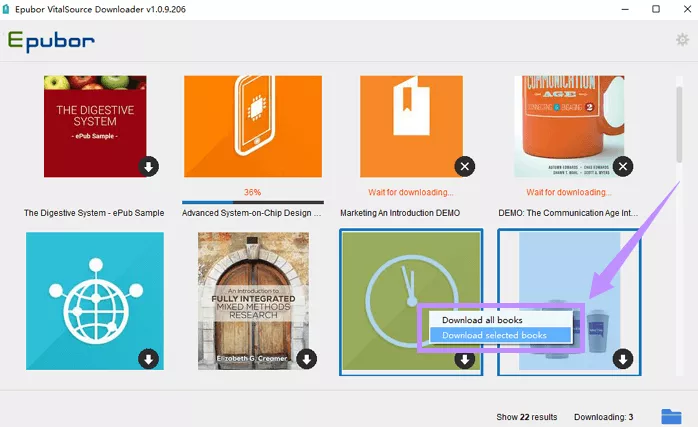
ขั้นตอนที่ 2. หลังจากนั้นเมื่อลงชื่อเข้าใช้แล้ว คุณจะเห็นหนังสือทั้งหมดที่คุณเป็นเจ้าของในห้องสมุดของคุณ
ขั้นตอนที่ 3. หลังจากนั้นค้นหาหนังสือที่ต้องการแปลง จากนั้นดับเบิลคลิกที่ปกหนังสือเพื่อดาวน์โหลดเป็น PDF หรือเลือกหนังสือที่คุณต้องการแล้วคลิกขวา จากนั้นเลือก "ดาวน์โหลดหนังสือที่เลือก"
ส่วนที่ 4. วิธีแปลง BookShelf เป็น PDF ผ่านส่วนขยาย VS เป็น PDF Saver Chrome
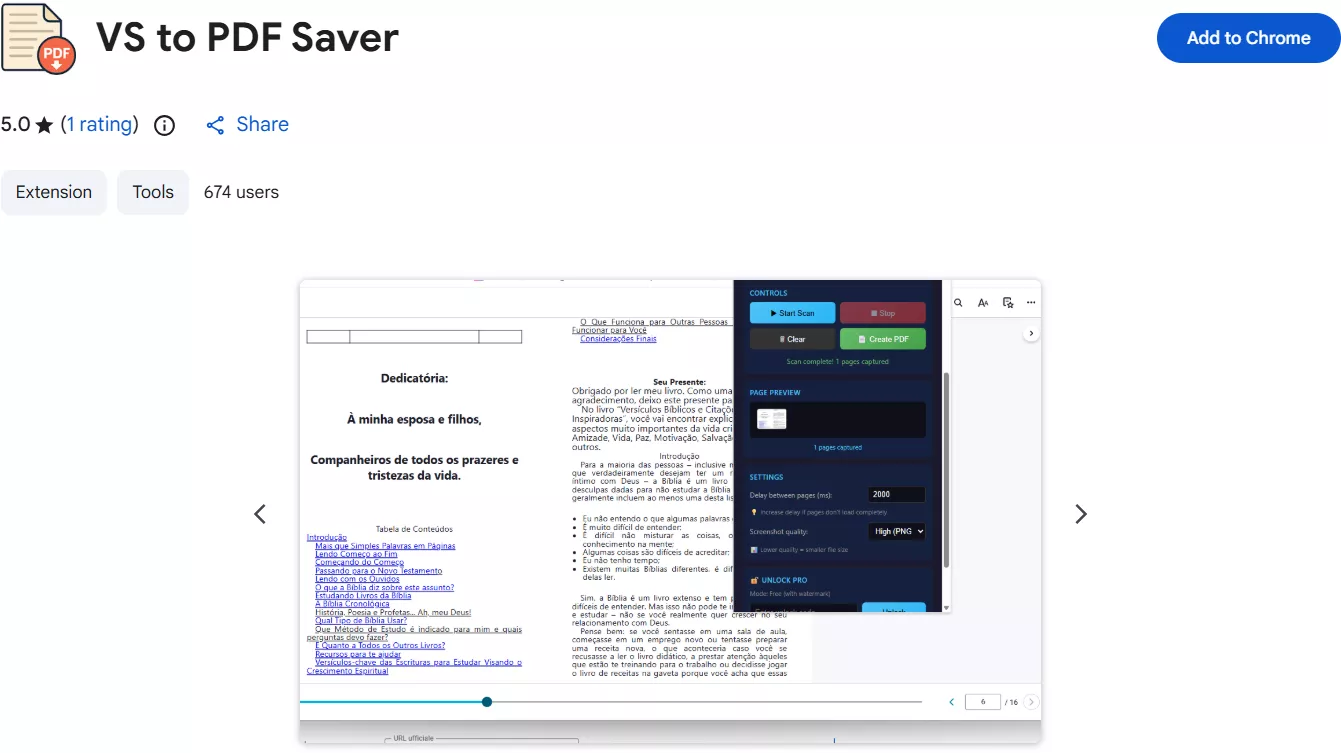
หากต้องการส่งออก ebook VitalSource Bookshelf ของคุณเป็น PDF ที่สะอาด คุณสามารถใช้ส่วนขยาย VS to PDF Saver Chrome ซึ่งเป็นเครื่องมือที่จับภาพแต่ละหน้าโดยอัตโนมัติและรวมเป็นไฟล์ PDF ที่ดาวน์โหลดได้
ขั้นตอนที่ 1. หลังจากนั้น ติดตั้งและเปิดส่วนขยาย
เพิ่มส่วนขยาย VS เป็นโปรแกรมรักษา PDF ลงในเบราว์เซอร์ Chrome จาก Chrome เว็บสโตร์
ขั้นตอนที่ 2. หลังจากนั้น เปิดหนังสือของคุณและปรับการตั้งค่า
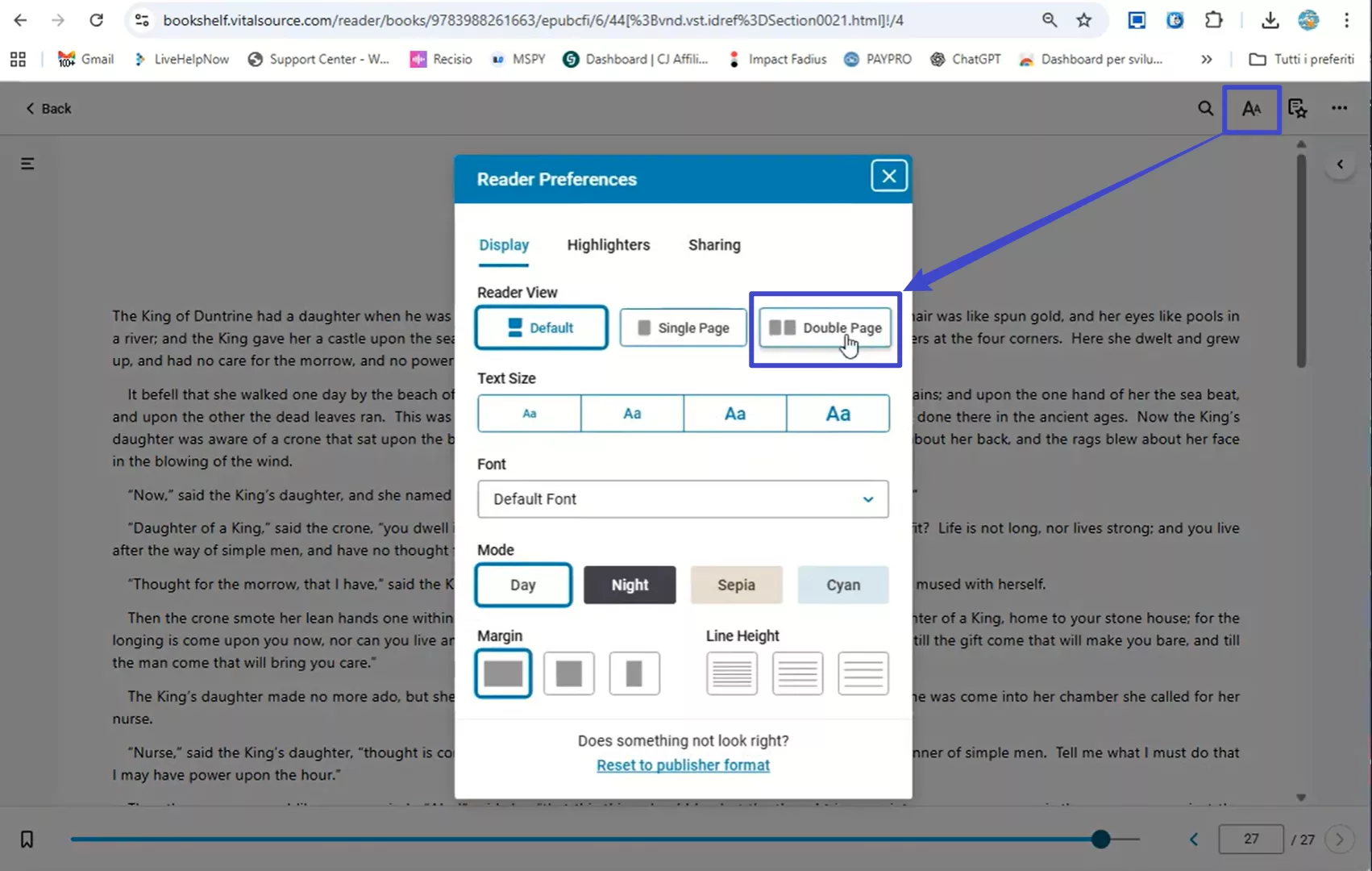
โปรแกรมดูไปที่หนังสือของคุณบน VitalSource Bookshelf ออนไลน์แล้วเปิด คลิก การตั้งค่าตัวอ่าน (ไอคอน Aa) และเลือกโหมดมุมมอง (หน้าสองหน้าหรือหน้าเดียว) แนะนําให้ใช้ Double Page เพื่อเลย์เอาต์ PDF ที่ดีขึ้น
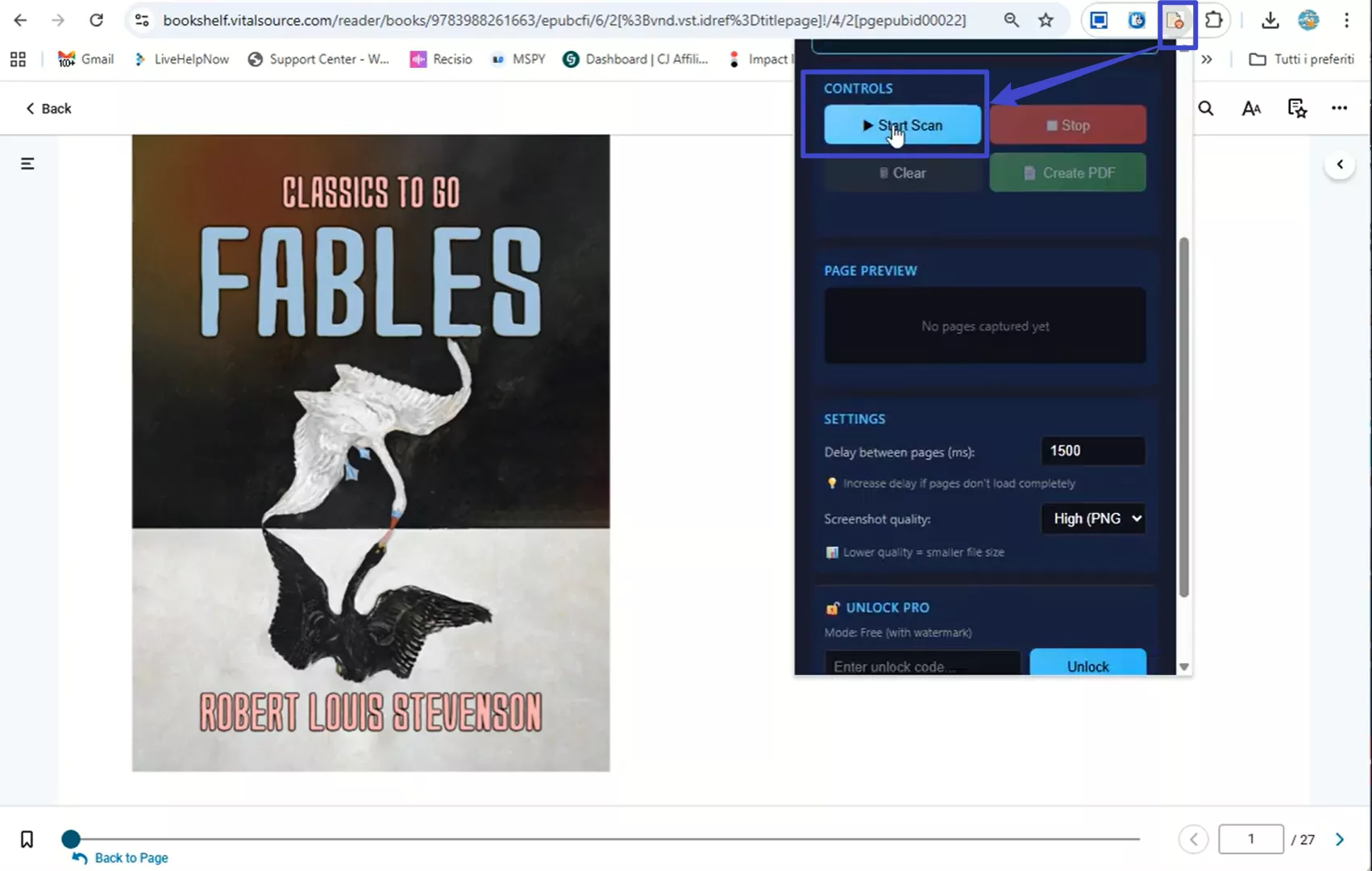
ขั้นตอนที่ 3. หลังจากนั้น เริ่มสแกนและสร้าง PDF
คลิกไอคอน VS เป็น PDF Saver ในแถบเครื่องมือเบราว์เซอร์ของคุณ จากนั้นกด "เริ่มสแกน" ส่วนขยายจะพลิกดูหนังสือโดยอัตโนมัติและจับภาพแต่ละหน้า
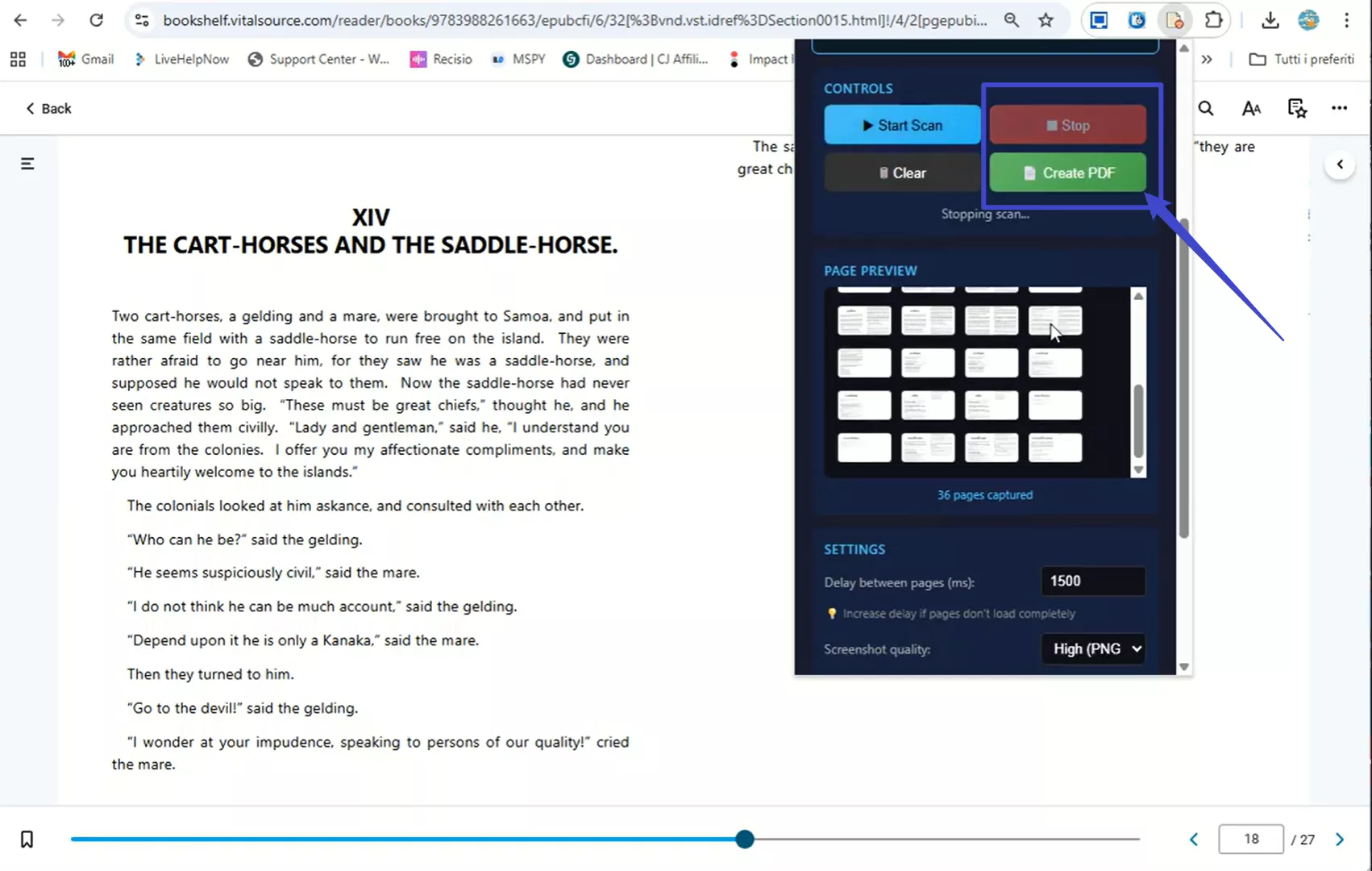
เมื่อการสแกนเสร็จสิ้น ให้คลิก "หยุด>สร้าง PDF" เพื่อดาวน์โหลดไฟล์ PDF ขั้นสุดท้ายของหนังสือของคุณ
ส่วนที่ 5. เคล็ดลับโบนัส: เครื่องมือที่ดีที่สุดในการอ่านและแก้ไข PDF ที่แปลงแล้วจาก BookShelf
เมื่อคุณแปลง eBook เป็น PDF แล้ว คุณอาจต้องการใส่คําอธิบายประกอบหรือแก้ไขขณะอ่าน นั่นคือจุดที่คุณต้องการโปรแกรมแก้ไข PDF ที่มีประสิทธิภาพเพื่อให้กระบวนการนี้ราบรื่นและสนุกสนาน UPDF สามารถช่วยคุณได้!
Windows • macOS • iOS • Android ปลอดภัย 100%
เป็นโปรแกรมแก้ไข PDF ที่ทรงพลังพร้อมคุณสมบัติทั้งหมดที่คุณต้องการเพื่อจัดการเอกสารของคุณเร็วขึ้นและง่ายขึ้น ไม่ว่าคุณจะต้องการมาร์กอัป จดบันทึก หรือเพิ่มความคิดเห็นขณะอ่านหรือแก้ไขเอกสาร UPDF ทําให้เป็นไปได้ ยิ่งไปกว่านั้น ยังมีผู้ช่วย AI ในตัวที่ให้คุณแชท อธิบาย สรุป แปล PDF และอื่นๆ
ส่วนที่ดีที่สุด? คุณสามารถอ่านและดู PDF ได้ฟรี และหากคุณต้องการปลดล็อกคุณสมบัติทั้งหมด คุณสามารถอัปเกรดเป็นเวอร์ชันโปรได้ในราคาถูก ดาวน์โหลด UPDF และเริ่มจัดการ PDF ของคุณอย่างมีประสิทธิภาพมากขึ้น

นี่คือสิ่งที่คุณสามารถทําได้ด้วย UPDF
- ไฮไลต์และใส่คําอธิบายประกอบ:ทําเครื่องหมายส่วนสําคัญด้วยไฮไลท์ ขีดเส้นใต้ ขีดทับ และเส้นหยักคุณยังสามารถเพิ่มแสตมป์ รูปร่าง และสติกเกอร์ได้อีกด้วย
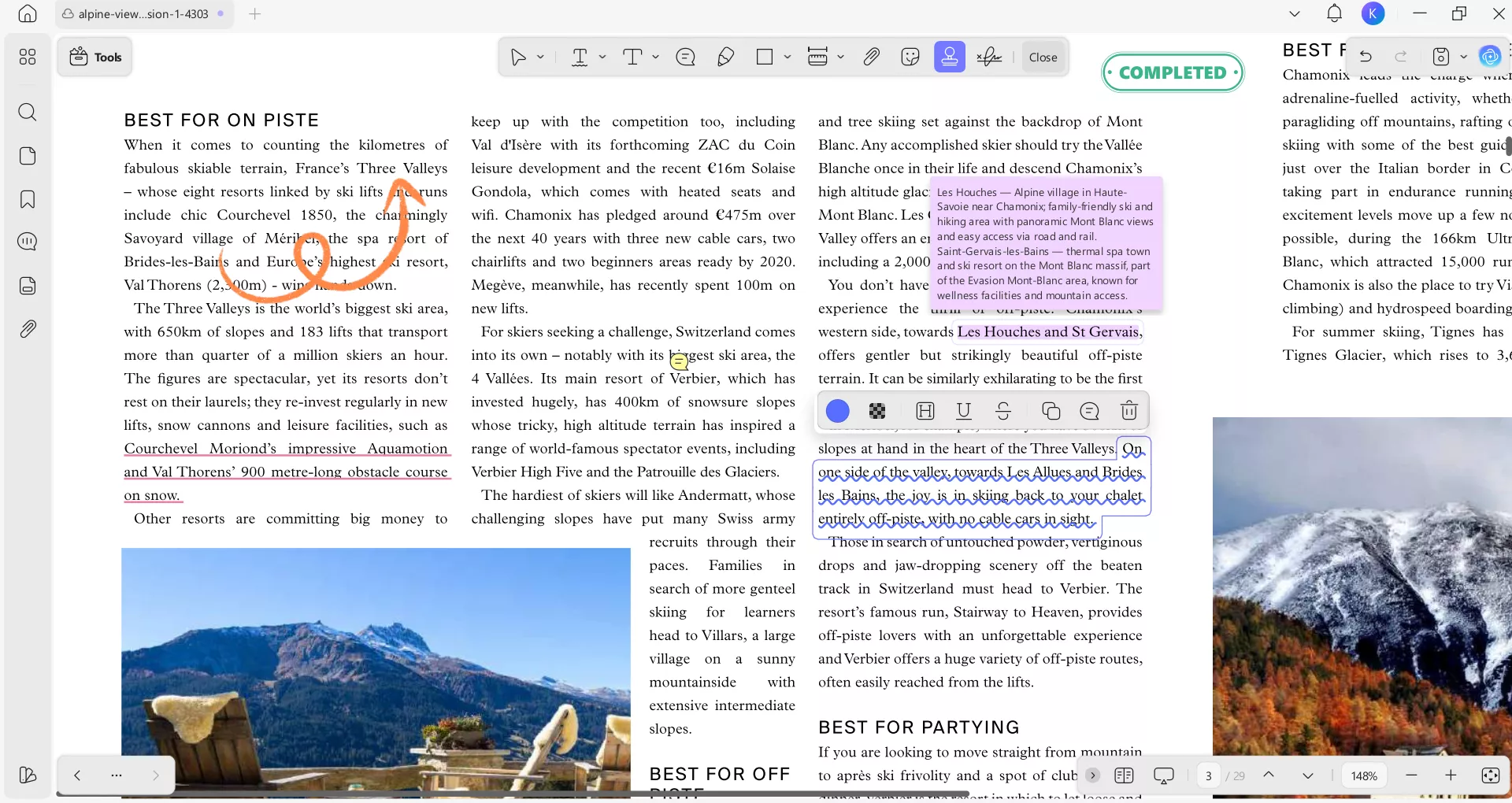
- เพิ่มบันทึกและความคิดเห็น: UPDF ให้คุณเพิ่มโน้ตแปะด้วยรูปลักษณ์ที่ปรับแต่งได้ คุณยังสามารถแทรกความคิดเห็นใหม่และตอบกลับความคิดเห็นที่มีอยู่เพื่อการทํางานร่วมกัน
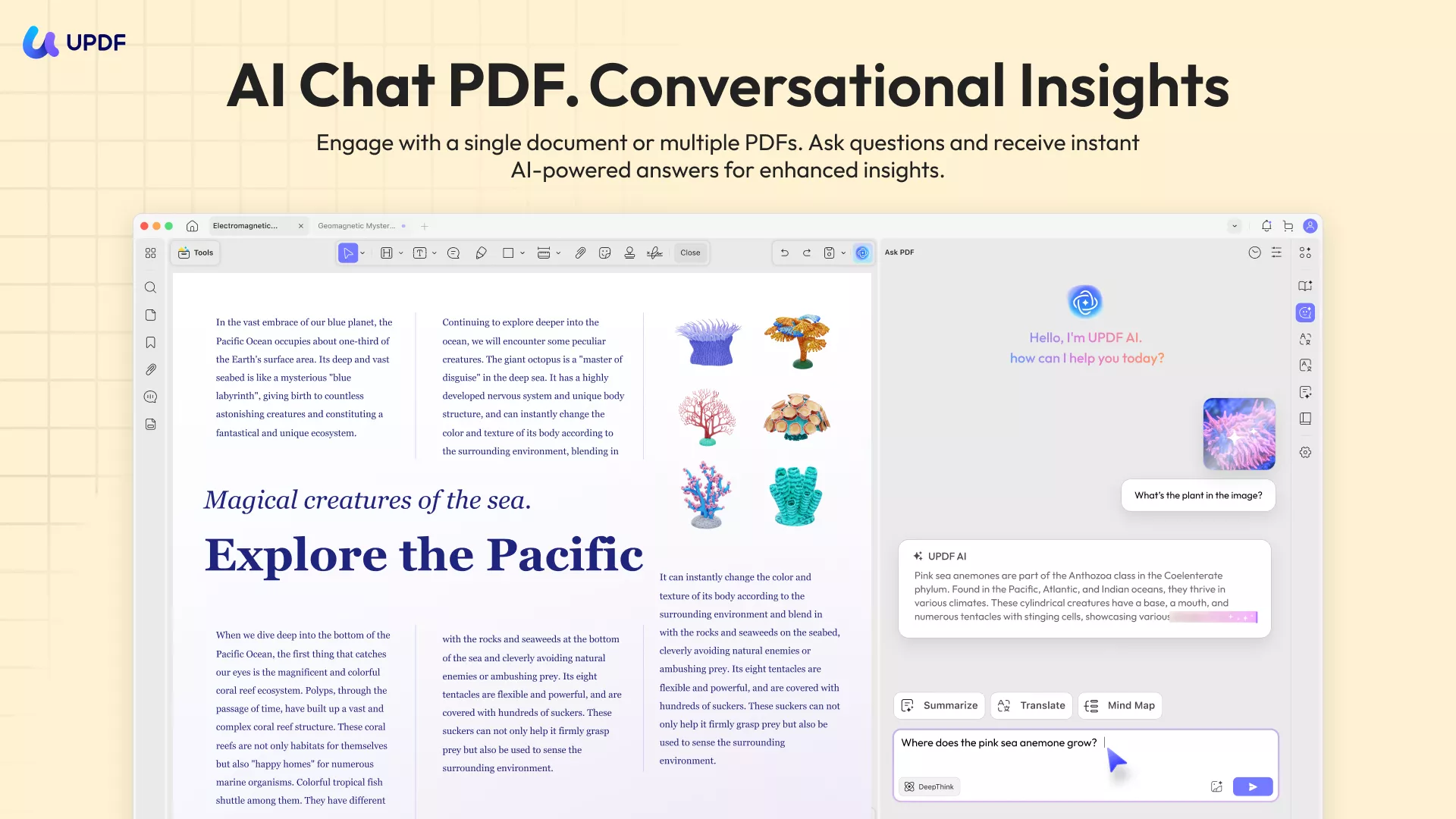
- โต้ตอบกับ UPDF AI: รับความช่วยเหลือเกี่ยวกับเอกสารที่มีความยาวโดยใช้ AI ของ UPDF สามารถสรุปหน้า ตอบคําถาม แปลข้อความ และแชทเกี่ยวกับอะไรก็ได้ คุณยังสามารถแชทกับรูปภาพและแปลง PDF เป็นแผนที่ความคิด
- แก้ไข PDF ให้เสร็จสมบูรณ์: UPDF ช่วยให้คุณสามารถแก้ไขข้อความ รูปภาพ ลิงก์ ลายน้ํา ส่วนหัว ส่วนท้าย และองค์ประกอบพื้นหลังเพื่อให้ PDF ของคุณอัปเดตอยู่เสมอ
- จัดเรียงหน้าใหม่: เพิ่ม ลบ แยก แทนที่ หรือจัดลําดับหน้าใหม่เพื่อให้เอกสารเป็นระเบียบและให้แน่ใจว่ามีการไหลของข้อมูลที่สมเหตุสมผล
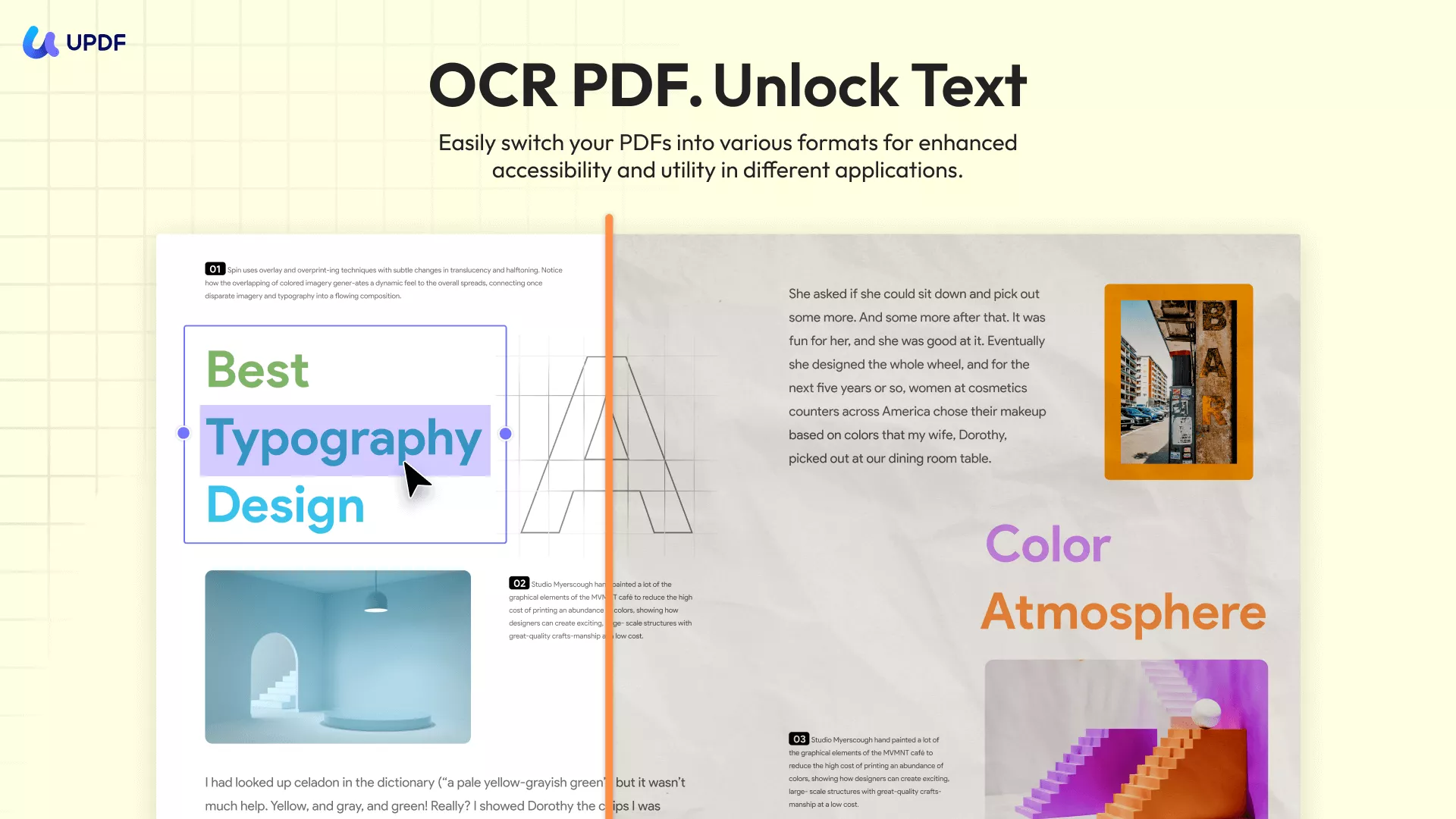
- ดําเนินการ OCR: ช่วยให้คุณจดจําและแยกข้อความจากไฟล์หรือรูปภาพที่สแกนในหลายภาษา คุณสามารถเลือกเลย์เอาต์เฉพาะที่มีข้อความและรูปภาพ ข้อความซ้อนทับรูปภาพ หรือข้อความที่วางอยู่ด้านหลังรูปภาพได้
- การดําเนินการแบทช์: คุณสามารถแปลง ผสาน OCR สร้าง เข้ารหัส และแม้แต่เพิ่มลายน้ํา ส่วนหัว ส่วนท้าย และอื่นๆ เป็นชุด
- Cloud Sync เพื่อการเข้าถึงที่ราบรื่น: อัปโหลดไฟล์ของคุณไปยัง UPDF Cloud และเข้าถึงได้บนอุปกรณ์ใดก็ได้ ไม่ว่าจะเป็นโทรศัพท์ แท็บเล็ต หรือคอมพิวเตอร์
Windows • macOS • iOS • Android ปลอดภัย 100%
มีอะไรอีกมากมายที่คุณสามารถสํารวจเกี่ยวกับ UPDF นอกเหนือจากคุณสมบัติเหล่านี้ หากต้องการเรียนรู้เพิ่มเติมเกี่ยวกับเรื่องนี้ โปรดอ่านบทความรีวิวนี้หรือดูวิดีโอที่นี่
คําสุดท้าย
นั่นคือทั้งหมดที่เกี่ยวกับวิธีการแปลง VitalSource Bookshelf เป็น PDF แม้ว่า Bookshelf จะเป็นศูนย์กลางออนไลน์ของหนังสือ แต่ก็จํากัดการดาวน์โหลดจากการดูไฟล์แบบออฟไลน์ คุณสามารถใช้ตัวเลือกการพิมพ์หรือเครื่องมือเฉพาะ เช่น EPUBor VitalSource Downloader และ VS to PDF Saver เพิ่มโน้ต หรือแก้ไข PDF ที่แปลงแล้ว UPDF สามารถช่วยคุณได้! ด้วยชุดคุณสมบัติที่หลากหลาย คุณสามารถจัดการองค์ประกอบทั้งหมดของ PDF ของคุณได้อย่างง่ายดาย ลองดูสิ! ดาวน์โหลดเดี๋ยวนี้เพื่อเริ่มต้น!
Windows • macOS • iOS • Android ปลอดภัย 100%







 Lizzy Lozano
