UPDF
UPDF
 UPDF voor Windows
 UPDF voor Mac
 UPDF voor iPhone/iPad
 UPDF voor Android
 UPDF AI Online
 UPDF Sign
 PDF bewerken
 PDF annoteren
 PDF maken
 PDF-formulier
 Links bewerken
 PDF converteren
 OCR
OCR PDF naar Word
 PDF naar afbeelding
 PDF naar Excel
 PDF organiseren
 PDF samenvoegen
 PDF splitsen
 PDF bijsnijden
 PDF roteren
 PDF beveiligen
 PDF ondertekenen
 PDF bewerken
 PDF opschonen
 Beveiliging verwijderen
 Lees PDF
 UPDF Cloud
 PDF comprimeren
 PDF afdrukken
 Batch Process
 Over UPDF AI
 UPDF AI-oplossingen
 AI Gebruikersgids
 FAQ over UPDF AI
 PDF samenvatten
 PDF vertalen
 Chatten met PDF
 Chatten met afbeelding
 PDF naar Mindmap
 Chatten met AI
 PDF uitleggen
 PDF AI-tools
 Afbeeldings-AI-tools
 AI-chattools
 AI-schrijftools
 AI-studietools
 AI-werktools
 Overige AI-tools
 PDF naar Word
 PDF naar Excel
 PDF naar PowerPoint
 Enterprise Oplossing
 Enterprise Plan
 Enterprise Gebruikershandleiding
 Zakelijk Webinar
 Bankwezen
 Gezondheidszorg
 Verzekeringen
 Juridisch
 Productie
 Overheid
 Oplossing voor Onderwijs
 Klantverhalen
 Gebruikershandleiding
 UPDF-trucs
 Veelgestelde Vragen
 UPDF Beoordelingen
 Downloadcentrum
 Blog
Blog Nieuwsruimte
 Technische Specificaties
 Updates
 UPDF versus Adobe Acrobat
 UPDF versus Foxit
 UPDF versus PDF Expert

Heb je ooit gewacht tot Adobe Acrobat een document opent of op je commando's reageert? Of je nu met een groot PDF-bestand werkt of gewoon efficiënt probeert te navigeren in Acrobat, trage responstijden kunnen voor veel mensen frustrerend zijn.
In deze blog bekijken we de meest voorkomende redenen waarom Acrobat traag kan draaien op jouw systeem. Vervolgens begeleid je door enkele eenvoudige oplossingen om de prestaties te verbeteren—van het wijzigen van beveiligingsinstellingen tot het vrijmaken van systeemgeheugen, en een alternatief voor Adobe Acrobat om trage prestatieproblemen helemaal te voorkomen.
Deel 1: Waarom is Adobe Acrobat zo traag?
Het is essentieel om te begrijpen waarom Adobe Acrobat traag loopt. Voordat we naar oplossingen voor het probleem kijken, moeten we eerst begrijpen wat voor soort problemen de prestaties kunnen beïnvloeden:
- Softwareproblemen: Verouderde software, incompatibele plugins en conflicten met andere applicaties zijn slechts enkele softwareproblemen die ervoor kunnen zorgen dat Adobe Acrobat laggt.
- Grote bestanden: Bij het openen van een document met veel afbeeldingen of hoogwaardige graphics kan Acrobat last hebben van prestatieproblemen. Grote documenten vereisen meer verwerkingskracht om te laden, wat je applicatie drastisch kan vertragen of crashen.
- Beperkte apparaatopslag: Acrobat is afhankelijk van de opslag van je apparaat om je documenten te cachen en snel toegang te krijgen.
- Achtergrondapps: Bij te veel achtergrondapplicaties werkt Acrobat trager omdat het afhankelijk is van systeemgeheugen om soepel te draaien.
Door deze veelvoorkomende oorzaken van Adobe Acrobat-lag te begrijpen, wordt het makkelijker om je probleem op te lossen en de oplossing te vinden die nodig is om het probleem op te lossen.
Deel 2: Hoe los je het vertragings-/lagprobleem van Adobe Acrobat op?
Nu je begrijpt waarom Adobe Acrobat traag draait, laten we enkele oplossingen bekijken om deze problemen op te lossen. Of je nu je Acrobat-instellingen wilt optimaliseren, het systeemgeheugen efficiënter wilt beheren, of een alternatieve applicatie voor je PDF-documenten moet zoeken. De volgende sectie behandelt alles met een breed scala aan stapsgewijze handleidingen.
Oplossing 1: Gebruik Adobe Acrobat Alternative
Als je een snelle en betrouwbare manier nodig hebt om je PDF-bestanden te beheren zonder je zorgen te maken over prestatieproblemen bij het gebruik van Adobe Acrobat, overweeg dan om over te stappen op UPDF — een perfect alternatief voor iedereen die waarde hecht aan tijd en functionaliteit. UPDF biedt niet alleen een snellere algehele ervaring, maar overtreft ook alle essentiële functies die je in Acrobat vindt:
- Snellere rendering: UPDF blinkt uit in het renderen van grotere bestanden, of bestanden met afbeeldingen van hoge kwaliteit. Dit betekent dat je je PDF-documenten vrij kunt openen en bewerken zonder zorgen.
- Lichtgewicht installatie: De grootte van UPDF is aanzienlijk kleiner dan Adobe Acrobat, waardoor je apparaat minder belast.
- Kosteneffectief: UPDF kost slechts 17% van de prijs van Acrobat en is een ideale en betaalbare optie! Je kunt hier controleren en upgraden naar pro.
Vervolgens begeleiden we je bij het openen en bewerken van je PDF's met UPDF. Vergeet niet UPDF hier te downloaden.
Windows • macOS • iOS • Android 100% veilig
Stap 1: Open je PDF-document in UPDF
Klik op "Bestand openen" en selecteer vervolgens het PDF-document dat je wilt beginnen met bewerken.
Stap 2: Bewerk je PDF-document
Klik vervolgens op de knop "Bewerken" in "Tools", zodat je gemakkelijk de tekst, afbeeldingen en alles wat je wilt bewerken.
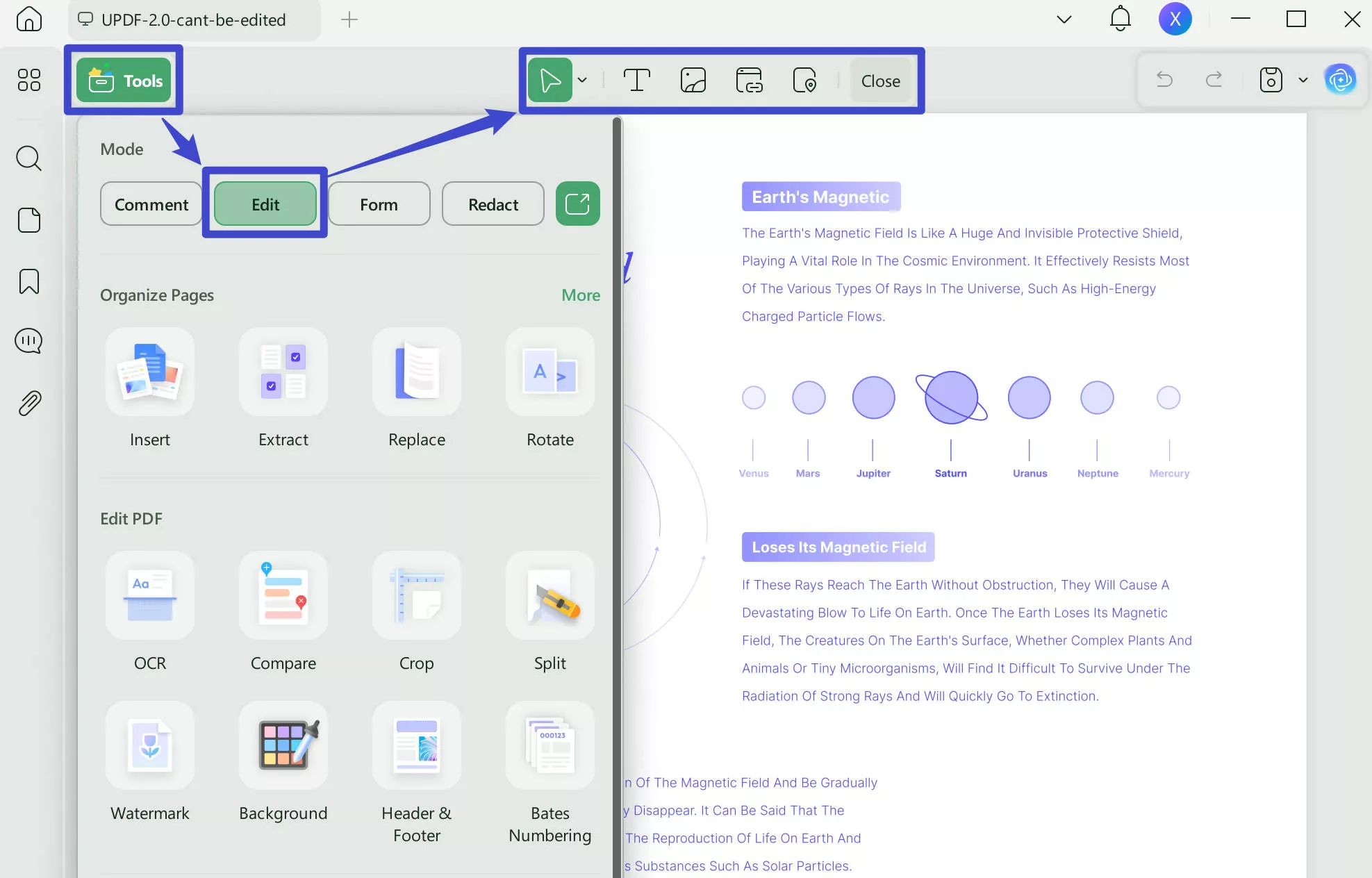
UPDF biedt niet alleen bewerkingsmogelijkheden, maar wordt ook voorzien van veel extra functies om je PDF-ervaring te verbeteren—zoals AI-ondersteuning voor vertaling, pagina-samenvattingen en nog veel meer!
Je kunt deze diepgaande review van UPDF bekijken, of de onderstaande video bekijken voor een volledige overzicht van de vele geweldige functies van UPDF!
Oplossing 2: Beveiligingsinstellingen wijzigen
Het aanpassen van de beveiligingsinstellingen in Adobe Acrobat kan de prestaties verbeteren. Bepaalde instellingen kunnen te beperkend zijn en de applicatie vertragen, vooral bij documenten met ingeschakelde beveiligingsfuncties.
Stap 1: De beveiligingsinstellingen vinden
Ga naar de knop "Bewerken" menu, selecteer dan "Voorkeuren" in het dropdownmenu, gevolgd door "Beveiliging"
Stap 2: Schakel SafeLogic CryptoComply uit
Vervolgens moet je "SafeLogic CryptoComply" uitschakelen als je de oude versie van Adobe Acrobat gebruikt
Stap 3: Beveiliging uitschakelen (Verbeterd)
Ga naar "Security (Enhanced)" en zet alles hier uit.
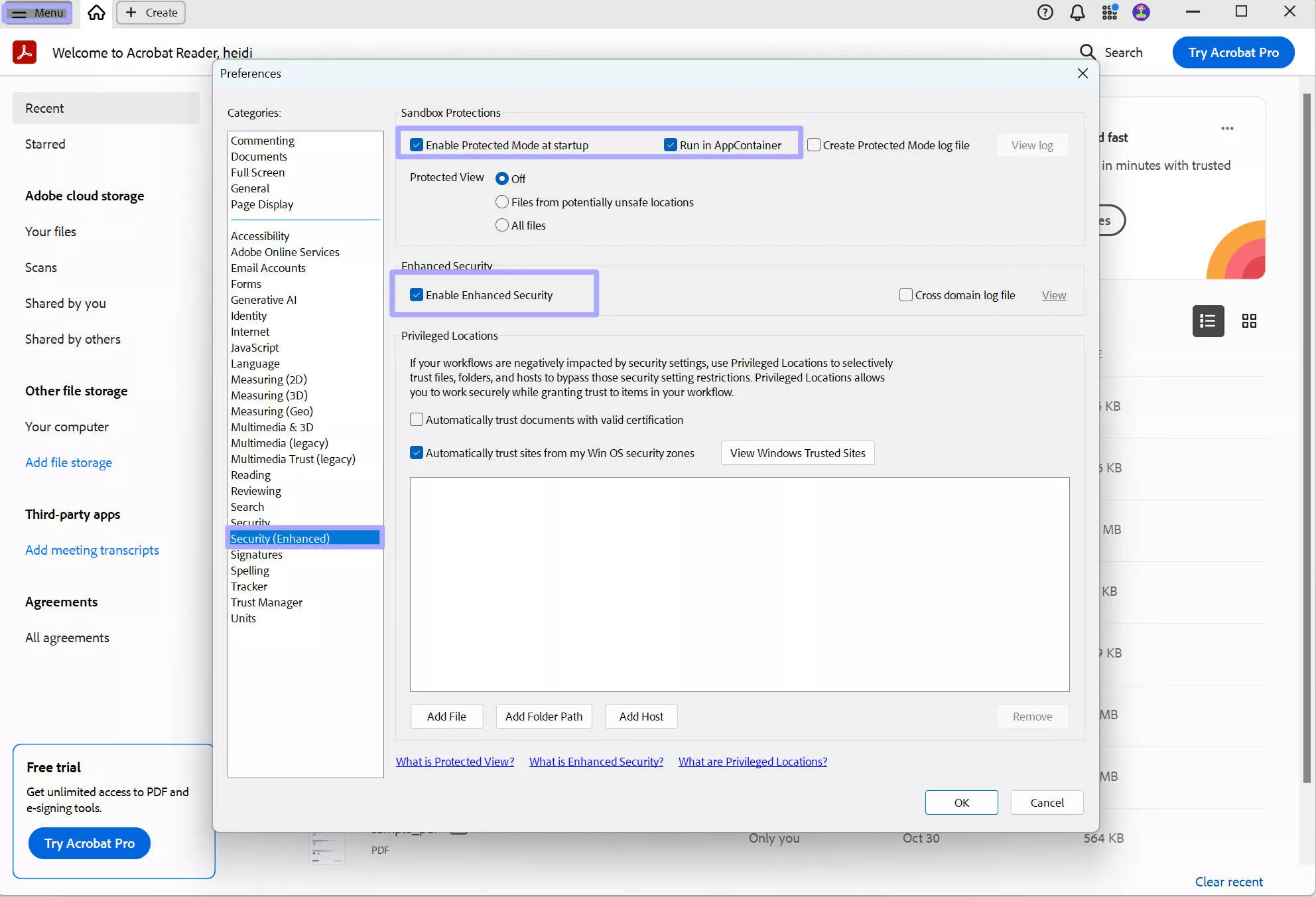
Het volgen van deze stappen bij het wijzigen van je beveiligingsinstellingen kan helpen om Acrobat efficiënter te laten draaien en de vertraging bij het openen van je PDF-documenten te verminderen.
Oplossing 3: Adobe Acrobat opnieuw installeren
De volgende optie is om Adobe Acrobat opnieuw te installeren. Dit kan onderliggende problemen oplossen, zoals corrupte bestanden, verouderde componenten of configuratiefouten.
Stap 1: Verwijder Adobe Acrobat
Klik op de zoekbalk op je bureaublad, typ "Programma" in en selecteer vervolgens "Programma's toevoegen of verwijderen" in de opties. Zoek Adobe Acrobat in de lijst met applicaties, klik er met de rechtermuisknop op en selecteer "Verwijderen."
Stap 2: Installeer de nieuwste versie van Adobe Acrobat
Na verwijdering ga je naar de Adobe-website en download je de nieuwste versie van de Acrobat.
Het opnieuw installeren van Acrobat kan prestatieproblemen oplossen, waardoor je weer met PDF-documenten kunt werken zonder de angst dat trage prestaties je workflow beïnvloeden.
Fix 4: Disable GenerativeOplossing 4: Schakel Generatieve AI uit
De geïntegreerde generatieve AI-functies in Adobe Acrobat kunnen de productiviteit verhogen en leiden tot veel prestatieproblemen — zoals het vertragen van je software. Als je last hebt van lag, kan het uitschakelen van de generatieve AI de prestaties verbeteren.
Stap 1: Generatieve AI uitschakelen
Klik op de knop "Menu" en selecteer vervolgens "Voorkeuren", gevolgd door "Generatieve AI." Zoek de optie "Generatieve AI inschakelen" en haal dit vakje uit om de functie uit te schakelen.
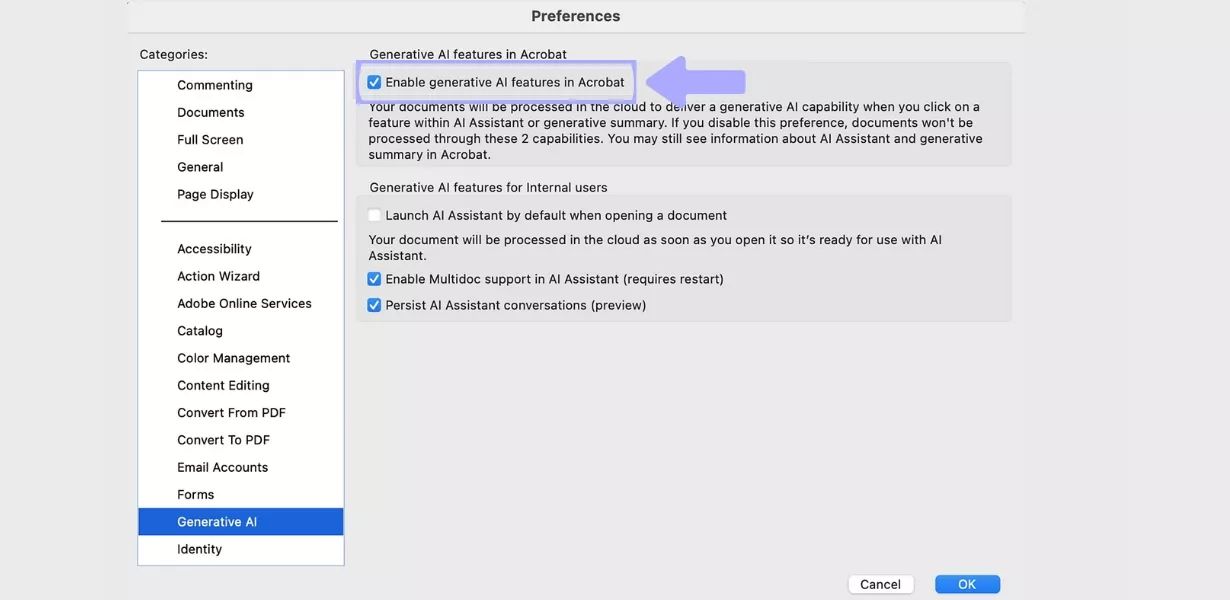
Het uitschakelen van de generatieve AI-functionaliteit kan helpen om prestatieproblemen met Acrobat op te lossen. Hoewel het een eenvoudige oplossing is, kan dit een aanzienlijk verschil maken bij het werken met grote bestanden.
Oplossing 5: Verwijder het vinkje 'Gebruik Page Cache'
Een andere snelle manier om de prestaties van Acrobat te verbeteren is door de optie Page Cache uit te schakelen. Deze instelling verhoogt de rendersnelheid van pagina's, maar kan tot problemen met Acrobat leiden.
Stap 1: Uitschakelen van "Use Page Cache"
Klik op de knop "Menu" en selecteer dan "Voorkeuren", gevolgd door "Paginaweergave." Zoek vervolgens de optie "Gebruik Page Cache" en haal dit vakje uit om deze functie uit te schakelen.
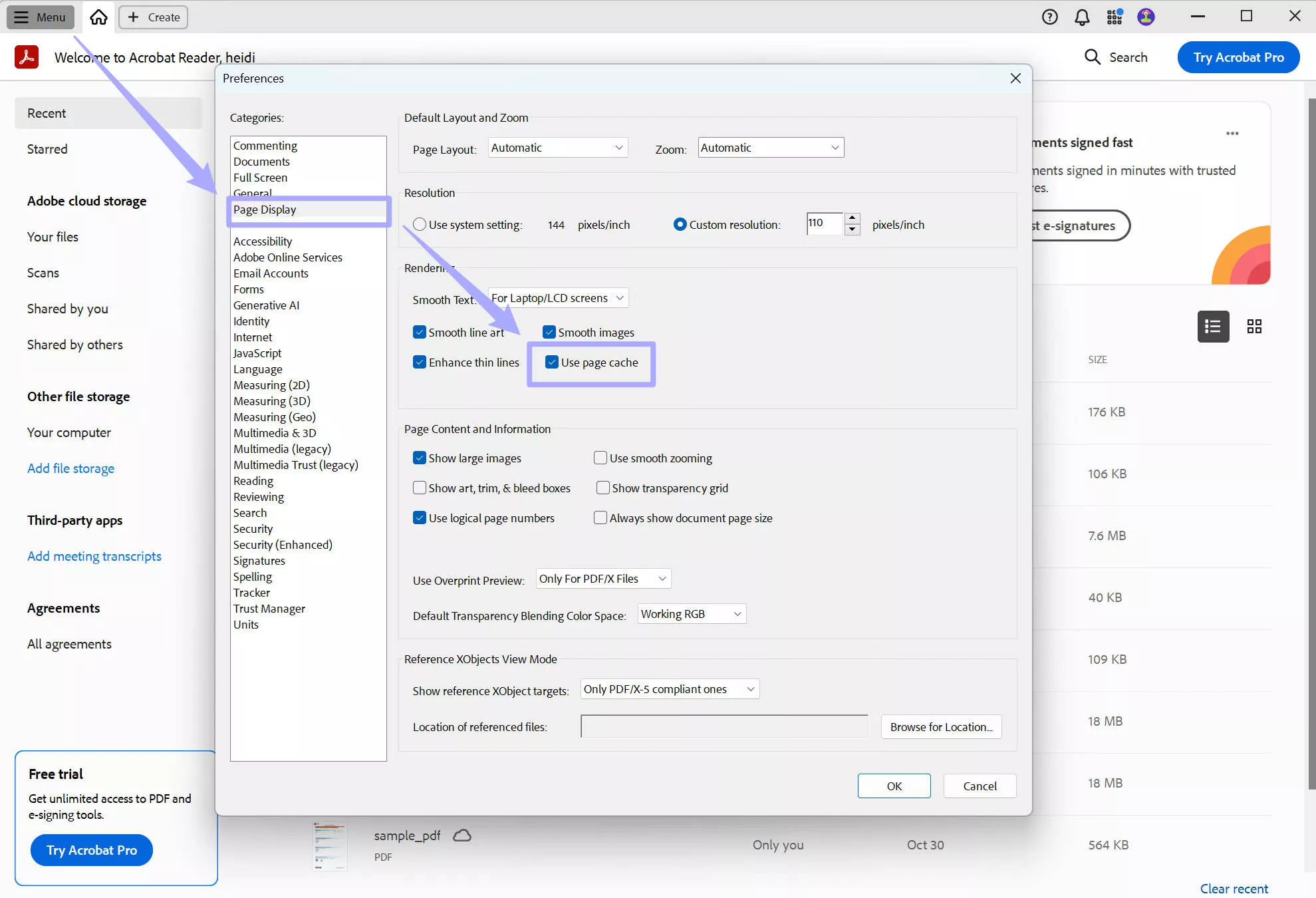
Hoewel ontworpen om de snelheid waarmee Acrobat je documenten laadt te verhogen, veroorzaakt de Page Cache-functie vaak vertraging. Daarom kan het uitschakelen van deze functie de prestaties verbeteren, vooral bij het werken met grote PDF-bestanden.ally when working with large PDF files.
Fix 6: Terug naar de oude versie van Acrobat
Als problemen in Acrobat zijn ontstaan na een recente update, kan terugkeren naar een oudere versie helpen om deze problemen op te lossen. Soms kan de nieuwere versie bugs en compatibiliteitsproblemen veroorzaken.
Stap 1: Terugkeren naar een oudere versie van Acrobat
Ga naar de sectie apps op Adobe Creative Cloud. Vind Acrobat en klik op de drie stippen, kies in het dropdownmenu "Andere versies." Zoek vervolgens de versie waar je naar terug wilt en klik op "Installeren."
Door terug te keren naar een oudere versie, kun je de prestaties van de software verbeteren en de hoeveelheid vertraging bij Adobe Acrobat verminderen. Als dit je probleem oplost, kun je de oudere versie blijven gebruiken totdat een toekomstige update verbeterde stabiliteit biedt.
Oplossing 7: Achtergrondapps afsluiten
Een eenvoudige maar effectieve oplossing voor de trage prestaties van Adobe Acrobat is het afsluiten van achtergrondapplicaties. Het tegelijkertijd draaien van meerdere programma's kan waardevolle systeembronnen verbruiken, zoals RAM en CPU, wat problemen met Acrobat veroorzaakt.
Stap 1: Open Taakbeheer
Klik met de rechtermuisknop op je taakbalk onderaan het scherm en kies "Taakbeheer" in het menu of druk op Ctrl+Shift+Esc. Zoek in het tabblad "Processen" naar applicaties die je momenteel niet gebruikt of die veel systeembronnen verbruiken. Selecteer een applicatie om te sluiten en klik op "Taak beëindigen."
Het verwijderen van onnodige achtergrondapplicaties kan de prestaties aanzienlijk verbeteren. Dit is een snelle en eenvoudige oplossing om de benodigde systeembronnen vrij te maken.
Oplossing 8: Maak computeropslag vrij
Een andere snelle oplossing om Acrobat sneller te laten draaien is om opslagruimte op je apparaat vrij te maken. Wanneer je harde schijf bijna vol is, vertraagt dat je systeem en beïnvloedt het de prestaties van applicaties.
Stap 1: Leeg de recyclebak
Klik met de rechtermuisknop op je "Prullenbak"-icoon op je bureaublad en selecteer "Prullenbak leegmaken", dit is een eenvoudige oplossing om opslagruimte vrij te maken.
Stap 2: Schijfopschoning
Klik op de zoekbalk van Windows en typ "Schijfopruiming" en selecteer vervolgens de schijf die je wilt schoonmaken. Vink vervolgens de vakjes aan naast de bestandstypen die je wilt verwijderen, zoals "Tijdelijke bestanden."
Door ruimte vrij te maken op je harde schijf, verbeter je de algehele efficiëntie van je apparaat. Regelmatig onnodige bestanden en applicaties opruimen verkleint de kans dat Acrobat traag loopt.
Slotwoorden
Samenvattend kan een trage prestatie van Adobe Acrobat frustrerend zijn, maar met behulp van bovenstaande stappen kun je de prestaties oplossen en verbeteren. Hoewel er verschillende methoden zijn om uw probleem op te lossen, zijn dit mogelijk slechts tijdelijke oplossingen. Als je een permanente oplossing nodig hebt, is UPDF het ideale alternatief voor Acrobat.
UPDF biedt stabiliteit, een snellere ervaring bij het werken met PDF's en een kleinere installatiegrootte. Als je op zoek bent naar een betrouwbare applicatie die je workflow niet verpest door onverwachte vertragingen—die slechts 17% van de prijs van Adobe Acrobat kosten—probeer dan vandaag nog UPDF!
Windows • macOS • iOS • Android 100% veilig







 Lizzy Lozano