 UPDF
UPDF
 Windows版UPDF
 Mac版UPDF
 iPhone/iPad版UPDF
 Android版UPDF
 UPDF AI オンライン
 UPDF Sign
 PDF を読み取り
 PDF を注釈付け
 PDF を編集
 PDF を変換
 PDF を作成
 PDF を圧縮
 PDF を整理
 PDF を結合
 PDF を分割
 PDF を切り抜き
 PDF ページを削除
 PDF を回転
 PDF を署名
 PDF フォーム
 PDFs を比較
 PDF を保護
 PDF を印刷
 バッチ処理
バッチ処理 OCR
OCR UPDF クラウド
 UPDF AI について
 UPDF AI ソリューション
 AIユーザーガイド
 UPDF AI に関する FAQ
 PDF を要約
 PDF を翻訳
 PDF を説明
 PDF でチャット
 画像でチャット
 PDF をマインド マップに変換
 AI でチャット
 エンタープライズ ソリューション
 エンタープライズサイン
 エンタープライズAI
 エンタープライズ プラン
 エンタープライズ ユーザー ガイド
 教育ソリューション
 お客様のストーリー
 ユーザーガイド
 技術仕様
技術仕様 アップデート
 よくある質問
 UPDF トリック
 ブログ
ブログ ニュースルーム
 UPDF レビュー
 ダウンロード センター
 お問い合わせ
 期間限定割引!



Macに最適なPDF編集ソフトはどれですか?そして、Macに適した編集ソフトを選択するにはどうすればよいでしょうか?適切な答えが見つからず、これらの問題に悩んでいませんか?心配しないでください。この記事は、Mac用のトップ5のPDF編集ソフトを紹介します。お使いのMacに適したPDF編集ソフトを選択するのに役立ちます。最高のMac PDF編集ソフトの詳細を検索する必要はありません。ここでは、その概要、お客様が気に入っている点、気に入らない点、およびお客様の評価をすべて示します。それでは、それから始めましょう。
パート1.Mac用のベストPDF編集ソフト5選
#1:UPDF for Mac-最も安価なMac用PDF編集ソフト
UPDFは、1年間のライセンスで4,800円、永久ライセンスで7,500円しか必要ないため、Mac用の最も安価なPDF編集ソフトです。さらに、ライセンスを購入すると、Windows、Mac、Android、iOSなどのすべてのプラットフォームで使用できます。価格を除けば、その美しく使いやすいインターフェースにも感動するでしょう。安価で簡単なMac用PDF編集ソフトですが、プロフェッショナルで高度なものではないという意味ではありません。UPDFは必要なほぼすべての機能を提供します。以下のボタンをクリックして、UPDFをダウンロード可能です。
Windows • macOS • iOS • Android 100%安全

- 完全なPDF編集機能-PDFファイル内の既存のコンテンツを編集し、テキスト、画像、リンクなどの新しいコンテンツをPDFに追加します。
- 堅牢な注釈ツール-PDFへのテキスト、コメント、付箋、図形、ステッカー、スタンプ、署名の追加、テキストの強調表示、PDFへの取り消し線の追加、PDFへの下線の追加、PDFへの描画が可能です。
- PDFの表示、読み取り、印刷-要件に応じてPDFを表示および読み取ります。スライドショーで再生することもできます。好みの設定でPDFを印刷します。
- PDF保護-高度なパスワードセキュリティにより、不正な表示、コピー、編集、印刷を防止します。
- ファイル変換-PDFをさまざまなファイル形式に変換、またはその逆にPDFに変換します。
- 光学式文字認識(OCR)-スキャンしたPDFをテキストベースの編集可能なPDFに正確に変換します。
- フォーム管理-フォームに簡単に記入し、検証可能な電子署名または手書き署名を追加します。
- PDFを簡単に共有し、いつでもどこでもPDFにアクセスできます。リンク、QRコード、電子メールを介してPDFを共有し、PDFをUPDF Cloudにアップロードすると、どのデバイスでもPDFファイルにアクセスできるようになります。
- PDF処理の生産性を向上させるバッチ処理-UPDFは、バッチ変換、バッチ印刷、バッチ暗号化、バッチ結合、バッチ挿入をサポートしています。
お客様のお気に入り:
- 安くて、簡単で、速い。
- 編集可能なPDFにスキャンした文書を変換するOCRのような多くの高度な機能を提供し、一般的なフォーマットからPDFを作成し、PDFを他の任意の形式に変換し、PDFをパスワードで保護し、リンクを介してPDFを共有します。
- さまざまなプラットフォームで動作し、UPDF Cloudを使用すると、いつでもどこでもPDFファイルにアクセスできます。
お客様が好まないもの:
- 無料版には制限があり、たとえば、1日に変換できるファイルは2つだけです。
顧客評価:
1.G2の4.5/5
2.AppSumoの4.8/5
以下のボタンをクリックして、UPDFをダウンロード可能です。
Windows • macOS • iOS • Android 100%安全
#2:Adobe Acrobat Pro DC-最もプロフェッショナルなMacPDF編集ソフト
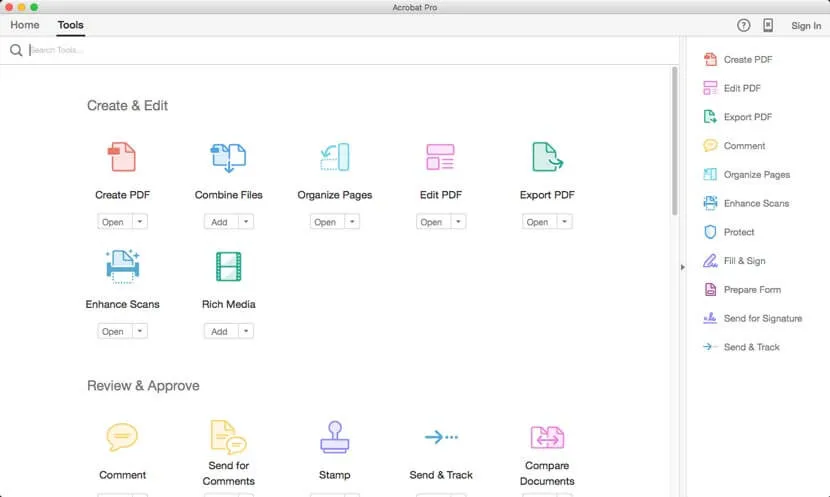
AdobeのPDFツールであるAcrobatシリーズの最も高価なエディションであるAcrobat Pro DCは、Mac用の最もプロフェッショナルなPDF編集ソフトです。これは、数百ドルのサブスクリプション料金または永久ライセンスを支払う余裕がある場合、Mac用のPDF編集ソフトーとしては断然最高です。この機能はほとんどのPDFエディターに匹敵するものではなく、ビジネス、教育、法律、デザイン、デスクトップパブリッシング、またはその他の目的を問わず、長年にわたって包括的なPDFソリューションへと進化してきました。
編集、コメント付け、変換、作成、比較、整理、保護、その他の重要なPDFタスクのための完全なツールスイートを備えた、これはMac用の最高のPDF編集ソフトの富裕層版です。ただし、価格以外にも多くのデメリットがあります。ユーザーは、ソフトウェアの複雑さ、顧客サービスのレベルの低さ、その他多くの問題についてオンラインで苦情を述べています。それらをさらに詳しく見てみましょう。
ソース:adobe
顧客が好むもの:
- PDFの基本的および高度なニーズをすべてカバーする豊富な機能がありますを同期できます。
顧客が好まないもの:
- ほとんどのPDFユーティリティと比較すると高価です。
- 初めてのユーザー向けの複雑なインターフェース。
- コンピューターが重くて動作が遅い。
顧客評価:
1.G2の4.5/5
2.Trust radiusの8.8/10
#3:PDFpen Pro-Mac用のシンプルなPDF編集ソフト
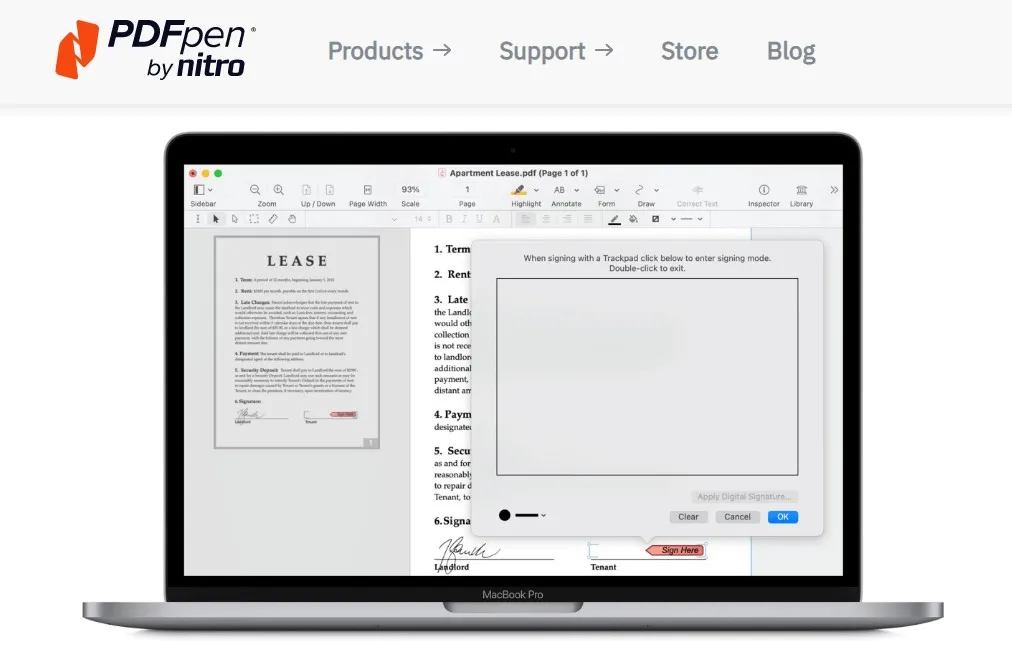
現在、Nitro PDF Proの背後にある会社がこのソフトウェアとそのブランドを所有していますが、独自のバナーの下で独立して販売されています。これは間違いなくMac環境に最適なPDF編集ソフトの1つであり、macOS上でのその存在を、同様に豊富な機能を備えたiOSバージョンで補完します。
PDFpen Proは、墨消し、バッチOCR、編集可能なテキストへのスキャン、JavaScriptおよびApple Scriptの自動化などの高度な機能のコレクションを提供します。また、Mac用の優れたPDF読み取りおよび注釈ツールでもあり、音声注釈などの独自の機能を提供します。UIはMacに非常に適しており、機能の堅牢なメニューを直感的に操作できます。全体として、これは間違いなく、私たちがこれまでに見つけたMacPDF編集ソフトのトップ5の1つです。
顧客が好むもの:
- Mac中心の設計により、Macでの作業が簡単になります。
- 更新が頻繁に行われます。
- 署名、OCR、PDF入力などの多くの機能があります。
顧客が好まないもの:
- ワンタイムライセンスはかなり高価です。
- ファイルの変換とエクスポートに対する広範な形式のサポートしません。
- フォーム処理などの機能がないです。
顧客評価:
1.G2の4.4/5
2.カプテラの4.2/5
#4:ABBYY FineReader for Mac-最高のOCR Mac PDF編集ソフト
FineReaderの名声の1つは、高精度のOCR変換エンジンです。同社は、AIを活用したOCRソフトウェア開発キットまたはSDKと、OCR機能を他の製品に統合するためのAPIオプションを提供しており、非常に広く使用されているアプリケーションとなっています。
ただし、この製品の名声の多くはOCRに集中しています。これとは別に、FineReaderは、名前が示すように、単純に優れたPDFリーダーです。つまり、既存のPDFコンテンツを直接編集することはできませんが、変換エンジンを使用してPDFをWord、Excel、リッチテキストなどの他の編集可能および検索可能な形式に変換できます。ファイル形式のサポートは広範囲ではありませんが、サポートされています。一般的な編集可能なファイルタイプをすべてカバーします。つまり、紙のワークフローをデジタルPDFワークフローに変換するための優れたツールであり、そのようなファイルを編集用に表示または変換するための追加ツールが備わっています。
顧客が好むもの:
- 高度な設定で高速かつ正確な強力なOCRエンジン
- PDFを快適に表示し、テキストを簡単にコピーして他のアプリケーションに貼り付けることが可能
顧客が好まないもの:
- 一部の言語ではOCR結果が正確ではありません。
- PDFの整理、PDFの編集、PDFの作成、PDFに注釈を付けるなどの他のPDF機能はありません。
顧客評価:
1.Capterraの4.7/5
2.Trustradiusの6.4/10
#5: PDF Editor Mac -Mac用の最高の無料PDF編集ソフト
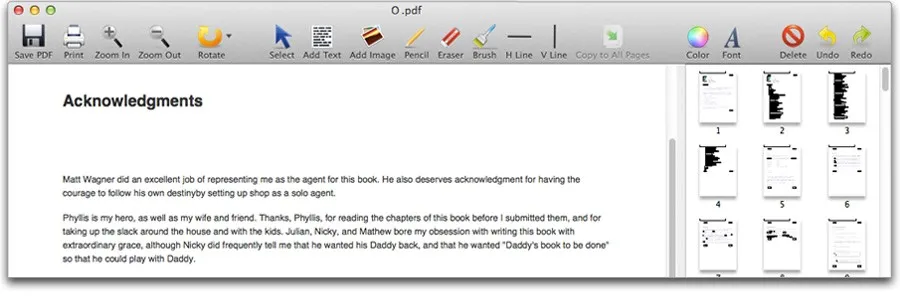
PDF Editor Macは、macOSX10.10以降用のダウンロード可能なフリーウェアアプリケーションです。これは機能が限られた軽量のユーティリティですが、使いやすさなどの理由からMac用のトップPDF編集ソフトの1つであると考えられます。
機能としては、テキストや画像の追加、内容の削除、線の描画、透かしの追加、PDFページの向きの回転などが可能です。これは、PDFにメモを追加したり、フリーハンドで線を引いたり、著作権透かしを適用したりするための軽量のPDF編集ソフトが必要な場合に非常に便利なツールです。高度なツールや基本的な編集さえありませんが、消しゴムツールは非常にユニークで、多くの状況で間違いなく役立ちます。
ソース:pdfeditormac
顧客が好むもの:
- 軽量のPDFユーティリティです
- 基本的な注釈およびコンテンツ追加ツール
- 使いやすい-すっきりとしたツールバーのレイアウトとアイコン
顧客が好まないもの:
- 時代遅れのデザイン
- PDF編集や高度なツールはありません
顧客評価:
1.レビュープラットフォームからの顧客評価はありません。
2.レビュー評価:3/5
パート2.Mac用PDF編集ソフトに関するFAQ
1.MacにはPDF編集ソフトがありますか?
はい。MacプレビューはPDF編集ソフトとして機能します。ただし、PDFファイルにコメントを追加することしかできないです。PDFファイルを編集することはできません。PDFファイルを編集したい場合は、UPDFなどのMac用サードパーティPDF編集ソフトを使用できます。
2.Mac用の最高の無料PDF編集ソフトは何ですか?
前に述べたように、PDF Editor MacはMac用の最高の無料PDFエディターです。ただし、必要な機能がいくつか欠けている可能性があります。高度な機能を備えたMac PDF編集ソフトを1つ持ちたい場合は、最も安価なPDFエディターであるUPDFを選択できます。
3.Macに最適なPDFエディターおよびリーダーは何ですか?
UPDFは、Mac用の最高のPDFエディターおよびリーダーです。使いやすく、手頃な価格です。さらに、バッチ処理、PDFの編集、PDF変換、PDFの作成、PDFの印刷、PDFのパスワード保護などの多くの機能を備えています。
結論
これで、Mac用のベスト5 PDF編集ソフトが了解しましたか?機能、顧客レビュー、評価から、必要なものを簡単に選択できると確信しています。高度な機能を備えた低コストのMac用PDF編集ソフトが必要な場合は、UPDFを使用することを強くお勧めします。以下のボタンをクリックして、無料試用版をダウンロードできます。
Windows • macOS • iOS • Android 100%安全





